Immersive 3D Desktop
Verwandle alles in beeindruckendes 3D
Transformiere deine digitale Welt mit Immersive 3D – einer revolutionären Technologie, die fortschrittliche KI mit VITUREs proprietären 3D-Algorithmen kombiniert, um beeindruckende immersive Umgebungen zu schaffen. Ob du ein Profi bist, der mehr Produktivität sucht, ein Unterhaltungsenthusiast oder ein leidenschaftlicher Gamer – Immersive 3D liefert ein unvergleichliches visuelles Erlebnis, das die Art und Weise verändert, wie du mit digitalen Inhalten interagierst.
Immersive 3D nutzt modernste KI-Verarbeitung, um Standard-2D-Inhalte in reichhaltige, tiefenverstärkte 3D-Visuals in Echtzeit umzuwandeln. Die Technologie analysiert jeden Frame, erkennt Tiefenhinweise und räumliche Beziehungen, um einen natürlichen, immersiven 3D-Effekt zu erzeugen, der die Bildqualität beibehält und gleichzeitig die Latenz minimiert.
Download
Immersive 3D für Mac
Lade die neueste Immersive 3D für Mac herunter.
Klicke hier, um die Immersive 3D für Mac Versionshinweise und den vollständigen Update-Verlauf anzuzeigen.
Immersive 3D für Windows
Lade die neueste Immersive 3D für Windows herunter.
Klicke hier, um die Immersive 3D für Windows Versionshinweise und den vollständigen Update-Verlauf anzuzeigen.
Anforderungen
Mac
- Prozessor: Alle Apple-Silicon-Geräte (M-Serie-Chipsätze). Wir empfehlen M2 oder neuer für ein besseres Erlebnis.
- Betriebssystem: macOS Sequoia oder Sonoma 14.2+.
- Unterstützt Geräte ohne eingebautes Display, wie Mac Mini und Mac Studio.
Windows
- Prozessor: Intel- oder AMD-x64-Prozessoren. Wir empfehlen Intel® Core™ Ultra 200V Series und Intel® Core™ Ultra Series 3-Prozessoren für ein besseres Erlebnis.
- Arbeitsspeicher: 32 GB RAM oder mehr
- GPU:
- Filmwiedergabe: NVIDIA RTX 2050 oder höher empfohlen für flüssige 1080p@60fps-Leistung
- Gaming:
- Minimum: NVIDIA RTX 4080 Laptop – unterstützt mittlere Einstellungen bei 1080p@60fps.
- Empfohlen: NVIDIA RTX 4080 Desktop – unterstützt hohe Einstellungen bei 1080p bis 1440p@60fps
- Betriebssystem:
- Minimum: Windows 10 1803
- Empfohlen: Windows 11 24H2
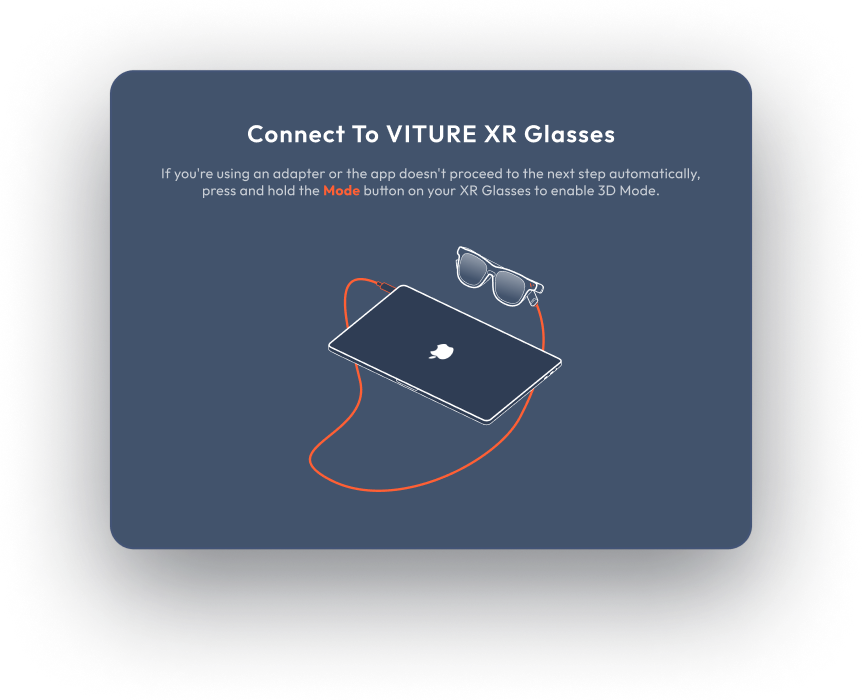
Verbinde deine XR-Brille
- Verbinde deine XR-Brille entsprechend deinem Modell:
- Magnetischer Anschluss: Befestige den Magnetanschluss an der XR-Brille.
- USB-C-Anschluss: Stecke den USB-C-Anschluss direkt in die XR-Brille.
- Stecke das USB-C-Kabel in einen Port, der den DisplayPort Alt Mode unterstützt.
- Auf Mac: Ein Port mit dem Thunderbolt-Symbol stellt die Kompatibilität sicher.
- Auf Windows: Falls dein Computer keinen USB-C-Port mit DisplayPort Alt Mode hat, benötigst du einen DP + USB-A-zu-USB-C-Adapter oder einen HDMI + USB-A-zu-USB-C-Adapter, um eine vollwertige USB-C-Verbindung herzustellen.
- Die App erkennt die XR-Brille automatisch und fährt fort.
Erstmalige Nutzung auf Mac
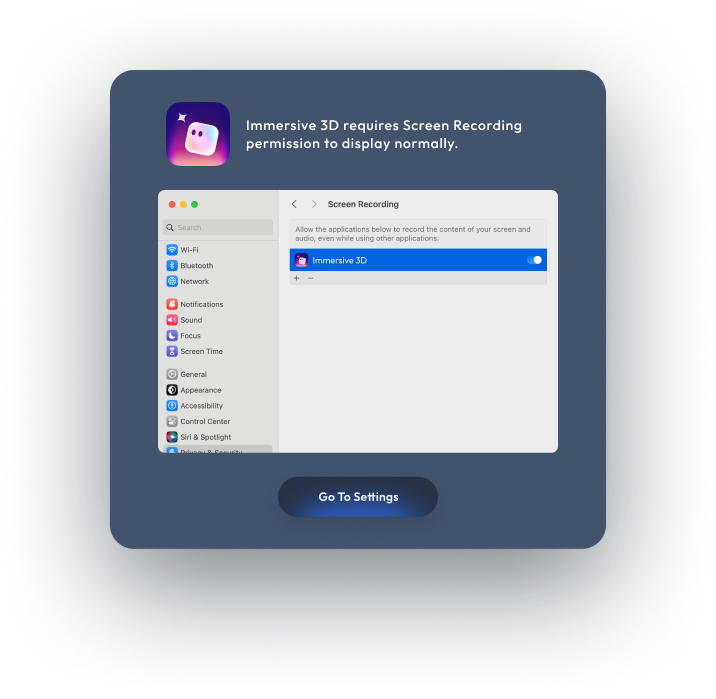
Bildschirmaufnahme-Berechtigung erteilen
Um virtuelle Bildschirme auf der XR-Brille anzuzeigen, erteile die Berechtigung für die Bildschirmaufnahme:
- Öffne die Systemeinstellungen (Apple-Menü > Systemeinstellungen).
- Klicke auf „Sicherheit & Datenschutz > Datenschutz > Bildschirmaufnahme".
- Setze das Häkchen neben „Immersive 3D". Entsperre Änderungen mit deinem Administratorpasswort, falls erforderlich.
Einstellungen
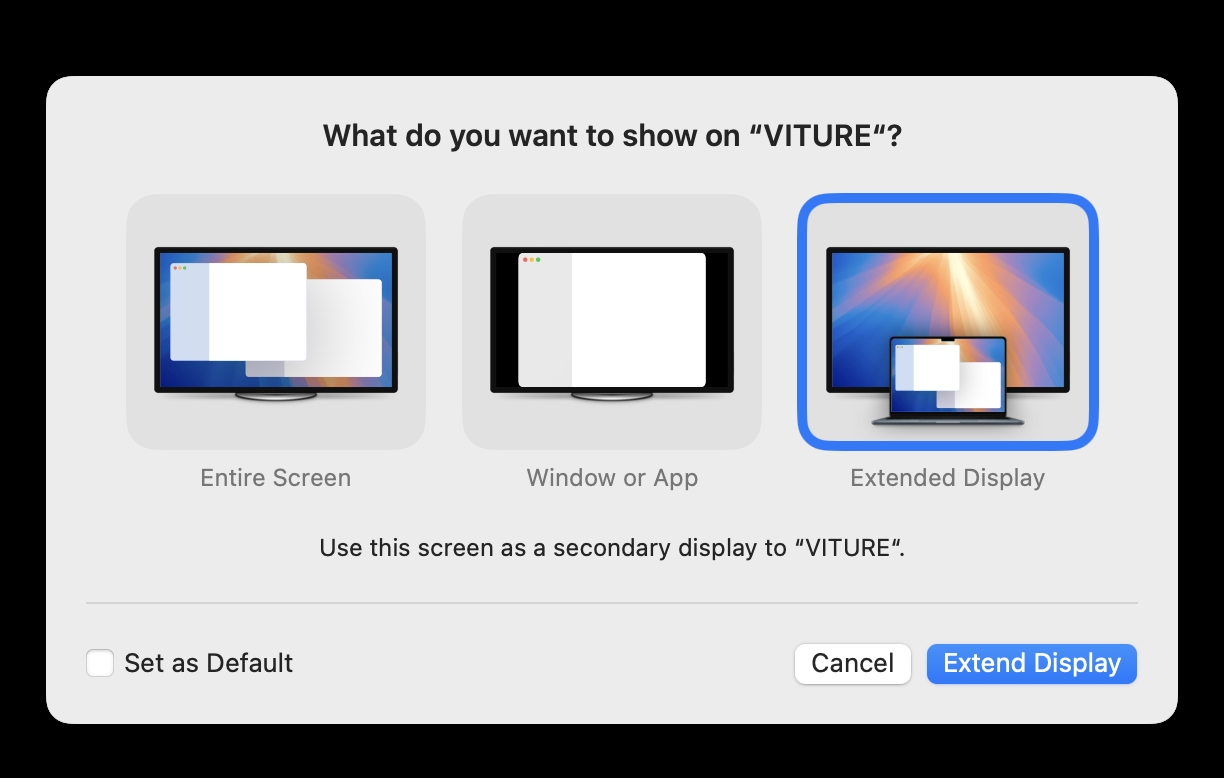
Wenn du die XR-Brille zum ersten Mal auf Mac verbindest, kann ein Dialogfeld erscheinen. Wähle „Erweitertes Display" und setze im unteren linken Bereich ein Häkchen bei „Als Standard festlegen". Dieses Dialogfeld kann während der Ersteinrichtung zweimal erscheinen; folge jedes Mal denselben Schritten.
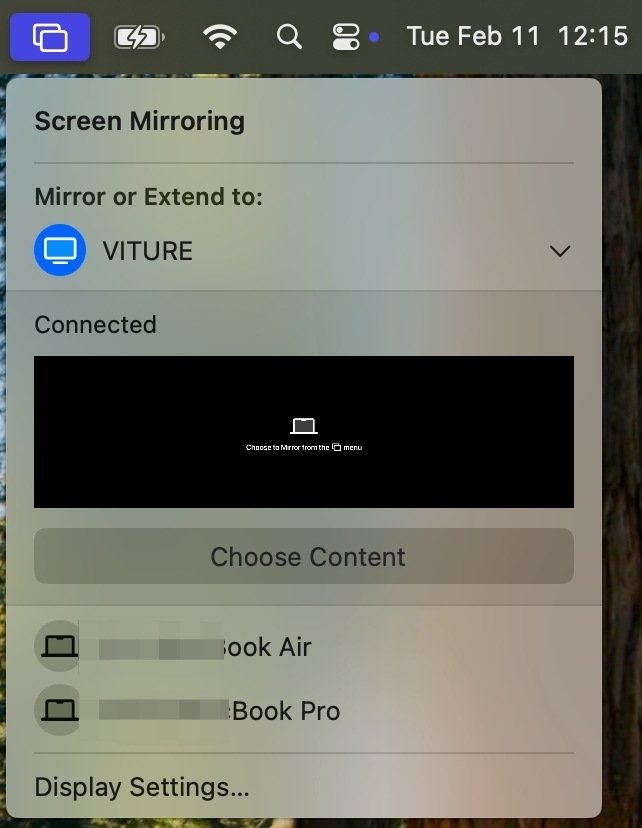
Wenn das oben genannte Dialogfeld nicht erscheint und das Display der XR-Brille einen schwarzen Bildschirm mit dem Text „Choose to mirror from the menu" anzeigt (wie im Bild unten), tritt dies typischerweise beim Aktivieren des 3D-Modus oder beim Wechsel auf 120 Hz auf. Klicke in diesem Fall auf die Menüleiste und wähle „VITURE" als erweitertes Display aus.
Anzeige-Layouts auswählen
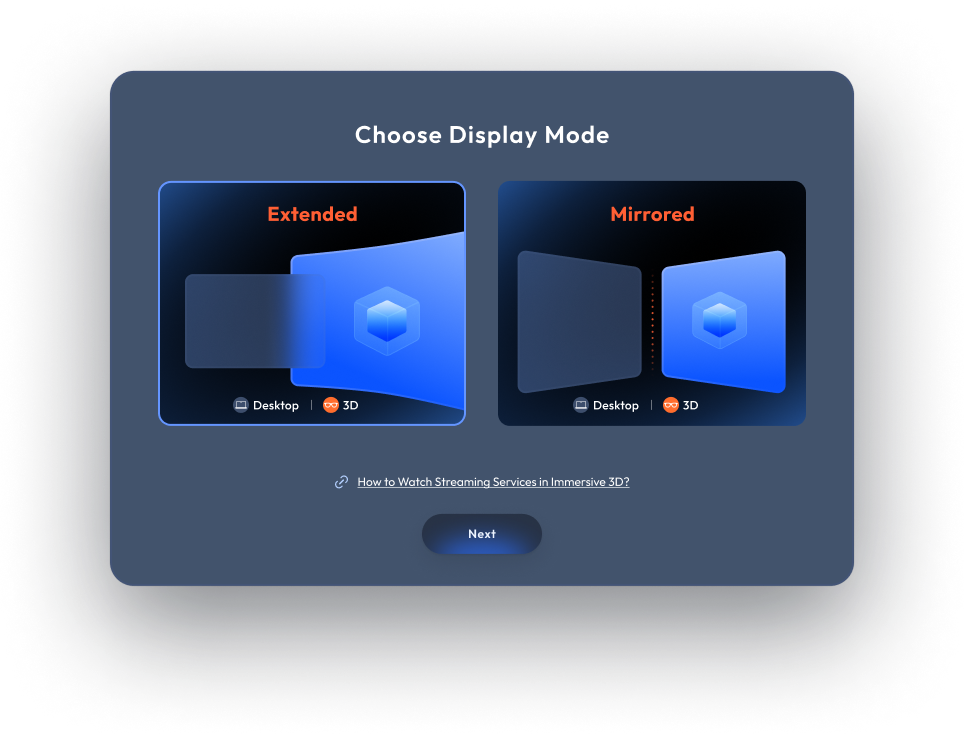
Sobald du verbunden bist, werden dir auf der Startseite zwei Anzeigelayout-Optionen angezeigt. Wähle dein bevorzugtes Layout:
- Erweiterter Modus
- Genieße ein dediziertes 4K virtuelles 3D-Display, während dein primärer Bildschirm erhalten bleibt – ideal für datenschutzbewusstes Arbeiten.
- Gespiegelter Modus
- Spiegelt das integrierte Display in Echtzeit als 3D-Display.
Rendermodi auf Windows
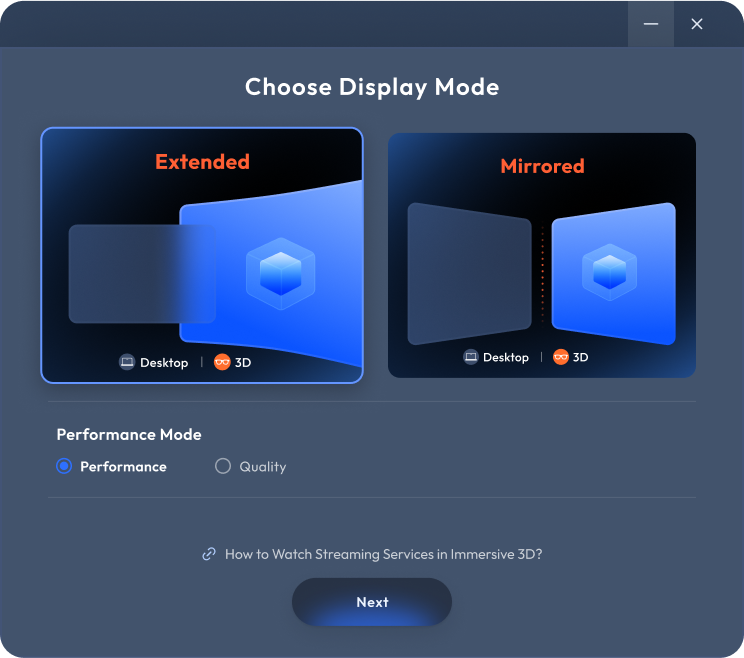
Angesichts der vielfältigen Bandbreite an Windows-PCs bieten wir zwei Rendermodi an, um das Immersive 3D-Erlebnis zu optimieren:
- Qualitätsmodus: Empfohlen für High-End-GPUs, wie z. B. Nvidia RTX 4060 Laptop oder höher. Bietet hochpräzise KI-3D-Konvertierung und verbessert die Schärfe von Kanten und Konturen von Objekten mit unterschiedlichen Tiefen.
- Leistungsmodus: Optimiert für Gaming-Laptops und Mid-Range-GPUs. Bietet leicht reduzierte Kantengenauigkeit, während die Bildrate deutlich gesteigert wird, für flüssigere Leistung.
Hinweis: In kommenden Versionen werden wir diese Option für PCs mit Nvidia-GPUs entfernen, da Nvidia-GPUs eine überlegene CUDA-Verarbeitungsleistung bieten, wodurch Qualitätsmodus und Leistungsmodus nicht mehr unterscheidbar sind. Infolgedessen werden Nutzer mit Nvidia-GPUs diese Option nicht mehr sehen. Wir empfehlen, deinen Treiber auf die neueste Version zu aktualisieren, um die beste Leistung zu erzielen.
App starten
Nachdem du dein Display-Layout ausgewählt hast, klicke auf „Launch", um Immersive 3D zu starten. Die XR-Brille wechselt automatisch in den 3D-Modus.
Wenn der 3D-Modus nicht aktiviert wird, lässt sich das Problem in der Regel durch erneutes Verbinden der XR-Brille beheben.
Wenn du einen Adapter verwendest, anstatt die XR-Brille direkt mit einem USB-C-Anschluss mit DisplayPort Alt Mode auf Windows zu verbinden, musst du den 3D-Modus manuell aktivieren, indem du die Mode-Taste gedrückt hältst.
Streaming-Dienste in Immersive 3D ansehen
Um Streaming-Dienste wie Netflix oder Disney+ in Immersive 3D zu genießen, folge diesen Schritten zur Browser-Konfiguration:
- Verwende einen kompatiblen Browser wie Chrome, Edge oder Firefox.
- Öffne den Browser und rufe das Einstellungsmenü auf (bei Chrome: drei Punkte oben rechts; bei Edge: neben der Suchleiste).
- Navigiere zu Einstellungen und gehe zu System oder den entsprechenden Einstellungen.
- Deaktiviere Hardwarebeschleunigung verwenden, wenn verfügbar oder Empfohlene Leistungseinstellungen verwenden, sofern diese Optionen verfügbar sind.
- Starte den Browser neu, um die Änderungen zu übernehmen.
- Genieße deine Lieblingsinhalte in Immersive 3D.
Spiele in Immersive 3D für Windows
Da Immersive 3D GPU-Ressourcen nutzt, erfordert der gleichzeitige Betrieb mit Spielen zusätzliche Rechenleistung. Für ein flüssiges Erlebnis, insbesondere bei AAA-Spielen mit 60 FPS, empfehlen wir eine NVIDIA RTX 4080 oder höher. (Vergleiche zuverlässige GPU-Benchmark-Rankings für Leistungsvergleiche.)
Ergebnisse der Leistungstests:
- GPU: NVIDIA RTX 4080
- Spiel: Black Myth: Wukong (Grafikvoreinstellung „Hoch", Ray Tracing deaktiviert)
- Immersive 3D Rendermodus: Leistungsmodus
- GPU-Auslastung: ca. 90 %
- Ergebnis: Flüssiges Gameplay mit 60 FPS
Einstellungen anpassen
Immersive 3D bietet eine Vielzahl von Anpassungsoptionen, ohne dass du die App beenden musst. Öffne das System-Tray / App-Menü, um Einstellungen zu ändern.
Switch Anzeigemodus
Wechsle einfach zwischen Erweitertem Modus und Gespiegeltem Modus.
Beim Wechsel kann der Bildschirm kurz aufflackern oder schwarz werden. Das ist normal – der Vorgang ist in wenigen Sekunden abgeschlossen.
Switch Rendermodus auf Windows
Wechsle zwischen Qualitätsmodus und Leistungsmodus.
Ähnlich wie beim Wechsel des Anzeigemodus können kurze Bildschirmflackern oder schwarze Bildschirme auftreten. Bitte warte, bis der Vorgang abgeschlossen ist.
Integriertes Display deaktivieren
Wähle diese Option, um das integrierte Display deines Geräts auszuschalten und ausschließlich über das Display der XR-Brille zu arbeiten – ideal für datenschutzbewusstes Arbeiten.
Hinweis: Bei Gaming-Laptops mit integrierter und dedizierter GPU ist die Leistung von Immersive 3D aufgrund von Systembeschränkungen begrenzt. Für ein flüssiges 60-FPS-Erlebnis bitte das integrierte Display deaktivieren.
Tiefenstufen
Immersive 3D bietet drei Tiefenstufen, um dein 3D-Erlebnis anzupassen:
- Erweitert: Liefert den maximalen 3D-Effekt für vollständige Immersion.
- Standard: Bietet eine ausgewogene 3D-Intensität für den allgemeinen Gebrauch.
- Sanft: Ermöglicht eine subtile Tiefenverbesserung für längeres komfortables Betrachten.
Immersive Modi
Spezielle Modi stehen zur Verfügung, um Leistung und Qualität für bestimmte Anwendungsfälle zu optimieren:
- Film-Modus: Ideal für Videoinhalte – verarbeitet jeden Frame in Echtzeit, um cinematische 3D-Visuals lebendig nachzubilden.
- Spiel-Modus: Auf Gaming ausgelegt, minimiert die Latenz und erhält dabei hohe 3D-Qualität für ein nahtloses Erlebnis.
XR-Brillen-Integration
Immersive 3D enthält praktische Optionen zur Verwaltung deiner XR-Brille:
- Passe Helligkeit und Lautstärke direkt im App-Menü an – entsprechend den Hardware-Tasten der Brille.
- Aktualisiere die Firmware der XR-Brille über die App, indem du auf „XR-Brille aktualisieren" klickst.
Unterstützte Sprachen
Immersive 3D unterstützt:
- Englisch
- Japanisch
- Vereinfachtes Chinesisch
- Traditionelles Chinesisch
- Thailändisch
Die Anzeigesprache ist standardmäßig Englisch, wechselt jedoch zur Systemsprache, sofern diese unterstützt wird.
Feedback senden, App-Updates prüfen und App beenden
- Nutze die Option Feedback senden, um deine Erfahrungen zu teilen oder Probleme zu melden.
- Prüfe auf die neuesten App-Updates, um sicherzustellen, dass du die optimierteste Version verwendest.
- Wähle Immersive 3D beenden aus dem Menü, wenn du die Anwendung schließen möchtest.
Virtuellen Display-Treiber installieren
Für Snapdragon X Series Windows ARM64-Geräte. Um Immersive 3D im erweiterten Modus zu verwenden, ist ein virtueller Display-Treiber erforderlich. Wenn du nur den Spiegelungsmodus verwendest (und den integrierten Bildschirm nicht deaktivieren musst), installiere einfach die App – kein Treiber-Setup erforderlich.
Wir haben den Open-Source-Treiber SudoVDA für virtuelle Displays in den Immersive 3D-Installer integriert. Auf ARM-basierten Laptops (z. B. Snapdragon X Series) müssen jedoch vor der Installation einige Systemeinstellungen angepasst werden.
Installationsschritte:
- BitLocker deaktivieren (falls aktiviert): Öffne das Startmenü und suche nach Geräteverschlüsselungseinstellungen. Falls die Geräteverschlüsselung angezeigt wird, deaktiviere sie. Dies kann einige Minuten dauern. Wenn die Einstellung nicht gefunden wird, ist BitLocker nicht aktiviert – überspringe diesen Schritt.
- Secure Boot deaktivieren: Starte deinen Computer neu und drücke während des Starts wiederholt F2, um das BIOS aufzurufen. Suche dann nach Secure Boot und deaktiviere es.
- Windows-Testmodus aktivieren: Öffne PowerShell oder CMD als Administrator und führe den folgenden Befehl aus:
bcdedit /set testsigning on. - Computer neu starten: Nach dem Neustart sollte „Test Mode" in der unteren rechten Ecke des Desktops angezeigt werden.
- Treiber installieren*: Führe den Immersive 3D-Installer aus. Öffne nach der Installation den Geräte-Manager. Überprüfe unter Grafikkarten, ob SudoMarker angezeigt wird.
Wenn SudoMarker aufgeführt ist, wurde der Treiber erfolgreich installiert. Falls nicht, stelle sicher, dass der Testmodus vor der Installation aktiviert war.
Hinweise:
- Der Treiber muss pro Gerät nur einmal installiert werden (sofern er nicht manuell entfernt wurde).
- Er wird durch zukünftige Software-Updates nicht überschrieben.
Inhaltskompatibilität
Immersive 3D gewährleistet umfangreiche Kompatibilität mit verschiedenen Inhalten und Plattformen:
- Streaming-Dienste: Vollständige Unterstützung für Nicht-DRM-Plattformen wie YouTube sowie browserbasierte Dienste wie Netflix, Amazon Prime Video, Disney+, Max, Hulu, ESPN, Paramount+, Peacock und Crunchyroll.
- Anwendungen: Universelle Anwendungsunterstützung.
- Gaming: Umfangreiche Unterstützung für Spiele, mit einigen Hinweisen:
- Bei Spielen mit Anti-Cheat-Systemen wechsle in den Gespiegelten Modus, um Kompatibilitätsprobleme zu vermeiden.
- Cloud-Gaming: Nahtlose Kompatibilität mit Xbox Cloud Gaming und GeForce NOW.
- Remote Play: Unterstützt Dienste wie Xbox Remote Play für das Spielen auf externen Systemen.
Hinweis: Bitte deaktiviere die GPU-Beschleunigung im Browser, um DRM-Einschränkungen zu umgehen. Detaillierte Anweisungen findest du weiter unten.
Leistungsspezifikationen
Immersive 3D wurde auf verschiedenen Hardware-Konfigurationen getestet. Die Leistung kann je nach Gerätespezifikationen, Nutzungsdauer und Stromverbrauch variieren.
Mac
- M1-Chips: Echtzeit-3D-Rendering mit 30 FPS.
- M4-Chips: Echtzeit-3D-Rendering mit bis zu 60 FPS für flüssigere Darstellung.
Windows
- Qualitätsmodus: Auf Nvidia RTX 4060 Laptop-GPUs wird Echtzeit-3D in 1080p mit 35 FPS oder 1440p mit 30 FPS dargestellt.
- Leistungsmodus: Im Extended Mode beim Spielen von Black Myth: Wukong erreichen Nvidia RTX 4060 Laptop-GPUs 1080p mit 40 FPS für flüssiges Gameplay.

