Immersive 3D Mobil
Immersive 3D in SpaceWalker Mobile
Immersive 3D ist eine bahnbrechende Funktion in SpaceWalker Mobile, die deine Fotos und Videos in Echtzeit in beeindruckende 3D-Erlebnisse verwandelt.
Mithilfe modernster KI werden 2D-Inhalte sofort in atemberaubende 3D-Visuals umgewandelt. Diese Technologie analysiert jeden Frame, erkennt Tiefenhinweise und räumliche Beziehungen und erzeugt so einen natürlichen Immersive 3D-Effekt, der außergewöhnliche Bildqualität beibehält und die Latenz minimiert.
Sieh dir das Video unten an, um es in Aktion zu erleben.
Weitere Details findest du unter SpaceWalker für Mobilgeräte.
Empfohlene Artikel
Voraussetzungen
Um Immersive 3D zu genießen, benötigst du:
Hardware
- VITURE XR-Brille
- iPhone, iPad mit USB-C-Anschluss
- Android Smartphone, Tablet mit USB-C-Anschluss
- Suche in den technischen Daten deines Geräts nach Begriffen wie „DisplayPort over USB-C" oder „DP Alt Mode".
- Nicht sicher? Sieh dir unsere Kompatibilitätsliste an.
- Google Pixel 8/9-Serie unterstützt nicht die erforderliche Auflösung.
- Für das beste Erlebnis empfehlen wir Samsung Galaxy S23 oder neuer.
Software
- iOS
- SpaceWalker-App (v1.9.1 oder höher)
- iOS 18 oder höher
- Android
- SpaceWalker-App Version 1.5.0 oder höher
- Android 14 oder neuer
Optionales Zubehör
- USB-C-XR-Ladeadapter: Ermöglicht die automatische Aktivierung des 3D-Modus für ein reibungsloseres Erlebnis auf iPhone oder iPad.
Media Player
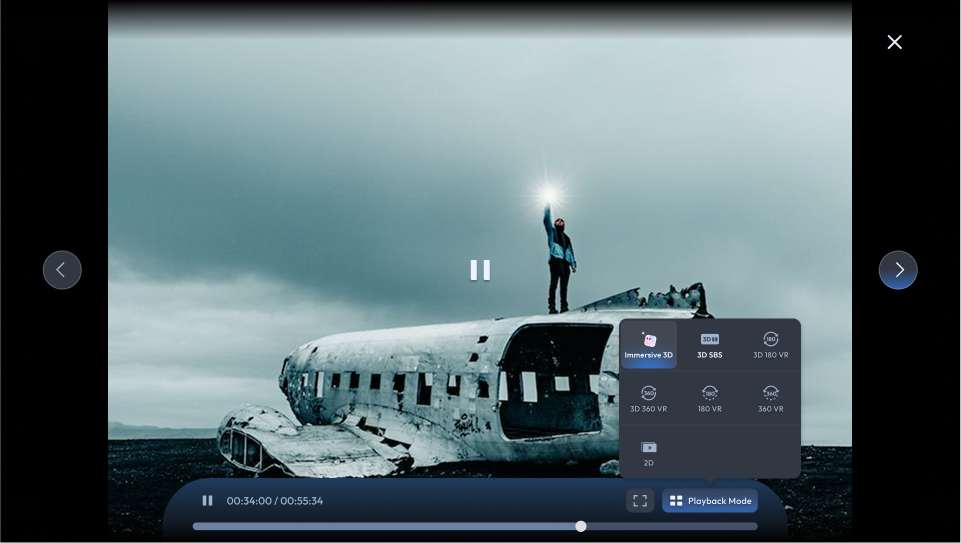
- Starte den Media Player in der SpaceWalker-App.
- Wähle ein Video von deinem Gerät aus.
- Im Multi-Screen-Modus bewege den Cursor in die untere linke Ecke und wechsle zu Immersive 3D (siehe oben). Im Vollbildmodus tippe auf das Immersive 3D-Symbol in den Wiedergabesteuerungen deines Telefons (siehe unten).
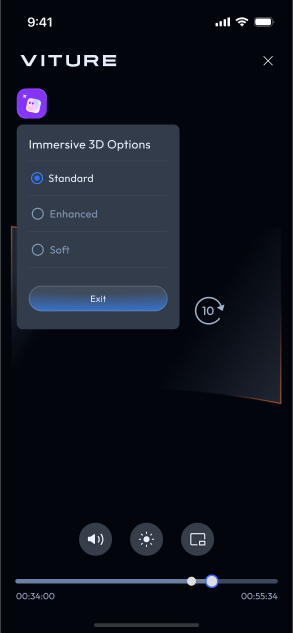
- Die Wiedergabe wird über dein Telefon gesteuert. Wähle aus drei 3D-Modi:
- Standard: Ausgewogene Tiefe
- Enhanced: Starker 3D-Effekt
- Soft: Sanfteres Seherlebnis
Entdecke unsere kuratierte YouTube-Playlist und das Fotoalbum, um das volle Potenzial von Immersive 3D zu erleben!
Fotogalerie
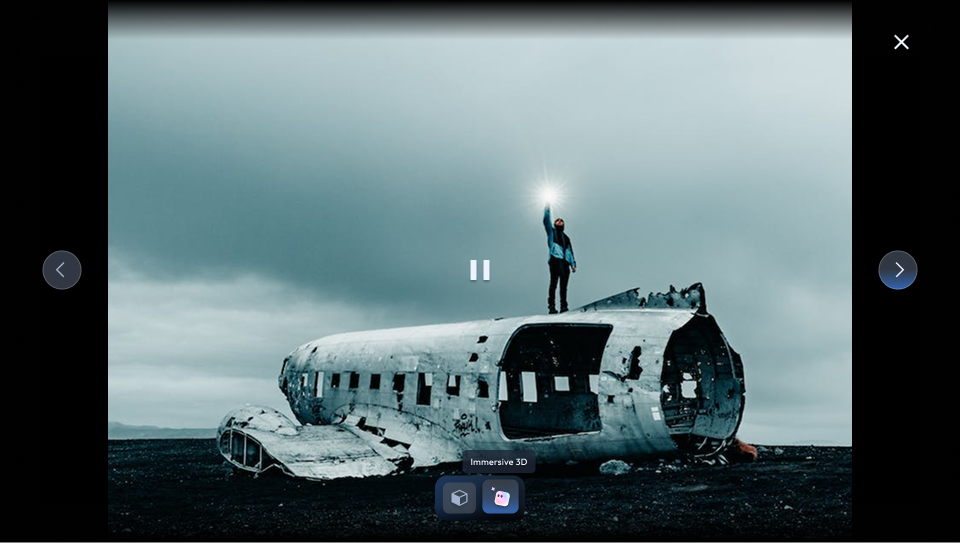
- Öffne die Fotogalerie in SpaceWalker.
- Wähle ein Foto oder Video aus.
- Tippe auf die Schaltfläche Immersive 3D, um es in 3D umzuwandeln.
- Aktiviere den 3D-Modus an deiner XR-Brille (oder verwende den USB-C XR-Ladeadapter für die automatische Aktivierung).
- Navigiere mit den linken und rechten Pfeiltasten durch deine Medien.
- Steuere die Wiedergabe von Videos über dein Telefon. Wähle zwischen drei Anzeigemodi:
- Standard: Standardmodus für ein ausgewogenes 3D-Erlebnis
- Erweitert: Erhöhte Tiefe für ein immersiveres Erlebnis
- Sanft: Schonenderes visuelles Erlebnis
Entdecke unsere kuratierte YouTube-Playlist und das Fotoalbum, um das volle Potenzial von Immersive 3D zu erleben!
Video Detector
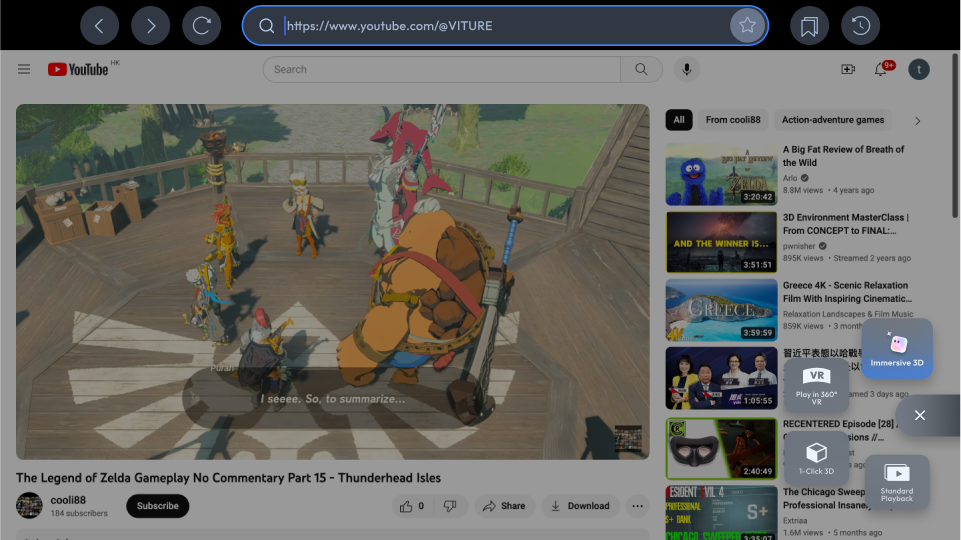
- Öffne den Browser in SpaceWalker und spiele ein Online-Video ab.
- Der Video Detector erkennt automatisch kompatible Videos (einige Websites werden möglicherweise nicht unterstützt).
- Tippe auf die Schaltfläche Immersive 3D, um die 3D-Wiedergabe zu starten.
- Deine XR-Brille wechselt automatisch in den 3D-Modus (schwarzer Bildschirm für ~2 Sekunden).
- Steuere die Wiedergabe über dein Smartphone.
Wichtige Hinweise
Immersive 3D kann den Akkuverbrauch erheblich erhöhen. Stelle sicher, dass dein Android-Gerät vor längerer Nutzung ausreichend aufgeladen ist.
Browser
Hinweis: Immersive 3D im Browser wird auf iOS SpaceWalker ab Version 1.19.18 unterstützt. Android-Unterstützung folgt in Kürze.
Immersive 3D auf SpaceWalker für iOS unterstützt jetzt die Echtzeit-2D-zu-3D-Konvertierung für Inhalte, die im integrierten Browser angezeigt werden, und bietet ein reichhaltigeres und immersiveres 3D-Seherlebnis – selbst für normale Webseiten.
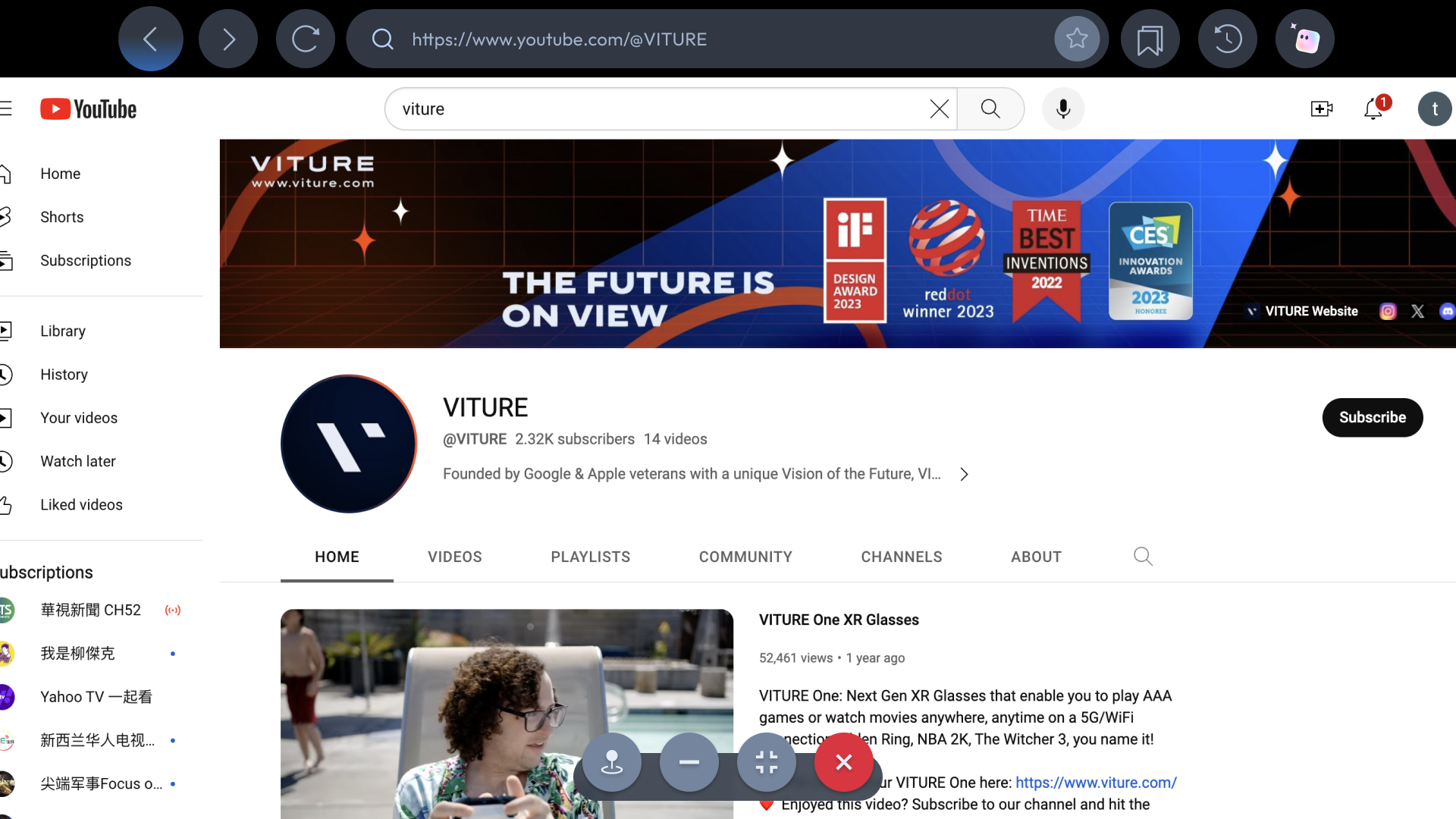
- Öffne den integrierten Browser in SpaceWalker und navigiere zu der Webseite, die du anzeigen möchtest.
- Bewege den Cursor an den oberen Rand des Browsers, um die Tab-Leiste einzublenden, und tippe dann auf das Immersive 3D-Symbol in der oberen rechten Ecke.
- Überprüfe deinen Telefonbildschirm. Eine Systemberechtigungsaufforderung für die Bildschirmaufnahme wird angezeigt – bitte erteile die Berechtigung.
- Sobald die Berechtigung erteilt wurde, wechselt die Webseite in den 3D-Modus:
- Wenn du einen Adapter verwendest, wechselt die Brille automatisch in den 3D-Modus.
- Wenn die Brille direkt mit dem Gerät verbunden ist, wechsle die Brille bitte manuell in den 3D-Modus.
- Verwende die Touch-Steuerung auf deinem Telefon, um die Webseite zu durchsuchen und ein immersives 3D-Erlebnis zu genießen.
Diese Funktion funktioniert auch mit webbasierten Streaming-Tools, sodass gestreamte Spiele auf ein immersives 3D-Erlebnis aufgewertet werden können.
Hinweis: Diese Funktion ist auf einigen Video-Streaming-Websites aufgrund von DRM-Einschränkungen möglicherweise nicht verfügbar.

