Immersive 3D デスクトップ版
あらゆるコンテンツを圧倒的な 3D 映像へ
イマーシブ 3D で、デジタルの世界を新たな次元へと変革しましょう。この革新的な技術は、最先端の AI と VITURE 独自の 3D アルゴリズムを組み合わせ、圧倒的な没入感のある環境を生み出します。生産性の向上を求めるプロフェッショナルの方、エンターテインメントを楽しみたい方、ゲームに没頭したい方など、あらゆるユーザーに比類なき視覚体験をお届けし、デジタルコンテンツとの新しいインタラクションを実現します。
イマーシブ 3D は最先端の AI 処理技術を活用し、標準的な 2D コンテンツを奥行き豊かな 3D 映像へとリアルタイムで変換します。この技術はフレームごとに映像を解析し、深度の手がかりと空間的な関係性を識別することで、映像品質を維持しながら遅延を最小限に抑えた、自然で没入感のある 3D 効果を実現します。
ダウンロード
Immersive 3D for Mac
最新版の Immersive 3D for Mac をダウンロードする。
Immersive 3D for Mac のリリースノートおよび完全なアップデート履歴はこちらからご覧いただけます。
Immersive 3D for Windows
最新版の Immersive 3D for Windows をダウンロードする。
Immersive 3D for Windows のリリースノートおよび完全なアップデート履歴はこちらからご覧いただけます。
システムの要件
Mac
- プロセッサー:Apple Silicon 搭載のすべてのデバイス(M シリーズチップセット)。より快適にご利用いただくため、M2 以降を推奨します。
- オペレーティングシステム:macOS Sequoia または Sonoma 14.2 以降。
- Mac Mini や Mac Studio など、内蔵ディスプレイを持たないデバイスにも対応しております。
Windows
- プロセッサー:Intel または AMD の x64 プロセッサー。Intel® Core™ Ultra 200V シリーズおよび Intel® Core™ Ultra Series 3 プロセッサーを推奨します。
- メモリ:32 GB RAM 以上。
- GPU:
- 動画再生:1080p@60fps でのスムーズな再生には NVIDIA RTX 2050 以上を推奨します。
- ゲーム:
- 最低要件:NVIDIA RTX 4080 Laptop – 1080p@60fps の中程度の設定に対応。
- 推奨要件:NVIDIA RTX 4080 Desktop – 1080p〜1440p@60fps の高設定に対応。
- オペレーティングシステム:
- 最低要件:Windows 10 1803
- 推奨要件:Windows 11 24H2
XRグラスへの接続
- お使いの XRグラスのモデルに応じて接続してください:
- マグネットコネクター:マグネットコネクターを XRグラスに取り付けてください。
- USB-C コネクター:USB-C コネクターを XRグラスに直接差し込んでください。
- USB-C ケーブルを DisplayPort Alt Mode に対応したポートに接続してください。
- Mac の場合:Thunderbolt シンボルが表示されているポートをご使用いただくと、互換性が確保されます。
- Windows の場合:DisplayPort Alt Mode に対応した USB-C ポートがない場合は、DP + USB-A to USB-C アダプターまたは HDMI + USB-A to USB-C アダプターを使用して、フル機能の USB-C 接続を実現する必要がございます。
- アプリが XRグラスを自動検出し、次の手順へと進みます。
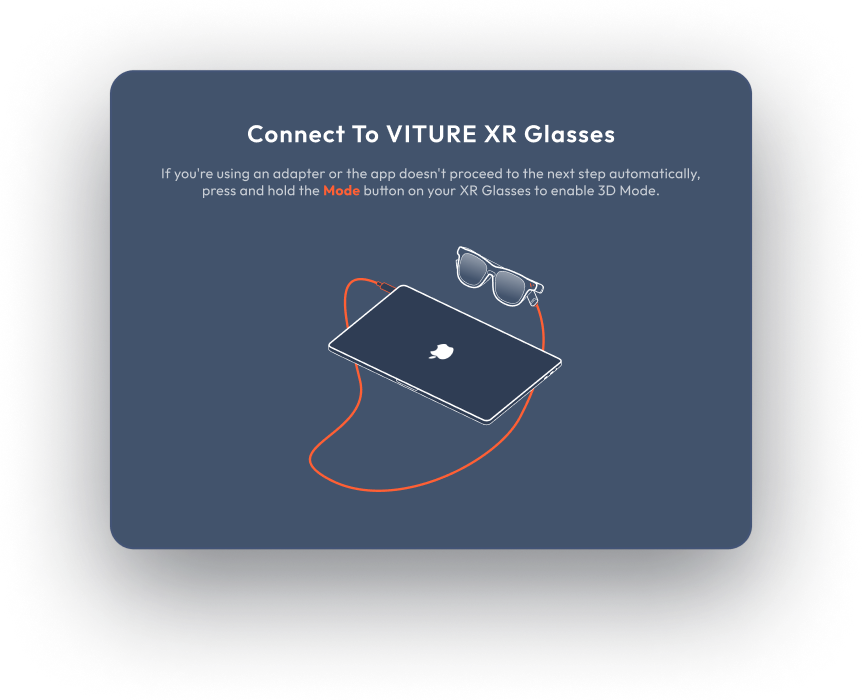
Mac での初回起動時
画面収録の権限を付与する
XR グラスに仮想画面を表示するには、画面収録の権限を付与してください:
- システム設定を開いてください(Apple メニュー > 「システム設定」)。
- 「プライバシーとセキュリティ」>「プライバシー」>「画面収録」 をクリックしてください。
- 「Immersive 3D」の横にあるチェックボックスをオンにしてください。必要に応じて、管理者パスワードで変更のロックを解除してください。
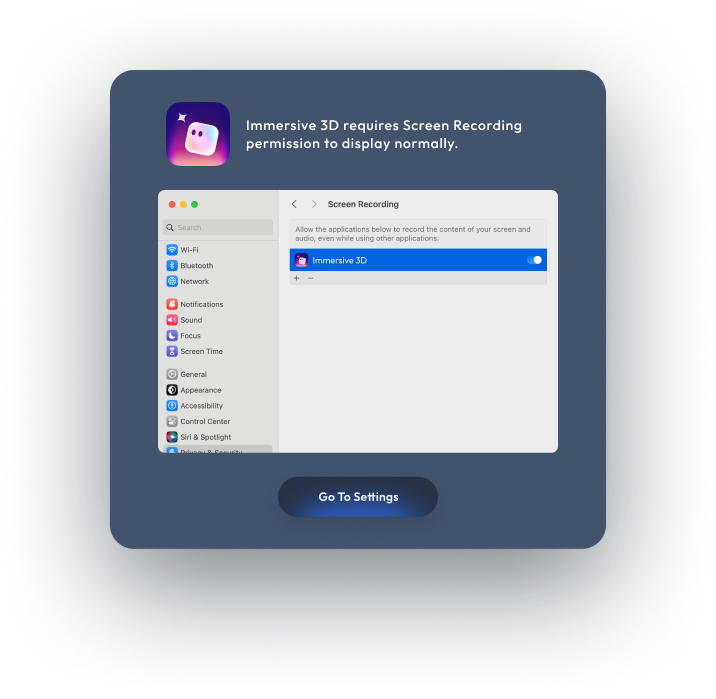
設定
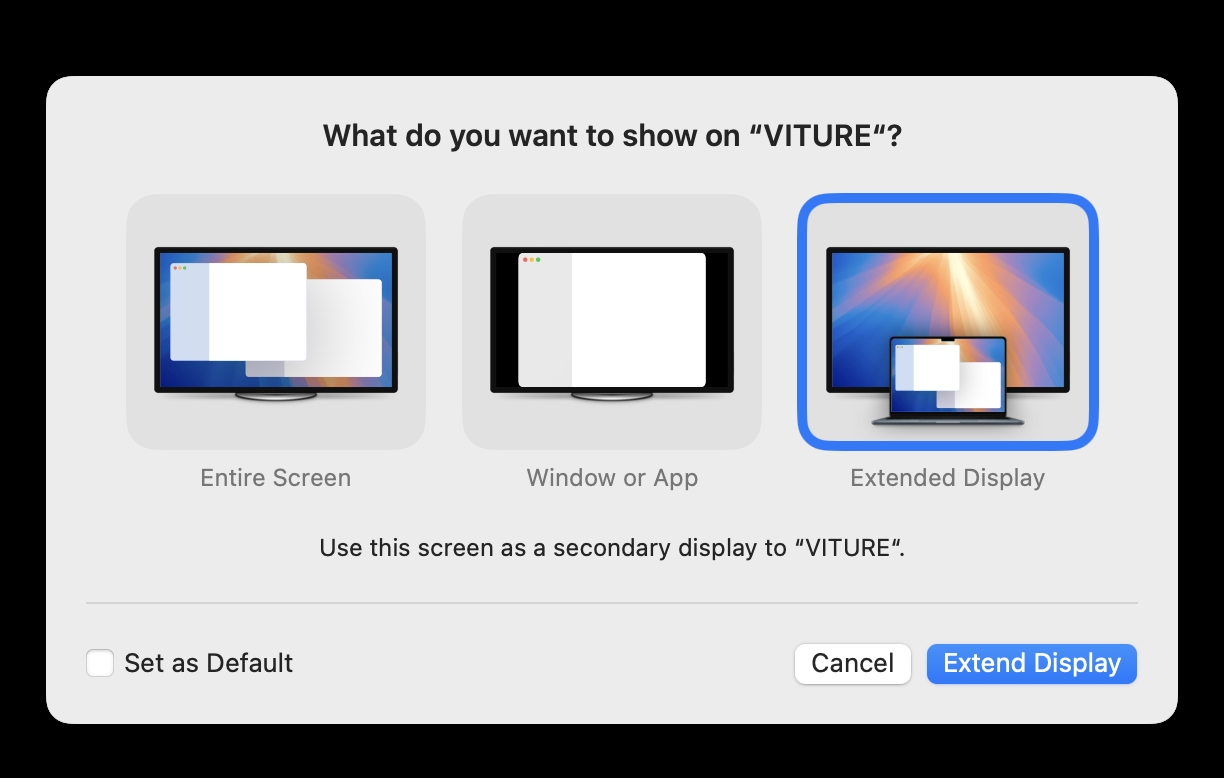
Mac で XRグラスを初めて接続する際、ダイアログが表示される場合がございます。「Extended Display」を選択し、左下の「Set as Default」にチェックを入れてください。初回セットアップ時にこのダイアログが 2 回表示される場合がありますが、毎回同じ手順に従ってください。
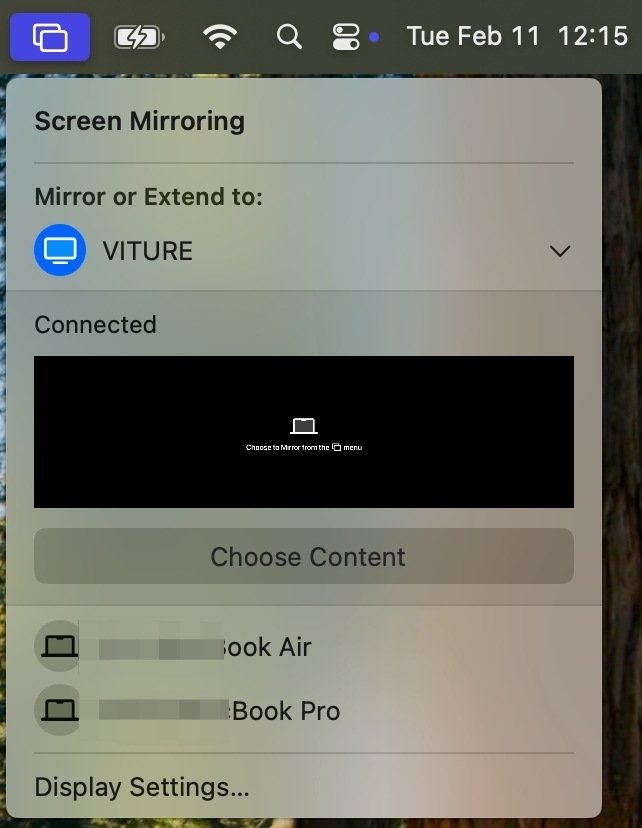
上記のダイアログが表示されず、XR グラスの画面に「Choose to mirror from the menu」というテキストとともに黒い画面が表示される場合(下の画像参照)、これは通常 3D モードの有効化または 120Hz への切り替え時に発生します。この場合は、メニューバーをクリックし、拡張ディスプレイとして「VITURE」をお選びください。
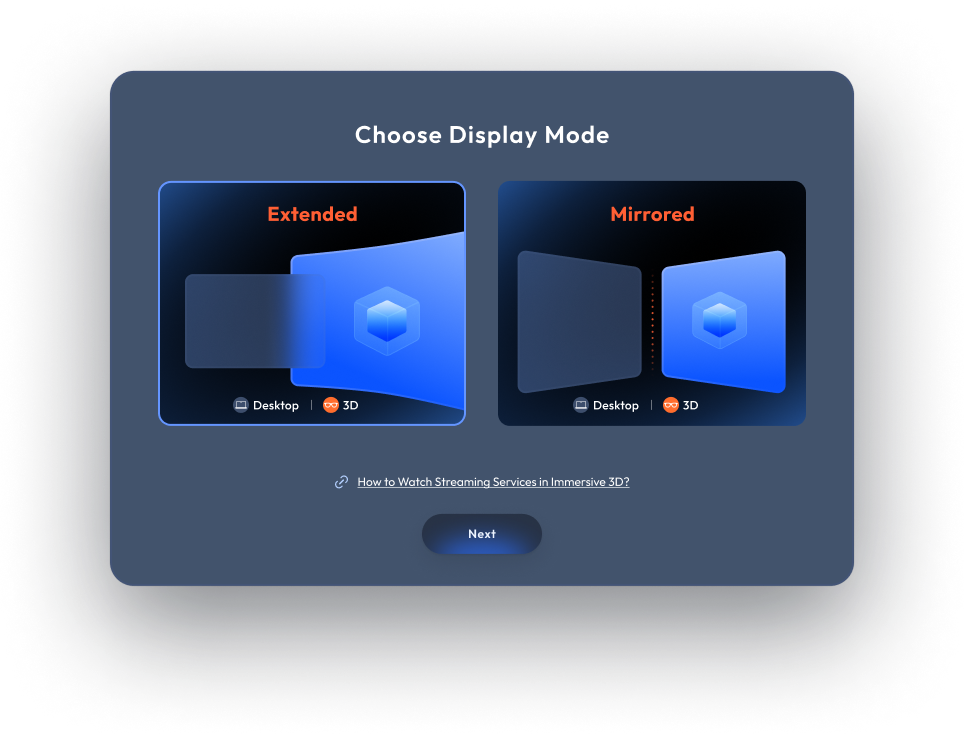
表示レイアウトの選択
接続が完了すると、起動ページに 2 種類の表示レイアウトが表示されます。お好みのレイアウトをお選びください:
- 拡張モード
- メイン画面を維持しながら、専用の 4K 仮想 3D ディスプレイをお楽しみいただけます。プライバシーを重視した作業環境に最適です。
- ミラーモード
- 内蔵ディスプレイをリアルタイムで 3D ディスプレイとしてミラーリングします。
Windows のレンダリングモード
多様な Windows PC に対応するため、イマーシブ 3D の体験を最適化する 2 種類のレンダリングモードをご用意しております:
- クオリティモード:Nvidia RTX 4060 Laptop 以上のハイエンド GPU に推奨します。高精度な AI 3D 変換により、異なる深度を持つ物体のエッジや輪郭の鮮明さを向上させます。
- パフォーマンスモード:ゲーミングノートパソコンや中位クラスの GPU に最適化されています。エッジの精度はやや低下しますが、フレームレートを大幅に向上させ、よりスムーズな動作を実現します。
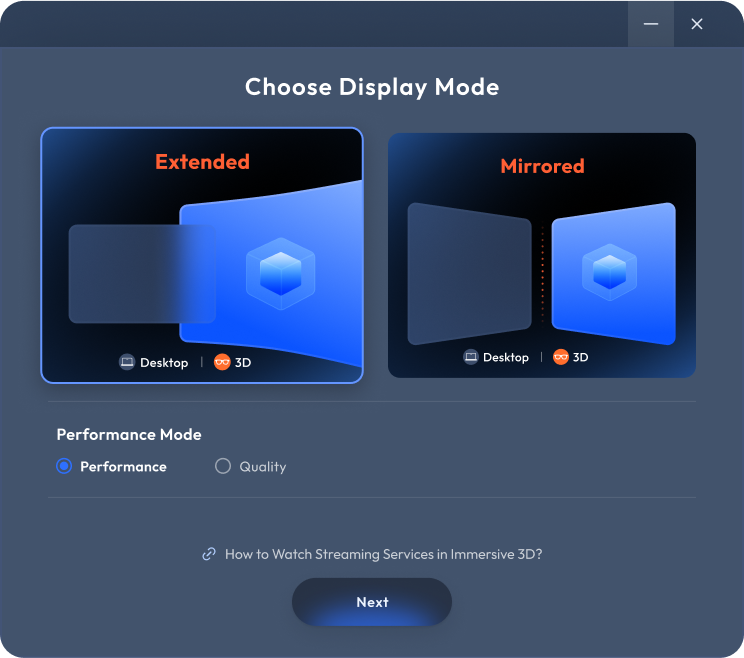
注意:今後のリリースでは、Nvidia GPU を搭載した PC ではこのオプションを廃止する予定です。Nvidia GPU は優れた CUDA 処理性能を持つため、クオリティモードとパフォーマンスモードの差異はほとんど見られません。そのため、Nvidia GPU をお使いのユーザーにはこのオプションが表示されなくなります。最高のパフォーマンスを得るために、ドライバーを最新バージョンにアップデートされることをお勧めします。
アプリの起動
表示レイアウトを選択したら、「Launch」 をクリックしてイマーシブ 3D を起動してください。XRグラスは自動的に 3D モードに切り替わります。
3D モードが有効にならない場合は、XRグラスを再接続することで解決できる場合がございます。
Windows で DisplayPort Alt Mode 対応の USB-C ポートに直接接続するのではなく、アダプターを使用している場合は、モードボタンを長押しして 3D モードを手動で有効にする必要がございます。
Immersive 3D でストリーミングサービスを視聴する
Netflix や Disney+ などのストリーミングサービスをImmersive 3D でお楽しみいただくには、以下の手順に従ってブラウザを設定してください:
- Chrome、Edge、Firefox などの対応ブラウザをお使いください。
- ブラウザを開き、設定メニューにアクセスしてください(Chrome の場合:右上の 3 つの点;Edge の場合:検索バーの横)。
- 「設定」 に移動し、「システム」 または同等の設定項目を開いてください。
- 「ハードウェア アクセラレーションが使用可能な場合は使用する」 または 「推奨のパフォーマンス設定を使用する」 のオプションが表示されている場合は、無効にしてください。
- ブラウザを再起動して変更を適用してください。
- Immersive 3D でお気に入りのコンテンツをお楽しみください。
Windows で Immersive 3D を使用してゲームをプレイする
Immersive 3D は GPU リソースを使用するため、ゲームと同時に実行する場合は追加の処理能力が必要です。特に AAA タイトルを 60 FPS でスムーズにプレイするには、NVIDIA RTX 4080 以上の使用を推奨します。(性能比較については、信頼性の高い GPU ベンチマークランキングをご参照ください。)
パフォーマンステスト結果:
- GPU:NVIDIA RTX 4080
- ゲーム:Black Myth: Wukong(高グラフィックスプリセット、レイトレーシングオフ)
- Immersive 3D レンダリングモード:パフォーマンスモード
- GPU 使用率:約 90%
- 結果:60 FPS でスムーズなゲームプレイを実現
設定のカスタマイズ
Immersive 3D は、アプリを終了せずにさまざまなカスタマイズが可能です。システムトレイまたはアプリメニューから設定を変更してください。
表示モードの切り替え
拡張モードとミラーモードを簡単に切り替えることができます。
切り替え中に画面がフラッシュしたり、一時的に黒くなる場合がございますが、これは正常な動作です。数秒で完了いたします。
Windows でのレンダリングモードの切り替え
クオリティモードとパフォーマンスモードを切り替えることができます。
表示モードの切り替えと同様に、短時間のフラッシュや黒画面が発生する場合がございます。処理が完了するまでお待ちください。
内蔵ディスプレイの無効化
このオプションを選択すると、デバイスの内蔵ディスプレイをオフにし、XR グラスのディスプレイのみで操作できます。プライバシーを重視した作業環境に最適です。
注意:統合 GPU と独立 GPU の両方を搭載したゲーミングノートパソコンでは、システムの制約により Immersive 3D のパフォーマンスが制限される場合がございます。スムーズな 60 FPS 体験を実現するには、内蔵ディスプレイを無効にしてください。
深度レベル
Immersive 3D では、3D 体験をカスタマイズするために 3 段階の深度レベルをご用意しております:
- 強調:最大限の 3D 効果を提供し、完全な没入感をお届けします。
- 標準:一般的な使用に適した、バランスの取れた 3D の強度を提供します。
- ソフト:長時間の視聴に配慮した、控えめな奥行き表現を提供します。
イマーシブモード
特定の用途に合わせてパフォーマンスと品質を最適化する特別なモードをご用意しております:
- ムービーモード:映像コンテンツに最適で、各フレームをリアルタイムで処理し、映画のような臨場感ある 3D 映像を鮮やかに再現します。
- ゲームモード:ゲームに特化したモードで、高品質な 3D 表現を維持しながら遅延を最小限に抑え、シームレスな体験を実現します。
XR グラスの連携
Immersive 3D には、XR グラスを管理するための便利なオプションが搭載されています:
- アプリメニューから直接輝度と音量を調整できます。グラス本体のハードウェアボタンと同様の操作が可能です。
- 「Update XR Glasses」 をクリックすると、アプリから XR グラスのファームウェアをアップデートできます。
対応言語
Immersive 3D は以下の言語に対応しております:
- 英語
- 日本語
- 簡体字中国語
- 繁体字中国語
- タイ語
表示言語はデフォルトで英語に設定されていますが、システム言語が対応言語に含まれている場合は自動的に切り替わります。
フィードバックの送信、アプリのアップデート確認、およびアプリの終了
- 「Send Feedback」 オプションを使用して、ご意見やご不満をお寄せください。
- 最新のアプリアップデートを確認し、最も最適化されたバージョンをご使用ください。
- アプリを終了する際は、メニューから 「Quit Immersive 3D」 をお選びください。
仮想ディスプレイドライバーのインストール
Snapdragon X シリーズ搭載の Windows ARM64 デバイス向け。拡張モードで Immersive 3D をご利用いただくには、仮想ディスプレイドライバーが必要です。ミラーモードのみをご使用の場合(内蔵画面を無効にする必要がない場合)は、アプリをインストールするだけでご利用いただけます。ドライバーの設定は不要です。
オープンソースの SudoVDA 仮想ディスプレイドライバーを Immersive 3D インストーラーに統合しております。ただし、ARM ベースのノートパソコン(Snapdragon X シリーズなど)では、インストール前にいくつかのシステム設定を変更していただく必要がございます。
インストール手順:
- BitLocker の無効化(有効な場合): スタートメニューを開き、「デバイス暗号化の設定」 を検索してください。「デバイスの暗号化」が表示されている場合は、オフに切り替えてください。この処理には数分かかる場合がございます。該当する設定が見つからない場合、BitLocker は有効になっていないため、この手順はスキップしてください。
- セキュアブートの無効化: コンピューターを再起動し、起動中に F2 キーを繰り返し押して BIOS に入ってください。次に 「Secure Boot」 を探して無効にしてください。
- Windows テストモードの有効化: PowerShell または CMD を管理者として起動し、コマンド
bcdedit /set testsigning onを実行してください。 - コンピューターの再起動: 再起動後、デスクトップ右下に 「Test Mode」 と表示されることをご確認ください。
- ドライバーのインストール: Immersive 3D インストーラーを実行してください。インストール完了後、「デバイスマネージャー」 を開き、「ディスプレイアダプター」 の下に SudoMarker が表示されていることをご確認ください。
SudoMarker が表示されていれば、ドライバーのインストールは成功しています。表示されていない場合は、インストール前にテストモードが有効になっていたかどうかをご確認ください。
注意事項:
- ドライバーのインストールは、デバイスごとに一度のみ必要です(手動で削除した場合を除きます)。
- 今後のソフトウェアアップデートによって上書きされることはございません。
コンテンツの互換性
Immersive 3D は、さまざまなコンテンツおよびプラットフォームと幅広い互換性を備えております:
- ストリーミングサービス:YouTube などの非 DRM プラットフォームに完全対応しており、Netflix、Amazon Prime Video、Disney+、Max、Hulu、ESPN、Paramount+、Peacock、Crunchyroll などのブラウザベースのサービスにも対応しております。
- アプリケーション:すべてのアプリケーションに対応しております。
- ゲーム:幅広いゲームに対応しておりますが、以下の点にご注意ください:
- アンチチートシステムを使用するゲームでは、互換性の問題を回避するためにミラーモードに切り替えてください。
- クラウドゲーミング:Xbox Cloud Gaming および GeForce NOW とシームレスに互換します。
- リモートプレイ:Xbox Remote Play などのリモートゲームサービスに対応しております。
注意:DRM の制限を回避するために、ブラウザの GPU アクセラレーションを無効にしてください。詳細な手順については以下をご参照ください。
パフォーマンス仕様
Immersive 3D はさまざまなハードウェア構成でテストを実施しております。実際のパフォーマンスは、デバイスの仕様、使用時間、および消費電力によって異なる場合がございます。
Mac
- M1 チップ:30 FPS でのリアルタイム 3D レンダリング。
- M4 チップ:最大 60 FPS までのリアルタイム 3D レンダリングにより、よりスムーズな映像を実現。
Windows
- クオリティモード:Nvidia RTX 4060 Laptop GPU 搭載デバイスにて、1080p・35 FPS または 1440p・30 FPS でのリアルタイム 3D 表示が可能です。
- パフォーマンスモード:拡張モードで Black Myth: Wukong をプレイした場合、Nvidia RTX 4060 Laptop GPU にて 1080p・40 FPS を達成し、スムーズなゲームプレイを実現します。

