製品使用方法
Immersive 3D モバイル版
SpaceWalker Mobile 版の Immersive 3D
Immersive 3D は SpaceWalker Mobile 版の革新的な機能で、写真や動画をリアルタイムで圧倒的な 3D 体験へと変換します。
最先端の AI を活用し、2D コンテンツを息をのむような 3D 映像へと瞬時に変換します。この技術はフレームごとに映像を解析し、深度の手がかりと空間的な関係性を識別することで、優れた映像品質を維持しながら遅延を最小限に抑えた、自然な Immersive 3D 効果を実現します。
以下の動画でその実際の動作をご覧ください。
詳細については、SpaceWalker Mobile 版のページをご覧ください。
おすすめ記事
動作環境
Immersive 3D をご利用いただくには、以下の環境が必要です:
ハードウェア
- VITURE XR グラス
- USB-C コネクター搭載の iPhone または iPad
- USB-C コネクター搭載の Android スマートフォンまたはタブレット
- デバイスの仕様に「DisplayPort over USB-C」または「DP Alt Mode」といった記載があるかご確認ください。
- 対応しているか不明な場合は、互換性リストをご確認ください。
- Google Pixel 8/9 シリーズは必要な解像度に対応しておりません。
- 最高の体験のために、Samsung Galaxy S23 以降の使用を推奨します。
ソフトウェア
- iOS
- SpaceWalker アプリ(v1.9.1 以降)
- iOS 18 以降
- Android
- SpaceWalker アプリ 1.5.0 以降
- Android 14 以降
オプションアクセサリー
- USB-C XR 充電アダプター:iPhone または iPad での 3D モードの自動起動を可能にし、よりスムーズな体験を実現します。
メディアプレーヤー
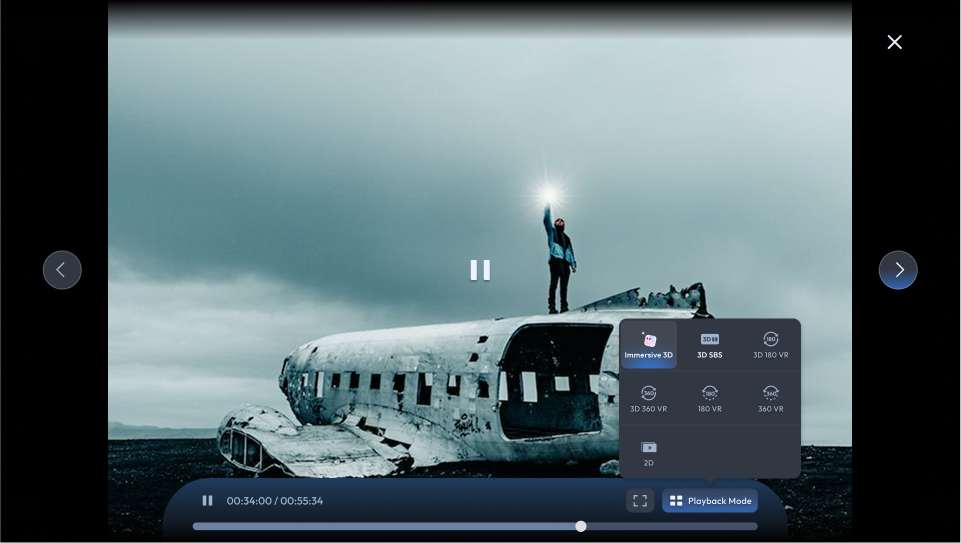
- SpaceWalker アプリでメディアプレーヤーを起動してください。
- デバイスから動画を選択してください。
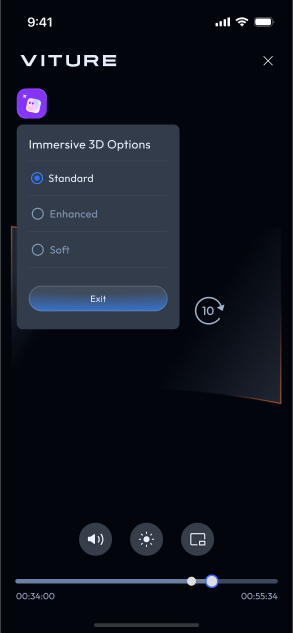
- マルチスクリーンモードでは、カーソルを左下隅に移動して Immersive 3D に切り替えてください(上図参照)。フルスクリーンでは、スマートフォンの再生コントロールにある Immersive 3D アイコンをタップしてください(下図参照)。
- 再生はスマートフォンで操作します。以下の 3 種類の 3D モードからお選びいただけます:
- 標準:バランスの取れた奥行き表現
- 強調:強い 3D 効果
- ソフト:より穏やかな視覚体験
厳選した YouTube プレイリストとフォトアルバムで、Immersive 3D の可能性をぜひご体験ください。
フォトギャラリー
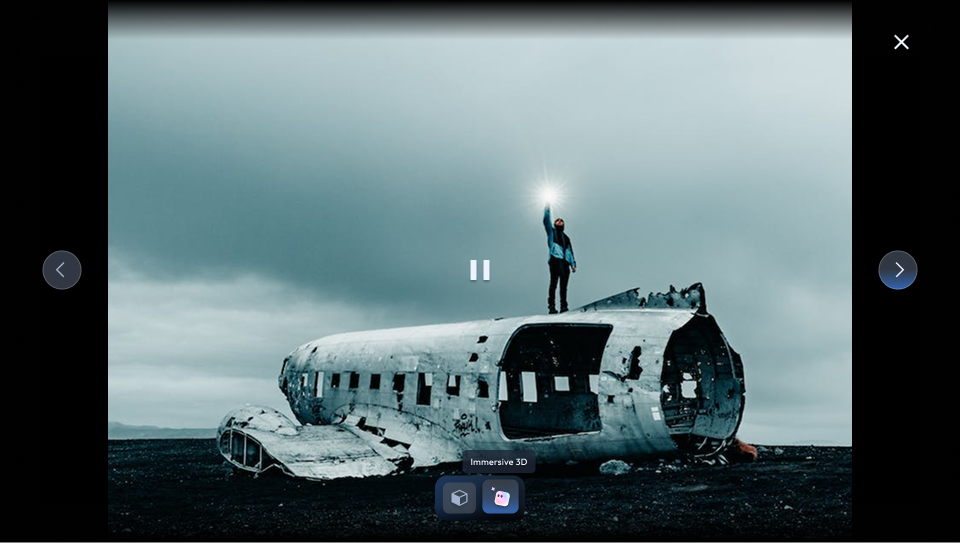
- SpaceWalker でフォトギャラリーを開いてください。
- 写真または動画を選択してください。
- Immersive 3D ボタンをタップして 3D に変換してください。
- XR グラスで 3D モードを有効にしてください(または USB-C XR 充電アダプターを使用して自動起動することも可能です)。
- 左右の矢印ボタンでメディアを切り替えてください。
- 動画の場合は、スマートフォンで再生を操作してください。以下の 3 種類の表示モードからお選びいただけます:
- 標準:バランスの取れた 3D 体験のためのデフォルトモード
- 強調:奥行きを強調し、より没入感のある体験を実現
- ソフト:より穏やかな視覚体験
厳選した YouTube プレイリストとフォトアルバムで、Immersive 3D の可能性をぜひご体験ください。
ビデオ検出
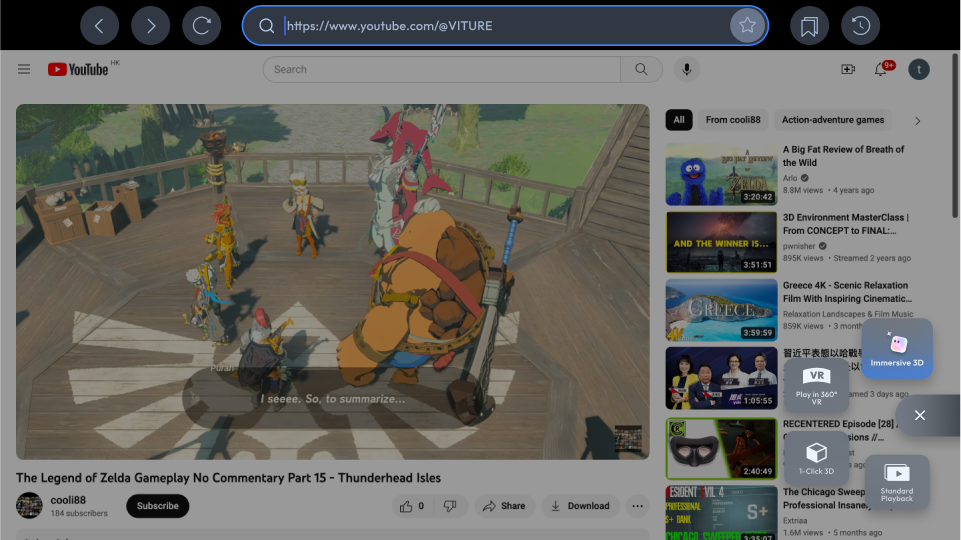
- SpaceWalker でブラウザを開き、オンライン動画を再生してください。
- ビデオ検出機能が対応動画を自動的に識別します(一部のサイトは対応していない場合がございます)。
- Immersive 3D ボタンをタップして 3D 再生を開始してください。
- XRグラスが自動的に 3D モードに切り替わります(約 2 秒間黒画面になります)。
- スマートフォンで再生を操作してください。
注意事項
Immersive 3D はバッテリーの消費を大幅に増加させる場合がございます。長時間使用する前に、Android デバイスを十分に充電してください。

