SpaceWalker デスクトップ版
概要
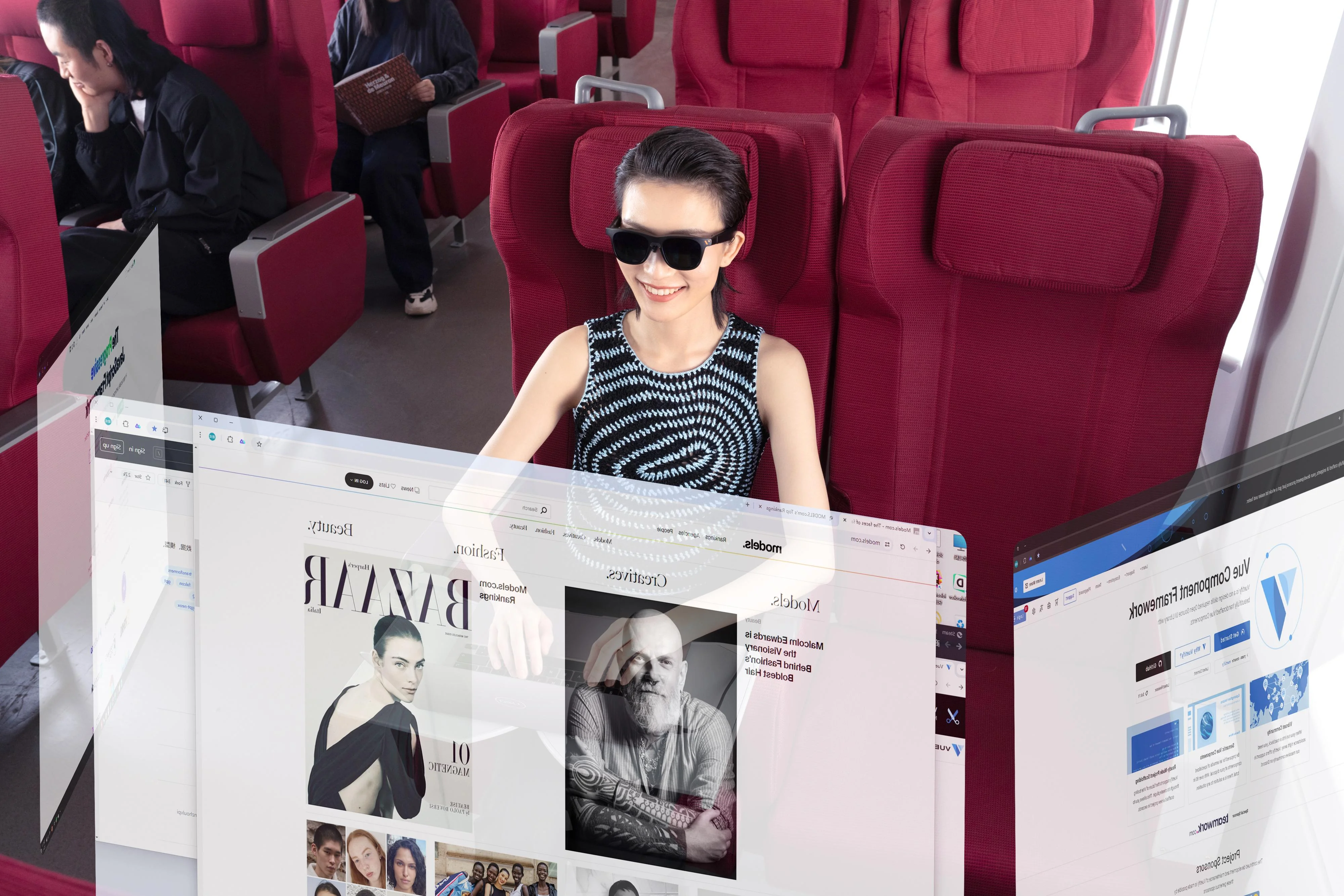
SpaceWalker デスクトップ版は、VITURE 製の XR グラスと連携するアプリケーションです。デスクトップデバイスから XR グラスに複数の仮想画面を投影することができ、操作習慣に合わせて複数のレイアウト切り替えをサポートしています。
デフォルトでは、仮想画面は空間内に固定されます(Luma Ultra XRグラスでは 6DoF、その他の XR グラスでは 3DoF)。また、個人の習慣に応じて単一方向の固定を解除し、画面が頭の動きに追従するように設定することも可能です。
もちろん、キーボードショートカットを使用して画面表示のサイズを調整したり、画面を視野の中央にリセットしたりすることもできます。
主な機能
仮想画面:空間に固定された複数の仮想画面をお楽しみいただけます(Luma Ultra XRグラスでは 6DoF 、その他のXRグラスでは 3DoF )。
カスタマイズ可能なレイアウト:複数の画面配置を切り替えて、生産性を最適化できます。
- シングルディスプレイ
- 2ディスプレイ並列
- 3ディスプレイ並列
- 3ディスプレイ垂直
- ウルトラワイドパノラマ
- コーディングモード(縦画面 - 横画面 - 縦画面の3ディスプレイ)
キーボードショートカット:素早いキー操作で画面のサイズ変更や位置調整を簡単に行い、最大限の快適性と効率性を実現します。
- レイアウトの切り替え、表示の再調整と再センター、アプリの即時終了など — ショートカットの詳細は以下をご参照ください。
リフレッシュレートオプション( 120 Hz、 90 Hz、または 60 Hz ):対応するXRグラスで、希望のリフレッシュレートを選択して保存できます。
カーソルの再センター:マウスを軽く振るだけでカーソルを素早く見つけられます。
その他の機能! 以下で、ワークフローを効率化し仮想デスクトップ体験を向上させるための追加機能をご確認ください。
ダウンロード
SpaceWalker Mac 版
最新の SpaceWalker Mac 版 をダウンロード.
こちら をクリックして、Mac 版 SpaceWalker のリリースノートおよび完全な更新履歴をご確認ください。
SpaceWalker Windows 版
こちら をクリックして、Windows 版 SpaceWalker のリリースノートおよび完全な更新履歴をご確認ください。
システムリクエスト
Mac
ハードウェア:USB - Cポート( Thunderbolt シンボル付き)、 Thunderbolt 3 、 Thunderbolt / USB 4 、または Thunderbolt 4 を搭載した Mac。
詳細は Mac のポートを識別するをご参照ください。
ソフトウェア:SpaceWalker for Mac v1.2.3 以降には macOS Ventura 13.0 以降が必要です。
macOS Monterey 12.4 以降を使用している場合、最後に互換性のあるバージョンは v1.2.2 です。 v1.2.2をダウンロード.
v1.6.0 以降、IntelベースのMacはサポートされなくなりました。互換性のあるmacOSバージョンを使用しているがIntelベースのMacの場合は、最後にサポートされるバージョンをダウンロードしてください: v1.5.0をダウンロード *重要:Luma Ultraのサポートはバージョン1.7.0以降から開始されます。v1.7.0以降はIntelベースのMacをサポートしていないため、Luma UltraはIntelベースのMacではサポートされません。
Windows
SpaceWalker for Windows で最適な体験を得るために、システムが以下の要件を満たしていることをご確認ください:
- オペレーティングシステム:Windows 10 x64(バージョン1903以降)、Windows 11
- RAM:16 GB以上
- CPU:第13世代 Intel Core i7-13620H(2.4GHz)または同等のもの
- GPU:NVIDIA GeForce GTX 1060 または AMD Radeon RX 580(またはそれ以上)を推奨
- DP Alt Mode(USB-C経由のディスプレイ)に対応したUSB Type-Cポート
現時点では、VITURE HDMI XRアダプターおよび USB-C XR充電アダプターはサポートされていません。
注意:
SpaceWalkerは多くのグラフィック処理リソースを必要とするため、SpaceWalker内でのゲームプレイは強く推奨されません。それでもゲームをプレイしたい場合は、1080p以下の解像度、30fps以下での実行を推奨します。最小システム要件のみを満たすデバイスの場合、SpaceWalker内でのゲームプレイは推奨されません。
ご利用前に
XRグラスを使い始める
XRグラスで最適な体験を得るために、以下の手順に従ってください:
- XRグラスをアップデートする:ファームウェアを最新バージョンに更新して、最適なパフォーマンスを確保します。こちらのリンクをクリックしてアップデートをインストールしてください。
- XRグラスをキャリブレーションする:アップデート後、正確なモーショントラッキングのために IMU をキャリブレーションします。こちらのステップバイステップガイドに従ってください。
- XRグラスを自動キャリブレーションする:XRグラスを対応デバイスに接続し、電源を入れます。その後、平らで安定した場所に約 5 秒間置きます。
注意:自動キャリブレーションには最新のファームウェアが必要ですので、事前に最初の2つの手順を完了してください。
Windowsでの画面ティアリングの軽減
VSync(垂直同期)をGPU側で有効にすることで、遅延やティアリングを軽減することができます。
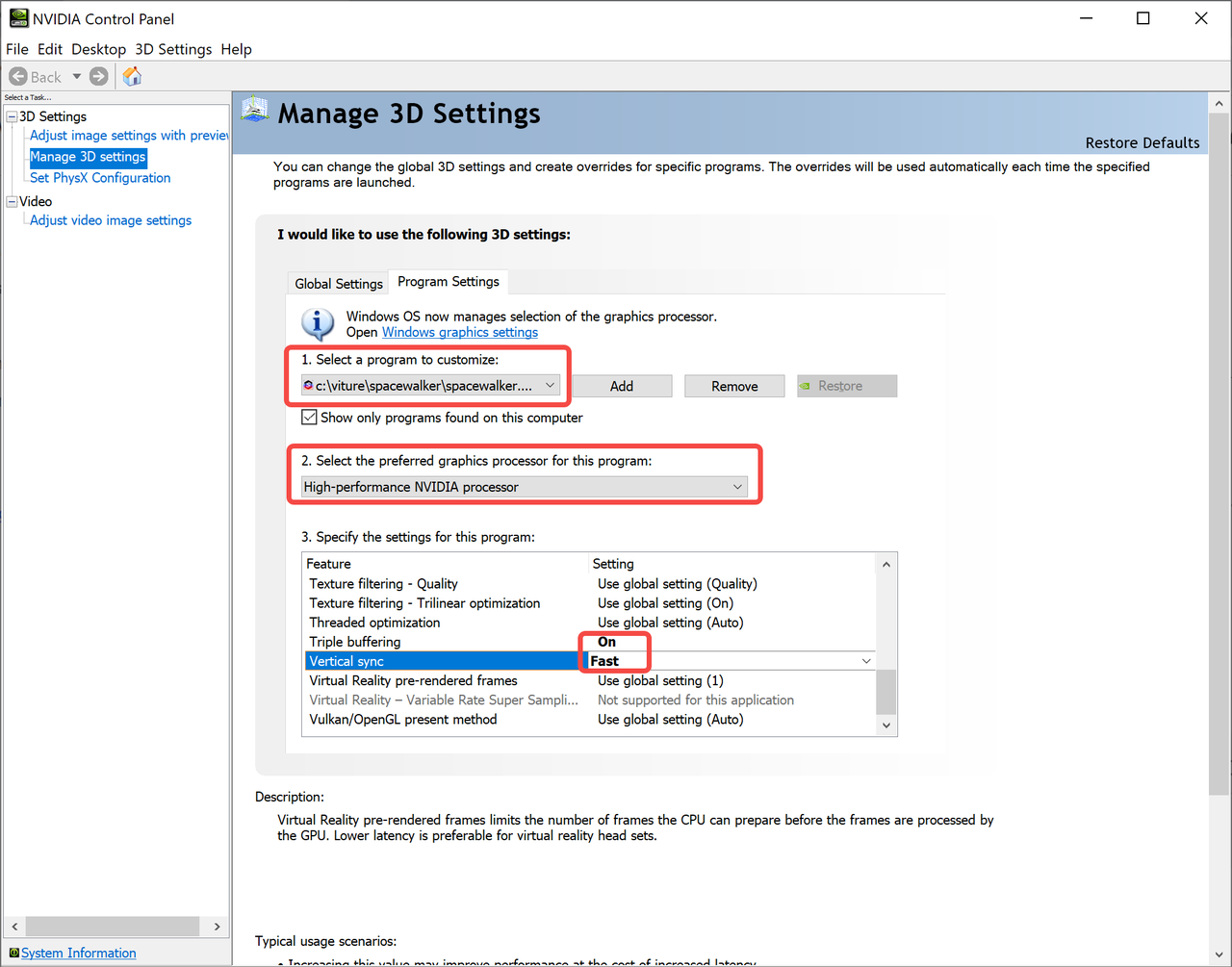
NVIDIA GPU の場合:
NVIDIAコントロールパネルを開く:デスクトップを右クリックし、「NVIDIAコントロールパネル」を選択します。
3D設定の管理:「3D設定の管理」>「プログラム設定」に進みます。
SpaceWalkerを追加する:「追加」をクリックし、SpaceWalkerのインストールディレクトリから「SpaceWalker.Unity.exe」を選択します。
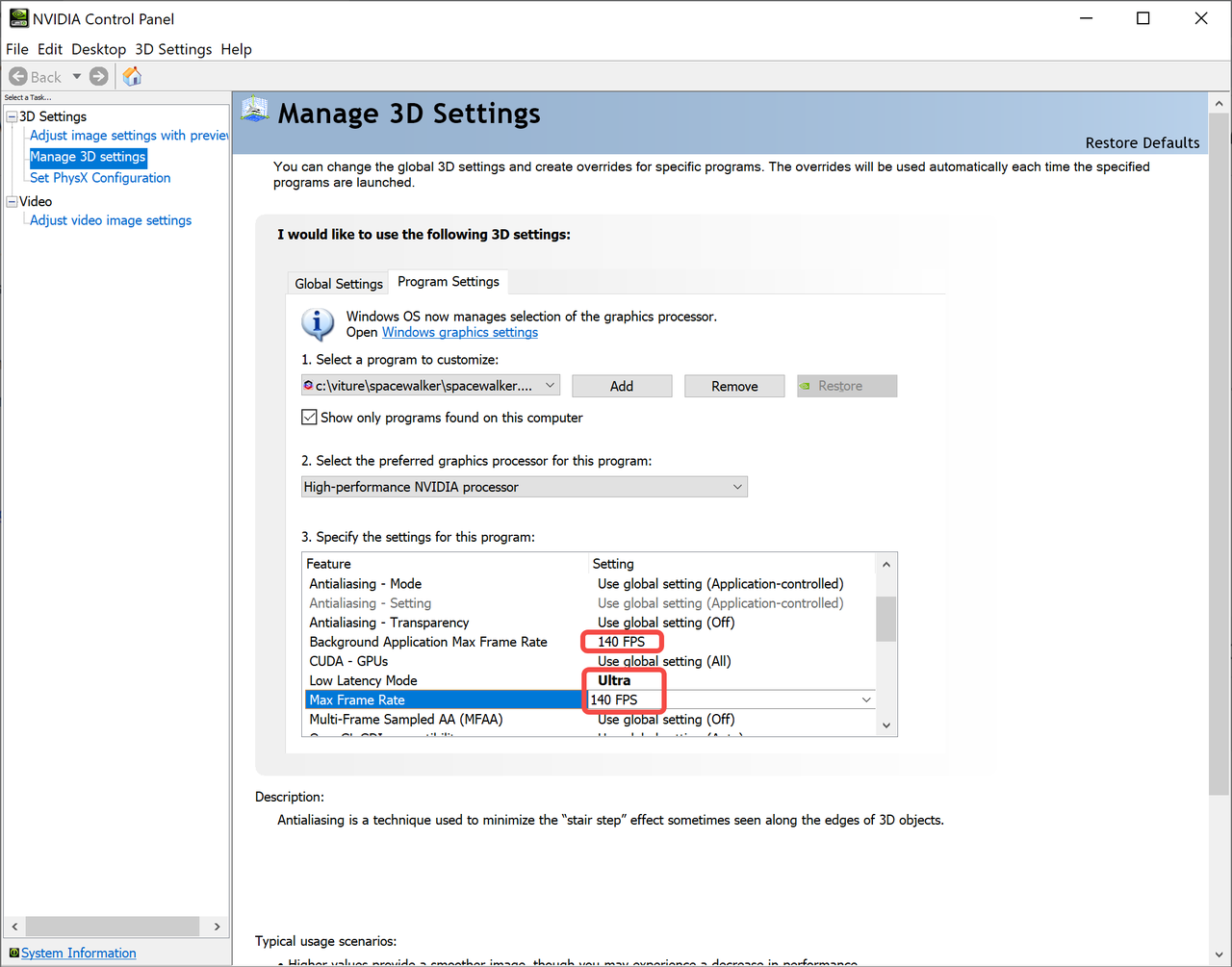
設定を構成する:SpaceWalkerに対して以下のオプションを設定します:
- 優先グラフィックスプロセッサ:高性能NVIDIAプロセッサ
- 垂直同期:高速
- トリプルバッファリング:オン
- 低遅延モード:ウルトラ
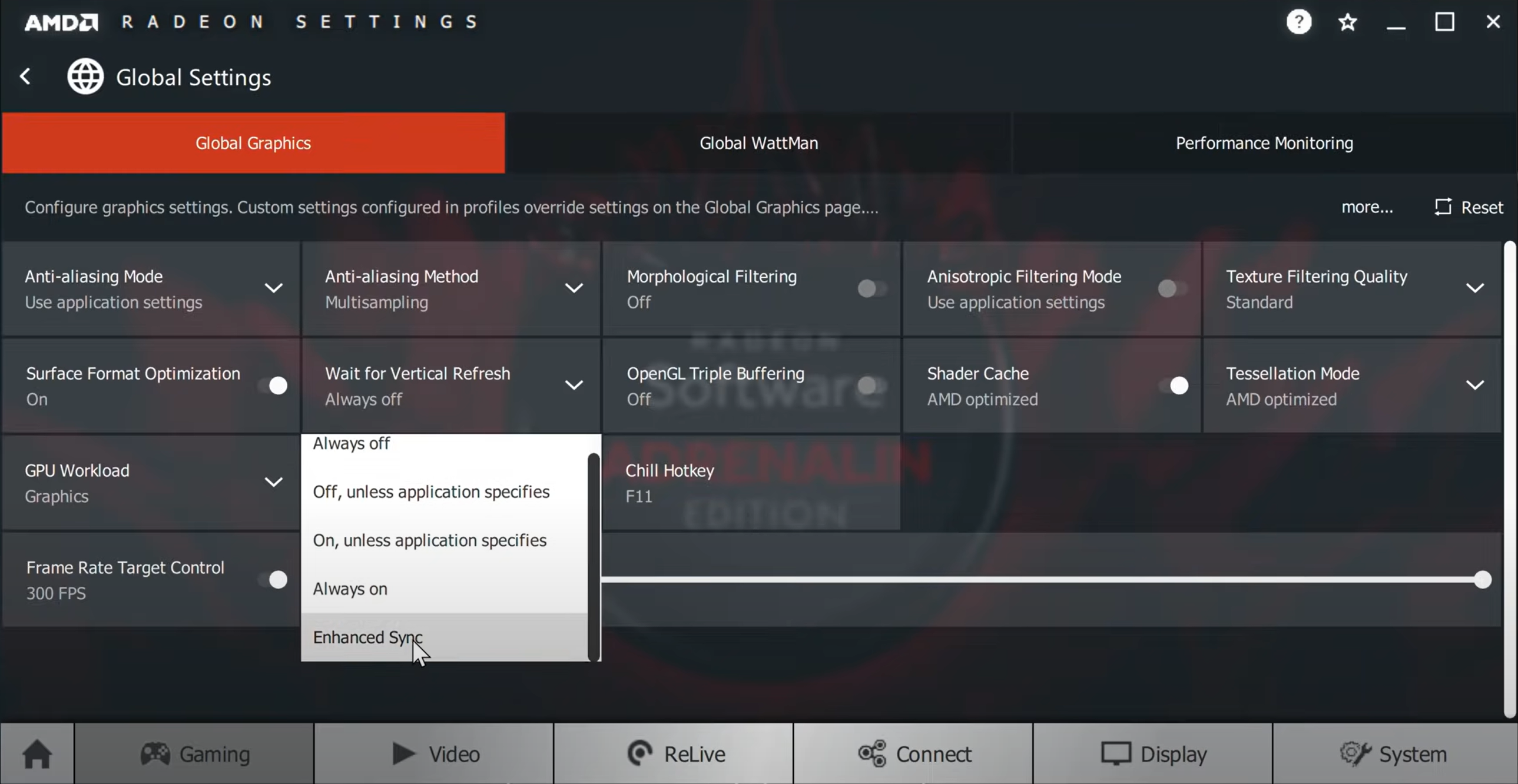
AMD GPUの場合:
- AMD Radeon 設定を開く:デスクトップを右クリックし、「 AMD Radeon 設定」を選択します。
- グローバル設定:「ゲーム」タブに進み、「グローバル設定」をクリックします。
- 垂直リフレッシュを待機:「垂直リフレッシュを待機」セクションで「拡張同期」を選択します。
XRグラスの接続方法
お使いのモデルに応じて XRグラスを接続します:
- マグネット式:マグネット式コネクタをXRグラスに取り付けます。
- USB - Cコネクタ: USB - C コネクタをXRグラスに直接挿入します。
USB - Cケーブルを DisplayPort Alt Mode をサポートするポートに接続します。
- Mac の場合: Thunderbolt シンボルのあるポートで互換性を確保できます。
- Windows の場合:お使いのコンピュータに DisplayPort Alt Mode 対応の USB - C ポートがない場合は、DP + USB - A to USB - Cアダプターまたは HDMI + USB - A to USB - Cアダプターを使用して、フル機能の USB - C接続を作成する必要があります。
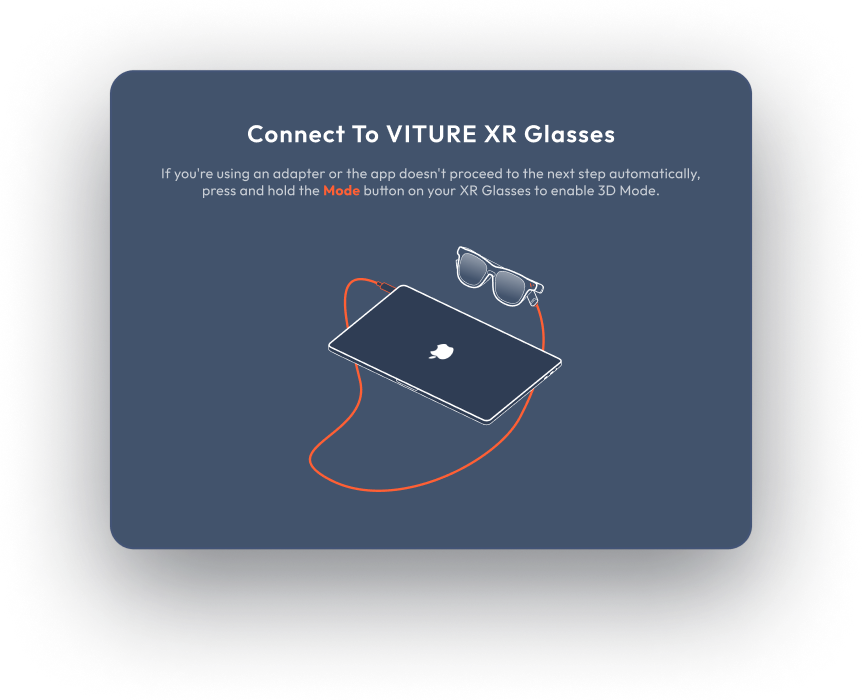
アプリが自動的に XRグラスを検出し、処理を進めます。
Macでの初回使用時
画面録画許可の付与
XRグラスに仮想画面を表示するには、画面録画の許可を付与します:
- システム設定を開きます(Appleメニュー > システム設定)。
- 「セキュリティとプライバシー > プライバシー > 画面録画」をクリックします。
- 「Immersive 3D」の横にあるチェックボックスをオンにします。必要に応じて管理者パスワードを使用して変更を解除します。
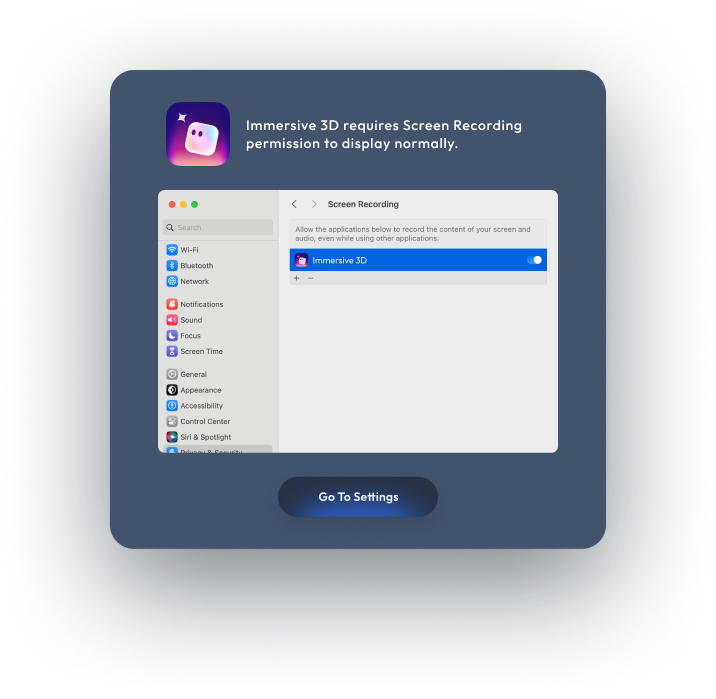
設定
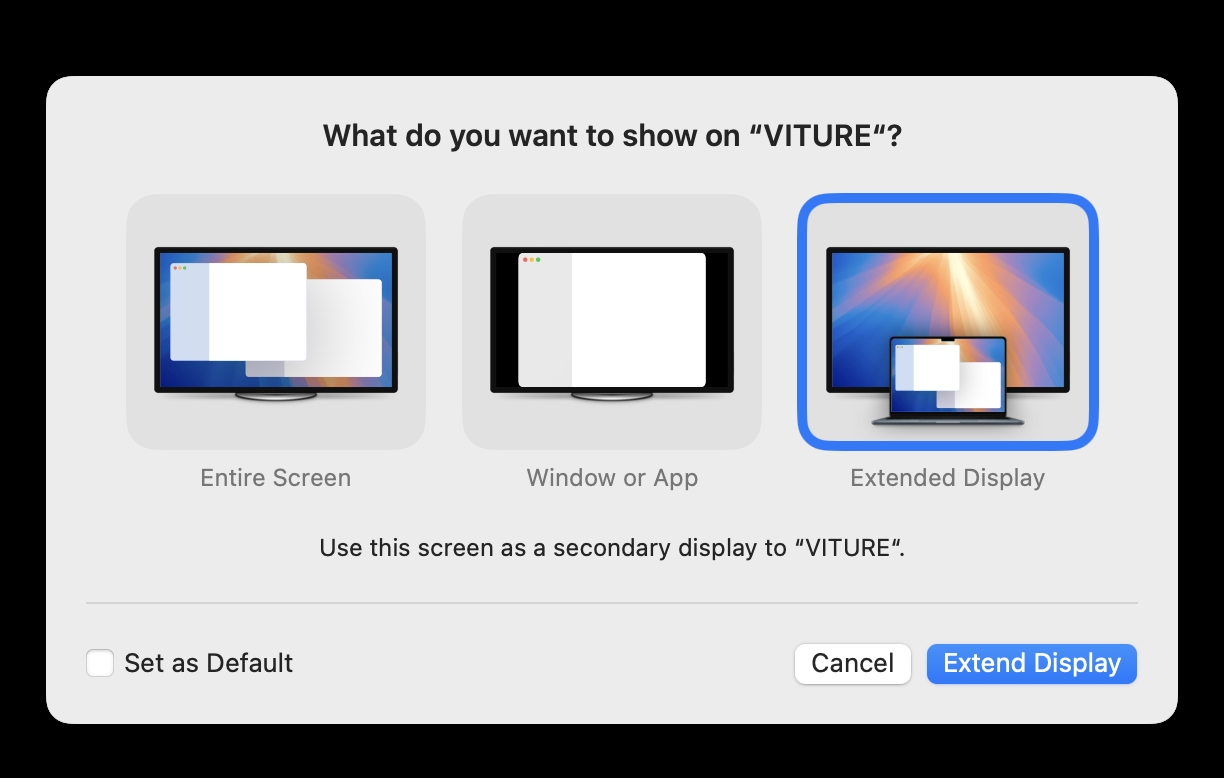
Mac でXRグラスを初めて接続する際、ダイアログが表示される場合があります。「拡張ディスプレイ」を選択し、左下隅の「デフォルトとして設定」にチェックを入れます。初期設定中にこのダイアログが2回表示されることがありますが、毎回同じ手順に従ってください。
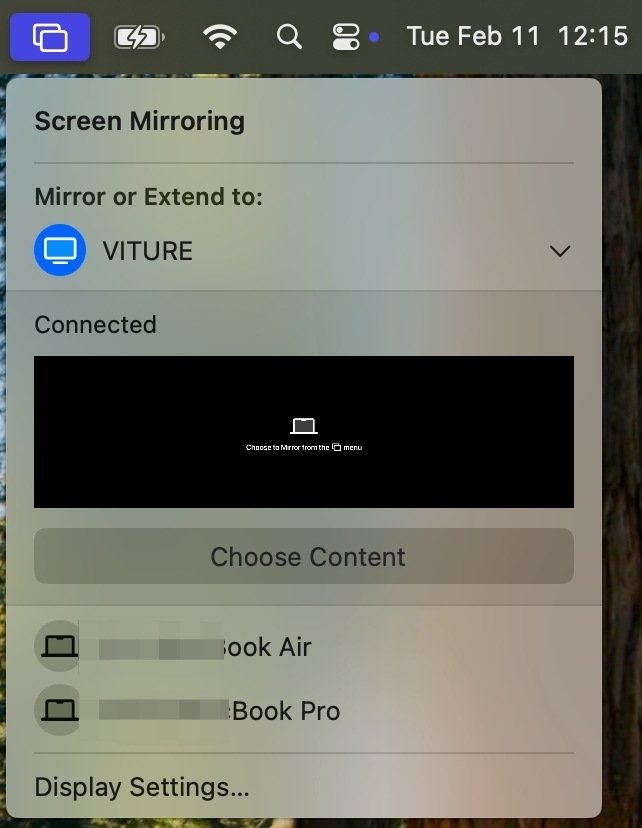
上記のダイアログが表示されず、 XRグラスのディスプレイが黒画面で「メニューからミラーを選択」というテキスト(下図参照)とともに表示される場合、これは通常、 3Dモードを有効にしたときや 120Hz に切り替えたときに発生します。この場合は、メニューバーをクリックし、拡張ディスプレイとして「 VITURE 」を選択してください。
アプリの起動と使用
SpaceWalker が「VITURE XRグラスに接続中」画面で停止した場合は、上記の 「XRグラスの接続」 セクションを参照して接続の問題を解決してください。
ディスプレイレイアウトの選択
以下の6種類のレイアウトから選択して、仮想ワークスペースを最適化できます:
- シングルディスプレイ
- 2ディスプレイ並列
- 3ディスプレイ並列
- 積み重ねトリプルディスプレイ
- ウルトラワイドパノラマディスプレイ
- コーディングモード(縦画面 - 横画面 - 縦画面の3ディスプレイ)
デスクトップのミラー/拡張
仮想画面と PC のディスプレイとの連携方法を決定します:
- ミラーディスプレイ:PC の画面を XR グラスに複製します。
- デスクトップ拡張:複数の仮想モニターにわたってワークスペースを拡張します。
リフレッシュレートの選択
対応機種:VITURE Luma 、 Luma Pro 、 Luma Ultra 、および Pro XRグラス
対応モデルの場合、SpaceWalker では XRグラスを接続してアプリを起動するたびに、リフレッシュレート(120Hz、90Hz、または 60Hz)を選択できます。
アプリは前回選択した設定を記憶し、次回起動時に自動的に適用します。
仕組み:
- SpaceWalker はアプリ実行中、システムのリフレッシュレート設定を一時的に上書きします。
- SpaceWalker を終了すると、ディスプレイは Windows 設定で設定されたリフレッシュレートに戻ります。
例えば、Windows が 60Hz に設定されていても、SpaceWalker で 120Hz を選択すると、SpaceWalker 実行中は XR グラスが 120Hz で動作します。アプリ終了後は 60Hz に戻ります。
アプリ実行中にリフレッシュレートを変更することはできません。別のリフレッシュレートを適用するには、XR グラスを切断して再接続してください。
設定
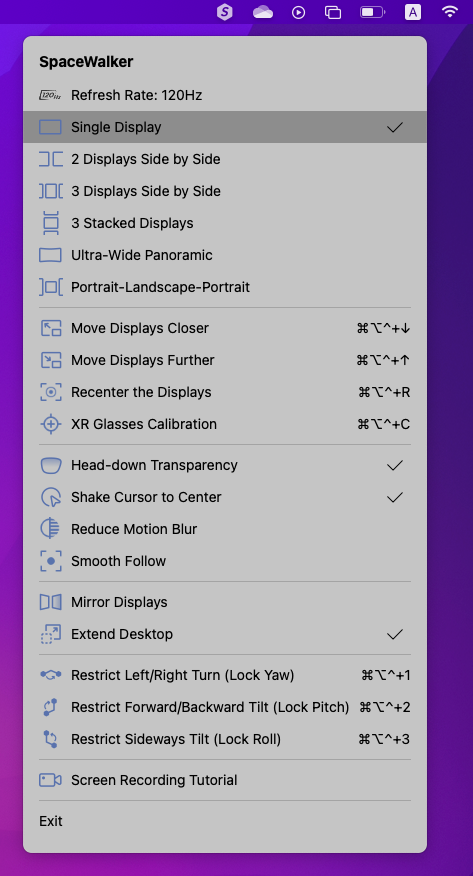
メニューバー/システムトレイアイコンのSpaceWalkerアイコンをクリックするか、ショートカットキーを使用して、設定にすばやくアクセスできます。
ディスプレイレイアウトの切り替え
6 種類の表示レイアウトをすばやく切り替えられます。レイアウトを変更しても、開いているウィンドウは開いたまま維持されます。
ディスプレイの移動
設定またはキーボードショートカットを使用して、ディスプレイを近づけたり遠ざけたり(大きくしたり小さくしたり)できます。
ディスプレイの再センター
設定またはキーボードショートカットを使用して、XRグラス上のディスプレイを再センターできます。
ディスプレイが視野の外に移動した場合、ディスプレイを再センターするよう通知が表示されます。
XRグラスのキャリブレーション
キャリブレーションは、時間の経過とともにディスプレイが徐々に移動するドリフトを修正します。現在の位置に合わせて中心点を調整する再センター(Ctrl-Alt-Cmd-R)とは異なり、キャリブレーションは長期的な安定性を向上させることを目的としています。SpaceWalkerの使用中に固定位置に留まる予定がある場合は、キャリブレーションをお勧めします。
VITURE Pro、One XRグラスで利用可能なショートカット
キャリブレーション手順:
- 快適な場所を見つける: SpaceWalker を使用するのに適した快適な位置にセットアップします。
- アプリを起動して再センター(オプション):XRグラスを装着し、アプリを起動します。ディスプレイが中央にない場合は、再センター( Ctrl - Alt - Cmd - R )を使用して調整します。
- キャリブレーション:キャリブレーションのショートカットキー(Ctrl - Alt - Cmd - C)を使用します。現在のおおよその位置を覚えておいてください。
- より良い結果を得るために繰り返す(オプション): SpaceWalker をしばらく使い続け、その後最初の位置に戻って再度キャリブレーションを実行します。キャリブレーションの頻度は個人のニーズによって異なります。手順 3 と 4 を繰り返すことで、キャリブレーションをさらに改善できます。
再センターを実行するか XRグラスを切断すると、キャリブレーションデータはクリアされます。再度これらの手順に従って再キャリブレーションする必要があります。
SpaceWalker の使用中に固定位置に留まる予定がある場合は、長期的な安定性のためにキャリブレーションをお勧めします。
ただし、姿勢の変化に応じた偶発的な調整には、再センターも引き続き役立ちます。
ショートカットキー
レイアウト切り替え
システムトレイから6種類の表示レイアウトをすばやく切り替えられます。レイアウト変更中も、開いているウィンドウは開いたまま維持されます。
SpaceWalker Windows版 を簡単に操作できるように、多数のショートカットを用意しています。
| 動作 | ショートカット |
|---|---|
| ウルトラワイドパノラマ | Ctrl + Shift + Alt + 0 |
| シングル(ミラー) | Ctrl + Shift + Alt + 1 |
| 2画面並列(ミラー) | Ctrl + Shift + Alt + 2 |
| 3画面並列(ミラー) | Ctrl + Shift + Alt + 3 |
| シングル(拡張) | Ctrl + Shift + Alt + 4 |
| 2画面並列(拡張) | Ctrl + Shift + Alt + 5 |
| 3画面並列(拡張) | Ctrl + Shift + Alt + 6 |
| 3画面垂直 | Ctrl + Shift + Alt + 7 |
| コーディング(拡張) | Ctrl + Shift + Alt + 8 |
| コーディング(ミラー) | Ctrl + Shift + Alt + 9 |
その他のショートカットキー
| 動作 | ショートカット |
|---|---|
| ズームイン (画面を近づける) | Ctrl + Shift + Alt + ↑ |
| ズームアウト (画面を離す) | Ctrl + Shift + Alt + ↓ |
| 画面を再中央揃え | Ctrl + Shift + Alt + R |
| XRグラスのキャリブレーション | Ctrl + Shift + Alt + C |
| 左右回転のロック/解除(ヨー) | Ctrl + Shift + Alt + X |
| 前後傾きのロック/解除(ピッチ) | Ctrl + Shift + Alt + Y |
| 横方向傾きのロック/解除(ロール) | Ctrl + Shift + Alt + Z |
| アプリ終了 | Ctrl + Shift + Alt + Q |
快適さを高める機能
カーソルを振って再センター
カーソルが見つからない場合に、マウスを振ったり、トラックパッドで円を描くように動かすことで、カーソルを画面の中央に戻すことができます。
ヘッドダウン透過性
この機能を有効にすると、頭を下に傾けたときに XRグラスを一時的に透過できます。キーボード入力時や、グラスを外さずに周囲を確認するのに最適です。
注意:この機能は電子調光機能を搭載した XRグラスでのみ利用可能です。
動作のロック
SpaceWalker では、3 自由度を使用してディスプレイを特定の位置に「ピン留め」できます。頭の動きに関係なくディスプレイを固定したい場合は、動作をロックすることもできます。
左右方向のロック/ロック解除(ヨー):頭を左右に向けたときの動きをロック/ロック解除します。
上下方向のロック/ロック解除(ピッチ):頭を上下に傾けたときの動きをロック/ロック解除します。
頭部側面回転のロック/ロック解除(ロール):頭を肩の方へ傾けたときの動きをロック/ロック解除します。
内蔵ディスプレイの自動無効化
SpaceWalker の使用中に内蔵ディスプレイをオフにします(デスクトップ拡張モードを除く)
注意:macOS Sequoia の変更により、自動内蔵ディスプレイ無効化は現在 SpaceWalker では利用できません。
モーションブラーの低減
素早く頭を回転させたときに不快感を感じる場合は、「モーションブラーの低減」を有効にして、モーションブラーと目の疲れを最小限に抑えてください。
この機能により、XR グラスのディスプレイがわずかに暗くなる場合があることにご注意ください。
スムーズフォロー
仮想ディスプレイで「スムーズフォロー」を有効にすると、三脚のようにシームレスに頭の動きに追従します。
ただし、この機能は 3DoF 機能を自動的に無効にします。そのため、スムーズフォローは 3 ディスプレイやウルトラワイドディスプレイなどのレイアウトではなく、シングルディスプレイレイアウトでのみ使用することをお勧めします。
テーマ
メニューからさまざまなテーマ背景をお選びいただき、切り替えることで没入感のある体験をお楽しみいただけます。また、背景をカスタマイズすることも可能です。
メニューより「テーマ」オプションをお選びください。以下の6種類のテーマからお選びいただけます。
- なし
- エベレスト
- ブルーオーシャン
- オーロラ
- エリトロン湖
- カスタムテーマ
「カスタムテーマ」をお選びいただいた後、お使いのデバイスから画像を選択してアップロードしていただく必要がございます。
ヒント:画像のアップロードは、正距円筒図法形式( 360°パノラマ形式)のみに対応しております。他の形式では画像の引き伸ばしや歪みが生じ、視覚的な体験に影響を及ぼす場合がございます。
画面録画
SpaceWalker は、視覚的に魅力的な多彩な表示レイアウトと、3 自由度( 3DoF )の組み込みサポートを提供しております。ご自身の視点を録画して他の方と共有されたい場合は、以下の手順に従ってください。
Mac
画面録画の準備
- お使いのMacにQuickTime Playerがインストールされていることをご確認ください。
- システムオーディオの録音(任意):システムオーディオを取得するために、 Background Music のご使用をお勧めします。 最新バージョンはこちらからダウンロードいただけます。.
インストール完了後、XRグラスを接続し、Macのメニューバーをクリックして Output Device として「 VITURE 」をお選びください。
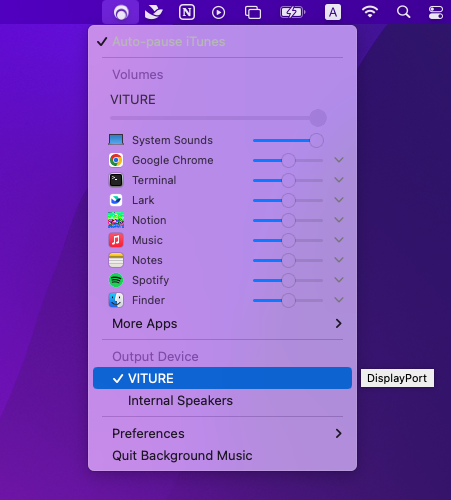
Background Musicを使用してシステムオーディオを録音することができます。Background Musicを起動した状態でQuickTime Playerを開き、「ファイル」>「新規オーディオ録音」(または「新規画面録画」、「新規ムービー録画」)をお選びください。次に、録音ボタン横のドロップダウンメニュー(⌄)をクリックし、入力デバイスとしてBackground Musicをお選びください。
入力デバイス(通常は「内蔵入力」)と Background Music デバイスを組み合わせたAggregateデバイスを作成することで、システムオーディオとマイクを同時に録音することができます。 Aggregate デバイスは、/Applications/Utilities にある「Audio MIDI設定」ユーティリティを使用して作成いただけます。
画面録画の開始
- QuickTime Playerを起動してください。
- メニューバーから「ファイル」>「新規画面録画」をお選びいただくか、ショートカットキー Control-Command-N を使用して新規画面録画を開始してください。
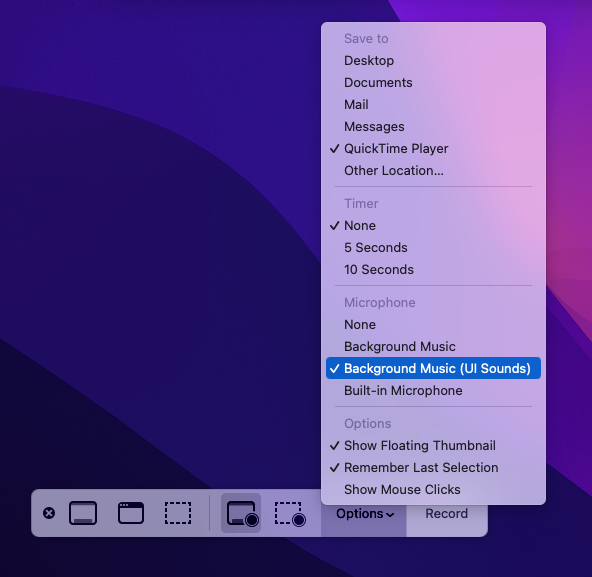
- Background MusicがMacにインストールされている場合は、「オプション」をクリックしてください。「マイク」の項目で「Background Music (UI Sounds)」をお選びください。
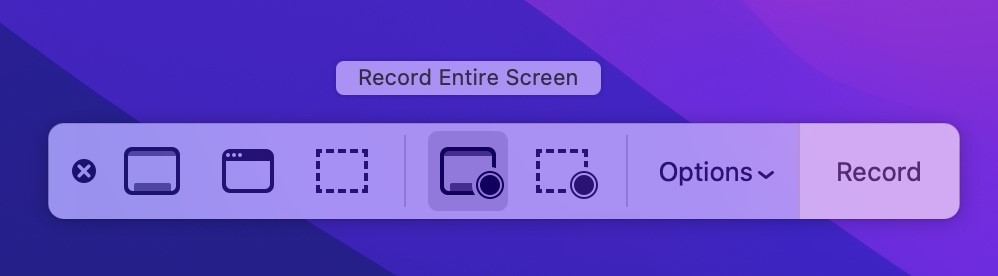
- 「画面全体を録画」をお選びください。
- ショートカットキー Control-Option-Command-0(⌃ + ⌥ + ⌘ + 0)を押して録画を開始してください。
- 画面中央をダブルクリックして録画を確定・開始してください。
- 録画を停止するには、メニューバー(画面右上)にある赤い「録画停止」ボタンをクリックしてください。
Windows
- OBS 画面録画ソフトウェア(Open Broadcaster Software)をダウンロードしてください。
- XRグラスを接続してSpaceWalkerを起動した後、OBS画面録画ソフトウェアを開いてください。
- ページ上部のメニューバーで「プロファイル」を選択し、「新規」をクリックして新しいプロファイルを作成し、名前を付けてください。
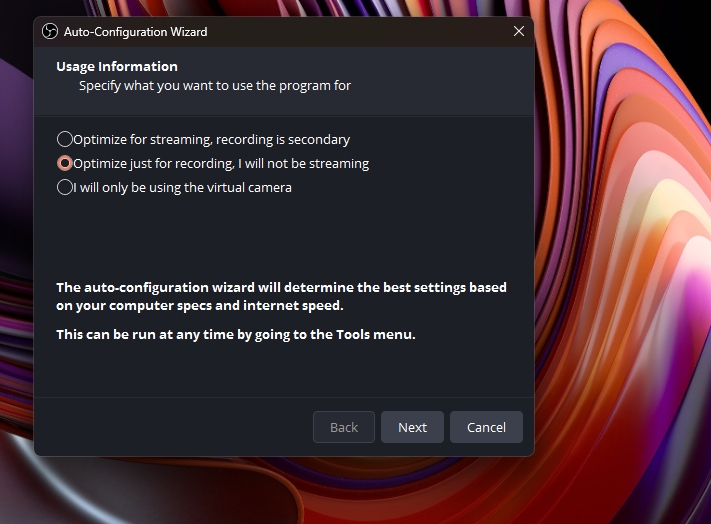
- 自動設定ウィザードのウィンドウで「録画のみに最適化する(配信は行わない)」を選択し、「次へ」をクリックしてください。
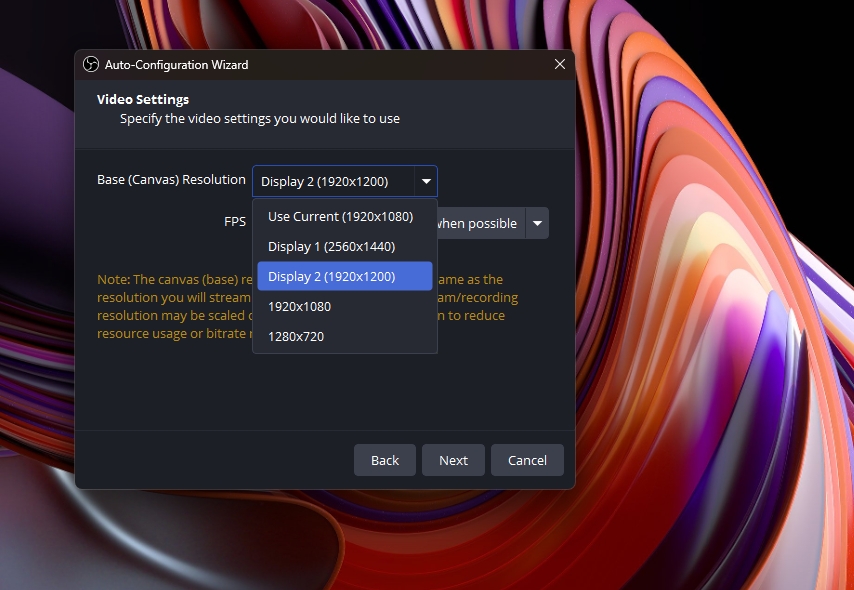
- 「基本(キャンバス)解像度」で「1920×1200」の解像度をお選びください。
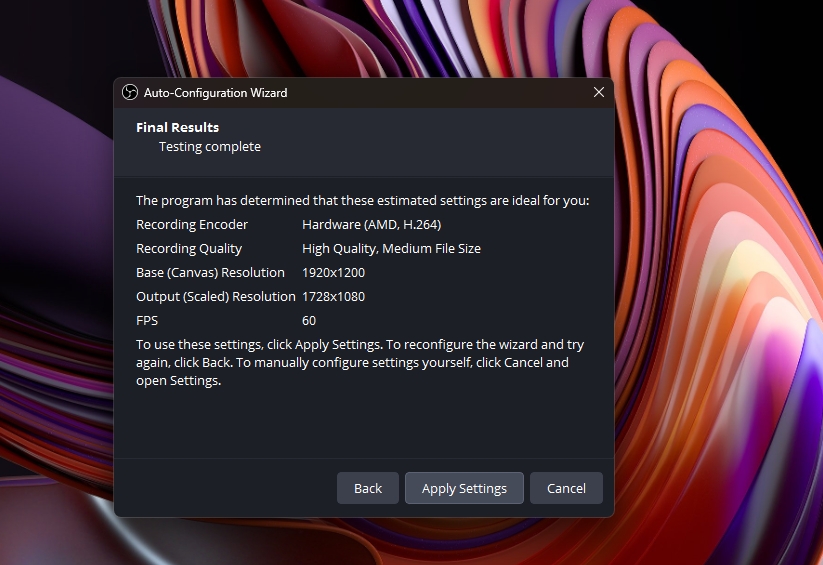
- パラメータを確認し、設定を適用してください(「設定を適用」をクリック)。
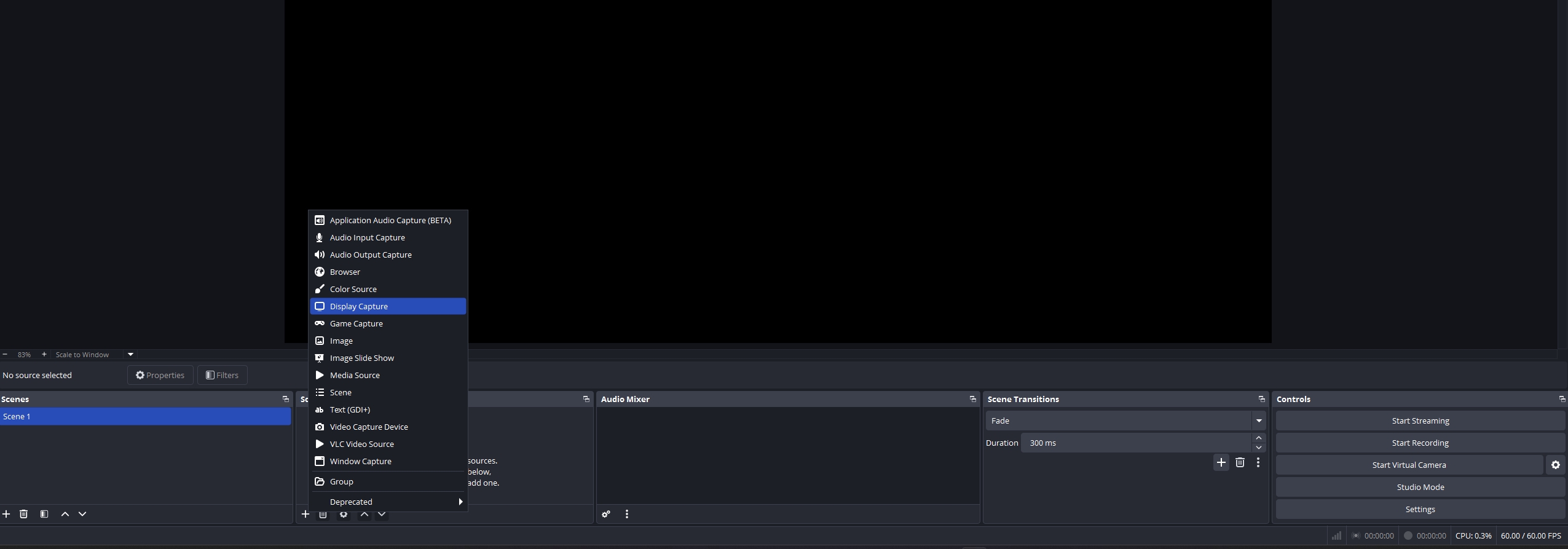
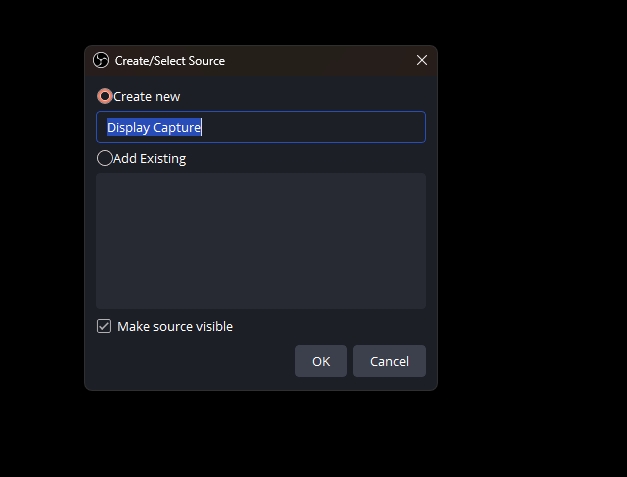
- メインページに戻り、画面左下の「ソース」セクションで「+」アイコンをクリックし、「画面キャプチャ」をお選びください。
- 「新規作成」をお選びいただき、画面キャプチャソースに名前を付けてください。
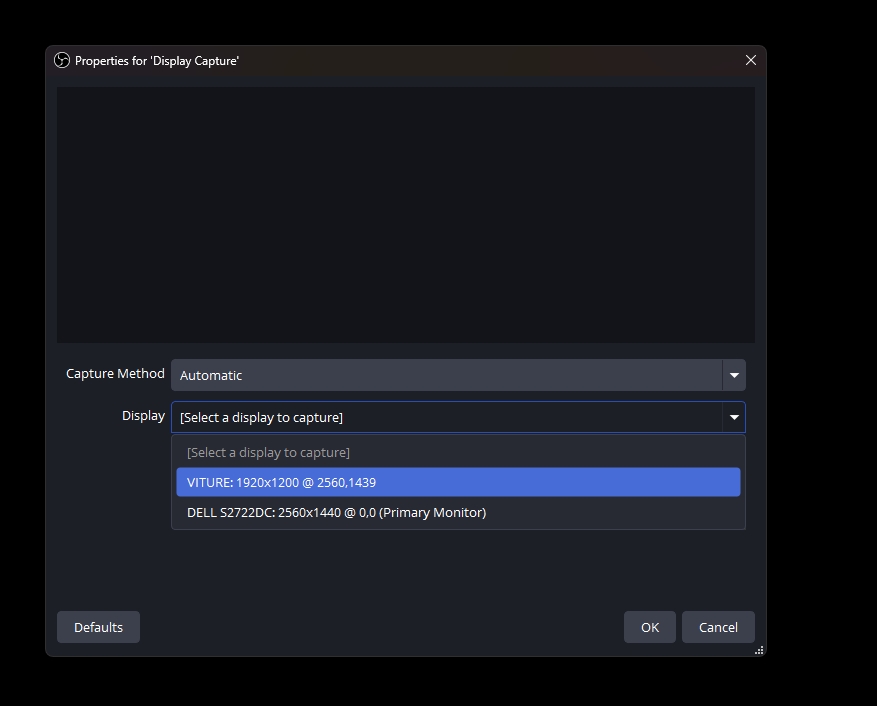
- 「キャプチャ方法」で「自動」を選択し、「ディスプレイ」で「VITURE:1920x1200」をお選びください。
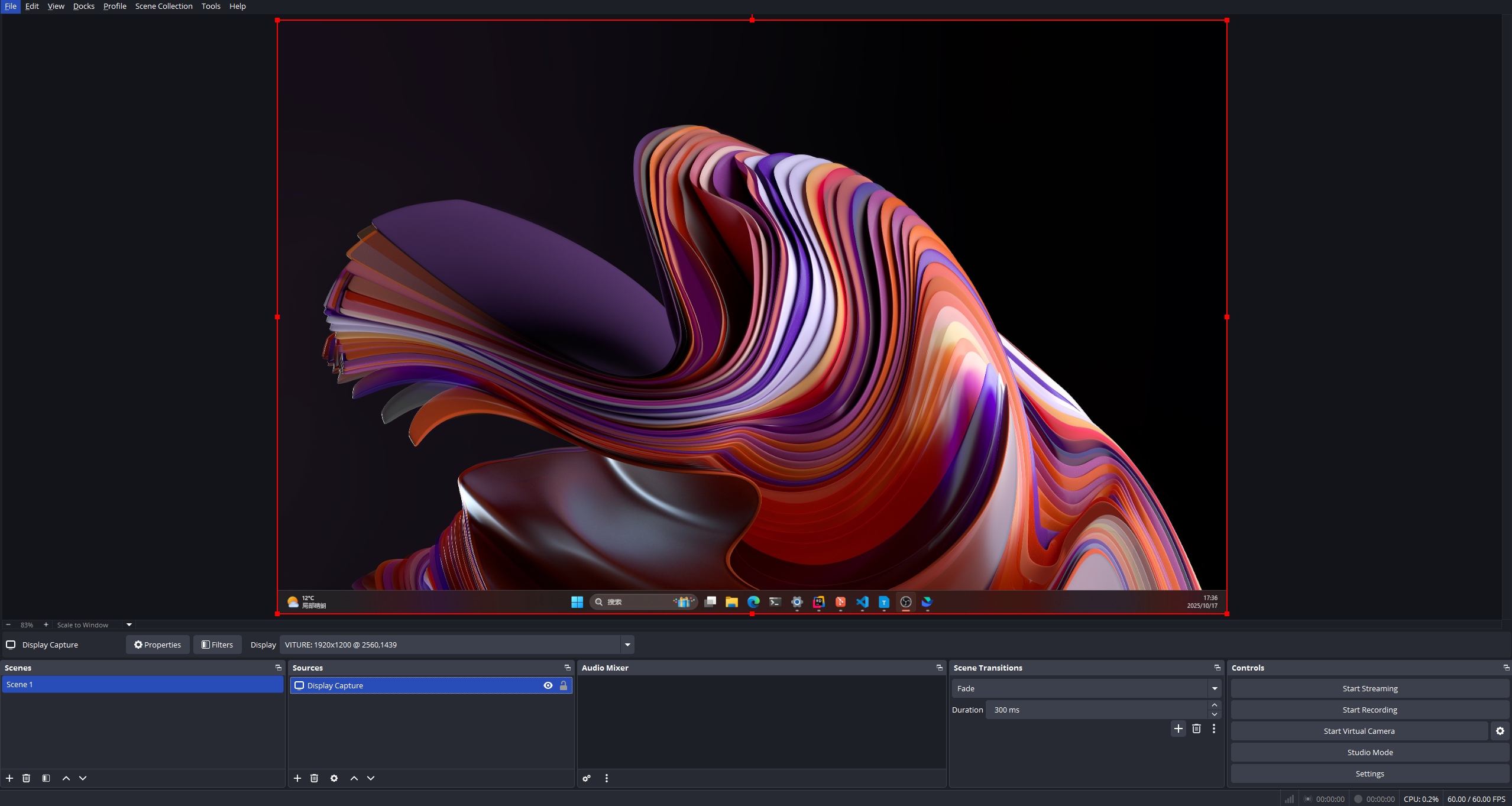
- メインページに戻り、メインページ右下の「録画開始」をクリックして録画を開始してください。
その他の設定
SpaceWalker アプリのメニューからこれらのオプションにアクセスしてください。
デフォルト設定に戻す
SpaceWalker のすべての設定を初期状態にリセットします。
アップデートを確認する
新しいアップデートが利用可能になると、SpaceWalker からお知らせいたします。こちらから手動でアップデートを確認することも可能です。「Update」をクリックすると、最新バージョンをダウンロードいただけます。
フィードバックを送信
SpaceWalker のご利用中に発生した問題をご報告ください。このオプションをクリックすると、匿名のログファイルが VITURE に送信され、ソフトウェアの改善に役立てられます。ログファイルには個人情報は一切含まれておりません。
仮想ディスプレイドライバーのインストール
Snapdragon X シリーズ搭載の Windows ARM64 デバイス向け。拡張モードでイマーシブ 3D をご利用いただくには、仮想ディスプレイドライバーが必要です。ミラーモードのみをご使用の場合(内蔵画面を無効にする必要がない場合)は、アプリをインストールするだけでご利用いただけます。ドライバーの設定は不要です。
VitureVDA 仮想ディスプレイドライバーをイマーシブ 3D インストーラーに統合しております。ただし、ARM ベースのノートパソコン(Snapdragon X シリーズなど)では、インストール前にいくつかのシステム設定を変更していただく必要がございます。
インストール手順:
- BitLocker の無効化(有効な場合): スタートメニューを開き、「デバイス暗号化の設定」 を検索してください。「デバイスの暗号化」が表示されている場合は、オフに切り替えてください。この処理には数分かかる場合がございます。該当する設定が見つからない場合、BitLocker は有効になっていないため、この手順はスキップしてください。
- セキュアブートの無効化: コンピューターを再起動し、起動中に F2 キーを繰り返し押して BIOS に入ってください。次に 「Secure Boot」 を探して無効にしてください。
- Windows テストモードの有効化: PowerShell または CMD を管理者として起動し、コマンド
bcdedit /set testsigning onを実行してください。 - コンピューターの再起動: 再起動後、デスクトップ右下に 「Test Mode」 と表示されることをご確認ください。
- ドライバーのインストール: イマーシブ 3D インストーラーを実行してください。インストール完了後、「デバイスマネージャー」 を開き、「ディスプレイアダプター」 の下に VitureVDA が表示されていることをご確認ください。
VitureVDA が表示されていれば、ドライバーのインストールは成功しています。表示されていない場合は、インストール前にテストモードが有効になっていたかどうかをご確認ください。
注意事項:
- ドライバーのインストールは、デバイスごとに一度のみ必要です(手動で削除した場合を除きます)。
- 今後のソフトウェアアップデートによって上書きされることはございません。
Windows デバイスのインターフェースサポートの確認
お使いのコンピューターの USB-C ポートに稲妻マークが表示されている場合、そのポートは対応している可能性が高いです。
ノートパソコンまたはミニ PC にフル機能の USB-C ポートが搭載されている場合:
そのポートはデータ、オーディオ、映像、電力の伝送に対応しています。XR グラスをそのポートに直接接続してください。
独立したグラフィックカードを搭載した PC をお使いの場合:
フル機能の USB-C 接続を実現するために、DP + USB-A to USB-C アダプターまたは HDMI + USB-A to USB-C アダプターが必要です。
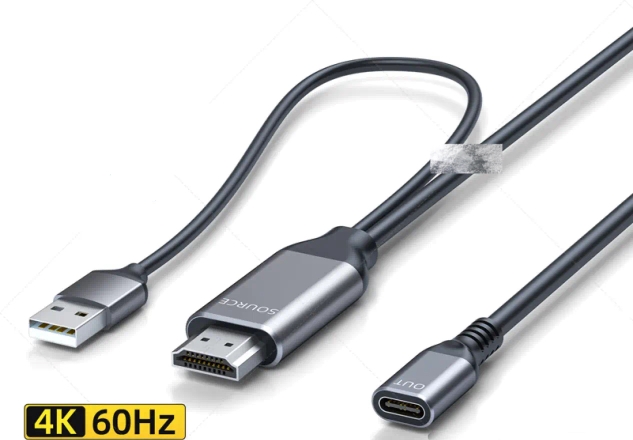
注意事項:
- 電源: 安定した電力供給を確保するため、USB-A プラグはスマートフォン用充電アダプターではなく、PC 本体に接続してください。
- データ転送サポート: アダプターが充電や映像出力だけでなく、データ転送にも対応していることをご確認ください。
- ポートの選択: グラフィックカードの利用可能なポートに応じて、DisplayPort または HDMI 入力をお選びください。競合を避けるため、すでにモニターや他のアクティブなデバイスが接続されているポートはご使用にならないでください。
- サードパーティ製アダプター: VITURE 以外のドックやアダプターも動作する場合がございますが、技術的なサポートの提供や完全な互換性の保証はいたしかねます。
macOS でグラスの画面が表示されない場合
macOS 15.6.1 以降を搭載した Mac に XR グラスを接続した際に画面が点灯しない場合、破損または競合しているディスプレイ設定ファイルが原因である可能性がございます。
以下の手順に従って、システムのディスプレイ設定をリセットしてください。
症状
- Mac に接続後もグラスの画面が黒いままになる
- macOS が外部ディスプレイを正常に認識しない
- macOS 15.6.1 以降にアップデートした後に問題が発生した
解決策:ディスプレイ設定ファイルのリセット
以下の手順には管理者権限が必要です。
手順 1:メインディスプレイ設定ファイルのバックアップと削除
ターミナルを開き、以下のコマンドを実行してください:
sudo mv /Library/Preferences/com.apple.windowserver.displays.plist /Library/Preferences/com.apple.windowserver.displays.plist.backup
このコマンドは、システムレベルのディスプレイ設定ファイルをバックアップして削除します。
手順 2:ByHost フォルダー内のディスプレイ設定ファイルのバックアップと削除
ターミナルで以下のコマンドを実行してください:
for f in ~/Library/Preferences/ByHost/com.apple.windowserver.displays*; do mv "" ""; done
このコマンドは、外部ディスプレイと競合する可能性のあるデバイスごとのディスプレイ設定ファイルを削除します。
手順 3:Mac の再起動
上記の手順が完了したら:
- システムを再起動してください
- XR グラスを再接続してください
- ディスプレイが正常に点灯するかどうかをご確認ください
再起動後も問題が解決しない場合
再起動後も問題が解決しない場合は、以下をご確認ください:
- 互換性のある USB-C ケーブルをお使いであること
- 他のデバイスに接続した際にグラスが正常に動作すること
問題が引き続き発生する場合は、サポートまでお問い合わせいただき、Mac のモデル、macOS のバージョン、および接続方法をお知らせください。担当者が詳しくご対応いたします。

