Pro 魔宝坞 魔宝坞
VITURE Pro 魔宝坞
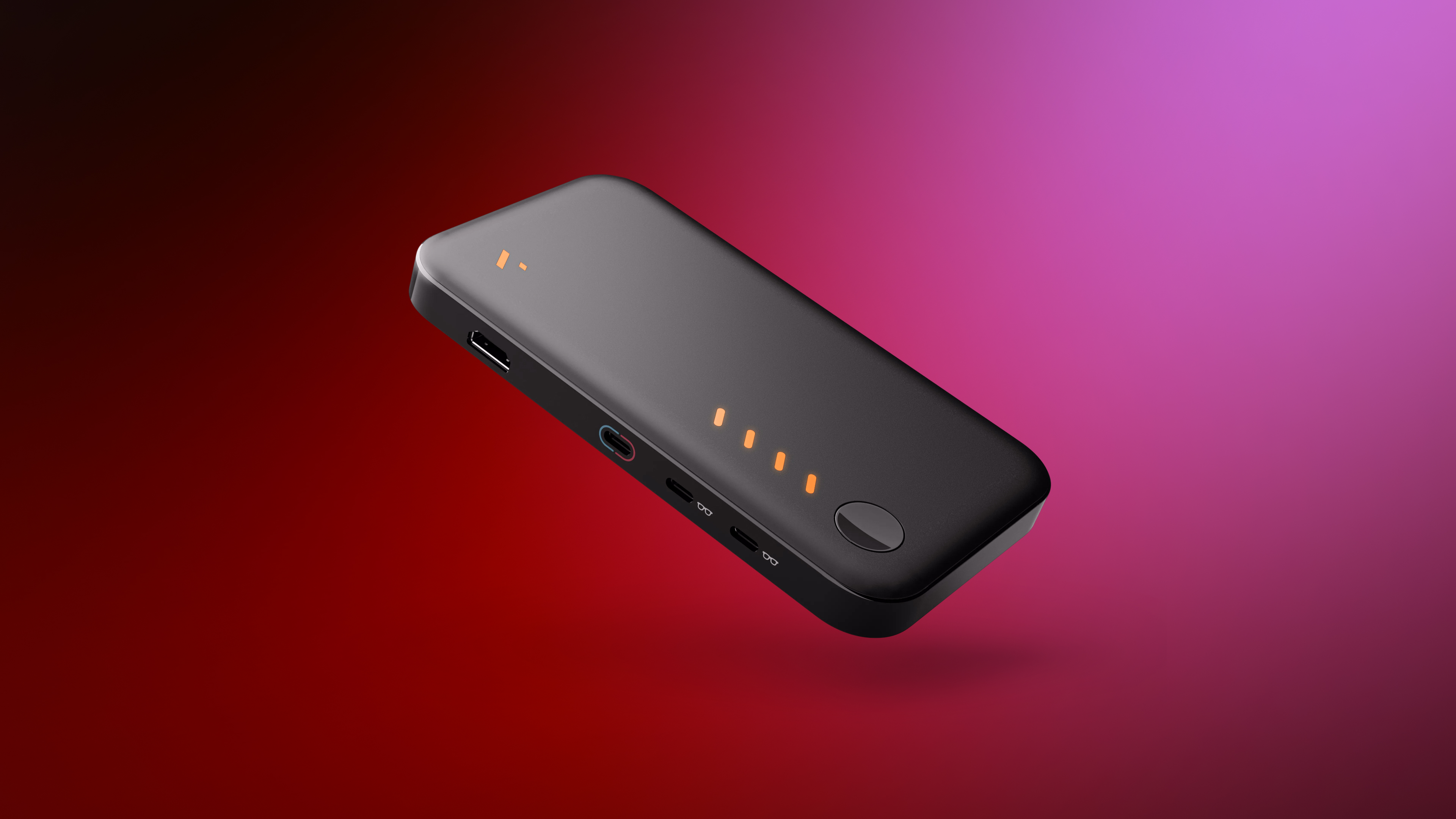
VITURE Pro 魔宝坞是延长游戏时间的必备配件,也是唯一一款能够让任何 HDMI 或 USB-C 设备在 XR 中共享的设备,包括任天堂 Switch、HDMI 电视棒和游戏机以及大多数 USB-C 智能手机。
Pro 魔宝坞比以往任何时候都更轻巧、更时尚,现在支持 3D 内容,电池续航时间更长(在某些设备上可达 20 小时),甚至兼容外部 USB-C 显示器(包括传统显示器和其他显示眼镜)。
Pro Mobile Dock 现已支持 Switch 2!有关固件更新和兼容性的完整详情,请参阅更新您的 Pro 魔宝坞。以查看完整的固件版本历史记录 以获取更多信息。
包装清单
- VITURE Pro 魔宝坞
- USB-C 线
推荐文章
如何连接
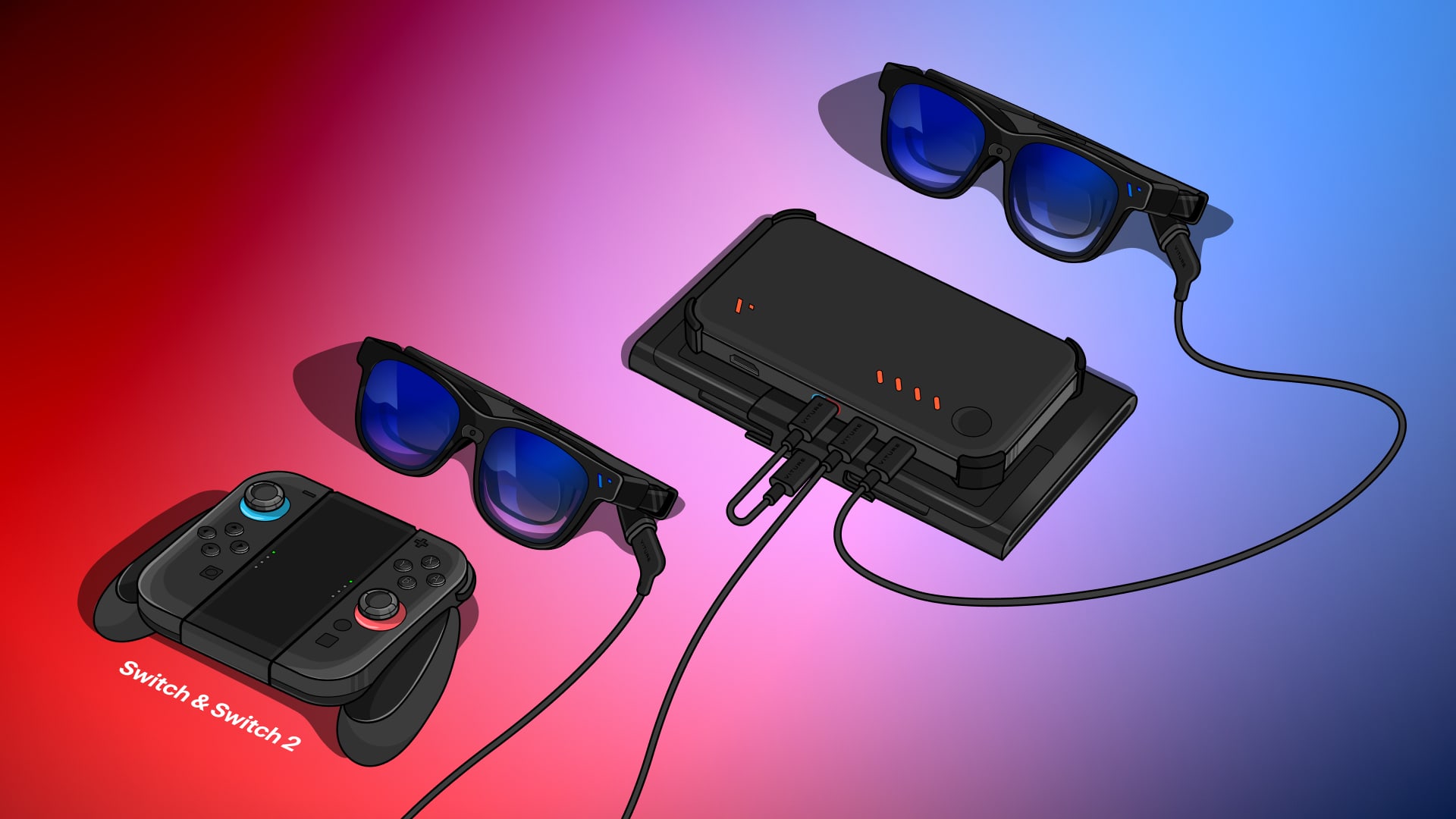
使用 Switch 2 和 Switch 游玩
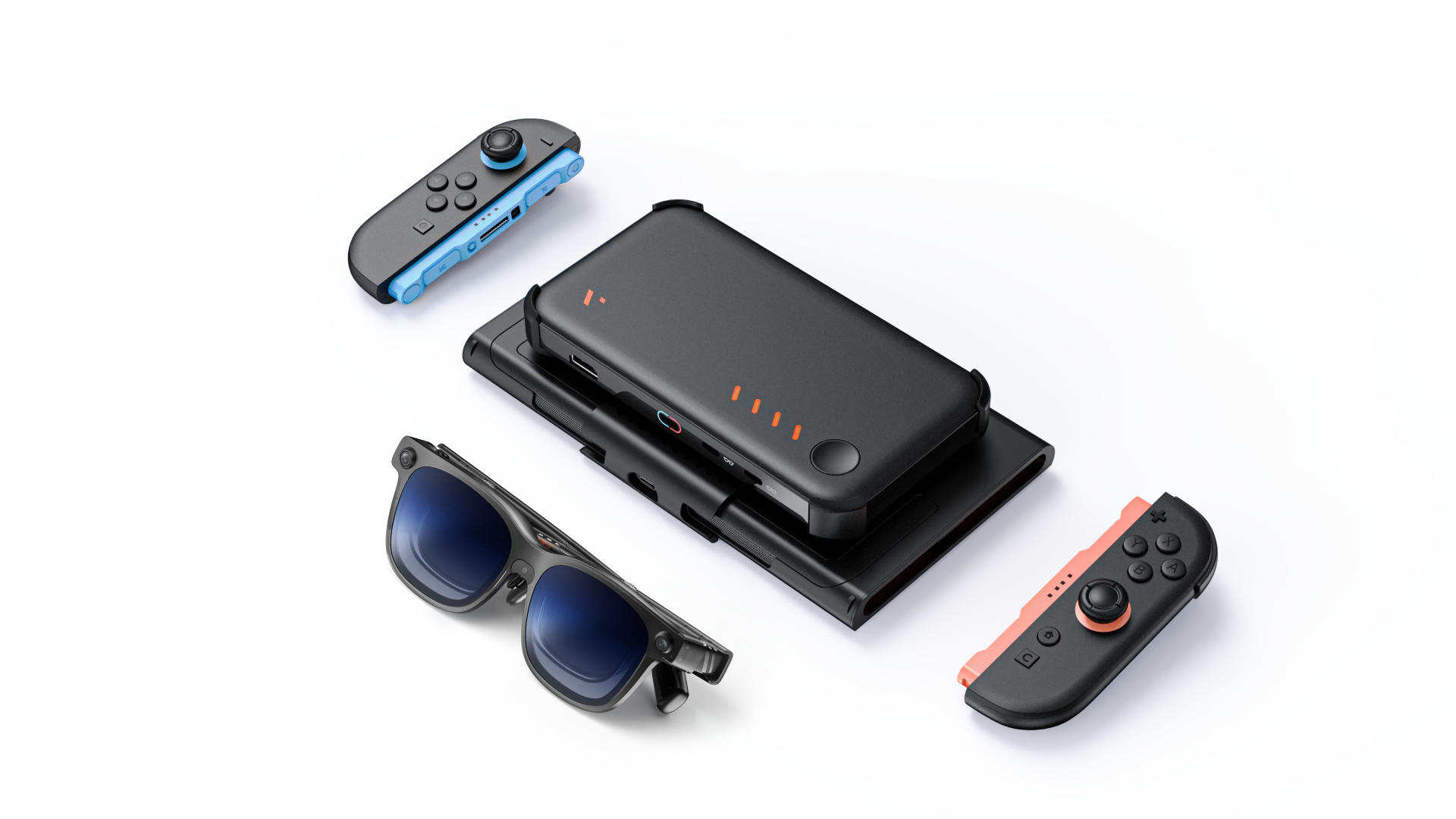
Pro 魔宝坞现在支持 Switch 2!有关固件更新和兼容性的完整详细信息,请参阅 更新您的魔宝坞.
无论您使用的是 Switch 2 还是初代 Switch,Pro 魔宝坞都是您 Switch 的完美搭档。两款机型连接 Pro 魔宝坞的方式相同。它能提升分辨率、提高刷新率,并提供额外电力,让您畅玩更长时间,从而增强您的游戏体验。
当检测到来自 Switch 的输入时,Pro 魔宝坞会自动开机。
将 Switch 连接到 Pro 魔宝坞:
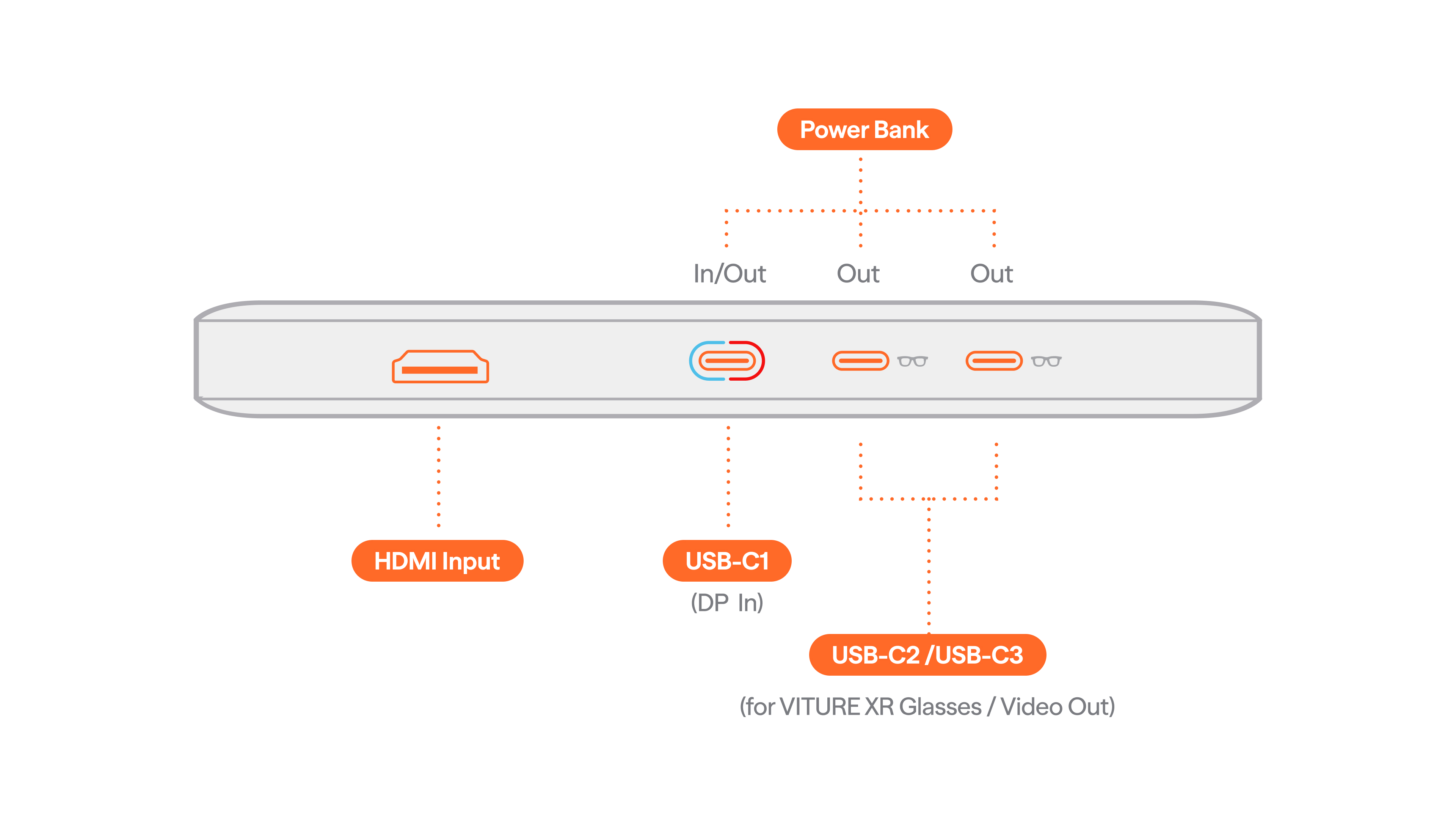
- 将 USB-C 连接线的一端插入 Switch,另一端插入 Pro 魔宝坞上的USB-C1 端口(带有蓝色和红色环的端口)。
- 使用 XR 眼镜随附的连接线将 XR 眼镜连接到 Pro 魔宝坞。
- 将你的 Switch 从睡眠模式唤醒——尽情享受游戏吧!
笔记:
将 Switch 与 Pro 魔宝坞一起使用时,您需要执行以下操作之一:
- 拆下 Joy-Con控制器;或者
- 使用无线控制器,例如 Switch Pro 控制器。
要使用 Pro 魔宝坞玩 Switch,请按照以下步骤操作:
- 将 USB-C 连接线的一端插入 Switch,另一端插入 Pro 魔宝坞上的 USB-C1 端口。
- 使用 USB-C 转磁吸连接线将 VITURE XR 眼镜连接到 USB-C2 或 USB-C3 端口。
- 唤醒你的 Switch,尽情享受吧!
要使用 Pro 魔宝坞玩 Switch,你需要拆下 Joy-Con 控制器或使用像 Switch Pro 控制器这样的无线控制器。
推荐文章
电视棒
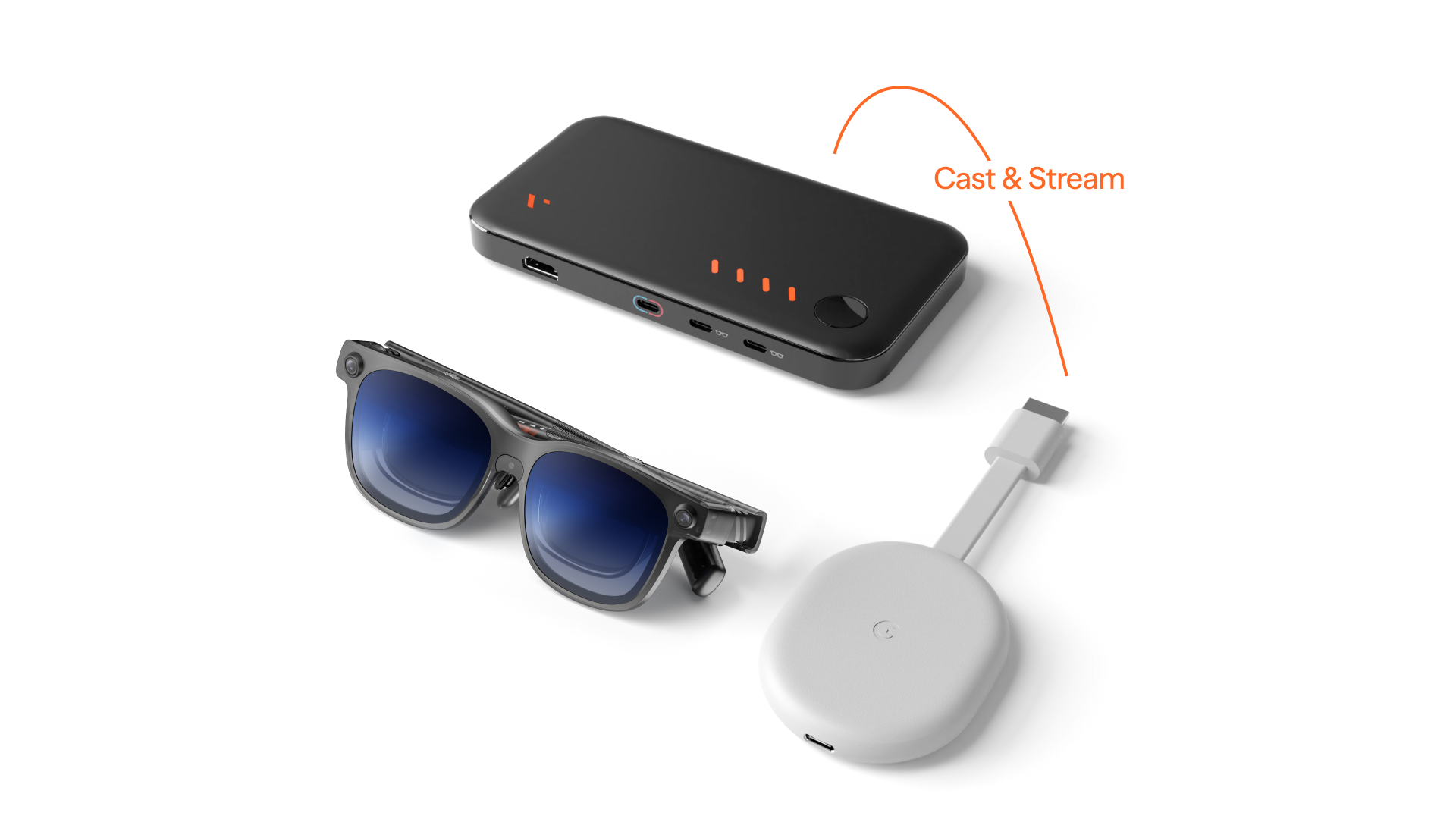
要将电视棒(Chromecast、Fire TV Stick 和 Roku Streaming Stick)与 Pro 魔宝坞配合使用,请按照以下步骤操作:
- 将电视棒插入 Pro 魔宝坞上的 HDMI 端口。
- 使用 USB-C 转磁性连接线将 XR 眼镜连接到 USB-C2 或 USB-C3 端口。
- 按住 Pro 魔宝坞上的按钮,直到 LED 指示灯亮起。
掌机
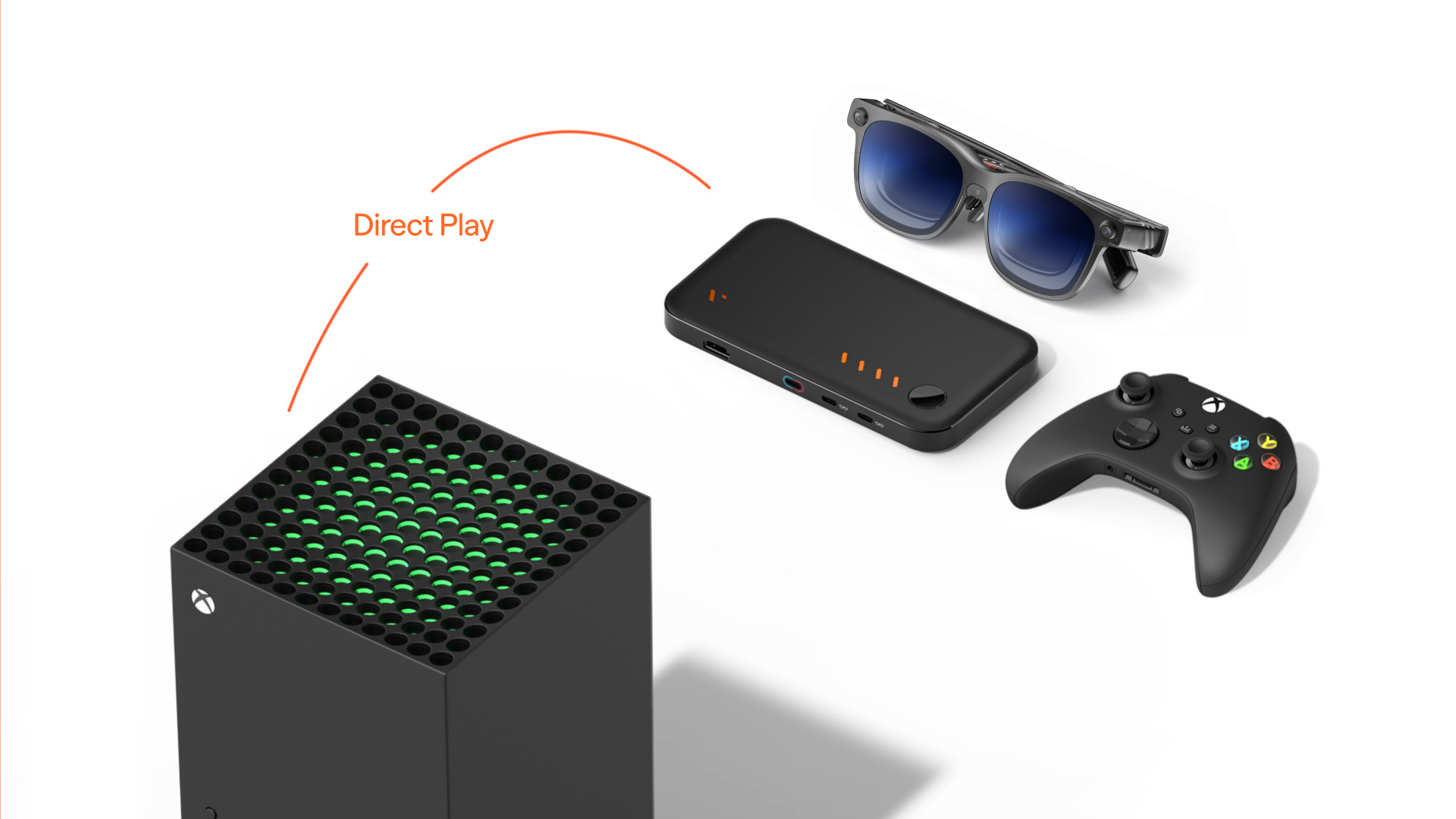
要使用 Pro 魔宝坞玩 ROG Ally、Steam Deck、GPD Win 4 和 AYANEO 2 等掌上游戏机,请按照以下步骤操作:
- 将 USB-C 线缆的一端插入掌上游戏机,另一端插入移动底座上的 USB-C1 端口。
- 使用 USB-C 转磁性连接线将 XR 眼镜连接到 USB-C2 或 USB-C3 端口。
- 打开你的掌上游戏机,尽情享受吧!
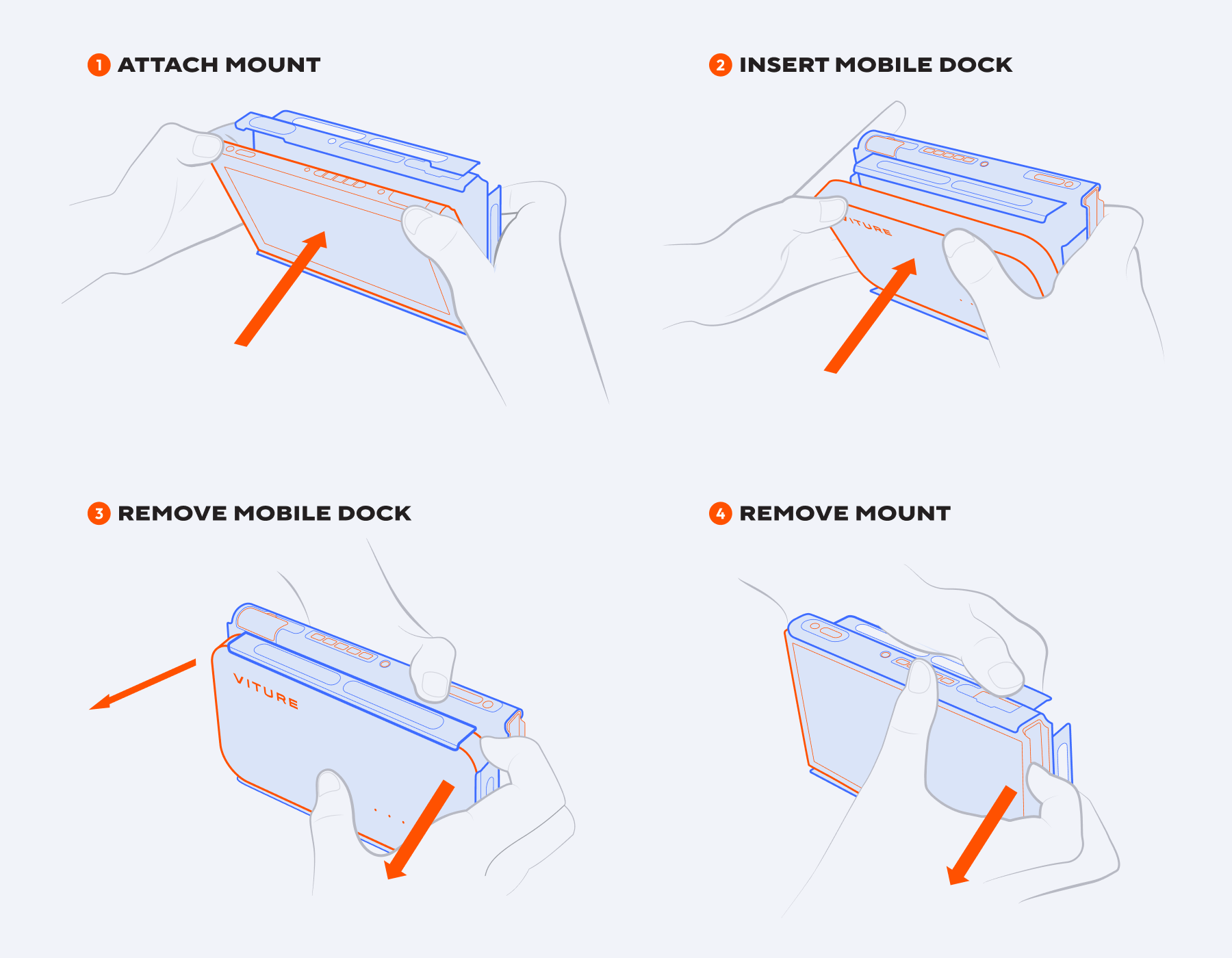
如果您想使用 Pro 魔宝坞玩 Steam Deck,请参阅 如何安装或拆卸移动底座支架.
推荐文章
标准蓝光播放器
- 使用 HDMI 线缆将蓝光播放器的HDMI 输出连接到 Pro 魔宝坞上的HDMI 端口。
- 使用 USB-C 线缆将 XR 眼镜连接到 Pro 魔宝坞上的 USB-C2 或 USB-C3 端口。
- 播放你的DVD收藏。
重要提示:
- VITURE Pro 魔宝坞和 VITURE One 移动扩展坞的 HDMI 接口不支持 4K 分辨率。您可以通过 HDMI 接口连接标准蓝光播放器来欣赏您的 DVD 收藏。
- VITURE Pro 移动底座和所有 XR 眼镜型号与输出帧封装 3D 或上下 3D 格式的 3D 蓝光播放器不兼容。
按钮和接口
电源开/关
当检测到 USB-C1 输入时,Pro 魔宝坞会自动开启。
您也可以按住 Pro 魔宝坞上唯一的按钮来打开或关闭它。
接口
与朋友和家人一起玩
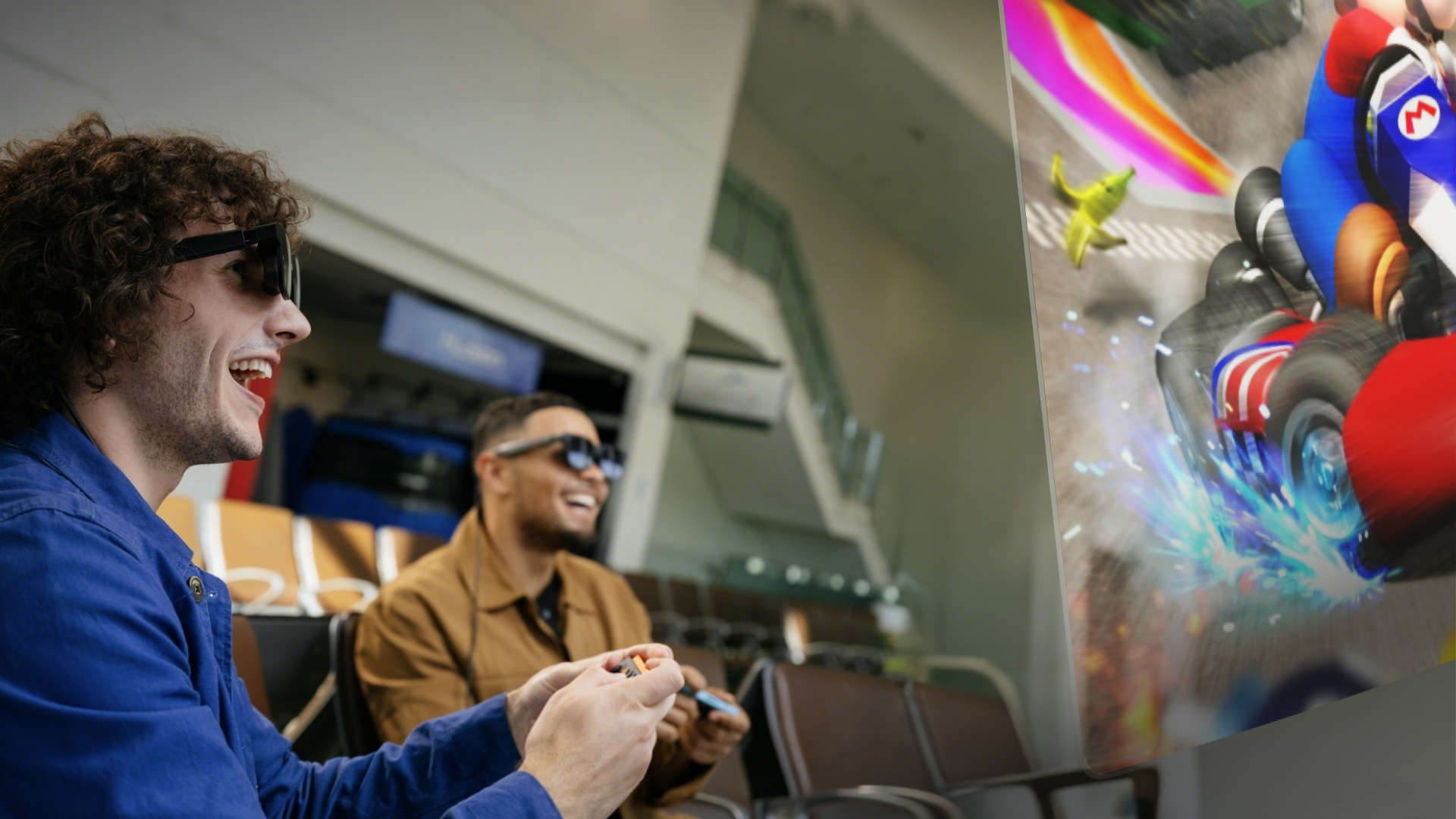
Pro 魔宝坞有两个 USB-C 端口(USB-C2 和 USB-C3),用于连接 VITURE XR 眼镜——非常适合像《It Takes Two》这样的分屏合作多人游戏。
只需连接两副 XR 眼镜,即可与您的朋友和家人分享您最喜欢的游戏和电影。
电池
延长电池寿命
Pro 魔宝坞可以为您的设备提供额外的电力,让您可以玩更长时间。
VITURE Pro 魔宝坞的电池续航时间取决于它所供电的设备:
- 使用任天堂 Switch 最长可达 8 小时。
- 使用 SteamDeck 最多可停留 4 小时。
- 使用 HDMI 设备时,续航时间最长可达 20 小时。
给魔宝坞充电
要为 Pro 魔宝坞,请使用 USB-C 线缆(随附)和第三方 USB 电源适配器将 Pro 魔宝坞(USB-C1 端口)连接到电源插座。
最大充电功率限制为20W。移动充电底座预计2.4小时即可充满电。
充电宝
这款 Pro 魔宝坞底座同时也是一个13000mAh的移动电源,可以同时为3台设备充电。只需将设备连接到三个USB-C端口中的任意一个即可充电。
USB-C1 接口支持 20W 输出功率,可为您的 MacBook 充电。此外,USB-C2 和 USB-C3 接口也非常适合为耳机充电,使其成为您外出携带的理想之选。
更新您的魔宝坞
更新 VITURE Pro 魔宝坞
如果您在使用 Pro 魔宝坞时遇到问题,我们建议您更新固件以确保最佳性能。
最新固件版本20260127与 Beast XR 眼镜兼容。
版本 20250709兼容 Switch 2、Switch 以及之前 VITURE Pro 魔宝坞支持的所有其他设备。
固件更新要求
为确保更新成功,请遵循以下准则:
- 请使用正确的线缆:请使用 Pro 魔宝坞随附的原装 USB-C 线缆。如果原装线缆不可用,Thunderbolt 3 USB-C 线缆也是合适的替代品。其他 USB-C 线缆可能不支持固件更新。
- 检查 USB-C 端口兼容性:确认您的计算机的 USB-C 端口支持DisplayPort 替代模式(DP Alt Mode),这是更新所必需的。
- 保持电源稳定:更新过程中请将电脑连接电源,以避免中断。
如何更新
点击下方链接开始固件更新过程。
步骤详解:
- 使用USB-C1 端口(带有红色和蓝色环的端口)将 Pro 魔宝坞连接到您的计算机。 2 在更新页面上,点击“连接”按钮。
- 当浏览器提示时,允许连接。
- 连接成功后,点击最新固件版本展开下拉菜单,然后选择要安装的版本。
- 点击“更新”按钮开始固件更新。
重要提示: 更新过程中请勿断开 Pro 魔宝坞的连接、让电脑进入睡眠状态或关机。
您还可以查看完整的固件发布历史记录 以了解更多详细信息。
Switch 2 魔宝坞支架
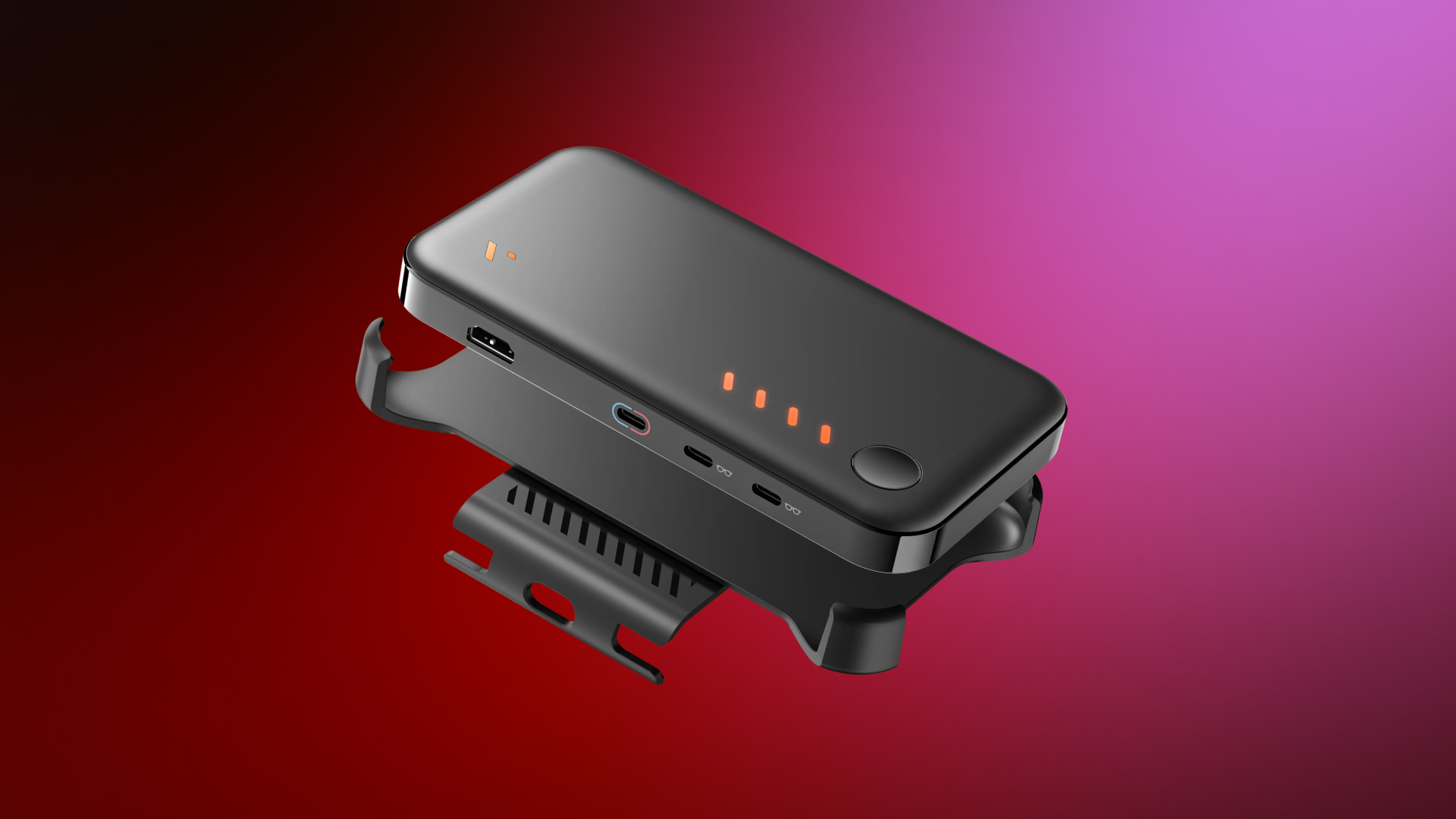
这款适用于 Switch 2 的支架可将您的 Pro 魔宝坞和 Switch 2 牢固地安装在一起。它设计便于携带和使用,使两个设备整齐地组装成一个整体。
请注意,此支架仅适用于 Switch 2,与第一代 Switch 不兼容。
Switch 魔宝坞支架
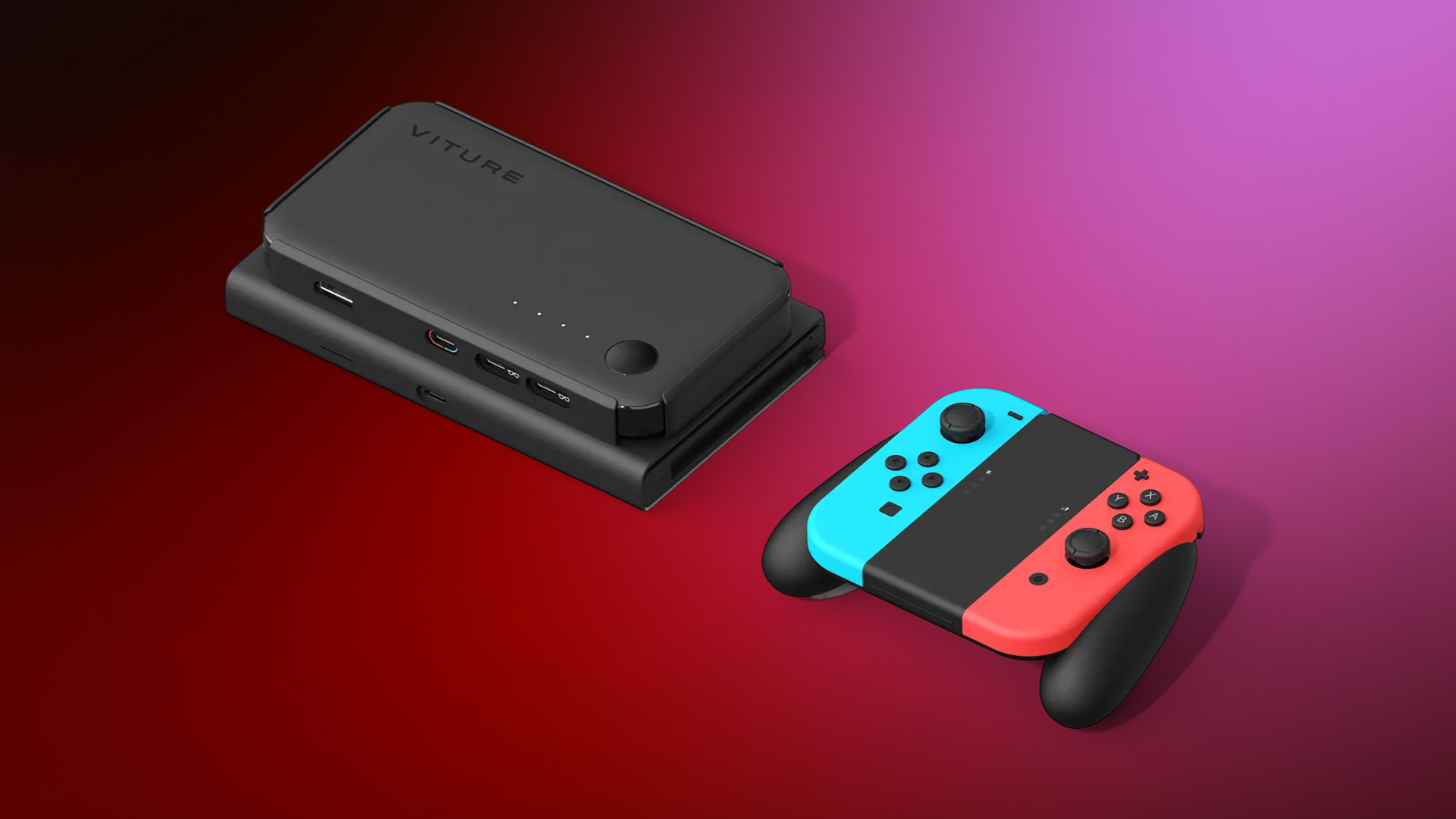
Switch 支架可让您方便地将移动底座直接安装到 Switch 上,方便携带和存放——只需套上、连接,即可开始游戏。
Steam Deck支架
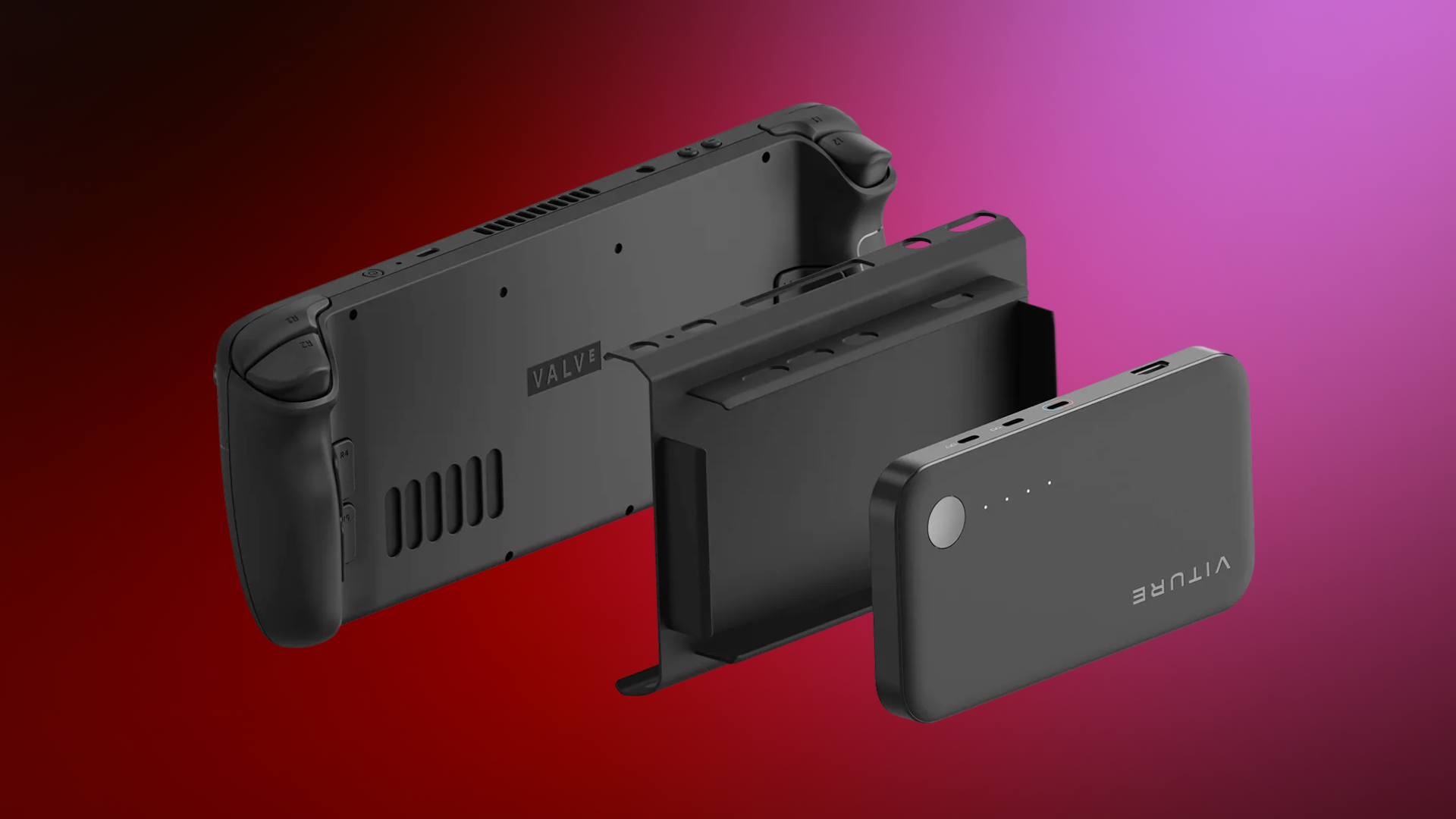
Steam Deck 支架可让您方便地将魔宝坞直接安装到 Steam Deck 上,方便携带和存放——只需套上、连接,即可开始游戏。
技术规格
| VITURE Pro 魔宝坞 | |
|---|---|
| 尺寸 | 167 × 90.4 × 17.5 (mm) |
| 重量 | 359g |
| HDMI 输入 | HDMI 1.4, Up to 1080p@60Hz |
| USB-C1 视频输入 | Up to 3840×1080@60Hz |
| USB-C1 输入 | 支持 PD 2.0, 20W (5V~3A, 9V~2.22A, 12V~1.67A, 15V~1.33A); 支持 DP, HDCP 1.3. |
| USB-C1 输出 | 20W (5V~3A, 9V~2.2A, 12V~1.66A, 15V~1.33A) |
| USB-C2, USB-C3 Output | 5V~1A, 连接 XR 眼镜 |
| CUSB-C2 & USB-C3 的兼容性 | VITURE Pro XR 眼镜 VITURE One XR 眼镜 VITURE One Lite XR 眼镜 |
| 电池容量 | 13,000mAh |