Immersive 3D PC端
将一切转化为惊艳的3D效果
Immersive 3D 技术将颠覆您的数字世界。这项革命性技术融合了先进的人工智能和 VITURE 的专有 3D 算法,打造出令人惊叹的沉浸式环境。无论您是追求更高效率的专业人士、娱乐爱好者还是资深游戏玩家,沉浸式 3D 都能为您带来无与伦比的视觉体验,彻底改变您与数字内容的互动方式。
Immersive 3D 技术利用最先进的 AI 处理技术,将标准的 2D 内容实时转换为丰富的、具有深度增强效果的 3D 视觉效果。该技术分析每一帧,识别深度线索和空间关系,从而创建自然、沉浸式的 3D 效果,在保持视觉质量的同时,最大限度地减少延迟。
下载
Immersive 3D Mac 版
点击 这里 查看 Immersive 3D Mac 版的发行说明和完整更新历史记录。
Immersive 3D Win 版
下载最新版适用于 Windows 版 Immersive 3D 插件
点击这里 查看适用于 Immersive 3D Win 版发行说明和完整更新历史记录。
要求
Mac
- 处理器:所有 Apple Silicon 设备(M 系列芯片组)。我们建议使用M2 或更新的芯片以获得更佳体验。
- 操作系统:macOS Sequoia 或 Sonoma 14.2+。
- 支持没有内置显示屏的设备,例如 Mac Mini 和 Mac Studio。
Windows
- 处理器:Intel 或 AMD x64 处理器。我们推荐使用Intel® Core™ Ultra 200V 系列和 Intel® Core™ Ultra 3 系列处理器以获得更佳体验。
- 内存:32 GB RAM 及以上
- GPU:
- 影片播放:建议使用 NVIDIA RTX 2050 或更高版本显卡以获得流畅的 1080p@60fps 性能
- 游戏:
- 最低配置:NVIDIA RTX 4080 笔记本电脑 – 支持 1080p@60fps 中等画质。
- 推荐配置:NVIDIA RTX 4080 台式机显卡 – 支持 1080p 至 1440p 分辨率下 60fps 的高画质设置。
- 操作系统:
- 最低配置:Windows 10 1803
- 推荐:Windows 11 24H2
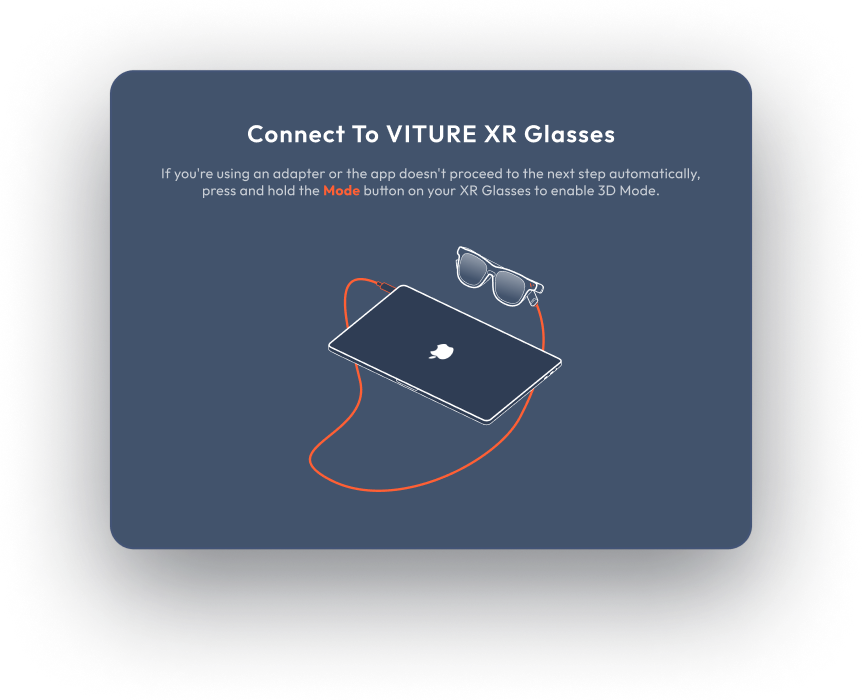
连接您的 XR 眼镜
- 根据您的眼镜型号连接您的 XR 眼镜:
- 磁性连接器:将磁性连接器连接到 XR 眼镜上。
- USB-C 连接器:将 USB-C 连接器直接插入 XR 眼镜。
- 将 USB-C 线缆插入支持 DisplayPort Alt Mode 的端口。
- 在 Mac 上:带有 Thunderbolt 标志的端口可确保兼容性。
- 在 Windows 系统上:如果您的计算机缺少支持 DisplayPort Alt Mode 的 USB-C 端口,则需要 DP + USB-A 转 USB-C 适配器或 HDMI + USB-A 转 USB-C 适配器来创建功能齐全的 USB-C 连接。
- 该应用程序将自动检测到 XR 眼镜并继续运行。
第一次使用 Mac
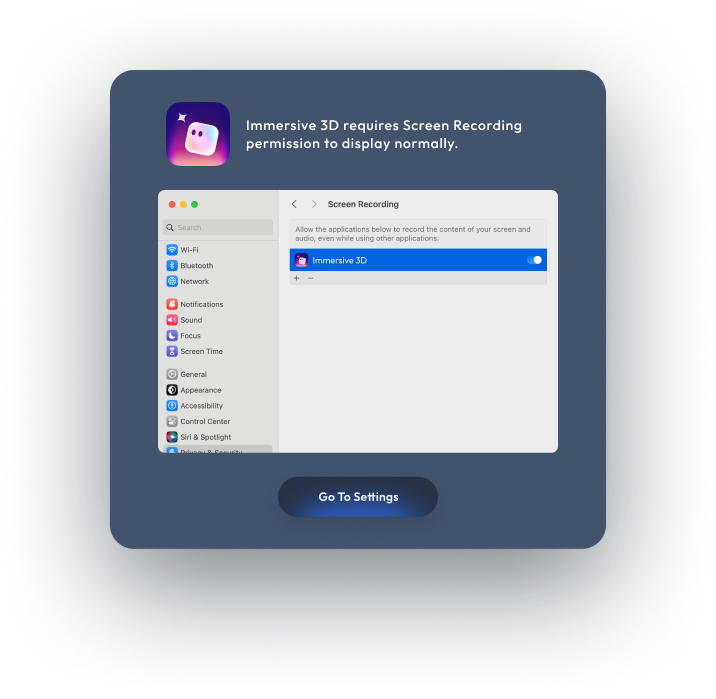
授予屏幕录制权限
要在 XR 眼镜上显示虚拟屏幕,请授予屏幕录制权限:
- 打开系统设置(苹果菜单 > 系统设置)。
- 点击“安全和隐私 > 隐私 > 屏幕录制”。
- 勾选“沉浸式3D”旁边的复选框。如有需要,请使用管理员密码解锁更改。
设置
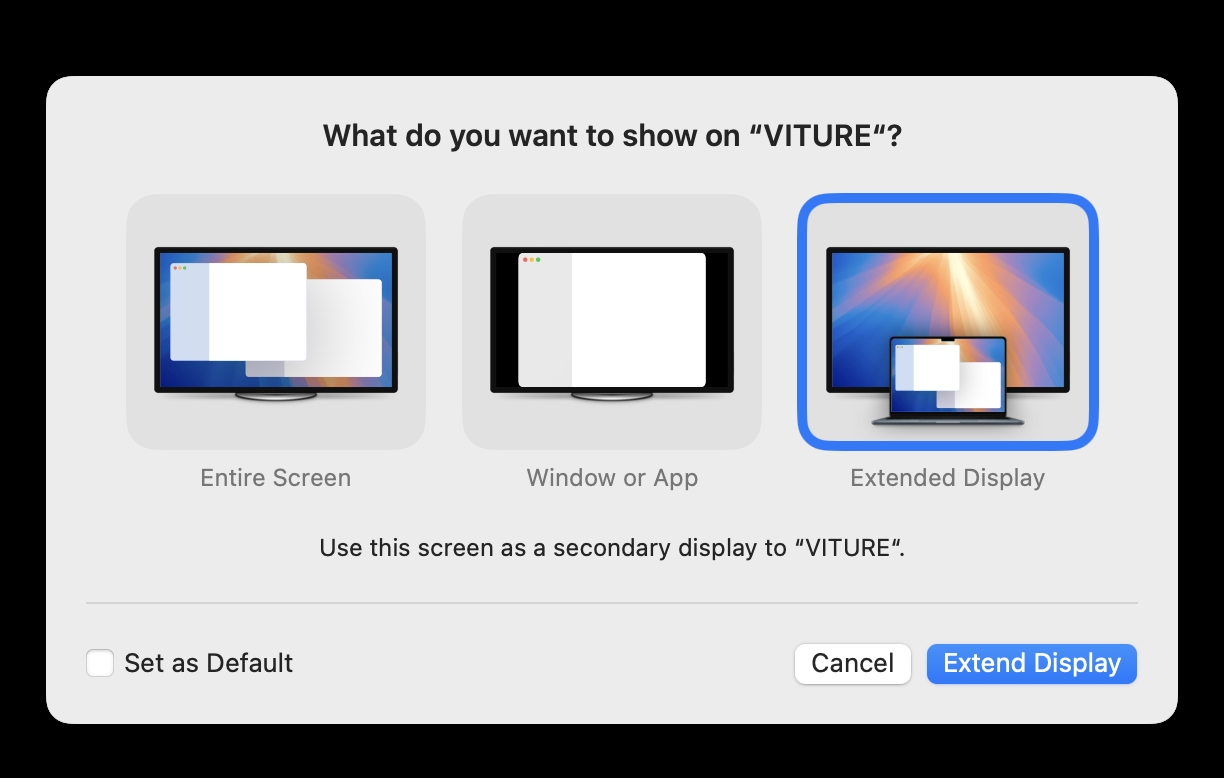
首次在 Mac 上连接 XR 眼镜时,可能会出现一个对话框。选择“扩展显示”,然后勾选左下角的“设置为默认值”。初始设置过程中,此对话框可能会出现两次;每次都请按照相同的步骤操作。
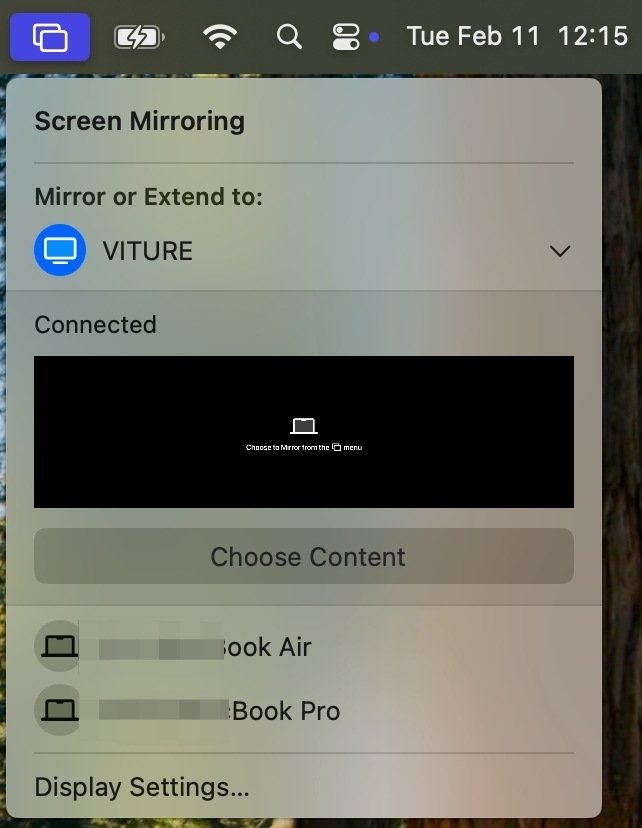
如果上述对话框未出现,且 XR 眼镜显示屏显示黑屏并带有“从菜单中选择镜像”字样(如下图所示),这通常发生在启用 3D 模式或切换到 120Hz 时。在这种情况下,请点击菜单栏并选择“虚拟显示”作为扩展显示。
显示布局
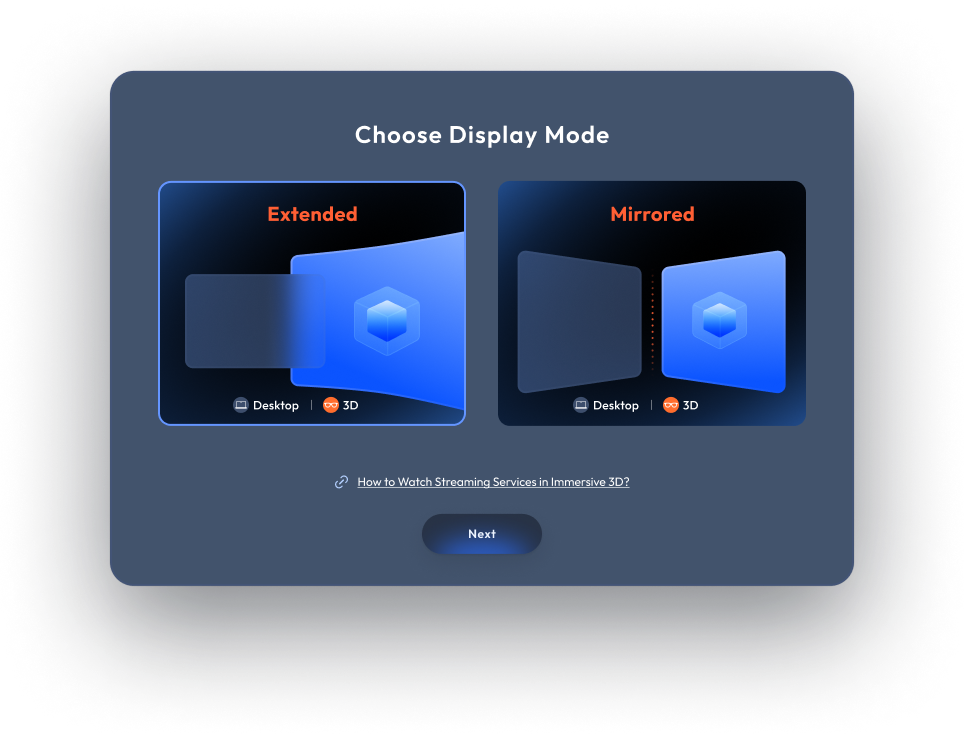
连接成功后,启动页面上将显示两种显示布局选项。请选择您喜欢的布局:
- 扩展模式
- 享受专用的4K 虚拟 3D 显示,同时保持您的主屏幕不变,非常适合注重隐私的工作。
- 镜像模式
- 将内置显示屏实时镜像为 3D 显示屏。
启动 App
选择显示布局后,点击“启动”按钮即可开始 Immersive 3D 体验。XR 眼镜将自动切换到 3D 模式。
如果 3D 模式无法激活,重新连接 XR 眼镜通常可以解决问题。
如果您使用适配器而不是将 XR 眼镜直接连接到 Windows 上的 DisplayPort Alt 模式的 USB-C 端口,则必须按住模式按钮手动启用 3D 模式。
用 Immersive 3D 观看流媒体服务
要想用 Immersive 3D 方式享受 Netflix 或 Disney+ 等流媒体服务,请按照以下步骤配置您的浏览器:
- 请使用兼容的浏览器,例如 Chrome、Edge 或 Firefox。
- 打开浏览器并访问设置菜单(Chrome 浏览器:右上角的三个点;Edge 浏览器:搜索栏旁边)。
- 打开“设置”,进入“系统”或类似设置。
- 如果可用,请禁用“使用硬件加速”或“使用推荐的性能设置” 。
- 重启浏览器以使更改生效。
- 用 Immersive 3D 方式欣赏您最喜爱的内容。
在 Windows 系统上畅玩 Immersive 3D 游戏
由于 Immersive 3D 会占用 GPU 资源,因此在运行游戏的同时运行它需要额外的处理能力。为了获得流畅的体验,尤其是在以60 FPS运行 3A 游戏时,我们建议使用NVIDIA RTX 4080 或更高级别的显卡。(性能对比请参考可靠的 GPU 基准测试排名。)
性能测试结果:
- GPU:NVIDIA RTX 4080
- 游戏:黑神话:悟空(高画质预设,光线追踪关闭)
- Immersive 3D 渲染模式:性能模式
- GPU 使用率:约 90%
- 结果:游戏运行流畅,帧率达到 60 FPS
自定义偏好设置
Immersive 3D 提供多种自定义选项,无需退出应用程序。您可以通过系统托盘/应用程序菜单修改设置。
切换显示模式
轻松切换扩展模式和镜像模式。
切换过程中,屏幕可能会闪烁或短暂黑屏。这是正常现象,该过程将在几秒钟内完成。
在 Windows 上切换渲染模式
在质量模式和性能模式之间切换。
与显示模式切换类似,可能会出现短暂闪烁或黑屏现象。请等待该过程完成。
禁用内置显示器
选择此选项可关闭设备的内置显示屏,从而仅使用 XR 眼镜的显示屏进行操作,非常适合注重隐私的工作。
注意:对于同时配备集成显卡和独立显卡的笔记本电脑,由于系统限制,沉浸式 3D 性能会受到限制。为了获得流畅的 60 FPS 体验,请禁用内置显示。
深度级别
Immersive 3D 提供三种深度级别,可根据您的喜好定制 3D 体验:
- 增强版:提供最大程度的 3D 效果,带来完全沉浸式体验。
- 标准型:提供均衡的 3D 强度,适合一般用途。
- 柔和:提供微妙的景深增强,带来长时间观看的舒适感。
沉浸模式
我们提供特殊模式,可针对特定使用场景优化性能和质量:
- 电影模式:非常适合视频内容,实时处理每一帧,生动地再现电影级 3D 视觉效果。
- 游戏模式:专为游戏而设计,最大限度地减少延迟,同时保持高 3D 质量,带来流畅的游戏体验。
XR 眼镜集成
Immersive 3D 功能包含用于管理 XR 眼镜的便捷选项:
- 直接通过应用程序菜单调节亮度和音量,与眼镜上的硬件按钮同步。
- 通过应用程序点击“更新 XR 眼镜”来更新 XR 眼镜的固件。
支持的语言
Immersive 3D supports:
- 英文
- 简体中文
- 繁体中文
- 日文
- 泰文
显示语言默认为英语,但如果您的系统语言受支持,则会切换到您的系统语言。
发送反馈、检查应用更新、退出应用
- 使用“发送反馈”选项分享您的体验或报告问题。
- 检查应用是否有最新更新,确保您运行的是优化后的版本。
- 准备关闭应用程序时,请从菜单中选择“退出 Immersive 3D” 。
安装虚拟显示驱动程序
适用于骁龙 X 系列 Windows ARM64 设备。要在扩展模式下使用 Immersive 3D,需要虚拟显示驱动程序。如果您仅使用镜像模式(且无需禁用内置屏幕),只需安装应用程序即可,无需设置驱动程序。
我们已将开源的 SudoVDA 虚拟显示驱动程序集成到 Immersive 3D 安装程序中。但是,在基于 ARM 的笔记本电脑(例如 Snapdragon X 系列)上,安装前必须调整一些系统设置。
安装步骤:
1.禁用 BitLocker(如果已启用):打开“开始”菜单,搜索“设备加密设置”。如果看到“设备加密”,请将其关闭。此过程可能需要几分钟。如果找不到该设置,则表示 BitLocker 未启用——请跳过此步骤。
- 禁用安全启动:重启电脑,启动过程中反复按F2 键进入 BIOS 设置。然后找到安全启动选项并将其禁用。
- 启用 Windows 测试模式:以管理员身份打开 PowerShell 或 CMD,运行以下命令:
bcdedit /set testsigning on。 - 重启电脑:重启后,您应该会在桌面右下角看到“测试模式” 。
- 安装驱动程序*:运行 Immersive 3D 安装程序。安装完成后,打开设备管理器。在“显示适配器”下,确认SudoMarker出现。
If SudoMarker is listed, the driver was installed successfully. If not, verify that Test Mode was enabled before installation.
笔记:
- 每个设备只需安装一次驱动程序(除非手动卸载)。
- 它不会被未来的软件更新覆盖。
内容兼容性
Immersive 3D 技术确保与各种内容和平台的广泛兼容性:
- 流媒体服务:完全支持 YouTube 等非 DRM 平台以及 Netflix、Amazon Prime Video、Disney+、Max、Hulu、ESPN、Paramount+、Peacock 和 Crunchyroll 等基于浏览器的服务。
- 应用:通用应用支持。
- 游戏:对游戏提供广泛的支持,但需注意以下几点:
- 对于使用反作弊系统的游戏,请切换到镜像模式以避免兼容性问题。
- 云游戏:与 Xbox 云游戏和 GeForce NOW 无缝兼容。
- 远程游玩:支持 Xbox Remote Play 等服务,可在外部系统上进行游戏。
注意:请禁用浏览器GPU加速以绕过DRM限制。
性能规格
Immersive 3D 功能已在多种硬件配置下进行测试。性能可能因设备规格、使用时长和功耗而异。
Mac
- M1芯片:实时3D渲染,帧速率为30 FPS。
- M4 芯片:实时 3D 渲染最高可达 60 FPS,带来更流畅的视觉效果。
Windows
- 质量模式:在 Nvidia RTX 4060 笔记本电脑 GPU 上,以 1080p 35 FPS或1440p 30 FPS显示实时 3D 。
- 性能模式:在玩《黑神话:悟空》时使用扩展模式,Nvidia RTX 4060 笔记本电脑 GPU 可实现1080p 40 FPS,提供流畅的游戏体验。