SpaceWalker PC端
概述
SpaceWalker PC 端是一款与 VITURE 生产的 XR 眼镜配合使用的应用程序。它允许您将桌面设备上的多个虚拟屏幕投射到 XR 眼镜上,并支持多种布局切换,以适应您的操作习惯。
默认情况下,虚拟屏幕固定在一个空间内(Luma Ultra XR 眼镜为 6 DoF,其他 XR 眼镜为 3 DoF)。您也可以根据个人习惯解锁单方向固定,使屏幕随头部移动。
当然,您也可以使用键盘快捷键来调整屏幕显示大小,或将屏幕重置到视野中心。
主要特点
- 虚拟屏幕:享受多个锁定在空间中的虚拟屏幕(Luma Ultra XR 眼镜为 6DoF,其他 XR 眼镜为 3DoF)。
- 可自定义布局:在多种屏幕布局之间切换,以优化您的工作效率。
- 单屏显示
- 双显示器(并排)
- 三屏并排显示
- 堆叠式三屏显示器
- 超宽全景显示屏
- 编码模式(竖屏-横屏-竖屏)
- 键盘快捷键:通过快速按键轻松调整屏幕大小和位置,以获得最大的舒适度和效率。
- 切换布局、重新校准和重新居中显示,甚至快速退出应用程序——有关快捷方式的更多信息,请参见下文!
- 刷新率选项(120Hz、90Hz 或 60Hz):选择并保存您喜欢的 XR 眼镜刷新率。
- 光标居中:只需轻轻摇晃鼠标即可快速定位光标。
- 还有更多功能!探索下方旨在简化您的工作流程并增强您的虚拟桌面体验的更多功能。
要求
Mac
硬件:配备 USB-C 端口(带有 Thunderbolt 标志)、Thunderbolt 3、Thunderbolt / USB 4 和 Thunderbolt 4 的 Mac。
了解更多信息,请 访问“识别 Mac 上的端口”.
软件:SpaceWalker for Mac v1.2.3 及更高版本需要 macOS Ventura 13.0 或更高版本。
如果您使用的是 macOS Monterey 12.4 或更高版本,则最后一个兼容版本是 v1.2.2。 下载 v1.2.2。
从 v1.6.0 版本开始,不再支持基于 Intel 处理器的 Mac 电脑。如果您使用的是兼容的 macOS 版本,但您的 Mac 电脑是 Intel 处理器的,请下载最新支持的版本:下载 v1.5.0 重要提示: Luma Ultra 的支持从 v1.7.0 版本开始。由于 v1.7.0 及更高版本不再支持基于 Intel 处理器的 Mac 电脑,因此 Luma Ultra 在任何基于 Intel 处理器的 Mac 电脑上均不受支持。
Windows
为确保获得最佳的 SpaceWalker Windows 版体验,请确保您的系统满足以下要求:
- 操作系统:Windows 10 x64(版本 1903 或更高版本)、Windows 11
- 内存:16 GB 或更高
- CPU:第 13 代英特尔® 酷睿™ i7-13620H (2.4GHz) 或同等处理器
- 显卡:推荐使用 NVIDIA GeForce GTX 1060 或 AMD Radeon RX 580(或更高版本)
- 支持 DP Alt 模式(通过 USB-C 显示)的 USB Type-C 端口 目前,VITURE HDMI XR 适配器和 USB-C XR 充电适配器不受支持。
提示:
由于 SpaceWalker 需要大量的图形处理资源,因此不建议在 SpaceWalker 中运行游戏。如果您仍然想玩游戏,我们建议您将分辨率设置为 1080p 或更低,帧率设置为 30fps 或更低。对于仅满足最低系统要求的设备,不建议在 SpaceWalker 中运行游戏。
准备
开始使用您的XR眼镜
请按照以下步骤操作,以确保您的 XR 眼镜获得最佳体验:
- 更新您的 XR 眼镜:将固件更新至最新版本,以确保最佳性能。点击链接安装更新。
- 校准您的XR眼镜:更新后,请校准IMU(惯性测量单元)以实现精确的运动追踪。请按照以下 步骤操作。
- 自动校准您的 XR 眼镜:将您的 XR 眼镜连接到兼容设备并开机。然后,将其放在平坦稳定的表面上约 5 秒钟。
注意:自动校准需要最新的固件,因此请先完成前两个步骤再继续。
减少 Windows 系统上的屏幕撕裂
启用 GPU 的垂直同步 (VSync) 功能,以减少使用 SpaceWalker 时的画面撕裂和延迟:
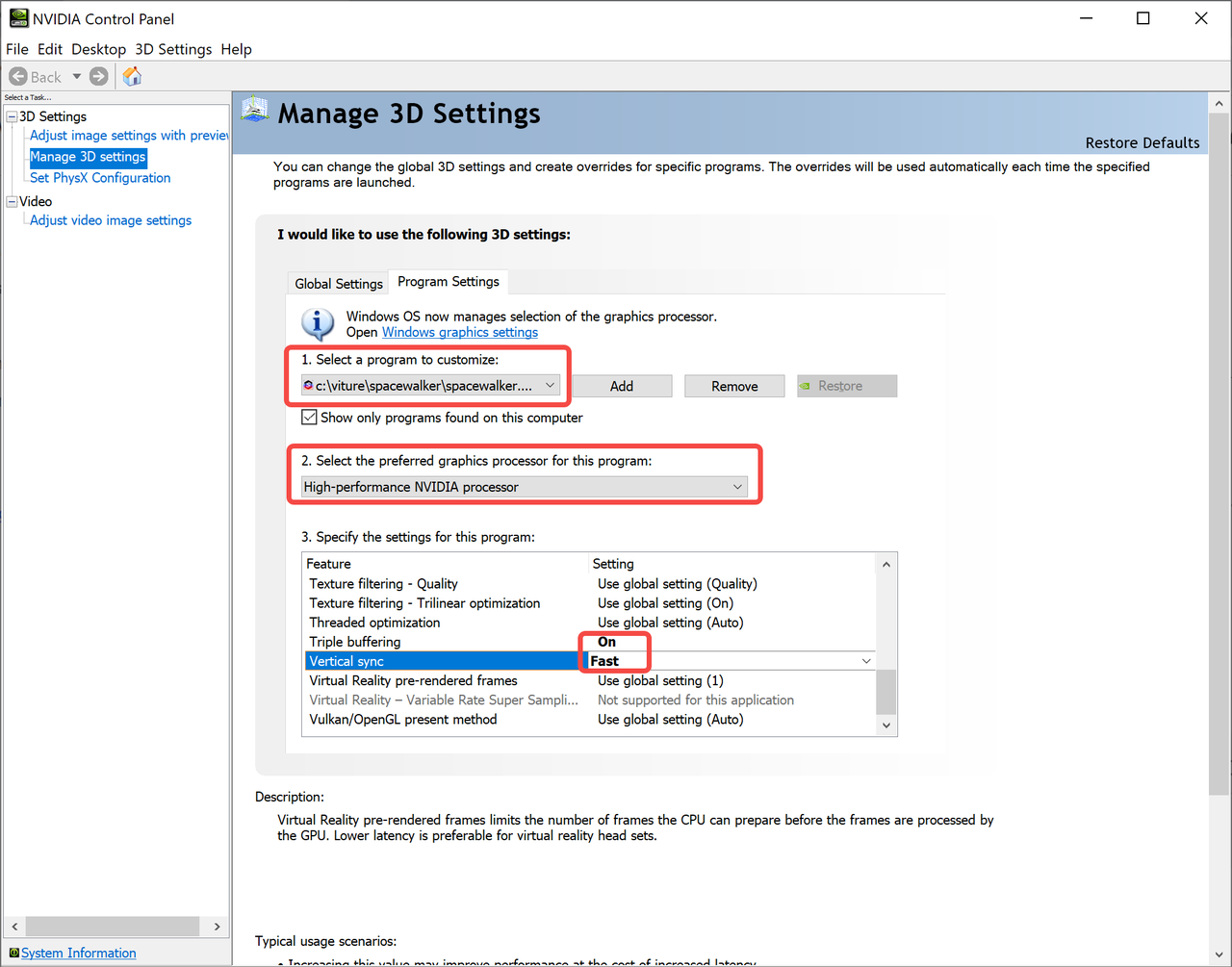
适用于NVIDIA GPU:
- 打开 NVIDIA 控制面板:右键单击桌面并选择“NVIDIA 控制面板”。
- 管理 3D 设置:导航至“管理 3D 设置”>“程序设置”。
- 添加 SpaceWalker:单击“添加”,然后从 SpaceWalker 安装目录中选择“SpaceWalker.Unity.exe”。
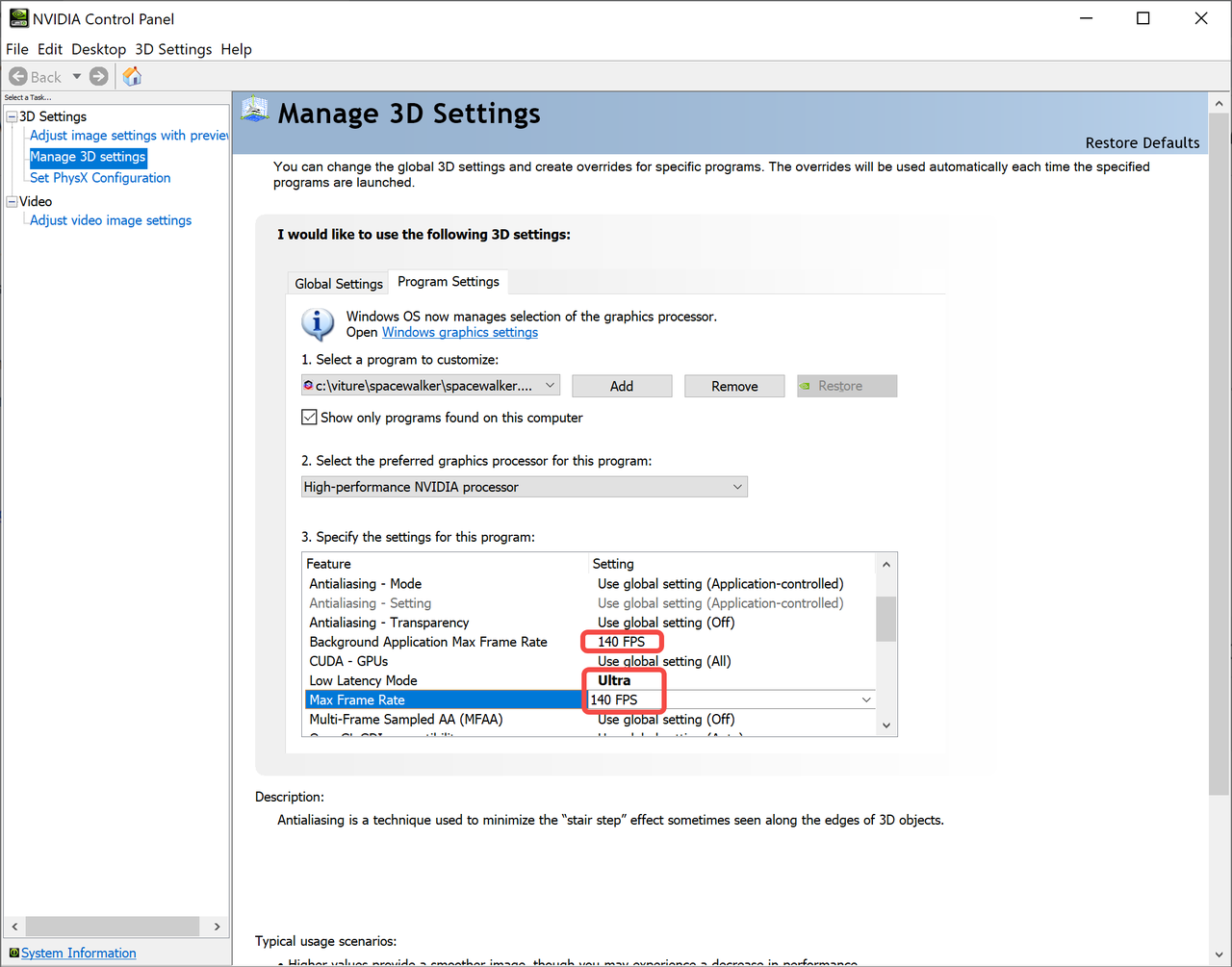
- 配置设置:对于 SpaceWalker,请设置以下选项:
- 首选图形处理器:高性能 NVIDIA 处理器
- 垂直同步:快速
- 三重缓冲:开启
- 低延迟模式:超低延迟
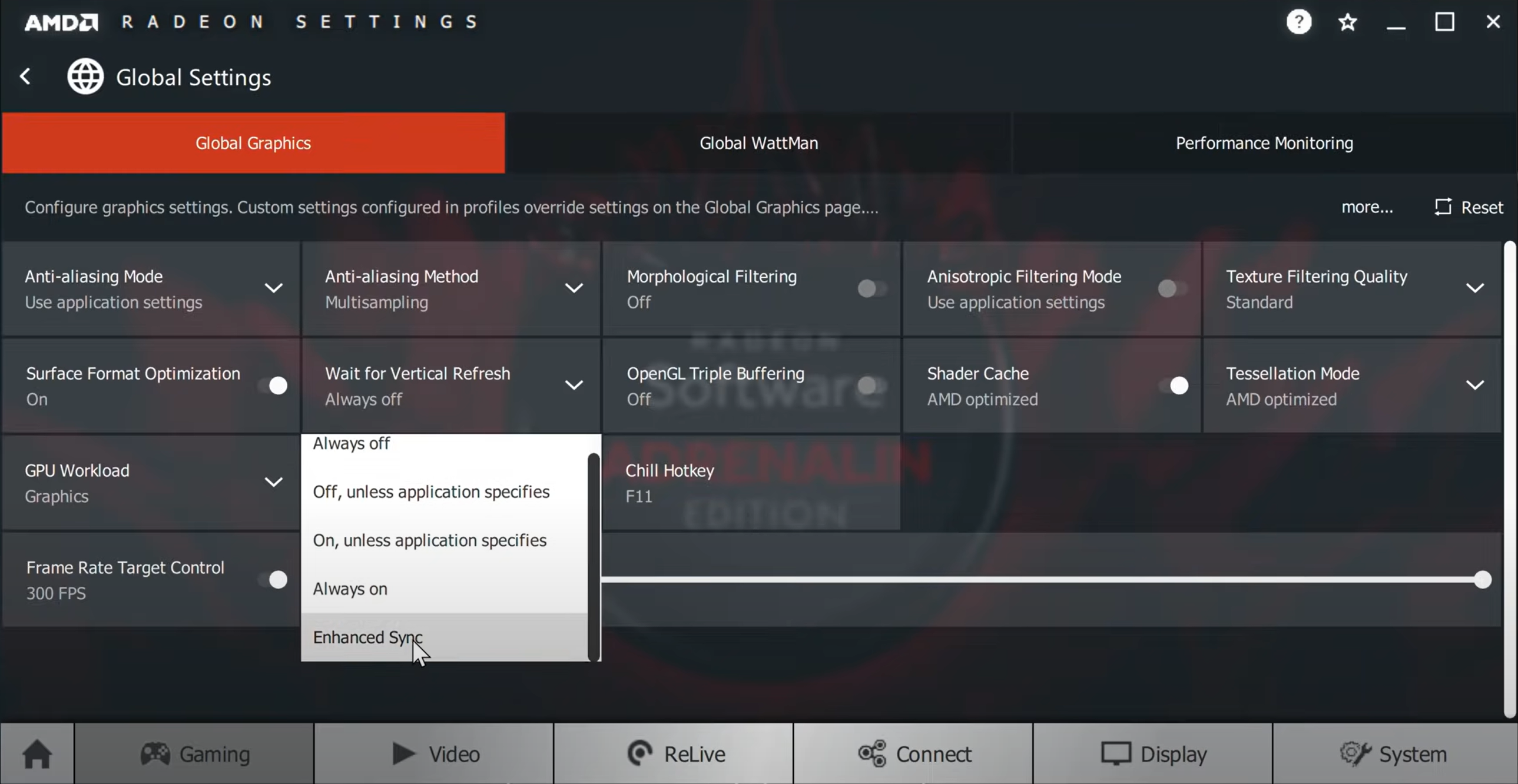
适用于 AMD GPU:
- 打开 AMD Radeon 设置:右键单击桌面并选择“AMD Radeon 设置”。
- 全局设置:导航至“游戏”选项卡,然后单击“全局设置”。
- 等待垂直刷新:在“等待垂直刷新”部分,选择“增强同步”。
连接您的XR眼镜
- 根据您的眼镜型号连接您的 XR 眼镜:
- 磁性连接器:将磁性连接器连接到 XR 眼镜上。
- USB-C 连接器:将 USB-C 连接器直接插入 XR 眼镜。
- 将 USB-C 线缆插入支持 DisplayPort Alt Mode 的端口。
- 在 Mac 上:带有 Thunderbolt 标志的端口可确保兼容性。
- 在 Windows 系统上:如果您的计算机缺少支持 DisplayPort Alt Mode 的 USB-C 端口,则需要 DP + USB-A 转 USB-C 适配器或 HDMI + USB-A 转 USB-C 适配器来创建功能齐全的 USB-C 连接。
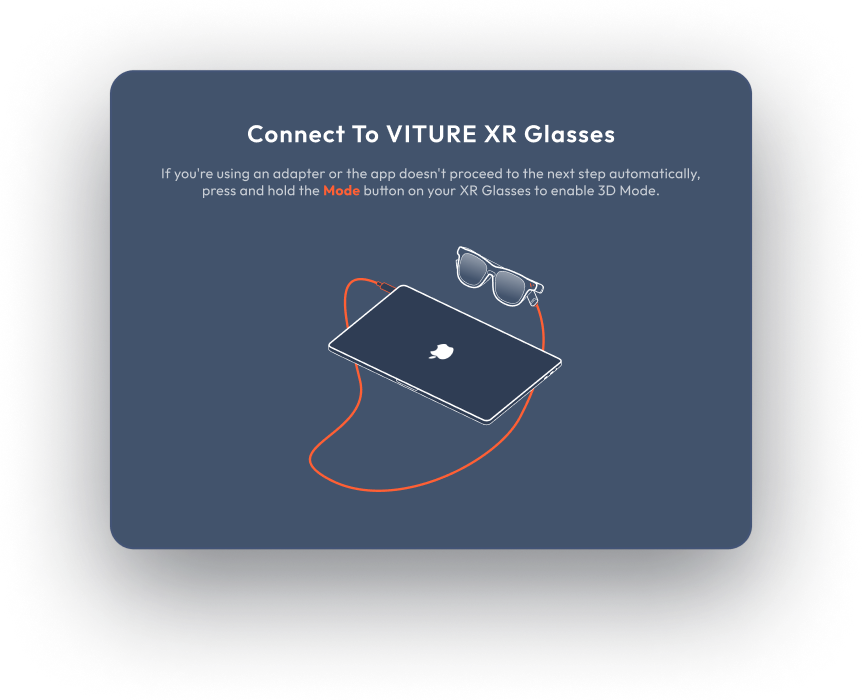
- 该应用程序将自动检测到 XR 眼镜并继续运行。
First time on Mac
Grant Screen Recording Permission
To display virtual screens on XR Glasses, grant Screen Recording permission:
- Open System Settings (Apple menu > System Settings).
- Click "Security & Privacy > Privacy > Screen Recording.
- Check the box next to "Immersive 3D." Unlock changes with your admin password if needed.
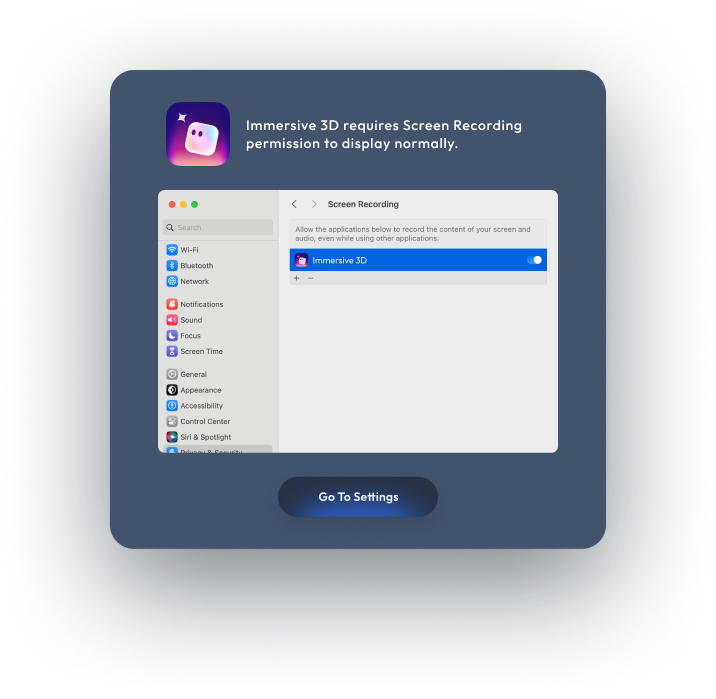
Settings
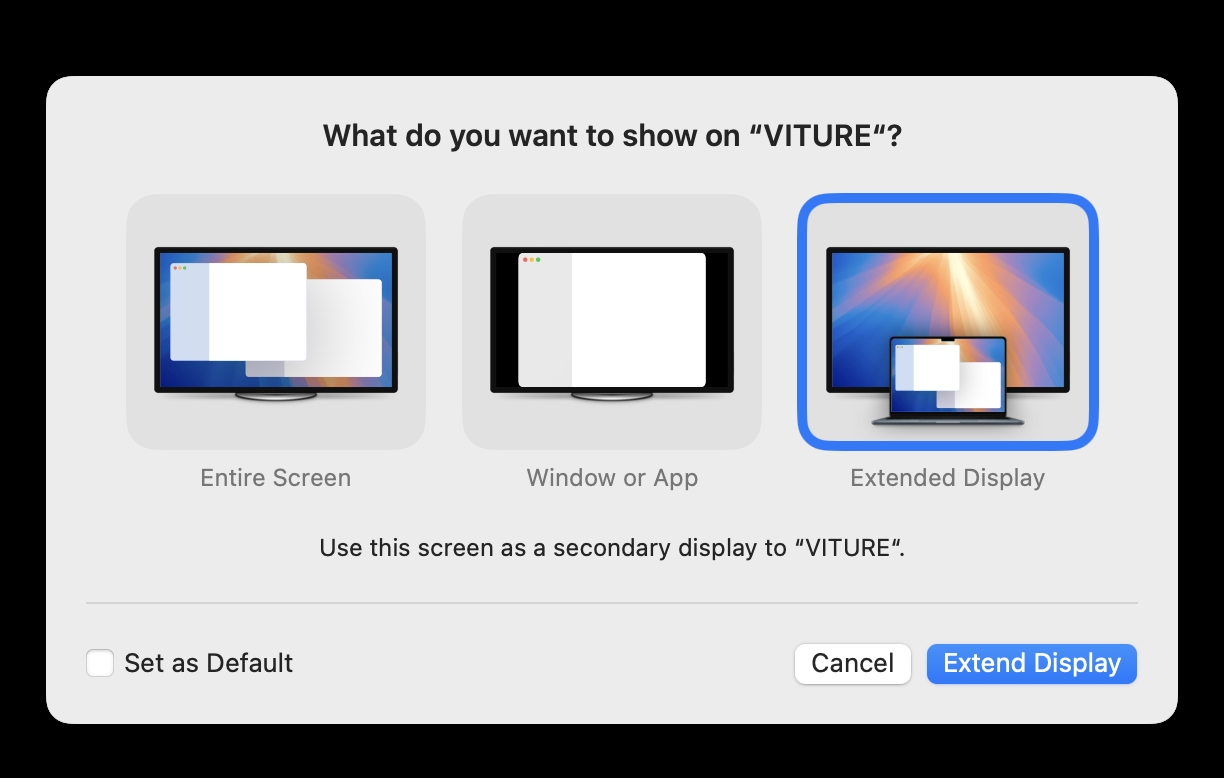
When connecting XR Glasses for the first time on Mac, a dialog may appear. Select "Extended Display" and check "Set as Default" in the bottom-left corner. This dialog may appear twice during the initial setup; follow the same steps each time.
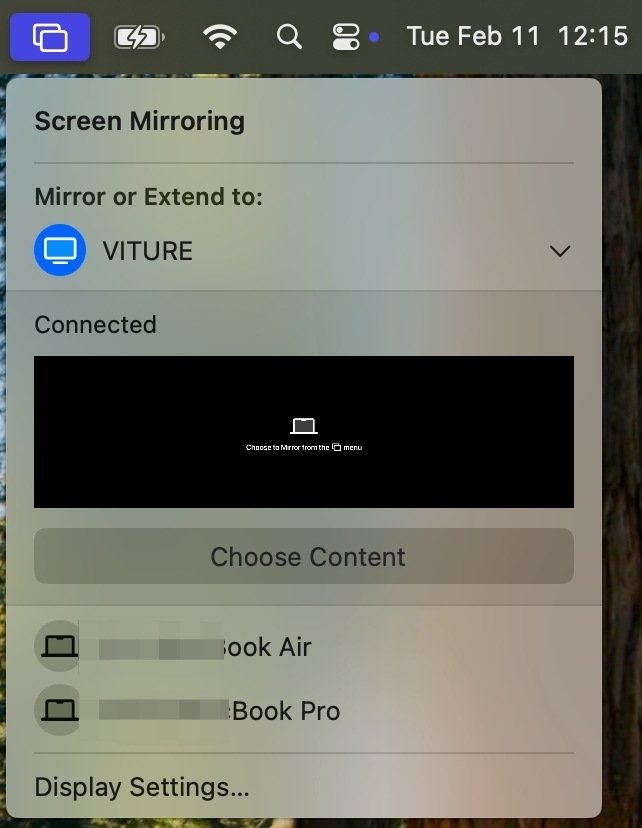
If the dialog above does not appear and the display on the XR Glasses shows a black screen with the text "Choose to mirror from the menu" (as shown in the image below), this typically occurs when enabling 3D Mode or switching to 120Hz. In this case, click the menu bar and select "VITURE" as the Extended Display.
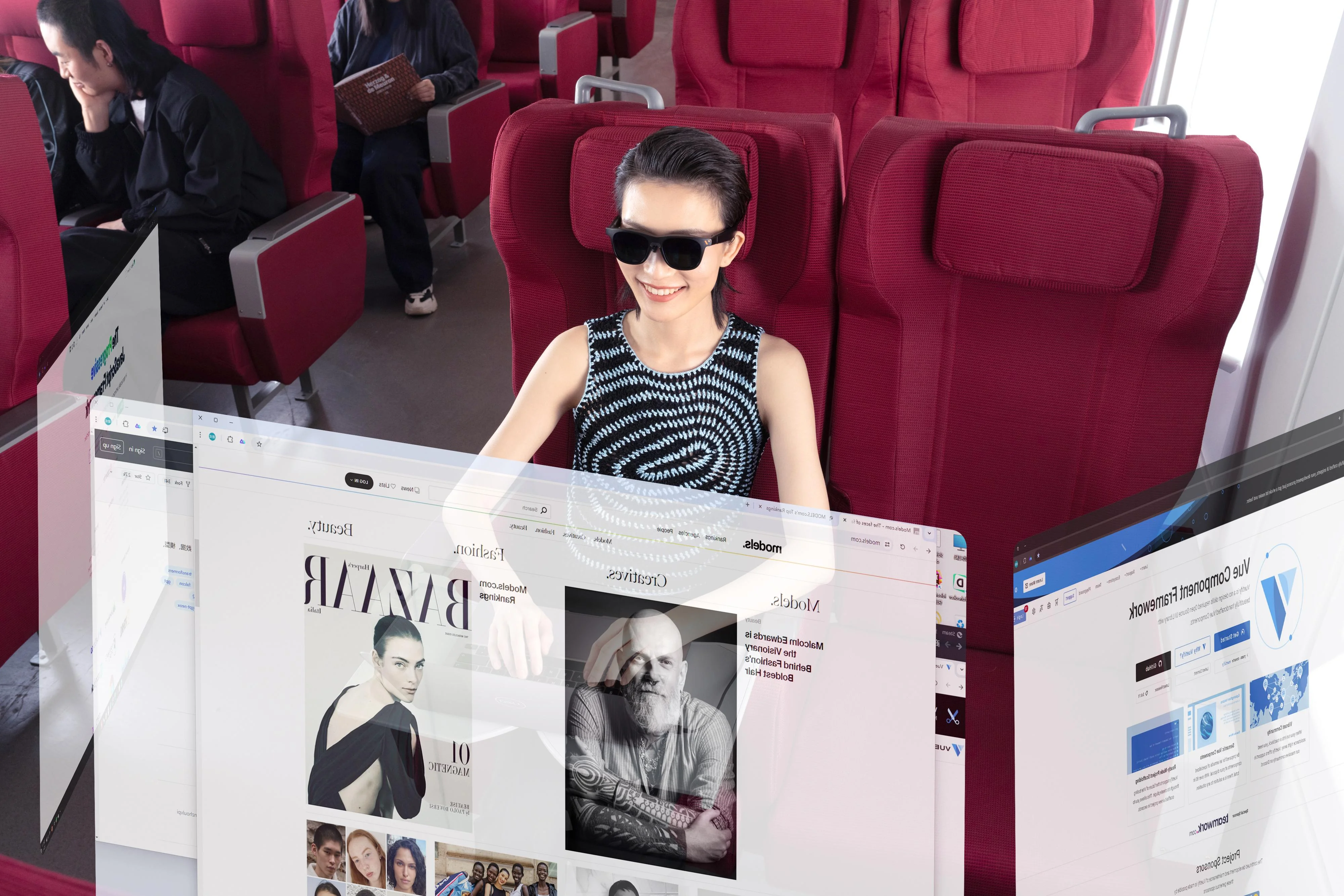
启动 SpaceWalker
如果 SpaceWalker 卡在“正在连接到 VITURE XR 眼镜”屏幕上,请参考上面的“连接您的 XR 眼镜”部分来解决连接问题。
选择显示布局
从六种可用布局中选择一种,优化您的虚拟工作空间:
- 单屏显示
- 双显示器(并排)
- 三屏并排显示
- 堆叠式三屏显示器
- 超宽全景显示屏
- 编码模式
镜像或扩展您的桌面
决定虚拟屏幕如何与电脑显示器交互:
- 镜像显示:将电脑屏幕复制到 XR 眼镜上。
- 扩展桌面:将您的工作空间扩展到多个虚拟显示器上。
选择刷新率
适用于:VITURE Luma、Luma Pro、Luma Ultra 和 Pro XR 眼镜
对于支持的型号,每次连接 XR 眼镜并启动应用程序时,SpaceWalker 允许您选择刷新率(120Hz、90Hz或60Hz )。
该应用会记住您上次选择的设置,并在下次启动时自动应用。
工作原理:
SpaceWalker 会在应用程序运行时暂时覆盖您系统的刷新率设置。 退出 SpaceWalker 后,显示器将恢复为 Windows 设置中设置的刷新率。 例如,如果 Windows 系统设置为 60Hz,但您在 SpaceWalker 中选择 120Hz,则在 SpaceWalker 运行时,您的 XR 眼镜将以 120Hz 运行。退出应用程序后,刷新率将恢复为 60Hz。
应用运行时无法更改刷新率。如需更改刷新率,请断开并重新连接您的 XR 眼镜。
设置
您可以通过点击菜单栏/系统托盘中的 SpaceWalker 图标或使用快捷键快速访问设置。
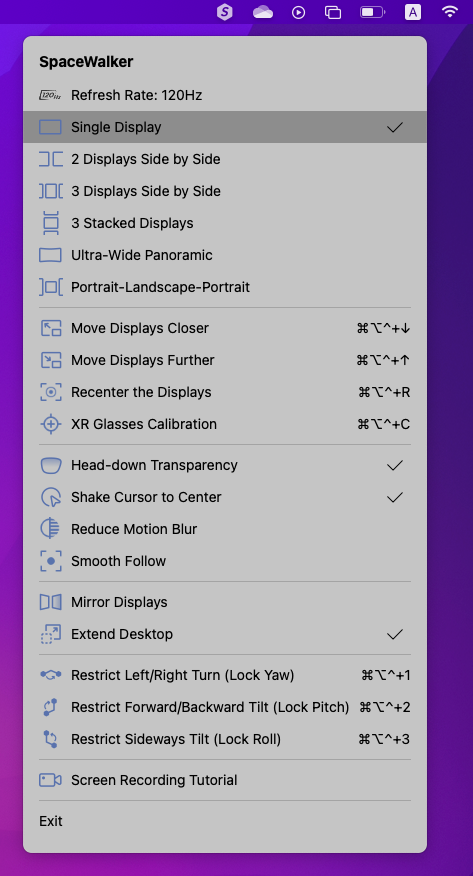
开关显示布局
您可以快速切换六种显示布局。切换布局时,已打开的窗口将保持打开状态。
移动显示器
使用设置或键盘快捷键可以拉近或拉远显示器之间的距离(就像放大或缩小显示器一样)。
重新居中的显示器
使用设置或键盘快捷键重新调整 XR 眼镜上的显示屏中心位置。
如果显示屏移出您的视野范围,您将收到重新调整显示屏中心位置的通知。
XR 眼镜校准
校准可以修复屏幕漂移,也就是屏幕随时间推移而发生的逐渐移动。与“重新定位”(Ctrl-Alt-Cmd-R)根据您当前位置调整屏幕中心点不同,校准旨在提高屏幕的长期稳定性。如果您计划在使用 SpaceWalker 时保持固定位置,建议进行校准。
VITURE Pro、One 和 One Lite XR 眼镜均支持快捷功能
校准步骤:
- 找到一个舒适的位置:找到一个舒适的姿势来使用 SpaceWalker。
- 启动应用并重新居中(可选):佩戴您的 XR 眼镜并启动应用。如果显示屏未居中,请使用重新居中功能(Ctrl-Alt-Cmd-R)进行调整。
- 校准:使用校准快捷键(Ctrl-Alt-Cmd-C)。记住您当前的大致位置。
- 重复操作以获得更佳效果(可选):继续使用 SpaceWalker 一段时间,然后返回初始位置并再次进行校准。校准频率取决于您的个人需求。重复步骤 3 和 4 可以进一步改善校准效果。
重新对准或断开 XR 眼镜会清除校准数据。您需要再次按照这些步骤重新校准。
如果您计划在使用 SpaceWalker 时保持固定位置,建议进行校准以获得长期稳定性。
但是,对于根据姿势变化进行的偶尔调整,重新定位仍然很有用。
快捷键
开关显示布局
从系统托盘可快速切换六种显示布局。布局切换期间,已打开的窗口将保持打开状态。
我们添加了很多快捷方式,使 SpaceWalker Win 版更易于操作。
| 行动 | 快捷键 |
|---|---|
| 超宽全景 | Ctrl + Shift + Alt + 0 |
| 单屏镜像 | Ctrl + Shift + Alt + 1 |
| 2 个显示器镜像 | Ctrl + Shift + Alt + 2 |
| 3 个显示器镜像 | Ctrl + Shift + Alt + 3 |
| 单屏扩展 | Ctrl + Shift + Alt + 4 |
| 2 个扩展显示器 | Ctrl + Shift + Alt + 5 |
| 3 个扩展显示器 | Ctrl + Shift + Alt + 6 |
| 3 个堆叠式显示器 | Ctrl + Shift + Alt + 7 |
| 竖-横-竖拓展 | Ctrl + Shift + Alt + 8 |
| 竖-横-竖镜像 | Ctrl + Shift + Alt + 9 |
其他快捷键
| 行动 | 快捷键 |
|---|---|
| 放大(将显示屏拉近) | Ctrl + Shift + Alt + ↑ |
| 缩小(将显示屏拉远) | Ctrl + Shift + Alt + ↓ |
| 重新居中的显示器 | Ctrl + Shift + Alt + R |
| 校准 XR 眼镜 | Ctrl + Shift + Alt + C |
| 限制左转/右转(锁定偏航) | Ctrl + Shift + Alt + X |
| 限制前后倾斜(锁定俯仰) | Ctrl + Shift + Alt + Y |
| 限制侧向倾斜(锁定滚动) | Ctrl + Shift + Alt + Z |
| 退出应用 | Ctrl + Shift + Alt + Q |
便于使用的功能
摇晃光标至中心
光标不见了?摇晃鼠标或在触控板上画圈,即可立即将其移回屏幕中央。
头朝下时变透明
启用此功能,当您向下倾斜头部时,即可暂时透过 XR 眼镜看到周围环境——非常适合在键盘上打字或在不摘下眼镜的情况下查看周围环境。
注意:此功能仅适用于配备电致变色膜的 XR 眼镜。未配备电致变色膜的型号,例如 VITURE One Lite XR 眼镜,不支持此功能。
锁动
SpaceWalker 允许您使用三个自由度将显示屏“固定”在特定位置。如果您希望显示屏无论头部如何移动都保持固定,也可以锁定其运动。
锁定/解锁左右方向(偏航):锁定/解锁头部向左或向右转动时的运动。
锁定/解锁上下方向(俯仰):锁定/解锁头部向上或向下倾斜时的运动。
锁定/解锁头部侧向旋转(滚动):锁定/解锁头部向肩膀倾斜时的运动。
自动禁用内置显示器
使用 SpaceWalker 时,请关闭内置显示器(扩展桌面模式除外)。
注意:由于 macOS Sequoia 的更改,SpaceWalker 目前无法自动禁用内置显示器。
减少运动模糊
如果您在快速转头时感到不适,请启用“减少运动模糊”功能,以最大限度地减少运动模糊和眼睛疲劳。
请注意,此功能可能会略微降低 XR 眼镜的显示屏亮度。
平滑跟随
启用“平滑跟随”功能,虚拟显示器可以像三脚架一样无缝跟随您的头部运动。
但是,此功能会自动禁用 3DoF 功能。因此,我们建议仅在单屏布局下使用平滑跟随功能,而不要在三屏或超宽屏等布局下使用。
主题
您可以选择和切换不同的主题背景,以增强您的沉浸式体验——甚至可以自定义您自己的背景。
从菜单中选择“主题”选项。您可以从六个可用主题中进行选择,包括:
- 无
- 珠穆朗玛峰
- 蓝色海洋
- 极光
- 埃利特龙湖
- 自定义主题
选择“自定义主题”后,您需要从本地设备中选择并上传一张图片。
提示:图片上传仅支持等距柱状投影格式(360°全景格式)。其他格式会导致图像拉伸和变形,可能会影响您的视觉体验。
屏幕录制
SpaceWalker 提供多种美观的显示布局,并内置对三自由度 (3DoF) 的支持。如果您想捕捉自己的视角并与他人分享,请按照以下步骤操作:
Mac
准备屏幕录制
- 请确保您的Mac电脑上已安装QuickTime Player。
- 录制系统音频(可选):我们建议使用背景音乐功能来录制系统音频。点击此处下载最新版本.
安装完成后,连接到您的 XR 眼镜,然后点击 Mac 上的菜单栏,选择“虚拟”作为输出设备。
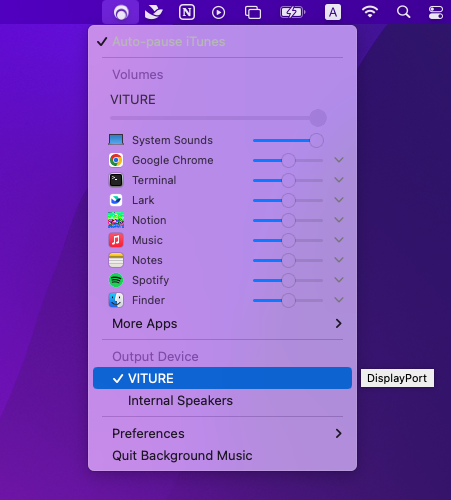
您可以使用“后台音乐”功能录制系统音频。在“后台音乐”播放的情况下,启动 QuickTime Player,然后选择“文件”>“新建音频录制”(或“新建屏幕录制”、“新建影片录制”)。接着,点击录制按钮旁边的下拉菜单 (⌄),选择“后台音乐”作为输入设备。
您可以通过创建一个聚合设备 将您的输入设备(通常是内置输入)与背景音乐设备组合起来,从而同时录制系统音频和麦克风音频。您可以使用“应用程序/实用工具”下的“音频 MIDI 设置”实用程序创建聚合设备。
开始屏幕录制
- 打开 QuickTime Player。
- 从菜单栏中选择“文件”>“新建屏幕录制”,或者使用快捷键 Control-Command-N 开始新的屏幕录制。
- I如果你的 Mac 上安装了 Background Music,请点击“选项”。在“麦克风”下,选择“背景音乐(用户界面声音)”。
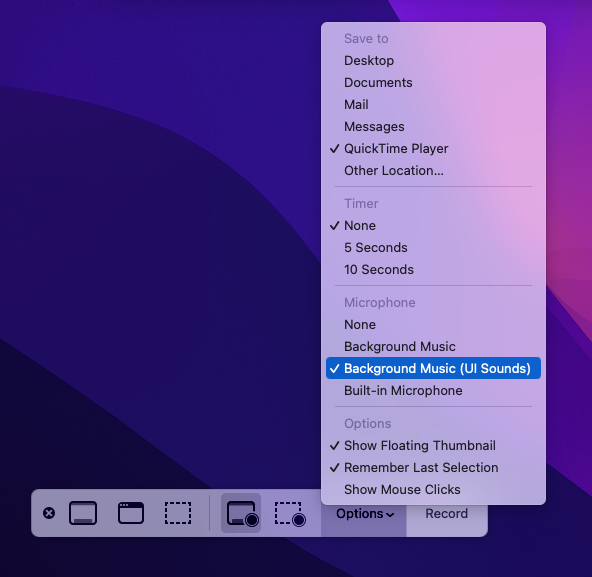
- 选择“录制整个屏幕”。

- 按下快捷键 Control-Option-Command-0 (⌃ + ⌥ + ⌘ + 0) 开始录制。
- 双击屏幕中央以确认并开始录制。
- 要停止录制,请点击菜单栏(屏幕右上角)中的红色“停止录制”按钮。
Windows
- 下载 OBS 屏幕录制软件(Open Broadcaster Software)。
- 连接好 XR 眼镜并启动 SpaceWalker 后,打开 OBS 屏幕录制。
- 在页面顶部的菜单栏中,选择“个人资料”,然后单击“新建”以创建并命名新的个人资料。
- 在自动配置向导窗口中,选择“仅优化录制,我不会进行流媒体播放”,然后单击“下一步”。
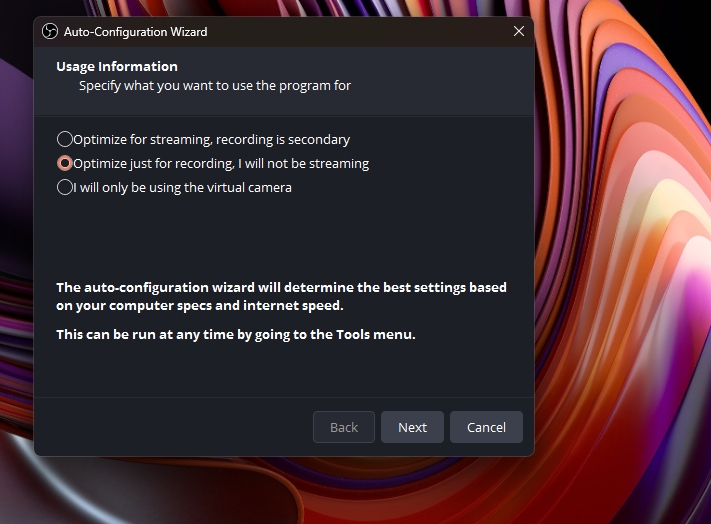
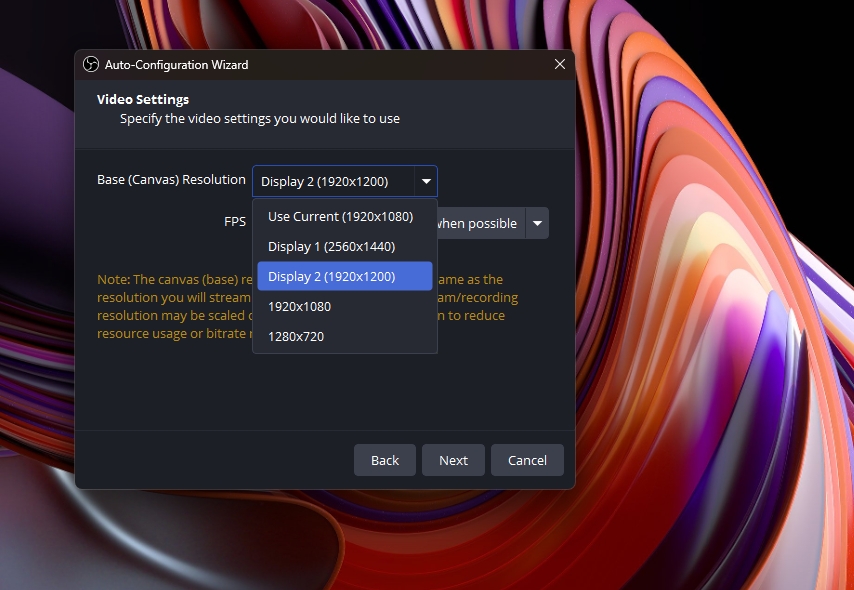
- 对于“基础(画布)分辨率”,选择“1920×1200”分辨率。
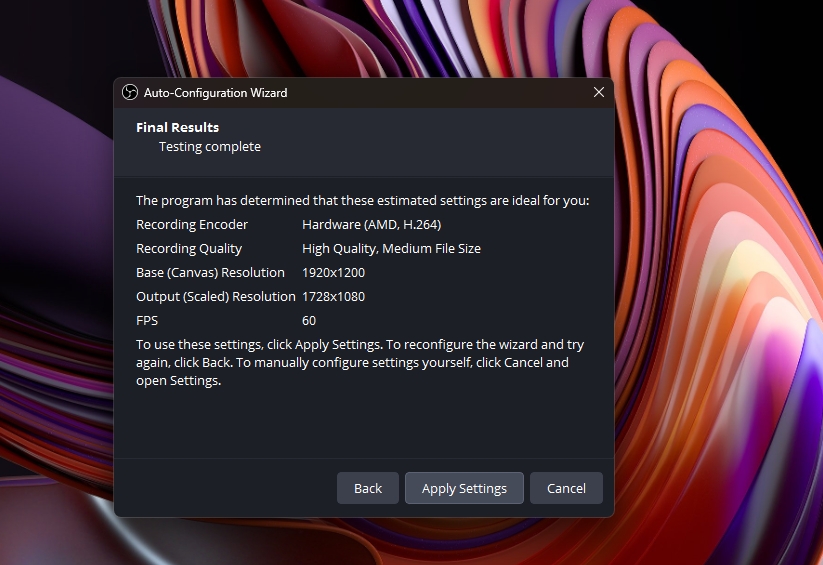
- 确认参数并应用设置(点击“应用设置”)。
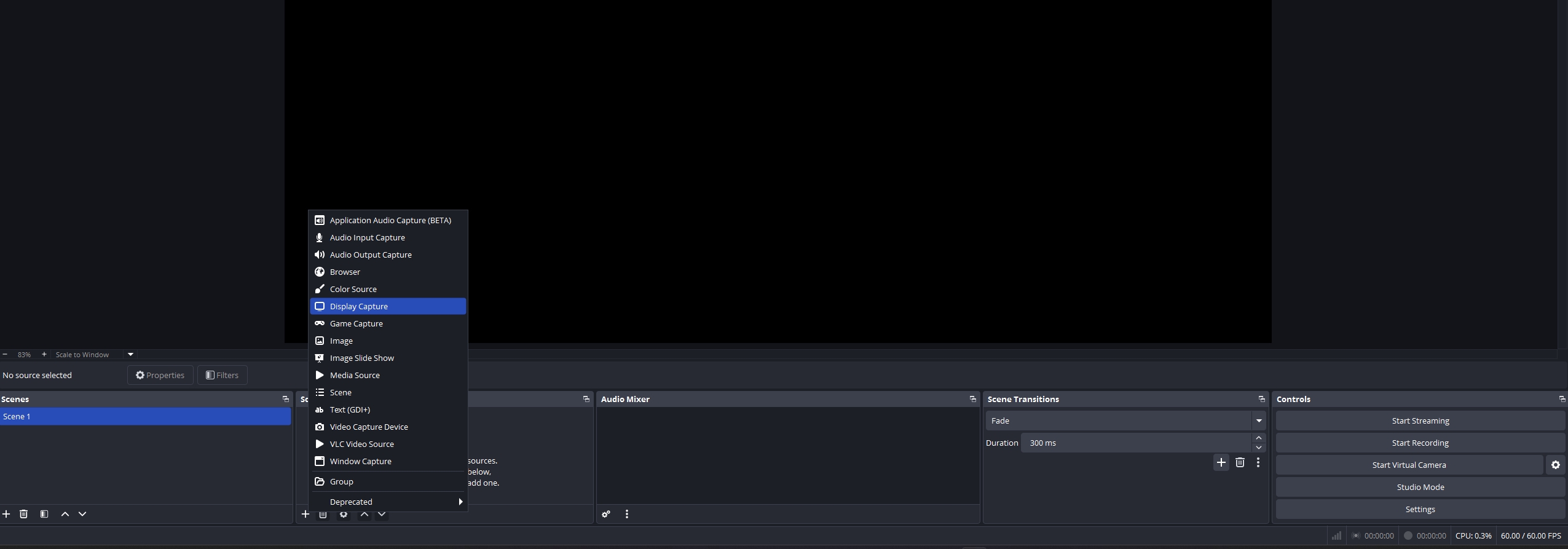
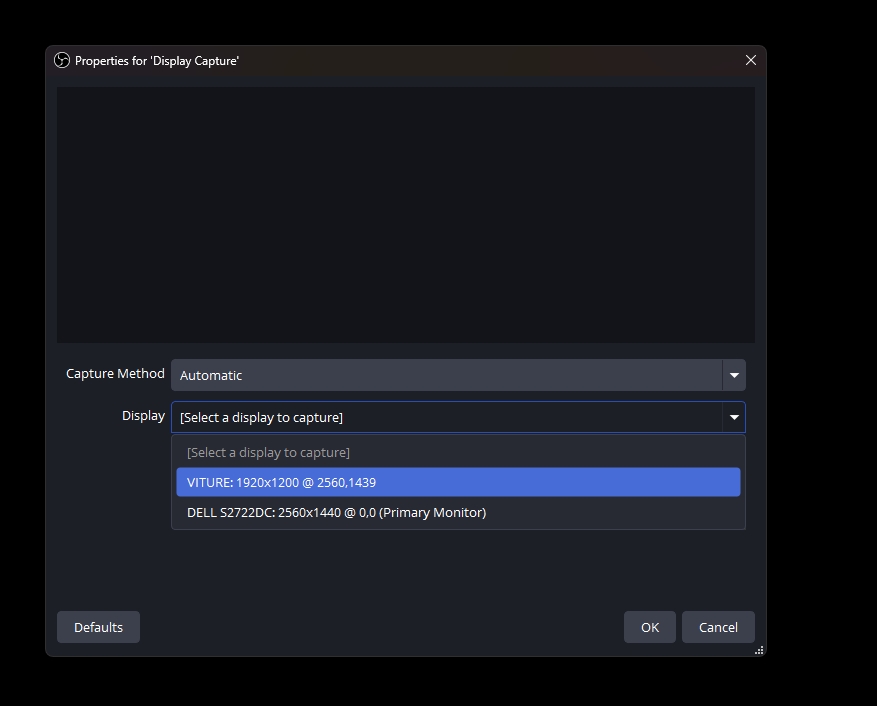
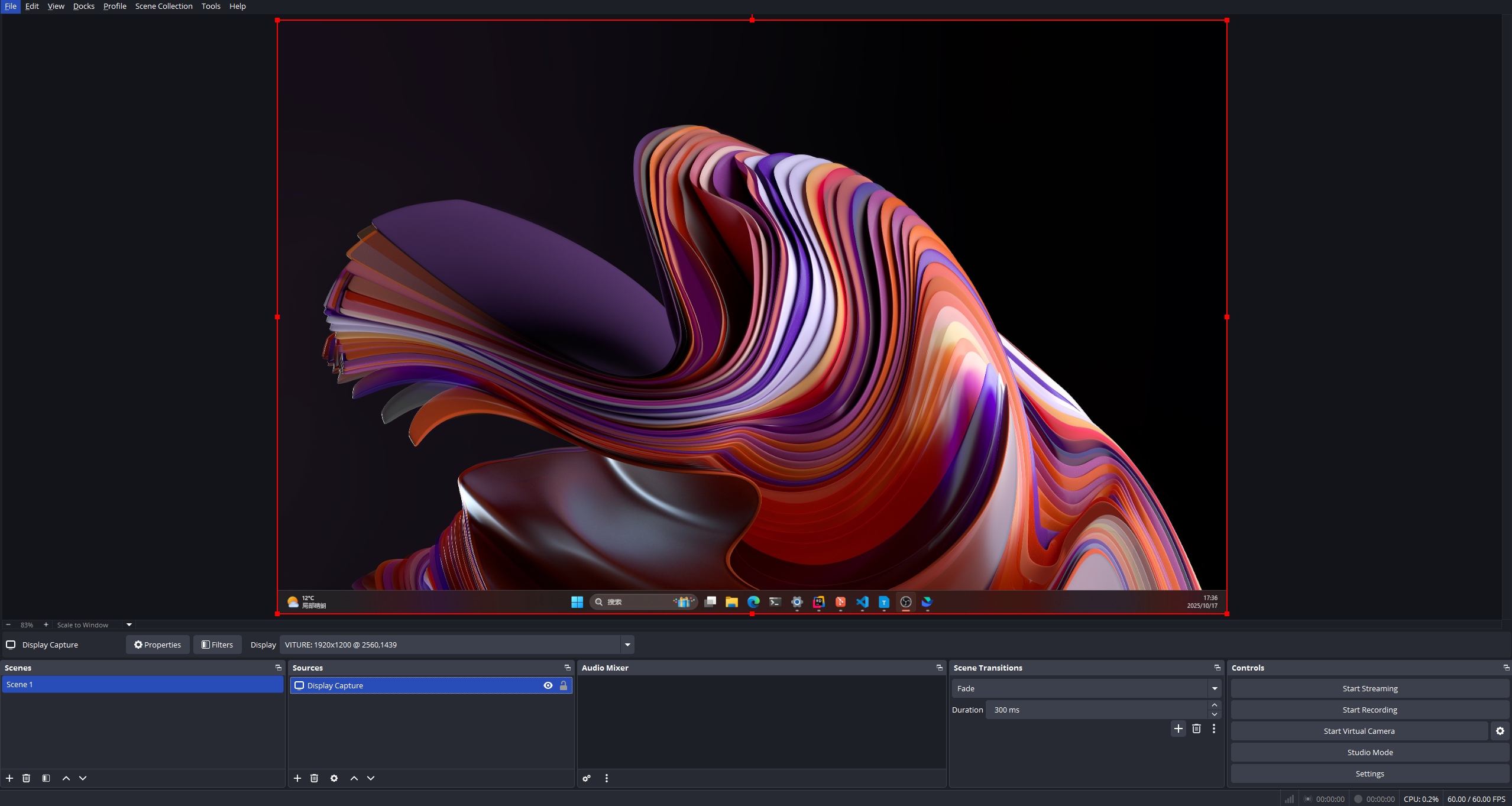
- 返回主页,找到屏幕左下角的“来源”部分,点击“+”图标,然后选择“显示捕获”。
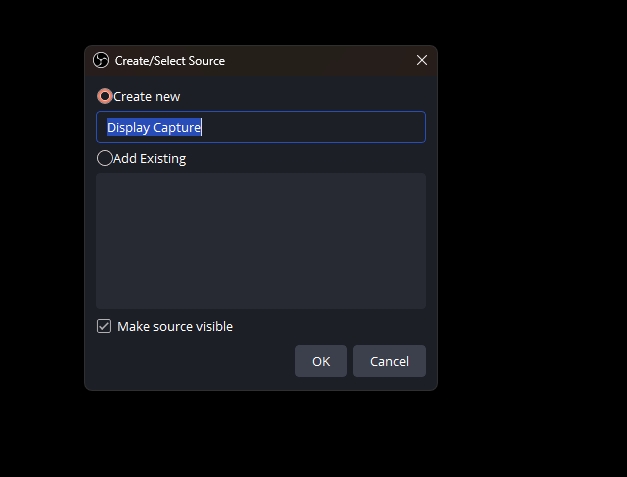
- 选择“新建”,并为显示捕获源命名。
- 在“捕获方法”部分,选择“自动”;在“显示”部分,选择“VITURE:1920x1200”。
- 返回主页,点击主页右下角的“开始录制”按钮即可开始录制。
其他设置
在 SpaceWalker 应用程序菜单中访问这些选项。
恢复默认设置
将 SpaceWalker 的所有设置重置为初始状态。
检查更新
SpaceWalker 会在有新版本可用时通知您。您也可以在此处手动检查更新。点击“更新”即可下载最新版本。
发送反馈
如果您在使用 SpaceWalker 时遇到任何问题,请立即报告。点击此选项会将匿名日志文件发送给 VITURE,以帮助我们改进软件。日志文件不包含任何个人信息。
安装虚拟显示驱动程序
适用于骁龙 X 系列 Windows ARM64 设备。要在扩展模式下使用 SpaceWalker,需要虚拟显示驱动程序。如果您仅使用镜像模式(且无需禁用内置屏幕),只需安装应用程序即可,无需设置驱动程序。
我们已将 VitureVDA 虚拟显示驱动程序集成到 SpaceWalker 安装程序中。但是,在基于 ARM 的笔记本电脑(例如 Snapdragon X 系列)上,安装前必须调整一些系统设置。
安装步骤:
- 禁用 BitLocker(如果已启用):打开“开始”菜单,搜索“设备加密设置”。如果看到“设备加密”,请将其关闭。此过程可能需要几分钟。如果找不到该设置,则表示 BitLocker 未启用——请跳过此步骤。
- 禁用安全启动:重启电脑,启动过程中反复按F2 键进入 BIOS 设置。然后找到安全启动选项并将其禁用。
- 启用 Windows 测试模式:以管理员身份打开 PowerShell 或 CMD,运行以下命令:
bcdedit /set testsigning on. - 重启电脑:重启后,您应该会在桌面右下角看到“测试模式” 。
- 安装驱动程序*:运行 SpaceWalker 安装程序。安装完成后,打开设备管理器。在“显示适配器”下,确认VitureVDA出现。
如果列出了 VitureVDA,则表示驱动程序已成功安装。否则,请确认安装前已启用测试模式。
笔记:
- 每个设备只需安装一次驱动程序(除非手动卸载)。
- 它不会被未来的软件更新覆盖。
检查 Windows 上的接口支持
如果你的电脑的 USB-C 端口标有闪电符号,则很可能兼容。
如果您的笔记本电脑或迷你电脑配备功能齐全的 USB-C 端口:
这意味着该端口支持数据、音频、视频和电源传输。只需将您的 XR 眼镜直接连接到此端口即可。
如果您使用的是配备独立显卡的PC:
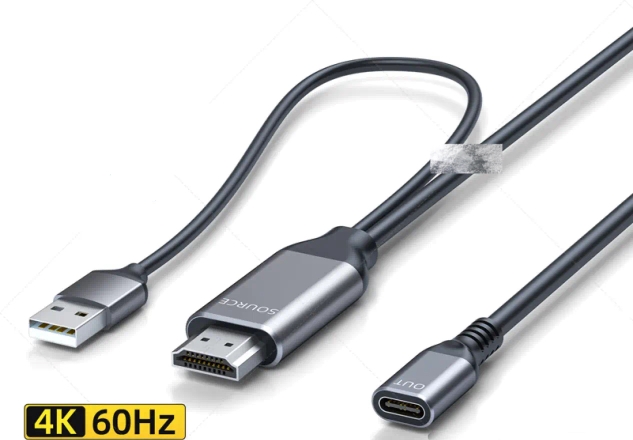
要建立功能齐全的 USB-C 连接,您需要一个DP + USB-A 转 USB-C 适配器或一个HDMI + USB-A 转 USB-C 适配器。
重要提示:
- 电源:将 USB-A 插头连接到 PC 机箱(而不是智能手机电源适配器),以确保稳定的电源供应。
- 数据支持:确保适配器支持数据传输,而不仅仅是充电或视频传输。
- 端口选择:根据显卡上的可用端口选择 DisplayPort 或 HDMI 输入。避免使用已连接显示器或其他设备的端口,以免发生冲突。
- 第三方适配器:虽然第三方适配器可能与我们的设备兼容,但我们无法提供技术支持,也无法保证与非 VITURE 品牌的扩展坞或适配器完全兼容。对于 Beast XR 眼镜用户,我们建议尽可能直接连接到真正的 USB-C DisplayPort(DP Alt Mode)端口,以确保 SpaceWalker 和沉浸式 3D 功能的完整发挥。
macOS 上眼镜屏幕不显示
如果 XR 眼镜屏幕连接到运行macOS 15.6.1 或更高版本的Mac 时无法打开,则可能是由于显示配置文件损坏或冲突造成的。
请按照以下步骤重置系统显示设置。
症状
- 眼镜连接到Mac后仍然是黑色的。
- 名为“VITURE”的显示器未出现在系统设置→显示器中。
- 更新到 macOS 15.6.1 或更高版本后出现此问题。
解决方法:重置显示配置文件
这些步骤需要管理员权限。
步骤 1:备份并删除主显示配置文件
打开终端,然后运行以下命令:
sudo mv /Library/Preferences/com.apple.windowserver.displays.plist /Library/Preferences/com.apple.windowserver.displays.plist.backup
此操作会备份并删除系统级显示配置文件。
步骤 2:备份并删除 ByHost 文件夹中的显示配置
在终端中运行以下命令:
for f in ~/Library/Preferences/ByHost/com.apple.windowserver*; do mv "" ""; done
这将清除可能与外部显示器冲突的每个设备的显示配置文件。
步骤 3:重启您的 Mac
完成以上步骤后:
重启系统
重新连接 XR 眼镜
尝试将眼镜切换到 3D 模式,然后再切换回来。
检查显示屏是否正常开启。
重启后问题仍然存在。
如果重启后问题仍然存在,请检查:
您使用的是兼容的 USB-C 线缆。
眼镜连接到其他设备时功能正常。
如果问题仍然存在,请联系技术支持,并提供您的 Mac 型号、macOS 版本和连接方式,以便获得进一步的帮助。