USB-C-XR-Ladeadapter Adapter
USB-C-XR-Ladeadapter
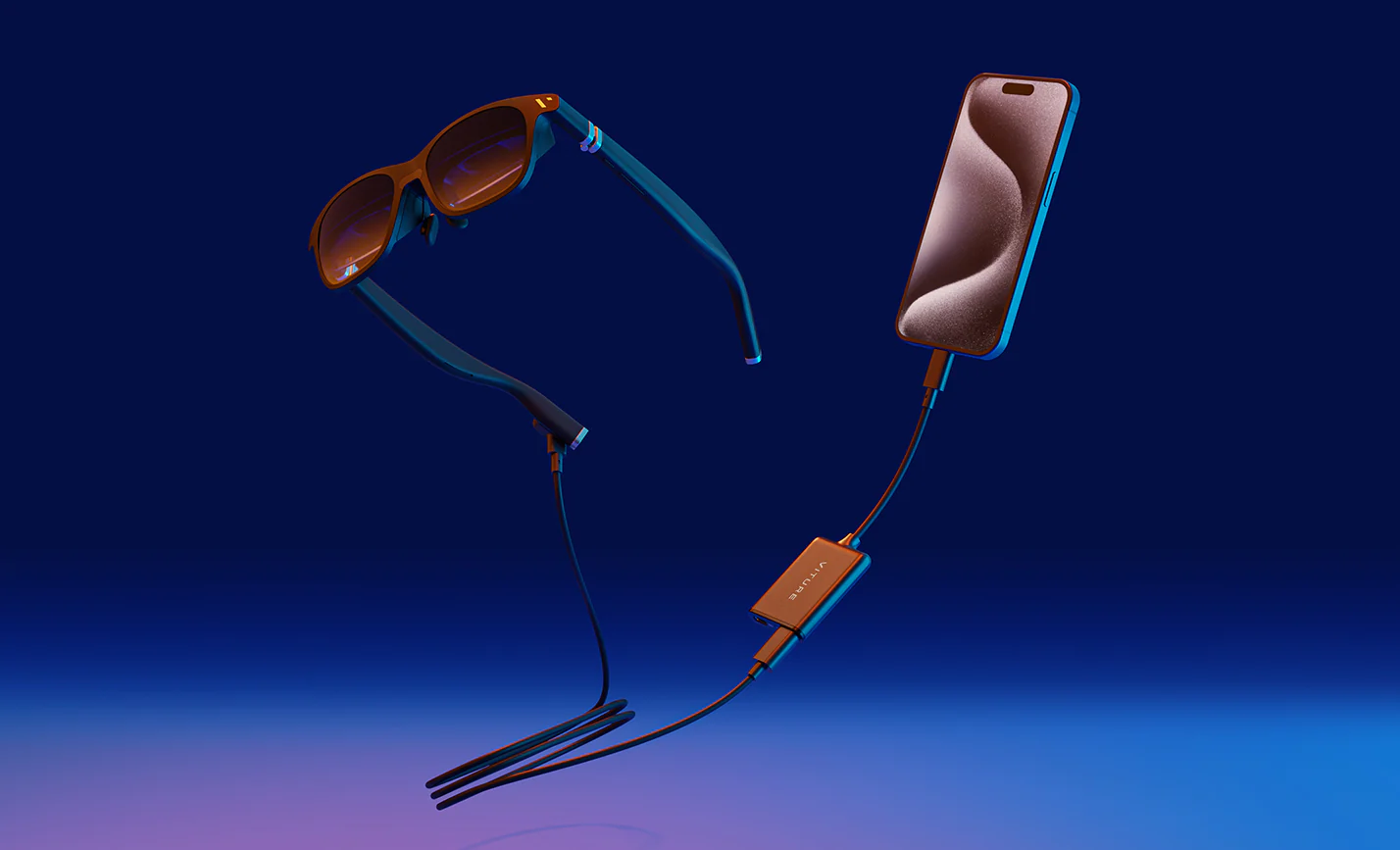
Schöpfe das volle XR-Potenzial deines iPhone aus! iPhone 15 und neuere Modelle können sich direkt mit der VITURE XR-Brille verbinden und bieten Standard-SpaceWalker-Funktionen. Mit dem USB-C-XR-Ladeadapter schaltest du jedoch mehrere virtuelle Bildschirme, Immersive 3D, Spatial-Video-Unterstützung und VR-Videowiedergabe frei – und dein Smartphone bleibt dabei geladen!
Mit dem USB-C-XR-Ladeadapter erhältst du verbessertes 3DoF-Tracking, VR-Funktionen und Multiscreen-Unterstützung auf iPhones mit einem USB-C-Anschluss.
Wichtig: iPhone 16e & iPhone Air ist nicht kompatibel mit der VITURE XR-Brille. Für die VITURE Luma Ultra XR-Brille bietet der USB-C-XR-Ladeadapter eingeschränkte Kompatibilität.
Wenn du iPhone 14 oder ältere Modelle verwendest, kannst du mit unserem HDMI-XR-Adapter für Lightning-iPhones die Multiscreen-Funktion, die Fotogalerie und VR-Videounterstützung in der SpaceWalker-App freischalten.
VITURE bietet eine Reihe von Adapterprodukten an. Um die Funktionen deines spezifischen Adapters zu verstehen, sieh dir den Funktionsvergleich der Adapter an.
Empfohlene Artikel
Wichtige Funktionen
Einzigartige und erweiterte Funktionen innerhalb von SpaceWalker
Der USB-C-XR-Ladeadapter erweitert die Funktionalität von SpaceWalker und ermöglicht Multi-Screen-Funktionalität, Pin Mode und 1-Click 3D innerhalb der SpaceWalker-App.
- Multi-Screen-Funktionalität: Öffne mehrere Bildschirme innerhalb von SpaceWalker, um verschiedene Dokumente gleichzeitig anzuzeigen, indem du deinen Kopf nach links und rechts bewegst.
- Pin Mode: Fixiere den Bildschirm an seiner aktuellen räumlichen Position.
- Immersive 3D: Erste Echtzeit-2D-zu-3D-Konvertierung auf XR-Brille, angetrieben durch modernste KI.
- 1-Click Spatial Video: Erkennt Apples Spatial Videos bei der Wiedergabe und schaltet die XR-Brille automatisch in den 3D-Modus.
- 1-Click 3D: Schaltet die XR-Brille automatisch in den 3D-Modus, wenn vollständige 3D-SBS-Videos (3840×1080) abgespielt werden. Außerdem wird der 3D-Modus automatisch per Web-Video-Erkennung für Online-Videos aktiviert.
- VR Video-Unterstützung: Unterstützt die Wiedergabe von Einzel-Screen- und 3D-360°/180°-VR-Videos.
Erfahre mehr unter SpaceWalker for mobile
Bleib aufgeladen während du schaust
Lass eine leere Batterie nie im Weg stehen – weder bei der nächsten Episode noch beim befriedigenden Finale des neuesten Blockbusters: Einfach während des Schauens aufladen und den Akku bei 100 % halten!
Empfohlene Artikel
Kompatibilität
Der USB-C-XR-Ladeadapter ist kompatibel mit allen Geräten, die DisplayPort über USB-C unterstützen (auch bekannt als DisplayPort Alternative Mode oder DP Alt Mode).
Weitere kompatible Geräte findest du unter: Kompatibilität - VITURE
Neben dem Laden während der Nutzung sind erweiterte Funktionen ausschließlich über die SpaceWalker App auf iPhone 15 und neueren Modellen verfügbar.
Der USB-C-Anschluss für die Video- und Audioausgabe ist nur mit VITURE XR-Brille kompatibel.
Kompatibilität für The Beast XR-Brille
Bitte beachte: Für The Beast-Nutzer bietet dieser Adapter eingeschränkte Kompatibilität. Bitte lies die folgende Funktionsübersicht, um realistische Erwartungen zu setzen.
Unterstützt: Screen Mirroring (Standard-Anzeigemodus & 60 Hz), Laden während des Spielens
Nicht unterstützt: The Beast Glasses: 3D-Modus, UltraWide Mode, 120 Hz, 1200p; Erweiterte adapterbasierende XR-Funktionen: 360° / 180° VR Video, 3D VR-Video, 1-Click 3D, Automatischer Wechsel in den 3D-Modus, Pin Mode (3DoF), Anpassen von Helligkeit & Lautstärke der XR-Brille
Kompatibilität für VITURE Luma Ultra
Bitte beachte: Für VITURE Luma Ultra-Nutzer bietet dieser Adapter eingeschränkte Kompatibilität. Bitte lies die folgende Funktionsübersicht, um realistische Erwartungen zu setzen.
Unterstützt: Screen Mirroring, Laden während des Spielens
Nicht unterstützt: Head Tracking, 360° / 180° VR Video, 3D VR-Video, 1-Click 3D, Automatischer Wechsel in den 3D-Modus, Pin Mode (3DoF), Anpassen von Helligkeit & Lautstärke der XR-Brille
Mit einem kompatiblen Gerät verbinden
- Verbinde den USB-C-Anschluss mit dem USB-C-Port des kompatiblen Geräts.
- Verbinde die VITURE XR-Brille mit dem USB-C-Port, der mit einem Brillensymbol gekennzeichnet ist, am USB-C XR-Ladeadapter.
Koppeln / Entkoppeln
Mit der SpaceWalker-App koppeln
- Verbinde den USB-C-Anschluss mit deinem iPhone 15 oder neuer.
- Verbinde die VITURE XR-Brille mit dem USB-C-Anschluss, der mit einem Brillensymbol auf dem USB-C-XR-Ladeadapter gekennzeichnet ist.
- Öffne SpaceWalker auf deinem Smartphone und warte, bis die Benachrichtigung „Verbunden" erscheint.
Bitte beachte, dass SpaceWalker nur gleichzeitig mit einem Adapter gekoppelt werden kann. Um mit einem anderen Adapter zu koppeln, musst du den aktuellen Adapter trennen und entkoppeln und dann einen anderen Adapter anschließen.
Erfahre mehr unter SpaceWalker für Mobilgeräte
Von der SpaceWalker-App entkoppeln
- Tippe auf das Symbol oben links auf dem Bildschirm deines Smartphones, um das Bildschirmmenü zu öffnen.
- Tippe bei „Mein Adapter" auf „Vergessen", um den aktuellen Adapter zu entkoppeln.
Um den Adapter erneut zu koppeln, verbinde einfach den Adapter und die XR-Brille mit deinem iPhone.
Wenn SpaceWalker deinen verwendeten Adapter nicht findet, versuche, den Adapter zu trennen und erneut anzuschließen. Falls es weiterhin nicht funktioniert, überprüfe „Mein Adapter" in SpaceWalker und tippe auf „Vergessen", dann schließe den Adapter erneut an.
Empfohlene Artikel
Während des Spielens laden
Um dein Telefon zu laden, während du den USB-C-XR-Ladeadapter verwendest, schließe das Ladekabel an den USB-C-Anschluss an, der mit einem Strom-Symbol auf dem USB-C-XR-Ladeadapter gekennzeichnet ist.
Den USB-C-XR-Ladeadapter aktualisieren
- Verbinde den USB-C-XR-Ladeadapter und die XR-Brille mit deinem iPhone und öffne dann die SpaceWalker App.
- Nach der Verbindung erkennt die App automatisch die Firmware-Version deines Adapters. Wenn ein Update verfügbar ist, erscheint eine Update-Aufforderung.
Bitte beachte: Trenne während des Updates die XR-Brille vom Adapter und aktualisiere nur den Adapter. - Tippe auf „Bestätigen", um das Upgrade zu starten. Der Bildschirm zeigt den Fortschritt des Updates an. Der gesamte Vorgang dauert ca. 1–2 Minuten. Halte die Verbindung stabil und lasse die App auf der Upgrade-Seite geöffnet.
- Nach Abschluss des Upgrades folge den Anweisungen auf dem Bildschirm und trenne den Adapter, um das Firmware-Update abzuschließen.
Technische Daten
| Merkmal | Spezifikation |
|---|---|
| Farbe | Schwarz |
| Abmessungen | 160,0 × 35,0 × 10 (mm) |
| Gewicht | 21,8 g |
| Bluetooth | Bluetooth 5.2 (BLE 2 Mbps Rates) |
| Anschluss | USB-C |
| USB-C1 Ausgang (Laden) | 45W (5V~3A, 9V~2A, 12V~3A, 15V~3A) |
| USB-C2 Ausgang (XR-Brille) | 5V~1A, unterstützt DP, HDCP 1.3 |
| USB-C2 Videoausgang | 1920×1200 @ 60Hz, 1920×1080 @ 60Hz, 3840×1080 @ 60Hz |
| USB-C3 Eingang (Laden) | 45W (5V~3A, 9V~2A, 12V~3A, 15V~3A) |
| Datenübertragungsrate | USB 3.2 Gen 2 (10 Gbps) |
Adapter-Funktionsvergleich
VITURE bietet eine Reihe von Adapter-Produkten an. Um die Funktionen deines spezifischen Adapters zu verstehen, lies bitte die folgende Tabelle.
Du befindest dich derzeit im Abschnitt USB-C iPhone Pack (XR-Brille & USB-C XR-Ladeadapter).
|
USB-C iPhone Pack (XR-Brille & USB-C XR-Ladeadapter) |
Lightning iPhone Pack (XR-Brille & HDMI XR-Adapter) |
XR-Brille & USB-C zu Brille und Ladeadapter | XR-Brille | |
|---|---|---|---|---|
| Kompatibilität |
Alle Geräte mit DisplayPort über USB-C. - iPhone mit USB-C - iPad mit USB-C - usw. Hinweis: iPhone 16e ist nicht kompatibel |
- iPhone 14 und ältere Modelle (erfordert Apples Lightning AV Digital Adapter) - Alle HDMI-kompatiblen Geräte (PS5, Xbox Series X, Xbox Series S, usw.) |
Alle Geräte mit DisplayPort über USB-C. - iPhone mit USB-C - iPad mit USB-C - usw. Hinweis: iPhone 16e ist nicht kompatibel |
Alle Geräte mit DisplayPort über USB-C. - iPhone mit USB-C - iPad mit USB-C - usw. Hinweis: iPhone 16e ist nicht kompatibel |
| Bildschirmspiegelung[1] | ✓ | ✓ | ✓ | ✓ |
| Laden während des Spielens | ✓ | ✓ | ✓ | × |
SpaceWalker Funktionsvergleich
|
USB-C iPhone Pack (XR-Brille & USB-C XR-Ladeadapter) |
Lightning iPhone Pack (XR-Brille & HDMI XR-Adapter) |
XR-Brille & USB-C zu Brille und Ladeadapter | XR-Brille | |
|---|---|---|---|---|
| Immersive 3D | ✓ | × | ✓ | ✓ |
| Multi-Screen-Funktionalität | ✓ Kopfverfolgung Trackpad |
✓ Kopfverfolgung Trackpad |
✓ Trackpad |
✓ Trackpad |
| Räumliches Video | ✓ | × | ✓ | ✓ |
| 360°/180° VR-Video | ✓ | ✓ | × | × |
| 3D VR-Video[2] | ✓ | × | × | × |
| 1-Click 3D[3] | ✓ | × | × | × |
| Full SBS 3D-Video[4] | ✓ | × | ✓ | ✓ |
| Automatischer Wechsel in den 3D-Modus[5] | ✓ | × | × | × |
| Pin Mode (3DoF)[6] | ✓ | ✓ | × | × |
| Fotogalerie | ✓ Kopfbewegung Trackpad |
✓ Kopfbewegung Trackpad |
✓ Trackpad |
✓ Trackpad |
| Ambient Mode[7] | ✓ | ✓ | ✓ | ✓ |
| Helligkeit und Lautstärke der XR-Brille anpassen[8] | ✓ | ✓ | × | × |
- Die Bildschirmspiegelung funktioniert möglicherweise nicht in bestimmten iPhone-Apps aufgrund deren Nutzungsbedingungen.
- 3D VR-Videos umfassen jetzt sowohl 3D-360-Top/Bottom- als auch 3D-180-Left/Right-Videoformate.
- 1-Click 3D ist eine Funktion innerhalb von Video Detector. SpaceWalker erkennt Videos auf Webseiten und stellt eine Schaltfläche „Im Player öffnen" bereit. Klicke auf die Schaltfläche „3D-Modus aktivieren", um das Online-3D-Video zur Wiedergabe in den internen Player von SpaceWalker zu übertragen.
- Full SBS (Side-by-Side) 3D-Video bietet eine Auflösung von 3840×1080.
- SpaceWalker erkennt die lokale Wiedergabe von Full-SBS-3D-Videos und wechselt die XR-Brille in den 3D-Modus. Weitere Informationen unter Media Player.
- Der Pin Mode ist im Vollbildmodus auf SpaceWalker verfügbar, wenn der HDMI XR-Adapter oder der USB-C XR-Ladeadapter verwendet wird.
- Der Ambient Mode ist im Vollbildmodus auf SpaceWalker verfügbar. Mehr dazu unter Ambient Mode.
- Um die Helligkeit und Lautstärke der XR-Brille anzupassen, stelle sicher, dass deine XR-Brille auf die neueste Firmware-Version aktualisiert ist. Besuche diese Seite für Updates der XR-Brille.
Bitte beachte, dass SpaceWalker nicht als App-Launcher konzipiert ist. Alle Seiten, mit Ausnahme der Mini-Apps, sind Webseiten. Daher wird das Ausführen von auf deinem Telefon installierten Apps innerhalb von SpaceWalker nicht unterstützt.
Empfohlene Artikel

