


Firmware-Update für die VITURE XR-Brille.
Update-Anleitung
- Stelle sicher, dass du Google Chrome (Version 98 oder neuer) verwendest.
- Stelle vor dem Anschließen sicher, dass dein Gerät nicht von anderen Anwendungen genutzt wird.
- Um die VITURE Luma Ultra XR-Brille unter Windows mit diesem Tool zu nutzen, lade zunächst SpaceWalker for Windows (inkl. Treiber) herunter.
- Trenne die XR-Brille während des Update-Vorgangs nicht und aktualisiere die Seite nicht – sofern nicht anders angegeben.
- Falls das Update fehlgeschlagen ist, sieh dir bitte diese Seite zur Fehlerbehebung an.
- Trenne die XR-Brille erst, wenn die Meldung „Update erfolgreich“ angezeigt wird.
Tipps
- Wir empfehlen, die IMU deiner XR-Brille zu kalibrieren , nachdem du die Firmware aktualisiert hast.
- Die Firmware-Release-Notes findest du hier .
Verbinde deine XR-Brille mit dem Computer.
Bitte verbinde deine XR-Brille über das mitgelieferte Kabel mit dem USB-C-Port deines Windows-PCs oder Macs.
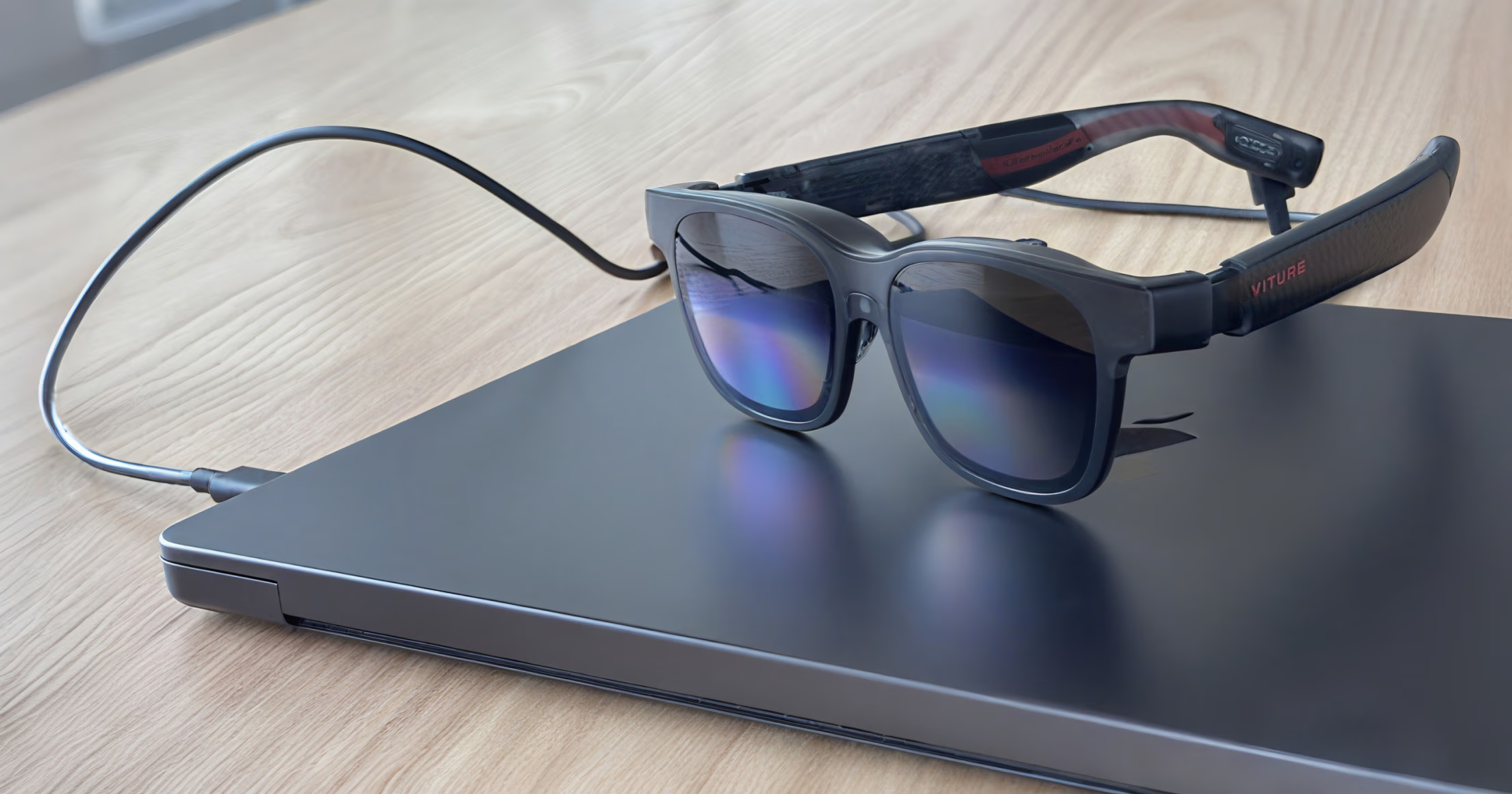
Wähle deine XR-Brille
Firmware-Update.
Wähle die gewünschte Firmware-Version aus dem Dropdown-Menü.
Halte diese Seite während des Updates aktiv und trenne deine XR-Brille nicht.
Firmware-Version
Veröffentlichungsdatum:
Release-Notes:
Trageerkennung.
Trageerkennung
Wenn die Trageerkennung aktiviert ist, schaltet sich das Display eine Minute nach dem Absetzen der XR-Brille automatisch aus. Beim erneuten Aufsetzen oder Wiederanschließen wird das Display reaktiviert.
Modus für hohe Farbgenauigkeit.
Modus für hohe Farbgenauigkeit
Auf der VITURE One XR-Brille ist der Blaulichtfilter standardmäßig aktiviert. Wenn dir die Display-Farben zu warm erscheinen, aktiviere den Modus für hohe Farbgenauigkeit. Nach dem Aktivieren startet die XR-Brille automatisch neu, und die Änderung wird wirksam. Falls der Modus für hohe Farbgenauigkeit unangenehm wirkt, kehre auf diese Seite zurück, um die Funktion wieder zu deaktivieren.