Pro & One Serie Mobile Dock
VITURE Pro Mobile Dock
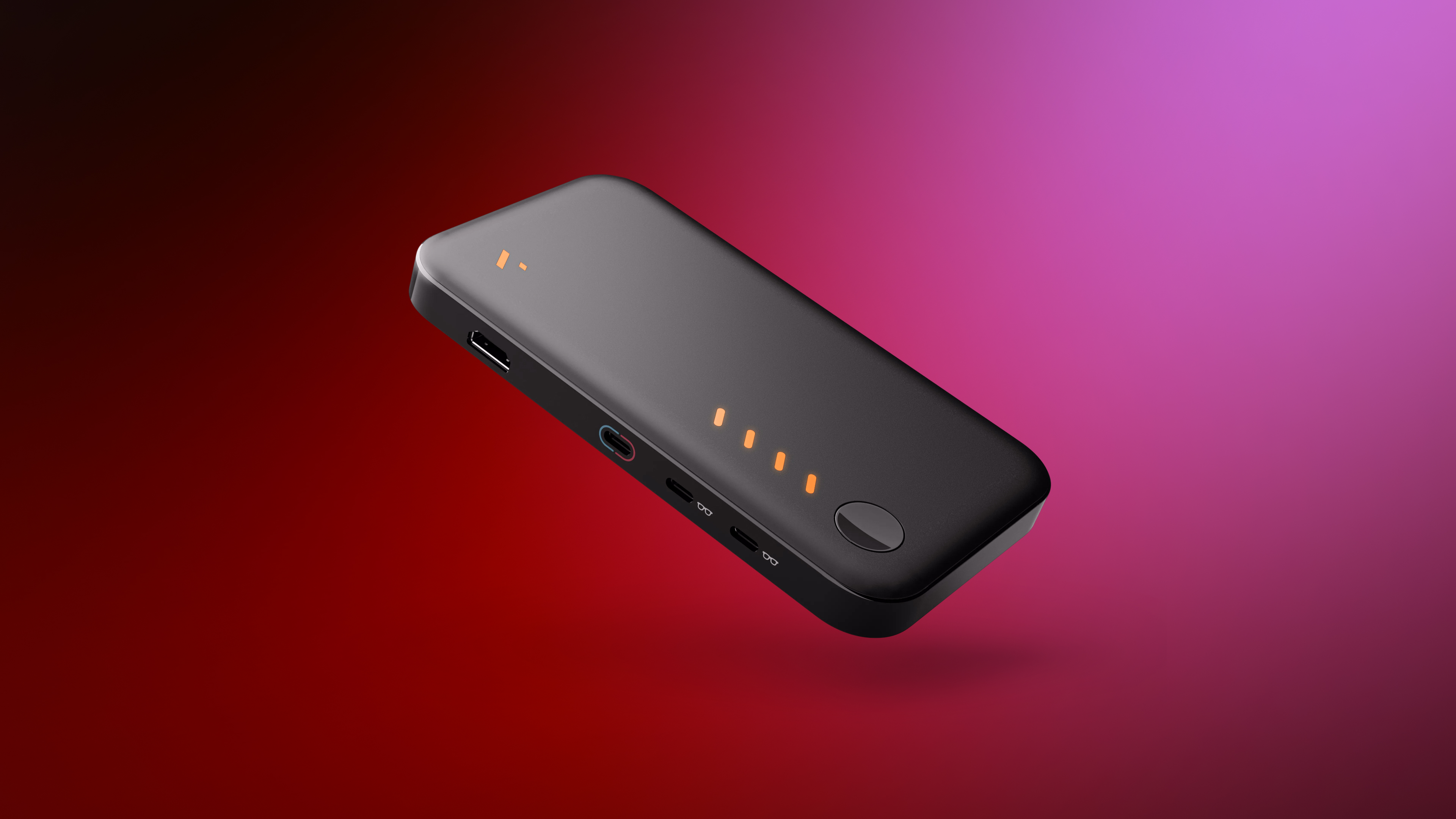
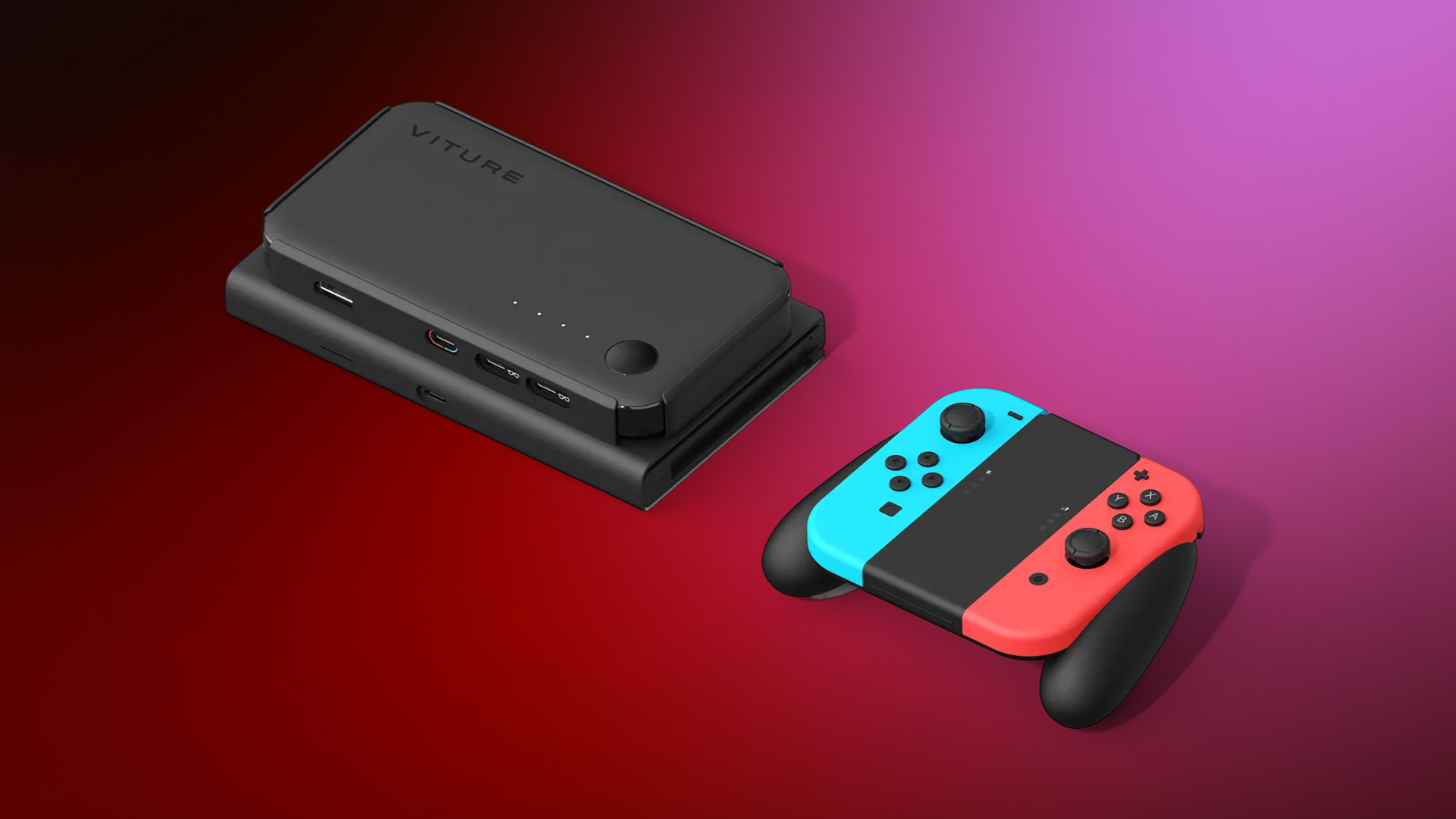
Das VITURE Pro Mobile Dock ist ein unverzichtbares Zubehör, um deine Spielzeit zu verlängern, und das einzige Gerät, das jedes HDMI- oder USB-C-Gerät in XR teilbar machen kann – einschließlich Nintendo Switch, HDMI TV-Sticks & Konsolen sowie den meisten USB-C-Smartphones.
Leichter und schlanker als je zuvor unterstützt das Pro Mobile Dock jetzt 3D-Inhalte, bietet eine verlängerte Akkulaufzeit – bis zu 20 Stunden bei einigen Geräten – und ist sogar mit externen USB-C-Displays kompatibel (einschließlich herkömmlicher Monitore und anderer Display-Brillen).
VITURE Pro Mobile Dock und VITURE One Mobile Dock haben die gleiche Akkukapazität, aber das Pro Mobile Dock hat eine bessere Entladeeffizienz. Wenn es mit Handheld-Konsolen wie Nintendo Switch, Steam Deck und ROG Ally verbunden ist, kannst du länger spielen.
Das Pro Mobile Dock unterstützt jetzt Switch 2! Alle Details zu Firmware-Updates und Kompatibilität findest du unter Updating Your Pro Mobile Dock. Du kannst auch die vollständige Firmware-Versionshistorie für weitere Details einsehen.
Lieferumfang
- VITURE Pro Mobile Dock
- USB-C Kabel
Empfohlene Artikel
VITURE One Mobile Dock
Verlängere deine Spielzeit und mache jedes HDMI-Gerät kompatibel mit der VITURE XR-Brille.
Ursprünglich als Docking-Lösung für die Nintendo Switch unterwegs konzipiert, ermöglicht das Mobile Dock Verbindungen mit jeder HDMI-Kabelverbindung – darunter die Nintendo Switch/Switch OLED, Computer, TV-Sticks, ältere Konsolen und mehr.
Mit einer 13.000-mAh-Powerbank und Co-op-/Shared-Screen-Funktionen ist dieses Zubehör ein Muss für dein XR-Setup.
Lieferumfang | VITURE One Mobile Dock
- VITURE One Mobile Dock
- USB-C-Kabel
Kompatibilitätshinweise für The Beast XR-Brille
Pro Mobile Dock
Versionsanforderungen
Mindestversion der Beast XR-Brille: 0.01.012_20260203 Hier klicken zum Aktualisieren
Mindestversion von Pro Mobile Dock: 1.03.0.05_20260127 Hier klicken zum Aktualisieren
Nicht unterstützte Funktionen
Bitte beachten: Bei Verwendung mit The Beast XR-Brille werden folgende Funktionen der The Beast XR-Brille nicht unterstützt:
- 120 Hz Bildwiederholrate
- UltraWide Mode
- 3D-Modus
One Mobile Dock
Nicht kompatibel mit The Beast XR-Brille.
Anleitungsvideo
Verbindung herstellen
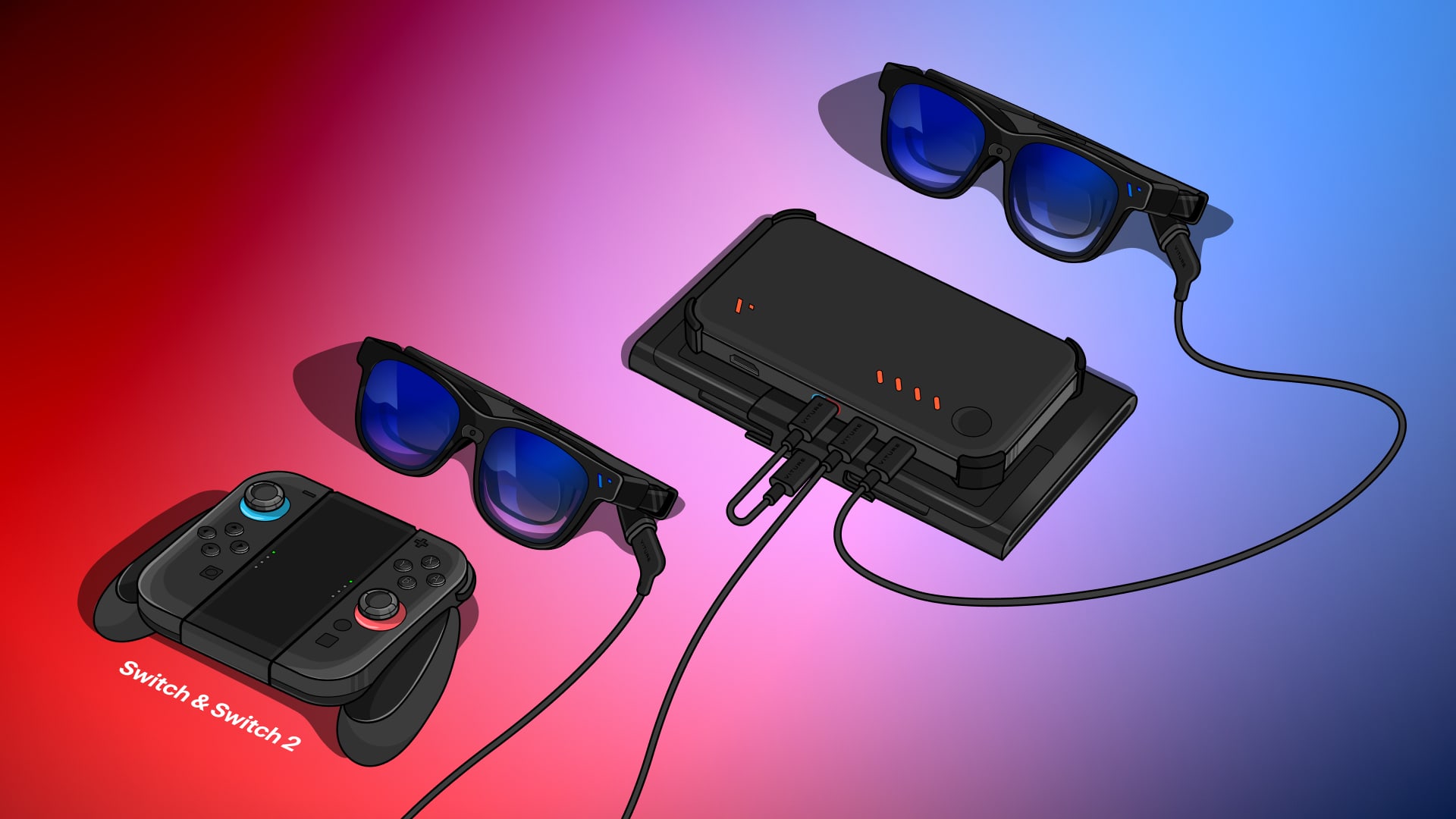
Spielen mit Nintendo Switch 2 & Switch
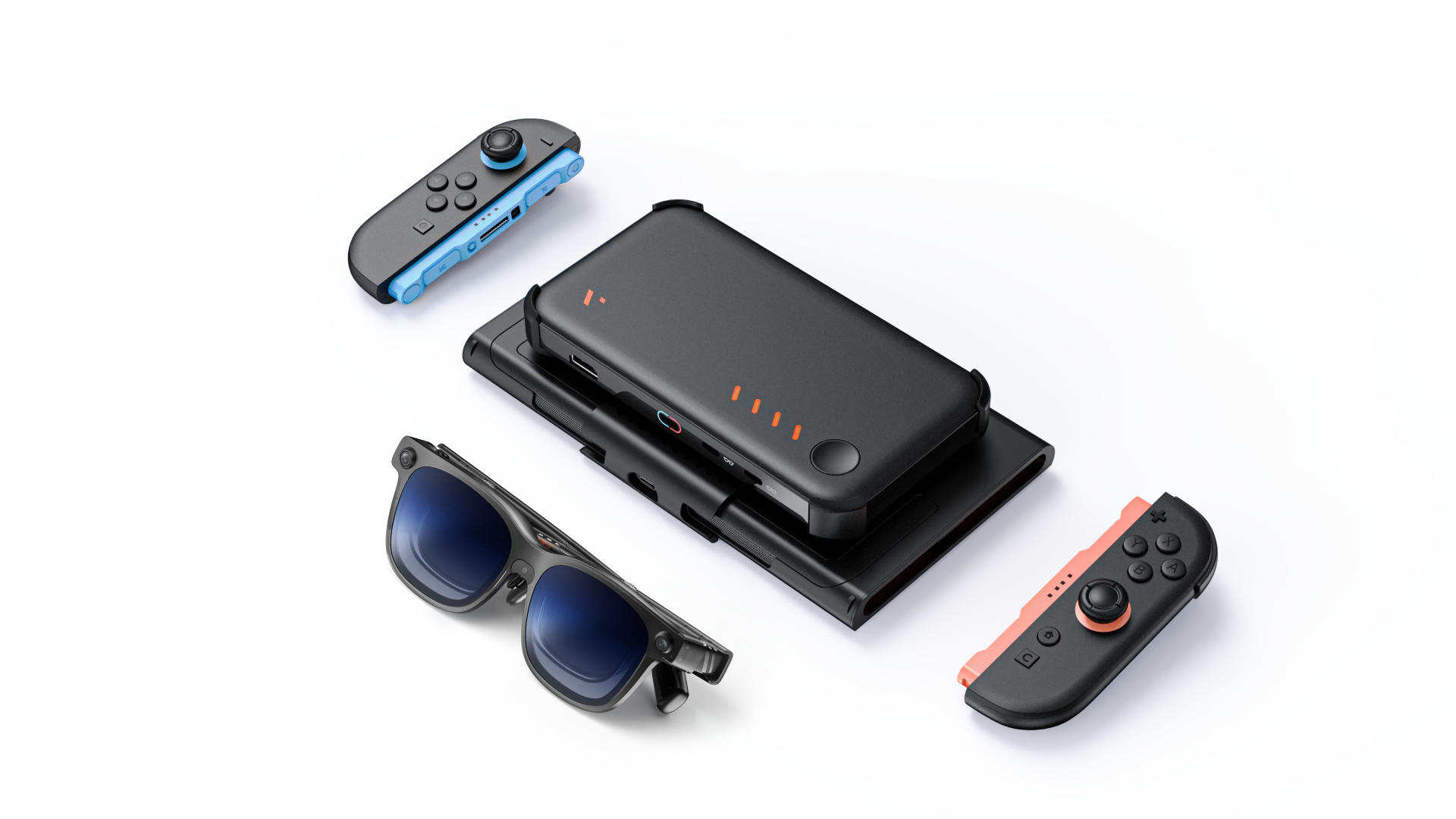
Das Pro Mobile Dock unterstützt jetzt Switch 2! Alle Details zu Firmware-Updates und Kompatibilität findest du unter Aktualisierung deines Pro Mobile Docks.
Das Pro Mobile Dock ist der perfekte Begleiter für deine Switch, egal ob du die Switch 2 oder die originale Switch verwendest. Beide Modelle verbinden sich auf dieselbe Weise mit dem Pro Mobile Dock. Sie verbessert dein Gaming-Erlebnis durch höhere Auflösung, erhöhte Bildwiederholraten und zusätzliche Stromversorgung für längere Spielsitzungen.
Bitte beachte, dass die VITURE One Mobile Dock noch nicht mit der Switch 2 kompatibel ist.
Das Mobile Dock schaltet sich automatisch ein, wenn sie ein Signal von deiner Switch erkennt.
So verbindest du deine Switch mit dem Mobile Dock:
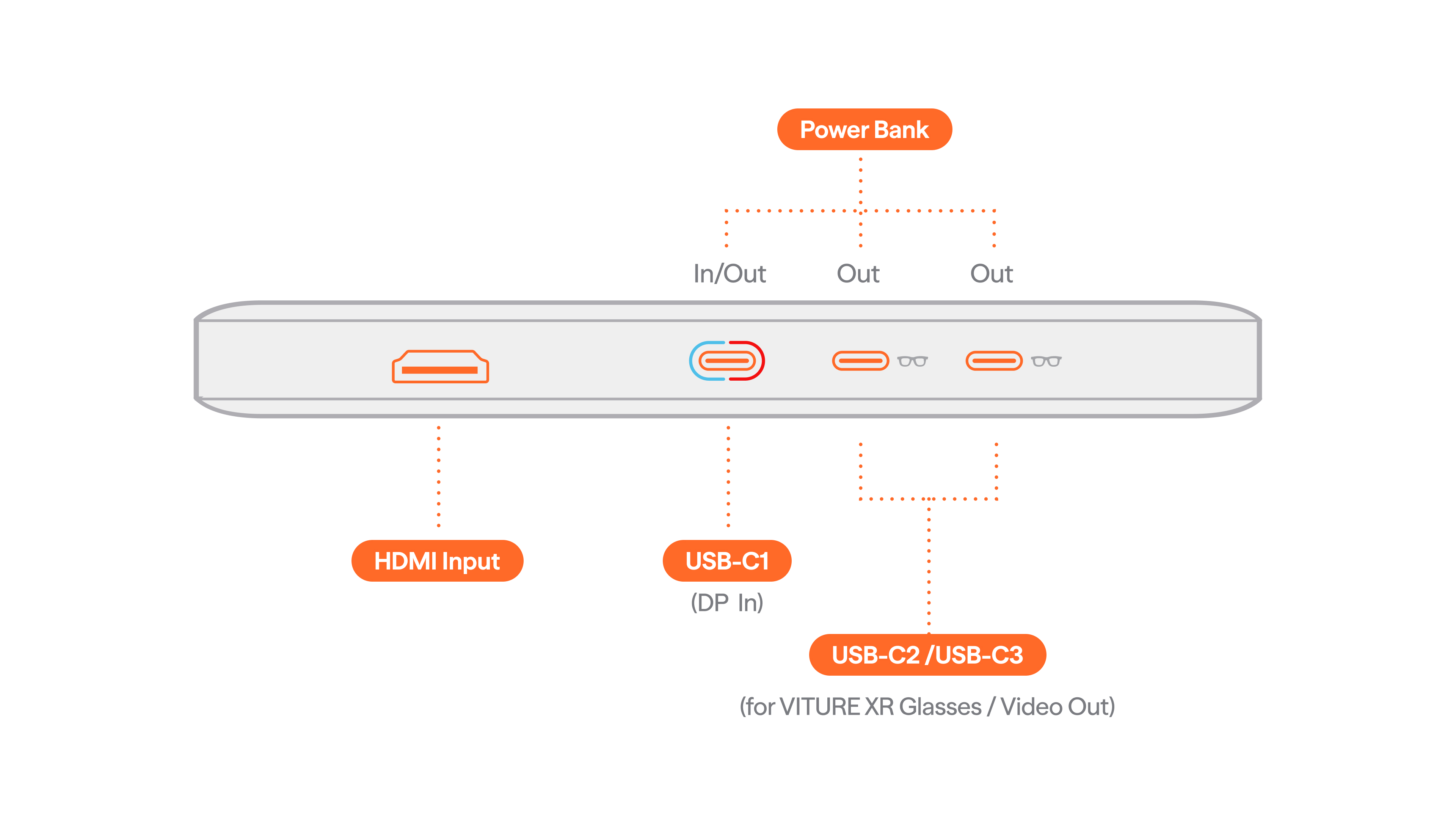
- Stecke ein Ende des USB-C-Kabels in deine Switch und das andere Ende in den USB-C1-Port das Mobile Dock (der Port mit dem blau-roten Ring).
- Verbinde deine XR-Brille mit dem Mobile Dock über das mitgelieferte Kabel der XR-Brille.
- Wecke deine Switch aus dem Ruhemodus – und genieße dein Spiel!
Hinweis:
Wenn du die Switch mit dem Mobile Dock verwendest, musst du entweder:
- Die Joy-Con-Controller abnehmen; oder
- Einen kabellosen Controller wie den Nintendo Switch Pro Controller verwenden.
So spielst du Nintendo Switch mit dem Mobile Dock:
- Stecke ein Ende des USB-C-Kabels in deine Switch und das andere Ende in den USB-C1-Port das Mobile Dock.
- Verbinde die VITURE Pro XR-Brille oder VITURE One XR-Brille mit dem USB-C2- oder USB-C3-Port über das USB-C-zu-Magnetstecker-Kabel. Verwende das USB-C-Kabel, wenn du VITURE One Lite XR-Brille anschließt.
- Wecke deine Switch aus dem Ruhemodus und genieße das Spiel!
Um Switch mit dem Mobile Dock zu spielen, musst du die Joy-Con-Controller abnehmen oder einen kabellosen Controller wie den Nintendo Switch Pro Controller verwenden.
Empfohlene Artikel
TV Stick
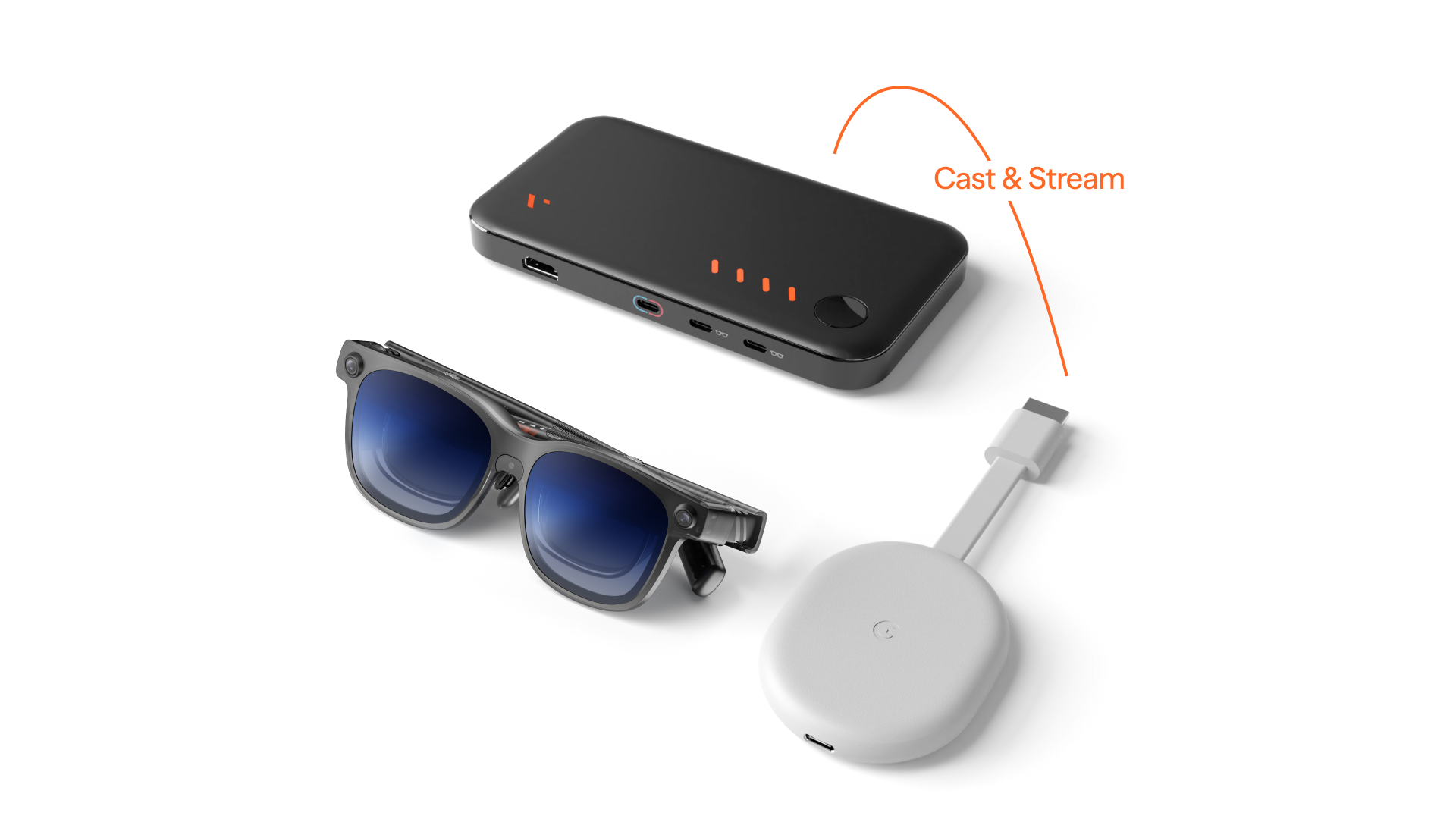
Um einen TV-Stick (Chromecast, Fire TV Stick und Roku Streaming Stick) mit dem Mobile Dock zu verwenden, folge diesen Schritten:
- Stecke deinen TV-Stick in den HDMI-Anschluss deines Mobile Docks.
- Verbinde die XR-Brille mit dem USB-C2- oder USB-C3-Anschluss über das USB-C-auf-Magnetstecker-Kabel.
- Halte den Knopf an deinem Mobile Dock gedrückt, bis die LED-Anzeige aufleuchtet.
Handheld-Konsolen
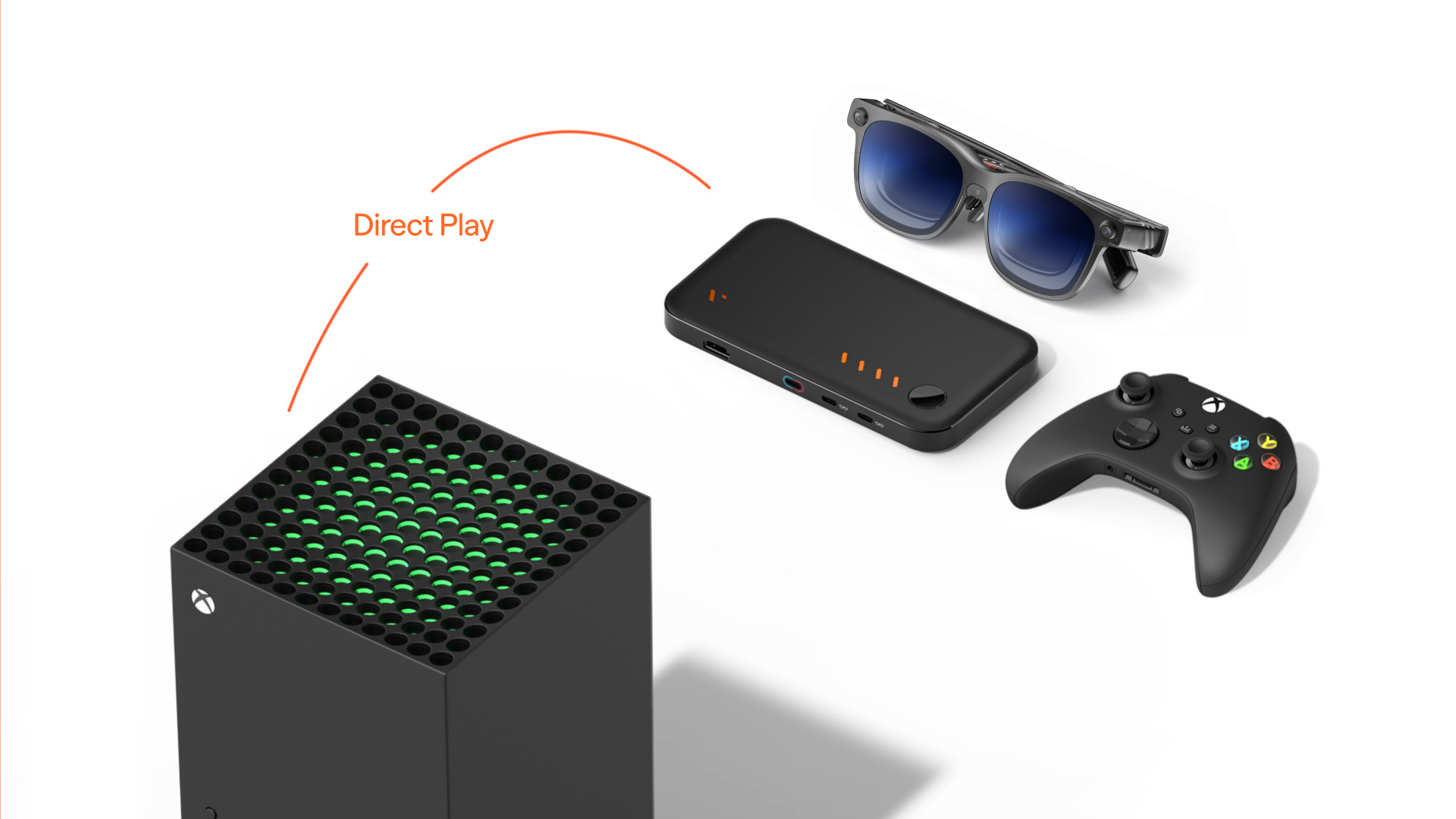
Um eine Handheld-Konsole wie ROG Ally, Steam Deck, GPD Win 4 und AYANEO 2 mit dem Mobile Dock zu spielen, folge diesen Schritten:
- Stecke ein Ende des USB-C-Kabels in deine Handheld-Konsole und das andere Ende in den USB-C1-Anschluss des Mobile Dock.
- Verbinde die XR-XR-Brille über das Kabel mit USB-C-Anschluss auf Magnetstecker mit dem USB-C2- oder USB-C3-Anschluss.
- Schalte deine Handheld-Spielkonsole ein und genieße das Erlebnis!
Wenn du Steam Deck mit dem Mobile Dock spielen möchtest, sieh dir an, wie du das Mobile Dock-Halterung anbringst oder entfernst.
Empfohlene Artikel
Standard Blu-ray-Player
- Verbinde den HDMI-Ausgang deines Blu-ray-Players mit dem HDMI-Port am Mobile Dock über ein HDMI-Kabel.
- Verbinde deine XR-Brille mit dem USB-C2- oder USB-C3-Port am Mobile Dock über das USB-C-Kabel.
- Spiele deine DVD-Sammlung ab.
Wichtige Hinweise:
- Die HDMI-Ports von VITURE Pro Mobile Dock und VITURE One Mobile Dock unterstützen keine 4K-Auflösung. Du kannst einen Standard-Blu-ray-Player über HDMI anschließen, um deine DVD-Sammlung zu genießen.
- VITURE Pro Mobile Dock und alle XR-Brillen-Modelle sind nicht kompatibel mit 3D-Blu-ray-Playern, die Frame-Packed-3D- oder Over-Under-3D-Formate ausgeben.
Tasten und Anschlüsse
Ein- / Ausschalten
Das Mobile Dock schaltet sich automatisch ein, wenn es USB-C1-Eingabe erkennt.
Du kannst auch die einzige Taste am Mobile Dock gedrückt halten, um es ein- oder auszuschalten.
Anschlüsse
Mit Freunden & Familie spielen
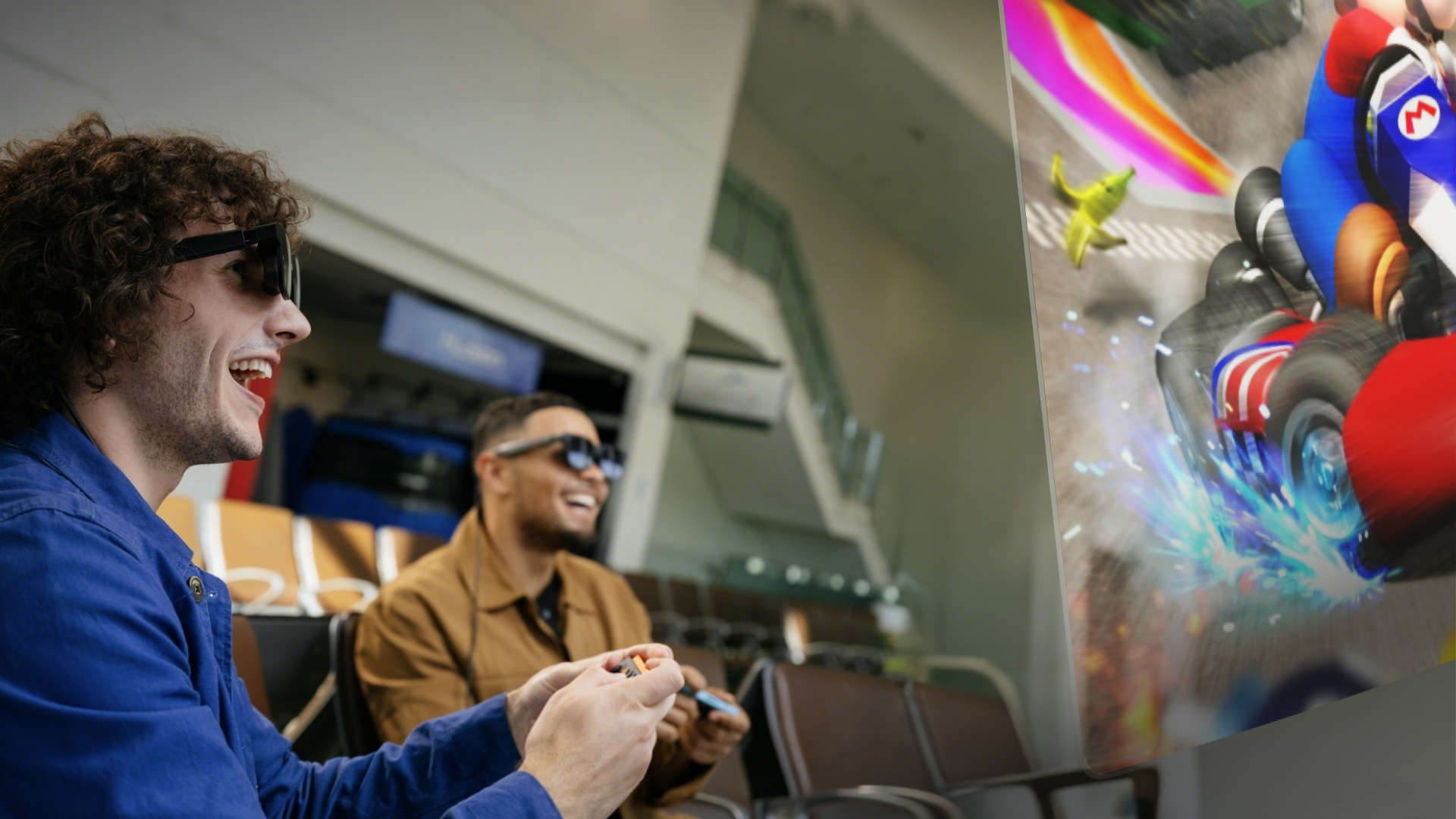
Das Mobile Dock hat zwei USB-C-Anschlüsse (USB-C2 und USB-C3) zum Anschließen von VITURE XR-Brillen — ideal für Split-Screen-Koop-Multiplayer-Spiele wie It Takes Two.
Du kannst deine Lieblingsspiele und -filme ganz einfach mit Freunden und Familie teilen, indem du zwei Paare XR-Brillen anschließt.
Akku
Akkulaufzeit-Verlängerung
Das Mobile Dock versorgt deine Geräte mit zusätzlicher Energie, damit du länger spielen kannst.
VITURE Die Akkulaufzeit des Pro Mobile Dock hängt vom Gerät ab, das mit zusätzlicher Energie versorgt wird:
- Bis zu 8 Stunden mit Nintendo Switch.
- Bis zu 4 Stunden mit Steam Deck.
- Bis zu 20 Stunden mit HDMI-Geräten.
VITURE Die Akkulaufzeit des One Mobile Dock hängt vom Gerät ab, das mit zusätzlicher Energie versorgt wird:
- 6 Stunden mit Nintendo Switch.
- 3 Stunden mit Steam Deck.
- 12 Stunden mit HDMI-Geräten.
Dein Mobile Dock aufladen
Um dein Mobile Dock aufzuladen, verbinde den Mobile Dock (USB-C1-Anschluss) über das USB-C-Kabel (im Lieferumfang enthalten) und ein USB-Netzteil eines Drittanbieters mit einer Steckdose.
Die maximale Ladeleistung ist auf 20 W begrenzt. Das Mobile Dock ist voraussichtlich in 2,4 Stunden vollständig aufgeladen.
Powerbank
Das Mobile Dock ist außerdem eine 13.000-mAh-Powerbank, die 3 Geräte gleichzeitig laden kann. Verbinde deine Geräte einfach mit einem der drei USB-C-Anschlüsse, um sie aufzuladen.
Der USB-C1-Anschluss unterstützt eine Ausgangsleistung von 20 W und kann dein MacBook aufladen. Darüber hinaus eignen sich die USB-C2- und USB-C3-Anschlüsse ideal zum Laden deiner Kopfhörer – ein praktischer Begleiter für unterwegs.
Aktualisiere dein Mobile Dock
VITURE Pro Mobile Dock aktualisieren
Wenn du Probleme mit deinem Pro Mobile Dock hast, empfehlen wir, die Firmware zu aktualisieren, um eine optimale Leistung sicherzustellen.
Die neueste Firmware-Version 20260127 ist kompatibel mit Beast XR-Brille.
Und die Version 20250709 ist kompatibel mit Nintendo Switch 2, Nintendo Switch und allen anderen Geräten, die zuvor von der VITURE Pro Mobile Dock unterstützt wurden.
Voraussetzungen für das Firmware-Update
Um ein erfolgreiches Update sicherzustellen, befolge bitte diese Hinweise:
- Verwende das richtige Kabel: Nutze das originale USB-C-Kabel, das mit deinem Pro Mobile Dock geliefert wurde. Falls nicht verfügbar, ist ein Thunderbolt 3 USB-C-Kabel eine geeignete Alternative. Andere USB-C-Kabel unterstützen möglicherweise keine Firmware-Updates.
- Überprüfe die Kompatibilität des USB-C-Anschlusses: Stelle sicher, dass der USB-C-Anschluss deines Computers den DisplayPort Alternate Mode (DP Alt Mode) unterstützt, der für das Update erforderlich ist.
- Stabile Stromversorgung sicherstellen: Schließe deinen Computer während des Updates an eine Stromquelle an, um Unterbrechungen zu vermeiden.
So führst du das Update durch
Klicke auf den Link unten, um den Firmware-Update-Prozess zu starten.
VITURE Pro Mobile Dock Firmware-Update
Schritt-für-Schritt-Anleitung:
- Verbinde dein Pro Mobile Dock über den USB-C1-Anschluss (der mit dem roten und blauen Ring) mit deinem Computer.
- Klicke auf der Update-Seite auf die Schaltfläche CONNECT.
- Wenn dein Browser dich dazu auffordert, erlaube die Verbindung.
- Klicke nach dem Verbinden auf die neueste Firmware-Version, um das Dropdown-Menü zu erweitern, und wähle die Version aus, die du installieren möchtest.
- Klicke auf UPDATE, um das Firmware-Update zu starten.
Wichtig: Trenne das Pro Mobile Dock nicht, versetze deinen Computer nicht in den Ruhezustand und schalte ihn während des Updates nicht aus.
Du kannst auch die vollständige Firmware-Versionshistorie für weitere Details einsehen.
VITURE One Mobile Dock aktualisieren
Das neueste Firmware-Update des VITURE One Mobile Dock fügt einen Ladeschutz hinzu, um dein Mobile Dock zu schützen. Wenn du unsere E-Mail zu diesem Update erhalten hast, empfehlen wir dringend, dein Mobile Dock sofort zu aktualisieren.
Nur VITURE One Mobile Dock, die vor dem 9. Mai 2023 versandt wurden, benötigen das Update. Wenn dein Mobile Dock nach dem 9. Mai 2023 versandt wurde und du keine E-Mail vom VITURE-Team erhalten hast, ist dein Mobile Dock bereits auf dem neuesten Stand.
Befolge bitte diese Anweisungen, um dein Mobile Dock zu aktualisieren: VITURE One Mobile Dock aktualisieren - VITURE
Mobile Dock Mount für Switch 2
Kompatibilität: VITURE Pro Mobile Dock, VITURE One Mobile Dock
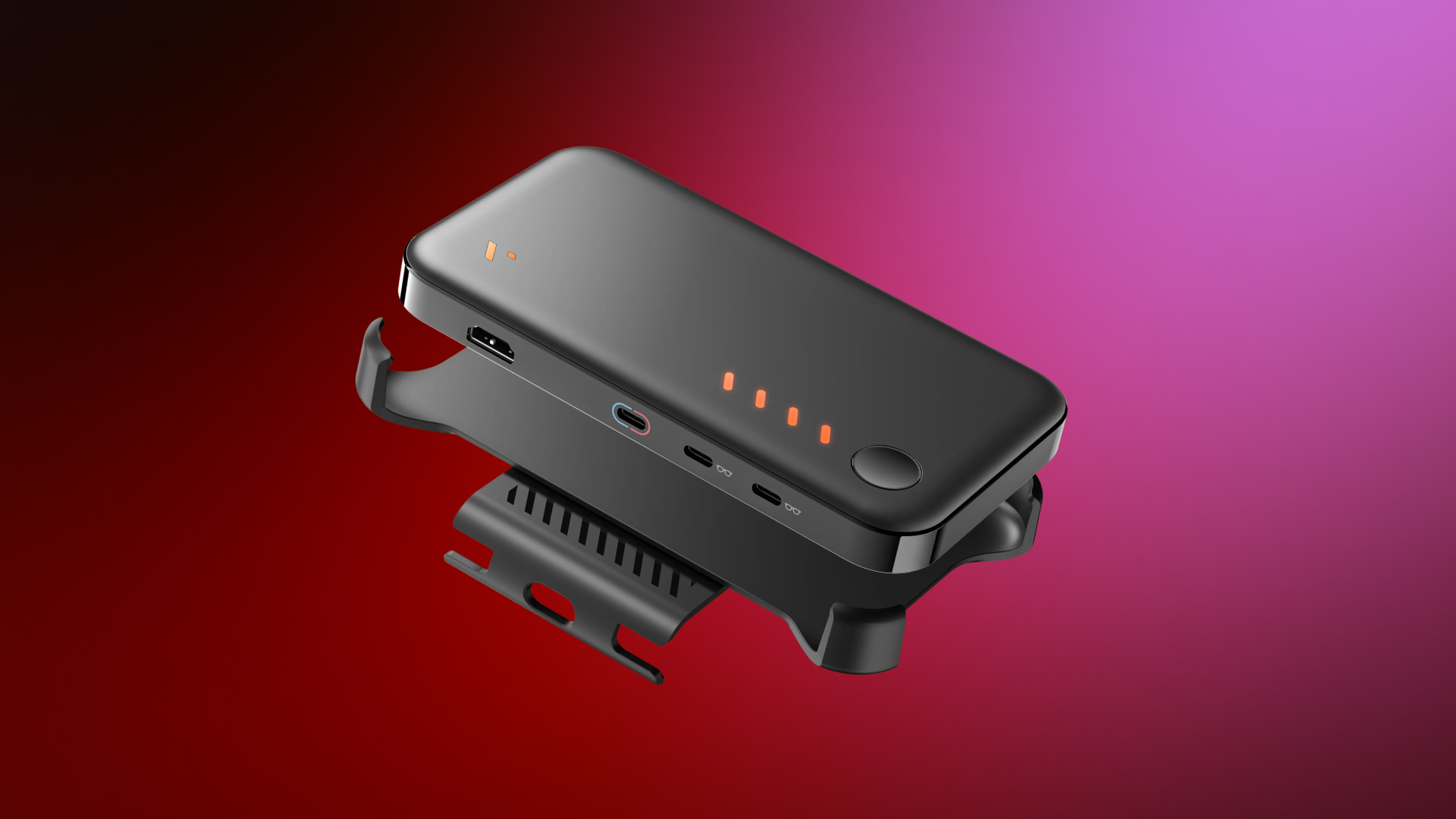
Das Mobile Dock Mount für Switch 2 ermöglicht es dir, dein Mobile Dock und Nintendo Switch 2 sicher miteinander zu verbinden. Es ist für einfachen Transport und bequeme Nutzung konzipiert und hält beide Geräte ordentlich als eine Einheit zusammen.
Bitte beachte, dass dieses Mount ausschließlich für die Verwendung mit dem Nintendo Switch 2 vorgesehen ist. Es ist nicht kompatibel mit der Nintendo Switch der ersten Generation.
| Abmessungen | 171,7 × 95,0 × 24,7 mm (Mobile Dock Case) 68,1 × 121,2 × 19,7 mm (Switch 2 Mount) |
|---|---|
| Gewicht | 69,98 g |
| Material | PA66 (Mobile Dock Case) PA66, TPE (Switch 2 Mount) |
Anleitung
Das Mobile Dock Mount für Switch 2 besteht aus zwei Teilen:
- Eine größere Hülle, die das Mobile Dock an allen vier Ecken eng umschließt
- Ein dünneres Mount für den Nintendo Switch 2
So befestigst du das Mount:
- Halte das Mobile Dock und die dazugehörige Hülle bereit. Die Hülle hat Anschlussmarkierungen, die mit den Anschlüssen das Mobile Dock übereinstimmen. Richte diese Markierungen aus, um die korrekte Ausrichtung sicherzustellen. Schiebe eine der längeren Seiten das Mobile Dock in die Hülle, und drücke dann die andere Seite hinein, bis sie sicher sitzt.
- Suche die untere Kante der Switch 2. Du findest dort zwei Kerben, die mit den kleinen Vorsprüngen am Mount übereinstimmen. Es gibt außerdem eine Aussparung, die den USB-C-Anschluss freilegt. Richte zuerst die untere Kante aus, und drücke dann den oberen Teil hinein, bis er einrastet.
- Schiebe das Mobile Dock von oben in die montierte Switch 2 hinein. Achte darauf, dass du sie in der richtigen Ausrichtung einsetzt, damit sie fest und sicher sitzt. Nutze die abgeschrägten Kanten (nicht die rechtwinkligen Ecken) als Orientierungshilfe zum Ausrichten und Einsetzen.
So entfernst du das Mount:
- Trenne zunächst das Mobile Dock von der Switch 2, indem du sie nach oben schiebst.
- Um die Dock-Hülle vom Mobile Dock zu entfernen, biege eine Seite der Hülle vorsichtig nach außen und hebe dann den Dock heraus.
- Um das Mount von der Switch 2 zu entfernen, greife die obere Kante des Mounts und ziehe es vorsichtig vom Gerät weg.
Bitte beachte: Bei Verwendung das Mobile Dock ist der Handheld-Modus deaktiviert. Trenne die Joy-Cons oder verwende einen kabellosen Controller, um deine Switch 2 im Dock-Modus zu spielen.
Mobile Dock Mount für Switch
Kompatibilität: VITURE Pro Mobile Dock, VITURE One Mobile Dock
Das Mobile Dock Mount für Switch ermöglicht es dir, dein Mobile Dock direkt an deinem Nintendo Switch zu befestigen – für einfaches Tragen und Verstauen. Einfach aufstecken, verbinden und losspielen.
Mobile Dock Mount für Switch kaufen.
| Abmessungen | 173,0 × 104,0 × 37,1 mm |
|---|---|
| Gewicht | 62 g |
| Material | PC |
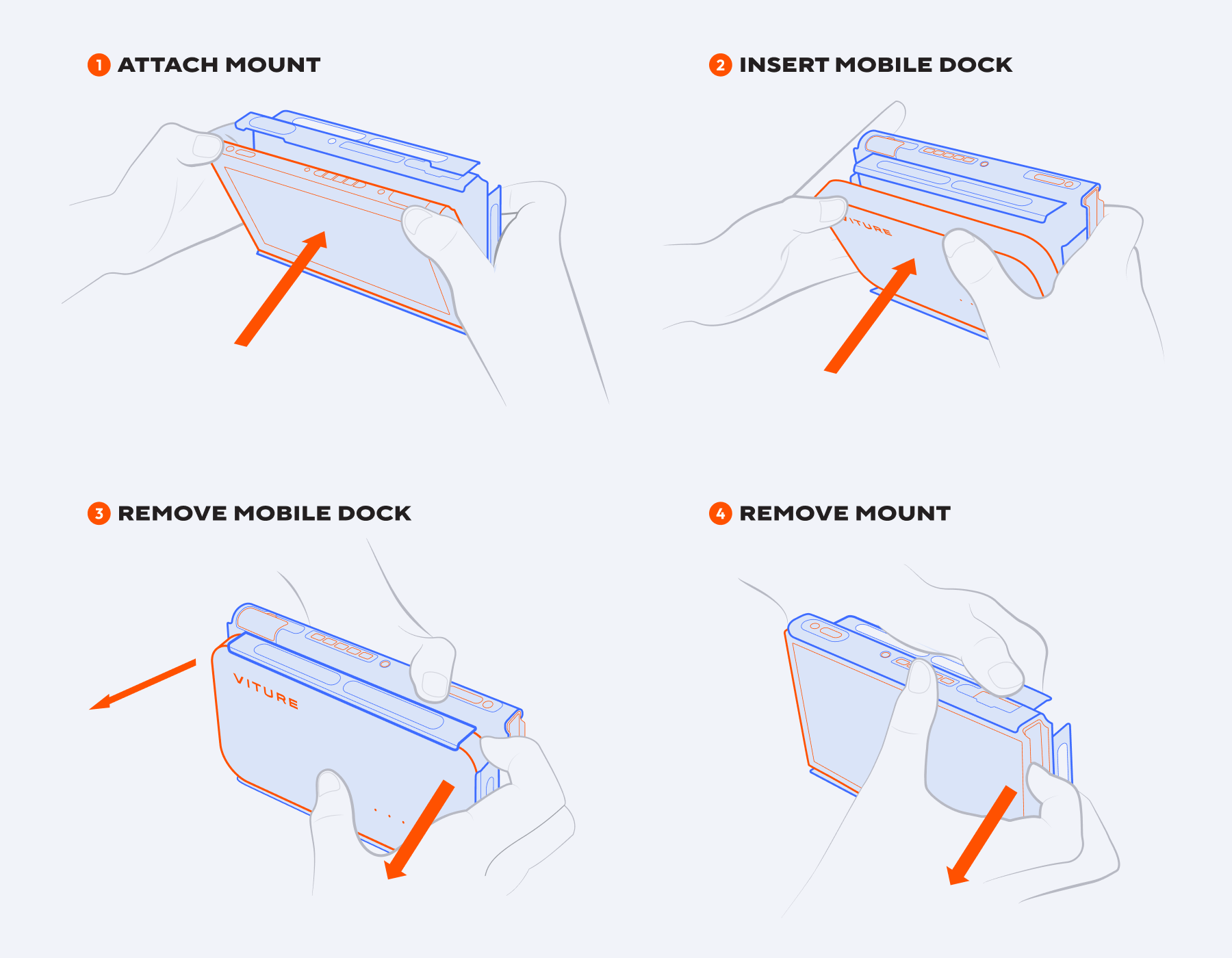
So befestigst oder entfernst du das Dock Mount:
- Mount am Nintendo Switch befestigen.
- Mobile Dock einsetzen.
- Mobile Dock entfernen.
- Mount vom Nintendo Switch abnehmen.
Mobile Dock Mount für Steam Deck
Kompatibilität: VITURE Pro Mobile Dock, VITURE One Mobile Dock
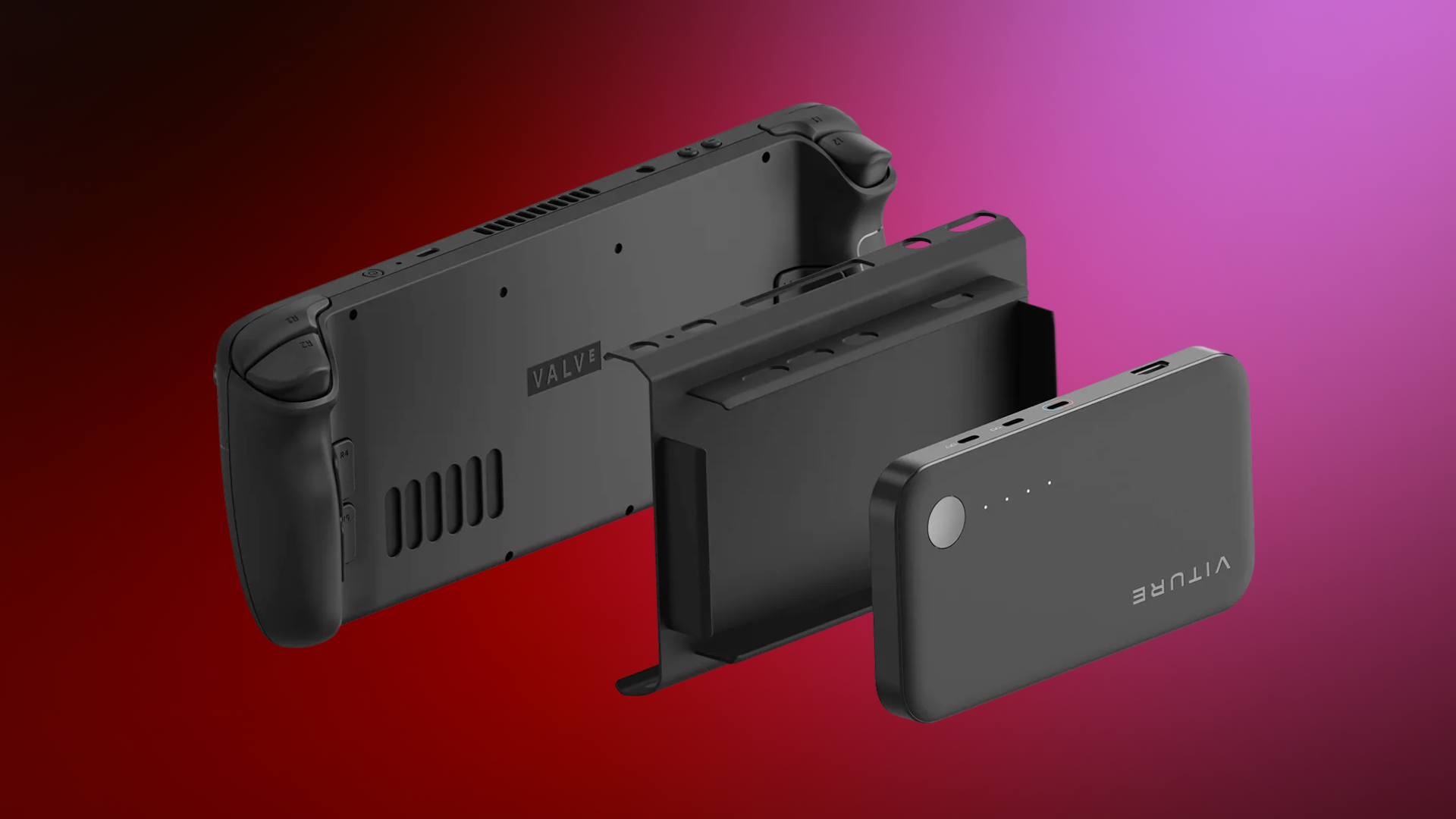
Das Mobile Dock Mount für Steam Deck ermöglicht es dir, dein Mobile Dock direkt an deiner Steam Deck zu befestigen – für einfaches Tragen und Verstauen. Einfach aufstecken, verbinden und losspielen.
| Abmessungen | 176,0 × 120,0 × 41,0 mm |
|---|---|
| Gewicht | 66,1 g |
| Material | PC |
So befestigst oder entfernst du das Dock Mount:
- Mount an Steam Deck befestigen.
- Mobile Dock einsetzen.
- Mobile Dock entfernen.
- Mount von Steam Deck abnehmen.
Technische Daten
| VITURE Pro Mobile Dock | VITURE One Mobile Dock | |
|---|---|---|
| Abmessungen | 167 × 90,4 × 17,5 (mm) | 167 × 90,4 × 17,5 (mm) |
| Gewicht | 359 g | 361 g |
| HDMI-Eingang | HDMI 1.4, bis zu 1080p@60 Hz | HDMI 1.4, bis zu 1080p@60 Hz |
| USB-C1-Videoeingang | Bis zu 3840×1080@60 Hz | Bis zu 1920×1080@60 Hz |
| USB-C1-Eingang | Unterstützt PD 2.0, 20 W (5 V~3 A, 9 V~2,22 A, 12 V~1,67 A, 15 V~1,33 A); Unterstützt DP, HDCP 1.3. |
Unterstützt PD 2.0, 20 W (15 V~1,2 A); Unterstützt DP, HDCP 1.3. |
| USB-C1-Ausgang | 20 W (5 V~3 A, 9 V~2,2 A, 12 V~1,66 A, 15 V~1,33 A) | 20 W (5 V~3 A, 9 V~2,2 A, 12 V~1,66 A, 15 V~1,33 A) |
| USB-C2, USB-C3-Ausgang | 5 V~1 A, Anschluss an XR-Brille. | 5 V~1 A, Anschluss an XR-Brille. |
| Kompatibilität von USB-C2 & USB-C3 | VITURE Pro XR-Brille VITURE One XR-Brille VITURE One Lite XR-Brille Standard-USB-C-Display inklusive Monitore & weitere XR/AR-Brillen |
VITURE Pro XR-Brille VITURE One XR-Brille VITURE One Lite XR-Brille |
| Kapazität | 13.000 mAh | 13.000 mAh |
| Akkulaufzeit[1] | Bis zu 8 Stunden mit Nintendo Switch; Bis zu 3 Stunden mit Steam Deck; Bis zu 20 Stunden mit HDMI-Geräten. |
Bis zu 6 Stunden mit Nintendo Switch; Bis zu 3 Stunden mit Steam Deck; Bis zu 12 Stunden mit HDMI-Geräten. |
- Die Akkulaufzeit bei Verwendung mit Nintendo Switch, Steam Deck und HDMI-Geräten ist ein Testergebnis für die Verwendung der VITURE One XR-Brille und dient nur als Referenzwert. Die Nutzungsdauer kann bei Verwendung der VITURE Pro XR-Brille oder der VITURE One Lite XR-Brille leicht abweichen.
- Die in den technischen Daten angegebene Nutzungsdauer ist die maximale Nutzungsdauer, die unter normalen Gaming- oder Videowiedergabebedingungen erreicht werden kann. Diese hängt auch vom Akkuzustand und der Akkulaufzeit deines Geräts selbst sowie vom gespielten Spiel ab. Daher kann das konkrete Nutzungsszenario von der von uns angegebenen maximalen Nutzungsdauer abweichen.

