One Neckband
Einführung in VITURE One Neckband
Das VITURE One Neckband ist leicht und lässt sich stundenlang bequem tragen. Es bietet Streaming- und Remote-Play-Apps, damit du dort weitermachen kannst, wo du in deiner Lieblingsserie oder deinem Lieblingsspiel aufgehört hast – direkt von deinem PlayStation oder Xbox zu Hause.
Wenn du das Neckband mit deiner VITURE XR-Brille kombinierst, hast du alles, was du für ein All-in-one-XR-Erlebnis brauchst.
Lerne das VITURE One Neckband kennen – schau dir dieses Video an.
VITURE Pro Neckband vs. VITURE One Neckband
Der VITURE Pro Neckband übertrifft den VITURE One Neckband mit deutlich verbesserter CPU- und GPU-Leistung, erweiterter Speicher- und Lagerkonfiguration, einem leichteren Design und längerer Akkulaufzeit. Diese Verbesserungen machen den Pro Neckband zur idealen Wahl für anspruchsvolle Aufgaben wie Cloud-Gaming und längere Remote-Play-Sitzungen.
Während das VITURE One Neckband nach wie vor ein solides Erlebnis bietet, ist der Pro Neckband die ultimative Wahl für Nutzer, die erstklassige Leistung und Portabilität suchen.
| Funktion | VITURE Pro Neckband | VITURE One Neckband |
|---|---|---|
| Leistung | 7-fache CPU-Leistung und 40-fache GPU-Leistung | - |
| Gewicht | 170 g | 194 g |
| Arbeitsspeicher & Speicher | 8 GB RAM / 128 GB oder 12 GB RAM / 256 GB | 2 GB RAM / 128 GB |
| Akkulaufzeit* | 4+ Stunden für Cloud-Gaming oder Remote Play 4+ Stunden für die Videowiedergabe | 2 Stunden für Cloud-Gaming oder Remote Play 3 Stunden für die Videowiedergabe |
* Die Akkulaufzeit hängt von der angeschlossenen Brille und den Nutzungsszenarien ab. Die angegebenen Daten wurden bei Verbindung mit der VITURE Pro Glasses gemessen.
Lieferumfang
- VITURE One Neckband
- USB-C Kabel
- Tasche
Einrichten & Einschalten
Mit VITURE XR-Brille verbinden
Trage den Neckband mit dem D-Pad nach unten auf deiner linken Seite.
Für VITURE Pro XR-Brille oder VITURE One XR-Brille, setze zuerst deine XR-Brille auf und klemme dann den Magnetstecker an den Anschluss deiner XR-Brille.
Für VITURE One Lite XR-Brille benötigst du einen Magnetstecker-zu-USB-C-Adapter (hier erhältlich: hier kaufen).
Den Neckband ein- oder ausschalten
Verwende den Ein-/Aus-Knopf auf der linken Seite des Neckband, um den Neckband ein- oder auszuschalten.
Wenn dein Neckband nicht wie erwartet funktioniert, kannst du versuchen, ihn neu zu starten, indem du ihn ausschaltest und dann wieder einschaltest. Falls das Ein- und Ausschalten das Problem nicht behebt, versuche, ihn durch langes Drücken des Ein-/Aus-Knopfs für 10 Sekunden zum Ausschalten zu zwingen.
Den Neckband einschalten
Halte den Ein-/Aus-Knopf gedrückt, bis das Neckband vibriert.
Den Neckband ausschalten
Halte den Ein-/Aus-Knopf gedrückt, bis die Ausschalt-Animation erscheint.
Tasten am Neckband
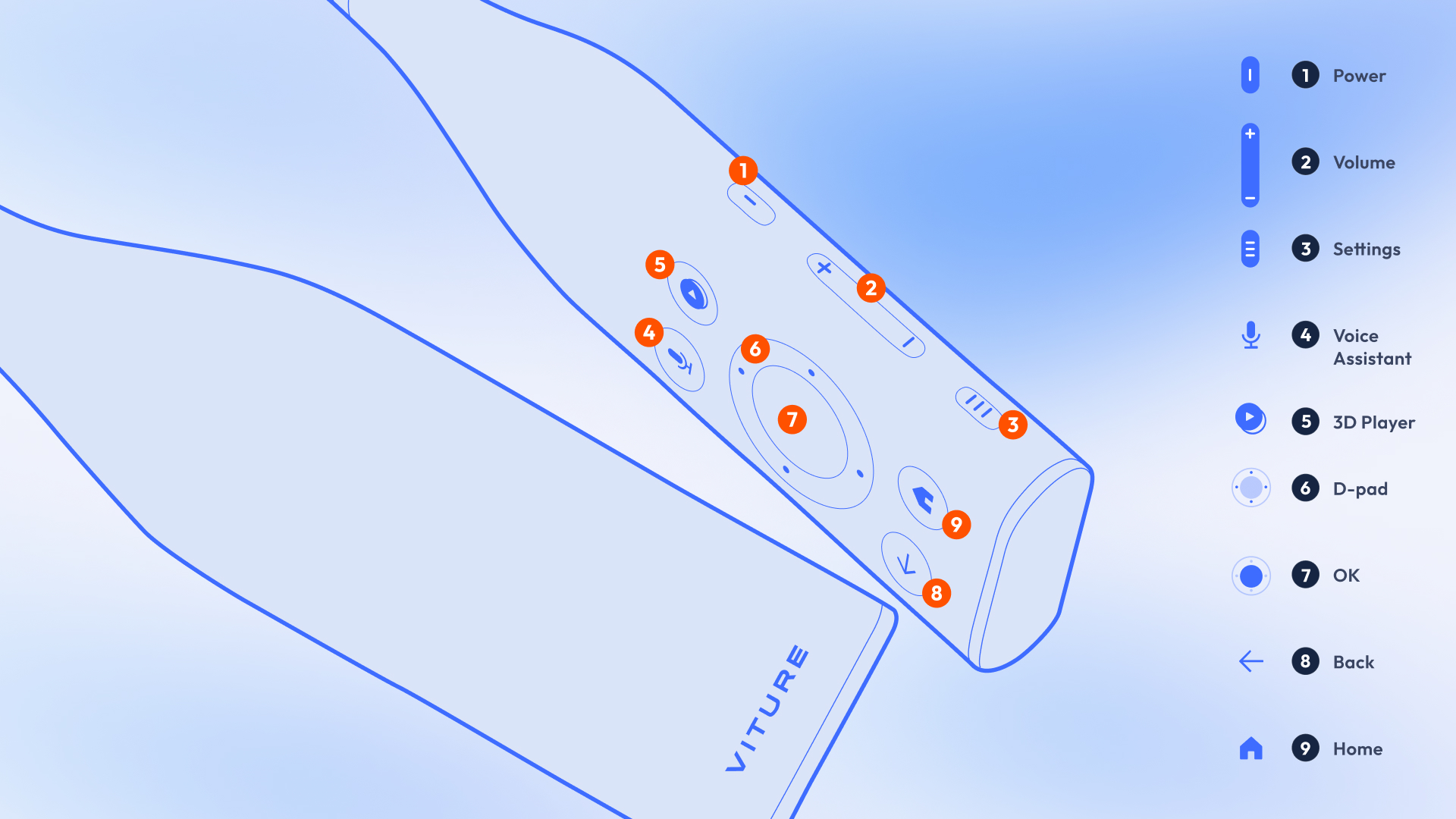
| # | Taste | Funktion |
|---|---|---|
| 1 | Ein/Aus | Gedrückt halten, um das Neckband ein- oder auszuschalten. Drücken, um das Neckband in den Ruhezustand zu versetzen oder aufzuwecken. |
| 2 | Lautstärke | Oben oder unten auf die Lautstärketaste drücken, um die Lautstärke anzupassen. |
| 3 | Einstellungen | Das Einstellungsmenü öffnen. Doppelklick, um den Umgebungsmodus ein- oder auszuschalten. Gedrückt halten, um den Cursor neu zu zentrieren, wenn die Headgaze Navigation aktiviert ist. |
| 4 | Sprachassistent | Die Sprachassistenten-Taste drücken, um eine Frage zu stellen oder einen Befehl zu geben. (Du kannst eine beliebige Sprachassistenten-App installieren, um diese Taste zu nutzen.) |
| 5 | 3D Player | Die 3D-Player-App starten. |
| 6 | D-Pad | Den D-Pad-Ring verwenden, um nach oben, unten, links oder rechts zu navigieren. |
| 7 | OK | Auswahl treffen oder gedrückt halten für weitere Optionen (einige der verfügbaren Elemente). |
| 8 | Zurück | Zum vorherigen Bildschirm zurückkehren. |
| 9 | Home | Zum Startbildschirm zurückkehren. Doppelklick, um zwischen Headgaze Navigation und D-Pad-Navigation zu wechseln. |
Neckband Remote App
Neckband Remote ist die Begleit-App für das Neckband und ermöglicht die kabellose Steuerung das Neckband über dein Mobilgerät.
Was ist neu
Die neueste Version das Neckband Remote-App ist v1.3.1, verfügbar auf Android und iOS.
Lade das Neckband Remote im Google Play oder im App Store herunter.
Neckband Remote v1.3 enthält:
- QR-Code auf dem Neckband scannen: Wenn dein Neckband einen QR-Code auf dem Bildschirm anzeigt, tippe auf die „QR-Code-Schaltfläche" oben rechts in der App-Oberfläche. Dein Neckband scannt den QR-Code auf dem Bildschirm automatisch und sendet ihn an dein Telefon.
Um diese Funktion zu nutzen, muss dein Neckband auf Version 1.5.1.10326 oder höher aktualisiert sein. Weitere Informationen findest du hier: Neckband aktualisieren
Siehe auch: Versionsverlauf anzeigen
Mit deinem Neckband koppeln
Um mit dem Neckband zu koppeln, stelle sicher, dass Bluetooth auf deinem Telefon aktiviert ist.
Das Neckband Remote erkennt und verbindet sich automatisch mit deinem Neckband in der Nähe. Wenn die Verbindung nicht automatisch hergestellt wird, stelle sicher, dass dein Neckband in der Nähe ist, und tippe auf das Bluetooth-Symbol oben rechts, um die Liste der Geräte in der Nähe aufzurufen und dein Neckband auszuwählen.
Bitte beachte, dass das Neckband jeweils nur mit einem Telefon verbunden sein kann. Wenn du es mit einem anderen Telefon verwenden möchtest, beende zuerst das Neckband Remote auf dem aktuellen Gerät.
Trackpad
Das Trackpad ist der Standardmodus das Neckband-Fernbedienung und ermöglicht verschiedene Gesten zur Steuerung das Neckband. Hier sind die verfügbaren Aktionen und die entsprechenden Gesten:
| Aktion | Ausführung |
|---|---|
| Cursor bewegen | Einen Finger auf dem Trackpad gleiten lassen. |
| Auswählen/OK | Auf das Trackpad tippen. |
| Nach oben/unten scrollen | Einen Finger auf der Scrollleiste oder zwei Finger auf dem Trackpad gleiten lassen. |
| Nach links/rechts scrollen | Zwei Finger auf dem Trackpad nach links oder rechts gleiten lassen. |
| Zurück | Auf die Zurück-Schaltfläche unten links tippen oder einen Drei-Finger-Tipp auf dem Trackpad verwenden. |
| Home | Auf die Home-Schaltfläche unten rechts tippen. |
Das Trackpad eignet sich ideal für Tablet-Apps wie Kindle, Firefox und Netflix. Es ist mit allen Plattform-Apps kompatibel, außer Android-TV-Apps (wie Max und Google Play), die keine Touch-Gesten unterstützen. In solchen Fällen wird das D-Pad empfohlen.
D-pad
Du kannst zwischen Touch- und D-pad-Layout wechseln, indem du den Umschalter oben rechts verwendest. Das D-pad-Layout spiegelt die Tasten des Neckband wider und unterstützt langes Drücken und Doppelklick-Aktionen.
Das Anpassen des D-pads am Neckband hat keinen Einfluss auf das D-pad des Neckband Remote.
Siehe auch: D-pad anpassen
Air Mouse
Die Air Mouse nutzt die Bewegungssensoren deines Smartphones zur Navigation.
| Aktion | Ausführung |
|---|---|
| Cursor bewegen | Bewege dein Smartphone. |
| Auswählen/OK | Tippe auf das Trackpad. |
| Nach oben/unten scrollen | Fahre mit einem Finger über das Trackpad. |
| Nach links/rechts scrollen | Fahre mit einem Finger nach links oder rechts. |
| Zurück | Tippe auf die Zurück-Schaltfläche unten links oder verwende einen Drei-Finger-Tipp auf dem Trackpad. |
| Home | Tippe auf die Home-Schaltfläche unten in der Mitte. |
| Neu zentrieren | Tippe auf die Neu zentrieren-Schaltfläche unten rechts. |
Neckband Remote anpassen
Öffne das Neckband Remote-Einstellungen, indem du auf die Menüschaltfläche oben links tippst.
In den Einstellungen kannst du die Cursorgeschwindigkeit und die Scrollgeschwindigkeit anpassen sowie die Position der Scrollleiste festlegen – für Links- und Rechtshänder gleichermaßen geeignet.
Beachte, dass diese Anpassungen nur für das Trackpad gelten, da das D-Pad keine Anpassung unterstützt.
Empfohlene Artikel
Weitere Steuerungsmöglichkeiten
Das Neckband enthält eine Bedienungsanleitung, die dir den Einstieg erleichtert, wenn du dein Neckband zum ersten Mal einschaltest. Sie erklärt dir, wie du dein Neckband mit den Tasten am Neckband steuerst.
Du kannst die Bedienungsanleitung jederzeit im APP-Tab aufrufen. Navigiere zu „Bedienungsanleitung", drücke die OK-Taste, um die Bedienungsanleitungs-App zu starten, und sieh dir die Anleitung erneut an.
Steuerungspad
Das Steuerungspad des Neckband befindet sich auf deiner linken Seite. Wir empfehlen, es mit der rechten Hand zu bedienen.
Headgaze Navigation
Du kannst Inhalte mit deinem Kopf steuern, wenn die Headgaze Navigation aktiviert ist. Einige Apps sind für die Bedienung über einen Touchscreen ausgelegt, sodass das D-Pad in diesen Apps möglicherweise nicht funktioniert. Hier kommt die Headgaze Navigation ins Spiel.
So aktivierst du die Headgaze Navigation:
- Doppelklick auf die Home-Taste am Neckband.
- Gehe zu Einstellungen > Headgaze Navigation und schalte sie ein.
Um den Cursor neu zu zentrieren, halte die Einstellungstaste gedrückt.
Verwende das D-Pad am Neckband zum Scrollen.
Tipp: Wenn du ein Video im Vollbildmodus ansiehst, bleibt der Cursor aufgrund leichter Kopfbewegungen auf dem Bildschirm. Wir empfehlen, die Headgaze Navigation beim Ansehen von Videos im Vollbildmodus zu deaktivieren.
Personalisiere dein Neckband
D-Pad anpassen
Um die D-Pad-Richtung zu ändern,
- NeckbandOS 1.3 oder höher: Gehe zu Einstellungen > D-Pad-Richtung festlegen.
- NeckbandOS 1.2 oder früher: Gehe zu Einstellungen > Geräteeinstellungen > D-Pad-Richtung festlegen.
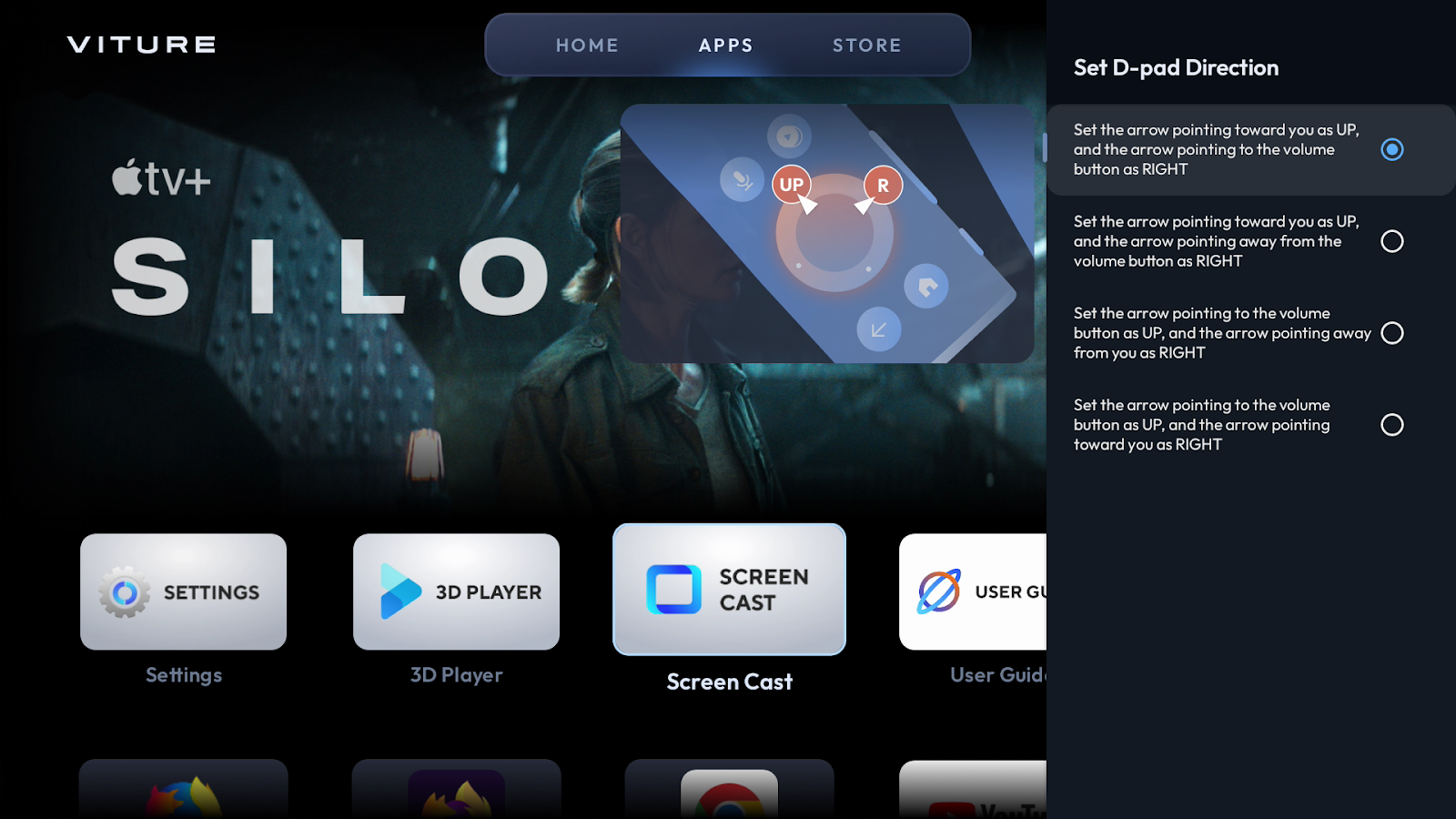
Das Anpassen des D-Pads ändert nichts am D-Pad-Layout im Neckband Remote-App.
Lieblings-Apps hinzufügen
Auf dem HOME-Tab kannst du deine Lieblings-Apps hinzufügen, indem du das +-Symbol auswählst. Alle auf dem Neckband installierten Apps werden im Overlay angezeigt.
Du kannst bis zu 7 Lieblings-Apps hinzufügen.
Um die Reihenfolge zu ändern oder eine App zu entfernen, halte die App gedrückt und wähle dann VERSCHIEBEN oder ENTFERNEN.
Startbildschirm-Kanäle anpassen
Auf dem HOME-Tab kannst du Startbildschirm-Kanäle hinzufügen oder entfernen.
Scrolle nach unten und wähle KANÄLE ANPASSEN, dann wähle die Kanäle aus, die du dem Startbildschirm hinzufügen möchtest.
Kanäle sind nicht für alle Apps verfügbar.
Ambient Mode-Einstellungen
Um die Position des Displays im Ambient Mode zu ändern, gehe zu Einstellungen > Ambient Preferences und wähle deine bevorzugte Bildschirmgröße und -platzierung.
Deine Einstellung wird sofort wirksam, wenn du den Ambient Mode aktivierst.
Bildschirmgröße und -position ändern
Das Neckband zeigt standardmäßig den größten Bildschirm an. Wenn es dir schwerfällt, alle Ränder des Bildschirms klar zu sehen, kannst du einen kleineren Bildschirm wählen und ihn leicht verschieben.
Bildschirm verkleinern
Um den Bildschirm zu „verkleinern",
- Neckband OS 1.3 oder höher: Gehe zu Einstellungen > Anzeige & Ton > Zoom und Position,
- Neckband OS 1.2 oder früher: Gehe zu Einstellungen > Geräteeinstellungen > Anzeige & Ton > Zoom und Position,
dann wähle „Bildschirm verkleinern".
Der kleinste Bildschirm beträgt 60 % der ursprünglichen Größe. Du kannst „Vergrößern" wählen, um zur Standardansicht zurückzukehren, oder „Zurücksetzen" wählen, um sofort zur 100 %-Größe zurückzukehren.
Bildschirm verschieben
Nach dem Verkleinern des Bildschirms kannst du ihn nach oben, unten, links oder rechts verschieben, ganz nach deinen Wünschen. Wähle „Zurücksetzen", um zur 100 %-Größe zurückzukehren.
HARMAN AudioEFX
VITURE XR-Brillen-Stereoaudiosystem wurde in Partnerschaft mit HARMAN entwickelt und wird von HARMAN AudioEFX angetrieben.
Mit dem Neckband kannst du voreingestellte Klangmodi auswählen, um dein Audioerlebnis zu verändern.
- Neckband OS 1.3 oder höher: Gehe zu Einstellungen > Anzeige & Ton > HARMAN AudioEFX.
- Neckband OS 1.2 oder früher: Gehe zu Einstellungen > Geräteeinstellungen > Anzeige & Ton > HARMAN AudioEFX,
dann wähle einen Klangmodus oder schalte HARMAN AudioEFX aus.
| Modus | Beschreibung |
|---|---|
| Standardmodus | Der gebräuchlichste Klangmodus, geeignet für die meisten Hörsituationen. |
| Musikmodus | Optimiert für die Musikwiedergabe und bietet ein ausgewogenes und immersives Hörerlebnis. |
| Spielmodus | Verbessert Audiohinweise, die für Remote-Play und Cloud-Gaming wichtig sind, und ermöglicht es dir, Spielgeräusche präzise zu orten – für einen Wettbewerbsvorteil. |
| Videomodus | Abgestimmt auf das Ansehen von Filmen oder YouTube, mit Betonung auf Dialogklarheit und kinematografische Soundeffekte. |
Quiet Mode
Quiet Mode begrenzt die Lüfterdrehzahl des Neckband, um den Geräuschpegel niedrig zu halten – ideal für Filme oder entspanntes Gaming in einem ruhigen Raum.
Um Quiet Mode ein- oder auszuschalten,
- Neckband OS 1.3 oder höher: Gehe zu Einstellungen > Quiet Mode.
- Neckband OS 1.2 oder früher: Gehe zu Einstellungen > Geräteeinstellungen > Quiet Mode.
Wenn Quiet Mode aktiviert ist, steigt die Temperatur des Neckband.
Ruhemodus, Aufwecken & Automatisches Abschalten
Das Neckband wechselt in den Ruhemodus, wenn du eine der folgenden Aktionen ausführst:
- Drücke den Ein-/Aus-Schalter am Neckband.
- Trenne die Verbindung zur XR-Brille.
So weckst du den Neckband auf:
- Wenn deine XR-Brille verbunden ist, drücke den Ein-/Aus-Schalter am Neckband.
- Wenn deine XR-Brille getrennt ist, verbinde die XR-Brille einfach erneut mit dem Neckband.
Nach 5 Minuten im Ruhemodus schaltet sich das Neckband automatisch aus, um Energie zu sparen. Du kannst den Timer ändern oder festlegen, dass er sich nie automatisch ausschaltet. Gehe zu Einstellungen > Geräteeinstellungen > Automatisches Abschalten und wähle dann 3 Minuten, 5 Minuten, 10 Minuten oder Nie.
Weitere Einstellungen
Den Namen deines Neckband ändern
Du kannst dein Neckband während der Einrichtung benennen. Um den Namen deines Neckband zu ändern, gehe zu Einstellungen > Geräteeinstellungen > Info > Gerätename, drücke die OK-Taste und gib dann einen neuen Namen ein oder wähle einen aus.
Datum und Uhrzeit ändern
Datum und Uhrzeit werden auf dem Startbildschirm angezeigt und automatisch anhand deines Netzwerks eingestellt.
Wenn du sie ändern möchtest, folge diesen Schritten:
- Gehe zu Einstellungen > Geräteeinstellungen > Datum & Uhrzeit.
- Deaktiviere Automatisches Datum & Uhrzeit.
- Ändere Datum, Uhrzeit und Zeitzone.
Aktiviere das 24-Stunden-Format, damit dem Neckband die Stunden von 0 bis 23 anzeigt.
Sprache ändern
Du kannst die Sprache des Neckband während der Einrichtung auswählen. Wenn du die Sprache des Neckband ändern möchtest, gehe zu Einstellungen > Geräteeinstellungen > Sprache.
Das Neckband unterstützt jetzt:
- Englisch
- Japanisch
- Deutsch
- Französisch
- Spanisch
- Italienisch
- Vereinfachtes Chinesisch
Region ändern
Du kannst deine Region während der Einrichtung auswählen. Wenn du deine Region nach der Einrichtung ändern möchtest, gehe zu Einstellungen > Geräteeinstellungen > Region.
Durch das Ändern deiner Region werden dir lokalisierte Apps angezeigt. (Derzeit nicht in jeder Region verfügbar.)
Feedback senden
Wir schätzen jeden Kunden und geben stets unser Bestes, um unsere Produkte zu verbessern.
Wenn du auf ein Problem stößt, gehe zu Einstellungen > Feedback senden, wähle maximal 3 aufgetretene Probleme aus und tippe dann auf BERICHT SENDEN.
Du kannst wählen, ob du Protokolldateien hochladen möchtest oder nicht. Mit Protokolldateien können wir die Probleme effizienter analysieren. Diese Dateien identifizieren dich nicht persönlich und enthalten keine Standortinformationen.
Du kannst auch detailliertes Feedback hier senden oder uns jederzeit per E-Mail unter happycustomer@viture.us kontaktieren.
Dein Neckband neu starten
Du kannst dein Neckband neu starten, indem du ihn aus- und wieder einschaltest, oder gehe zu Einstellungen > Geräteeinstellungen > Info > Neu starten.
Dein Neckband auf Werkseinstellungen zurücksetzen
Wenn dein Neckband nicht wie erwartet funktioniert oder du dein Neckband verkaufen oder weitergeben möchtest, kannst du dein Neckband auf die Werkseinstellungen zurücksetzen. Dabei werden alle Daten, Dateien, Apps und Einstellungen auf deinem Neckband gelöscht.
Um dein Neckband auf die Werkseinstellungen zurückzusetzen, gehe zu Einstellungen > Geräteeinstellungen > Info > Auf Werkseinstellungen zurücksetzen und wähle dann Auf Werkseinstellungen zurücksetzen.
Mit dem Internet verbinden
Gehe zu Einstellungen > Netzwerk & Internet und aktiviere dann Wi-Fi.
Tippe auf ein verfügbares Netzwerk und gib bei Bedarf das Passwort ein. Oder füge ein neues Netzwerk hinzu, indem du den Namen, den Sicherheitstyp und das Passwort des Netzwerks eingibst.
Das Neckband kann sich auch mit dem persönlichen Hotspot deines Telefons verbinden.
Wenn Wi-Fi aktiviert ist, versucht das Neckband, eine Verbindung zum zuletzt verwendeten verfügbaren Wi-Fi-Netzwerk herzustellen. Wenn du das aktuell verbundene Wi-Fi-Netzwerk vergisst, versucht das Neckband, eine Verbindung zu einem anderen zuletzt verwendeten verfügbaren Wi-Fi-Netzwerk herzustellen.
Bluetooth-Zubehör verbinden
Du kannst kabellose Tastaturen, Kopfhörer, Lautsprecher, Gamecontroller und mehr über Bluetooth mit dem Neckband verbinden.
Das Neckband darf sich für eine stabile Verbindung nicht weiter als 10 Meter (33 Fuß) vom Bluetooth-Zubehör entfernt befinden.
So koppelst du ein Bluetooth-Zubehör:
- Stelle sicher, dass sich das Bluetooth-Zubehör im Kopplungsmodus befindet.
- Gehe auf dem Neckband zu Einstellungen > Bluetooth und wähle den Namen des Zubehörs aus.
Das Neckband verbindet sich automatisch mit einem gekoppelten Bluetooth-Zubehör, sofern dieses eingeschaltet ist. Falls nicht, führe die folgenden Schritte aus und versuche es nach jedem Schritt erneut:
- Prüfe, ob das Zubehör mit einem anderen Gerät verbunden ist.
- Gehe auf dem Neckband zu Einstellungen > Bluetooth, wähle den Namen des Zubehörs aus und wähle dann Verbinden (NeckbandOS 1.2 oder höher erforderlich).
Dateien auf dein Neckband übertragen
Stelle vor der Dateiübertragung sicher, dass USB-Host des Neckband deaktiviert ist.
Um Dateien zwischen dem Neckband und einem Computer zu übertragen, folge diesen Schritten:
- Verbinde dein Neckband mit einem Computer über ein USB-C-Kabel.
- Für Windows wird VITURE als externes Laufwerk unter „Dieser PC" erkannt; für Mac musst du zunächst eine Dateiübertragungs-App wie MacDroid herunterladen.
- Jetzt kannst du Dateien übertragen, indem du sie von einem Gerät auf das andere kopierst.
Verbinde während der Übertragung dein Neckband mit der XR-Brille und halte Neckband aktiv.
Dateien über das Web auf das Neckband übertragen
Neben der Dateiübertragung auf das Neckband per Datenkabel kannst du Dateien auch über eine Webseite innerhalb desselben lokalen Netzwerks übertragen.
Folge diesen Schritten, um Dateien auf das Neckband zu übertragen:
- Verbinde das Neckband und deinen Computer mit demselben Netzwerk.
- Prüfe die IP-Adresse des Neckband: Gehe zu Einstellungen > Geräteeinstellungen > Info > Status > IP-Adresse.
- Öffne die 3D-Player-App auf dem Neckband.
- Öffne einen Webbrowser auf deinem Computer und gib die IP-Adresse des Neckband gefolgt von :2021 in die Adressleiste ein. Wenn die aktuelle IP-Adresse des Neckband beispielsweise „192.168.88.123" lautet, musst du 192.168.88.123:2021 in deinem Browser aufrufen.
- Du wirst zu einer Webseite weitergeleitet. Klicke auf „Datei auswählen", um Dateien aus dem Speicher deines Computers auszuwählen.
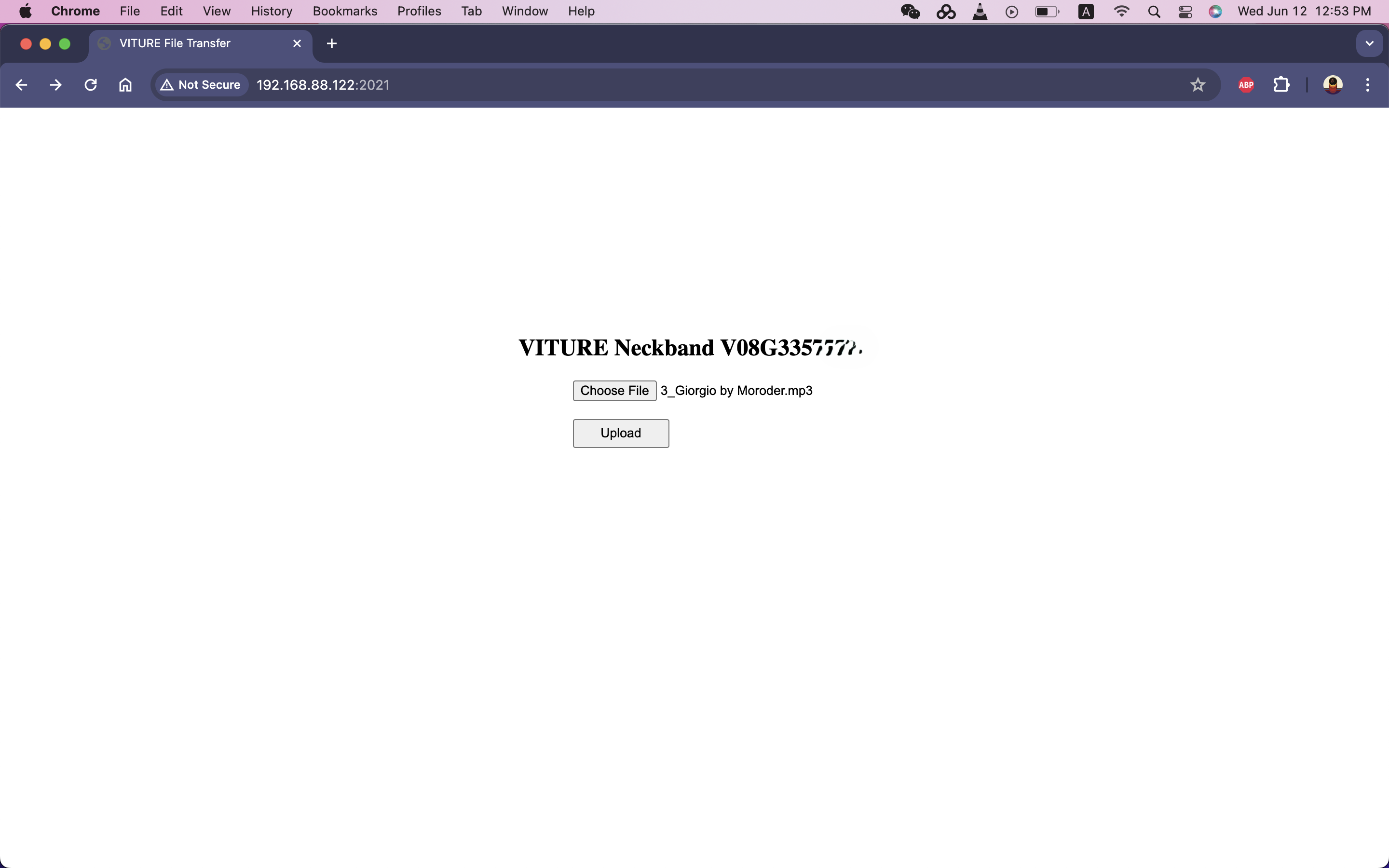
- Sobald du deine Auswahl abgeschlossen hast, klicke auf „Hochladen", um die Dateien in den Downloads-Ordner des Neckband zu übertragen.
Zusätzliche Hinweise:
Um diese Funktion zu nutzen, muss das Neckband-Software auf Version 1.6.1.10612 oder höher aktualisiert sein.
Stelle beim Übertragen großer Dateien sicher, dass das Neckband ausreichend Akkukapazität hat, und halte die XR glasses während der Übertragung verbunden, um zu verhindern, dass das Neckband in den Ruhemodus wechselt.
USB Host
Das Neckband unterstützt Tastaturen & Mäuse mit USB-C-Empfängern, kabelgebundene Tastaturen & Mäuse, USB-Hubs, externe USB-Sticks und Samsung Portable SSD T5. Um diese Geräte zu verwenden, folge diesen Schritten:
- Gehe auf dem Neckband zu Einstellungen > Geräteeinstellungen > USB Host und aktiviere USB Host.
- Stecke den Empfänger oder den USB-Stick in den USB-C-Anschluss des Neckband.
Um deine Dateien auf dem USB-Stick auf dem Neckband anzuzeigen, starte die 3D Player-App und navigiere zum Tab „USB-Datenträger".
Akku und Laden
Akkukapazität und Akkulaufzeit
„Akkukapazität" bezeichnet die im Akku gespeicherte Ladungsmenge.
Die Akkukapazität des Neckband beträgt 3.280 mAh.
„Akkulaufzeit" ist die Zeitspanne, die ein Gerät läuft, bevor es wieder aufgeladen werden muss.
- Für Remote-Play oder Cloud-Gaming kannst du den Neckband etwa 2 Stunden nutzen.
- Bei der Videowiedergabe beträgt die Akkulaufzeit von 100 % auf 0 % etwa 3 Stunden.
Lade dein Neckband auf
Um dein Neckband aufzuladen, führe einen der folgenden Schritte aus:
- Verbinde den Neckband über das USB-C-Kabel (im Lieferumfang enthalten) und einen USB-Netzadapter eines Drittanbieters mit einer Steckdose.
- Verbinde den Neckband mit deinem Computer über ein USB-C-Kabel.
Die LED-Anzeige am Neckband leuchtet während des Ladevorgangs. Das Neckband ist voraussichtlich in 1,5 Stunden mit einem USB-C-Kabel vollständig aufgeladen.
Bitte deaktiviere USB Host, um über den USB-C-Anschluss zu laden.
Du kannst auch das Neckband Ladecase verwenden, um dein Neckband aufzuladen.
Um das Neckband Ladecase zum Aufladen deines Neckband zu verwenden, folge diesen Schritten:
- Falte das Neckband.
- Verbinde den Magnetstecker des Neckband mit der Mitte des Ladecases.
- Die LED-Anzeige am Neckband leuchtet während des Ladevorgangs.
Akkustand des Neckband anzeigen
Den verbleibenden Ladestand des Neckband-Akkus kannst du oben rechts auf dem Startbildschirm ablesen.
In den Einstellungen wird der Akkustand oben im Menü angezeigt.
Der Akkustand wird auch in der 3D-Player-App angezeigt.
Den ungefähren Akkustand kannst du auch an der LED-Anzeige des Neckband ablesen. Die LED-Anzeige leuchtet dauerhaft, wenn das System läuft, und blinkt, während das Neckband geladen wird.
| Farbe | Akkustand |
|---|---|
| Weiß | 51–100% |
| Gelb | 21–50% |
| Rot | 1–20% |
Neckband Ladecase
Müheloses Laden für stundenlange Spielzeit – die 7.800-mAh-Powerbank des Neckband Ladecases hält dein Neckband geladen, wenn du es gerade nicht verwendest, mit genug Kapazität für bis zu zwei vollständige Ladungen zwischen den Steckdosen-Verbindungen!
Leg dein Neckband einfach hinein, wirf es in deine Tasche, und es ist beim nächsten Mal vollständig geladen.
| Farbe | Schwarz, Blau |
| Abmessungen | 200,0 × 166,0 × 69,0 (mm) |
| Gewicht | 494 g |
| Kapazität | 7.660 mAh |
| USB-C Eingang | 18 W (5 V~2,5 A, 9 V~2 A, 12 V~1,5 A) |
| USB-C Ausgang | 18 W (5 V~2,5 A, 9 V~2 A, 12 V~1,5 A) |
| Magnetanschluss-Ausgang | 18 W (5 V~1,5 A, 9 V~1,5 A) |
Das Neckband ist mit dem Ladecase in 2 Stunden vollständig geladen, und das Ladecase kann das Neckband mehr als 2 Mal vollständig aufladen.
Um das Neckband Ladecase zum Laden deines Neckband zu verwenden, folge diesen Schritten:
- Falte das Neckband.
- Verbinde den Magnetanschluss des Neckband mit der Mitte des Ladecases.
- Die LED-Anzeige am Neckband leuchtet während des Ladevorgangs.
Du kannst den ungefähren verbleibenden Akkustand an der LED-Anzeige des Neckband Ladecases ablesen.
| LED | Akkustand |
|---|---|
| 4 Lichter | 76–100 % |
| 3 Lichter | 51–75 % |
| 2 Lichter | 26–50 % |
| 1 Licht | 1–25 % |
Um das Neckband Ladecase aufzuladen, führe einen der folgenden Schritte aus:
- Verbinde das Neckband Ladecase über das USB-C-Kabel und einen USB-Netzteil eines Drittanbieters mit einer Steckdose.
- Verbinde das Neckband Ladecase mit einem USB-C-Kabel mit deinem Computer.
Es ist sicher, das Neckband und das Ladecase gleichzeitig zu laden.
Arbeitsspeicher freigeben
Wenn dein Neckband langsam läuft oder Verzögerungen auftreten, kannst du die Leistung verbessern, indem du den Arbeitsspeicher bereinigst.
Schritte zur Speicherfreigabe:
- Gehe zu Einstellungen > Arbeitsspeicher freigeben.
- Drücke die OK-Taste.
Das Neckband benachrichtigt dich, wie viel Speicher nach Abschluss der Bereinigung freigegeben wurde.
Bitte beachte: Das Bereinigen des Arbeitsspeichers schließt alle laufenden Apps. Wenn du nicht gespeicherte Arbeit hast, speichere sie bitte, bevor du mit der Speicherbereinigung fortfährst.
Um diese Funktion zu nutzen, muss das Neckband-Software auf Version 1.6.1.10612 oder höher aktualisiert sein.
Informationen zu deinem Neckband abrufen
Gehe zu Einstellungen > Geräteeinstellungen > Info. Folgende Informationen kannst du einsehen:
- Gerätename
- Modell
- Android OS-Version
- Android OS-Sicherheitspatch-Level
- Kernel-Version
- Android OS-Build
- XR Firmware-Version der Brille
- IP-Adresse, Geräte-MAC-Adresse, Bluetooth-Adresse, Seriennummer, Betriebszeit
- Open-Source-Lizenzen
- VITURE Nutzungsbedingungen
- VITURE Datenschutzrichtlinie
- VITURE Programm zur Verbesserung der Nutzererfahrung
- System-WebView-Lizenzen
Programm zur Verbesserung der Nutzererfahrung anzeigen oder deaktivieren
Gehe zu Einstellungen > Geräteeinstellungen > Info > Nutzererfahrungsprogramm.
Um VITURE bei der Verbesserung von Produkten und Diensten zu unterstützen, sendet das Neckband Nutzungsdaten, wenn das Programm zur Verbesserung der Nutzererfahrung aktiviert ist. Diese Daten identifizieren dich nicht persönlich, können jedoch Standortinformationen enthalten.
Aktualisiere dein Neckband
Wenn du auf die neueste Version von NeckbandOS aktualisierst, bleiben deine Daten und Einstellungen unverändert.
Die neueste Softwareversion ist 1.6.3.10902.
OTA-Update
Das Neckband aktualisiert sich automatisch über eine Internetverbindung, wenn ein Update verfügbar ist.
Du kannst jederzeit nach Updates suchen. Gehe zu Einstellungen > Geräteeinstellungen > Info > Systemupdate > Nach Update suchen.
Lokales Update
Falls beim Suchen nach Updates kein Update verfügbar ist, versuche bitte ein lokales Update.
- Öffne TV Bro oder einen anderen Browser auf dem Neckband und besuche https://static.viture.dev/ota/1.6.3.10902/update.zip. Die Texteingabe über das Neckband-Fernbedienung ist dabei einfach.
- Der Browser beginnt mit dem Herunterladen einer .zip-Datei – warte, bis der Download abgeschlossen ist.
- Öffne die 3D Player-App, navigiere zum zweiten Tab und öffne den Downloads-Ordner.
- Wähle die Datei update.zip aus – das System startet dann das lokale Update.
Apps
VITURE App Store
Das Neckband bietet die besten Streaming-Apps und Remote-Play-Apps. Um sie herunterzuladen, navigiere zum Tab STORE und entdecke die vorausgewählten Apps, die wir für das Neckband optimiert haben.
Um eine App herunterzuladen, folge diesen Schritten:
- Navigiere zum Tab STORE und markiere die App, die du verwenden möchtest.
- Drücke die OK-Taste auf dem Neckband und wähle dann OK.
- Warte, bis der Download und die Installation abgeschlossen sind.
3D Player
VITURE XR-Brille unterstützt nativ vollständige SBS-3D-Videowiedergabe, und das Neckband bietet erweiterte 3D-Funktionen mit automatischer Erkennung und Half-SBS-Unterstützung. Alles in der 3D-Player-App.
Kompatibilität
Video- & Bild-Decoder
3D Player unterstützt jetzt:
- AV1 MP-10 @L5.1 bis zu 4K×2K@60fps
- VP9 Profile-2 bis zu 4Kx2K@60fps
- 265 HEVC MP-10 @L5.1 bis zu 4Kx2K@60fps
- AVS2-P2 Profile bis zu 4Kx2K@60fps
- 264 AVC HP @L5.1 bis zu 4Kx2K@30fps
- MPEG-4 ASP @L5 bis zu 1080P@60fps (ISO-14496)
- WMV/VC-1 SP/MP/AP bis zu 1080P@60fps
- AVS-P16(AVS+) /AVS-P2 bis zu 1080P@60fps
- MPEG-2 MP/HL bis zu 1080P@60fps (ISO-13818)
- MPEG-1 MP/HL bis zu 1080P@60fps (ISO-11172)
- RealVideo 8/9/10 bis zu 1080P@60fps
- MJPEG und JPEG unbegrenzte Pixelauflösung beim Dekodieren (ISO/IEC-10918)
- Unterstützt JPEG-Vorschaubilder, Skalierung, Rotation und Übergangseffekte.
- Unterstützt die Dateiformate .mkv, .wmv, .mpg, .mpeg, .dat, .avi, .mov, .iso, .mp4, .rm und .jpg.
Audio-Decoder
3D Player unterstützt jetzt MP3, AAC, WMA, RM, FLAC und ist programmierbar mit 7.1/5.1-Downmixing.
Videos ansehen & abspielen
Im 3D-Player zeigt der erste Tab Videos an, die lokal auf deinem Neckband gespeichert sind. Alle Videos werden in einer Galerie-Ansicht aufgelistet.
Videos abspielen
Navigiere zu dem Video, das du abspielen möchtest, und drücke dann die OK-Taste auf dem Neckband, um die Wiedergabe zu starten.
Wiedergabe steuern
| Steuerung | Beschreibung |
|---|---|
| Wiedergabemodus | 2D: Normal. 3D Doppelbildschirm (Links/Rechts): Für vollständige oder halbe 3D-SBS-Videos. 3D Doppelbildschirm (Oben/Unten): Für vollständige oder halbe 3D-OU-Videos. VR 360°: Für immersive 360°-VR-Videos. |
| Bildschirmverhältnis | Vollbild: Wiedergabe im 16:9-Seitenverhältnis. Proportionales Zuschneiden: Wiedergabe im ursprünglichen Seitenverhältnis des Videos. |
| Wiedergabeliste | Zeigt die Warteschlange an und ermöglicht die Auswahl eines anderen Videos. |
| Wiedergabereihenfolge | Sequenzielle Wiedergabe: Videos in der Warteschlange abspielen und zur Videoliste zurückkehren. Zufällige Wiedergabe: Zufallsmodus aktivieren. Schleifenwiedergabe: Eine Wiedergabeliste wiederholen. Einzelne Schleife: Ein einzelnes Video wiederholen. Einzelwiedergabe: Ein einzelnes Video abspielen und zur Videoliste zurückkehren. |
| Untertitel | Untertitel im Video anzeigen und auswählen (nicht für alle Videos verfügbar). |
| Audiospur | Alle Audiospuren im Video anzeigen und auswählen. |
| Abspielen/Pause | OK-Taste drücken, um abzuspielen oder zu pausieren. |
| Abspielposition | Zum Vor- oder Zurückspulen die linke oder rechte Taste auf dem D-Pad gedrückt halten. |
| Neustart | Von Anfang an ansehen. |
VR 180°, VR SBS und ISO-Dateien werden in Zukunft unterstützt.
Externe Untertiteldateien verwenden
3D Player unterstützt viele Untertitelformate, darunter SRT (.srt), ASS (.ass), SUP (.sup). Untertiteldateien müssen denselben Namen wie die Mediendatei tragen und im selben Ordner wie die Mediendateien abgelegt werden.
Beispiel:
Der Name der Mediendatei lautet Avatar (2009).mkv.
Benenne deine Untertiteldateien Avatar (2009).srt oder Avatar (2009).ass.
Dateien & Ordner anzeigen und verwalten
Durchsuche den Tab „Medienkatalog", um Dateien und Ordner anzuzeigen. Hier kannst du Audio- und Bilddateien öffnen.
Wenn du USB-Host aktivierst und ein externes USB-Laufwerk anschließt, kannst du Dateien und Ordner im Tab „USB-Laufwerk" durchsuchen.
Kopiere, verschiebe oder lösche Dateien und Ordner, indem du ein beliebiges Element gedrückt hältst (du kannst ein oder mehrere Elemente auswählen). Diese Funktion erfordert NeckbandOS 1.3 oder höher.
Lokale SMB-Freigabe
Der Tab „Lokales Netzwerk" ermöglicht den Zugriff auf den Speicher von Geräten in deinem lokalen Netzwerk. Mit dieser Funktion kannst du Videos und Filme von deinem Heim-NAS oder Computer ansehen, ohne große Dateien auf den Neckband kopieren zu müssen.
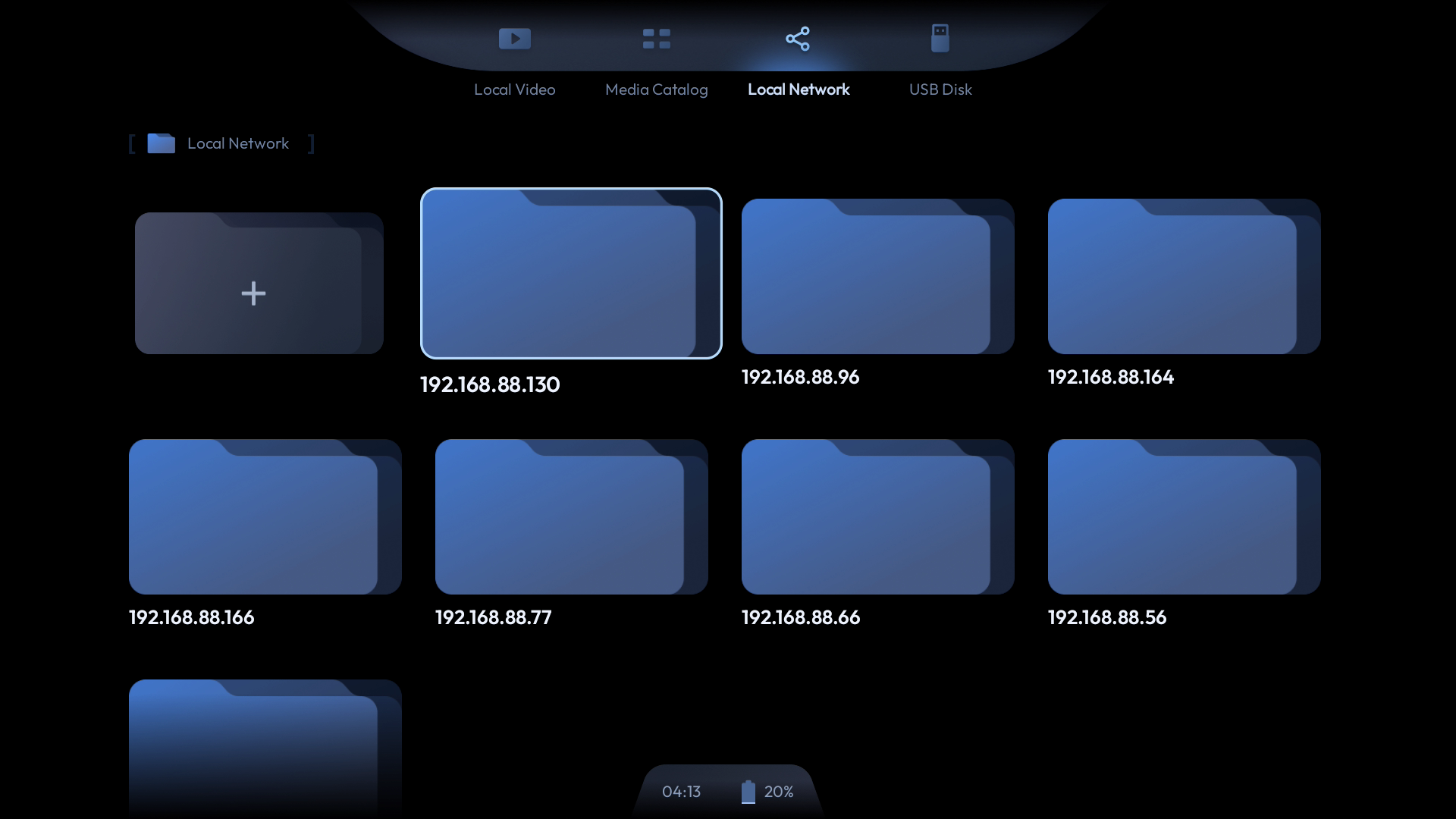
Schritte zum Zugriff auf lokalen Gerätespeicher:
- Stelle sicher, dass das Gerät, auf das du zugreifen möchtest, freigegeben ist. Wenn du beispielsweise auf eine Datei oder einen Ordner auf einem Windows-PC zugreifen möchtest, klicke mit der rechten Maustaste darauf, wähle „Zugriff gewähren" und gib **ihn für bestimmte Benutzer frei.
- Verbinde den freigegebenen Speicher (NAS, Computer usw.) und den Neckband mit demselben Netzwerk. Du kannst die IP-Adresse des Geräts, auf das du zugreifen möchtest, notieren, um später einfacher direkt darauf zugreifen zu können.
- Öffne die 3D-Player-App auf dem Neckband und gehe zum Tab Lokales Netzwerk.
- 3D Player scannt automatisch die lokalen Netzwerkgeräte. Wähle das Gerät aus, auf das du zugreifen möchtest. Dein freigegebener Speicher ist in der Regel passwortgeschützt. Wenn du auf dein NAS zugreifst, gib deinen NAS-Benutzernamen und dein Passwort ein.
- Wenn dein Gerät nicht gefunden wird, kannst du manuell darauf zugreifen, indem du auf „+" klickst.
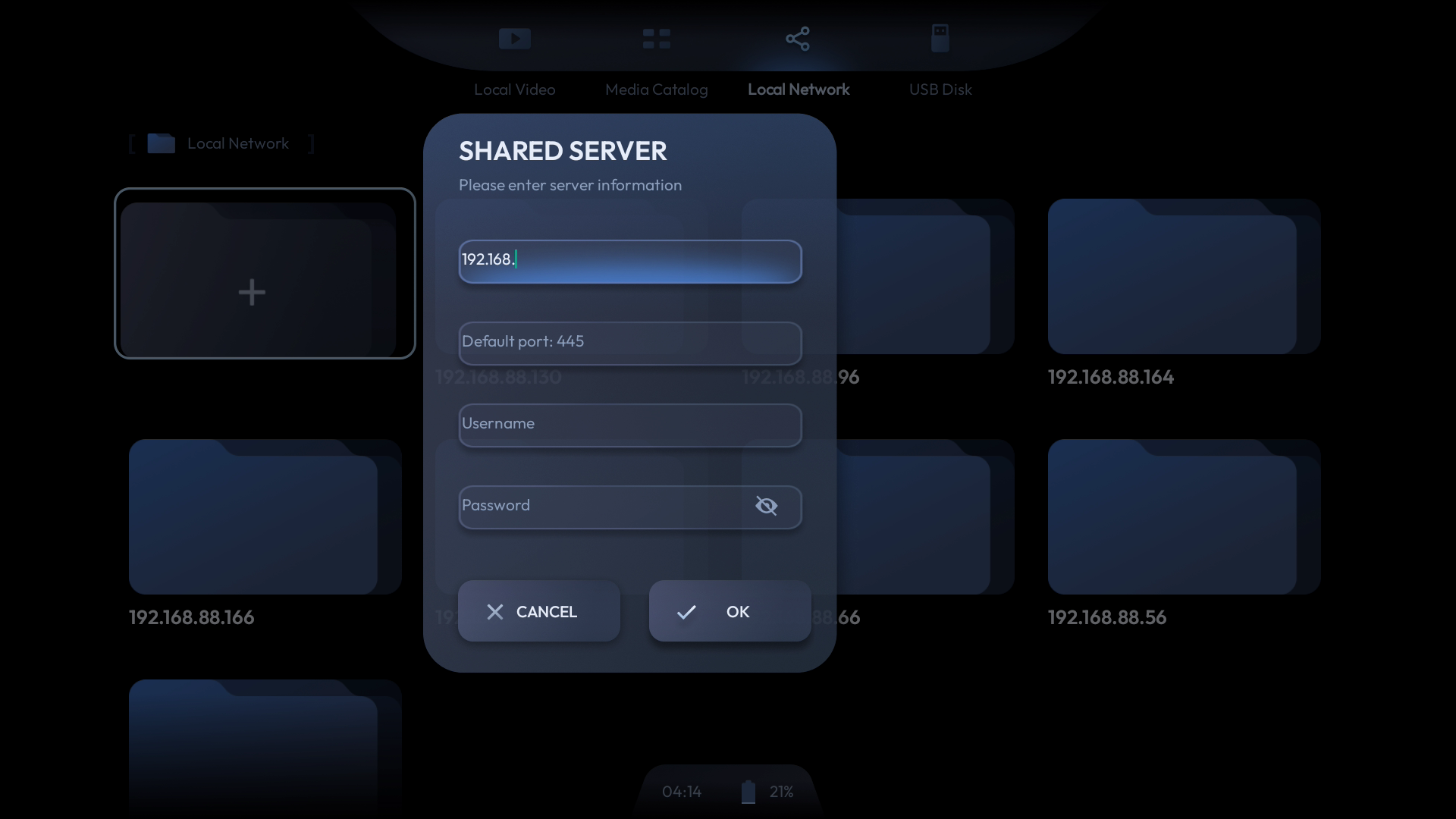
Um diese Funktion zu nutzen, muss das Neckband-Software auf Version 1.6.1.10612 oder höher aktualisiert werden.
Vizard
Einführung in Vizard
Vizard ist ein KI-gestützter Spielassistent, der Spielanleitungen und Hinweise bereitstellt, während du remote spielst oder Cloud-Gaming mit dem Neckband nutzt.
Um Vizard zu aktivieren, drücke einfach den Voice-Assistant-Button auf dem Neckband (neben dem 3D-Player-Button) und stelle deine Frage per Sprache.
Vizard unterstützt mehrstufige Gespräche und zeigt nicht den gesamten Gesprächsverlauf an, um dein Spielerlebnis nicht zu unterbrechen. Du kannst das Gespräch fortsetzen, um einen mehrstufigen Dialog zu führen.
Darüber hinaus kann Vizard den aktuellen Bildschirm analysieren. Wenn du Schlüsselwörter wie „this", „screenshot" oder „capture" sagst, erfasst und analysiert Vizard den aktuellen Bildschirm, um genauere Spielanleitungen bereitzustellen.
Natürlich verfügt Vizard auch über die grundlegenden Fähigkeiten eines großen Sprachmodells, sodass du mit Vizard genauso chatten kannst wie mit ChatGPT.
Um Vizard zu nutzen, muss das Neckband-Software auf Version 1.6.1.10612 oder höher aktualisiert werden.
Bitte beachte, dass Vizard derzeit keine lokalen und zeitkritischen Informationen wie Wetter, Uhrzeit oder nahegelegene Restaurants bereitstellen kann.
Wo Vizard einsetzen
Wenn du Vizard zur Spielunterstützung verwendest, empfehlen wir, Einzelspielerspiele auf Konsolen- und PC-Plattformen zu wählen statt Online-Echtzeit-Kampfspiele. Außerdem empfehlen wir, Spiele zu wählen, die mit einem Gamepad gespielt werden können, anstatt Spiele, die Tastatur und Maus oder hohe Präzision erfordern (wie Dota 2 und Ego-Shooter) – diese empfehlen wir ebenfalls nicht für das Remote-Spielen mit einem Neckband.
Wir empfehlen Vizard besonders in folgenden Situationen:
- Wenn du Schwierigkeiten mit einem bestimmten Gegner hast
- Wenn du einen bestimmten Erfolg erzielen möchtest
- Wenn du in der Haupthandlung oder bei Nebenquests nicht weiterkommst
- Wenn du dich in einem Bereich verlaufen hast oder keinen Ausgang findest
Wie Vizard verwenden
Vizard aktivieren
Drücke den Voice-Assistant-Button (Nummer 4 im Bild unten), um Vizard zu starten.
Sprachbefehle werden ab Neckband OS 1.6.2.10709 unterstützt. Sag einfach „Hey Vizard", um die Vizard-App bequem zu starten.
Mit Vizard sprechen
Nach dem Starten von Vizard stelle einfach deine Frage per Sprache. Vizard erkennt, was du gesagt hast, denkt kurz nach und gibt dir dann eine Antwort.
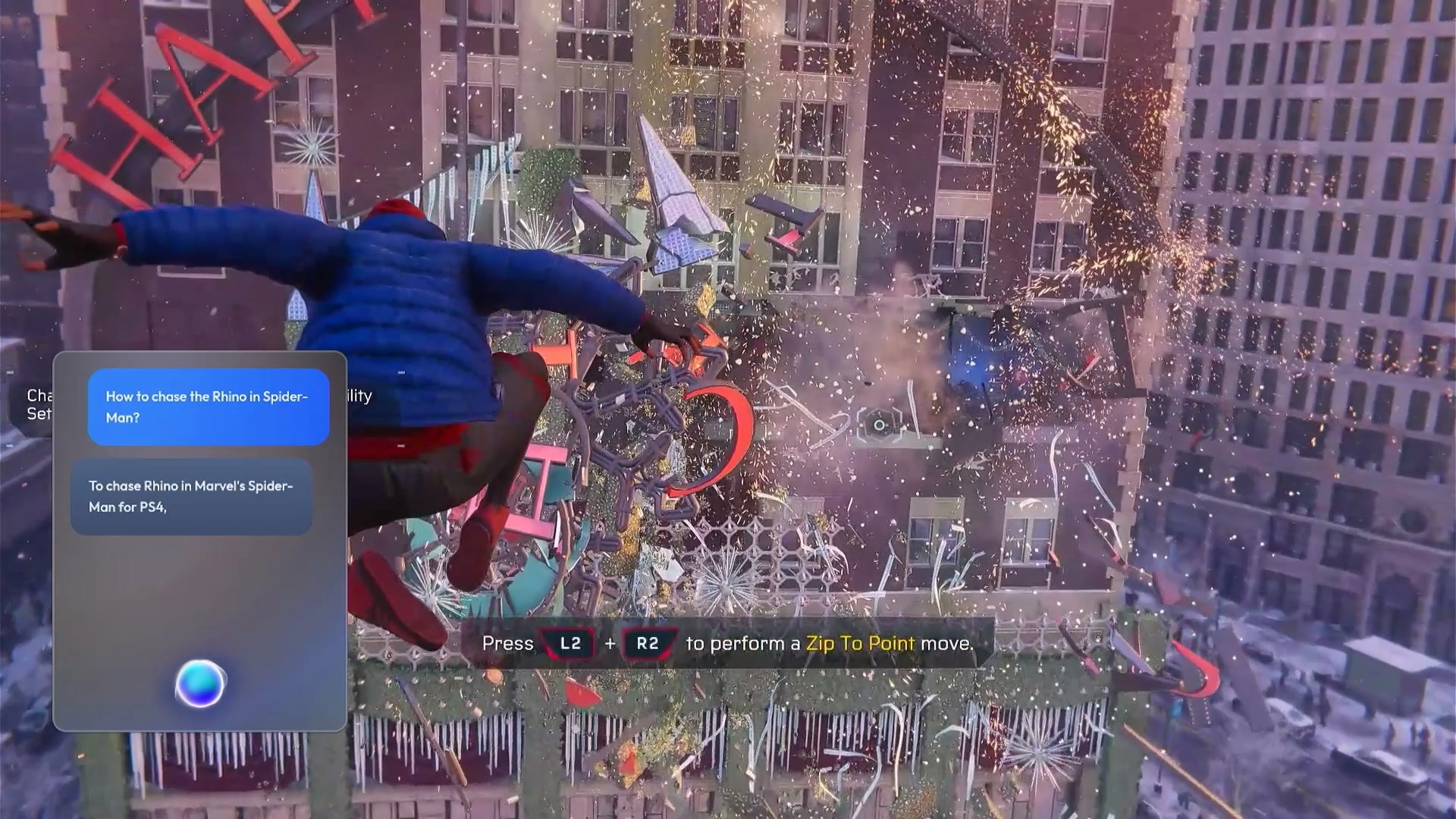
Das Gespräch fortsetzen
Vizard unterstützt mehrstufige Gespräche. Obwohl auf der Benutzeroberfläche nur das aktuelle Gespräch angezeigt wird, kann Vizard den Kontext einbeziehen und mehrstufige Gespräche mit dir führen, solange du Vizard nicht schließt.
Aktuellen Bildschirminhalt analysieren
Vizard kann den Inhalt des aktuellen Bildschirms analysieren, um genauere Antworten zu liefern. Aus Datenschutz- und Leistungsgründen erfasst Vizard den Bildschirm jedoch nicht häufig.
Vizard erfasst den aktuellen Bildschirm nur, wenn du Schlüsselwörter wie „aktueller Bildschirm", „aktuelle Anzeige", „Spielszene", „screenshot", „snapshot", „Bildschirminhalt", „capture", „this", „what" und ähnliche sagst.
Vizard beenden
- Back-Button drücken: Dies ist die gewohnte Methode, um die Vizard-App zu schließen.
- Sprachbefehl sprechen: Für ein freihändiges Erlebnis sage „Quit", „Exit" oder ein beliebiges Wort, das klar anzeigt, dass du Vizard schließen möchtest.
Screen Cast
Mit der Screen Cast App kannst du Videos drahtlos auf das Neckband streamen.
Von Android-Geräten streamen
- Navigiere auf deinem Android-Gerät zu Screen Cast und aktiviere die Funktion.
- Tippe auf das Cast-Symbol und wähle dein Neckband aus der Geräteliste aus.
- Auf deines Neckbands erscheint ein Dialogfeld – wähle auf dem Neckband „Akzeptieren", um das Casting zu starten.
Von deinem PC streamen
- Drücke auf deinem PC Win+K.
- Wähle dein Neckband aus der Geräteliste aus.
- Auf deines Neckbands erscheint ein Dialogfeld – wähle auf dem Neckband „Akzeptieren", um das Casting zu starten.
Fehlerbehebung
Bildschirmspiegelung – Verbindung fehlgeschlagen
Miracast nutzt drahtlose Kommunikation ähnlich wie Bluetooth. Umgebungseinflüsse können Unterbrechungen bei Video und Audio verursachen, gegenseitige Interferenzen erzeugen und zu Bildverzerrungen oder Audiounterbrechungen führen.
Um das Problem zu beheben, versuche die WLAN-Netzwerkverbindung zu deaktivieren. Falls beim Streamen von Videos auf das Neckband Probleme auftreten, trenne die Verbindung zum aktuellen WLAN-Netzwerk auf dem Neckband und versuche es erneut.
Inhalte können auf dem Neckband nicht wiedergegeben werden
Der Kopierschutz kann verhindern, dass bestimmte Inhalte per Screen Casting auf dem Neckband angezeigt werden.
Benutzerhandbuch
Das Benutzerhandbuch hilft dir beim Einstieg, wenn du dein Neckband zum ersten Mal einschaltest. Wenn du vergisst, wie du dein Neckband bedienst, kannst du die Benutzerhandbuch-App jederzeit im APPS-Tab starten.
Apps sideloaden
Du kannst Apps auf dein Neckband sideloaden. VITURE garantiert nicht, dass alle Apps mit dem Neckband kompatibel sind.
Um eine App zu sideloaden, folge diesen Schritten:
- Besorge eine APK-Datei und übertrage sie auf das Neckband.
- Öffne die 3D Player-App auf dem Neckband und suche die Datei.
- Wähle die Datei aus, um die Installation zu starten.
- Klicke auf INSTALL – die App wird installiert, sofern keine Kompatibilitätsprobleme vorliegen.
Apps deinstallieren
Um eine App zu deinstallieren, folge diesen Schritten:
- Navigiere zum Tab APPS und wähle die App aus, die du deinstallieren möchtest.
- Halte die OK-Taste auf dem Element gedrückt.
- Wähle DEINSTALLIEREN und drücke dann OK, um die App zu deinstallieren.
Remote Play & GApps
PXPlay & XBXPlay
Wir freuen uns, bekannt zu geben, dass VITURE offizieller Partner von PXPlay und XBXPlay ist!
PXPlay (früher bekannt als PSPlay) und XBXPlay sind erstklassige Streaming-Apps, mit denen du deine Lieblingsspiele von PlayStation 5/4, Xbox Series X|S und Xbox One remote spielen kannst.
Jede App kostet normalerweise (zzgl. Steuern) im Google Play Store – aber sowohl PXPlay als auch XBXPlay sind jetzt KOSTENLOS für Neckband-Besitzer!
(NeckbandOS 1.2 oder höher erforderlich.)
PXPlay 6.5.0 (Veröffentlicht am 12. Aug. 2024):
- Verbesserte Haptik-Feedback-Rumble-Emulation für Bluetooth-Controller.
- Option hinzugefügt, die Konsole nur mit deinem PSN-Nickname zu registrieren.
- Einstellung „Bitrate-Startwert" eingeführt.
- Verschiedene weitere Fehlerbehebungen und Verbesserungen.
XBXPlay 1.8.0 (Veröffentlicht am 12. Aug. 2024):
- Verschiedene Fehlerbehebungen und Leistungsverbesserungen.
Jetzt im Neckband verfügbar.
Für eine einfache Navigation lade unsere Neckband Remote-App herunter – die perfekte Ergänzung für dein Neckband.
PXPlay & XBXPlay einrichten
Für eine reibungslose Einrichtung stelle sicher, dass Folgendes bereit ist:
- Neckband und PS5 (oder PS4, Xbox Series X|S, Xbox One) sind mit demselben 5-GHz-WLAN-Netzwerk verbunden.
- Neckband-Softwareversion 1.2.230705 oder höher
(Gehe zu Einstellungen > Geräteeinstellungen > Info > Systemupdate > Nach Update suchen) - PSN- oder Microsoft-Kontodaten.
Empfohlene Einstellungen:
- Auflösung: 1080p
- Bildwiederholrate: 60 FPS
- HEVC: Aktiviert
- Automatische Remote-Verbindung: Ein
Wichtig: Wenn du deine PS5 in einem lokalen Netzwerk spielst, verwende den Gamepad, der mit deinem Neckband verbunden ist.
Vermeide die Verwendung des Controllers, der direkt mit deiner PS5 verbunden ist – das kann deine Remote-Play-Sitzung unterbrechen.


Weitere Details findest du unter PXPlay | Hilfe oder XBXPlay | Hilfe.
Haptisches Feedback für den DualSense-Controller aktivieren
Wenn du einen DualSense-Controller über USB-C für Remote Play von deiner PS5 verbindest, kannst du haptisches Feedback aktivieren.
- Gehe auf dem Neckband zu Einstellungen > Geräteeinstellungen > USB-Host und aktiviere den USB-Host.
- Verbinde den Controller über USB-C und drücke die PS-Taste, um ihn einzuschalten.
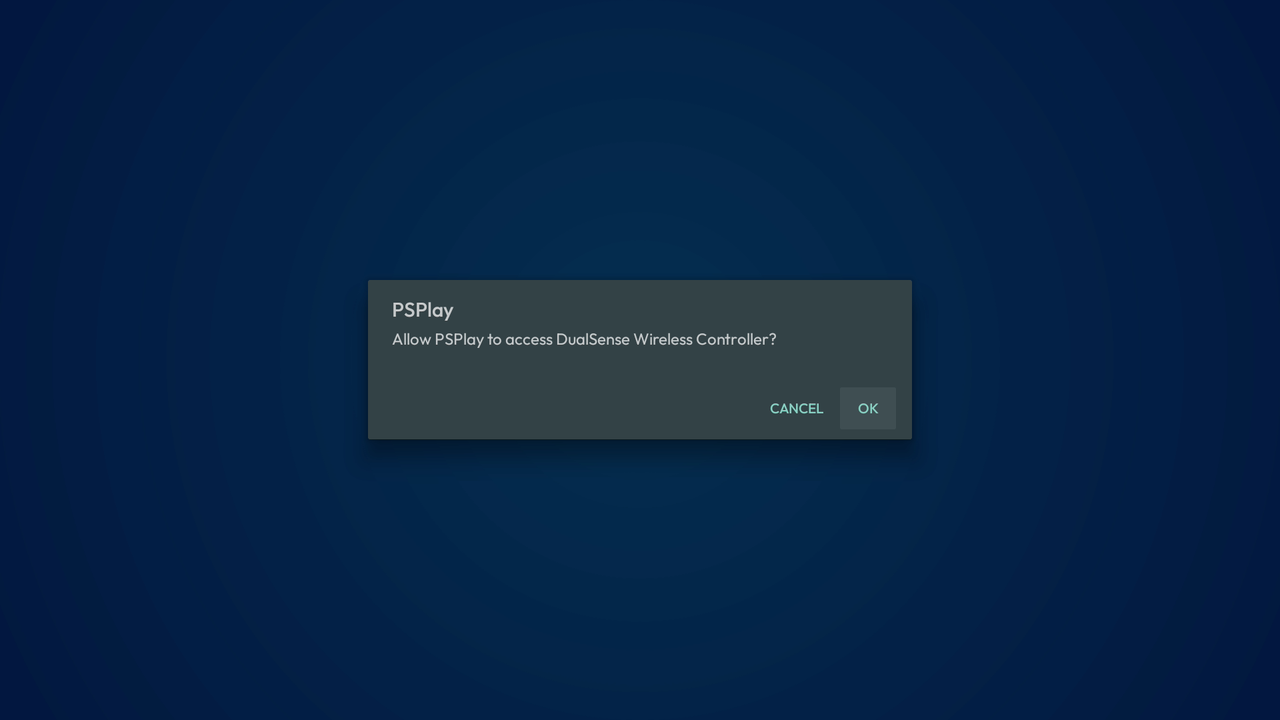
- Erlaube PXPlay den Zugriff auf den DualSense Wireless Controller.
- Öffne in PXPlay das Menü (oben links) → Einstellungen → aktiviere „Nativen USB-Gamepad-Modus aktivieren".
- Wähle den Haptischen Feedback-Modus (nur PS5):
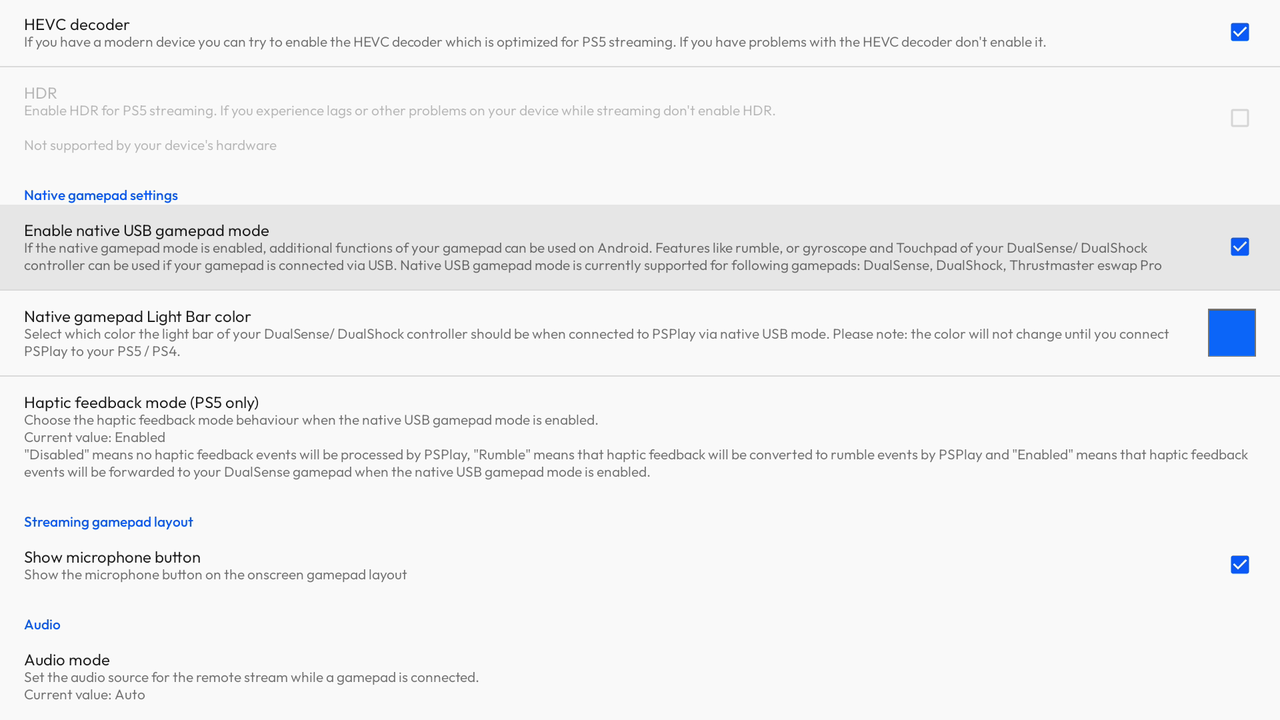
- Rumble: Wandelt Feedback in Vibrationseffekte um.
- Aktiviert: Leitet haptisches Feedback direkt an den DualSense-Controller weiter.
Wenn das Feedback weiterhin nicht funktioniert, stelle sicher, dass der DualSense-Controller nicht über Bluetooth mit anderen Geräten verbunden ist (einschließlich PS5 oder Neckband).
Mikrofon während des Remote Play verwenden
Drücke die OK-Taste auf deinem Neckband, um das Mikrofon ein- oder auszuschalten. PXPlay fragt beim ersten Mal nach dem Mikrofonzugriff.
Das Mikrofon-Statussymbol erscheint unten rechts auf dem Bildschirm, und deine PS5 zeigt eine Benachrichtigung an, wenn es sich ändert.
Wenn das Symbol nicht erscheint:
- Öffne PXPlay → Menü (oben links).
- Einstellungen > Mikrofontaste anzeigen → Schalter aktivieren.
- Erneut mit deiner Konsole verbinden.
GApps Download und Installation
Wenn du PXPlay oder XBXPlay gekauft hast und diese über den Google Play Store installieren möchtest, oder wenn du für Abonnements Zugriff auf ein Google-Konto benötigst (z. B. YouTube), folge diesem Tutorial.
PXPlay und XBXPlay, die über Neckband heruntergeladen wurden, benötigen keine Google-Dienste.
Hinweis: Apps, die über Google Play installiert wurden, können nicht über Neckband aktualisiert werden.
Installationsschritte:
- Verbinde dein Neckband mit einem 5-GHz-WLAN-Netzwerk.
- Starte die TV Bro-App.
- Öffne das GApps TV-Lesezeichen.
- Klicke auf DOWNLOAD → öffne das Download-Symbol in der Symbolleiste.
- Führe gapps.apk aus.
- Klicke auf Installieren (erteile bei Aufforderung die erforderlichen Berechtigungen).
- Klicke auf Öffnen → aktiviere alle Kontrollkästchen → klicke auf INSTALLIEREN.
- Gehe zu Einstellungen > Konten & Anmeldung → Konto hinzufügen → melde dich mit deinem Google-Konto an.
Moonlight + Sunshine
Moonlight ermöglicht es dir, PC-Spiele mit niedriger Latenz auf dein Neckband zu streamen.
Sunshine ist die selbst gehostete Server-Komponente, die AMD-, Intel- und NVIDIA-GPUs unterstützt (Hardware- oder Software-Encoding).
Moonlight & Sunshine einrichten
- Lade Moonlight auf dem Neckband herunter und installiere Sunshine auf deinem PC.
- Verbinde beide mit demselben 5-GHz-WLAN-Netzwerk.
- Starte Sunshine → öffne die Web-Oberfläche → erstelle ein Konto und melde dich an.
- Öffne Moonlight auf dem Neckband → wähle deinen PC aus → notiere die 4-stellige PIN.
- Gehe in der Sunshine-Web-Oberfläche zum PIN-Tab → gib die 4-stellige Zahl ein.
Für Gamepad-Unterstützung installiere ViGEmBus.
Du kannst auch dieses Setup-Tutorial ansehen oder die offizielle Sunshine-Dokumentation lesen.

