Pro Neckband
Einführung in VITURE Pro Neckband

Das VITURE Pro Neckband ist ein leichtes und ergonomisches tragbares Computergerät, das die Funktionen der VITURE XR-Brille erweitert.
Ideal für das Streamen von Filmen, Remote-Gaming und Cloud-Gaming ermöglicht dir das Pro Neckband, deine Spiele nahtlos fortzusetzen, indem du dich remote mit deiner Heimkonsole oder deinem PC verbindest. Außerdem kannst du in jeder WLAN-Umgebung Filme schauen oder Cloud-Spiele auf dem großen Bildschirm deiner VITURE XR-Brille genießen.
Mit Funktionen wie der nativen SBS-3D-Auflösung (3840×1080) der VITURE XR-Brille, Handgestenerkennung, 90-Hz-Videoausgabe, 3DoF Motion-Tracking und Multi-Screen-Kompatibilität bietet das Pro Neckband ein herausragendes Erlebnis für Entertainment und mobiles Arbeiten.
VITURE Pro Neckband vs. VITURE One Neckband
Der VITURE Pro Neckband übertrifft den VITURE One Neckband mit deutlich verbesserter CPU- und GPU-Leistung, erweiterter Speicher- und Lagerkonfiguration, einem leichteren Design und längerer Akkulaufzeit. Diese Verbesserungen machen den Pro Neckband zur idealen Wahl für anspruchsvolle Aufgaben wie Cloud-Gaming und längere Remote-Play-Sitzungen.
Während das VITURE One Neckband nach wie vor ein solides Erlebnis bietet, ist der Pro Neckband die ultimative Wahl für Nutzer, die erstklassige Leistung und Portabilität suchen.
| Funktion | VITURE Pro Neckband | VITURE One Neckband |
|---|---|---|
| Leistung | 7× die CPU-Leistung und 40× die GPU-Leistung | - |
| Gewicht | 170g | 194g |
| Arbeitsspeicher & Speicher | 8GB RAM / 128GB oder 12GB RAM / 256GB | 2GB RAM / 128GB |
| Akkulaufzeit* |
- 4+ Stunden für Cloud-Gaming oder Remote Play - 4+ Stunden für die Videowiedergabe |
- 2 Stunden für Cloud-Gaming oder Remote Play - 3 Stunden für die Videowiedergabe |
* Die Akkulaufzeit hängt von der angeschlossenen Brille und den Nutzungsszenarien ab. Die angegebenen Daten wurden bei Verbindung mit der VITURE Pro Glasses gemessen.
Lieferumfang
- VITURE Pro Neckband
- Tasche
- USB-C zu USB-C Ladekabel
- Schnellstart-Anleitung
- Sicherheitshinweise
Setup VITURE Pro Neckband
Lade das Neckband Remote App herunter
Um dein Pro Neckband einzurichten, lade die Neckband Remote App auf dein Mobilgerät herunter und installiere sie. Besuche viture.com/remote, um die passende Plattform für die Installation auszuwählen. Wenn du diese Seite auf einem Computer aufrufst, kannst du auch den QR-Code unten scannen, um die App herunterzuladen.

Mit dem Neckband Remote App koppeln
Falls du die Firmware der XR-Brille vor der Ersteinrichtung nicht aktualisiert hast, beginnt das Pro Neckband beim Einschalten automatisch mit der Firmware-Aktualisierung. Dieser Vorgang dauert etwa 30 Sekunden bis eine Minute, während der der Bildschirm schwarz bleibt.
Schalte das Pro Neckband nicht aus und trenne die XR-Brille während dieses Updates nicht. Sobald das Update abgeschlossen ist, schaltet sich die XR-Brille automatisch ein.
Öffne anschließend die Neckband Remote App auf deinem Mobilgerät:
- Wenn du die App zum ersten Mal verwendest, sucht sie automatisch nach dem Pro Neckband und fordert dich auf, die Kopplung zu bestätigen.
- Wenn du die App bereits verwendet hast, stelle sicher, dass das Pro Neckband eingeschaltet und nicht mit einem anderen Gerät verbunden ist. Tippe auf die Geräteliste in der oberen rechten Ecke der App und wähle dein Pro Neckband aus.
Nach der Kopplung führt dich die App durch ein Tutorial zur Verwendung des Pro Neckband und seiner Funktionen. Das Pro Neckband fährt automatisch mit dem nächsten Einrichtungsschritt fort.
Mit XR-Brille verbinden
 Für optimale Leistung stelle sicher, dass deine XR-Brille verbunden ist, bevor du den Pro Neckband einschaltest. Bei der ersten Verwendung aktualisiert das Pro Neckband die Firmware deiner XR-Brille automatisch.
Wenn du einen Windows-PC oder ein Mac mit einem USB-C-Anschluss hast, der Datenübertragung unterstützt, empfehlen wir, die Firmware deiner XR-Brille über unser Web-Tool zu aktualisieren und eine Kalibrierung durchzuführen. So ist deine XR-Brille stets auf dem neuesten Stand und bietet ein verbessertes 3DoF-Erlebnis.
Schritte zum Verbinden von Pro Neckband und XR-Brille
- Falte den Pro Neckband auseinander und halte ihn an beiden Seiten, wobei deine rechte Hand das Ende mit dem Kabel hält.
- Lege den Pro Neckband über deinen Kopf, sodass beide Seiten gleichmäßig und natürlich um deinen Nacken liegen.
- Richte das Kabel auf der rechten Seite des Pro Neckband am Magnetanschluss der XR-Brille aus; die Verbindung rastet automatisch ein.
- Setze die XR-Brille auf.
Ein- und Ausschalten
Nachdem du das Pro Neckband angelegt und sie mit der XR-Brille verbunden hast, drücke und halte die Power-Taste auf der linken Seite das Neckband (weitere Informationen unter Erste Schritte – Tasten). Sobald das Gerät vibriert, zeigt dies an, dass das Neckband eingeschaltet ist.
Zum Ausschalten drücke und halte die Power-Taste erneut. Eine kurze Vibration bestätigt, dass das Gerät erfolgreich ausgeschaltet wurde.
Buttons

| Button | Funktion |
|---|---|
| Power |
- Gedrückt halten, um das Neckband ein- oder auszuschalten. - Kurz drücken, um das Neckband in den Ruhezustand zu versetzen oder aufzuwecken. |
| Lautstärke | - Lautstärke anpassen durch Drücken des oberen (erhöhen) oder unteren (verringern) Teils der Taste. |
| Einstellungen |
- Drücken, um Schnelleinstellungen zu öffnen. - Gedrückt halten, um Handgesten zu aktivieren. - Zweimal drücken, um die Ansicht und den Cursor neu zu zentrieren. - Dreimal drücken, um den Umgebungsmodus umzuschalten. |
| Power + Einstellungen |
- Kurz drücken, um Headgaze Navigation zu aktivieren oder zu deaktivieren. In der Headgaze Navigation: - Lautstärke – drücken, um eine Auswahl zu treffen - Lautstärke + drücken, um zurückzugehen |
Hinweis: Die Funktionen der Tasten können je nach Softwareversion variieren. Diese Informationen spiegeln die Funktionalität der neuesten Softwareversion wider. Erfahre mehr über Software-Updates unter: Software-Update
Empfohlene Artikel
Schnelleinstellungen
Das Menü „Schnelleinstellungen" ist eine zentrale Anlaufstelle für die Verwaltung deines Pro Neckbands. Es integriert häufig verwendete Funktionen wie die Rückkehr zum Startbildschirm, den Zugriff auf die Systemeinstellungen sowie die Anpassung erweiterter Funktionen wie Bildschirmlayout, 3DoF-Tracking und Smooth Follow.
Bitte beachte, dass sich die Schnelleinstellungen zwischen dem Android- und dem SpaceWalker-Modus unterscheiden. 3DoF-Tracking, Smooth Follow und Multi-Screen sind nur im SpaceWalker-Modus verfügbar.
Schnelleinstellungen öffnen Du kannst die Schnelleinstellungen mit einer der folgenden Methoden öffnen:
- Drücke die Einstellungstaste am Pro Neckband.
- Handgesten verwenden: Halte deine Handfläche nach oben, kneife Daumen und Zeigefinger zusammen und halte diese Position.
Dein VITURE Pro Neckband meistern: Ein Leitfaden zu Eingabemethoden und Steuerung
Das VITURE Pro Neckband unterstützt mehrere Eingabemethoden, darunter die Neckband Remote App, Handgesten und Game-Controller.
Neckband Remote App
Die Neckband Remote-App ist eine unverzichtbare mobile Begleit-App für das Pro Neckband, die Navigation und Steuerung verbessert. Hier klicken zum Herunterladen.
Mit deinem Neckband koppeln
- Stelle sicher, dass Bluetooth auf deinem Telefon aktiviert ist.
- Die App scannt automatisch und verbindet sich mit deinem Neckband in der Nähe.
- Wenn die Verbindung fehlschlägt, stelle sicher, dass dein Neckband eingeschaltet ist, und tippe auf das Bluetooth-Symbol in der oberen rechten Ecke der App, um dein Neckband aus der Liste der verfügbaren Geräte auszuwählen.
Hinweis Das Pro Neckband kann jeweils nur mit einem Telefon verbunden sein. Trenne sie vom vorherigen Gerät, bevor du sie mit einem neuen koppelst.
Trackpad-Modus
Der Trackpad-Modus ist die standardmäßige Steuerungsmethode und ermöglicht intuitive Gesten zur Navigation.
| Aktion | Ausführung |
|---|---|
| Cursor bewegen | Mit einem Finger über das Trackpad gleiten. |
| Auswählen / OK | Auf das Trackpad tippen. |
| Auf-/Abscrollen | Mit einem Finger auf der Scrollleiste oder mit zwei Fingern auf dem Trackpad gleiten. |
| Links-/Rechtsscrollen | Mit zwei Fingern auf dem Trackpad nach links oder rechts gleiten. |
| Zurück | Auf die Zurück-Schaltfläche unten links tippen oder einen Drei-Finger-Tipp auf dem Trackpad verwenden. |
| Home | Auf die Home-Schaltfläche unten rechts tippen. |
Air Mouse Mode
Switch zwischen den Modi Trackpad und Air Mouse mithilfe des Umschalters in der oberen rechten Ecke der App. Der Air Mouse nutzt die Bewegungssensoren deines Smartphones zur Navigation.
| Aktion | Ausführung |
|---|---|
| Cursor bewegen | Smartphone bewegen. |
| Auswählen / OK | Auf das Trackpad tippen. |
| Auf/Ab scrollen | Einen Finger auf dem Trackpad gleiten lassen. |
| Links/Rechts scrollen | Einen Finger nach links oder rechts gleiten lassen. |
| Zurück | Auf die Zurück-Schaltfläche unten links tippen oder einen Drei-Finger-Tipp auf dem Trackpad verwenden. |
| Home | Auf die Home-Schaltfläche unten in der Mitte tippen. |
| Neu zentrieren | Auf die Neu zentrieren-Schaltfläche unten rechts tippen. |
QR-Code auf dem Bildschirm scannen
Mit der Neckband Remote kannst du QR-Codes, die auf deinem Bildschirm angezeigt werden, direkt auf dein Smartphone übertragen. Diese Funktion ist besonders nützlich für Anmelde- oder Zahlungsvorgänge.
Schritte zur Nutzung:
- QR-Code-Funktion aufrufen: Sobald du mit deinem Neckband gekoppelt bist, erscheint die QR-Code-Schaltfläche in der oberen rechten Ecke das Neckband Remote-App.
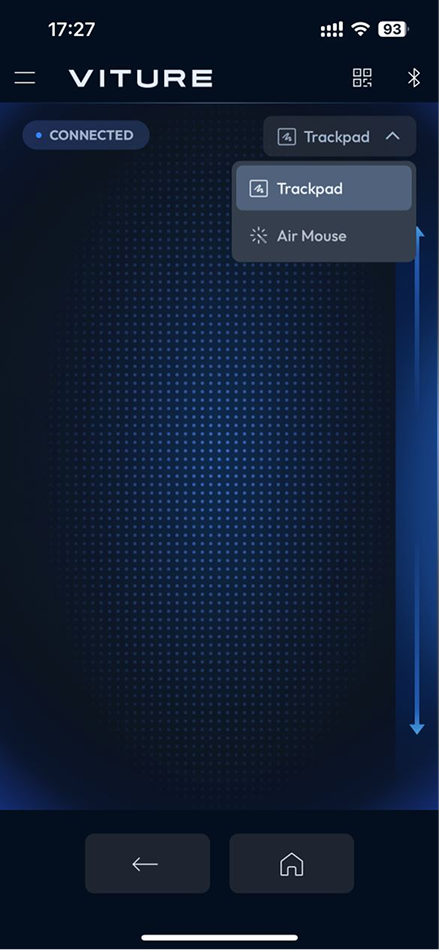
- QR-Code erfassen: Wenn ein QR-Code auf dem Pro Neckband-Bildschirm erscheint, tippe auf die QR-Code-Schaltfläche im Neckband Remote-App. Nach einem kurzen Moment erscheint derselbe QR-Code auf deinem Smartphone.
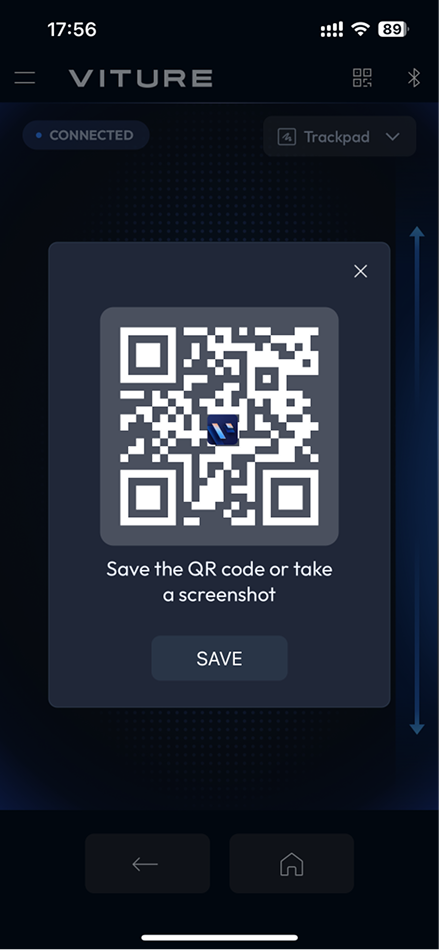
- QR-Code speichern oder scannen: Du kannst den QR-Code speichern oder einen Screenshot machen und die Scan-Apps deines Smartphones verwenden, um den Vorgang abzuschließen.
Einstellungen
Öffne die App-Einstellungen über das Menü-Symbol in der oberen linken Ecke.
Neckband Remote anpassen
Passe unter Einstellungen Cursorgeschwindigkeit, Scrollgeschwindigkeit und Scrollleistenposition für Links- oder Rechtshänder an. Cursorgeschwindigkeit-Einstellungen gelten spezifisch für Trackpad und Air Mouse, während Scrollgeschwindigkeit-Einstellungen für beide Modi gemeinsam gelten.
XR-Brillen-Firmware aktualisieren
Firmware-Updates für XR-Brillen werden auf Android-Geräten unterstützt. iOS-Support ist derzeit nicht verfügbar. Die App unterstützt Updates für VITURE Pro XR-Brille, VITURE One XR-Brille und VITURE One Lite XR-Brille.
Für Android-Geräte ohne USB-C DP-Ausgabe-Support können Firmware-Updates dennoch durchgeführt werden.
Handgesten

Die Handgesten-Funktion befindet sich derzeit in der Beta-Phase und wird mit zukünftigen Updates weiterentwickelt.
Handgesten aktivieren
Um die Leistung zu optimieren, werden Gesten während Ruhephasen automatisch deaktiviert.
Um sie wieder zu aktivieren, drücke und halte die Einstellungs-Taste am Neckband.
Handgesten-Tutorials

| Aktion | Ausführung |
|---|---|
| Cursor bewegen | Spreize Daumen und Zeigefinger, dann bewege deine Hand. |
| Auswählen / Klicken | Führe Daumen und Zeigefinger zusammen (Pinch-Geste). |
| Zurück | Halte deine Handfläche nach oben und führe die Finger zusammen. |
| Schnelleinstellungen öffnen | Halte deine Handfläche nach oben, führe die Finger zusammen und halte die Position. |
| Bildschirmskalierung im SpaceWalker-Modus anpassen | Hebe beide Hände, führe Daumen und Zeigefinger an jeder Hand zusammen, und bewege sie näher zusammen oder weiter auseinander, um die Bildschirmgröße anzupassen. |
Hinweis: Für optimale Handgesten-Leistung stelle die Lüftergeschwindigkeit in den Einstellungen auf „Ausgewogen" oder „Leistungsboost" ein. Mehr zur Lüftersteuerung erfährst du unter Lüftersteuerung.
Einstellungen für Handinteraktion
Einstellungen für Handgesten sind unter Einstellungen - SpaceWalker Einstellungen zugänglich. Hinweis: Diese Einstellungen sind nur im SpaceWalker-Modus wirksam.
- Handeingabe: Wähle die bevorzugte Hand für die Gesteneingabe. „Adaptiv" wird empfohlen.
- Empfindlichkeit der Handinteraktion: Beta. Passe an, wie der Interaktionsstrahl auf Handgesten in SpaceWalker reagiert. Diese Einstellung ist nur wirksam, wenn eine Verbindung zu Luma Ultra XR-Brille hergestellt wird.
Datenschutz und Handgesten
Handgesten bieten eine komfortable Möglichkeit, mit deinem Pro Neckband zu interagieren. Deine Privatsphäre hat dabei höchste Priorität.
- Gestendaten: Handgesten werden weder erfasst noch gespeichert – unabhängig davon, ob die Handgesten-Funktion aktiv ist oder nicht.
- Kameranutzung: Die Kamera am Pro Neckband wird ausschließlich zur Gestenerkennung verwendet. Sie kann nicht manuell aktiviert werden und erfasst oder speichert keine personenbezogenen Daten.
Indem sichergestellt wird, dass keine persönlichen Daten aufgezeichnet oder übertragen werden, hält das Pro Neckband strenge Datenschutzstandards ein und bietet gleichzeitig ein nahtloses Nutzungserlebnis.
Empfohlene Artikel
Game Controller
Kabellose Controller können mit dem Pro Neckband verbunden werden und bieten Navigations- und Gaming-Funktionen.
Stick-Steuerung
Standardmäßig sind kabellose Game-Controller auf Stick-Steuerung eingestellt, sodass du den linken Analogstick zum Bewegen des Cursors und den rechten Analogstick zum Scrollen verwenden kannst.
| Steuerung | Standardaktion |
|---|---|
| A-Taste | Bestätigen |
| B-Taste | Zurück |
Die Tastenbelegung kann je nach Controller variieren.
In-Game-Steuerung
Für ein normales Spielerlebnis während des Gameplays wechsle zur In-Game-Steuerung. Wenn du über PXPlay oder XBXPlay aus der Ferne von deiner Spielkonsole spielst, ist der Wechsel zur In-Game-Steuerung für normales Gameplay erforderlich.

Um zwischen Stick-Steuerung und In-Game-Steuerung zu wechseln, halte L1 + R1 (oder LB + RB bei Xbox-Controllern) gedrückt. Controller mit L1- und R1-Tasten, wie der DualSense Wireless Controller, der DualShock Wireless Controller, der Xbox Wireless Controller und der Switch Pro Controller, funktionieren alle auf dieselbe Weise.
Hinweis: Bei bestimmten Spielen, wie z. B. Call of Duty: Warzone, musst du möglicherweise während der Vor-Spiel-Phase (z. B. beim Navigieren in Menüs oder Lobbys) die Stick-Steuerung verwenden und erst nach Spielbeginn zur In-Game-Steuerung wechseln.
Headgaze Navigation
Um die Headgaze Navigation zu aktivieren oder zu deaktivieren, drücke kurz die Tasten Power und Settings gleichzeitig.
Nach der Aktivierung erscheint ein Cursor in der Mitte des Bildschirms. Du kannst den Cursor durch Kopfbewegungen steuern. Verwende Volume - zum Auswählen eines Elements und Volume + zum Zurückgehen.
| Button | Function |
|---|---|
| Power + Settings | Kurz drücken, um Headgaze Navigation zu aktivieren oder zu deaktivieren. |
| Volume - | Bestätigen oder eine Auswahl treffen. |
| Volume + | Zum vorherigen Bildschirm zurückgehen. |
Bitte beachte, dass die Lautstärkeregelung nicht verfügbar ist, wenn Headgaze Navigation aktiviert ist. Außerdem deaktiviert Headgaze Navigation Smooth Follow, falls diese Funktion aktiv ist.
Multi-Screen
Standardmäßig zeigt das Pro Neckband einen einzelnen Bildschirm an. Wenn eine App geöffnet wird, überlagert sie den Startbildschirm. Um eine andere App zu öffnen, kannst du die aktuelle App über die obere rechte Ecke schließen oder auf die Home-Schaltfläche tippen, um zum Startbildschirm zurückzukehren. Bitte beachte, dass sich die Schnelleinstellungen zwischen dem Android- und dem SpaceWalker-Modus unterscheiden. Multi-Screen ist nur im SpaceWalker-Modus verfügbar.
Hinweis: Multi-Screen kann in der Schnelleinstellungsleiste aktiviert/deaktiviert werden.
Wenn Multi-Screen aktiviert ist, kannst du zwei Apps gleichzeitig neben dem Startbildschirm anzeigen:
- Der Startbildschirm bleibt standardmäßig im ganz linken Bereich.
- Zwei Apps erscheinen im mittleren und rechten Bereich.
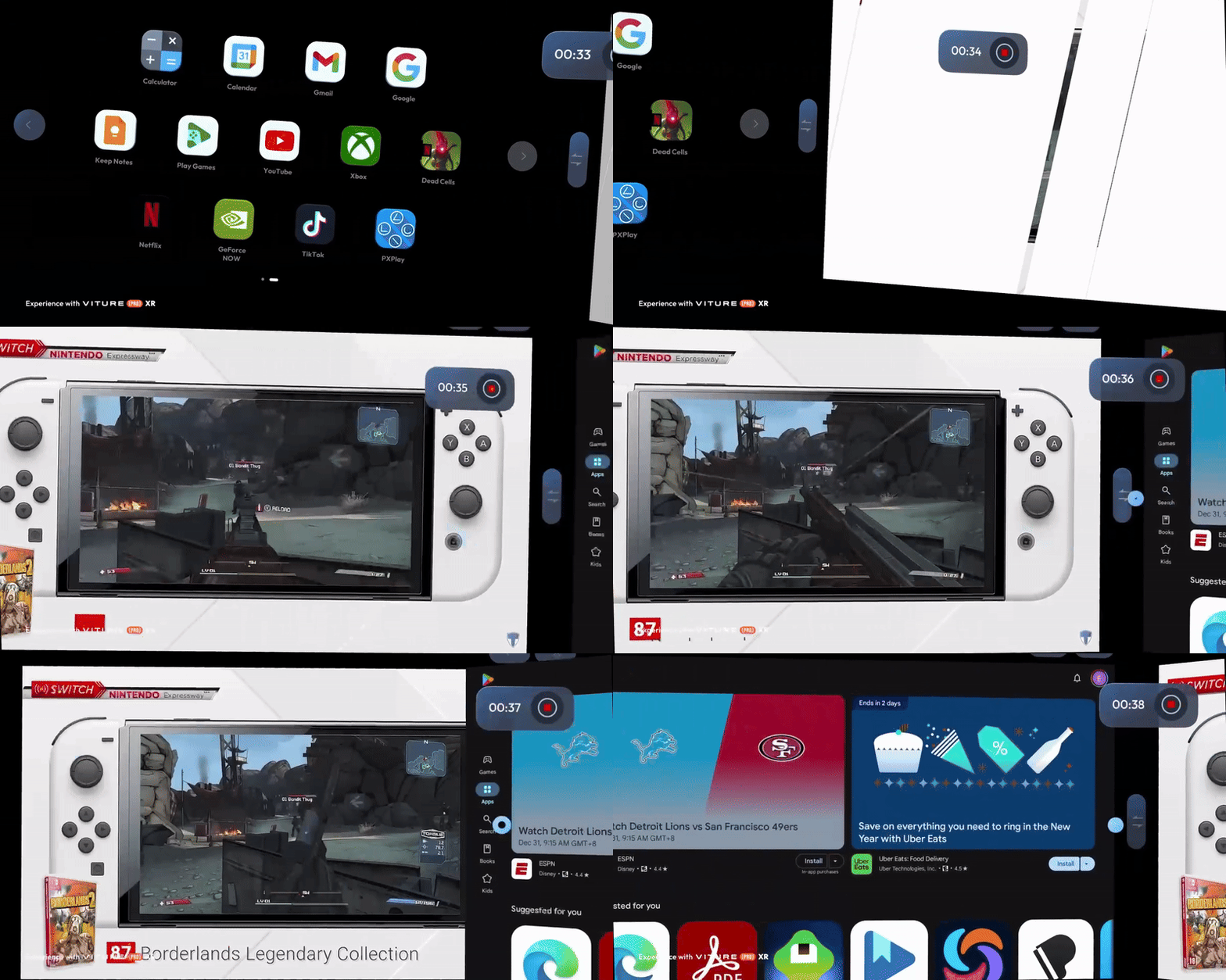
Du kannst die Positionen des Startbildschirms und der zwei Apps wechseln, indem du auf die Wechsel-Schaltfläche in der Mitte der Bildschirme tippst.
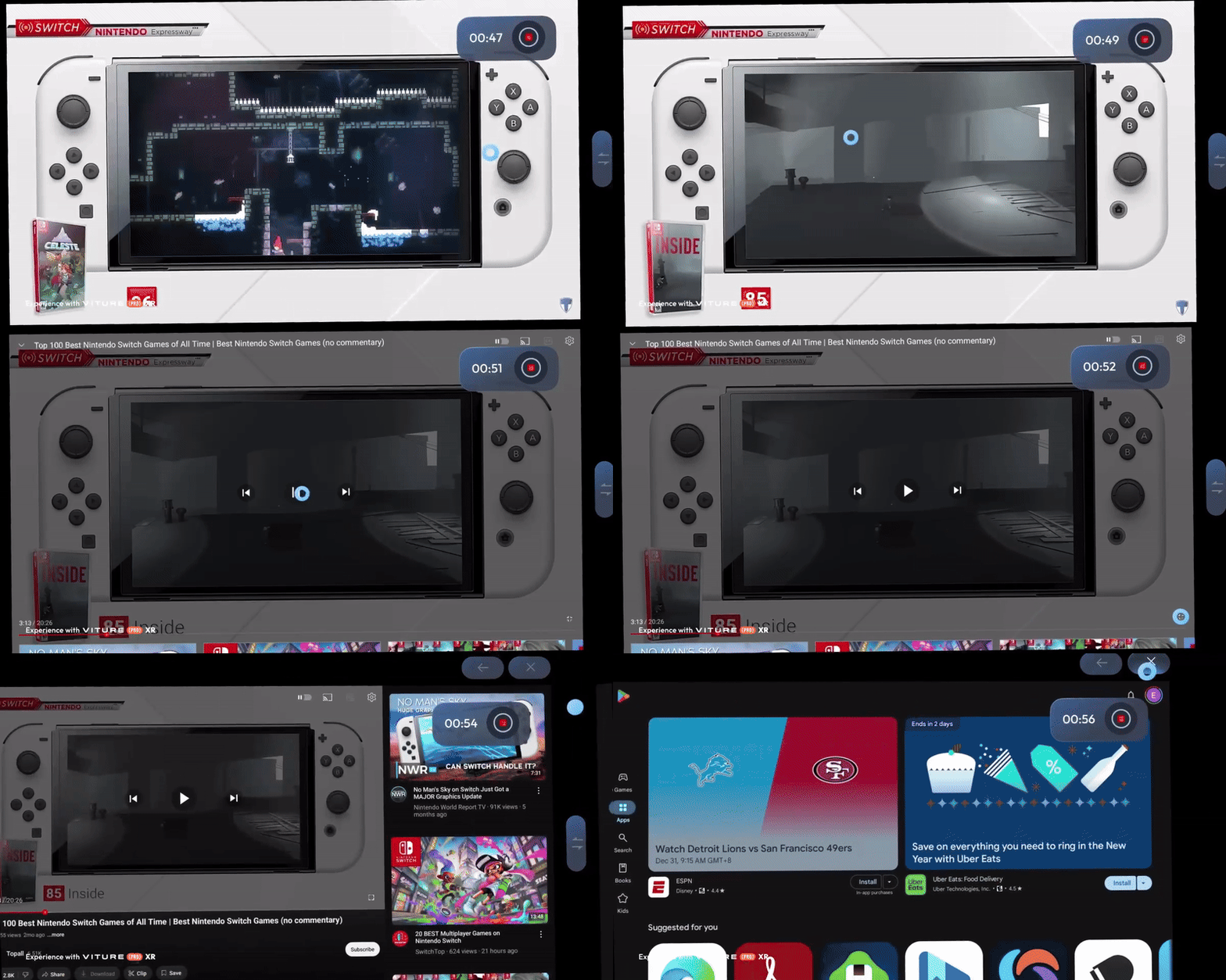
Du kannst im Multi-Screen-Modus Multitasking betreiben und die Wiedergabe genau wie auf einem Smartphone steuern, z. B. durch Doppelklicken, um die Zeit zu überspringen oder den Vollbildmodus aufzurufen.
Um die App zu schließen, klicke einfach auf die Schließen-Schaltfläche in der oberen rechten Ecke.
3DoF-Tracking & Smooth Follow
Das Pro Neckband bietet verbesserte 3DoF-Tracking- und Smooth Follow-Erlebnisse:
- 3DoF-Tracking (Pin-Modus): Fixiert den Bildschirm an einer festen räumlichen Position.
- Smooth Follow: Ahmt einen Gimbal-Effekt nach und ermöglicht es dem Bildschirm, großen Kopfbewegungen sanft zu folgen.
Wenn das Display aus deinem direkten Sichtfeld gerät, positioniert Smooth Follow es sanft wieder in dein Blickfeld zurück.
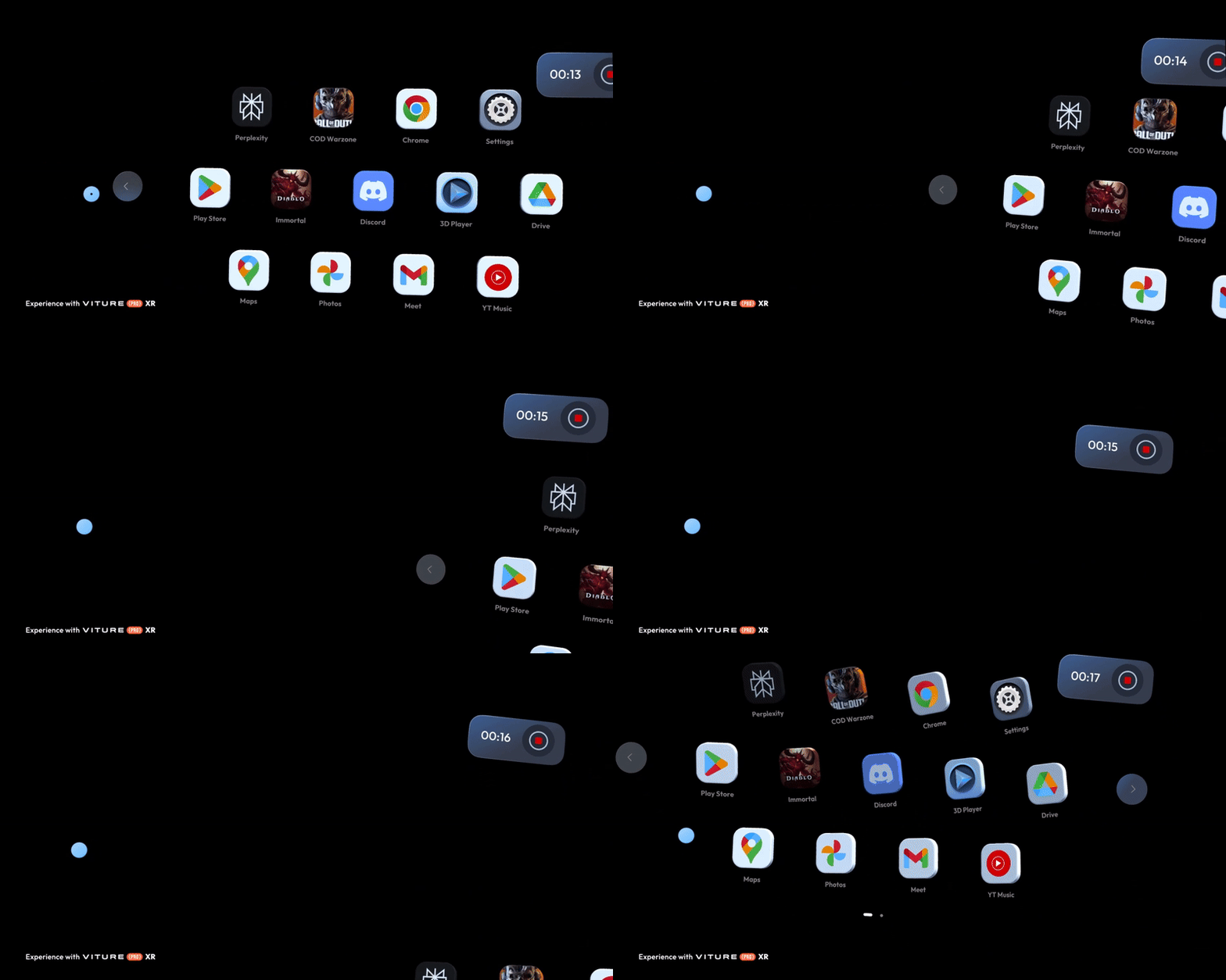
Sowohl 3DoF-Tracking als auch Smooth Follow sind standardmäßig aktiviert.
Hinweis: Diese Einstellungen können im Schnelleinstellungen-Panel aktiviert/deaktiviert werden.
Verhaltensregeln
- 3DoF-Tracking deaktivieren: Smooth Follow wird automatisch deaktiviert, da es von 3DoF abhängt.
- 3DoF-Tracking aktivieren: Smooth Follow wird fortgesetzt, wenn es zuvor aktiviert war.
- Smooth Follow deaktivieren: Hat keinen Einfluss auf den Status von 3DoF.
- Smooth Follow aktivieren: Aktiviert automatisch 3DoF-Tracking.
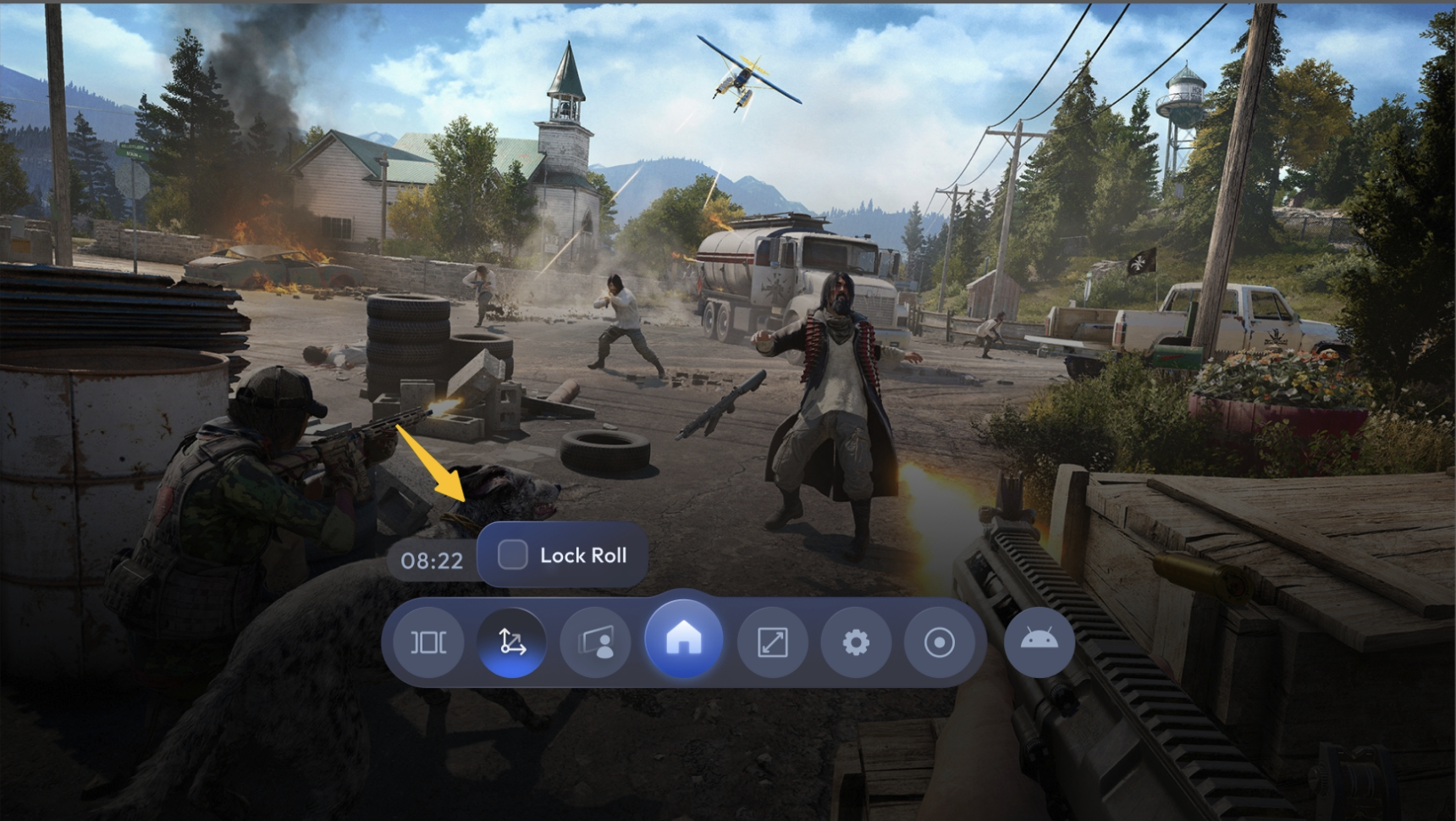
Lock Roll-Umschalter
Wenn du während des 3DoF-Trackings oder Smooth Follow eine Neigung des Displays bemerkst, aktiviere einfach Lock Roll in den Schnelleinstellungen, um die Display-Ausrichtung zu stabilisieren.
Bildschirmgröße
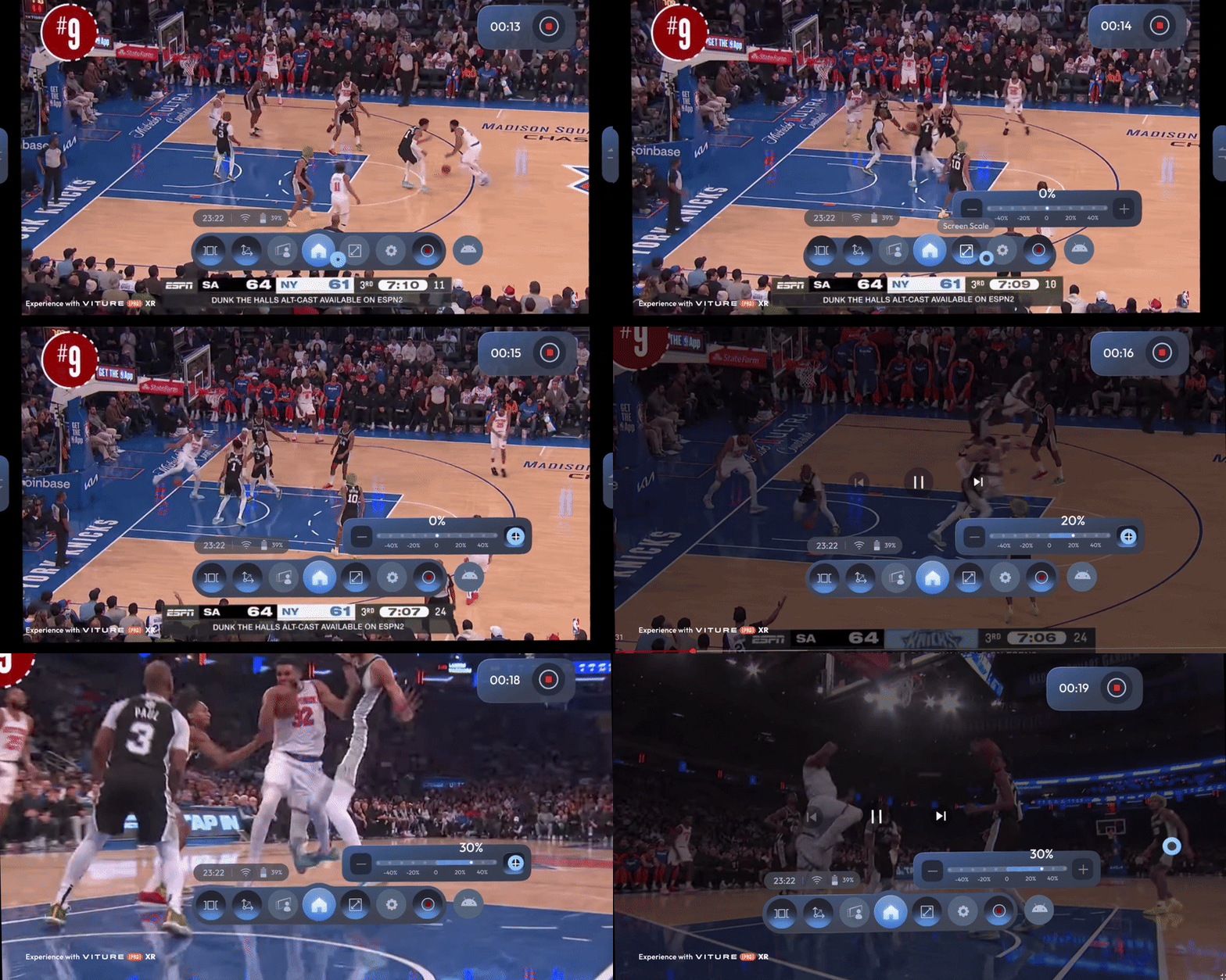
Passe die Bildschirmgröße nach deinen Wünschen an.
- Tippe auf Bildschirmgröße im Schnelleinstellungsmenü.
- Verwende die Anpassungsleiste, die oben auf dem Bildschirm erscheint, um die Bildschirmgröße zu vergrößern (+) oder zu verkleinern (-).
Hinweis: Diese Einstellung ist im Schnelleinstellungsbereich zu finden.
Android-Modus und SpaceWalker-Modus Switch
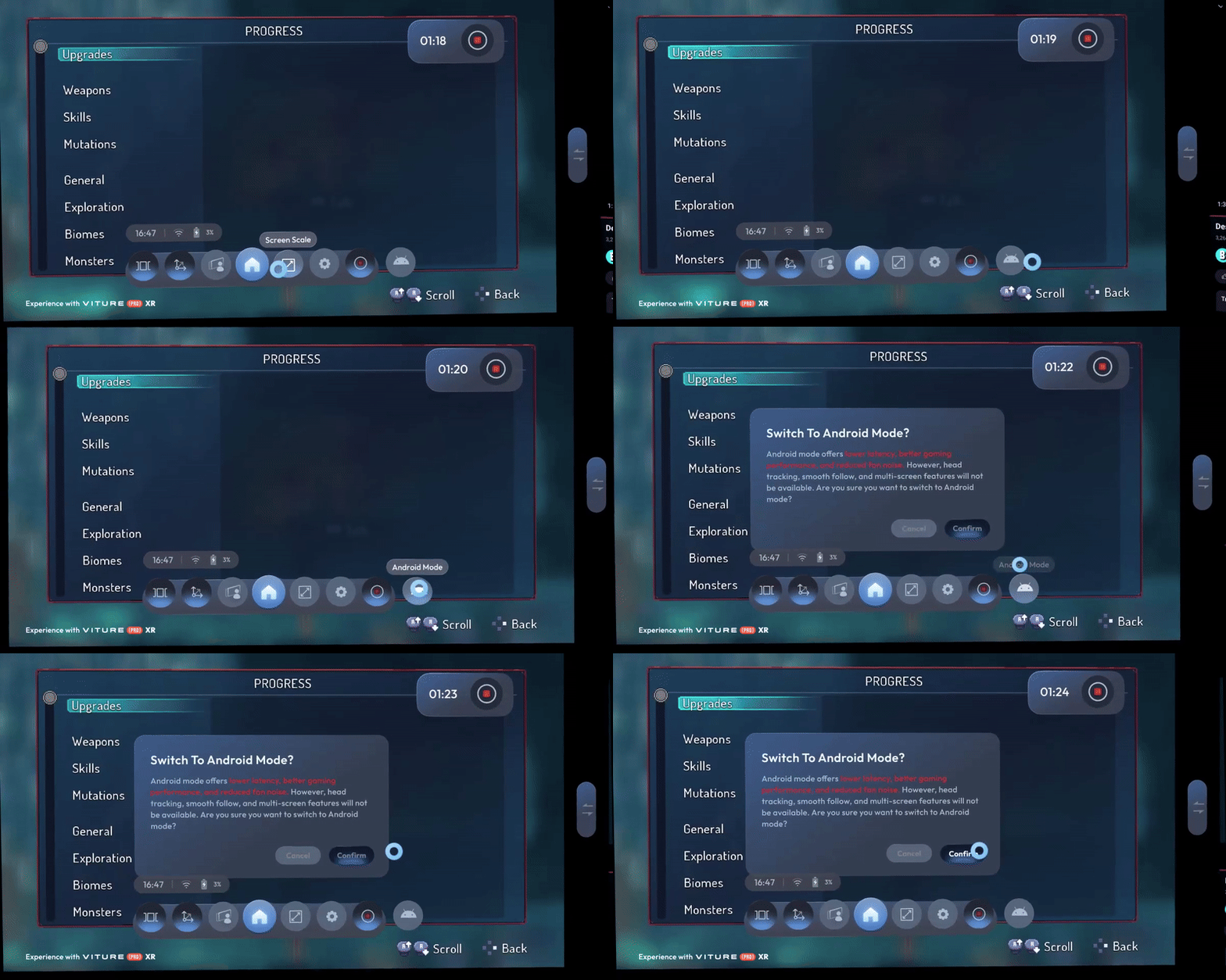
Android-Modus bietet geringere Latenz, verbesserte Leistung sowie reduzierten Wärmeentwicklung und Lüfterlärm.
Hinweis: Diese Einstellung findest du im Schnelleinstellungen-Panel.
Funktionen und Einschränkungen
- Vorteile: Verbesserte Leistung und Effizienz.
- Einschränkungen: Multi-Screen, 3DoF-Tracking und Smooth Follow sind im Android-Modus nicht verfügbar und stehen nur im SpaceWalker-Modus zur Verfügung.
Die Optionen in den Schnelleinstellungen passen sich entsprechend an.
Wechseln zwischen den Modi
Um zwischen dem Android- und dem SpaceWalker-Modus zu wechseln:
- Öffne die Schnelleinstellungen
- Tippe auf das Symbol SpaceWalker oder Android in den Schnelleinstellungen, um zu wechseln.
Persistenter Desktop-Modus
Das System merkt sich deinen zuletzt ausgewählten Desktop. Beispiel: Wenn du in den Android-Modus wechselst und das Gerät ausschaltest, startet es beim nächsten Einschalten im Android-Modus.
Ambient Mode
Ambient Mode minimiert das Display auf eine Ecke deines Sichtfelds, sodass du deine Lieblingssendungen genießen kannst, während du gehst oder dich bewegst.
Um Ambient Mode zu aktivieren, drücke dreimal die Einstellungstaste am Neckband.
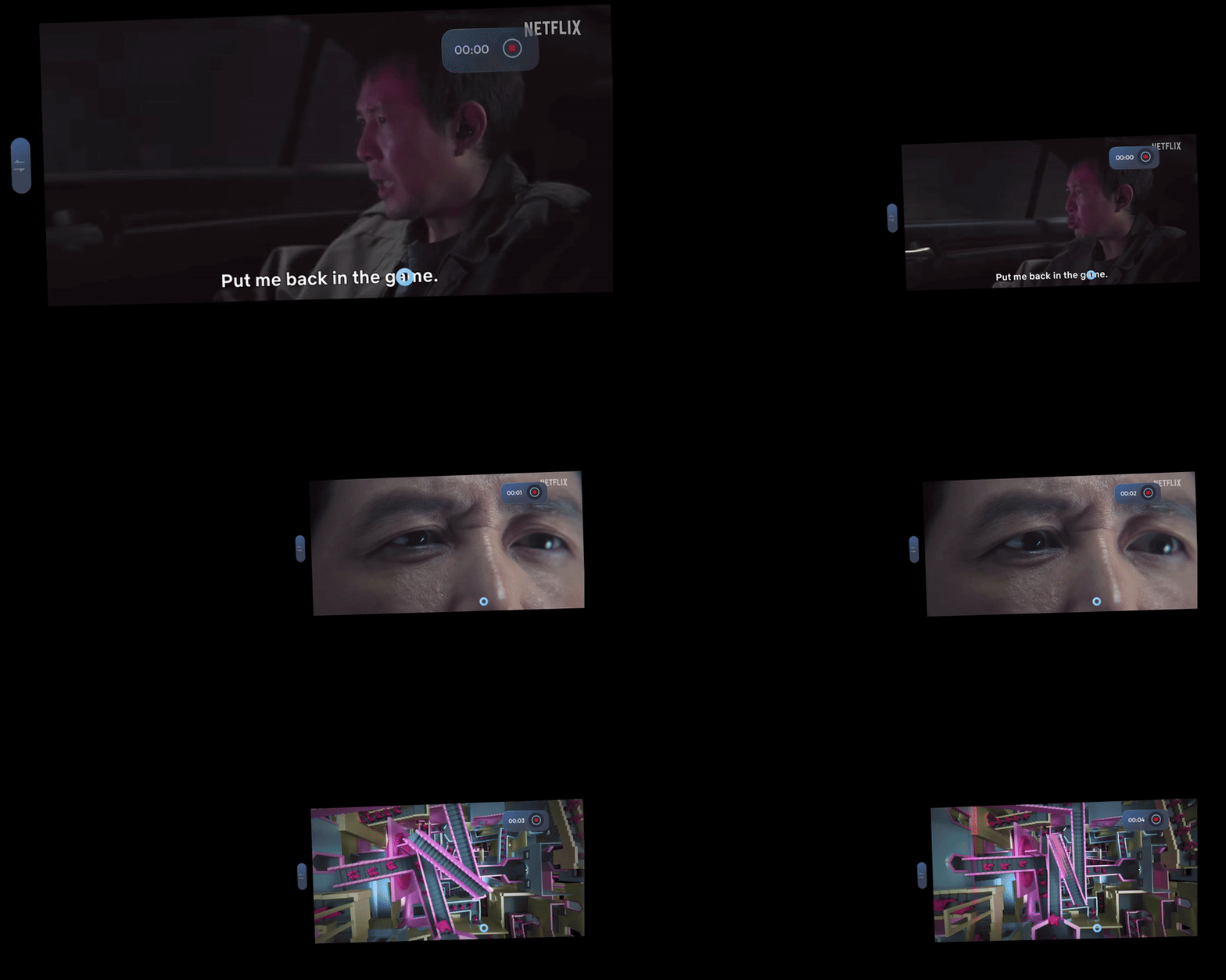
Ambient Mode ist sowohl im Multi-Screen- als auch im Single-Screen-Modus verfügbar. Der Status des Smooth Follow- und 3DoF-Trackings bleibt unverändert, wenn Ambient Mode aktiviert oder deaktiviert wird.
Um die Position des Displays im Ambient Mode anzupassen, navigiere zu Einstellungen > Display > Ambient-Einstellungen und wähle deine bevorzugte Bildschirmgröße und -platzierung. Deine Einstellungen werden sofort wirksam, wenn Ambient Mode aktiviert ist.
Ambient Mode-Einstellungen
So passt du die Ambient Mode-Einstellungen an:
- Gehe zu Einstellungen > Display > Ambient-Einstellungen.
- Wähle deine gewünschte Bildschirmgröße und -platzierung.
Deine Anpassungen werden sofort übernommen, wenn Ambient Mode aktiviert ist.
Aufnehmen und Erfassen auf Neckband
Third-Person Live Capture
SpaceWalker unterstützt jetzt Live-Third-Person-Aufnahmen: Starte die Übertragung von deinem Neckband, und nutze dann die Neckband Capture-App auf deinem Smartphone, um in Echtzeit zuzuschauen und aufzunehmen. Perfekt für Demo-Aufnahmen, das Überprüfen von Gameplay-/AR-Momenten, das Erstellen von Tutorials oder einfach zum Teilen deiner Perspektive mit Freunden.
Was du tun kannst
- Live zuschauen: Sieh dir den Third-Person-Stream des Neckband auf deinem Smartphone an.
- Auf dem Smartphone aufnehmen: Speichere die Sitzung direkt über die Neckband Capture-App.
- Stabile Ausrichtung: Das System gleicht die Koordinatenräume von Neckband und Smartphone ab, sodass die Ansicht beim Bewegen stabil und konsistent bleibt.
Schnellstart
Um loszulegen, stelle sicher, dass dein Neckband auf die neueste SpaceWalker aktualisiert ist, und installiere Neckband Capture by VITURE aus dem App Store (derzeit nur iOS).
- Verbinde dein Neckband und dein Smartphone mit demselben WLAN-Netzwerk.
- Starte das Streaming auf dem Neckband:
- SpaceWalker Launcher: Schnelleinstellungen öffnen → auf „View Share" tippen
- 6-DoF-Apps: nach oben schauen → auf „View Share" tippen
- Öffne auf deinem Smartphone die Neckband Capture-App und gib dann die auf dem Neckband angezeigte IP-Adresse ein oder wähle sie aus, um eine Verbindung herzustellen.
- Tippe in der App auf „Start Alignment".
- Die Person, die das Neckband trägt, sollte beide Hände vor sich ausstrecken.
- Richte die Smartphone-Kamera auf die Hände und halte sie so ruhig wie möglich, bis die Seite „Alignment Check" erscheint.
- Ein Logo erscheint in der Brille – bestätige auf deinem Smartphone, dass Position und Winkel korrekt ausgerichtet sind.
- Sobald die Ausrichtung abgeschlossen ist, kannst du live zuschauen und von deinem Smartphone aus aufnehmen.
Hinweis:
- Halte Neckband Capture während des Streamings im Vordergrund – das Wechseln von Apps (einschließlich des Überprüfens von Aufnahmen in Fotos) kann die Sitzung trennen.
- Das Switch von Apps auf dem Neckband während des Streamings kann ebenfalls zur Trennung führen. Sollte das passieren, verbinde dich einfach erneut und führe die Ausrichtung erneut durch.
- In 6-DoF-Apps erfordert die Verwendung von „Recenter" eine erneute Ausrichtung (SpaceWalker hat diese Einschränkung nicht).
- Diese Funktion wird nur auf Luma Ultra XR-Brille und iOS-Geräten unterstützt; weitere Kombinationen werden in Kürze unterstützt.
Tipp: Stelle für die beste Aufnahmequalität die Ansicht deines Neckband vor dem Streaming auf die größte Bildschirmgröße ein.
Aufnahme aus der Ego-Perspektive
Neckband PRO SpaceWalker Modus unterstützt Aufnahmen aus der Ego-Perspektive, sodass du schnell speichern kannst, was du in XR siehst – zum Teilen oder zur späteren Überprüfung.
- Im SpaceWalker Launcher: Schnelleinstellungen öffnen → auf Aufnahme tippen zum Starten, erneut tippen zum Stoppen.
- In 6DoF-Apps: Nach oben schauen → auf die Aufnahme-Schaltfläche tippen zum Starten, erneut tippen zum Stoppen.
Hinweis: Die Aufnahme wird beim App-Wechsel noch nicht fortgesetzt – bitte stoppe die Aufnahme, bevor du die App wechselst. Weitere Verbesserungen folgen.
Game Mode
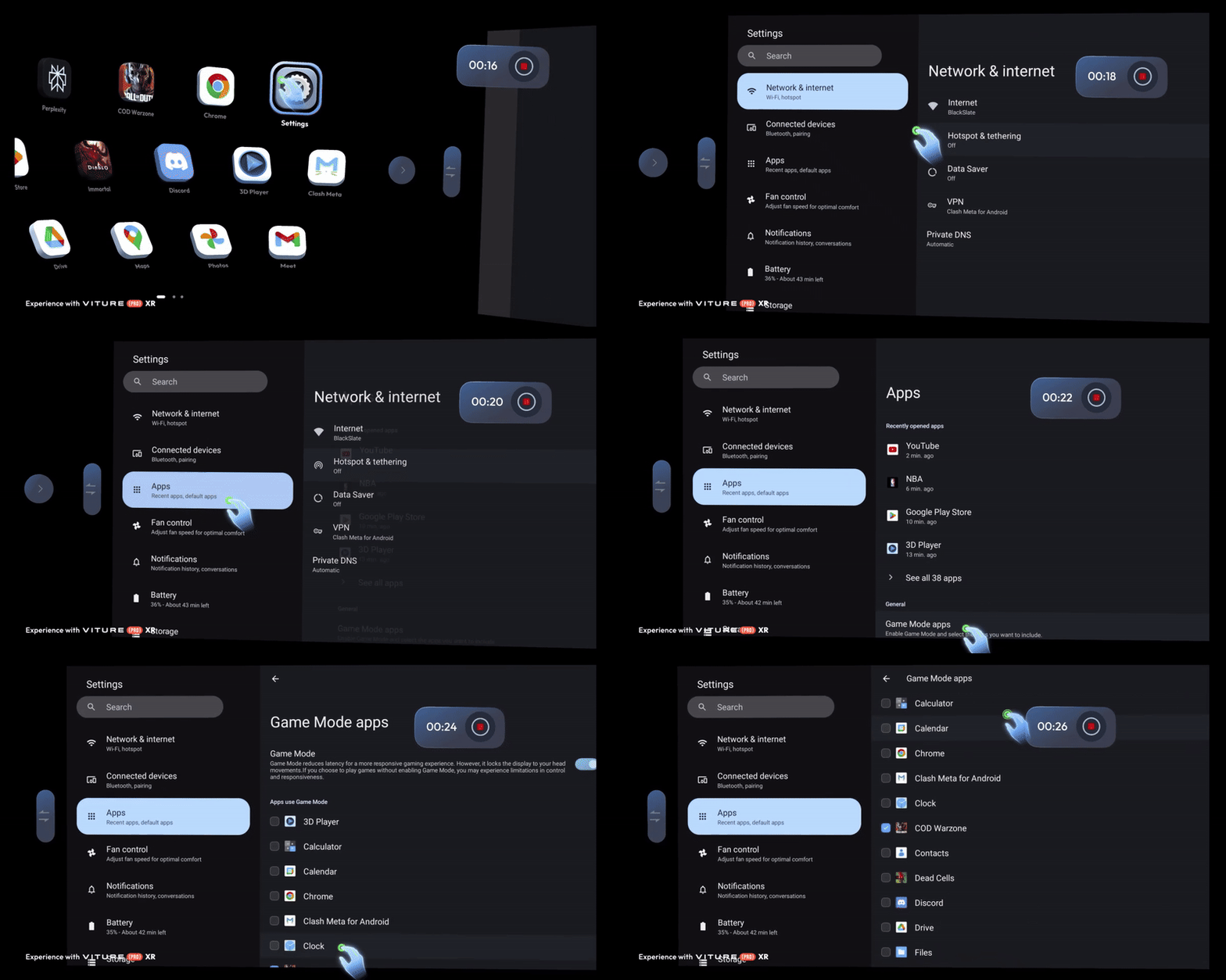
Game Mode führt bestimmte Apps im Android-Modus aus und reduziert die Latenz für ein reaktionsschnelleres Gaming-Erlebnis. Dieser Modus koppelt das Display jedoch an deine Kopfbewegungen, und 3DoF-Tracking sowie Smooth Follow sind nicht verfügbar.
Standardmäßig werden Gaming-Apps, Remote-Play- und Cloud-Gaming-Apps automatisch zur Game-Mode-Liste hinzugefügt.
So verwaltest du die Game-Mode-Einstellungen:
- Öffne Einstellungen.
- Füge Apps zur Game-Mode-Liste hinzu oder entferne sie, oder aktiviere bzw. deaktiviere Game Mode nach Bedarf.
HARMAN AudioEFX
Das Stereo-Audiosystem der VITURE XR-Brille wurde gemeinsam mit HARMAN entwickelt und verfügt über die HARMAN AudioEFX Technologie. Mit dem Pro Neckband kannst du voreingestellte Klangmodi auswählen, um dein Audioerlebnis zu verbessern.
Wähle einen Klangmodus aus oder deaktiviere HARMAN AudioEFX:
| Modus | Beschreibung |
|---|---|
| Standard-Modus | Ein vielseitiger Modus, der für die meisten Hörsituationen geeignet ist. |
| Musik-Modus | Optimiert für die Musikwiedergabe und bietet ein ausgewogenes und immersives Erlebnis. |
| Spiel-Modus | Verbessert Audiohinweise für Remote-Play und Cloud-Gaming und steigert den Wettbewerbsvorteil. |
| Video-Modus | Ideal zum Ansehen von Filmen oder YouTube, mit Betonung von Dialogklarheit und Effekten. |
Lüftersteuerung
Der Lüfter des Pro Neckband verfügt über drei Geschwindigkeitsstufen:
- Power Boost: Hohe Drehzahl für maximale Leistung.
- Balanced: Passt die Lüfterdrehzahl dynamisch an die CPU-Temperatur an.
- Quiet Mode: Niedrige Drehzahl für minimale Geräuschentwicklung.
Der Standardmodus ist Quiet Mode.
Bluetooth Zubehör verbinden
Du kannst Bluetooth-Zubehör wie Tastaturen, Kopfhörer, Lautsprecher oder Gamecontroller mit dem Neckband koppeln. Das Zubehör sollte sich für eine stabile Verbindung innerhalb von 33 Fuß (10 Metern) befinden.
Um ein Bluetooth-Zubehör zu koppeln:
- Versetze das Zubehör in den Kopplungsmodus.
- Gehe auf dem Neckband zu Einstellungen > Neues Gerät koppeln und wähle den Namen des Zubehörs aus.
Das Neckband verbindet sich automatisch erneut mit zuvor gekoppelten Geräten, wenn diese eingeschaltet sind. Falls nicht:
- Stelle sicher, dass das Zubehör nicht mit einem anderen Gerät verbunden ist.
- Navigiere zu Einstellungen > Gespeicherte Geräte und wähle das Zubehör manuell aus.
Dateien auf dein Pro Neckband übertragen
Übertragung zwischen Mac und Windows PC
Um Dateien zwischen deinem Pro Neckband und einem Computer zu übertragen, beachte bitte, dass der USB-C-Anschluss das Pro Neckband keine direkte Datenübertragung unterstützt. Stattdessen benötigst du einen Magnetic Connector to USB-C Adapter.
Folge diesen Schritten:
- Verbinde den Magnetstecker deines Pro Neckbands mit dem Adapter.
- Stecke das USB-C-Ende des Adapters in deinen Computer.
- Unter Windows erscheint das Gerät als externes Laufwerk unter Dieser PC.; Unter macOS musst du zunächst ein Dateiübertragungsprogramm wie MacDroid installieren.
- Sobald das Gerät erkannt wird, kannst du Dateien übertragen, indem du sie zwischen deinem Computer und das Neckband kopierst – genau wie bei einem normalen externen Laufwerk.
Wichtig: Stelle während des Übertragungsvorgangs sicher, dass das Neckband eingeschaltet bleibt, um die Übertragung nicht zu unterbrechen.
Übertragung zwischen USB-Sticks
Der USB-C-Anschluss das Pro Neckband unterstützt die direkte Verbindung mit USB-Sticks.
So überträgst du Dateien von einem USB-Stick:
- Verbinde den USB-Stick mit dem USB-C-Anschluss das Pro Neckband.
- Öffne die 3D Player-App auf dem Neckband, um auf die auf dem USB-Stick gespeicherten Dateien zuzugreifen und sie anzuzeigen.
Dateien über das Web-Interface übertragen
Neben der Verwendung eines Adapters können Dateien auch drahtlos über ein Web-Interface auf das Pro Neckband übertragen werden, sofern sich beide Geräte im selben lokalen Netzwerk befinden.
Bitte folge diesen Schritten:
- Stelle sicher, dass sowohl das Pro Neckband als auch dein Computer mit demselben WLAN-Netzwerk verbunden sind.
- Ermittle die IP-Adresse das Neckband, indem du zu folgendem Pfad navigierst: Einstellungen > Über Neckband > IP-Adresse. Notiere dir die IP-Adresse.
- Öffne die 3D Player-App auf dem Pro Neckband.
- Öffne auf deinem Computer einen Webbrowser und gib die IP-Adresse das Neckband gefolgt von
:2021in die Adressleiste ein. Zum Beispiel:http://192.168.88.123:2021 - Du wirst zur Datei-Upload-Seite weitergeleitet. Klicke auf „Datei auswählen", um Dateien von deinem Computer auszuwählen.
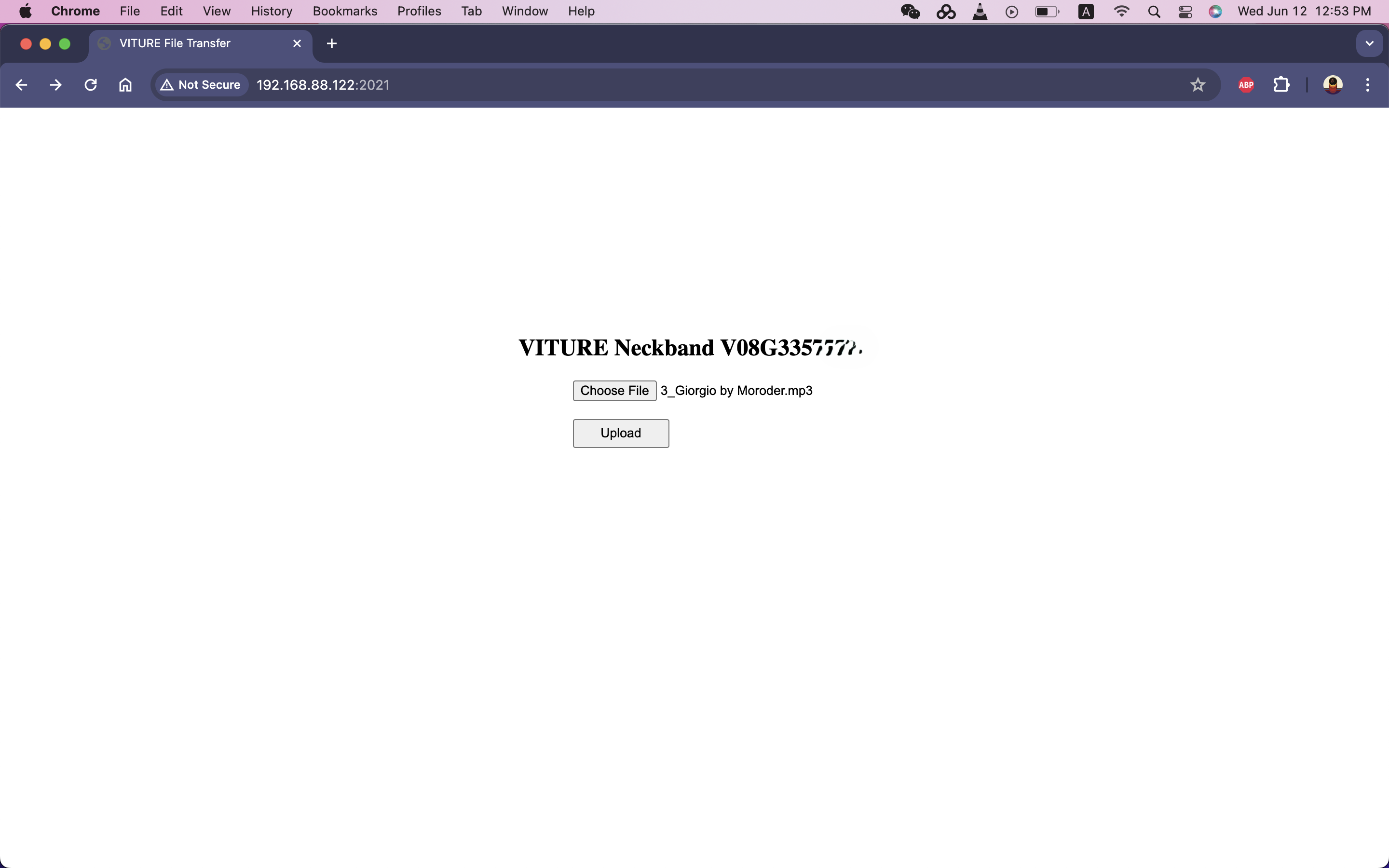
- Klicke nach der Auswahl der Dateien auf „Hochladen", um die Übertragung in den internen Speicher das Pro Neckband zu starten.
Hinweise: Stelle bei der Übertragung großer Dateien sicher, dass das Pro Neckband ausreichend geladen ist. Halte die XR-Brille während der gesamten Übertragung verbunden, damit das Pro Neckband nicht in den Ruhemodus wechselt.
Akku und Laden
Akkukapazität und Akkulaufzeit
Die Akkukapazität gibt an, wie viel Ladung der Akku speichern kann. Das Pro Neckband hat eine Kapazität von 3.280 mAh.
| XR-Brille | VITURE Pro | Luma Pro | Luma Ultra |
|---|---|---|---|
| Akkulaufzeit | 4+ Stunden | ~3 Stunden | ~2 Stunden |
Die Akkulaufzeit hängt von der angeschlossenen Brille und den Nutzungsszenarien ab.
Lade dein Neckband
So lädst du dein Neckband:
- Verbinde es über das mitgelieferte USB-C-Kabel und einen kompatiblen USB-Netzadapter mit einer Steckdose.
- Alternativ kannst du das Neckband mit einem USB-C-Kabel an deinen Computer anschließen.
Die LED-Anzeige am Neckband leuchtet während des Ladevorgangs. Mit einem USB-C-Kabel dauert das vollständige Laden des Neckband in der Regel 1,5 Stunden.
Akkustand prüfen
Du kannst den verbleibenden Akkustand des Neckband auf verschiedene Arten einsehen:
- In den Schnelleinstellungen: Wird im Schnelleinstellungen-Panel angezeigt.
- In der 3D-Player-App: Der Akkustand wird auch hier angezeigt.
Außerdem kannst du den Akkustand über die LED-Anzeige abschätzen:
| Farbe | Akkustand |
|---|---|
| Weiß | 51–100 % |
| Gelb | 21–50 % |
| Rot | 1–20 % |
Die LED leuchtet dauerhaft, wenn das System läuft, und blinkt während des Ladevorgangs.
Automatisches Ausschalten
Das Pro Neckband startet nach dem Wechsel in den Ruhemodus automatisch einen Abschalttimer. Du kannst aus folgenden Optionen wählen:
- 3 Minuten (Standard)
- 5 Minuten
- 10 Minuten
- Nie
Die Auswahl von „Nie" deaktiviert das automatische Ausschalten.
Werkseinstellungen zurücksetzen
Wenn du dein Pro Neckband weiterverkaufen, entsorgen oder verschenken möchtest, empfehlen wir einen Werksreset, um alle Daten vollständig zu löschen und deine Privatsphäre zu schützen. Ein Werksreset kann auch dabei helfen, schwerwiegende Probleme zu beheben.
Warnung: Ein Werksreset löscht alle Daten, Apps und Einstellungen auf dem Neckband. Diese Aktion kann nicht rückgängig gemacht werden. Bitte sichere wichtige Daten, bevor du fortfährst.
- Neckband ausschalten: Stelle sicher, dass das Neckband vollständig ausgeschaltet ist, bevor du beginnst.
- Brille anschließen: Verwende das lange Magnetkabel, um deine Brille mit dem USB-C-Anschluss an der Unterseite das Neckband zu verbinden.
- Recovery-Modus aufrufen: Halte gleichzeitig die Ein/Aus-Taste und die Lautstärke erhöhen-Taste gedrückt, bis das VITURE-Logo erscheint, und lasse dann los.
- XR-Brille trennen: Trenne das USB-C-Kabel von der Brille, warte einen Moment und schließe es dann wieder an.
- Ein geneigtes Roboterbild sollte erscheinen: Halte die Ein/Aus-Taste gedrückt. Drücke dabei die Lautstärke erhöhen-Taste. Das Neckband startet nun in den Android Recovery-Modus.
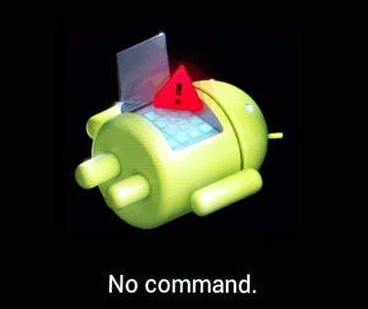
- Reset durchführen: Verwende die Lautstärke erhöhen/verringern-Tasten zur Navigation. Markiere Wipe data / Factory reset. Drücke die Ein/Aus-Taste zur Bestätigung.
Apps installieren und deinstallieren
Das Pro Neckband ist mit dem Google Play Store vorinstalliert und bietet Zugang zu einer umfangreichen App-Bibliothek.
Apps installieren
- Öffne den Google Play Store vom Startbildschirm aus.
- Suche mit der Suchleiste nach der gewünschten App.
- Wähle die App aus und tippe auf Installieren.
- Warte, bis die Installation abgeschlossen ist. Die App erscheint nach der Installation auf deinem Startbildschirm.
MR-Apps installieren

- Öffne den SpaceApp Store im SpaceWalker Launcher.
- Wähle die App aus und tippe auf Installieren.
- Warte, bis die Installation abgeschlossen ist. Die App erscheint nach der Installation auf deinem Startbildschirm.
Hinweis: MR-Apps sind nur verfügbar, wenn du die 6DoF-Brille (Luma Ultra) verbindest, um das vollständige immersive Erlebnis zu nutzen.
Apps deinstallieren
So deinstallierst du Apps, die du nicht mehr benötigst:
- Navigiere zum Startbildschirm.
- Halte das App-Symbol, das du entfernen möchtest, gedrückt.
- Tippe im Pop-up-Menü auf Deinstallieren, um zu bestätigen.
Hinweis: Vorinstallierte System-Apps können nicht deinstalliert werden, aber einige lassen sich deaktivieren, um Speicherplatz freizugeben.
Ghost Party
Feiere Halloween mit Ghost Party, einem exklusiven 6DoF XR Spiel für die VITURE Luma Ultra XR-Brille!
In diesem Abenteuer setzt du Kürbisbomben ein, um freche Geister zu bekämpfen, während du dich auf dem Spielfeld bewegst, um den perfekten Angriffswinkel zu finden.
Wichtig
Ghost Party ist eine 6DoF XR App, die derzeit nur auf der Luma Ultra XR-Brille unterstützt wird.
So wird gespielt
- Stelle sicher, dass dein System auf dem neuesten Stand ist (Version: 2.0.4.21024) — Ghost Party erscheint auf deinem Startbildschirm, sobald deine Luma Ultra XR-Brille verbunden ist.
- Starte die App und folge dem grundlegenden Tutorial:
Switch Explosiv: Drehe deine Handfläche nach oben und knipse dann, um die Art des Sprengstoffs zu wechseln.
Triff das Ziel: Knipse mit einer Hand, um die Schleuder zu spannen, ziehe zurück, ziele und lass los, um zu schießen! - Jetzt kannst du losspielen!
- Wenn das Panel erscheint, tippe auf die Schaltfläche, um fortzufahren.
Wenn du nach oben schaust, siehst du folgende Optionen:
- Neu starten
- Zurück zum Startbildschirm
- IP-Adresse (für Aufnahmen aus der Drittperspektive)
Ghost Party Capture (Eine iOS-App für Aufnahmen aus der Drittperspektive)
Möchtest du deine Halloween-Momente in Mixed Reality teilen?
Nutze Ghost Party Capture, um dein Gameplay aus der Drittperspektive aufzunehmen!
Setup-Schritte
Lade die Ghost Party Capture-App aus dem App Store herunter.
Stelle sicher, dass dein iPhone und deine XR-Brille im selben WLAN-Netzwerk sind. Schau beim Tragen der Brille und während du Ghost Party spielst nach oben, um deine IP-Adresse anzuzeigen.
Gib diese IP-Adresse in der Capture-App ein und tippe auf Verbinden.
Führe nach dem Verbinden die Ausrichtung durch: Richte die aktive Kamera deines iPhone auf die Mitte der XR-Brille, tippe auf Ausrichten und halte 3 Sekunden gedrückt.
Tipps: Du kannst jede Kameralinse einzeln abdecken, um zu prüfen, welche Kamera aktiv ist. In der Regel gilt:
- iPhone Pro / Pro Max: untere linke Linse
- iPhone 13–15 & Plus-Modelle: untere rechte Linse
- iPhone 16–17: obere Kamera
Prüfe, ob das schwebende Ghost-Symbol mit der Position der Brille übereinstimmt.
Nach der Ausrichtung tippe auf Aufnahme starten, um dein Mixed-Reality-Video aufzunehmen!
Profi-Tipps
- Drehe dein Telefon ins Querformat für das beste Aufnahmeergebnis.
- Falls die Ausrichtung nicht perfekt ist, tippe jederzeit auf Neu ausrichten.
- Unter Einstellungen kannst du folgende Optionen umschalten:
- Occlusion — aktiviert die Tiefenverdeckung durch die reale Welt
- 4K Recording — für höhere visuelle Qualität (Hinweis: Die Bildrate sinkt auf 30 fps)
- Bloom-Effekt — fügt cinematisches Licht hinzu
Endergebnis
Sobald deine Aufnahme abgeschlossen ist, teile deine Ghost Party-Momente mit deinen Freunden!
Dream Brush
Mit Dream Brush kann jeder mit einfachen Handgesten Kunst im 3D-Raum erschaffen! Zeichne, färbe ein und erlebe, wie deine Kreationen zum Leben erwachen und sich harmonisch mit der realen Welt verbinden.
Wichtig Dream Brush ist eine 6DoF XR App, die derzeit nur auf Luma Ultra XR-Brillen unterstützt wird.
So wird gespielt
- Stelle sicher, dass dein System auf dem neuesten Stand ist (Version: 2.0.5.21127) — der SpaceApp Store erscheint auf deinem Startbildschirm. Lade Dream Brush herunter, wenn du mit einer 6DoF-Brille verbunden bist.
- Starte die App und folge dem grundlegenden Tutorial:

- Jetzt kannst du loslegen!
- Wenn du nach oben schaust, siehst du folgende Schaltflächen:
- Aufnehmen
- Home
Tippe auf die Schaltfläche, um fortzufahren.
3D Player
VITURE XR Die XR-Brille unterstützt nativ vollständiges SBS-3D-Video, und das Neckband bietet erweiterte 3D-Funktionen mit automatischer Erkennung und Half-SBS-Unterstützung. Alles in der 3D Player-App.
Kompatibilität
Video- & Bild-Decoder
3D Player unterstützt jetzt:
- AV1 MP-10 @L5.1 bis zu 4K×2K@60fps
- VP9 Profile-2 bis zu 4Kx2K@60fps
- 265 HEVC MP-10 @L5.1 bis zu 4Kx2K@60fps
- AVS2-P2 Profile bis zu 4Kx2K@60fps
- 264 AVC HP @L5.1 bis zu 4Kx2K@30fps
- MPEG-4 ASP @L5 bis zu 1080P@60fps (ISO-14496)
- WMV/VC-1 SP/MP/AP bis zu 1080P@60fps
- AVS-P16(AVS+) /AVS-P2 bis zu 1080P@60fps
- MPEG-2 MP/HL bis zu 1080P@60fps (ISO-13818)
- MPEG-1 MP/HL bis zu 1080P@60fps (ISO-11172)
- RealVideo 8/9/10 bis zu 1080P@60fps
- MJPEG und JPEG unbegrenzte Pixelauflösung beim Dekodieren (ISO/IEC-10918)
- Unterstützt JPEG-Vorschaubilder, Skalierung, Rotation und Übergangseffekte.
- Unterstützt die Dateiformate .mkv, .wmv, .mpg, .mpeg, .dat, .avi, .mov, .iso, .mp4, .rm und .jpg.
Audio-Decoder
3D Player unterstützt jetzt MP3, AAC, WMA, RM, FLAC und ist mit 7.1/5.1-Downmixing programmierbar.
Videos ansehen & abspielen
In der 3D-Player-App enthält der erste Tab Videos, die lokal auf deinem Neckband gespeichert sind. Alle Videos werden in einer Galerie-Szene aufgelistet.
Videos abspielen
Navigiere zu dem Video, das du abspielen möchtest, und drücke dann die OK-Taste auf dem Neckband, um die Wiedergabe zu starten.
Wiedergabe steuern
Hinweis: Einige der Steuerungsfunktionen sind möglicherweise nur im Android-Modus wirksam. Steuerungsfunktionen für den SpaceWalker-Modus folgen in Kürze.
| Steuerung | Beschreibung |
|---|---|
| Wiedergabemodus | - 2D: Normal. - 3D-Doppelbildschirm (Links/Rechts): Für vollständige oder halbe 3D-SBS-Videos. - 3D-Doppelbildschirm (Oben/Unten): Für vollständige oder halbe 3D-OU-Videos. - VR 360°: Für immersive 360°-VR-Videos. |
| Bildschirmverhältnis | - Vollbild: Wiedergabe im 16:9-Seitenverhältnis. - Proportionales Zuschneiden: Wiedergabe im ursprünglichen Seitenverhältnis des Videos. |
| Wiedergabeliste | Zeige die Warteschlange an und wähle ein anderes Video zum Abspielen aus. |
| Wiedergabereihenfolge | - Sequenzielle Wiedergabe: Videos in der Warteschlange abspielen und zur Videoliste zurückkehren. - Zufällige Wiedergabe: Zufallswiedergabe aktivieren. - Schleifenwiedergabe: Eine Wiedergabeliste wiederholen. - Einzelne Schleife: Ein einzelnes Video wiederholen. - Einzelwiedergabe: Ein einzelnes Video abspielen und zur Videoliste zurückkehren. |
| Untertitel | Untertitel im Video anzeigen und auswählen (nicht für alle Videos verfügbar). |
| Audiospur | Alle Audiospuren im Video anzeigen und auswählen. |
| Wiedergabe/Pause | Drücke die OK-Taste zum Abspielen oder Pausieren. |
| Abspielposition | Zum Vor- oder Zurückspulen halte links oder rechts auf dem D-Pad gedrückt. |
| Neustart | Von Anfang an ansehen. |
Externe Untertiteldateien verwenden
Der 3D Player unterstützt viele Untertitelformate, darunter SRT (.srt), ASS (.ass) und SUP (.sup).
Wenn du Immersive 3D und Untertitel verwendest, deaktiviere zuerst die Untertitel und aktiviere sie wieder, sobald Immersive 3D aktiv ist.
Untertiteldateien müssen denselben Namen wie die Mediendatei tragen und im selben Ordner abgelegt werden.
Beispiel:
Wenn deine Mediendatei Avatar (2009).mkv heißt,
sollten deine Untertiteldateien Avatar (2009).srt oder Avatar (2009).ass heißen.
Immersive 3D
Immersive 3D ist eine KI-gestützte Funktion, die 2D-Videos in beeindruckendes 3D umwandelt. So kannst du es auf dem Pro Neckband erleben:
- Öffne die 3D Player-App.
- Navigiere zum Immersive 3D-Tab (KI-Symbol).
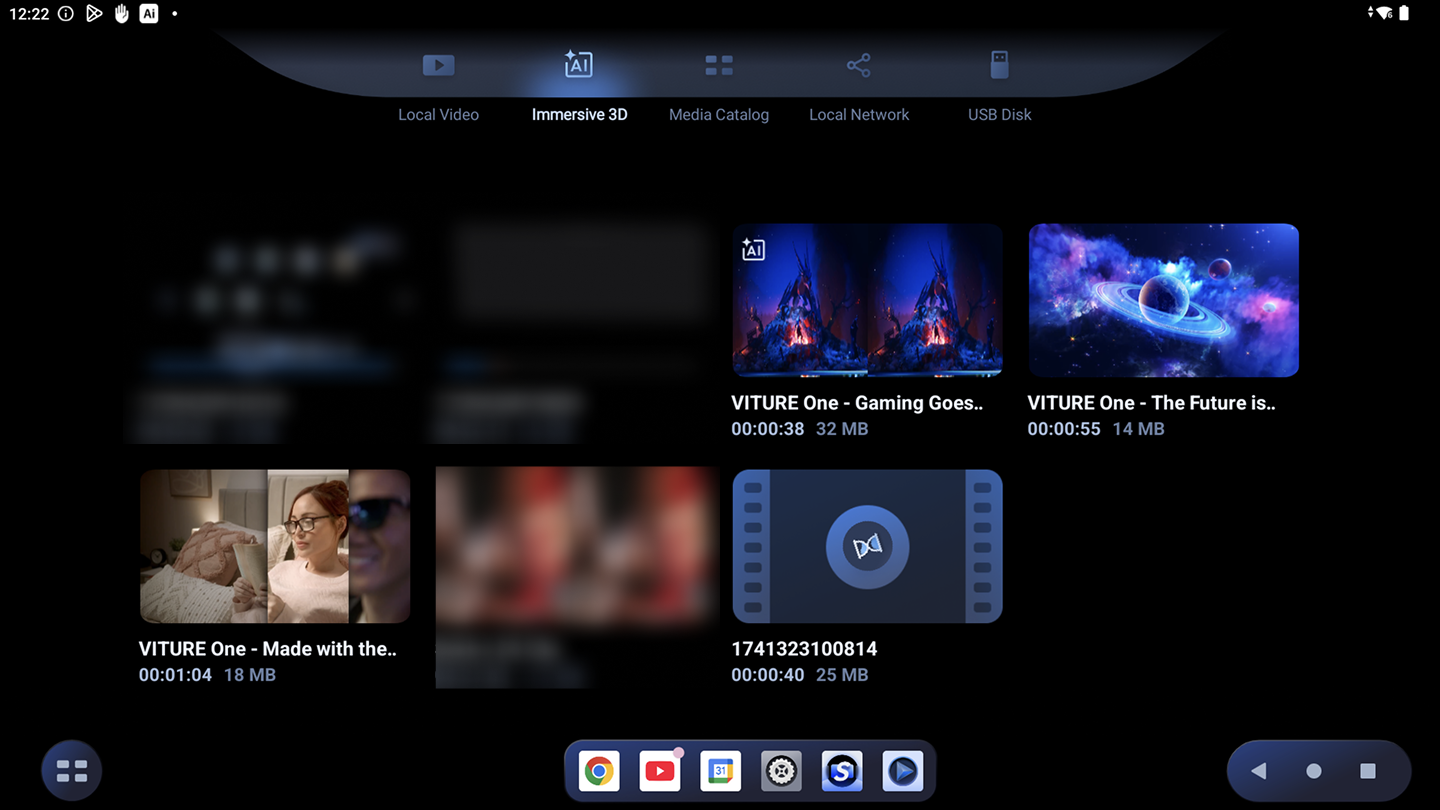
- Wähle ein Video aus, das in 3D konvertiert werden soll. Das Video wird in eine Umwandlungswarteschlange eingereiht – bitte warte, während es verarbeitet wird.
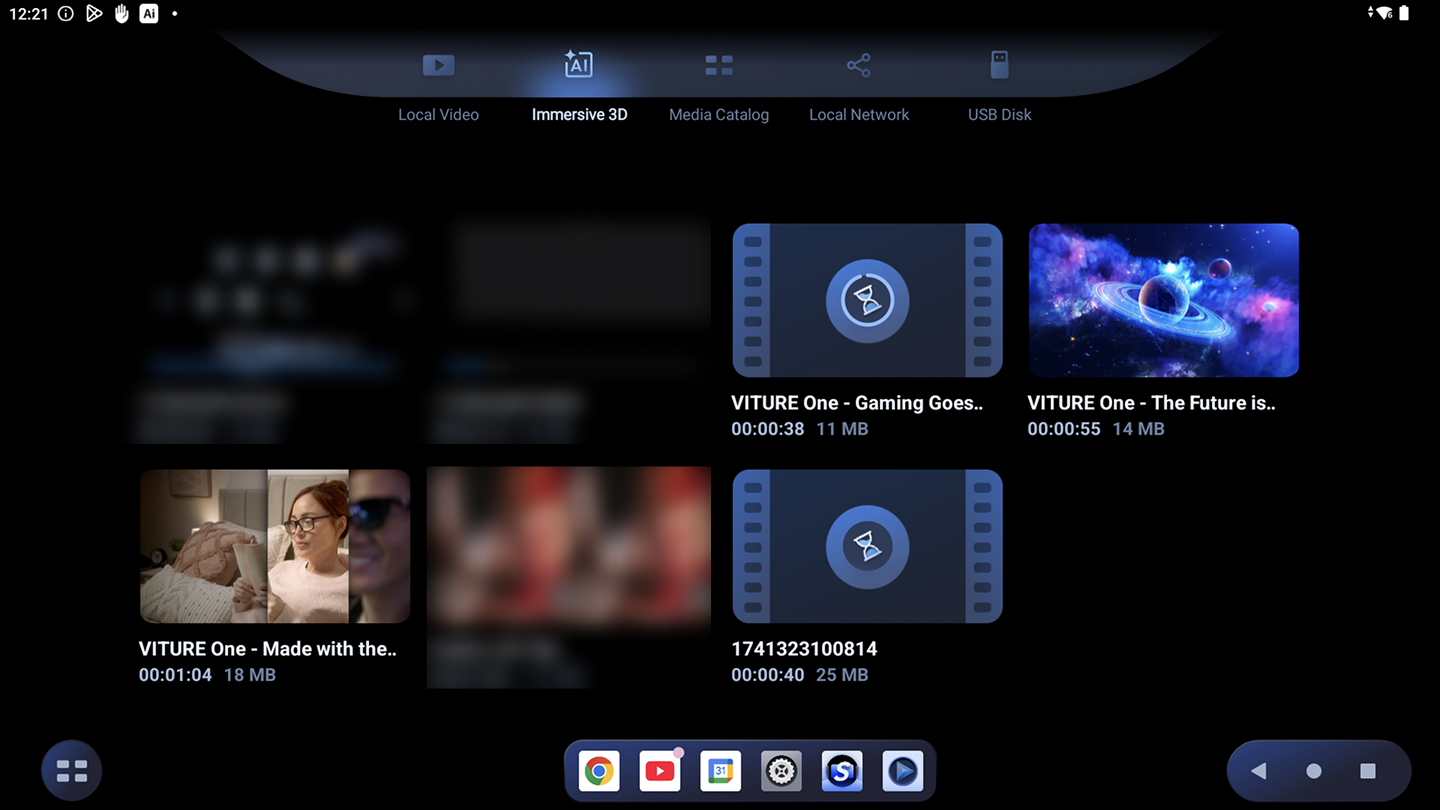
Hinweis: Immersive 3D auf dem Pro Neckband befindet sich derzeit im Vorschaumodus und ermöglicht die Konvertierung der ersten Minute eines Videos. Die vollständige Echtzeit-Version wird in einem zukünftigen Update verfügbar sein.
- Nach der Umwandlung wird das Video mit einem KI-Badge angezeigt. Tippe darauf, um es abzuspielen – deine XR-Brille wechselt automatisch in den 3D-Modus. Genieße die Magie von Immersive 3D!
Lokales SMB-Freigabe
Die Registerkarte „Lokales Netzwerk" ermöglicht dir den Zugriff auf den Speicher von Geräten in deinem lokalen Netzwerk. Mit dieser Funktion kannst du Videos und Filme von deinem Heim-NAS oder Computer ansehen, ohne große Dateien auf das Neckband kopieren zu müssen.
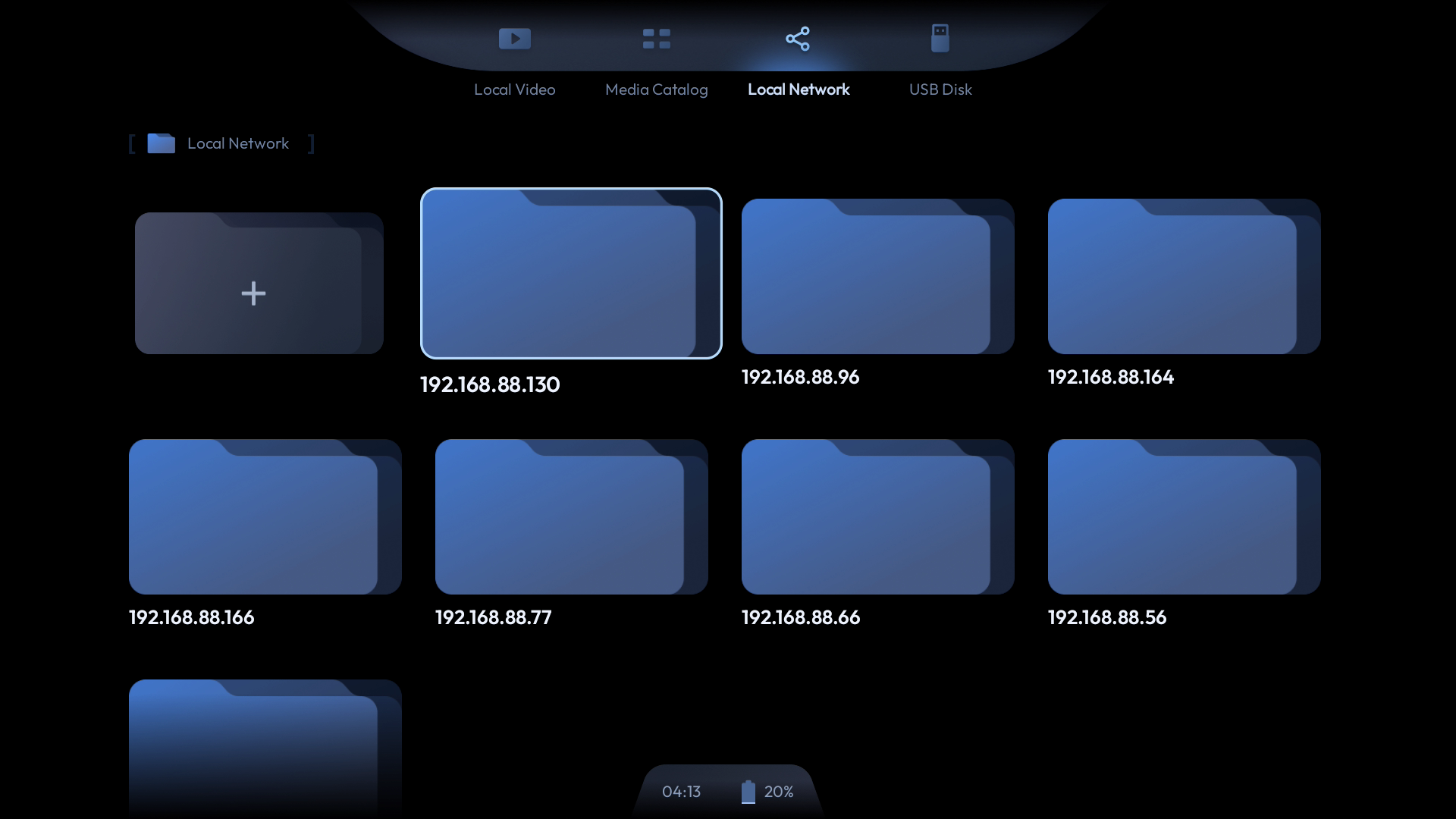
Schritte zum Zugriff auf lokalen Gerätespeicher:
- Stelle sicher, dass das Gerät, auf das du zugreifen möchtest, freigegeben ist. Wenn du beispielsweise auf eine Datei oder einen Ordner auf einem Windows-PC zugreifen möchtest, klicke mit der rechten Maustaste darauf, wähle Zugriff gewähren und teile es mit bestimmten Benutzern.
- Verbinde den freigegebenen Speicher (NAS, Computer usw.) und das Neckband mit demselben Netzwerk. Du kannst die IP-Adresse des Geräts, auf das du zugreifen möchtest, notieren, um später einfacher direkt darauf zugreifen zu können.
- Öffne die 3D Player-App auf dem Neckband und gehe zur Registerkarte Lokales Netzwerk.
- 3D Player scannt automatisch die lokalen Netzwerkgeräte. Wähle das Gerät aus, auf das du zugreifen möchtest. Falls du dazu aufgefordert wirst, gib den Benutzernamen und das Passwort deines NAS oder freigegebenen Geräts ein.
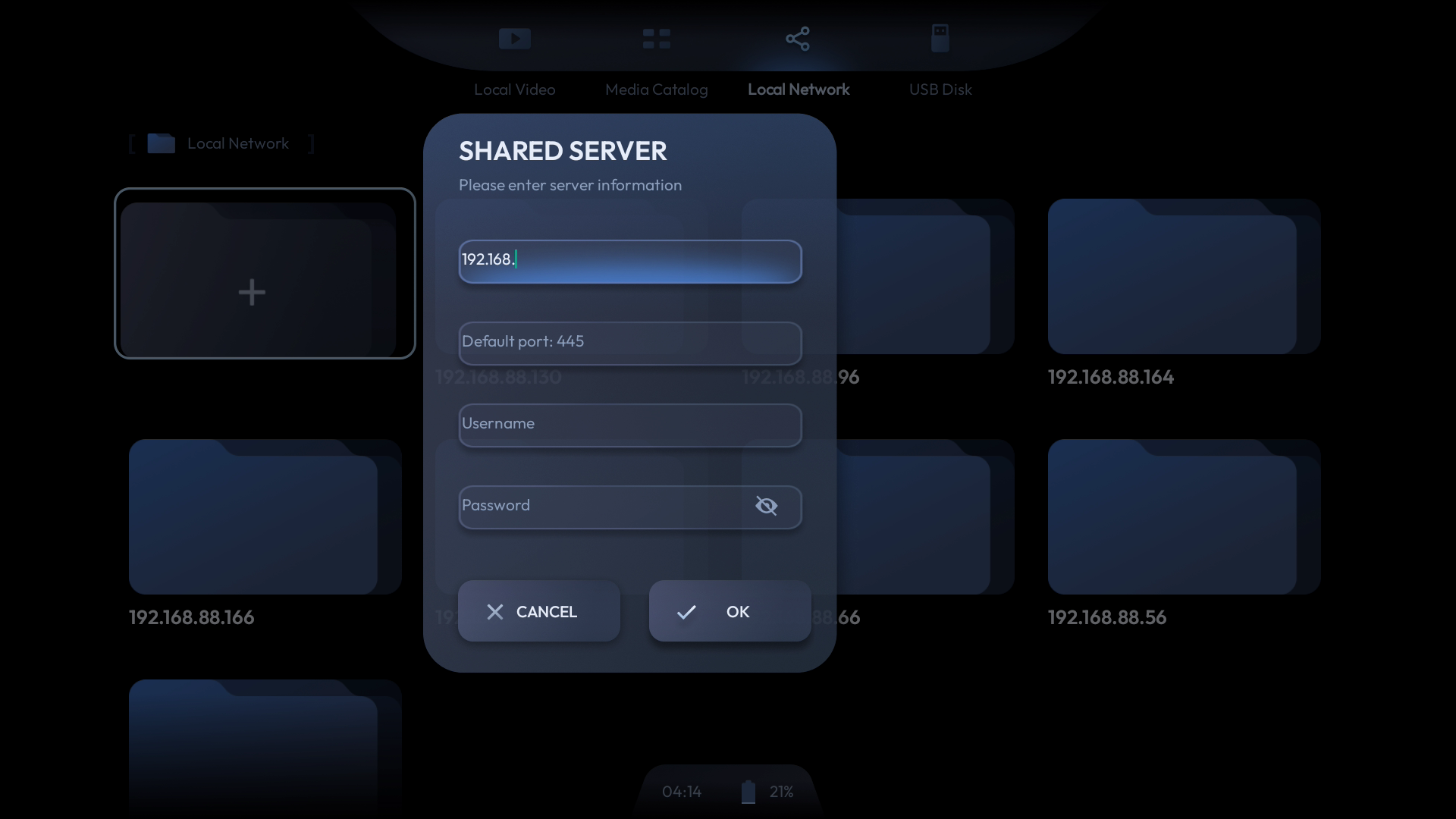
- Wenn dein Gerät nicht gefunden wird, greife manuell darauf zu, indem du auf das „+"-Symbol klickst.
Dateien über das Web auf das Neckband übertragen
Neben einem Datenkabel kannst du Dateien auch über eine Webseite im selben lokalen Netzwerk auf das Neckband übertragen.
Schritte:
- Verbinde das Neckband und deinen Computer mit demselben Netzwerk.
- Prüfe die IP-Adresse des Neckband: Gehe zu Einstellungen > Geräteeinstellungen > Über das Gerät > Status > IP-Adresse.
- Öffne die 3D Player-App auf dem Neckband.
- Öffne auf deinem Computer einen Webbrowser und gib die IP-Adresse des Neckband gefolgt von
:2021ein.
Beispiel:192.168.88.123:2021 - Du wirst zu einer Webseite weitergeleitet. Klicke auf Datei auswählen, um Dateien aus dem Speicher deines Computers auszuwählen.
- Nach der Auswahl klicke auf Hochladen, um die Dateien in den Downloads-Ordner des Neckband zu übertragen.
Remote Play: PXPlay & XBXPlay
Wir freuen uns, bekannt zu geben, dass VITURE jetzt offizieller Partner von PXPlay und XBXPlay ist!
PXPlay und XBXPlay sind führende Streaming-Apps, die dir die Freiheit geben, deine Lieblingsspiele von PlayStation 5/4, Xbox Series X|S und Xbox One aus der Ferne zu spielen.
Normalerweise im Google Play Store zum Preis von (zzgl. Steuern) erhältlich, sind PXPlay und XBXPlay jetzt KOSTENLOS für Neckband-Besitzer!
Hinweis
Für optimales Gameplay wechsle zu In-Game-Steuerung, indem du L1 + R1 gedrückt hältst, wenn du einen Bluetooth-Game-Controller verwendest. Weitere Informationen unter Game Controllers.
Was ist neu in PXPlay und XBXPlay
Die neuesten Updates für PXPlay und XBXPlay bringen mehrere Verbesserungen.
PXPlay Version 6.5.0:
- Verbesserte Emulation des haptischen Feedback-Rumpelns für Bluetooth-Controller.
- Option hinzugefügt, dich mit deiner Konsole nur über deinen PSN-Spitznamen zu registrieren.
- Einstellung „Bitrate-Startwert" eingeführt.
- Verschiedene weitere Fehlerbehebungen und Verbesserungen.
XBXPlay Version 1.8.0:
- Verschiedene Fehlerbehebungen und Leistungsverbesserungen.
Jetzt verfügbar auf dem Neckband.
PXPlay & XBXPlay einrichten
Damit die Einrichtung so reibungslos wie möglich verläuft, halte folgende Dinge bereit:
- Stelle sicher, dass dein Neckband und deine PS5 (oder PS4, Xbox Series X|S, Xbox One) mit demselben 5-GHz-WLAN-Netzwerk verbunden sind.
- Dein PSN- oder Microsoft-Konto und dein Passwort.
Nachdem du die App eingerichtet hast, öffne die Einstellungen oben links in der jeweiligen App und stelle sicher, dass folgendes konfiguriert ist:
- Auflösung ist auf 1080p eingestellt.
- Bildwiederholrate ist 60 FPS.
- HEVC ist aktiviert.
- Automatische Remote-Verbindung ist eingeschaltet.
Wichtiger Hinweis
Wenn du deine PS5-Konsole über ein lokales Netzwerk spielst, verwende den Gamepad, der mit deinem Neckband verbunden ist.
Vermeide die Verwendung des Controllers, der direkt mit deiner PS5-Konsole verbunden ist.
Jede Aktivität auf der Konsole kann die Remote-Play-Sitzung unterbrechen und beenden.


Weitere Informationen findest du unter PXPlay | Hilfe oder XBXPlay | Hilfe
Siehe auch: Dein Neckband aktualisieren
Haptisches Feedback für den DualSense-Controller aktivieren
Wenn du einen DualSense-Controller über USB-C für Remote Play von deiner PS5 verwendest, kannst du haptisches Feedback am Controller aktivieren. Folge diesen Schritten:
- Controller verbinden: Verwende ein USB-C-Kabel, um deinen DualSense-Controller direkt mit dem USB-C-Anschluss des Neckband zu verbinden, und drücke dann die PS-Taste, um ihn einzuschalten.
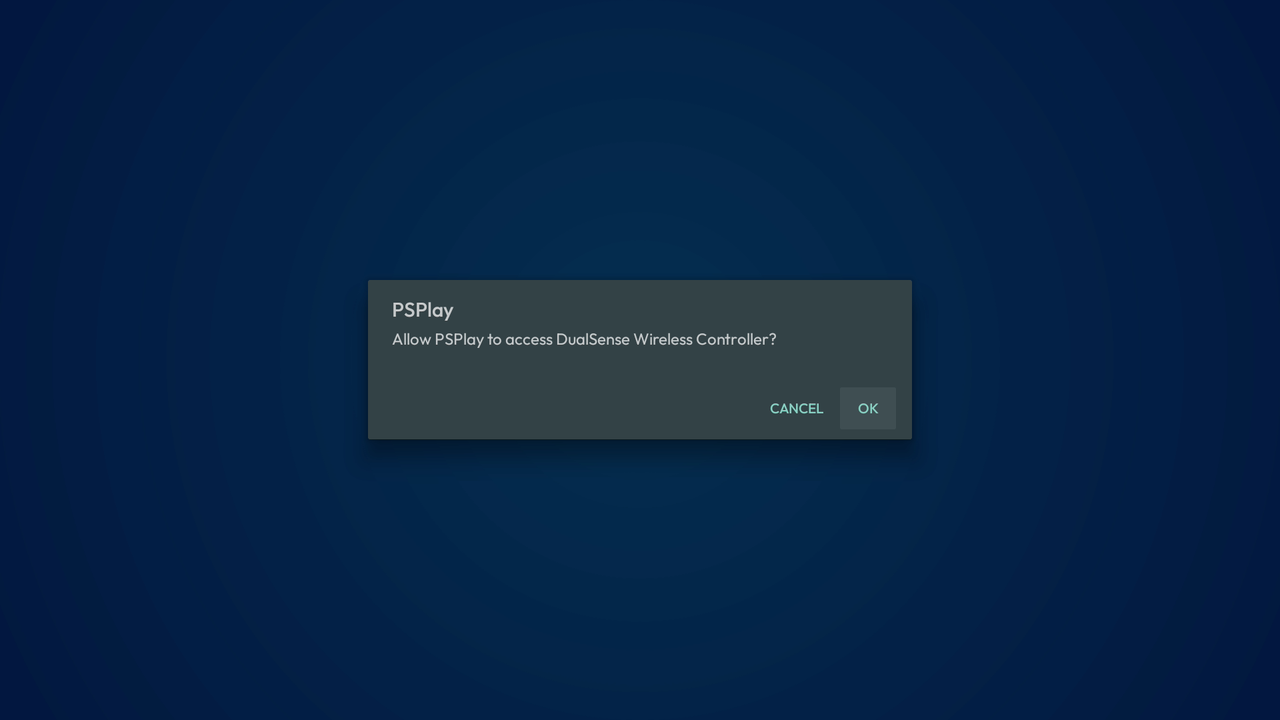
- PXPlay den Zugriff auf den DualSense Wireless Controller erlauben.
- Klicke in PXPlay auf die Menüschaltfläche in der oberen linken Ecke.
- Gehe zu Einstellungen und aktiviere die Option Nativen USB-Gamepad-Modus aktivieren.
- Haptischen Feedback-Modus auswählen:
Klicke auf Haptischer Feedback-Modus (nur PS5).
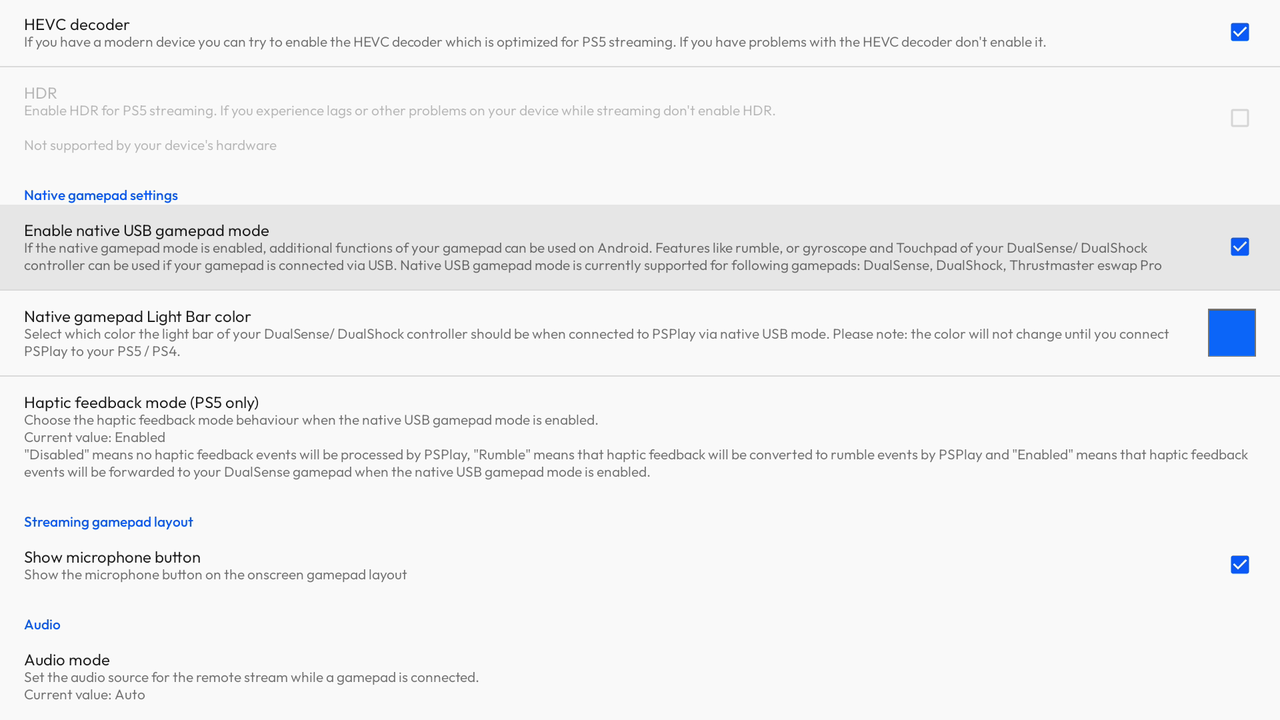
- Rumble: Wandelt haptisches Feedback in Rütteleffekte am Controller um.
- Aktiviert: Leitet haptisches Feedback direkt an den DualSense-Controller weiter.
Verbinde dich mit deiner Konsole und starte das Streaming deines Spiels mit haptischem Feedback!
Wenn du nach diesen Schritten immer noch kein haptisches Feedback erlebst, stelle sicher, dass dein DualSense-Controller nicht über Bluetooth mit anderen Geräten verbunden ist, einschließlich deiner PS5 und Neckband.
Mikrofon während des Remote Play verwenden
Während des Remote Play drückst du die OK-Taste auf deinem Neckband, um das Mikrofon ein- oder auszuschalten. PXPlay fordert beim ersten Aktivieren die Mikrofonberechtigung an.
Das Statussymbol des Mikrofons befindet sich in der unteren rechten Ecke des Bildschirms.
Wenn du das Mikrofon ein- oder ausschaltest, ändert sich das Symbol entsprechend dem neuen Status.
Deine PS5-Konsole zeigt ebenfalls eine Benachrichtigung über den Mikrofonstatus an.
Wenn das Statussymbol des Mikrofons fehlt oder du das Mikrofon nicht aktivieren kannst:
- Klicke auf die Menüschaltfläche oben links in PXPlay.
- Gehe zu Einstellungen > Mikrofontaste anzeigen.
- Aktiviere die Option Mikrofontaste anzeigen.
- Verbinde dich erneut mit deiner Konsole.
Das Statussymbol des Mikrofons sollte nun auf dem Bildschirm erscheinen.
Empfohlene Artikel
Vizard
Vizard ist der Sprachassistent für das VITURE Pro Neckband. Er ermöglicht die freihändige Steuerung des Systems per Sprachbefehl und fungiert als KI-gestützter Spielassistent, der Spielanleitungen und Hinweise bereitstellt, während du Cloud-Gaming betreibst oder remote spielst.
Um Vizard zu aktivieren, halte einfach die Einstellungstaste auf dem Neckband gedrückt oder sage „Hey Vizard" und sprich dann deinen Befehl oder deine Frage.
Mit Vizard kannst du Systemaufgaben ausführen wie „Helligkeit erhöhen", „Lautstärke anpassen", „App öffnen" oder „App schließen". Vizard wird kontinuierlich aktualisiert, um eine wachsende Anzahl von Sprachbefehlen und Funktionen zu unterstützen.
Vizard unterstützt mehrstufige Gespräche und ermöglicht dir natürliche Dialoge ohne Unterbrechung. Darüber hinaus integriert es die Fähigkeiten eines großen Sprachmodells, sodass du mit Vizard auf konversationelle Weise interagieren kannst.
Bitte beachte, dass Vizard derzeit keine lokalen oder zeitkritischen Informationen bereitstellen kann, wie z. B. Wetterupdates, die aktuelle Uhrzeit oder nahegelegene Restaurants.
Einsatzbereiche von Vizard
Vizard nutzt natürliche Sprachverarbeitung, um Befehle wie die folgenden zu erkennen und auszuführen:
- „Lautstärke erhöhen" oder „Lautstärke verringern"
- „Helligkeit erhöhen" oder „Helligkeit verringern"
- „[App-Name] öffnen" oder „[App-Name] starten"
- „[App-Name] schließen" oder „[App-Name] beenden"
Für die Spielunterstützung ist Vizard am effektivsten bei Einzelspielerspielen auf Konsolen- oder PC-Plattformen. Es wird nicht für Echtzeit-Online-Multiplayer-Spiele oder Spiele empfohlen, die hohe Präzision erfordern, wie Ego-Shooter oder MOBAs wie Dota 2. Spiele, die mit einem Gamepad gespielt werden, sind gegenüber solchen mit Tastatur und Maus zu bevorzugen.
Wir empfehlen ausdrücklich, Vizard in den folgenden Szenarien zu verwenden:
- Bei einem schwierigen Gegner
- Wenn du ein bestimmtes Achievement freischalten möchtest
- Wenn du in der Haupthandlung oder bei Nebenquests nicht weiterkommst
- Wenn du dich in einem Bereich verlaufen hast oder keinen Ausweg findest
So verwendest du Vizard
Vizard aktivieren
Sage „Hey Vizard", um es freihändig zu aktivieren.
Mit Vizard sprechen
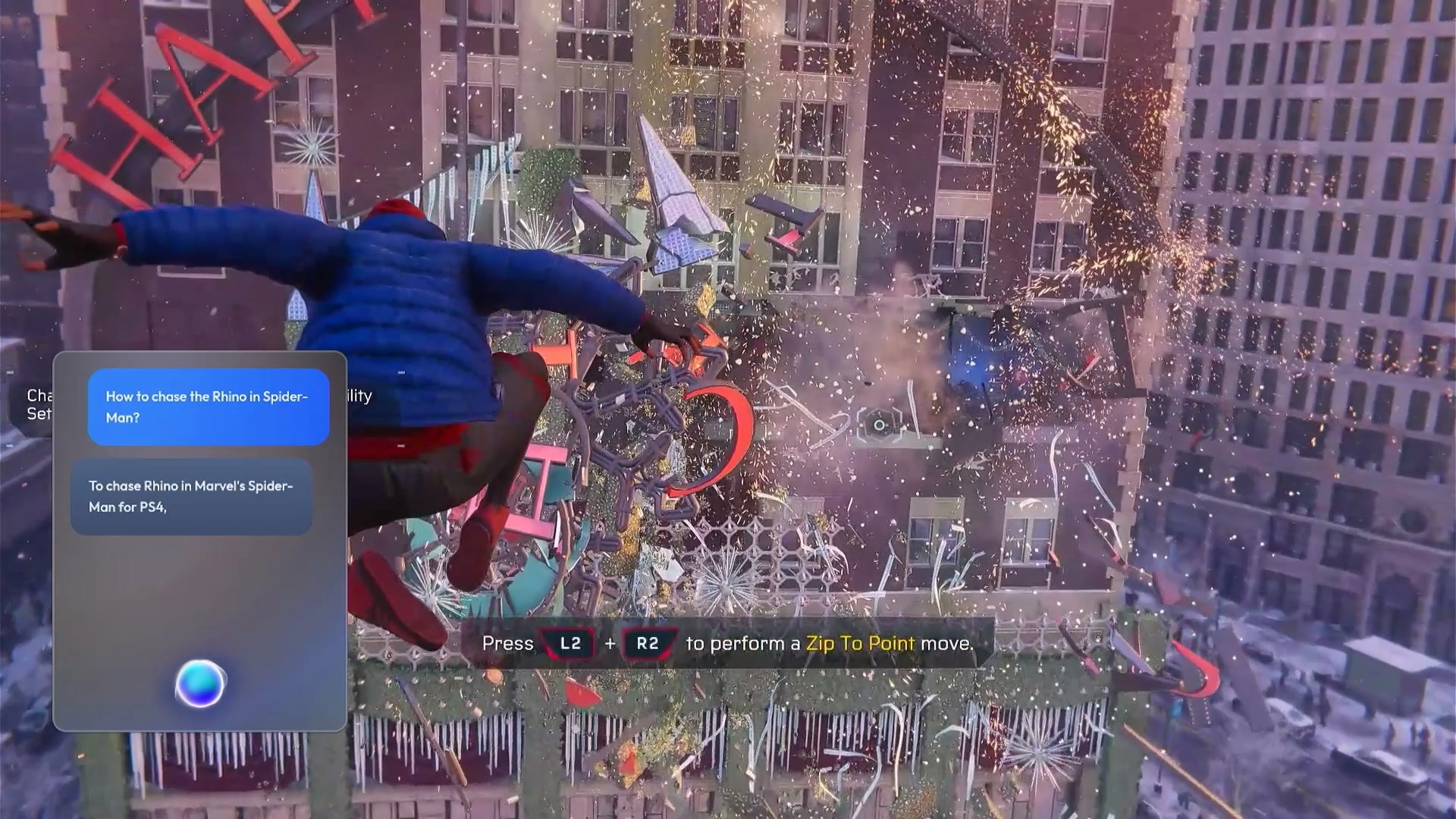
Sobald Vizard aktiv ist, sprich deine Frage oder deinen Befehl. Vizard verarbeitet deine Eingabe, denkt einen Moment nach und antwortet mit einer passenden Antwort oder Aktion.
Das Gespräch fortsetzen
Vizard unterstützt mehrstufige Gespräche. Obwohl auf dem Bildschirm nur der aktuelle Dialog angezeigt wird, kann Vizard den Kontext der laufenden Interaktion aufrechterhalten, solange du den Assistenten nicht schließt.
Vizard beenden
- Zurück-Taste drücken: Damit schließt du Vizard wie jede andere App.
- Sprachbefehl sprechen: Für ein freihändiges Erlebnis sage einfach „Beenden", „Verlassen" oder Ähnliches, um Vizard zu schließen.
Software Update
Das Pro Neckband aktualisiert sich automatisch im Hintergrund auf die neueste Softwareversion, sobald es mit dem Internet verbunden ist. Sobald das Update-Paket heruntergeladen und installiert wurde, werden die Änderungen nach einem Neustart wirksam.
Wir planen, in Kürze eine Funktion zur manuellen Update-Prüfung einzuführen, um die System-Update-Erfahrung zu verbessern.
Um die aktuelle Softwareversion zu prüfen, gehe zu:
Einstellungen > VITURE Geräteeinstellungen > Pro Neckband Softwareversion.
Die vollständige Versionshistorie findest du hier: VITURE Pro Neckband Software Release Updates
So führst du das Update durch
Du musst nichts tun – schalte dein Gerät einfach ein, und das Update wird automatisch innerhalb von 10 Minuten installiert.
Beim nächsten Einschalten ist dein Gerät mit allen neuen Funktionen einsatzbereit!
Du kannst die Softwareversion unter Einstellungen überprüfen. Nach einem erfolgreichen Update sollte das Pro Neckband Softwareversion als neueste Version angezeigt werden.
Technische Daten
| Spezifikation | Details |
|---|---|
| Abmessungen | Gefaltet: 158,8 x 123,8 x 45,6 mm Entfaltet: 225,3 x 158,8 x 37,6 mm |
| Gewicht | 170 g |
| Interner Speicher & Speicherkapazität | 8 GB RAM / 128 GB 12 GB RAM / 256 GB |
| Wi-Fi | Wi-Fi 6E |
| Bluetooth | Bluetooth 5.2 |
| USB-C-Anschluss | Unterstützt Laden (5 V/2 A, 9 V/2 A) USB 2.0-kompatible Gamecontroller, Tastaturen und Mäuse |
| Akkukapazität | 3.280 mAh |
| Akkulaufzeit* | 4+ Stunden für Cloud-Gaming oder Remote Play 4+ Stunden für die Videowiedergabe |
* Die Akkulaufzeit hängt von der angeschlossenen Brille und den Nutzungsszenarien ab. Die angegebenen Daten wurden bei Verbindung mit VITURE Pro Glasses gemessen.

