SpaceWalker Desktop
Überblick
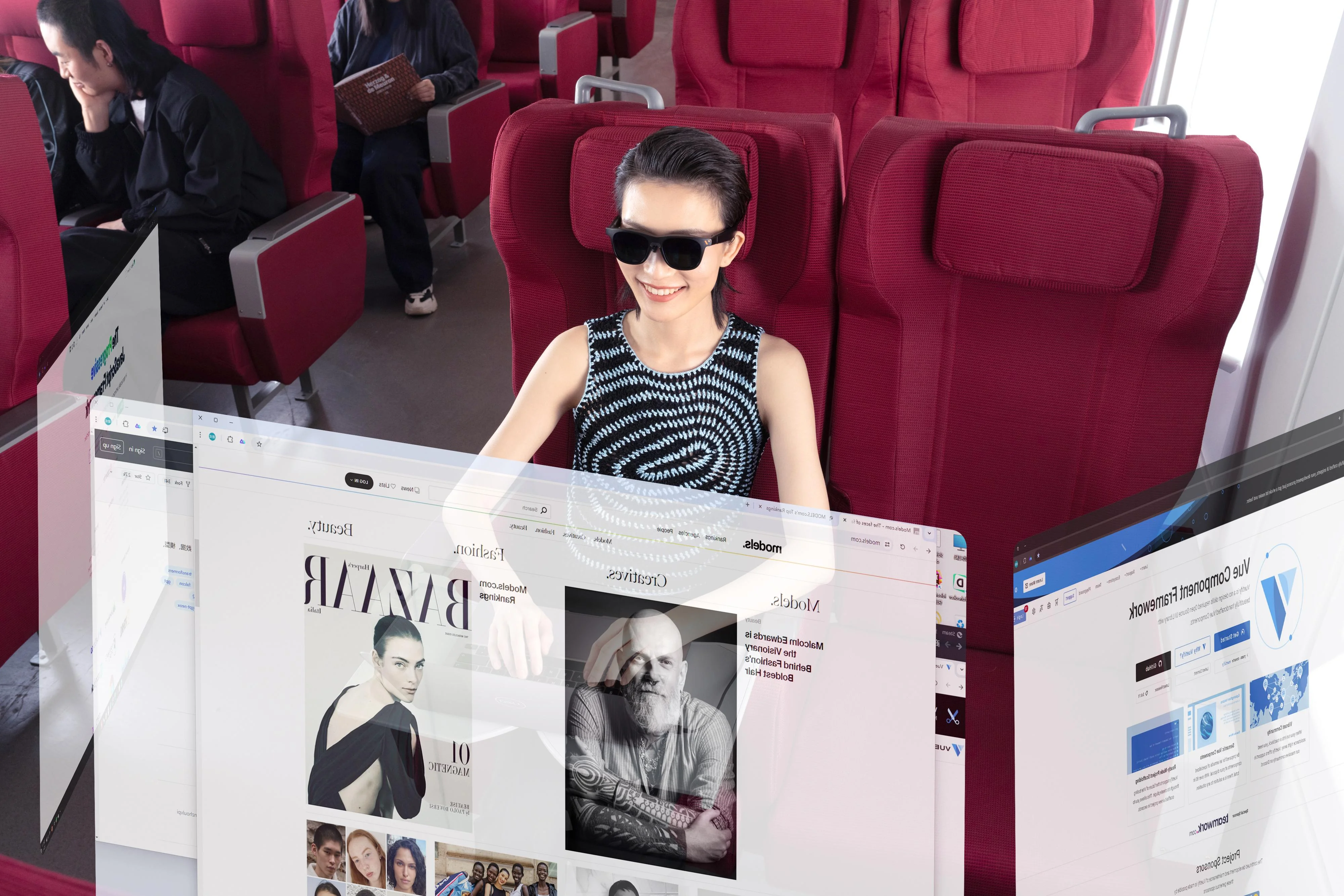
SpaceWalker Desktop ist eine Anwendung, die mit XR-Brillen von VITURE funktioniert. Sie ermöglicht es dir, mehrere virtuelle Bildschirme von deinem Desktop-Gerät auf deine XR-Brille zu projizieren, und unterstützt das Wechseln zwischen verschiedenen Layouts, um sich deinen Gewohnheiten anzupassen.
Standardmäßig ist der virtuelle Bildschirm im Raum fixiert (6DoF bei Luma Ultra XR GLasses, 3DoF bei unseren anderen XR-Brillen). Du kannst die Fixierung einer einzelnen Richtung auch nach deinen persönlichen Vorlieben aufheben, sodass sich der Bildschirm mit deinem Kopf mitbewegt.
Natürlich kannst du auch Tastaturkürzel verwenden, um die Größe der Bildschirmanzeige anzupassen oder den Bildschirm in die Mitte deines Sichtfelds zurückzusetzen.
Wichtige Funktionen
- Virtueller Bildschirm: Genieße mehrere virtuelle Bildschirme, die im Raum fixiert sind (6DoF auf Luma Ultra XR GLasses, 3DoF auf unseren anderen XR-Brille).
- Anpassbare Layouts: Switch zwischen mehreren Bildschirmanordnungen, um deine Produktivität zu optimieren.
- Einzelanzeige
- Dual-Displays (nebeneinander)
- Triple-Displays (nebeneinander)
- Gestapelte Triple-Displays
- Ultrabreites Panorama-Display
- Code-Modus (Hochformat-Querformat-Hochformat)
- Tastaturkürzel: Passe Größe und Position der Bildschirme mühelos mit schnellen Tastenkombinationen an – für maximalen Komfort und Effizienz.
- Wechsle zwischen Layouts, kalibriere und zentriere das Display neu, oder beende die App schnell – mehr zu Tastaturkürzeln weiter unten!
- Bildwiederholrate-Optionen (120 Hz, 90 Hz oder 60 Hz): Wähle und speichere deine bevorzugte Bildwiederholrate auf unterstützten XR-Brille.
- Cursor-Neuzentrierung: Finde deinen Cursor schnell mit einer einfachen Mausbewegung.
- Und mehr! Entdecke weitere Funktionen, die deinen Workflow optimieren und dein virtuelles Desktop-Erlebnis verbessern – weiter unten.
Download
SpaceWalker für Mac
Lade die neueste SpaceWalker für Mac herunter.
Klicke hier, um die SpaceWalker für Mac Versionshinweise und den vollständigen Update-Verlauf anzuzeigen.
SpaceWalker für Windows
Lade die neueste SpaceWalker für Windows herunter.
Klicke hier, um die SpaceWalker für Windows Versionshinweise und den vollständigen Update-Verlauf anzuzeigen.
Anforderungen
Mac
Hardware: Mac mit dem USB-C-Anschluss (mit dem Thunderbolt-Symbol), Thunderbolt 3, Thunderbolt / USB 4 und Thunderbolt 4.
Weitere Informationen findest du unter Identifiziere die Anschlüsse an deinem Mac.
Software: SpaceWalker für Mac v1.2.3 und höher erfordert macOS Ventura 13.0 oder höher.
Wenn du macOS Monterey 12.4 oder höher verwendest, ist die letzte kompatible Version v1.2.2. v1.2.2 herunterladen.
Ab v1.6.0 werden Intel-basierte Macs nicht mehr unterstützt. Wenn du eine kompatible macOS-Version verwendest, aber einen Intel-basierten Mac hast, lade bitte die zuletzt unterstützte Version herunter: v1.5.0 herunterladen Wichtig: Die Unterstützung für Luma Ultra beginnt ab Version 1.7.0. Da v1.7.0 und höher keine Intel-basierten Macs mehr unterstützen, wird Luma Ultra auf keinem Intel-basierten Mac unterstützt.
Windows
Um das beste Erlebnis mit SpaceWalker für Windows zu gewährleisten, stelle sicher, dass dein System die folgenden Anforderungen erfüllt:
- Betriebssystem: Windows 10 x64 (Version 1903 oder höher), Windows 11
- RAM: 16 GB oder mehr
- CPU: Intel Core i7-13620H der 13. Generation (2,4 GHz) oder gleichwertig
- GPU: NVIDIA GeForce GTX 1060 oder AMD Radeon RX 580 (oder höher) empfohlen
- USB-Typ-C-Anschluss mit DP Alt Mode (Display über USB-C)
Derzeit werden der VITURE HDMI-XR-Adapter und der USB-C-XR-Ladeadapter nicht unterstützt.
Hinweis:
Da SpaceWalker erhebliche Grafikverarbeitungsressourcen benötigt, wird das Spielen von Spielen innerhalb von SpaceWalker nicht empfohlen. Wenn du dennoch spielen möchtest, empfehlen wir, Spiele in 1080p-Auflösung oder niedriger und mit 30 fps oder weniger auszuführen. Für Geräte, die nur die Mindestsystemanforderungen erfüllen, wird das Spielen von Spielen innerhalb von SpaceWalker nicht empfohlen.
Vorbereitung
Erste Schritte mit deiner XR-Brille
Folge diesen Schritten, um das beste Erlebnis mit deiner XR-Brille zu gewährleisten:
- Aktualisiere deine XR-Brille: Stelle optimale Leistung sicher, indem du die Firmware auf die neueste Version aktualisierst. Klicke auf den Link, um das Update zu installieren.
- Kalibriere deine XR-Brille: Kalibriere nach dem Update die IMU (Inertial Measurement Unit) für präzises Bewegungs-Tracking. Folge dieser Schritt-für-Schritt-Anleitung.
- Auto-Kalibrierung deiner XR-Brille: Verbinde deine XR-Brille mit einem kompatiblen Gerät und schalte sie ein. Lege sie dann für etwa 5 Sekunden auf eine flache, stabile Oberfläche.
Hinweis: Die Auto-Kalibrierung erfordert die neueste Firmware – schließe daher die ersten beiden Schritte ab, bevor du fortfährst.
Bildschirmrisse auf Windows reduzieren
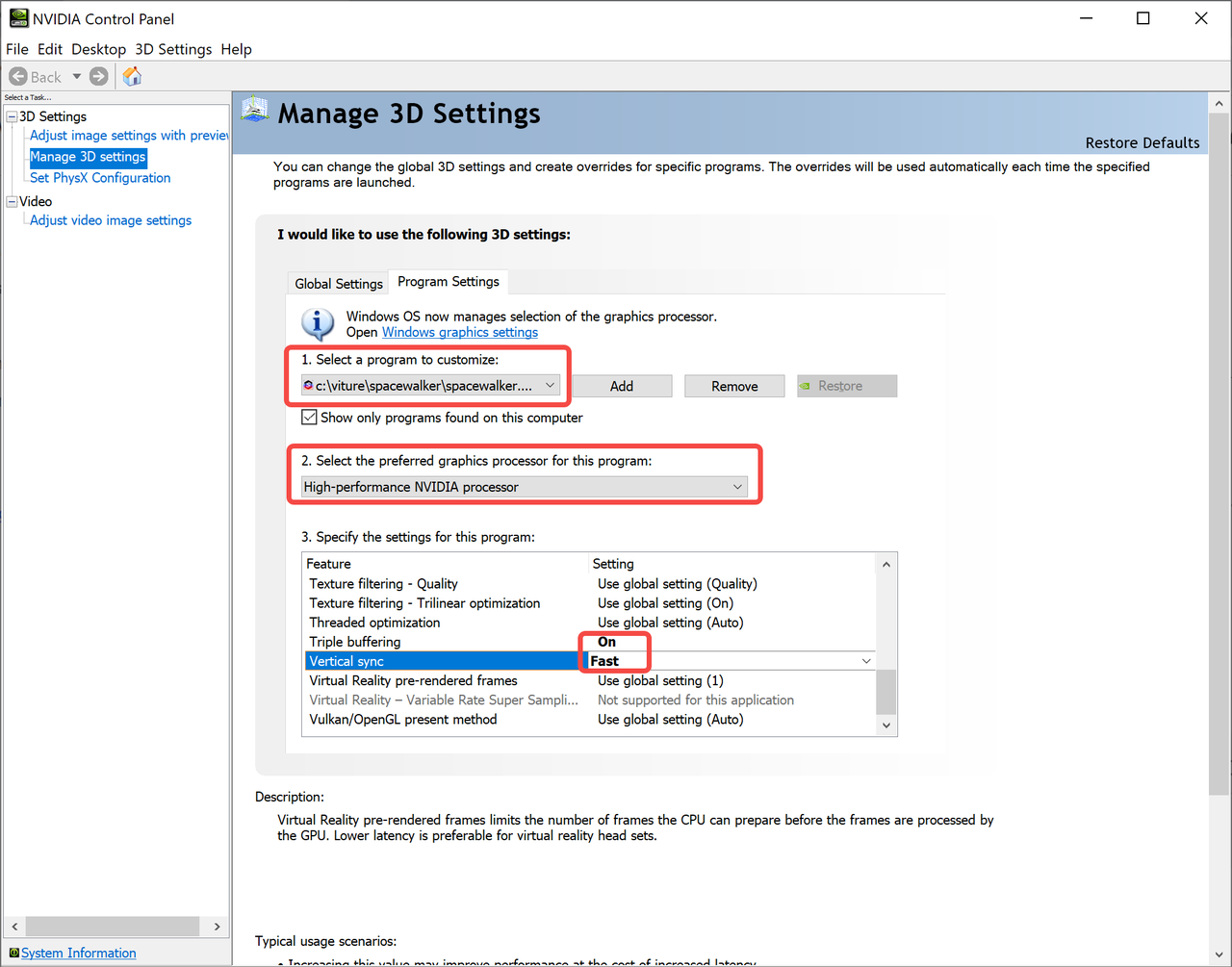
Aktiviere VSync (Vertical Sync) auf deiner GPU, um Bildschirmrisse und Latenz bei der Verwendung von SpaceWalker zu reduzieren:
Für NVIDIA-GPU:
- NVIDIA Control Panel öffnen: Klicke mit der rechten Maustaste auf deinen Desktop und wähle „NVIDIA Control Panel".
- 3D-Einstellungen verwalten: Navigiere zu „3D-Einstellungen verwalten" > „Programmeinstellungen".
- SpaceWalker hinzufügen: Klicke auf „Hinzufügen" und wähle „SpaceWalker.Unity.exe" aus deinem SpaceWalker-Installationsverzeichnis.
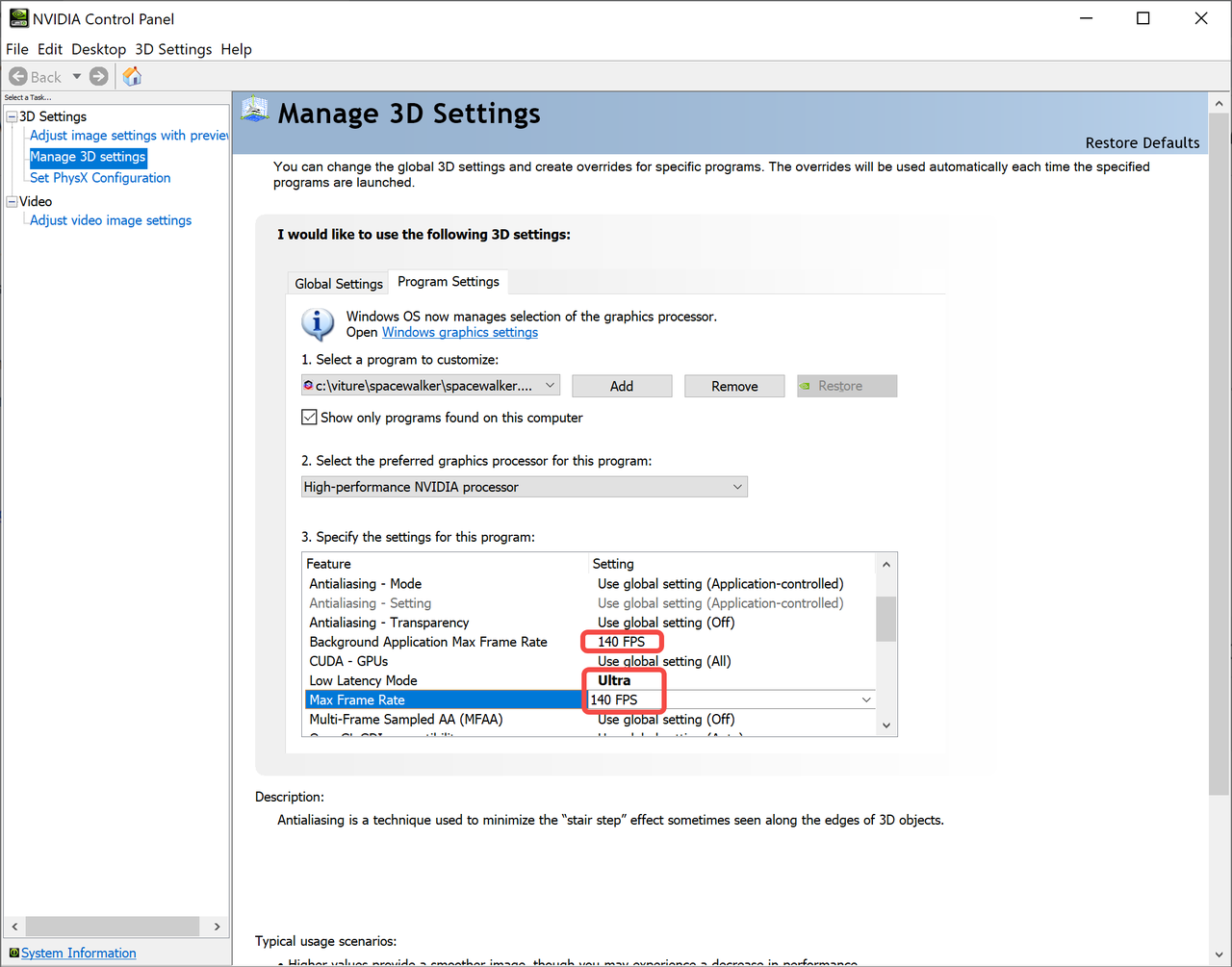
- Einstellungen konfigurieren: Lege für SpaceWalker folgende Optionen fest:
- Bevorzugter Grafikprozessor: Hochleistungs-NVIDIA-Prozessor
- Vertical Sync: Fast
- Triple Buffering: Ein
- Low Latency Mode: Ultra
Für AMD-GPU:
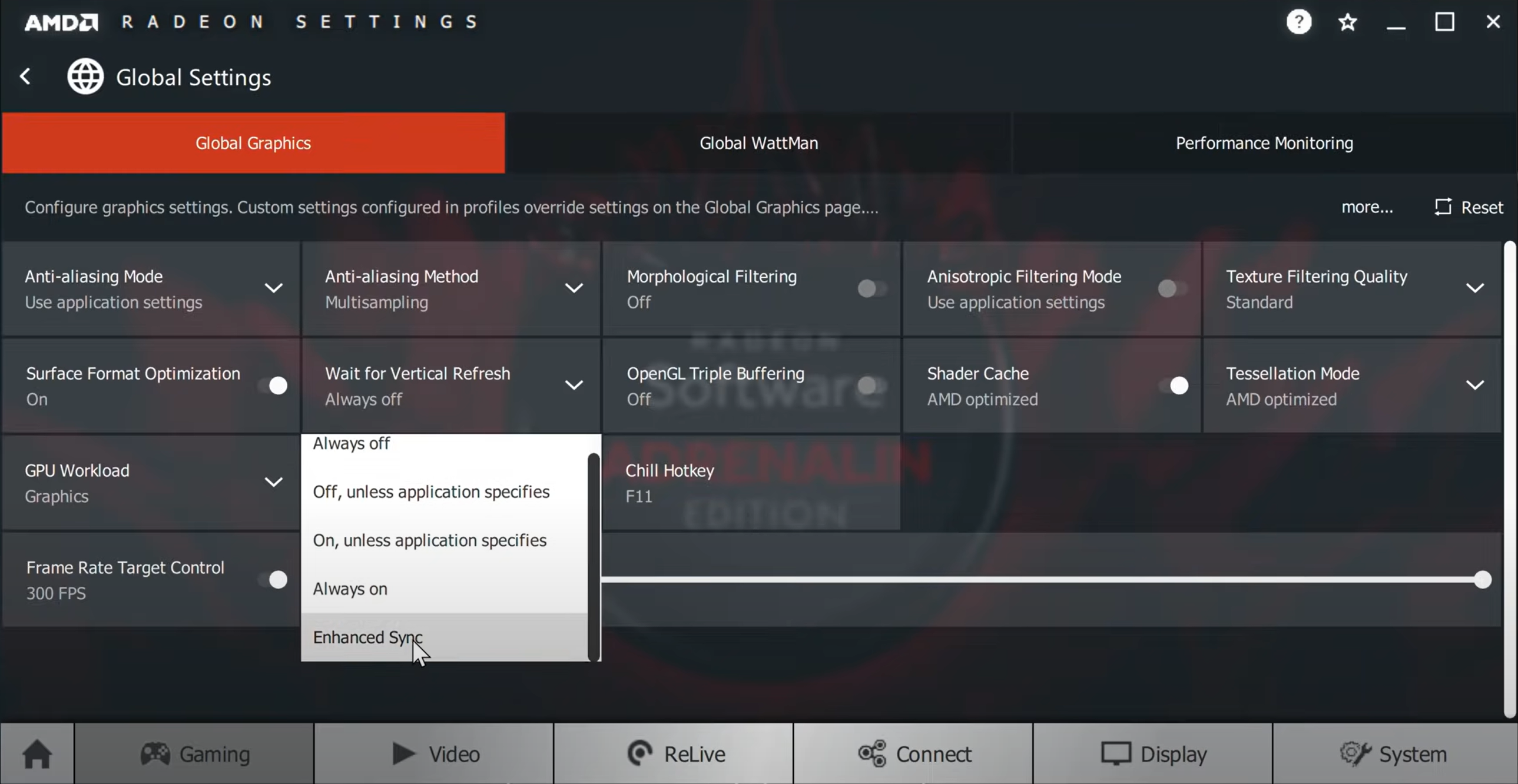
- AMD Radeon Settings öffnen: Klicke mit der rechten Maustaste auf deinen Desktop und wähle „AMD Radeon Settings".
- Globale Einstellungen: Navigiere zum Tab „Gaming" und klicke auf „Globale Einstellungen".
- Auf vertikale Aktualisierung warten: Wähle im Abschnitt „Wait for Vertical Refresh" die Option „Enhanced Sync".
Verbinde deine XR-Brille
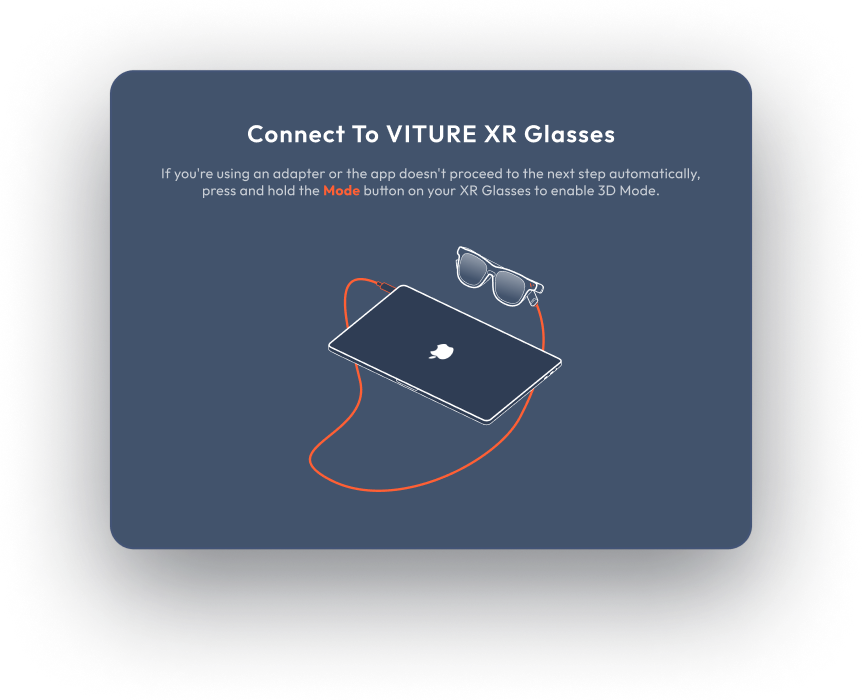
- Verbinde deine XR-Brille entsprechend deinem Modell:
- Magnetischer Anschluss: Befestige den Magnetanschluss an der XR-Brille.
- USB-C-Anschluss: Stecke den USB-C-Anschluss direkt in die XR-Brille.
- Stecke das USB-C-Kabel in einen Port, der den DisplayPort Alt Mode unterstützt.
- Auf Mac: Ein Port mit dem Thunderbolt-Symbol stellt die Kompatibilität sicher.
- Auf Windows: Falls dein Computer keinen USB-C-Port mit DisplayPort Alt Mode hat, benötigst du einen DP + USB-A-zu-USB-C-Adapter oder einen HDMI + USB-A-zu-USB-C-Adapter, um eine vollwertige USB-C-Verbindung herzustellen.
- Die App erkennt die XR-Brille automatisch und fährt fort.
Erstmalige Nutzung auf Mac
Bildschirmaufnahme-Berechtigung erteilen
Um virtuelle Bildschirme auf der XR-Brille anzuzeigen, erteile die Berechtigung für die Bildschirmaufnahme:
- Öffne die Systemeinstellungen (Apple-Menü > Systemeinstellungen).
- Klicke auf „Sicherheit & Datenschutz > Datenschutz > Bildschirmaufnahme".
- Setze das Häkchen neben „Immersive 3D". Entsperre Änderungen mit deinem Administratorpasswort, falls erforderlich.
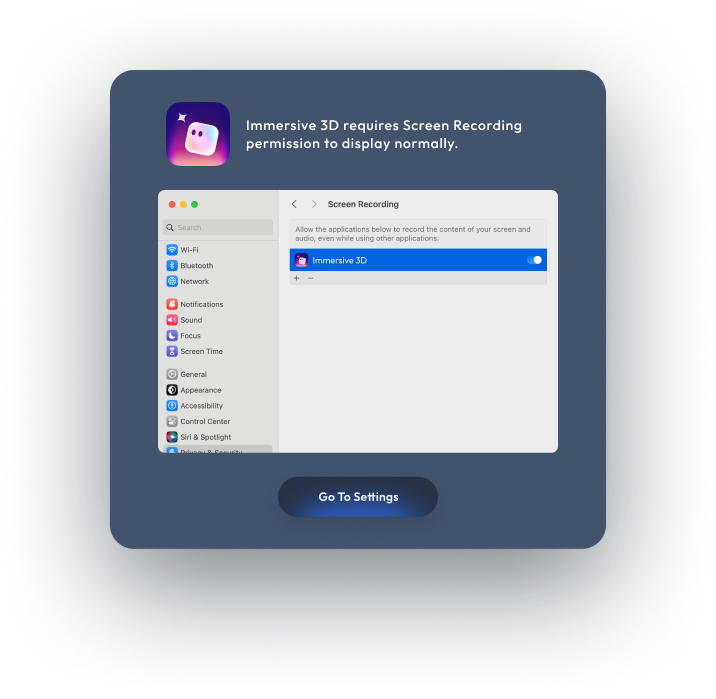
Einstellungen
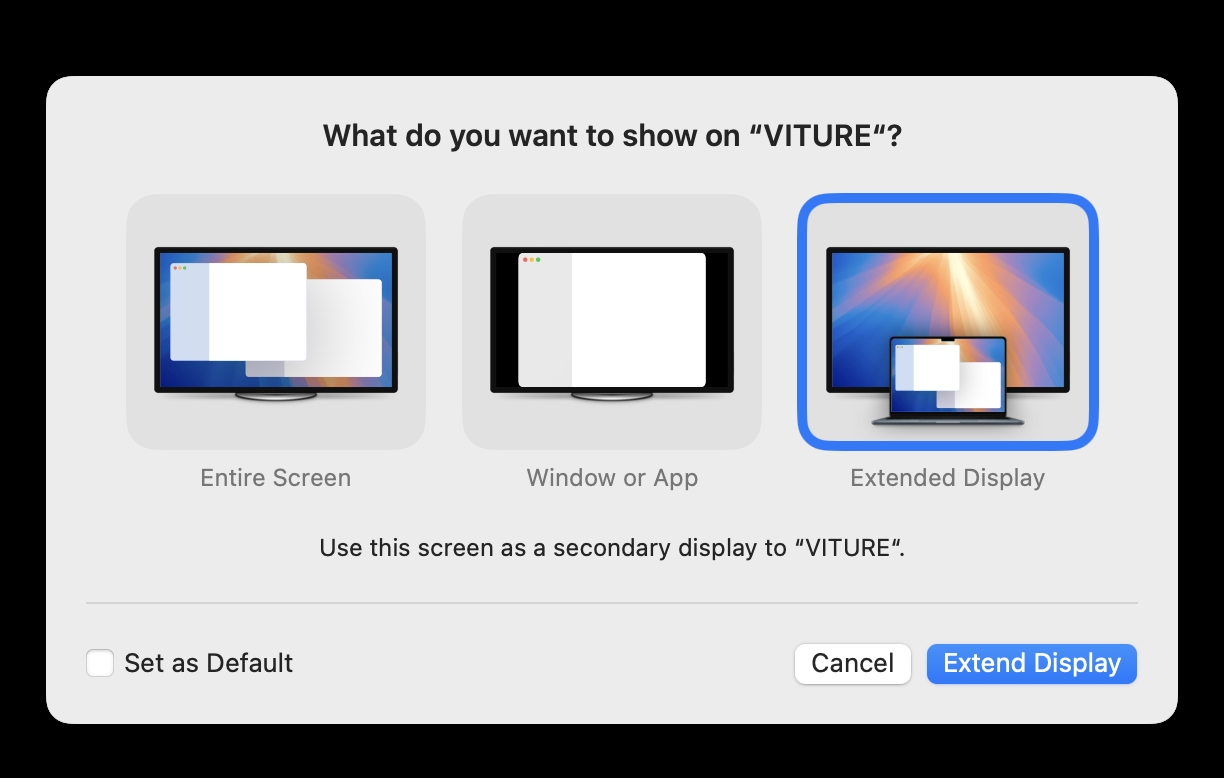
Wenn du die XR-Brille zum ersten Mal auf Mac verbindest, kann ein Dialogfeld erscheinen. Wähle „Erweitertes Display" und setze im unteren linken Bereich ein Häkchen bei „Als Standard festlegen". Dieses Dialogfeld kann während der Ersteinrichtung zweimal erscheinen; folge jedes Mal denselben Schritten.
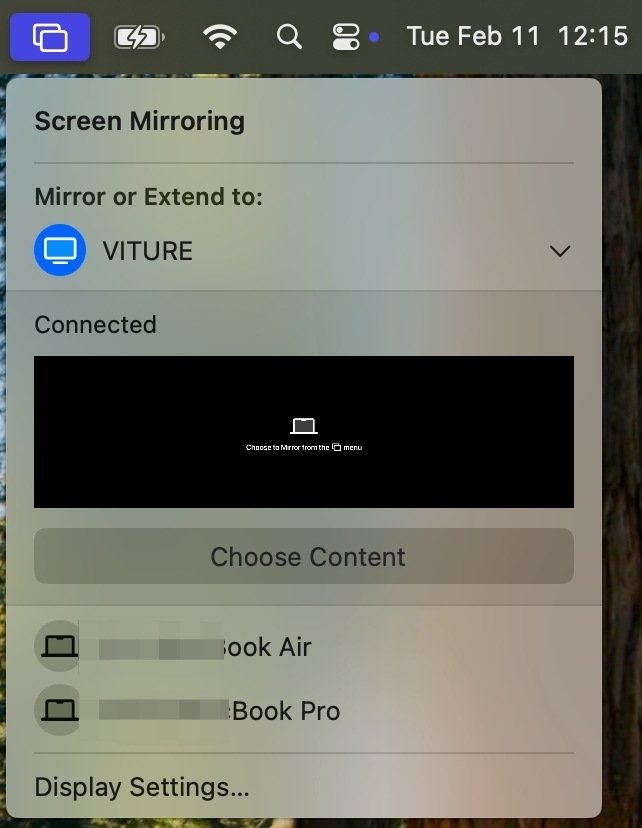
Wenn das oben genannte Dialogfeld nicht erscheint und das Display der XR-Brille einen schwarzen Bildschirm mit dem Text „Choose to mirror from the menu" anzeigt (wie im Bild unten), tritt dies typischerweise beim Aktivieren des 3D-Modus oder beim Wechsel auf 120 Hz auf. Klicke in diesem Fall auf die Menüleiste und wähle „VITURE" als erweitertes Display aus.
Starten SpaceWalker
Wenn SpaceWalker auf dem Bildschirm „Verbindung zu VITURE XR-Brille wird hergestellt" hängen bleibt, lies den Abschnitt „Verbindung deiner XR-Brille herstellen" oben, um die Verbindung zu beheben.
Display-Layout auswählen
Wähle aus sechs verfügbaren Layouts, um deinen virtuellen Arbeitsbereich zu optimieren:
- Einzelnes Display
- Zwei Displays (nebeneinander)
- Drei Displays (nebeneinander)
- Gestapelte Triple-Displays
- Ultrabreites Panorama-Display
- Hochformat-Querformat-Hochformat (Coding Mode)
Desktop spiegeln oder erweitern
Lege fest, wie deine virtuellen Bildschirme mit dem Display deines PCs interagieren:
- Display spiegeln: Dupliziere den Bildschirm deines PCs auf deine XR-Brille.
- Desktop erweitern: Erweitere deinen Arbeitsbereich über mehrere virtuelle Monitore.
Bildwiederholrate auswählen
Verfügbar für: VITURE Luma, Luma Pro, Luma Ultra und Pro XR-Brille
Bei unterstützten Modellen ermöglicht SpaceWalker die Auswahl einer Bildwiederholrate (120 Hz, 90 Hz oder 60 Hz) bei jedem Start der App, wenn deine XR-Brille verbunden sind.
Die App merkt sich deine zuletzt gewählte Einstellung und wendet sie beim nächsten Start automatisch an.
So funktioniert es:
- SpaceWalker überschreibt vorübergehend die Bildwiederholraten-Einstellungen deines Systems, während die App läuft.
- Sobald du SpaceWalker beendest, kehrt das Display zur in Windows Einstellungen festgelegten Bildwiederholrate zurück.
Wenn beispielsweise Windows auf 60 Hz eingestellt ist, du aber in SpaceWalker 120 Hz auswählst, laufen deine XR-Brille mit 120 Hz, solange SpaceWalker aktiv ist. Nach dem Beenden der App kehrt sie zu 60 Hz zurück.
Die Bildwiederholrate kann nicht geändert werden, während die App läuft. Um eine andere Bildwiederholrate anzuwenden, trenne die Verbindung deiner XR-Brille und stelle sie erneut her.
Einstellungen
Du kannst die Einstellungen schnell aufrufen, indem du auf das SpaceWalker-Symbol in der Menüleiste / im Infobereich der Taskleiste klickst oder Tastenkürzel verwendest.
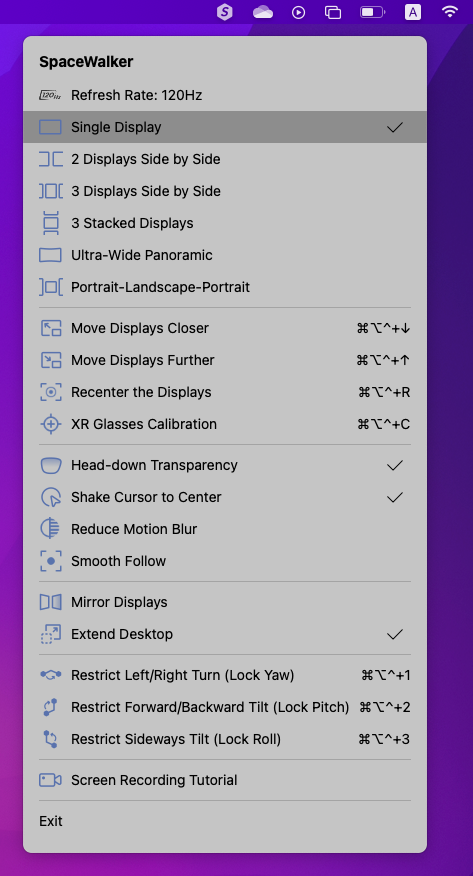
Switch Display-Layouts
Du kannst schnell zwischen sechs Display-Layouts wechseln. Geöffnete Fenster bleiben beim Layoutwechsel geöffnet.
Displays verschieben
Verwende die Einstellungen oder Tastenkürzel, um Displays näher zusammen oder weiter auseinander zu bewegen (ähnlich wie Vergrößern oder Verkleinern).
Displays neu ausrichten
Verwende die Einstellungen oder Tastaturkürzel, um die Displays auf deiner XR-Brille neu auszurichten.
Du erhältst eine Benachrichtigung, die dich auffordert, die Displays neu auszurichten, wenn sie sich außerhalb deines Sichtfelds bewegen.
Kopfverfolgungskorrektur
Verfügbar auf VITURE Luma Pro XR-Brille
Wenn aktiviert, nutzt die Kopfverfolgungskorrektur Echtzeit-Positionsdaten, um das 3DoF-Erlebnis durch verbesserte Stabilität und Reaktionsfähigkeit zu optimieren.
Wenn du mit der aktuellen 3DoF-Leistung bereits zufrieden bist, kannst du diese Option deaktiviert lassen.
Auto-Kalibrierung auf Mac
Verfügbar auf VITURE Luma Pro XR-Brille
Die VITURE Luma Pro XR-Brille unterstützen die automatische Kalibrierung zur Verbesserung der 3DoF-Stabilität. Das Kalibrierungsergebnis wird gespeichert, um ein konsistenteres Erlebnis zu gewährleisten.
So führst du die Auto-Kalibrierung durch:
- Halte deine XR-Brille mit deinem Computer verbunden.
- Nimm die XR-Brille ab und lege sie auf eine flache, stabile Oberfläche.
- Warte 3–5 Sekunden. Die Kalibrierung wird automatisch abgeschlossen.
- Setze die XR-Brille wieder auf und verwende sie weiter.
Gelegentlich erhältst du möglicherweise eine Meldung, die dich zur Auto-Kalibrierung auffordert. Wenn du Anzeigeinstabilität bemerkst, kannst du die obigen Schritte jederzeit wiederholen.
XR-Brille Kalibrierung
Die Kalibrierung behebt Drift, also die allmähliche Verschiebung der Anzeige im Laufe der Zeit. Im Gegensatz zur Neuzentrierung (Ctrl-Alt-Cmd-R), die den Mittelpunkt für deine aktuelle Position anpasst, zielt die Kalibrierung auf eine langfristige Stabilität ab. Wenn du planst, SpaceWalker in einer festen Position zu verwenden, wird die Kalibrierung empfohlen.
Tastenkürzel verfügbar auf VITURE Pro, One und One Lite XR-Brille
Kalibrierungsschritte:
- Finde eine bequeme Position: Richte dich in einer komfortablen Position für die Verwendung von SpaceWalker ein.
- Starte die App und zentriere neu (optional): Trage deine XR-Brille und starte die App. Wenn die Anzeigen nicht zentriert sind, verwende die Neuzentrierung (Ctrl-Alt-Cmd-R), um sie anzupassen.
- Kalibrieren: Verwende das Kalibrierungs-Tastenkürzel (Ctrl-Alt-Cmd-C). Merke dir deine aktuelle ungefähre Position.
- Für bessere Ergebnisse wiederholen (optional): Verwende SpaceWalker eine Weile weiter, kehre dann zu deiner Ausgangsposition zurück und führe die Kalibrierung erneut durch. Die Häufigkeit der Kalibrierung hängt von deinen individuellen Bedürfnissen ab. Das Wiederholen der Schritte 3 und 4 kann die Kalibrierung weiter verbessern.
Das Neuzentrieren oder Trennen deiner XR-Brille löscht die Kalibrierungsdaten. Du musst die Kalibrierung anhand dieser Schritte erneut durchführen.
Wenn du planst, SpaceWalker in einer festen Position zu verwenden, wird die Kalibrierung für langfristige Stabilität empfohlen.
Das Neuzentrieren bleibt jedoch nützlich für gelegentliche Anpassungen aufgrund von Haltungsänderungen.
Tastenkürzel
Switch Display-Layouts
Wechsle schnell zwischen sechs Display-Layouts über die Taskleiste. Geöffnete Fenster bleiben beim Layout-Wechsel erhalten.
Wir haben eine Reihe von Tastenkürzeln integriert, damit die Navigation in SpaceWalker für Windows einfach bleibt.
| Aktion | Tastenkürzel |
|---|---|
| Ultrawide Panoramisch | Ctrl + Shift + Alt + 0 |
| Einzeldisplay gespiegelt | Ctrl + Shift + Alt + 1 |
| 2 Displays gespiegelt | Ctrl + Shift + Alt + 2 |
| 3 Displays gespiegelt | Ctrl + Shift + Alt + 3 |
| Einzeldisplay erweitert | Ctrl + Shift + Alt + 4 |
| 2 Displays erweitert | Ctrl + Shift + Alt + 5 |
| 3 Displays erweitert | Ctrl + Shift + Alt + 6 |
| 3 gestapelte Displays | Ctrl + Shift + Alt + 7 |
| Hochformat-Querformat-Hochformat erweitert | Ctrl + Shift + Alt + 8 |
| Hochformat-Querformat-Hochformat gespiegelt | Ctrl + Shift + Alt + 9 |
Weitere Tastenkürzel
| Aktion | Tastenkürzel |
|---|---|
| Vergrößern (Displays näher heranrücken) | Ctrl + Shift + Alt + ↑ |
| Verkleinern (Displays weiter entfernen) | Ctrl + Shift + Alt + ↓ |
| Displays neu zentrieren | Ctrl + Shift + Alt + R |
| XR-Brille kalibrieren | Ctrl + Shift + Alt + C |
| Links-/Rechtsdrehung einschränken (Yaw sperren) | Ctrl + Shift + Alt + X |
| Vorwärts-/Rückwärtsneigung einschränken (Pitch sperren) | Ctrl + Shift + Alt + Y |
| Seitliche Neigung einschränken (Roll sperren) | Ctrl + Shift + Alt + Z |
| App beenden | Ctrl + Shift + Alt + Q |
Funktionen zur einfachen Bedienung
Cursor durch Schütteln zentrieren
Hast du deinen Cursor verloren? Schüttle deine Maus oder mache Kreise auf deinem Trackpad, um ihn sofort in die Mitte des Bildschirms zurückzubringen.
Transparenz beim Blick nach unten
Aktiviere diese Funktion, um vorübergehend durch deine XR-Brille hindurchzusehen, wenn du deinen Kopf nach unten neigst – ideal zum Tippen auf einer Tastatur oder zum Betrachten deiner Umgebung, ohne die Brille abzunehmen.
Hinweis: Diese Funktion ist nur bei XR-Brillen verfügbar, die mit elektrochromem Film ausgestattet sind. Sie wird bei Modellen ohne diesen Film nicht unterstützt, wie z. B. der VITURE One Lite XR-Brille.
Bewegungen sperren
SpaceWalker ermöglicht es dir, die Displays mit drei Freiheitsgraden in einer bestimmten Position zu „fixieren". Du kannst Bewegungen auch sperren, wenn die Displays unabhängig von deiner Kopfbewegung fest bleiben sollen.
Links/Rechts-Richtung sperren/entsperren (Gieren): Sperrt/Entsperrt die Bewegung beim Drehen des Kopfes nach links oder rechts.
Oben/Unten-Richtung sperren/entsperren (Nicken): Sperrt/Entsperrt die Bewegung beim Neigen des Kopfes nach oben oder unten.
Seitliche Kopfrotation sperren/entsperren (Rollen): Sperrt/Entsperrt die Bewegung beim Neigen des Kopfes zur Schulter.
Integriertes Display automatisch deaktivieren
Schalte dein integriertes Display aus, während du SpaceWalker verwendest (außer im Erweiterten Desktop-Modus).
Hinweis: Aufgrund von Änderungen in macOS Sequoia ist die automatische Deaktivierung des integrierten Displays derzeit innerhalb von SpaceWalker nicht verfügbar.
Bewegungsunschärfe reduzieren
Wenn du beim schnellen Drehen des Kopfes Beschwerden verspürst, aktiviere „Bewegungsunschärfe reduzieren", um Bewegungsunschärfe und Augenbelastung zu minimieren.
Beachte, dass diese Funktion das Display deiner XR-Brille leicht abdunkeln kann.
Smooth Follow
Aktiviere „Smooth Follow", damit virtuelle Displays deinen Kopfbewegungen nahtlos folgen, ähnlich wie ein Stativ.
Diese Funktion deaktiviert jedoch automatisch die 3DoF-Funktionalität. Daher empfehlen wir, Smooth Follow nur mit einem einzelnen Display-Layout zu verwenden, nicht mit Layouts wie 3 Displays oder dem Ultra-Wide-Display.
Theme
Du kannst zwischen verschiedenen Theme-Hintergründen wählen und wechseln, um dein immersives Erlebnis zu verbessern – oder sogar deinen eigenen Hintergrund anpassen.
Wähle die Option „Theme" aus dem Menü. Du kannst aus sechs verfügbaren Themes wählen, darunter:
- None
- Everest
- Blue Ocean
- Aurora
- Lake Ellitron
- Custom Theme
Nach der Auswahl von „Custom Theme" musst du ein Bild von deinem lokalen Gerät auswählen und hochladen.
Hinweis: Für Bild-Uploads wird ausschließlich das equirektanguläre Projektionsformat (360°-Panoramaformat) unterstützt. Andere Formate führen zu Verzerrungen und Streckungen, was dein visuelles Erlebnis beeinträchtigen kann.
Screen Recording
SpaceWalker bietet eine Vielzahl optisch ansprechender Display-Layouts und integrierte Unterstützung für 3 Freiheitsgrade (3DoF). Wenn du deine Perspektive aufnehmen und mit anderen teilen möchtest, folge diesen Schritten:
Mac
Bildschirmaufnahme vorbereiten
- Stelle sicher, dass QuickTime Player auf deinem Mac installiert ist.
- Systemton aufnehmen (Optional): Wir empfehlen die Verwendung von Background Music, um den Systemton aufzunehmen. Lade hier die neueste Version herunter.
Verbinde nach der Installation deine XR-Brille, klicke dann auf die Menüleiste deines Mac und wähle „VITURE" als Ausgabegerät.
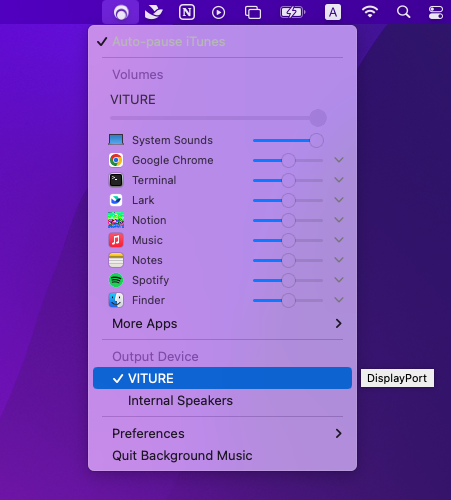
Du kannst den Systemton mit Background Music aufnehmen. Wenn Background Music läuft, starte QuickTime Player und wähle Ablage > Neue Audioaufnahme (oder Neue Bildschirmaufnahme, Neue Filmaufnahme). Klicke dann auf das Dropdown-Menü (⌄) neben der Aufnahmetaste und wähle Background Music als Eingabegerät.
Du kannst Systemton und ein Mikrofon gemeinsam aufnehmen, indem du ein Aggregatgerät erstellst, das dein Eingabegerät (normalerweise Eingebautes Eingabegerät) mit dem Background Music-Gerät kombiniert. Das Aggregatgerät kannst du mit dem Dienstprogramm Audio-MIDI-Setup unter /Applications/Utilities erstellen.
Bildschirmaufnahme starten
- Öffne QuickTime Player.
- Gehe zu Ablage > Neue Bildschirmaufnahme in der Menüleiste oder verwende das Tastaturkürzel Control-Command-N, um eine neue Bildschirmaufnahme zu starten.
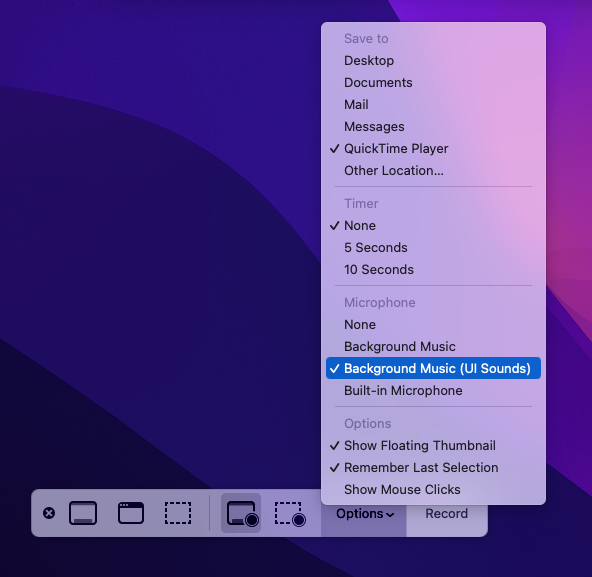
- Wenn Background Music auf deinem Mac installiert ist, klicke auf „Optionen". Wähle unter Mikrofon „Background Music (UI Sounds)".
- Wähle „Gesamten Bildschirm aufnehmen".
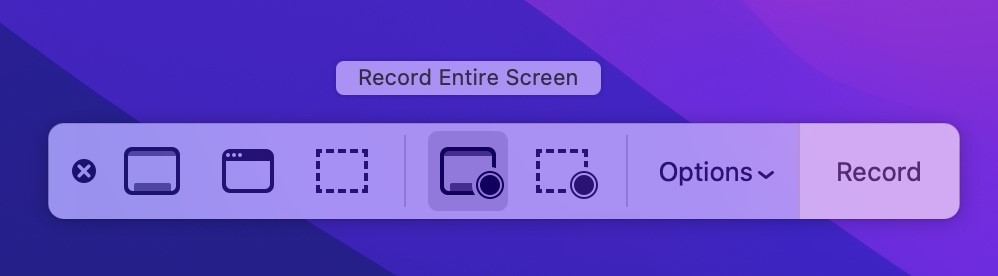
- Drücke das Tastaturkürzel Control-Option-Command-0 (⌃ + ⌥ + ⌘ + 0), um die Aufnahme zu starten.
- Doppelklicke auf die Mitte deines Bildschirms, um die Aufnahme zu bestätigen und zu starten.
- Um die Aufnahme zu stoppen, klicke auf den roten Stopp-Button in der Menüleiste (oben rechts auf deinem Bildschirm).
Windows
- Lade die OBS-Bildschirmaufzeichnungssoftware herunter (Open Broadcaster Software).
- Nachdem du deine XR-Brille angeschlossen und SpaceWalker gestartet hast, öffne die OBS-Bildschirmaufzeichnung.
- Wähle in der Menüleiste oben auf der Seite „Profile" aus und klicke dann auf „New", um ein neues Profil zu erstellen und zu benennen.
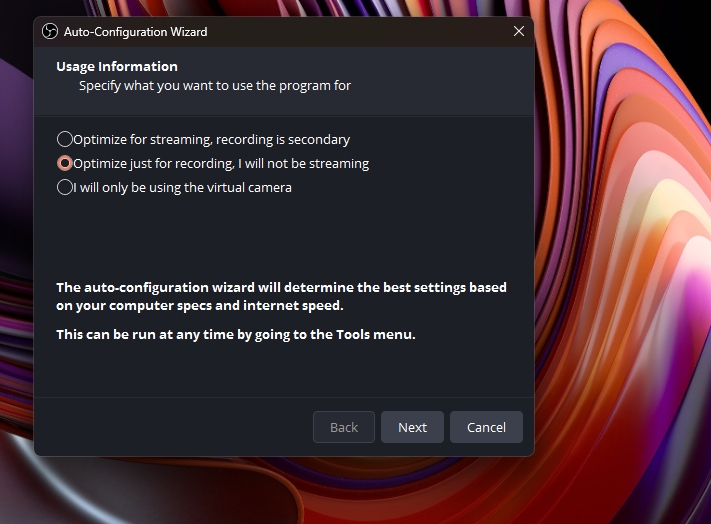
- Wähle im Fenster des Auto-Konfigurationsassistenten „Optimize just for recording, I will not be streaming" aus und klicke auf „Next".
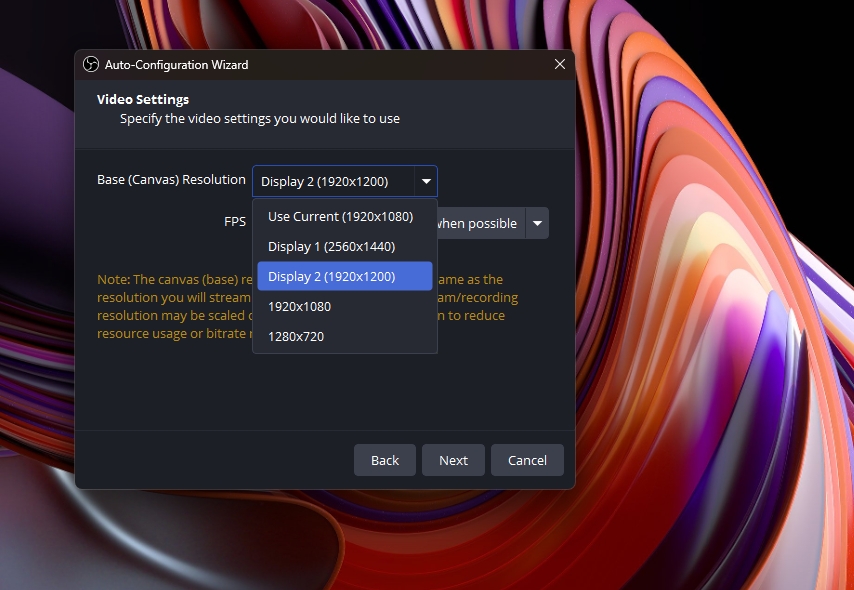
- Wähle für „Base (Canvas) Resolution" die Auflösung „1920×1200" aus.
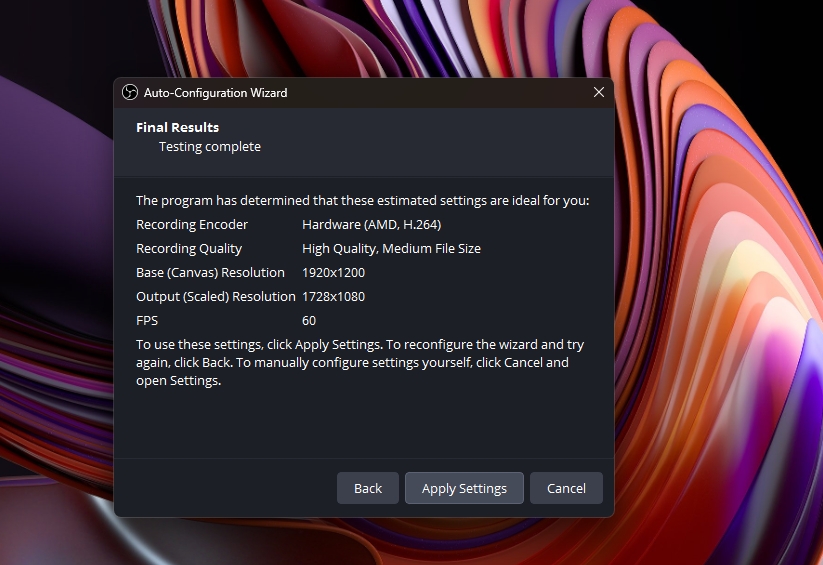
- Bestätige die Parameter und übernehme die Einstellungen (klicke auf „Apply Settings").
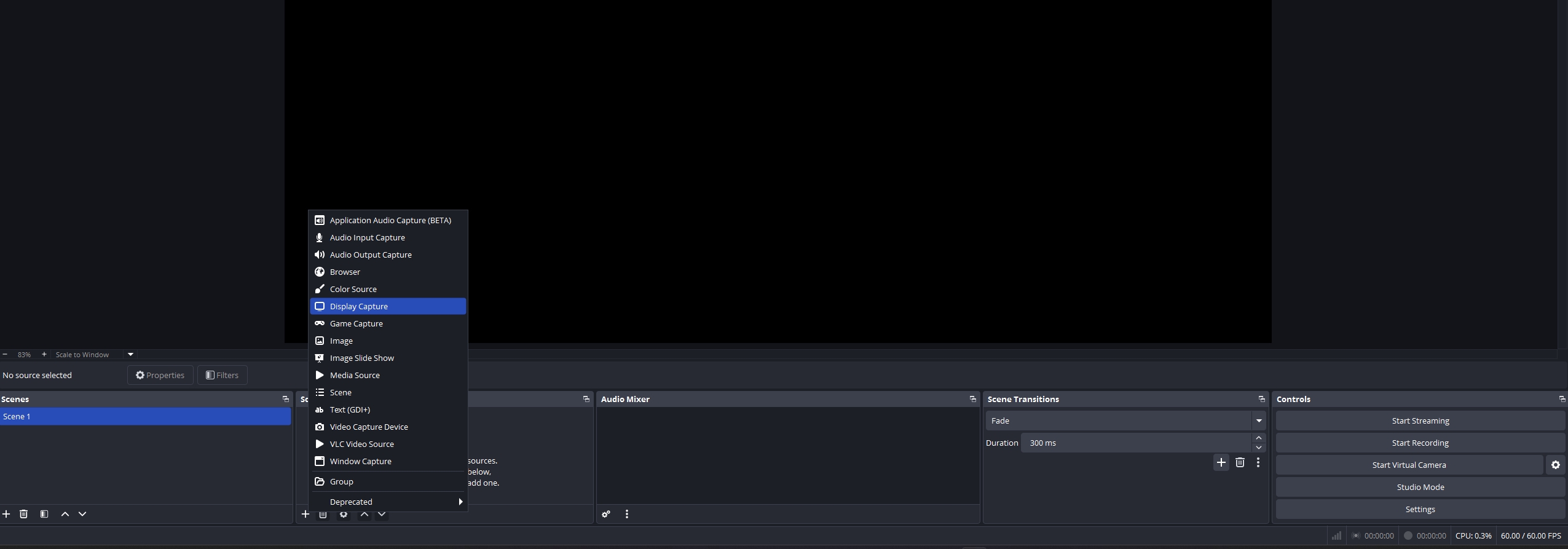
- Kehre zur Hauptseite zurück, suche den Bereich „Sources" unten links auf dem Bildschirm, klicke auf das „+"-Symbol und wähle „Display Capture" aus.
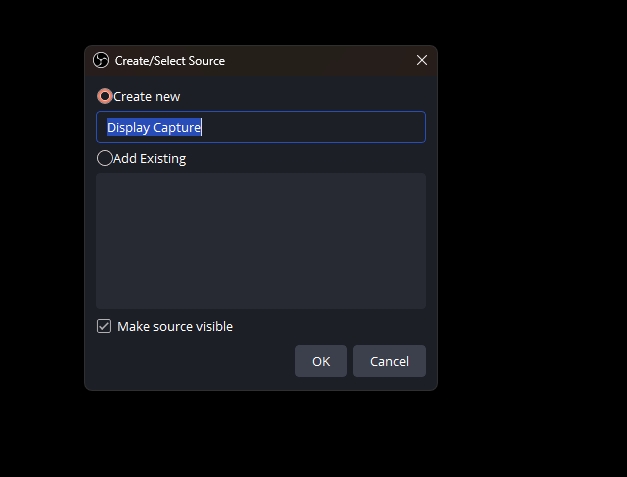
- Wähle „Create new" aus und benenne die Bildschirmaufzeichnungsquelle.
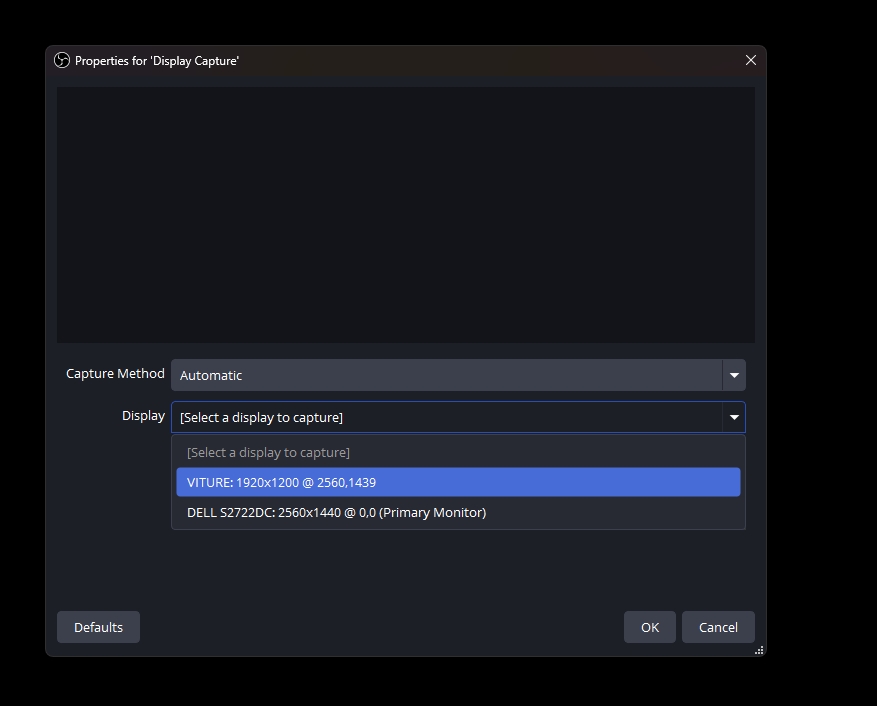
- Wähle im Bereich „Capture Method" die Option „Automatic" aus; wähle im Bereich „Display" die Option „VITURE:1920x1200" aus.
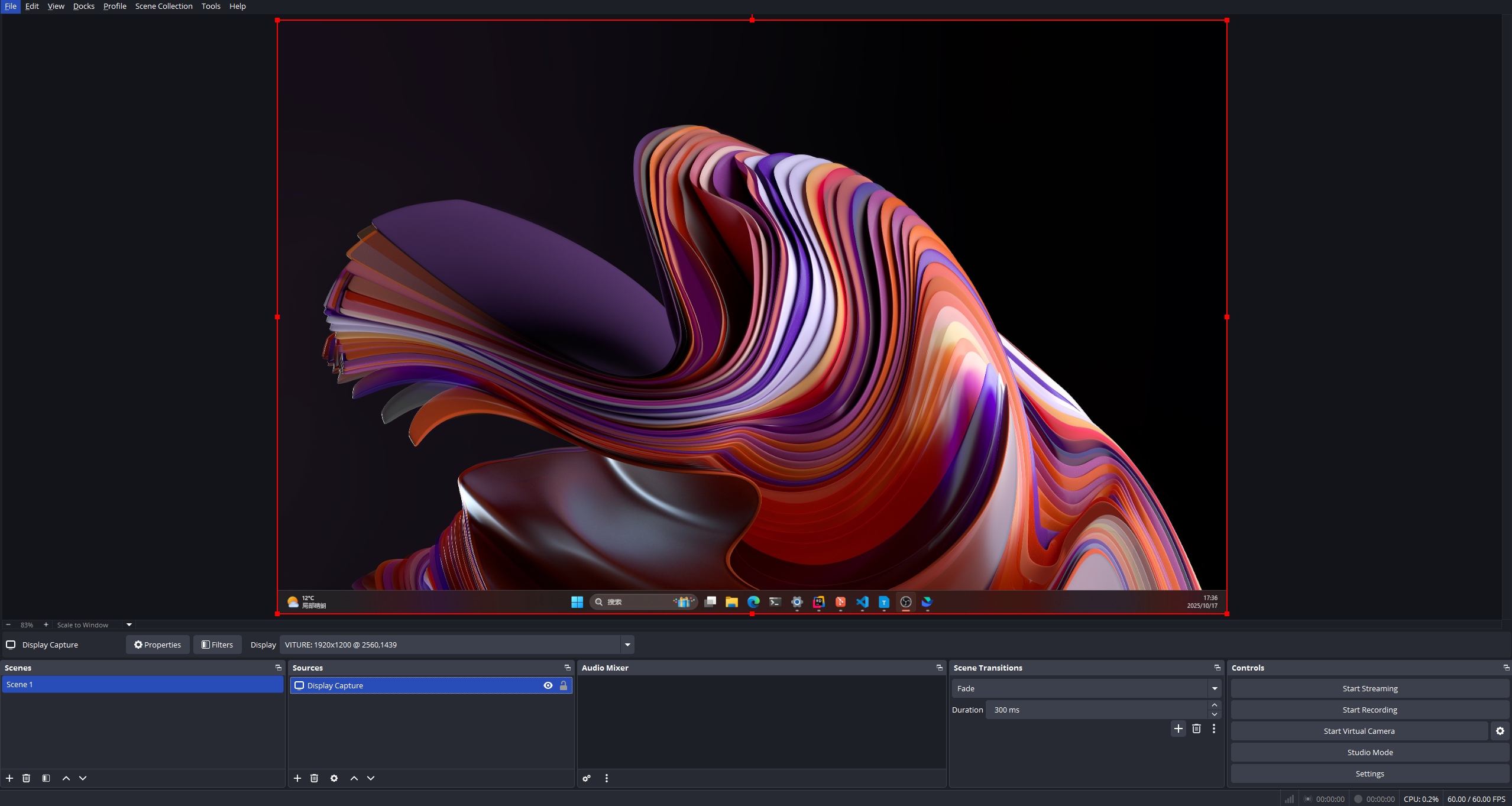
- Kehre zur Hauptseite zurück und klicke unten rechts auf der Hauptseite auf „Start Recording", um die Aufzeichnung zu starten.
Weitere Einstellungen
Greife in den SpaceWalker-App-Menüs auf diese Optionen zu.
Standardeinstellungen wiederherstellen
Setzt alle SpaceWalker-Einstellungen auf ihren ursprünglichen Zustand zurück.
Nach Updates suchen
SpaceWalker benachrichtigt dich, wenn ein neues Update verfügbar ist. Du kannst hier auch manuell nach Updates suchen. Das Herunterladen der neuesten Version ist nach dem Klicken auf „Aktualisieren" möglich.
Feedback senden
Melde alle Probleme, die bei der Verwendung von SpaceWalker auftreten. Durch Klicken auf diese Option werden anonyme Protokolldateien an VITURE gesendet, um uns bei der Verbesserung der Software zu helfen. Protokolldateien enthalten keine personenbezogenen Daten.
Virtuellen Display-Treiber installieren
Für Snapdragon X Series Windows ARM64-Geräte. Um SpaceWalker im Extended-Modus zu verwenden, ist ein virtueller Display-Treiber erforderlich. Wenn du nur den Mirrored-Modus verwendest (und den integrierten Bildschirm nicht deaktivieren musst), installiere einfach die App – kein Treiber-Setup erforderlich.
Wir haben den Treiber VitureVDA in den SpaceWalker-Installer integriert. Auf ARM-basierten Laptops (z. B. Snapdragon X Series) müssen jedoch vor der Installation einige Systemeinstellungen angepasst werden.
Installationsschritte:
- BitLocker deaktivieren (falls aktiviert): Öffne das Startmenü und suche nach Geräteverschlüsselungseinstellungen. Falls Geräteverschlüsselung angezeigt wird, deaktiviere sie. Dies kann einige Minuten dauern. Wird die Einstellung nicht gefunden, ist BitLocker nicht aktiviert – überspringe diesen Schritt.
- Secure Boot deaktivieren: Starte deinen Computer neu und drücke beim Start wiederholt F2, um das BIOS aufzurufen. Suche dann nach Secure Boot und deaktiviere es.
- Windows Test Mode aktivieren: Öffne PowerShell oder CMD als Administrator und führe den Befehl aus:
bcdedit /set testsigning on. - Computer neu starten: Nach dem Neustart sollte „Test Mode" in der unteren rechten Ecke des Desktops angezeigt werden.
- Treiber installieren*: Führe den SpaceWalker-Installer aus. Öffne nach der Installation den Geräte-Manager. Überprüfe unter Grafikkarten, ob VitureVDA angezeigt wird.
Wenn VitureVDA aufgeführt ist, wurde der Treiber erfolgreich installiert. Falls nicht, stelle sicher, dass der Test Mode vor der Installation aktiviert war.
Hinweise:
- Der Treiber muss pro Gerät nur einmal installiert werden (außer er wurde manuell entfernt).
- Er wird durch zukünftige Software-Updates nicht überschrieben.
Schnittstellenunterstützung auf Windows prüfen
Wenn der USB-C-Anschluss deines Computers mit einem Blitzsymbol gekennzeichnet ist, ist er wahrscheinlich kompatibel.
Wenn dein Laptop oder Mini-PC über einen vollwertigen USB-C-Anschluss verfügt:
Das bedeutet, dass der Anschluss Daten-, Audio-, Video- und Stromübertragung unterstützt. Verbinde deine XR-Brille einfach direkt mit diesem Anschluss.
Wenn du einen PC mit einer eigenständigen Grafikkarte verwendest:
Du benötigst einen DP + USB-A zu USB-C-Adapter oder einen HDMI + USB-A zu USB-C-Adapter, um eine vollwertige USB-C-Verbindung herzustellen.
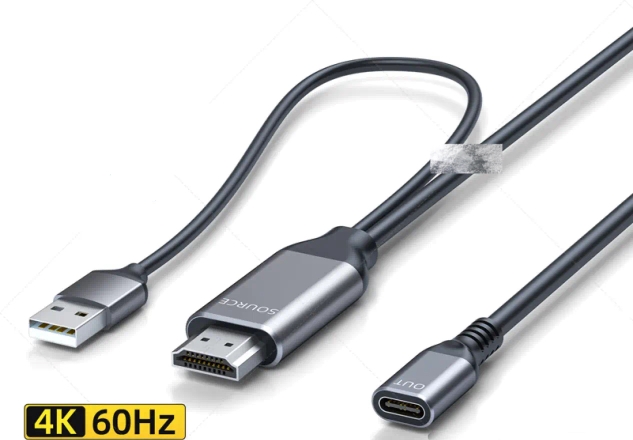
Wichtige Hinweise:
- Stromquelle: Verbinde den USB-A-Stecker mit dem PC-Gehäuse (nicht mit einem Smartphone-Netzteil), um eine stabile Stromversorgung zu gewährleisten.
- Datenunterstützung: Stelle sicher, dass der Adapter Datenübertragung unterstützt – nicht nur Laden oder Video.
- Portauswahl: Wähle entweder DisplayPort oder HDMI-Eingang basierend auf den verfügbaren Anschlüssen deiner Grafikkarte. Vermeide die Verwendung von Anschlüssen, die bereits mit Monitoren oder anderen aktiven Geräten verbunden sind, um Konflikte zu vermeiden.
- Adapter von Drittanbietern: Obwohl es möglicherweise mit unseren Geräten funktioniert, können wir keinen technischen Support leisten oder vollständige Kompatibilität mit Docks oder Adaptern von Nicht-VITURE-Anbietern garantieren. Für Nutzer der Beast XR-Brille empfehlen wir, wann immer möglich direkt mit einem echten USB-C DisplayPort (DP Alt-Modus)-Anschluss zu verbinden, da dies die volle SpaceWalker- und Immersive 3D-Funktionalität sicherstellt.
Bildschirm der Brille wird auf macOS nicht angezeigt
Wenn der Bildschirm der XR-Brille nach dem Anschließen an ein Mac mit macOS 15.6.1 oder höher nicht einschaltet, kann das Problem durch beschädigte oder widersprüchliche Display-Konfigurationsdateien verursacht werden.
Befolge die folgenden Schritte, um die System-Display-Einstellungen zurückzusetzen.
Symptome
- Die Brille bleibt nach dem Anschließen an ein Mac schwarz
- Das Display mit dem Namen „VITURE" erscheint nicht unter Systemeinstellungen → Displays.
- Das Problem tritt nach dem Update auf macOS 15.6.1 oder höher auf
Lösung: Display-Konfigurationsdateien zurücksetzen
Diese Schritte erfordern Administratorrechte.
Schritt 1: Haupt-Display-Konfigurationsdatei sichern und entfernen
Öffne das Terminal und führe den folgenden Befehl aus:
sudo mv /Library/Preferences/com.apple.windowserver.displays.plist /Library/Preferences/com.apple.windowserver.displays.plist.backup
Dadurch wird die systemweite Display-Konfigurationsdatei gesichert und entfernt.
Schritt 2: Display-Konfigurationen im ByHost-Ordner sichern und entfernen
Führe den folgenden Befehl im Terminal aus:
for f in ~/Library/Preferences/ByHost/com.apple.windowserver*; do mv "" ""; done
Dadurch werden gerätespezifische Display-Konfigurationsdateien gelöscht, die möglicherweise mit externen Displays in Konflikt stehen.
Schritt 3: Mac neu starten
Nach Abschluss der obigen Schritte:
Starte dein System neu
Schließe die XR-Brille erneut an
Versuche, die Brille in den 3D-Modus zu wechseln und dann wieder zurückzuwechseln
Prüfe, ob das Display normal einschaltet
Problem besteht nach dem Neustart weiterhin
Wenn das Problem nach dem Neustart weiterhin besteht, überprüfe Folgendes:
Du verwendest ein kompatibles USB-C-Kabel
Die Brille funktioniert normal, wenn sie an ein anderes Gerät angeschlossen wird
Wenn das Problem weiterhin besteht, wende dich bitte an den Support und gib dein Mac-Modell, die macOS-Version und die Verbindungsmethode an, um weitere Unterstützung zu erhalten.

