SpaceWalker モバイル版
空間ビューイング、あなたのスマートフォンが実現する没入体験
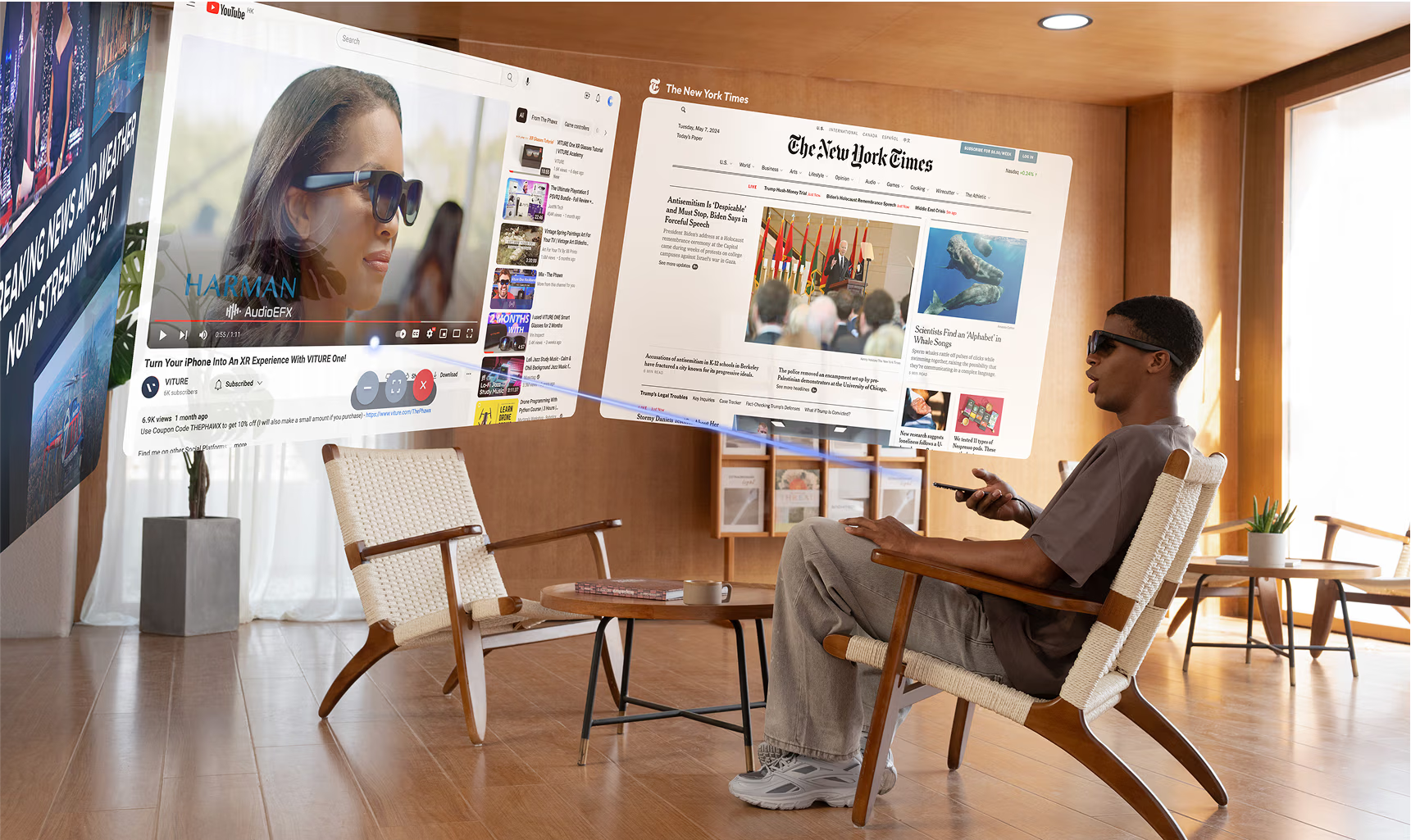
SpaceWalker Mobile は、VITURE 公式のモバイル XR アプリケーションです。VITURE XRグラス向けに特別に設計されており、対応する Android スマートフォンや iPhone を強力なモバイル XR ハブに変えます。単なるコンパニオンアプリではなく、マルチスクリーン生産性、没入型エンターテインメント、AI による視覚強化を統合した、包括的な XR コントロールセンター として機能します。SpaceWalker モバイル版を使用すると、ユーザーは XR グラスを通じて直接、ウェブの閲覧、オンラインコンテンツのストリーミング、ローカルメディアの再生、ドキュメントの閲覧、写真ライブラリの表示、さらには通常の 2D コンテンツを鮮やかな 3D 映像として体験することができます。
VITURE XR エコシステムの中核コンポーネントとして、SpaceWalker モバイル版は XRグラスで作業やゲームを楽しむための、柔軟で没入感のある方法を提供します。使い慣れたモバイルコンテンツを空間視聴環境に持ち込み、ユーザーは XR 内で快適にブラウジング、視聴、読書、アプリとの操作を行うことができます。ピンモードやアンビエントモードなどの表示モードにより、仮想画面を空間に固定したり、ユーザーの視点に優しく追従させたりすることができ、集中した作業からリラックスしたエンターテインメントまで、さまざまな使用シナリオに自然に適応します。
SpaceWalker モバイル版は、Immersive 3D 機能も搭載しています。これは、AI がリアルタイムで深度や空間的手がかりを分析し、前処理を一切行わずに、通常の写真やビデオをリアルな 3D 体験に変換する機能です。これにより、日常のコンテンツに新たなレベルの没入感をもたらし、思い出、映画、メディアが XRグラスで見たときに、より臨場感があり魅力的に感じられるようになります。
軽量なモバイル設計と深く統合された XR 機能を備えた SpaceWalker モバイル版は、モバイルコンピューティングと空間コンピューティングの間の重要なゲートウェイとして機能し、没入型 XR 体験をいつでもどこでも手軽に実現します。
主な機能
- 空間スクリーン: 画面を空間内に固定、追従、または浮遊させ、滑らかなヘッドトラッキングによる移動を実現します。
- マルチスクリーン: 最大3台の仮想スクリーンを同時に使用し、広大な没入型XRレイアウトで作業または視聴が可能です。
- スマートフォンコントローラ: スマートフォンをレーザーポインタ、トラックパッド、またはリモコンとして使用し、すべてを簡単に操作できます。
- XRツールバー: 単一の統合ツールバーにより、モードの即時切替、画面サイズの変更、ウィンドウの管理が行えます。
- Webブラウジング: XR環境でWebを閲覧し、ページからビデオをポップアウトして、気を散らすことのない視聴体験ができます。
- メディア再生: 2D、3D、VR、空間ビデオを楽しめ、ビュー、拡大縮小、再生を完全に制御できます。
- 没入型3D: AIを使用して、日常の写真やビデオをリアルタイムで鮮やかな3D体験に変換します。
仕事、ゲーム、そしてその間のすべて。ドキュメントの読み取り、写真の表示、ゲームのストリーミング — これらすべてを単一のシームレスなXR環境で実現します。
ダウンロード
SpaceWalker iOS版
App Storeより SpaceWalker アプリをダウンロードしてください。
こちら をクリックして、iOS 版 SpaceWalker のリリースノートおよび完全な更新履歴をご確認ください。
SpaceWalker Android版
Google Play ストアより SpaceWalker をダウンロードしてください。
VITURE ダウンロードセンターより SpaceWalker をダウンロードしてください。
こちらをクリックして、Android 版 SpaceWalker のリリースノートおよび完全な更新履歴をご確認ください。
ホーム画面
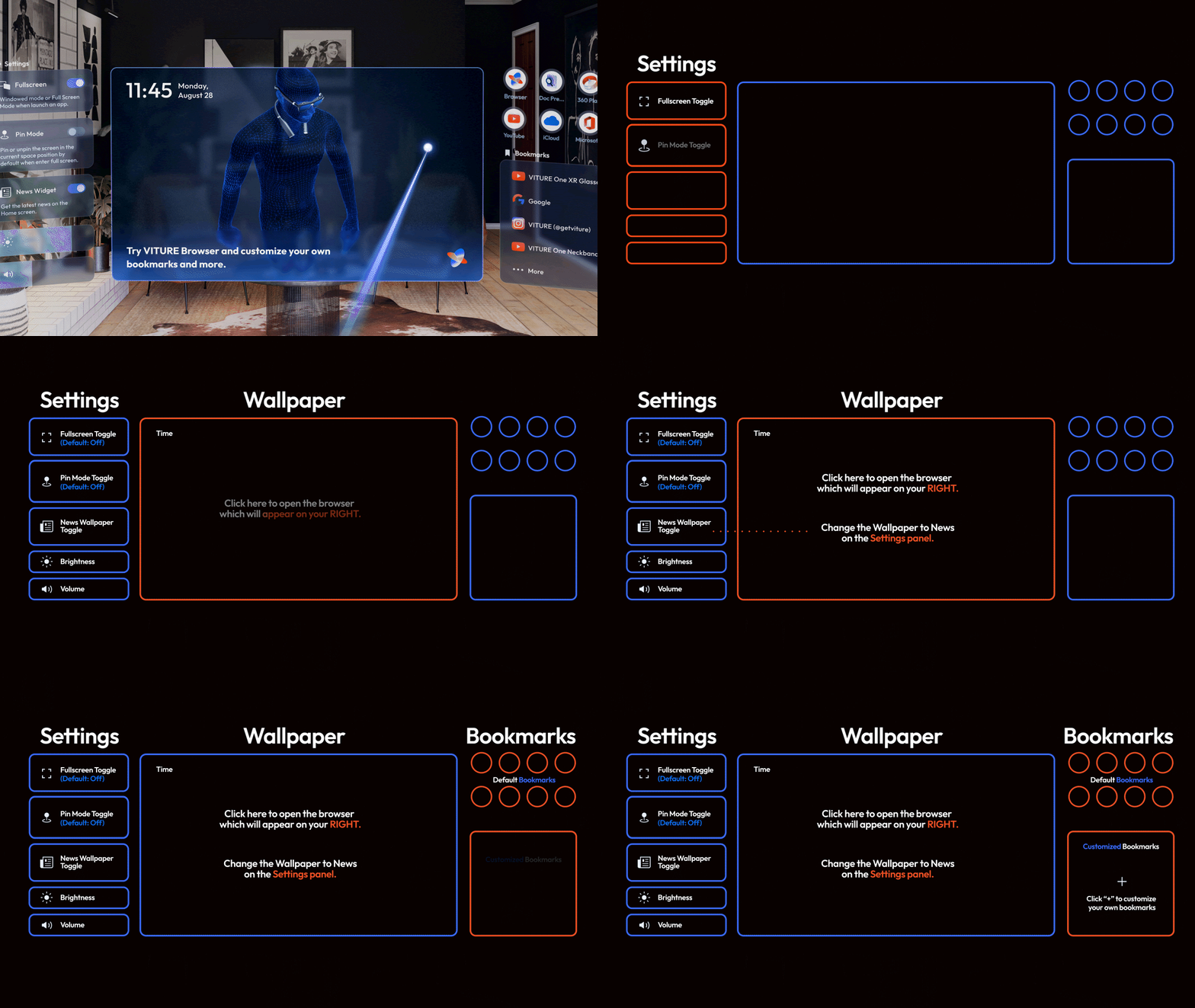
SpaceWalkerのホーム画面から開始します。
ホーム画面には、設定、壁紙、ブックマークが含まれています。
設定
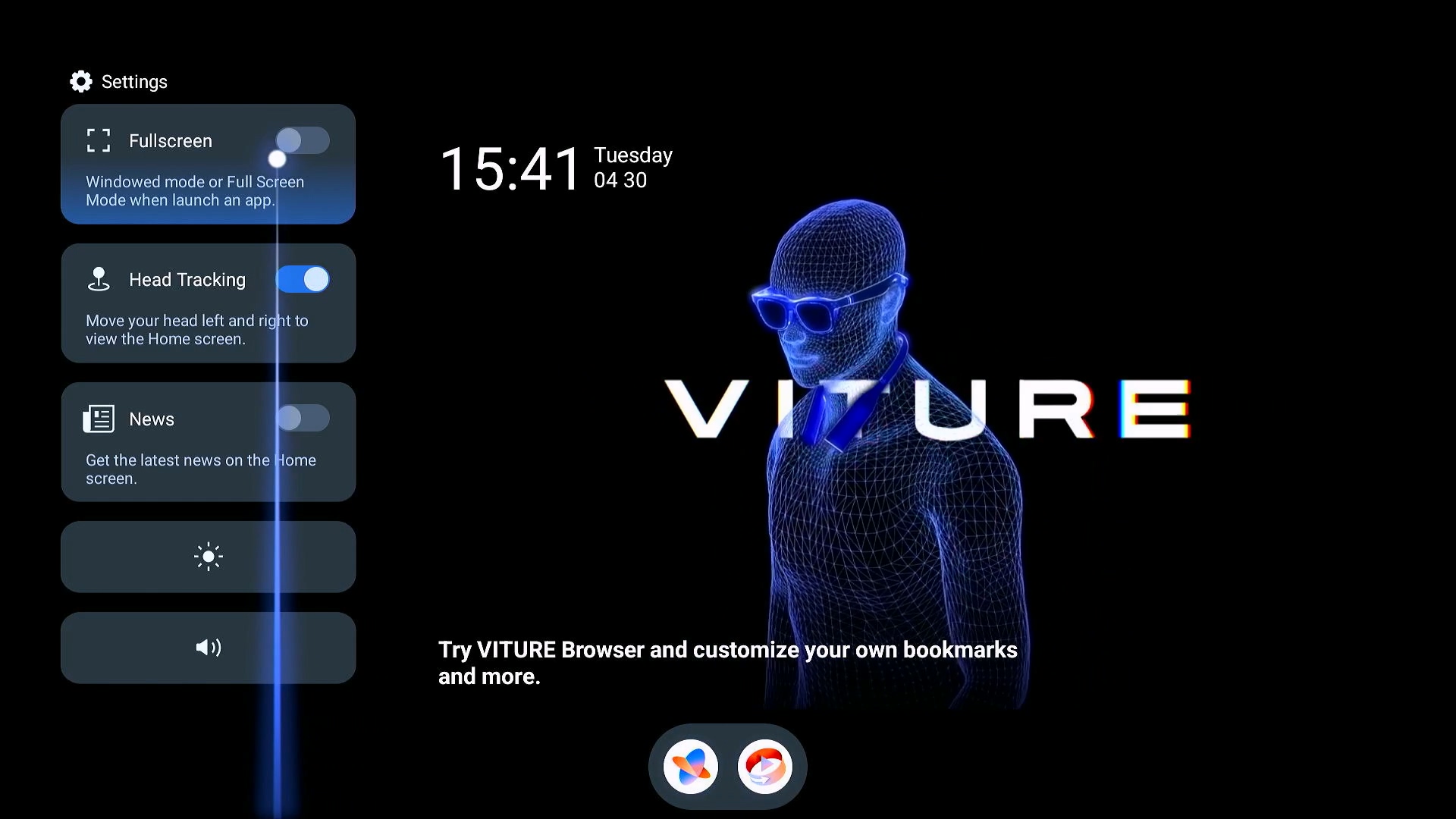
ホーム画面でSpaceWalkerをカスタマイズできます。
- フルスクリーン:新しい画面を開く際にデフォルトでフルスクリーンになります。
- ヘッドトラッキング:頭の動きでナビゲーションを行います。
- ニュース:ホーム画面に今日のトップニュースを表示します。
- 輝度/音量:カーソルをスライダーに合わせ、いずれかの側をクリックすると、XRグラスの輝度/音量がそれぞれ増減します。
これらの設定はXRグラスの輝度と音量を変更し、お使いのスマートフォンの画面の輝度には影響しません。
XRグラスをiPhoneに直接接続している場合、ヘッドトラッキングおよび輝度/音量調整は利用できません。
ホーム画面のブックマーク
ホーム画面からいくつかの人気ウェブサイトに簡単にアクセスできます。
これらのストリーミングサービスは、スマートフォンにインストールされたアプリとしてではなく、ウェブベースで動作します。ショートカットは、 VITURE チームによって適応および検証されたストリーミングサービスへのアクセスを提供します。 Netflix など一部のストリーミングサービスはウェブブラウザからアクセスできないため、 SpaceWalker を通じて使用することはできません。当社は、今後さらに多くのストリーミングサービスを適応および提供することに努めてまいります。
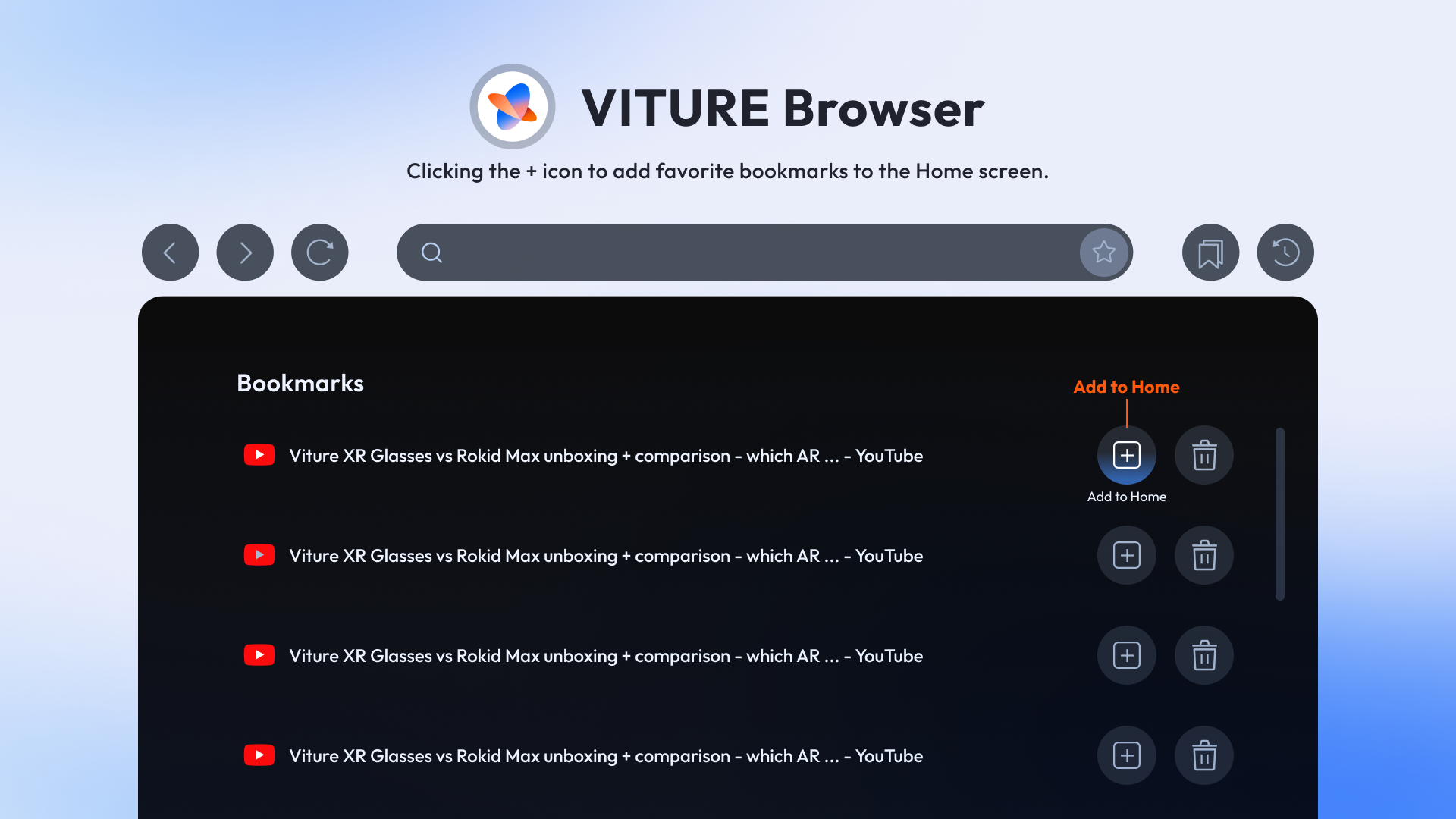
ブラウザでお気に入りのブックマークをホーム画面に追加することをお忘れなく。最近追加されたお気に入りがホーム画面に表示されます。
ナビゲーションとコントロール
SpaceWalker モバイル版は、レーザーポインタとトラックパッドの 3つ のナビゲーション制御モードをサポートしています。右上隅のボタンをタップし、ドロップダウンメニューからナビゲーション方法を選択することで、ナビゲーションモードを切り替えることができます。
モード切り替え機能は、SpaceWalker Android v1.4.0 および iOS v1.6.0 以降でサポートされています。
レーザーポインター操作
スマートフォンをエアマウスとして使用し、スマートフォン画面のタッチパッドをタップして選択します。
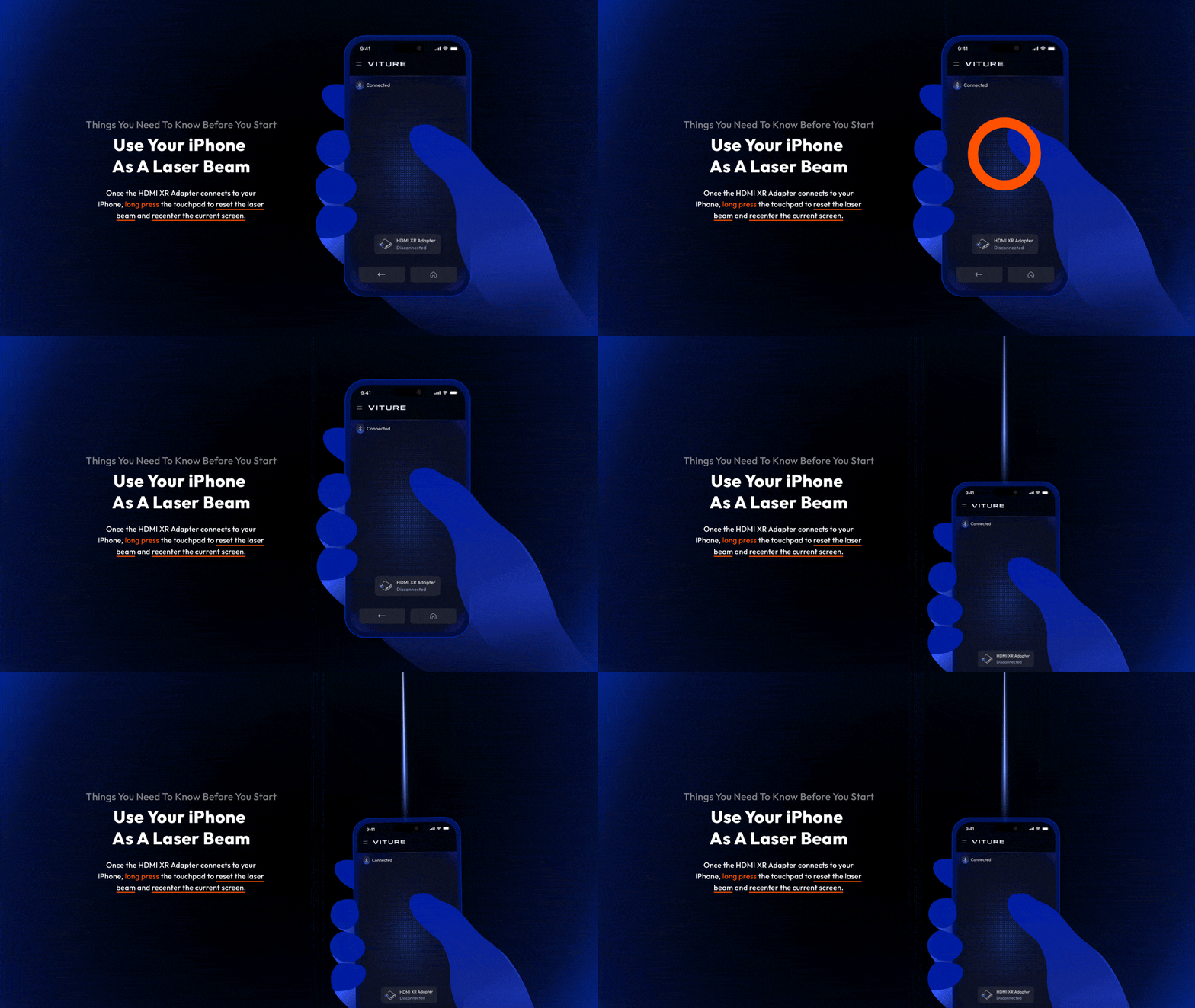
| アクション | 操作方法 |
|---|---|
| XRグラス上のカーソル移動 | スマートフォンを空中マウスのように動かす |
| 選択/決定 | スマートフォンの画面をタップ |
| 上/下にスクロール | 画面を指1本で上下にスワイプ |
| 左/右にスクロール | 画面を指1本で左右にスワイプ |
| 画面を再センター | 再センターボタンをタップ或いは一本指で画面を長押し |
| 前の画面に戻る | 戻るボタンをタップ(左下) |
| ホーム画面に戻る | ホームボタンをタップ(中央下) |
トラックパッド
トラックパッドを使用して、スクロールやタップなどのタッチジェスチャーでナビゲーションを行います。安定した表面に置いた iPhone でトラックパッドを使用することをお勧めします。あるいは、片手で iPhone を持ち、もう一方の手でナビゲーションすることもできます。
| アクション | 操作方法 |
|---|---|
| XRグラス上のカーソル移動 | 画面を指1本でスライド |
| 選択/決定 | 画面をタップ |
| 上/下にスクロール | 画面を指2本で上下にスワイプ |
| 左/右にスクロール | 画面を指2本で左右にスワイプ |
| 画面を再センター | 再センターボタンをタップ或いは一本指で画面を長押し |
| 前の画面に戻る | 戻るボタンをタップ(左下) |
| ホーム画面に戻る | ホームボタンをタップ(中央下) |
ヘッドトラッキング
ヘッドトラッキング:頭を左右に動かして、すべての画面を表示します。
ヘッドトラッキングを有効にすると、一本指スクロールを使用してよりスムーズなナビゲーションが可能になります。
XRグラスを iPhone に直接接続している場合、ヘッドトラッキングは無効になります。
マルチスクリーン
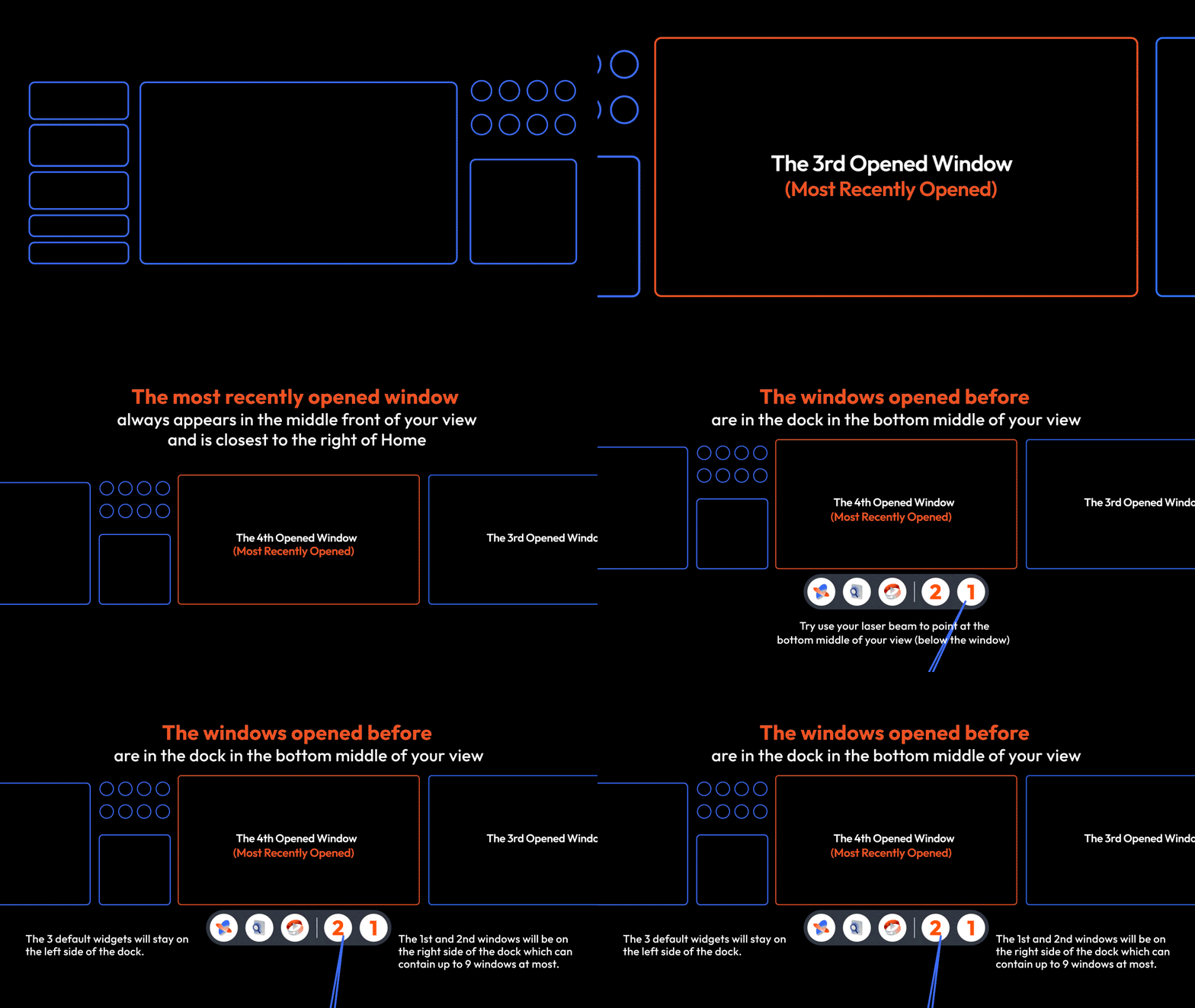
SpaceWalker はマルチスクリーン機能をデフォルトで有効にしています。任意のアイコンをクリックして Web ページを開くかミニアプリを起動すると、ホーム画面の右側に新しい画面が開きます。頭を左に動かすことで、再びホーム画面を表示できます。
直近に開いたウィンドウは常に正面に表示されます。
ホーム画面には同時に 3つ のウィンドウを表示できます。 3つ 以上のウィンドウを開いた場合、最初に開かれたウィンドウはドックに戻り、お客様の視野の中央/下部に配置されます。
ドックとツールバー
ドック
ポインタを画面の下部に移動すると、ドックを操作できます。
最小化された画面とミニアプリはドックに表示されます。ホバーしてプレビューメッセージを表示し、開きたい画面を選択するか、ミニアプリを開きます。
ツールバー
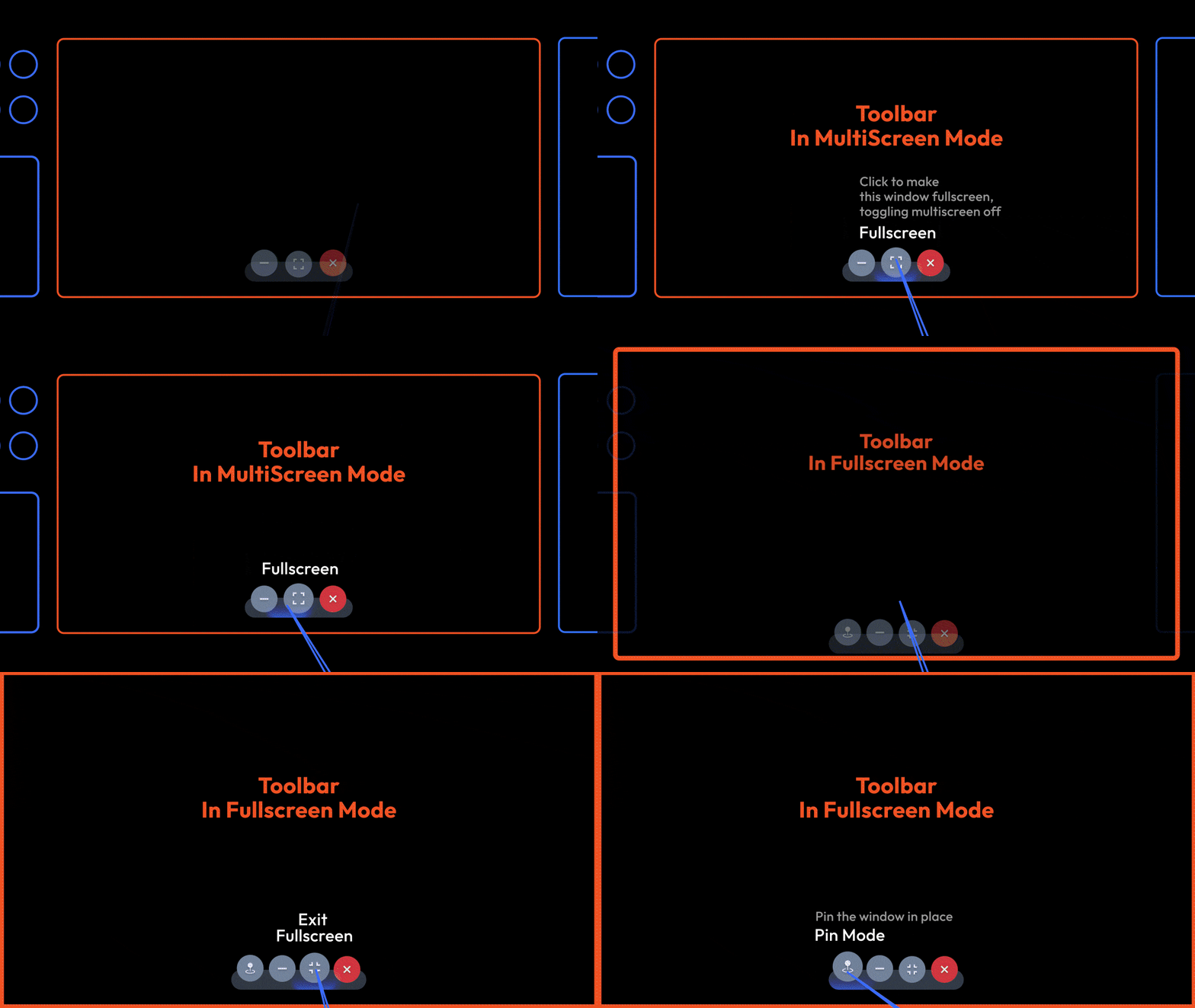
ツールバーは画面の下部中央にあります。
- ピンモード(3DoF):ピンモードは画面を固定位置にロックし、安定した3DoF(3自由度)の視聴体験を提供します。
- 最小化:アクティブな画面をドックに移動します。
- アンビエントモード:アンビエントモードは仮想画面をお客様の視界の隅に最小化し、部屋を歩き回っている間もお気に入りのシリーズを視聴できるようにします。アンビエントモードは、全画面表示時または現在の画面で動画が再生されている場合に利用可能です。
- 全画面/ウィンドウモード:全画面表示とマルチスクリーンを切り替えます。
- 閉じる:画面を閉じます。
ピンモード
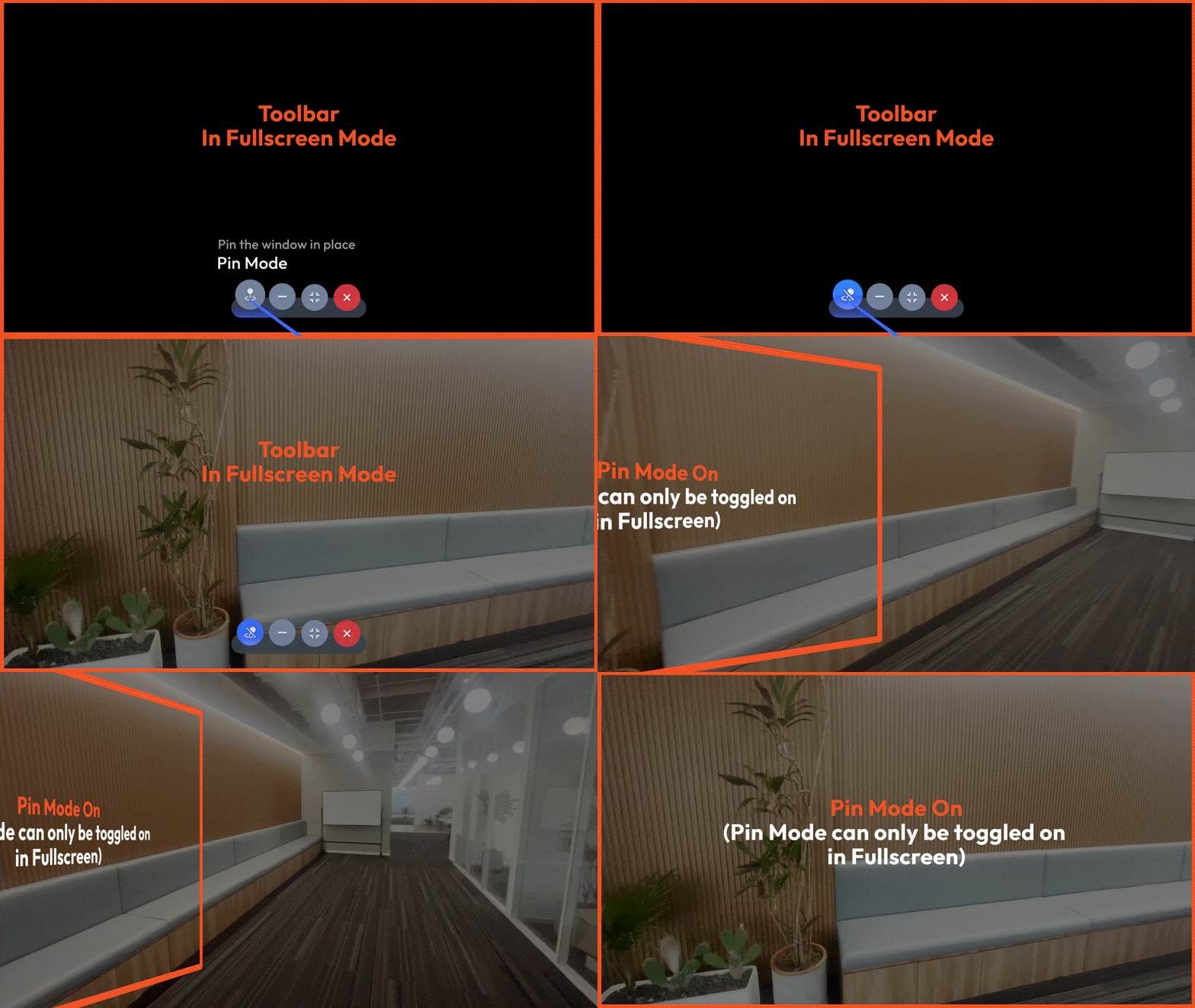
ピンモードを有効にすると、XRグラスでのヘッドトラッキングが可能になります。全画面表示中のウィンドウは空間に固定され、頭の動きに合わせて追従します。
USB-C XR充電アダプタ(USB-C iPhone用、iPhone 16eを除く)またはHDMI XRアダプター(Lightning iPhone用)が必要です。この機能は、XRグラスをアダプタなしでiPhoneに直接接続している場合には利用できません。
アンビエントモード
アンビエントモードも全画面表示時のみ利用可能であり、3D、空間、またはVR動画の再生中は利用できません。
ビデオ検出機能が現在の画面で動画ストリーミングを検出した場合にも、アンビエントモードを直接有効にできます。ビデオ検出機能の詳細については、 ビデオ検出 セクションをご参照ください。
アンビエントモードとピンモードは同時に有効にできないことにご注意ください。アンビエントモードを有効にするとピンモードは自動的に無効になり、その逆も同様です。
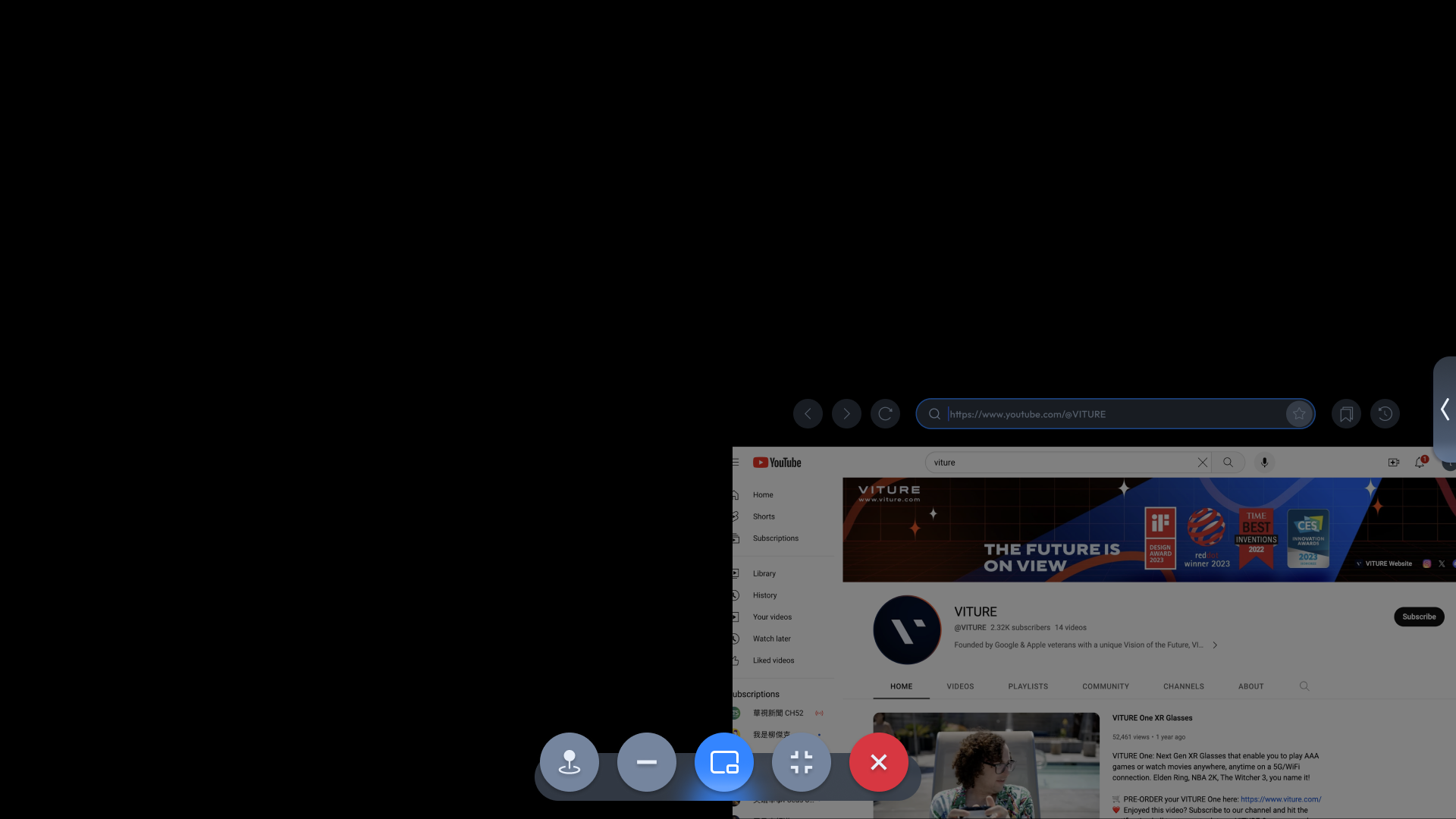
アンビエントモードを初めて有効にしたときは、デフォルトで右下隅に配置され、画面サイズの50%を占めます。
設定をカスタマイズするには、画面右側にある設定パネルにアクセスしてください。このパネルはアンビエントモードの初回起動時に展開されます。
以下のオプションをクリックして、画面の配置場所を選択できます:
- 右下
- 左下
- 右上
- 左上
- 中央
スケールバーの左右をクリックして画面サイズを調整します。利用可能な画面スケールの範囲は30%~60% です。
アンビエントモードの中央位置のスケールは70%から100%で、境界線が明確に見えにくいユーザーにも使いやすくなっています。
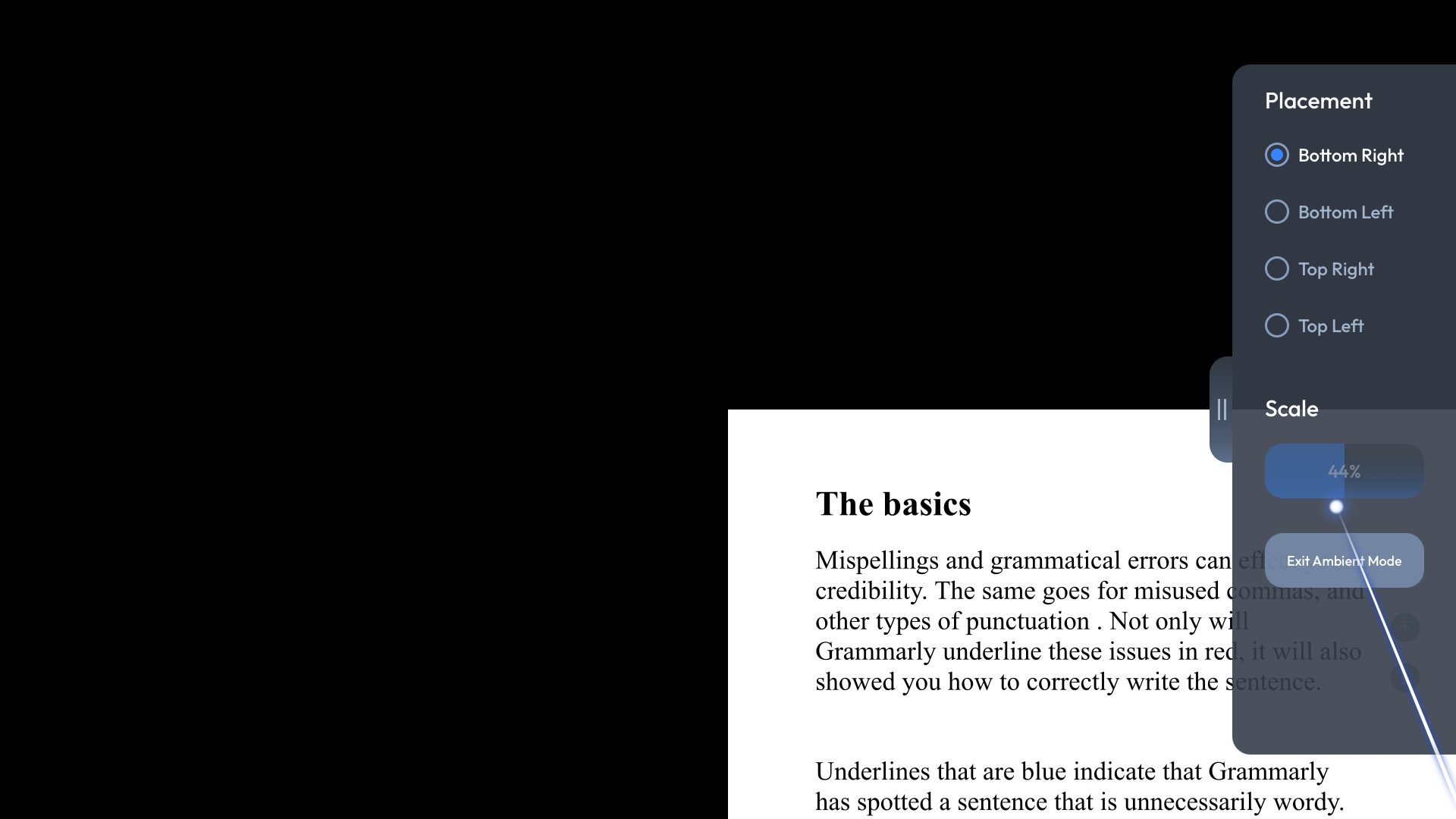
「アンビエントモードを終了」ボタンをクリックするか、スマートフォンのホームボタンをタップすると、アンビエントモードを終了します。
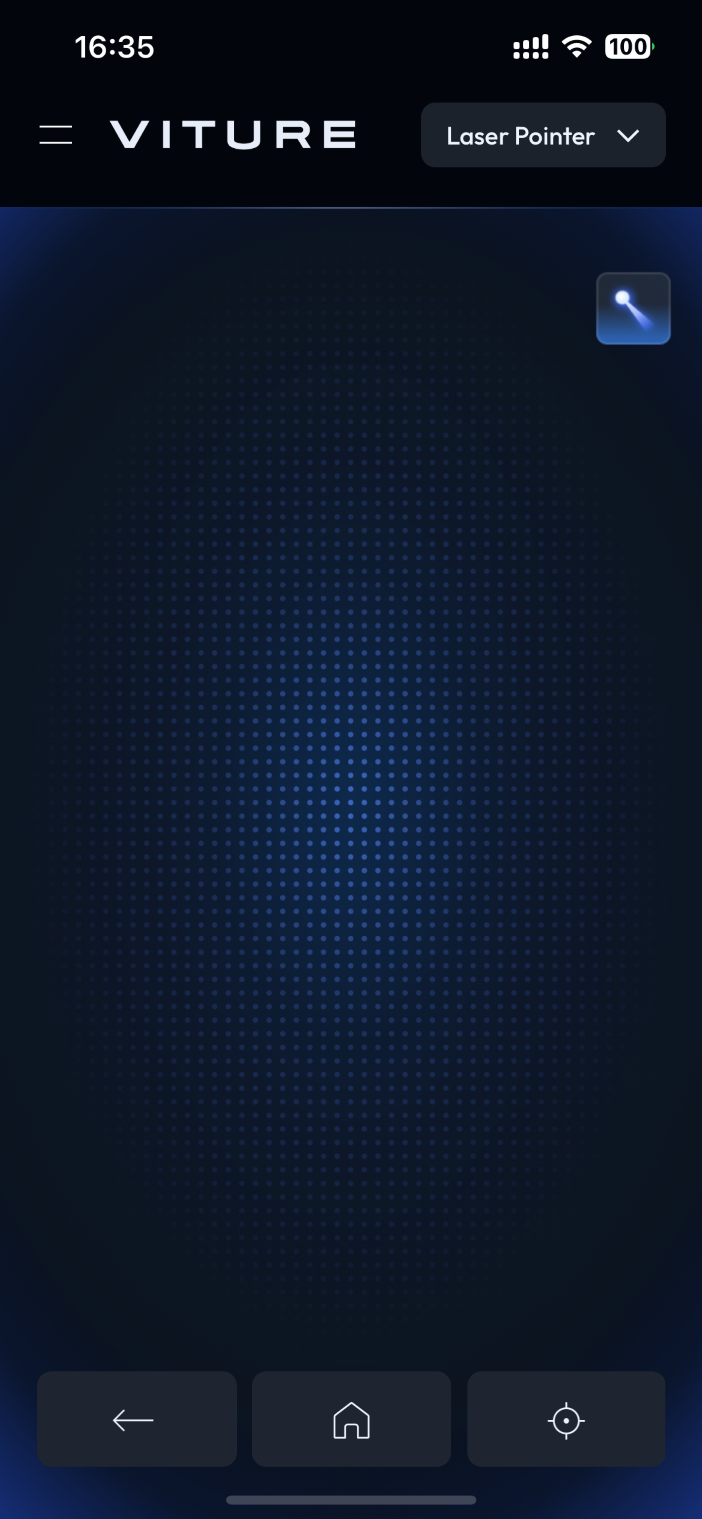
アンビエントモード中に、スマートフォンの右上隅にある「レーザー」ボタンをタップすると、レーザーポインタを非表示にできます。
SpaceWalkerはアンビエントモードの設定を保存する。設定にアクセスするには、アンビエントモード有効時に画面右側の矢印をクリックすること。
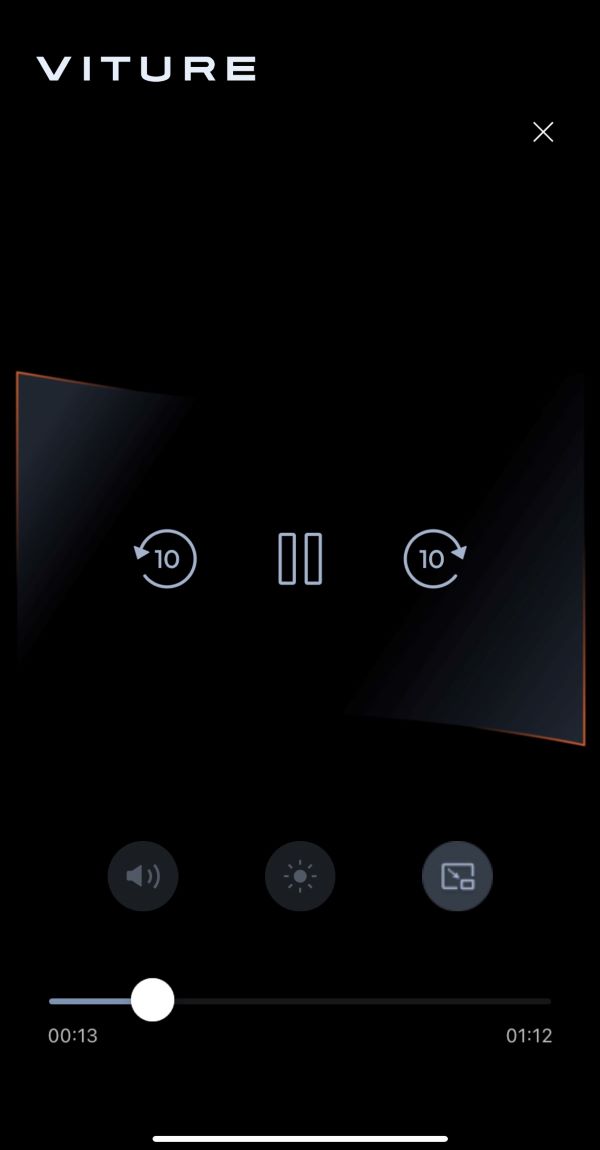
全画面で動画を視聴しているときに、スマートフォンの画面でアンビエントモードに切り替えることができる。
おすすめ記事
メディアプレーヤー機能
メディアプレーヤーは以下の多様なフォーマットをサポートしている:
- 2D 動画
- 3D 動画 (サイド・バイ・サイドおよびトップ・ボトム)
- iPhone 15 Pro以降で撮影された空間動画
- VR 動画(360°、180°、3D左右分割)
2D/3D
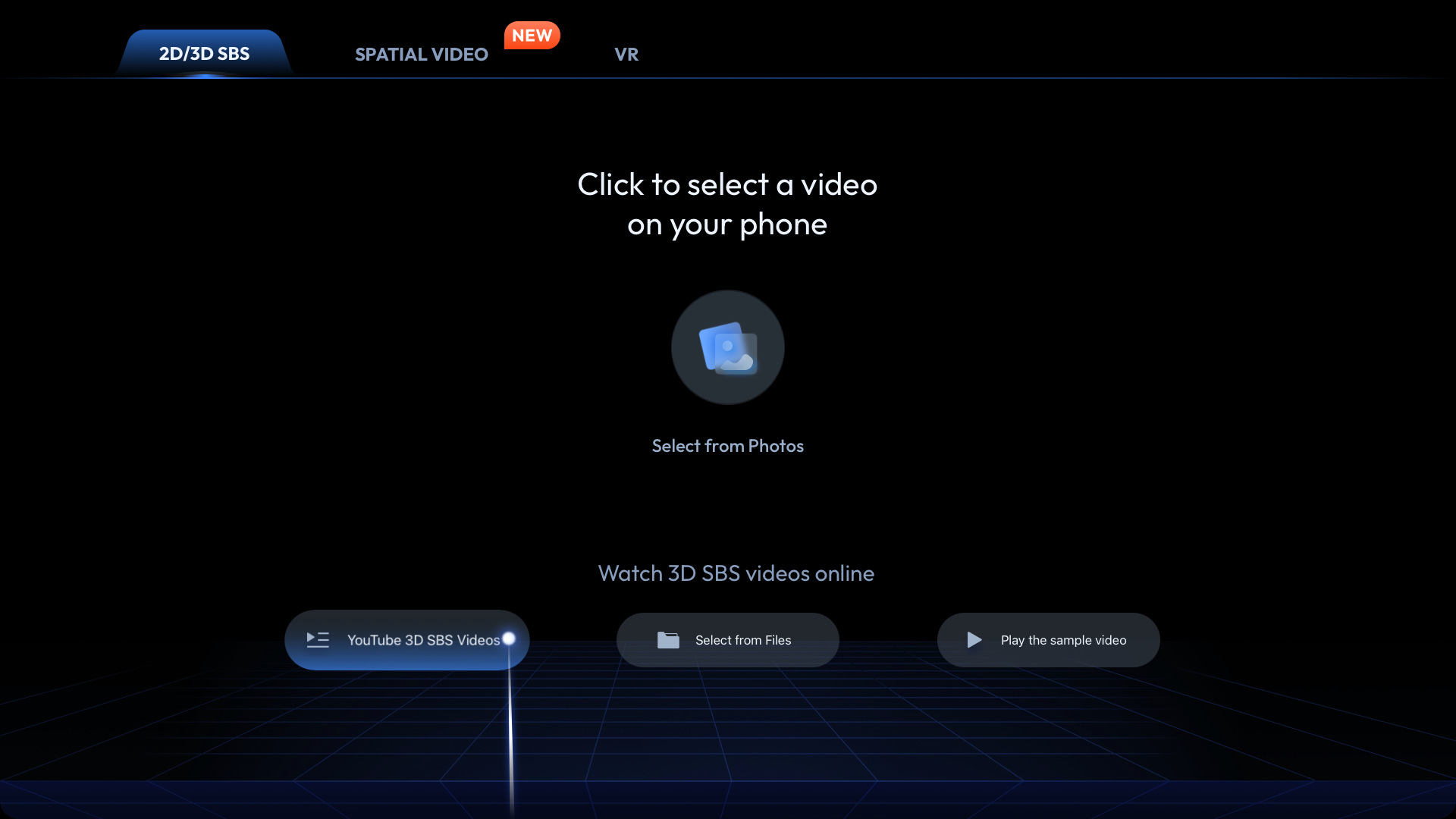
「2D/3D」タブでは、写真またはファイルを使用してスマートフォンから動画ファイルを選択し、再生できる。
2D動画を再生する場合、メディアプレーヤーは自動的に全画面表示にはならず、現在の画面の状態に従って再生される。
全画面で2D動画を再生する場合、スマートフォンの再生コントロールでアンビエントモードを有効または無効にできる。
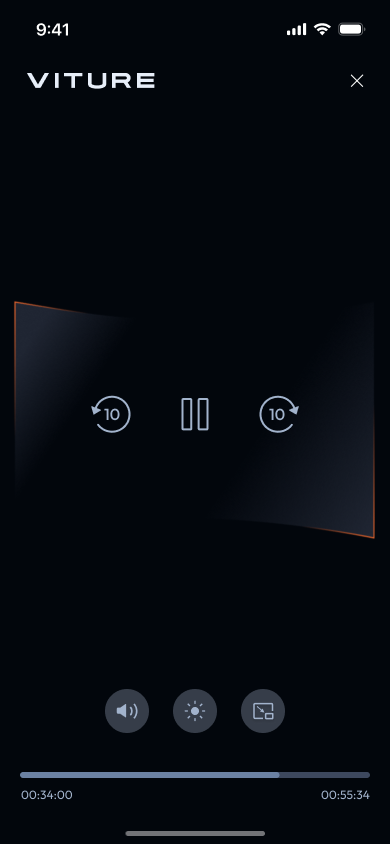
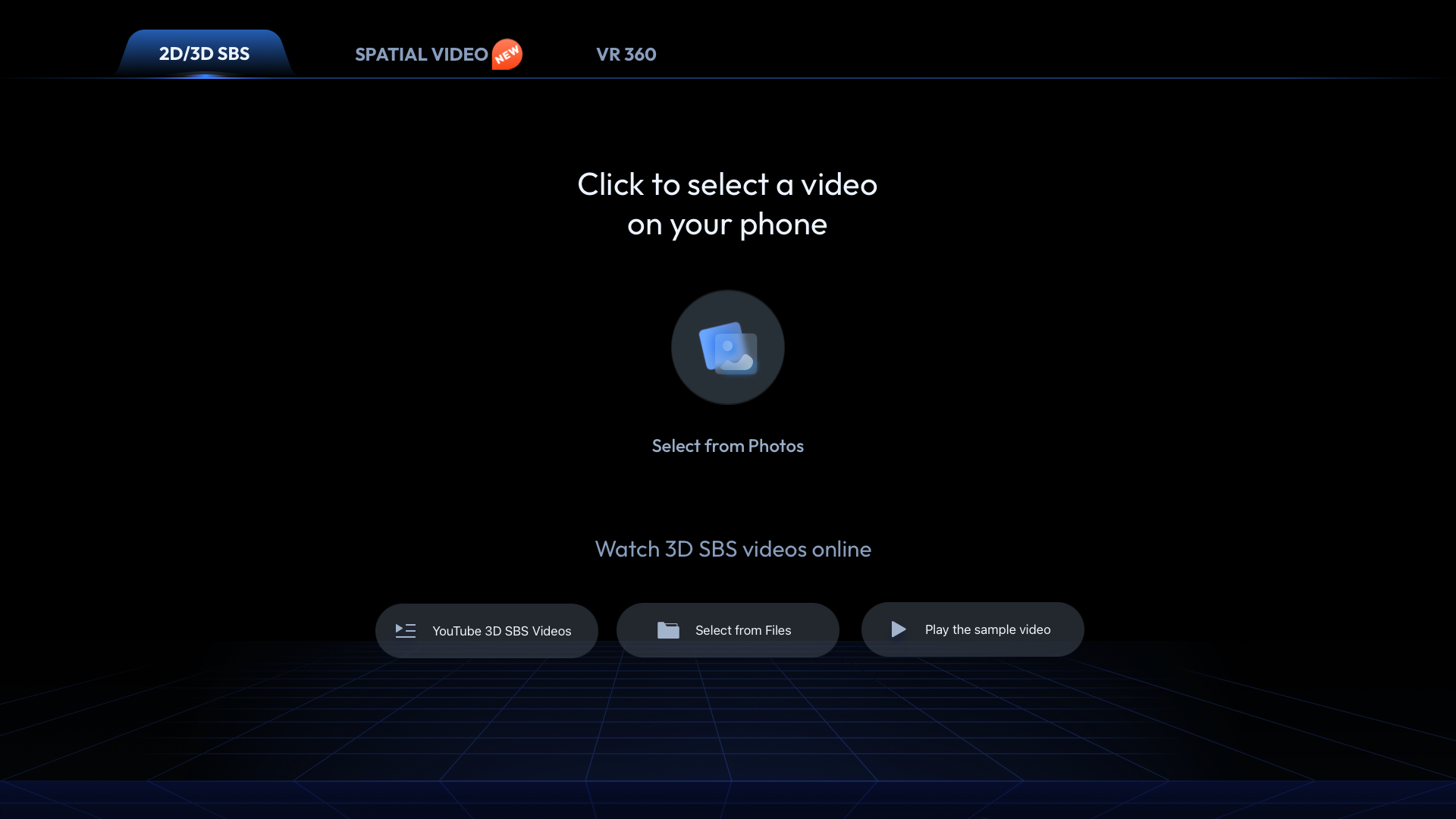
「YouTube 3D SBS Videos」をクリックするとYouTubeでフル SBS ( 3840 × 1080 )動画を視聴でき、「Play the sample video」ボタンをクリックすると 3D サンプル動画を体験できる。
SpaceWalkerがフル SBS ( 3840 × 1080 )動画を検出すると、メディアプレーヤーは自動的に全画面表示になり、スマートフォン画面に再生コントロールが表示される。
USB-C XR 充電アダプターを接続している場合、XRグラスも自動的に 3D モードに切り替わる。ただし、XRグラスをiPhone 15 以降に直接接続している場合、または SpaceWalker がフル SBS 動画を検出しない場合は、XRグラスで手動で3D モードを有効にする必要がある。
ビデオ検出機能
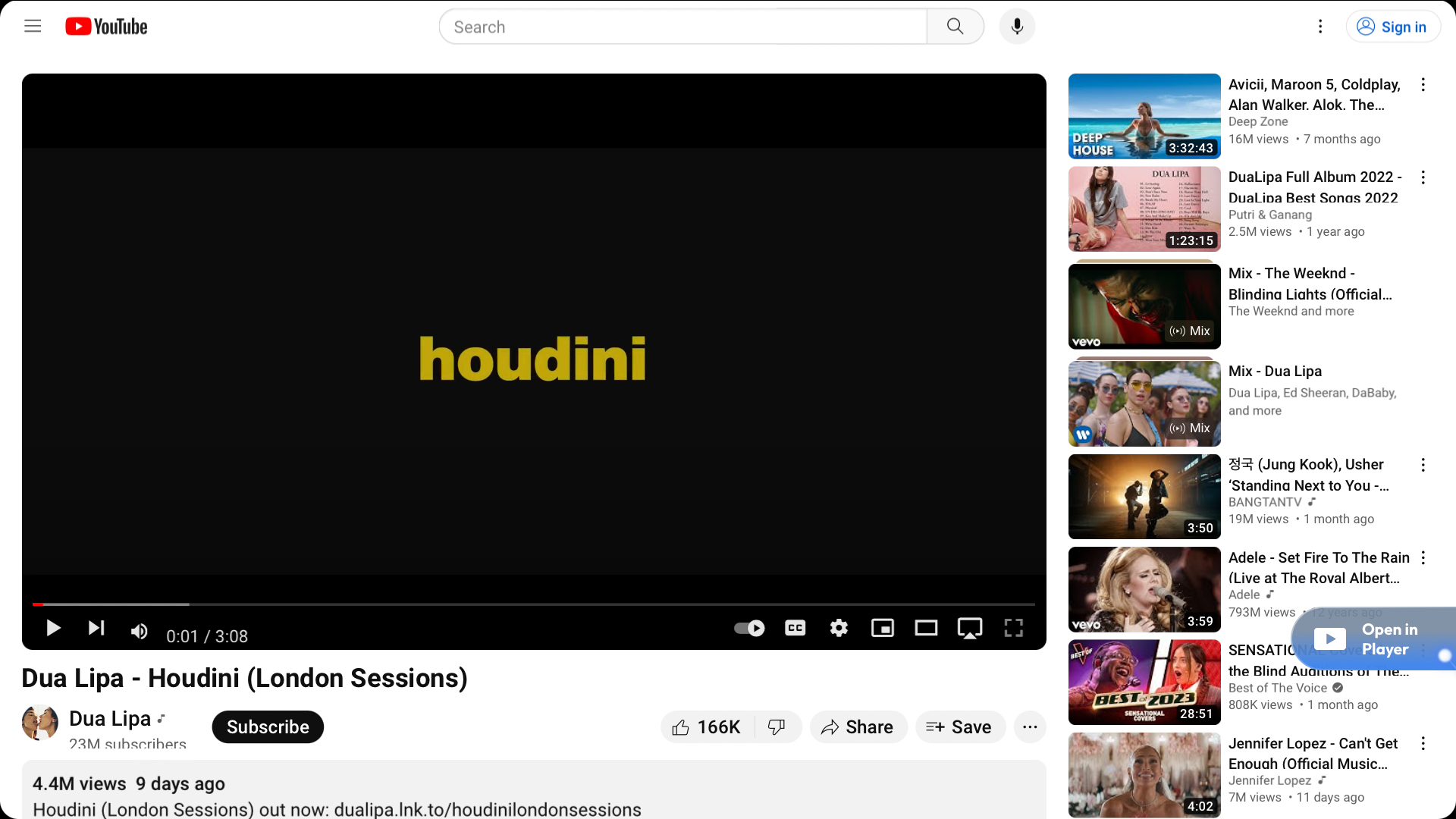
ビデオ検出機能はSpaceWalker v1.2.0で導入された機能である。SpaceWalkerを使用中、アプリケーションはウェブページで再生中の動画を自動的に検出し、「Open in Player」というラベルのボタンを表示する。
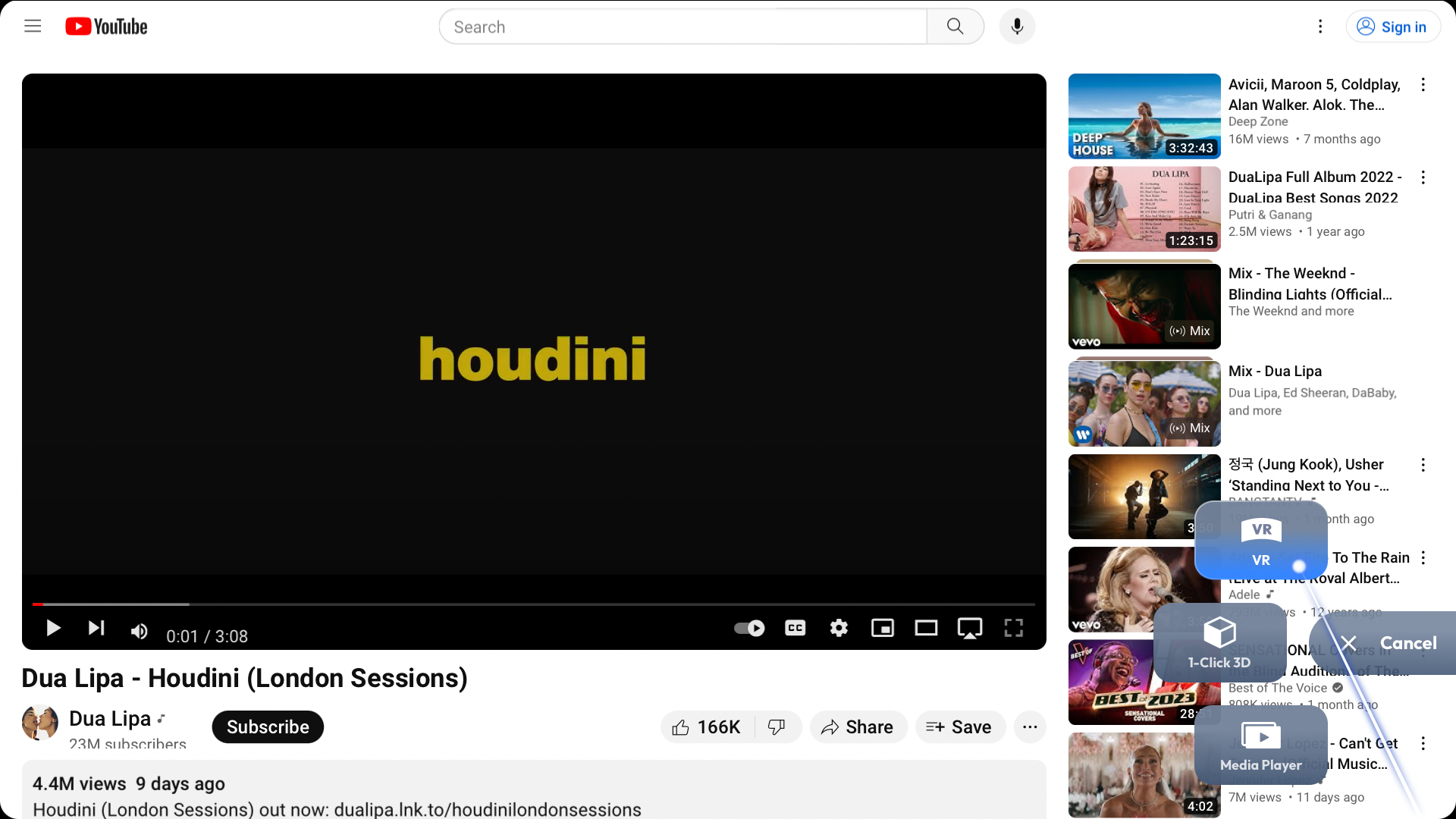
動画フォーマットを選択するオプションがあり、ボタン(Immersive 3D、VR、1-Click 3D、Media Player)をクリックすると、現在再生中の動画をSpaceWalkerの内部プレーヤーに転送して再生できる。
Immersive 3D: オンライン動画を3Dに変換する。
Play in 360 VR: 3DoFヘッドトラッキングでVR動画を体験する。
スマートフォン上で再生モードを切り替える。3DoFヘッドトラッキングには、USB-C XR充電アダプターへの接続が必須である。
- 1-Click 3D: 空間動画または3Dサイド・バイ・サイド( SBS )動画を視聴する。
ストリーミングプラットフォームには多くのサイド・バイ・サイド 3D 動画が存在するが、それらの解像度は異なる場合がある。 SpaceWalker の内部プレーヤーとVITURE XRグラスはネイティブのフル SBS 3D 動画( 3840 × 1080 )をサポートしており、XRグラス上でほとんどのSBS 3D動画を楽しむことができる。
USB-C XR充電アダプタを使用した iPhone で SpaceWalker を使用する場合、XRグラスは 3D 動画を検出すると自動的に 3D モードに切り替わる。ただし、XRグラスを iPhone 15 以降に直接接続する場合は、 SBS 3D 動画を視聴する際に XRグラスで手動で 3D モードを有効にする必要がある。
- Standard Playback: 動画をSpaceWalkerの内部プレーヤーで直接再生する。
ブラウザ機能
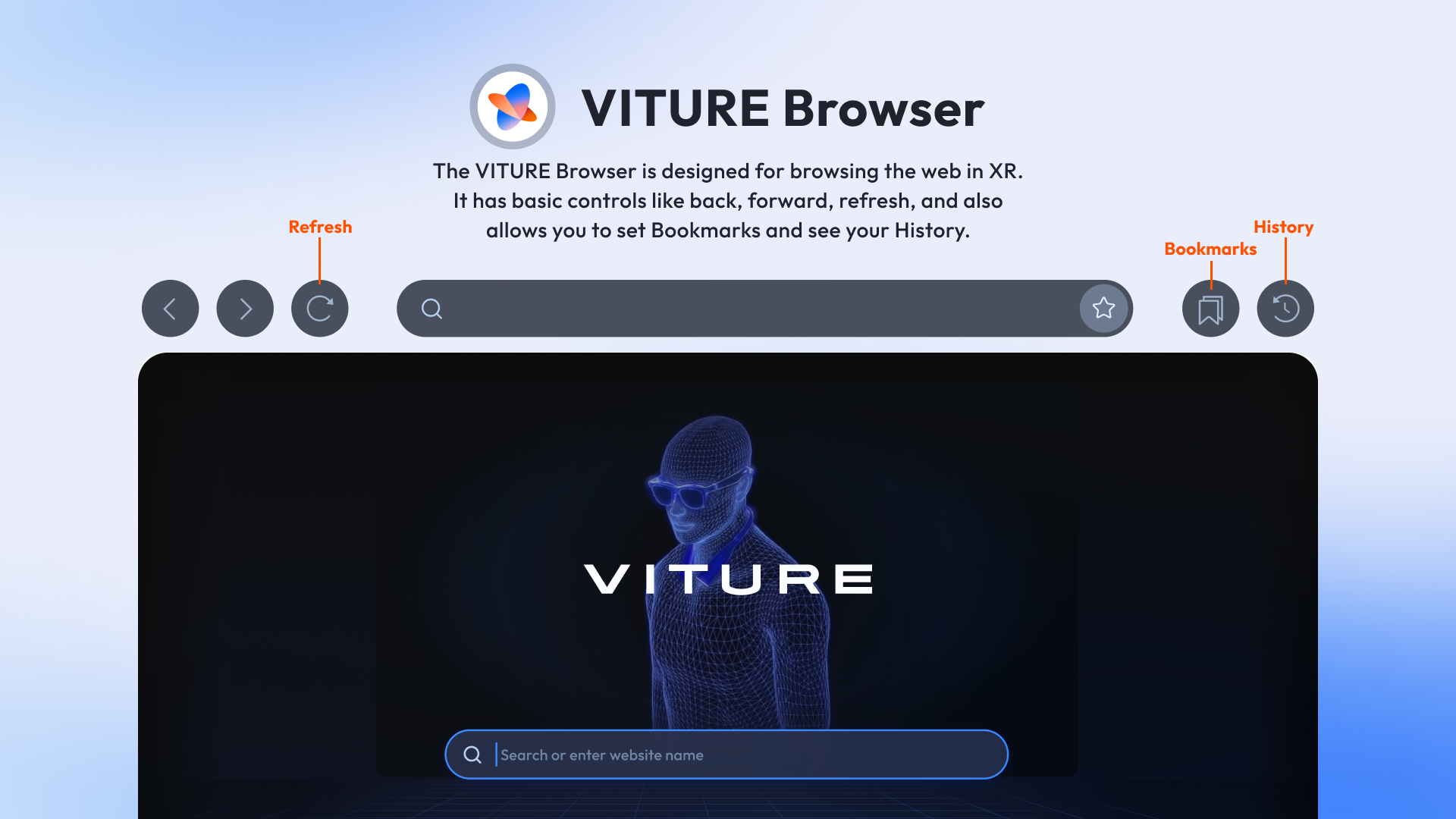
ブラウザ機能は、他のブラウザと同様にウェブ閲覧のためのものである。戻る、進む、再読み込みといった基本操作を備えている。また、ブックマークの設定や閲覧履歴の確認も可能である。
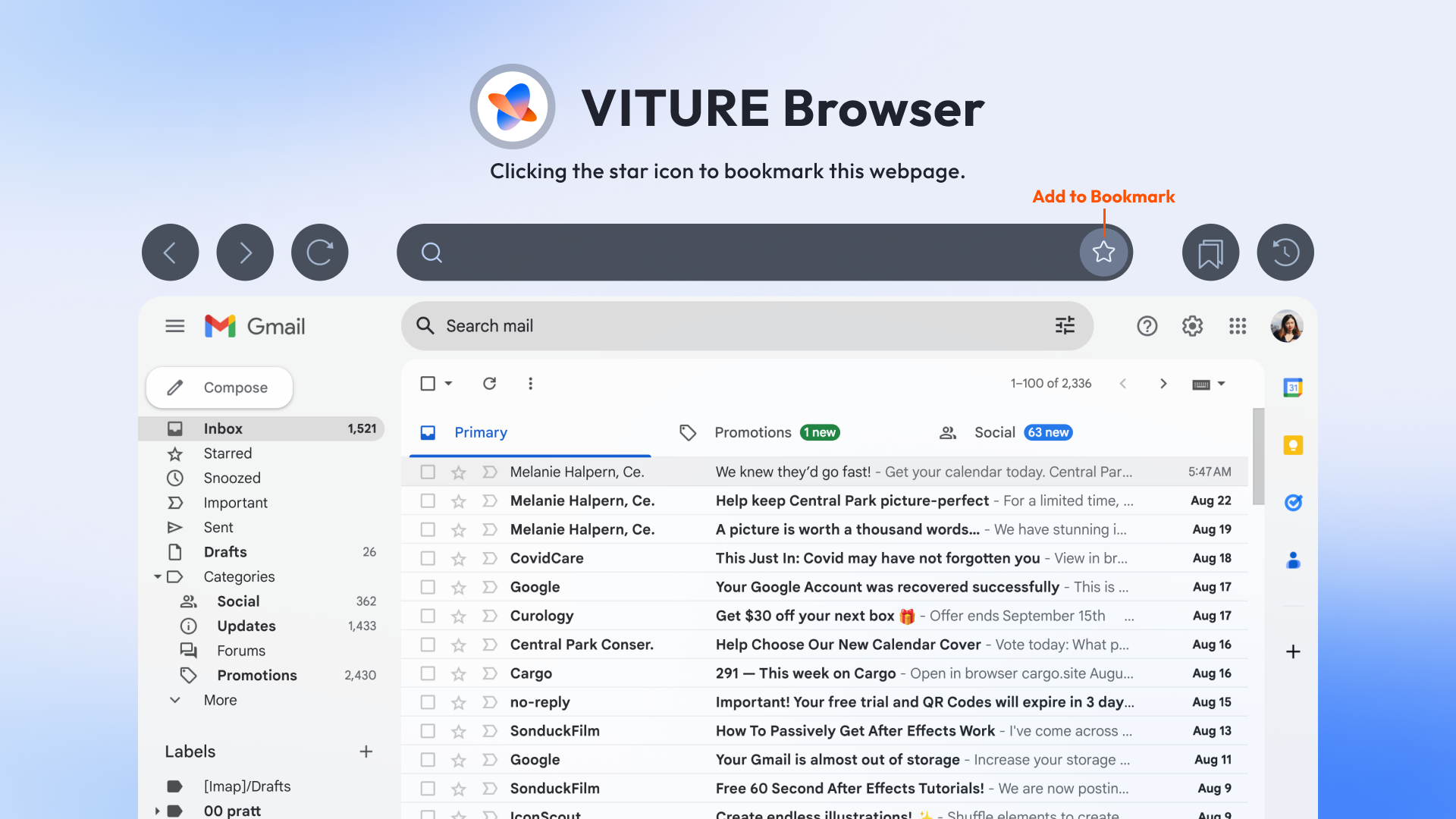
星形のアイコンをクリックすると、このウェブページをブックマークに追加できる。
ブックマークページの 「 + 」 アイコンをクリックすると、お気に入りのブックマークをホーム画面に追加できる。
フォトギャラリー
フォトギャラリーでは、 XR 環境で写真ライブラリを閲覧できる。アルバムを参照したり、メディアタイプ別にメディアを表示したりすることが可能である。写真から厳選された貴重な思い出や、 iPhone 15 Pro 以降で最近撮影された見事な空間動画を体験できる。
フォトギャラリーへの入場
フォトギャラリーに入場するには、レーザーを画面の下部に合わせ、「フォトギャラリー」アイコンをクリックする。
写真へのアクセスリクエスト
フォトギャラリーを初めて開く際、 SpaceWalker は写真へのアクセス許可をリクエストする。フルアクセスを許可すると、フォトギャラリー内のすべての機能が利用可能になる。限定アクセスでは、ユーザーが選択したアクセス可能な写真のみ表示できる。
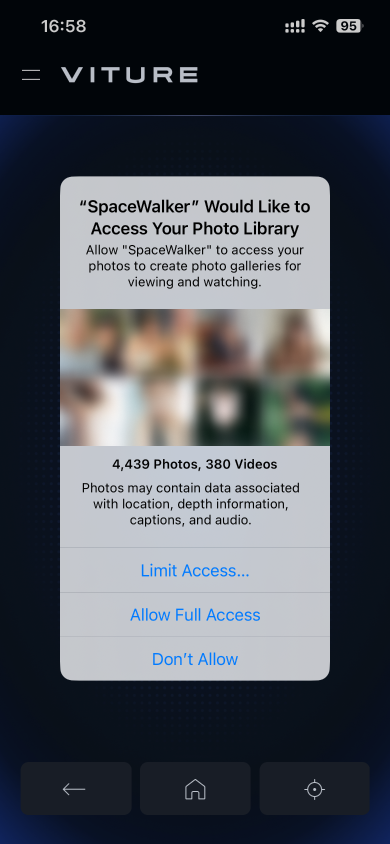
SpaceWalker に写真へのアクセスを許可しない場合、フォトギャラリーの機能には一切アクセスできなくなる。
アルバムの選択
アルバム選択ページでは、メディアタイプに基づいてアルバムが分類されており、現在以下のタイプをサポートしている:
- 空間
- 動画
- ライブ写真
- パノラマ
- スローモーション
- シネマティック
- 自撮り
- ポートレート
- スクリーンショット
「マイアルバム」タブでは、カスタムアルバムにアクセスできる。
アルバムの内容を表示するには、アルバムをクリックしてギャラリービューに入る。
ナビゲーションと表示
ギャラリービューに入ると、アルバム内のすべての写真と動画が表示される。
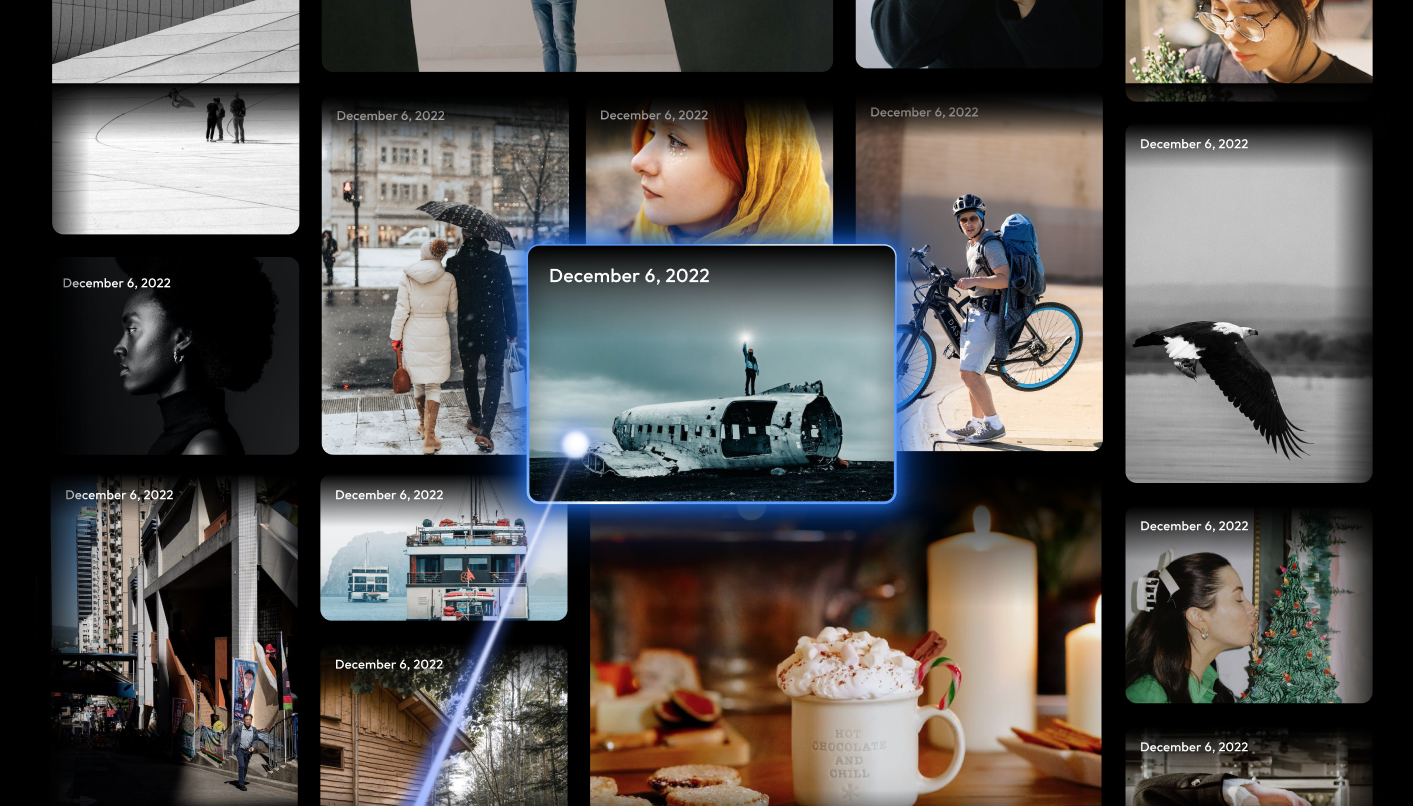
スマートフォンの画面上で指を上下にスライドさせると、さらに多くの写真を読み込める。
写真の両側のアイコンをクリックするか、スマートフォン上で左右にスライドさせることで、写真間を移動できる。
USB - C XR充電アダプタを使用してパノラマを表示する場合、頭を動かすかスマートフォン上で左右にスライドさせることで視点を調整できる。パノラマ写真の場合、パノラマ写真の両側のアイコンをクリックして写真間を移動する。
動画については、XRグラスのディスプレイ上で再生を制御する。
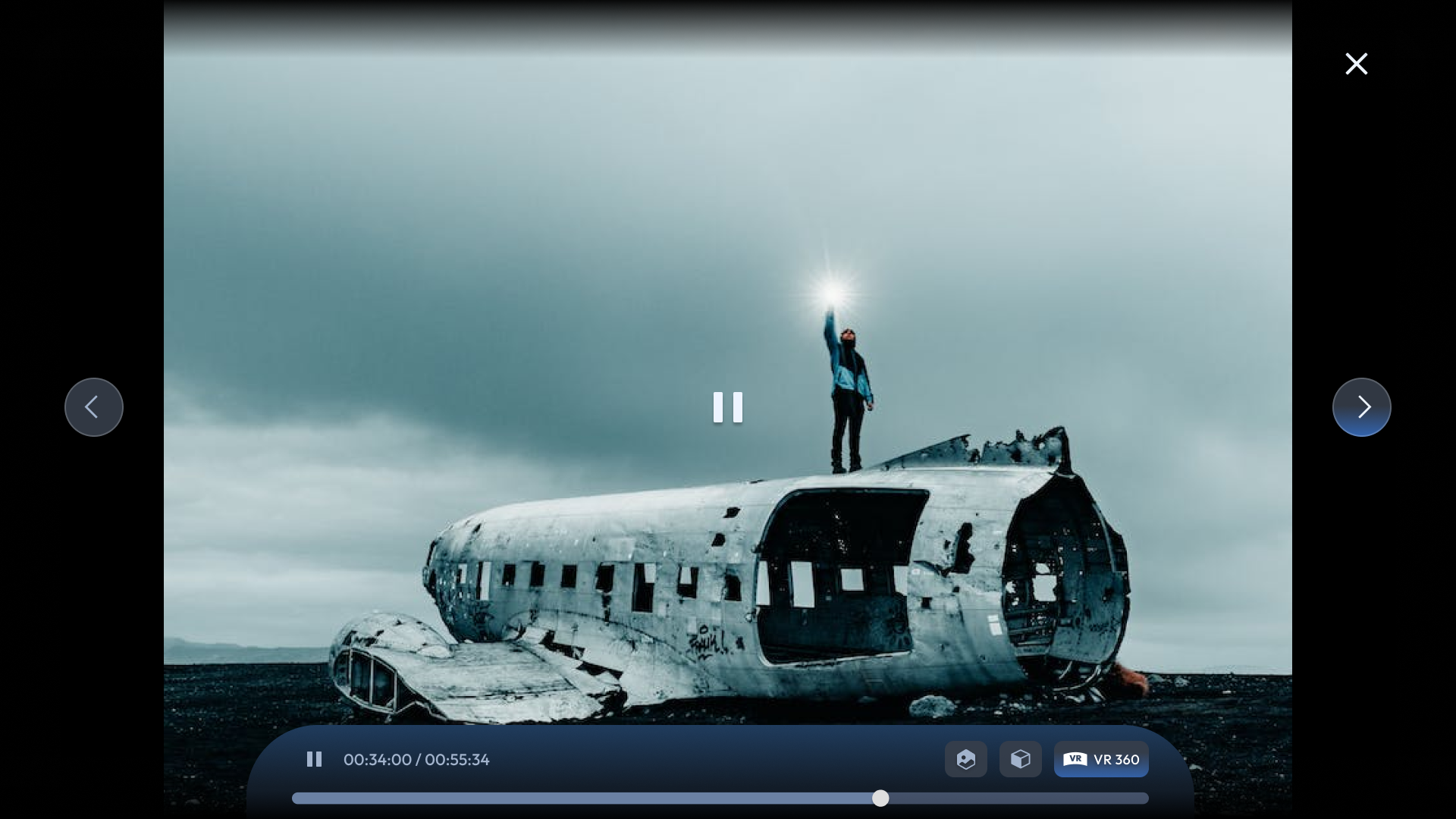
デフォルトでは、フォトギャラリー内の動画は2Dで再生される。空間動画、3D SBS動画、またはVR動画を適切に表示するには、対応する再生モードを選択する。SpaceWalkerは現在以下をサポートしている:
- Immersive 3D「没入型3D」:AI により動画を 3D に変換する
- 空間動画
- 3D SBS(左 / 右、3840 × 1080 )
- 360° VR、180° VR、3D 上下 360 VR、3D 左 / 右 180 VR
フォトギャラリーで空間動画を再生すると、現在のアルバム内のすべての空間動画を含むプレイリストとともにメディアプレーヤーに移行する。プレイリストはループ再生され、スマートフォンの再生画面で「次へ」または「戻る」をタップできる。

フォトギャラリーの終了
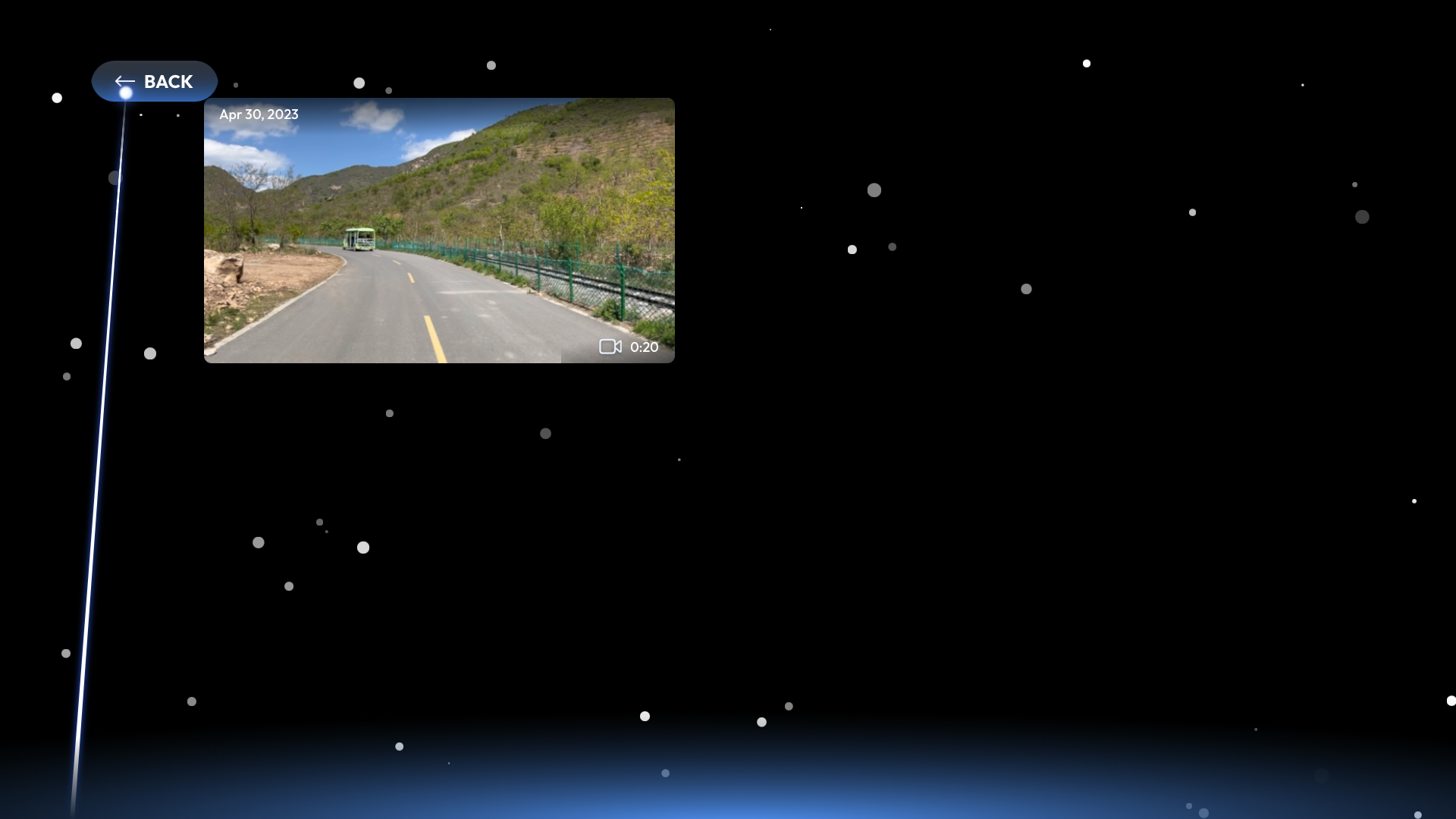
ギャラリービューを終了してアルバム選択ページに戻るには、ギャラリービュー内の「戻る」ボタンをクリックするか、スマートフォンの「戻る」ボタンをタップする。
ドキュメントリーダー
ドキュメントリーダーは、ドキュメントを閲覧するためのものである。 Pages 、 Numbers 、 Keynote 、 Word 、 Excel 、PowerPoint 、および PDF ファイルをサポートしている。
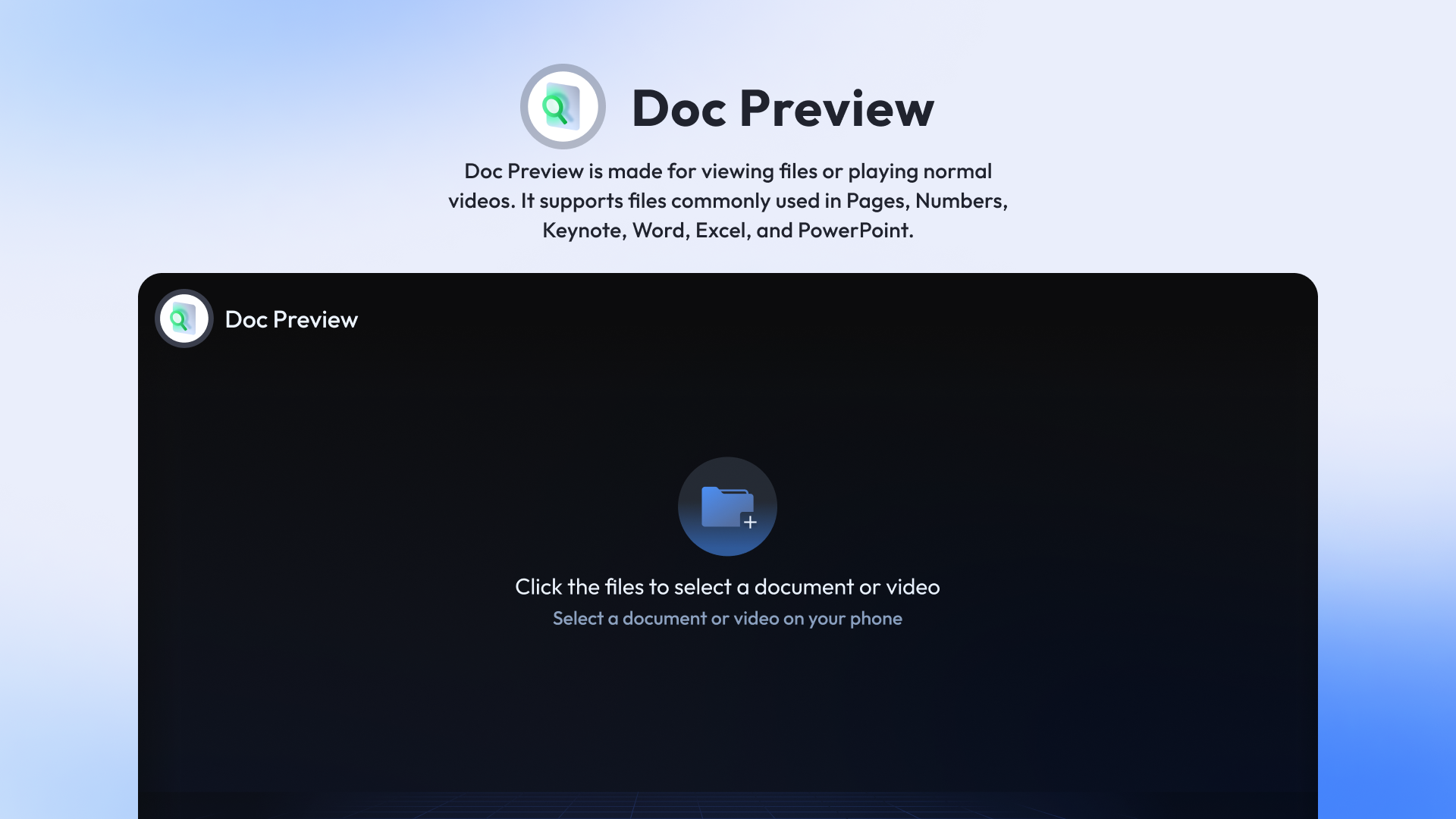
メディアプレーヤーと同様に、フォルダアイコンをクリックしてスマートフォン上のファイルを選択する。ドキュメントは読み取り専用であり、SpaceWalkerアプリ内で編集することはできない。
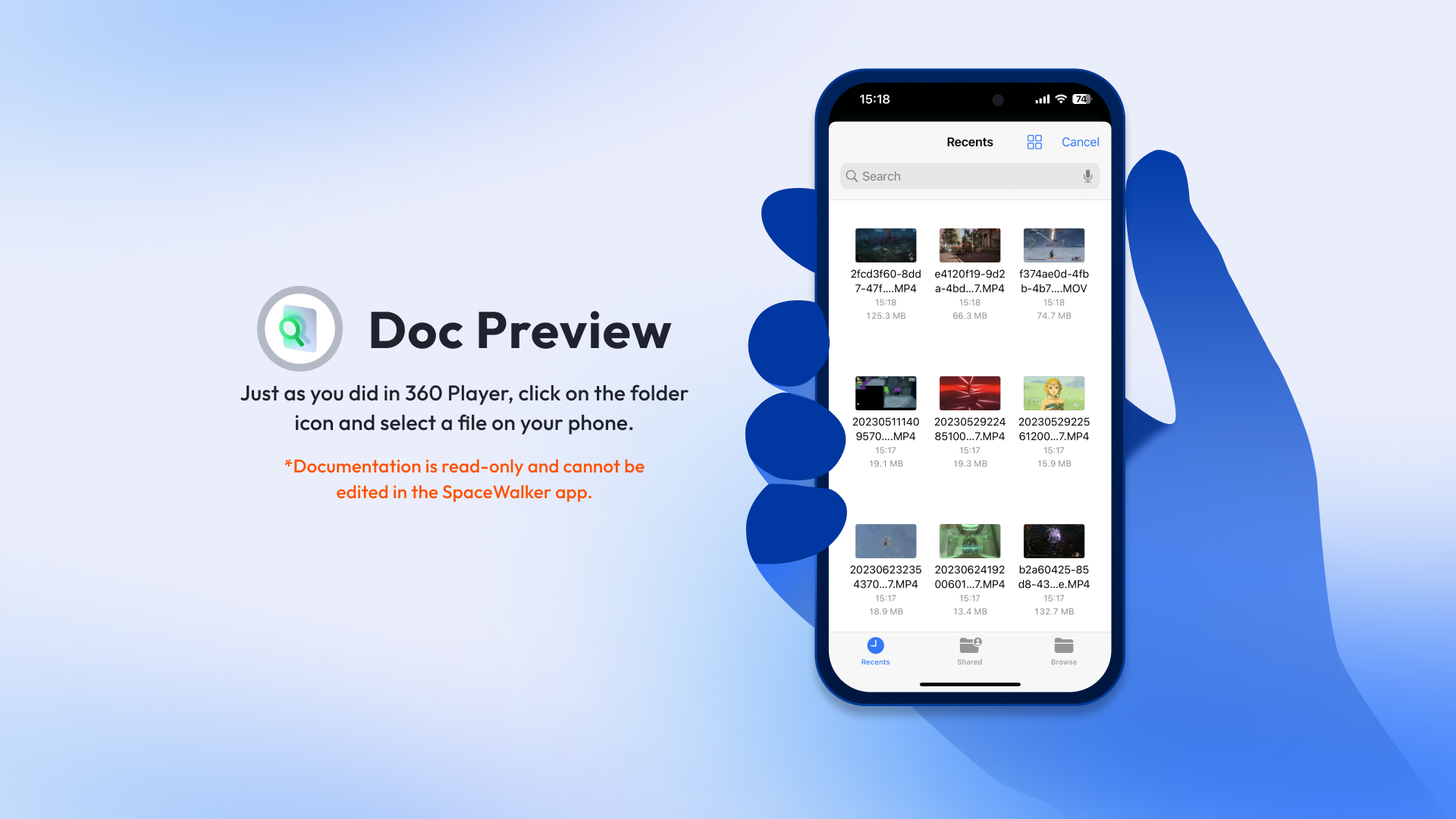
SpaceWalker for Androidはドキュメントリーダーをサポートしていない。
Xbox Cloud Gaming
Xbox Cloud Gaming は、ゲームを本体や iPhone にダウンロードすることなく、クラウドから直接 Xbox ゲームをプレイできる機能である。これにより、外出先でもお気に入りのタイトルにアクセス可能となる。
必要なもの
- 有効なXbox Game Passサブスクリプション: Xbox Cloud Gamingにアクセスするには、Xbox Game Pass(マイクロソフト提供)のサブスクリプションが必要である。サブスクリプションの詳細は こちらを参照のこと。
- 強力なWi-Fi接続: box Cloud Gaming は、最適なストリーミングパフォーマンスのために、強力で安定したインターネット接続を必要とする。モバイルデータ通信の使用量が多くなり、携帯通信事業者から追加料金が発生する可能性があるため、 Wi-Fi ネットワークの使用を強く推奨する。
- iPhoneとペアリングしたBluetoothゲームコントローラ。
Xbox Cloud Gamingを始める
- Xbox Cloud Gaming を起動する: SpaceWalker ドック内の Xbox Cloud Gaming アイコンを開く。 SpaceWalker はウェブページを起動し、必要なプラグインを読み込む。
- マイクロソフトアカウントにサインインする:ウェブページで、有効な Xbox Game Pass サブスクリプションに関連付けられたマイクロソフトアカウントにログインする。
- コントローラを接続する:システム設定から Bluetooth ゲームコントローラを iPhone とペアリングする。
- プレイを開始する! 接続が完了すると、 iPhone 画面にアカウントとコントローラのステータスが表示される。利用可能なタイトルを閲覧し、お気に入りのクラウドストリーミングゲームに没頭する。
重要事項
地域別の利用可否: Xbox Cloud Gaming はすべての地域で利用できるわけではない。 Xbox Game Pass のサブスクリプションを開始する前に、 SpaceWalker アプリ内でサービスにアクセスするか、 Xbox Cloud Gaming 公式ウェブサイト こちらにアクセスして、サービスがお住まいの地域でサポートされているかを確認することを推奨する。
SpaceWalker バージョン 1.8.0 以降では、 Xbox Cloud Gaming の利用可能地域が拡大される。現在サービスがサポートされていない地域にいる場合、アプリは自動的に最も近い利用可能な地域に接続する。
プレイ時間の延長:Xbox Cloud Gaming の使用中、バッテリーを節約し誤操作を防ぐため、スマートフォンの画面は自動的にオフになる。画面をタップするだけで、画面上のコントロール(レーザーポインタまたはトラックパッド)を再開できる。
SpaceWalker for AndroidはXbox Cloud Gamingをサポートしていない。
Xbox リモートプレイ
SpaceWalke rの Pro 機能を使用すると、VITURE XRグラスで Xbox ゲームを体験できる。レターボックス表示のない没入型の全画面ゲームプレイを楽しめ、ピンモードとアンビエントモードで体験をカスタマイズできる。
VITURE XRグラスユーザーは無料で利用可能!
VITUREユーザー以外の場合、 Xbox Remote Play はアプリ内課金による Pro 機能の一部である。購入前に無料トライアルを試用し、互換性を確認することを推奨する。
注意:Xbox Remote Play は SpaceWalker バージョン1.7.1 以降が必要であり、 Xbox Cloud Gaming の利用可否に起因する地域制限が存在する場合がある。
バージョン1.8.0 以降では、Xbox Remote Play の利用可能地域が拡大される。現在サービスがサポートされていない地域にいる場合、アプリは自動的に最も近い利用可能な地域に接続する。
必要なもの
- Xbox Series X/S本体(推奨)
- マイクロソフトアカウント
- iPhone と Xbox が同じ強力な 5GHz Wi-Fiネットワークに接続されていること
- iPhone とペアリングした Bluetooth ゲームコントローラ
Xbox リモートプレイのセットアップ
- Xbox リモートプレイを起動する:SpaceWalkerドック内の Xbox リモートプレイアイコンを開く。 SpaceWalker はウェブページを起動し、必要なプラグインを読み込む。
- マイクロソフトアカウントにサインインする:ウェブページで、マイクロソフトアカウントにログインする。このアカウントは Xbox 本体に関連付けられたものと同じである必要がある。
- コントローラを接続する:システム設定から Bluetooth ゲームコントローラをiPhoneとペアリングする。
- 接続してプレイする!:上記の手順を完了すると、 SpaceWalker は自動的に Xbox 本体をスキャンし、リモートプレイ接続を開始する。 Xbox Remote Play 使用中は、 iPhone 画面にアカウント、コントローラ、および本体接続のステータスが表示される。
- 再接続(オプション):接続に失敗した場合は、スマートフォンの「接続」ボタンをタップして再試行する。
重要事項
プレイ時間の延長:Xbox リモートプレイの使用中、バッテリーを節約し誤操作を防ぐため、スマートフォンの画面は自動的にオフになる。画面をタップするだけで、画面上のコントロール(レーザーポインタまたはトラックパッド)を再開できる。
SpaceWalker for AndroidはXbox Remote Playをサポートしていない。
Immersive 3D
Immersive 3D は、 SpaceWalker v1.9 の画期的な機能であり、写真や動画を魅力的な 3D 体験に変換する。以下の動画で、没入型 3D の魅力を一目でご確認いただける。
必要条件
Immersive 3Dをお楽しみいただくには、以下が必要です:
ハードウェア
- VITURE XRグラス
- USB-Cコネクタを備えたiPhone、iPad
- USB-Cコネクタを備えたAndroidフォン、タブレット
- お使いのデバイスの仕様で「DisplayPort over USB - C」または「 DP Alt Mode 」という用語を探してください。
- 不明な場合は、 互換性リストをご確認ください。
- Google Pixel 8 / 9 シリーズは、必要な解像度をサポートしていません。
- 最適な体験のためには、Samsung Galaxy S23以降を推奨します。
ソフトウェア
iOS
- SpaceWalkerアプリ(v1.9.1以降)
- iOS 18以降
Android
- SpaceWalkerアプリバージョン1.5.0以降
- Android 14以降
オプションアクセサリ
- USB - C XR充電アダプタ: iPhone または iPad で自動的に 3D モードを有効にし、よりスムーズな体験を実現します。
使用方法
フォトギャラリー
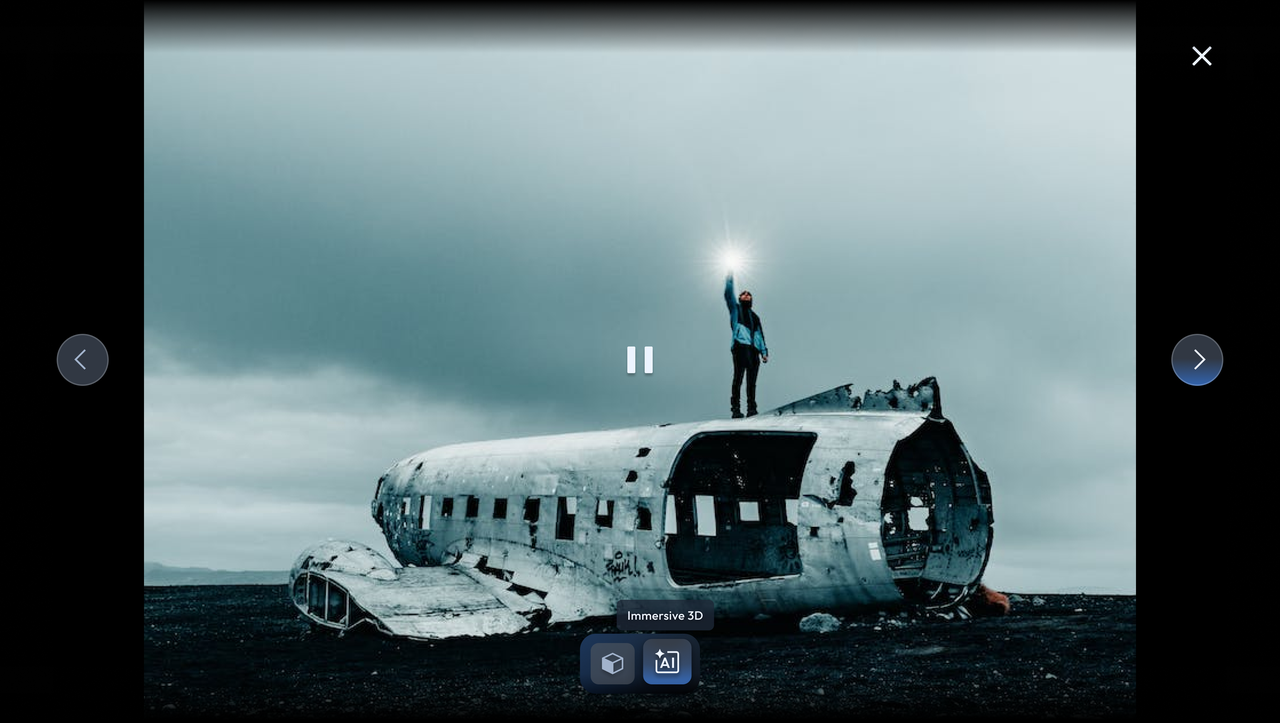
SpaceWalkerのフォトギャラリーを開きます。
写真または動画を選択します。
没入型3Dボタン( AI アイコン)をタップして、3D に変換します。
XRグラスで3Dモードを有効にします(または USB - C XR充電アダプターを使用して自動起動します)。
左右の矢印ボタンを使用してメディアをナビゲートします。
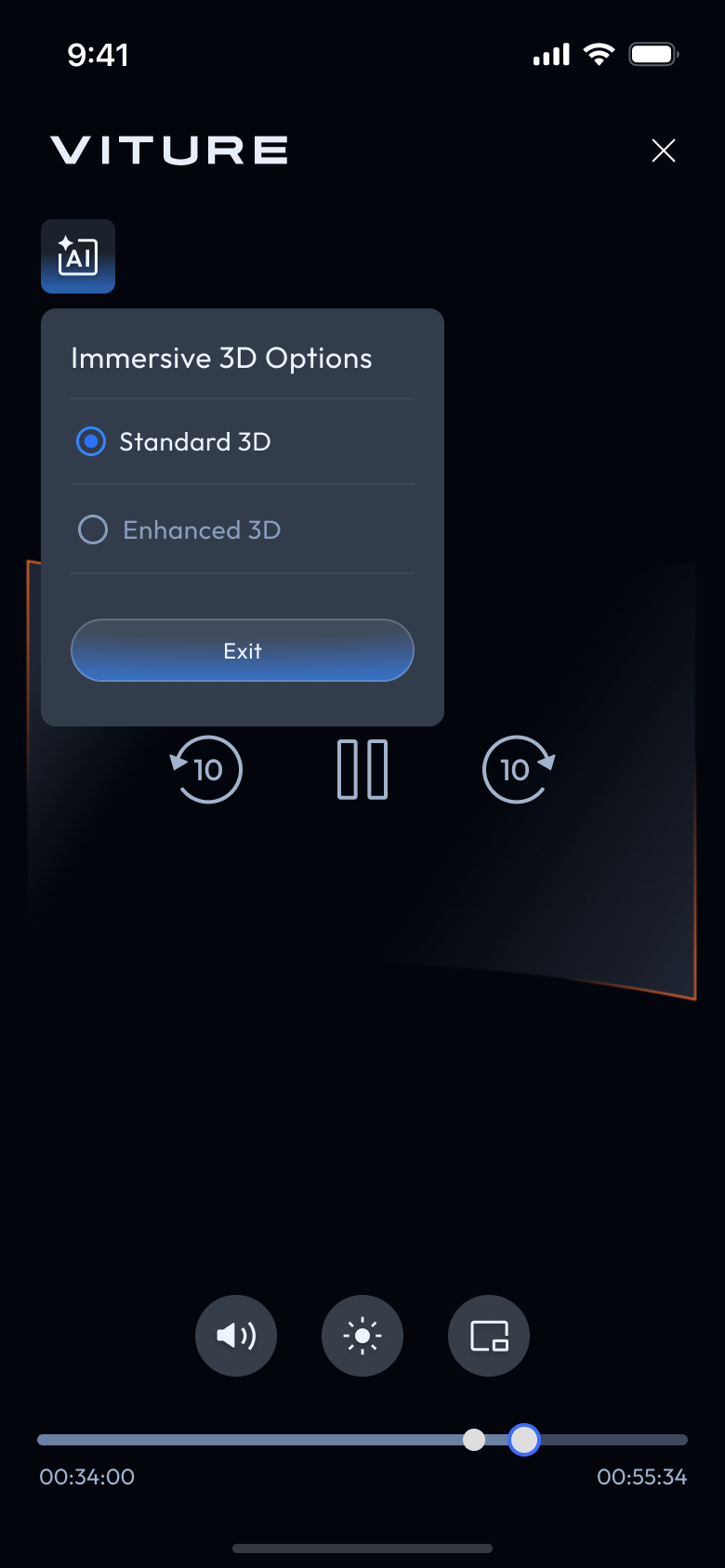
動画の場合は、スマートフォンから再生を制御します。以下の 3つ の表示モードから選択できます:
- 標準:バランスの取れた 3D 体験のためのデフォルトモード。
- 強化:より没入感のある体験のために奥行きを強化します。
厳選された YouTube プレイリスト と 写真アルバム をご覧いただき、没入型3D の可能性を最大限に体験してください!
ビデオ検出機能
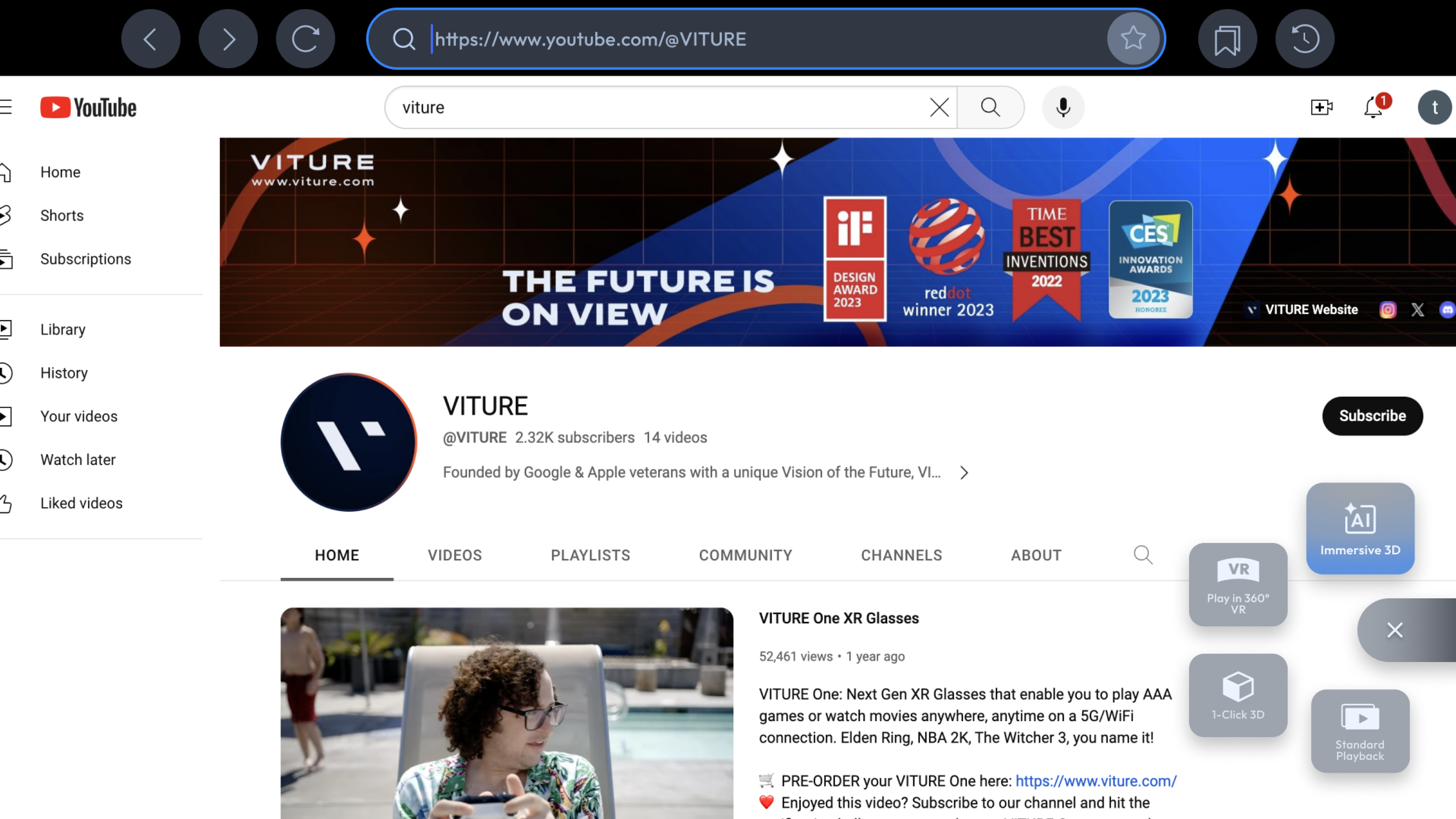
- SpaceWalkerのブラウザでオンライン動画を開きます。対応サイトはアプリのホーム画面に表示され、没入型3Dアイコンが付いています。
- ビデオ検出機能は自動的に互換性のある動画を識別します(一部のサイトはサポートされていない場合があります)。
- Immersive 3D「没入型3D」ボタンをタップして 3D 再生を開始します。
- XRグラスで3Dモードを有効にします(またはUSB - C XR充電アダプターを使用して自動起動します)。
- スマートフォンから再生を制御します。
重要事項
没入型 3D はバッテリーの消費を大幅に増加させる可能性があります。長時間使用する前に、 iPhone または iPad が十分に充電されていることを確認してください。
SpaceWalkerの Immersive 3D でどこでも PC ゲームをプレイ
SpaceWalkerに内蔵された Immersive 3D と Moonlight を組み合わせることで、 Windows PCゲームを iOS デバイスにストリーミングし、ネイティブな 3D ゲームサポートを必要とせずに、XRグラスでリアルタイムの立体 3D を体験することができます。
この設定により、標準的な 2D PC ゲームが没入型3D体験に変換され、Windows PC から iPhone または iPad にワイヤレスで配信され、SpaceWalker を通じてImmersive 3D でレンダリングされます。
概要
- Moonlight は Windows からの低遅延PCゲームストリーミングを処理します。
- SpaceWalker はデバイスレベルの没入型 3Dレンダリングを提供します。
- 標準的な 2D ゲーム出力はリアルタイムでサイド・バイ・サイド( SBS ) 3D に変換されます。
- ゲームファイルや PC 側のレンダリングパイプラインの変更は必要ありません。
このアプローチは、既存の PC ゲームから奥行き、スケール、臨場感を求めるXRグラスユーザーに最適です。
Windows PCのセットアップ
PCからゲームをストリーミングするには、Moonlight互換のホストとしてSunshineが必要です。
必要条件
- Windows 10またはWindows 11
- ハードウェアビデオエンコードをサポートするGPU(NVIDIA、AMD、またはIntel)
- 安定したローカルまたはリモートネットワーク接続
セットアップ手順
- Windows PCにSunshineをインストールします。
- Sunshineを起動し、設定ページがブラウザで開くのを待ちます。ブラウザは「このページは安全ではありません」という警告を表示する場合がありますが、無視しても問題ありません。システムトレイのOpen Sunshineから手動でインターフェースにアクセスするか、ブラウザで直接
https://localhost:47990/を開くこともできます。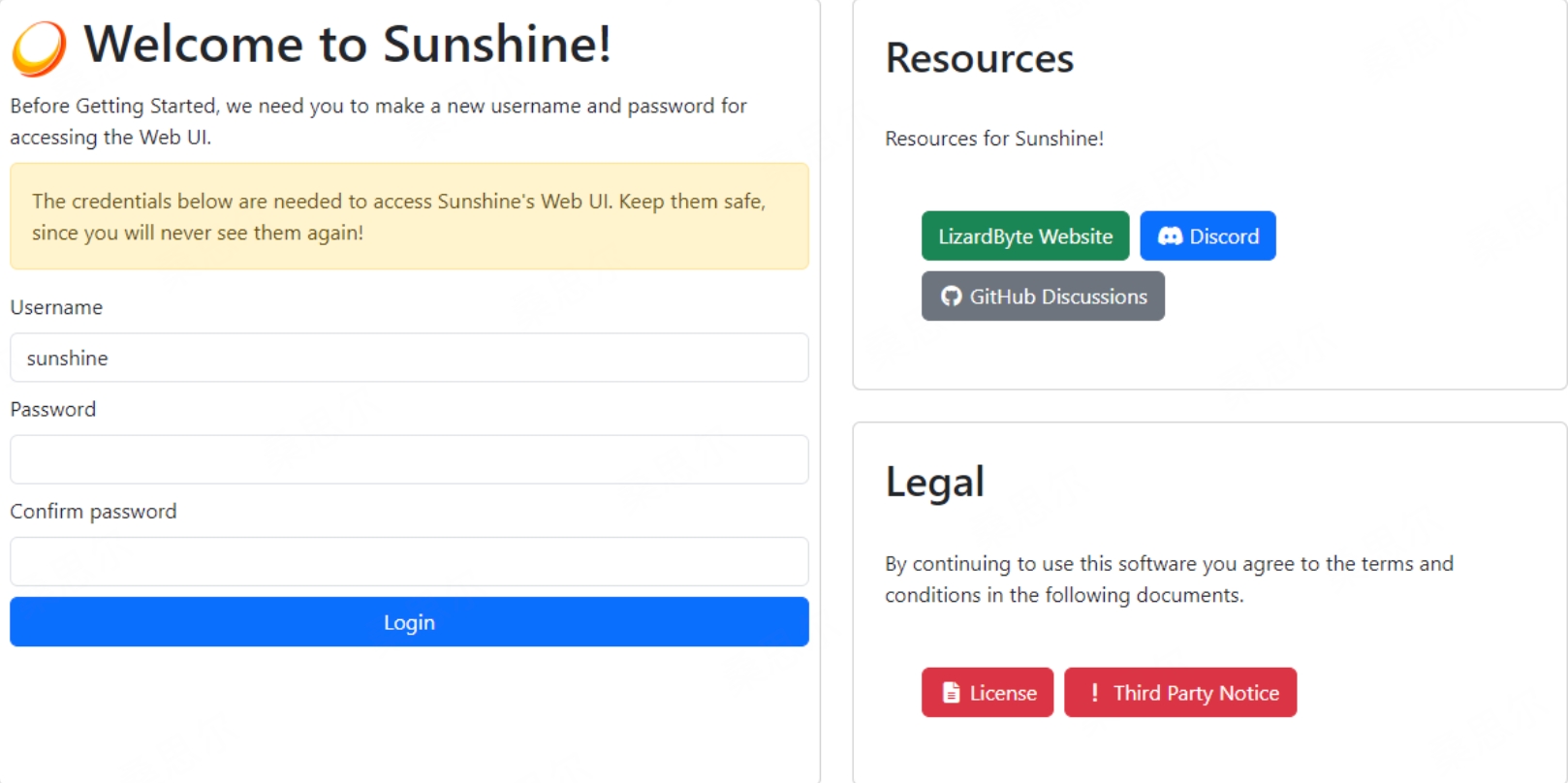
- Sunshine のユーザーアカウントを作成します。
- ストリーミングしたいゲームまたはアプリケーションを追加します。
- ストリーミングセッション中はSunshineをバックグラウンドで実行し続けます。
初期ペアリングは、信頼性を最大限にするために同じローカルネットワーク上で完了する必要があります。
SpaceWalkerのセットアップ
SpaceWalkerにはMoonlightクライアントと没入型3Dが内蔵されており、アプリ内で直接PCゲームをストリーミングし、3Dレンダリングを有効にすることができます。
ペアリングプロセス
- iOSデバイスとWindows PCを同じローカルネットワークに接続します。
- SpaceWalkerを起動し、Moonlightストリーミングインターフェースを開きます。
- PCを選択します(自動検出または手動IP入力)。
- iOSデバイスにペアリングPINが表示されます。
- SunshineウェブインターフェースでそのPINを入力し、接続を承認します。
- ペアリングが完了すると、PCのゲームとデスクトップがストリーミング可能になります。
Immersive 3Dを有効にする
- SpaceWalker内で Moonlight ストリーミングセッションを開始します。
- iPhone または iPad の画面で没入型3Dアイコンをタップします。
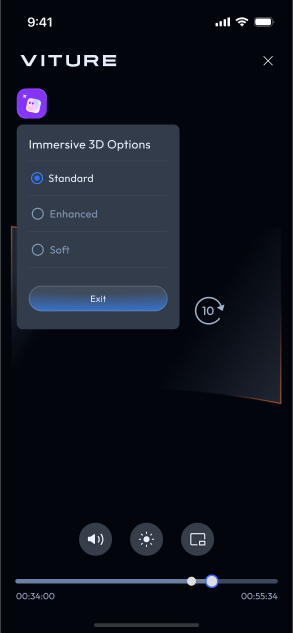
- SpaceWalkerはストリーミングされた 2D コンテンツを即座に立体 3D に変換します。
追加のプラグイン、ゲーム設定、複雑なワークフローは必要ありません。Immersive 3D は完全にSpaceWalker内で動作し、Moonlightを介してストリーミングされるあらゆる PC ゲームで機能します。
推奨設定
PC
- Windows 10 または 11
- ハードウェアアクセラレーションによるビデオエンコードが有効であること
- 物理的または仮想的なディスプレイ出力がアクティブであること
ネットワーク
- ローカル使用:有線イーサネットまたは高品質の5 GHz Wi-Fi
- ピーク帯域幅よりもネットワークの安定性が重要
デバイスとディスプレイ
- iOS 12.0 以降を実行するiPhoneまたは iPad
- VITURE XRグラス
- SpaceWalker がインストールおよび設定されていること
- オプション:ゲームコントローラー、キーボード、またはマウス
XRグラスのアップデート
バージョン1.4.2以降、SpaceWalker for AndroidはXRグラスのファームウェアアップデートをサポートしている。XRグラスをAndroidスマートフォンに接続し、画面上の指示に従ってアップデートを行うこと。
XRグラスのファームウェアを最新バージョンにアップデートすることも可能である: ファームウェアアップデート
アップデート後にはXRグラスのIMUをキャリブレーションすること:IMUキャリブレーション
注意:SpaceWalker for iOS从 はこの機能をサポートしていない。
フィードバックの送信
SpaceWalkerアプリの使用中に問題が発生した場合は、フィードバックを送信 に進み、問題内容を記述してください。VITUREチームがフィードバックを受け取り、可能な限り早く問題を修正します。
診断データを添付して送信すると、ご使用データがサーバーに送信されます。これらのログファイルは個人を特定するものではなく、位置情報も含みません。
表示言語の変更
「App Language」をタップし、システム設定内で希望する言語を選択してください。その後、アプリに戻ると変更が反映されます。
この機能はSpaceWalker v1.1.0以降で利用可能です。
SpaceWalker for iOS は、以下の言語に対応しています:
- 英語
- 日本語
- 簡体字中国語
- 繁体字中国語
- タイ語
表示言語はデフォルトで英語ですが、サポートされているシステム言語がある場合はその言語に切り替わります。
アプリバージョンの確認
「アプリバージョン」には、SpaceWalkerアプリのバージョン名が表示されます。アプリを更新するには、App Storeにアクセスしてください。

