Pro 2 XR 眼镜
VITURE Pro 2 XR 眼镜
久戴如初,自在眼前
佩戴三小时,依然舒适如初。这得益于 63g 的轻盈机身、薄了 16% 的镜框,以及 SGS A+ 护眼认证的加持。UltraClarity 3.0 负责其余部分——带来从边缘到边缘的清晰度,那种在你意识到之前就能感受到的锐利。VITURE Pro 2 专为你而设计——为了你的双眼、你的游戏、你的生活。这是一种只有你能感受到的高级感。历经五年打磨。
UltraClarity 3.0 现已登场。将清晰度推向新高度。
不仅是中心区域——每一个角落、每一度近视矫正、每一只眼睛。实现从边缘到边缘的平滑对焦。水平与垂直方向同样锐利。无论何种屈光度,直线始终保持笔直。色彩在 Micro-OLED 源头进行调校,而非通过芯片处理。索尼 Micro-OLED 与 Birdbath 光学方案。4 米处 146 英寸巨幕。1,600 尼特亮度。50° 视场角。120Hz 刷新率。你的双眼会比大脑先感受到这一切。
内置近视调节,0到500°。
双眼独立屈光度调节旋钮。开箱即享清晰视野。BirdBath 光学方案让焦点从中心到边缘自然过渡,你的双眼会像在现实世界中一样进行微调,而不是长时间锁定在固定的平面上。对双眼更友好,对视力更温和。获 SGS A+ 护眼认证:低蓝光 · 无频闪 · 低视觉疲劳。
一副眼镜,适配所有设备。
游戏
120Hz 刷新率和 50° 视场角营造出超沉浸 3D 游戏环境——即使躺在床上也能畅玩。连接 Steam Deck、任天堂 Switch 2 或任何 USB-C 设备。低延迟、口袋里的 IMAX 影院,无需妥协。
流媒体与影院
146 英寸的私人 IMAX 影院。1,600 尼特的亮度意味着你可以在任何地方观看,从深夜的卧室到长途飞行。开放式空间音频让你沉浸在剧情中,同时又不会与外界完全隔绝。
生产力
通过 SpaceWalker 解锁空间工作站。将你的笔记本电脑屏幕扩展为超宽画布,堆叠窗口,随时随地办公。一根线缆——连接你的整个桌面,无论是编程还是处理更多任务,皆可胜任。
功能特性

UltraClarity 3.0 现已登场 — 关键之处,更显清晰
UltraClarity 3.0 · 传承清晰之王
- 146 英寸 120Hz 1080p 显示屏 — 在巨大的影院级画布上呈现高保真视觉效果。
- 索尼 Micro-OLED — 通过专业级 Birdbath 光学方案实现 1,600 尼特峰值亮度。在 Micro-OLED 层面进行伽马校准,带来影院级的色彩保真度。
- 50° 影院级视场角 (FOV) — 宽广的视野,带来完全的超沉浸 3D 观影体验。
UltraClarity 3.0 内部的四大光学突破: 场曲、各向同性 RMS、全屈光度畸变和瞳孔偏移稳定性。这些参数不会出现在规格表中,但你的双眼能真切感受到。了解更多
内置近视调节
- 边缘到边缘的清晰度,为每一双眼睛量身定制 — 每只眼睛0-500°的调节旋钮,无需配镜片即可获得清晰视野。获得 SGS A+ 护眼认证 — 低蓝光,无频闪。
为什么内置近视调节对你的眼睛更好: 半透明的 Birdbath 光学方案自然地打破了固定的焦距,让你的睫状肌在每次使用过程中都能得到间歇性的放松 — 不仅仅是矫正你所看到的,更是长久地呵护你的视力。了解更多
史上最轻薄的 XR 眼镜
- 63g 机身 — 比 VITURE Pro 轻 18%。舒适佩戴,无需忍受负重。
- 更纤薄的标志性镜框 — 优化了内部光学元件,并采用精密低剖面铰链,打造出 VITURE 史上最纤薄的轮廓。天生优雅,适配各种脸型。
空间音频
- AAC 声学系统 — 专为 XR 调校的超沉浸 3D 空间音频。清晰的对白、震撼的低音和宽广的声场。
开箱即用,完美贴合
- 附赠遮光罩 — 完全阻隔环境光,带来极致的日间视觉体验。
- 鼻托设计 — 3 种尺寸和 7 个位置调节,支持最广泛的脸型。
- 适应性舒适度 — 灵活且可倾斜调节的镜腿,确保长时间佩戴的稳固与舒适。
通用生态系统
- 通用连接性 — USB-C 即插即用,支持 iPhone、Android、macOS、Windows、Steam Deck、任天堂 Switch 2、PS5 和 Xbox。
- 通过 SpaceWalker 释放全部潜能 — 解锁超宽空间工作站、超沉浸 3D 等更多功能。
包装清单

- VITURE Pro 2 XR 眼镜
- 可替换鼻托
- 遮光罩
- USB-C 转 USB-C 数据线
- 眼镜收纳盒
- 眼镜布
- 快速入门指南
- 安全指南
按钮与模式

VITURE Pro 2 XR 眼镜的所有控制按键均位于左侧——触手可及,简单易学。
| 控制 | 说明 |
|---|---|
| 调节亮度 / 音量 | 按下 L+ / L- 可增加或降低亮度(默认)或音量。 |
| 切换亮度与音量调节 | 短按 L1 可在亮度调节和音量调节之间切换。 |
| 切换 2D 和 3D 模式 | 长按 L1 可在 2D 和超沉浸 3D 显示模式之间切换。 |
| 循环切换色彩模式 | 双击 L1 打开色彩模式菜单,然后使用 L+ / L- 切换模式。 |
| 调节视轴 | 三击 L1,然后使用 L+ / L- 对齐视轴。 |
选择合适的鼻托
当你佩戴 VITURE Pro 2 XR 眼镜时,虚拟屏幕应处于视野中心且无遮挡。合适的鼻托对于佩戴舒适度和画面质量至关重要。
VITURE Pro 2 XR 眼镜随附三种尺寸的鼻托 —— 0 号、1 号和 2 号。1 号和 2 号鼻托各有三个卡位,总共提供 7 种高度设置,方便你微调佩戴贴合度、视角和重量分布。请尝试不同的尺寸和位置(或不使用鼻托),直到整个显示画面清晰且居中。
拆卸鼻托:
- 一只手握住 XR 眼镜,使其保持直立,镜腿背向你。
- 另一只手将大拇指放在镜片之间,触碰金属鼻托支架。
- 用大拇指向前推,直到鼻托脱落。
安装鼻托:
- 一只手旋转并握住鼻托,使尺寸数字正对你且保持正向。
- 另一只手握住 XR 眼镜,使其保持直立,镜腿靠近你。
- 将鼻托滑入 XR 眼镜的鼻梁处,直到听到“咔哒”一声。
提示: 镜腿也可以调节三个位置 —— 选择最适合你头型的位置,以获得稳固舒适的佩戴体验。
连接你的设备
VITURE Pro 2 XR 眼镜通过支持 DisplayPort Alt Mode (DP Alt Mode) 的 USB-C 接口进行连接,并适用于多种设备:
- 智能手机:支持 DP 输出的安卓手机;iPhone 15 及后续机型(不含 iPhone 16e 和 iPhone Air)
- 电脑与 MacBook:USB-C 接口笔记本电脑和 MacBook
- 平板电脑:USB-C 接口 iPad 及其他兼容平板电脑
- 掌机:Steam Deck、ASUS ROG Ally 等
- 任天堂 Switch 2 / Switch 及 HDMI 设备:需通过 VITURE Pro Mobile Dock 或 HDMI 适配器(另售)连接
连接步骤:
- 使用随附的 USB-C 转 USB-C 线缆将你的 XR 眼镜连接至设备。
- 开启并解锁你的设备。XR 眼镜将自动开机。
如果未显示画面,请尝试断开连接到设备的其他外接显示器(部分设备仅支持连接一个外接显示器),或尝试连接至不同的 USB-C 接口。
如需调整显示设置,请打开设备的系统设置:
- 在 Mac 上,前往“系统设置” > “显示器”,选择 VITURE,并修改“用作”设置。
- 在 iPad 上,前往“设置” > “显示与亮度” > “显示器” > “排列”。
- 在 PC 上,前往“设置” > “显示”。
若要确认兼容性,请查看设备规格中是否包含 DisplayPort over USB-C、DP Alt Mode 或 Thunderbolt。可咨询电商客服了解适配详情。
更改显示刷新率
VITURE Pro 2 XR 眼镜支持最高 120Hz 的刷新率:
- 120Hz
- 90Hz
- 60Hz
Windows PC
- 打开“开始”菜单并选择“设置”。
- 前往“系统” > “显示”。
- 在“高级显示设置”下,选择你的 VITURE 显示设备。
- 在“选择刷新率”下拉菜单中,选择你想要的刷新率。
MacBook
- 打开 Apple 菜单并选择“系统设置”(或“系统偏好设置”)。
- 点击“显示器”。
- 选择你的 VITURE 显示设备。
- 点击“刷新率”弹出菜单,并选择你想要的刷新率。
SpaceWalker PC端 (Mac & Windows)
SpaceWalker Mac 版和 Win 版允许你在每次连接 XR 眼镜启动应用时选择刷新率(120Hz、90Hz 或 60Hz),并会记住你的上一次选择。
部分配件(如移动底座和颈挂式设备)可能仅支持 60Hz。在这些配件上无法进行刷新率切换。
更改色彩模式
VITURE Pro 2 XR 眼镜提供五种色彩模式:
- 原色 (默认)
- 鲜艳
- 电影
- 暖色
- 冷色
切换色彩模式: 双击 L1 打开色彩模式菜单,然后使用 L+ / L- 在不同模式间循环切换。屏幕上的提示会显示你当前选择的模式。
Pro 2 的色彩是在源头——即 Sony Micro-OLED 面板内部进行调校的。
注意: 某些色彩模式在旧版固件中可能无法使用。请确保你的 XR 眼镜已更新至最新固件。点击此处 进行更新。
更新你的 XR 眼镜固件
在使用你的 XR 眼镜之前,我们强烈建议你更新固件,以获得更好的体验和最新的功能。
你可以通过网页、Android 设备、Mac 或 Windows 设备更新你的 VITURE Pro 2 XR 眼镜。
在此处查看 固件发布历史。
通过网页更新
注意事项:
- 请确保你使用的是 Google Chrome 浏览器(98 或更高版本)。
- 在连接之前,请确保你的设备未被其他应用程序占用。
- 除非另有说明,否则在更新过程中请勿拔掉 XR 眼镜或刷新页面。
- 仅在看到“更新成功”提示后,方可拔掉 XR 眼镜。
通过安卓手机和平板电脑更新
您可以使用带有 USB-C 接口的安卓设备来更新 XR 眼镜的固件。即使您的安卓手机或平板电脑不支持 DP Alt Mode,您仍然可以使用它来更新固件。
- 在咨询客服下载 Neckband Remote APP 或SpaceWalker APP。
- 点击左上角的“=”图标,然后点击“固件更新”。
- 连接你的 XR 眼镜,然后按照屏幕上的提示进行更新。更新过程中请勿断开连接。
通过 Mac 或 Windows 更新
适用于 Mac 和 Windows 的 SpaceWalker 也提供了更新至最新固件的简便方法。详情请参阅 SpaceWalker 桌面版。
推荐文章
校准你的 XR 眼镜 IMU
我们建议你在更新固件后校准 XR 眼镜的 IMU。校准后的 IMU 可以为你提供更低的漂移率和更高的 3DoF 精度。你还可以启用或禁用“佩戴检测”功能。
Immersive 3D
超沉浸 3D (Immersive 3D)是全球首个内置于 XR 眼镜中,由尖端 AI 驱动的实时 2D 转 3D 转换功能。
这项革命性技术将先进的人工智能与 VITURE 专有的 3D 算法相结合,将你的数字内容转化为令人惊叹的沉浸式视觉效果。无论你是为了提高工作效率、享受娱乐还是进行游戏,超沉浸 3D 都能为你带来全新的真实感和深度体验。
通过实时分析每一帧画面,系统能够识别深度线索和空间关系,从而生成自然、高质量的 3D 效果——且延迟极低。
超沉浸 3D 提供两种使用形式:
- 作为 Mac 和 Windows 上的 独立桌面应用,它能将你的整个屏幕内容实时转换为 3D。
- 作为 SpaceWalker 应用(适用于 iOS 和 Android)中的 内置功能,它能将你自己的视频,甚至 YouTube 等在线流媒体平台的内容,转化为超沉浸 3D 体验。
了解更多关于超沉浸 3D 的信息:
观看 3D 电影
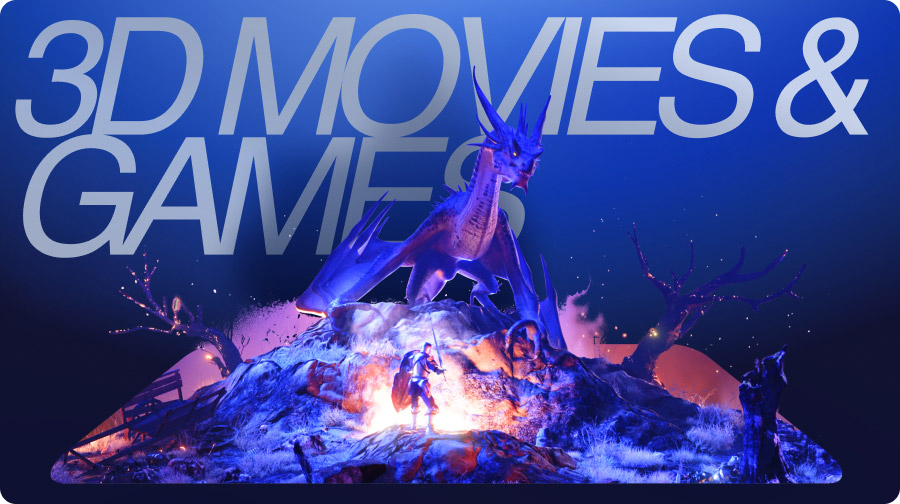
在 XR 眼镜上开启 3D 模式
VITURE XR 眼镜原生支持 3840×1080 分辨率的全 SBS(左右格式)3D 视频。
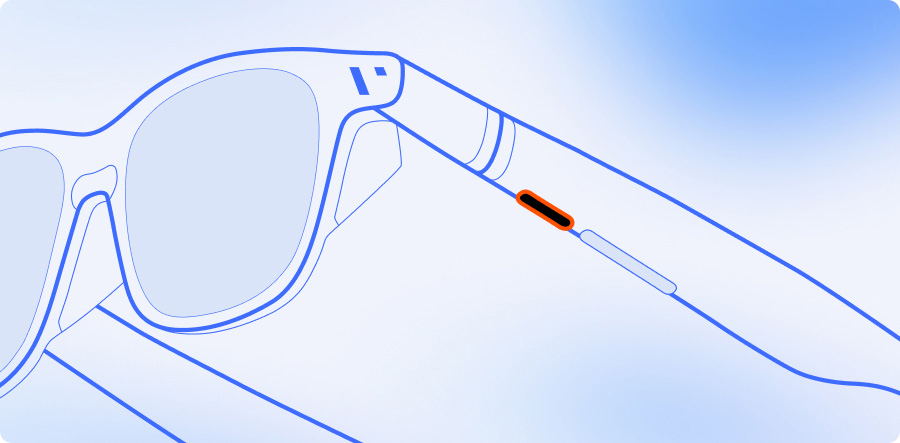
- 对于 VITURE Pro 2 XR 眼镜:长按 L1 键即可在 2D 和 3D 模式之间切换。
注意:目前所有 VITURE 眼镜仅支持全 SBS(左右格式)的 3D 内容。超沉浸 3D 功能无需担心兼容性问题。但在观看视频或玩 3D 游戏时,请务必选择正确的 3D 格式;选择错误的格式可能会导致兼容性问题。
连接至兼容设备
你可以通过将 XR 眼镜连接至兼容设备并将其作为外接显示器来观看 3D 电影。
可与电商客服咨询兼容详情,或查看 兼容设备列表。
注意:部分手机支持 DP Alt 模式,但无法输出 3D 视频所需的分辨率。例如,Google Pixel 8 和 9 系列不支持切换到 3D 模式。为确保兼容性,你的设备必须支持 4K 或更高分辨率的视频输出。
请按照以下步骤使用 VLC Media Player 在 Android 手机上播放 3D SBS 电影:
- 三星用户请禁用 Samsung DeX(设置 > 高级功能 > Samsung DeX > 连接 HDMI 时自动启动)。
- 传输电影:将 3D SBS 电影文件直接复制到手机存储中。或者,使用 VLC 的浏览功能访问本地网络存储设备上的电影。
- 在 VLC Media Player 中打开电影。
- 开启 3D 模式:将 XR 眼镜连接至手机,然后长按 L1 键开启 3D 模式。
- 调整纵横比(可选):如果图像显示失真,请长按“纵横比”按钮(带有标记的矩形图标),然后选择“适应屏幕”以获得最佳观看体验。
- 坐下来尽情享受吧!
在 PC 或 MacBook 上观看 3D 视频时,请在 XR 眼镜上开启 3D 模式,并确保将桌面扩展至 XR 眼镜。然后打开视频,将媒体播放器窗口移动到 XR 眼镜的屏幕上,并全屏播放。
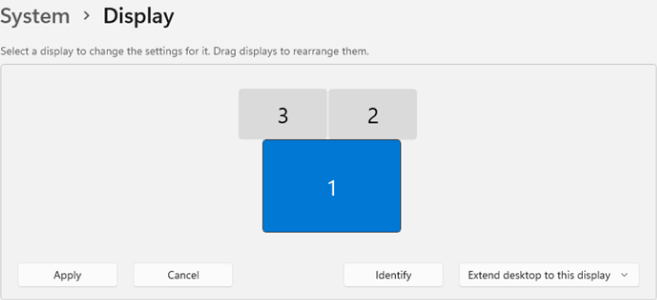
部分 Windows PC 不支持 3840 × 1080 分辨率;如果信息不明确,请联系你计划与 XR 眼镜搭配使用的电脑制造商。
若要体验电影中的 3D 模式,请在 XR 眼镜上全屏观看以下示例视频片段。
使用颈环
颈环提供增强的 3D 功能,支持自动检测和左右格式 3D,让你能以预期的效果欣赏心仪的大片。
流媒体应用
如果你身处美国,可以使用 Prime Video、Netflix、YouTube、Vudu 等流媒体服务在线观看 3D 电影。
本地文件
通过 USB-C 转 USB-C 线缆将颈环连接至 PC/MacBook,将 3D 视频传输到 Neckband,然后在 Neckband 上打开 3D Player 应用并选择视频。播放全 SBS 3D 视频时,你的 XR 眼镜会自动切换到 3D 模式。
另请参阅:将文件传输到你的 Neckband
故障排除
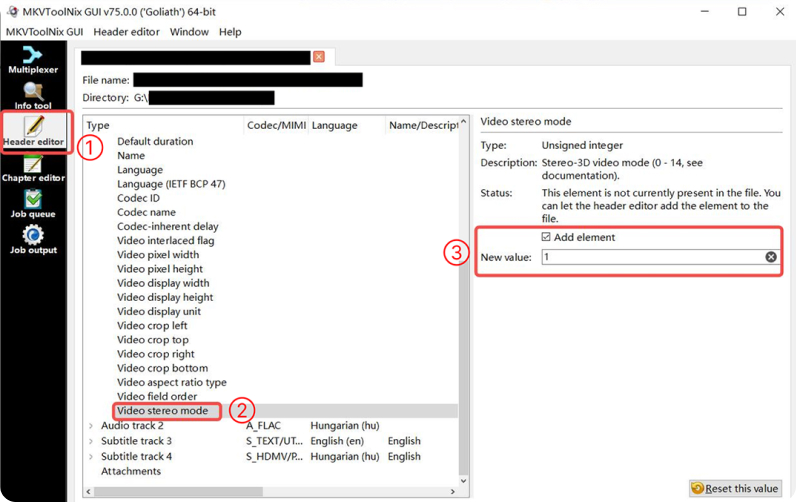
如果你尝试播放 SBS 3D .MKV 格式视频,纵横比可能不正确。你可以使用 MKVToolNix 转换文件以解决此问题。下载 MKVToolNix 并安装。
点击“Header editor”(头部编辑器),将“Video stereo mode”(视频立体模式)设置为 1。这将使大多数 SBS 3D 视频能够正常播放。
在 PC 上畅玩 3D 游戏
使用超沉浸 3D 畅玩游戏
你可以在启动 Windows 版超沉浸 3D 后进行游戏,但请注意,这会显著增加电池消耗,并可能降低游戏性能。
我们建议在启用此功能前,先查看系统要求。
为了获得最佳体验,我们建议仅在配备 NVIDIA RTX 4080 或更高版本显卡的系统上进行游戏。
原生 3D 游戏
通过将 XR 眼镜连接到你的 PC,你可以游玩原生 SBS 格式的视频游戏。以下是一些支持 3D 图形效果的推荐游戏。要确定你的设备是否支持这些游戏,请查看游戏开发者发布的系统要求。
原生 SBS 3D 游戏列表
| 游戏名称 | 平台 | 首次发布年份 |
|---|---|---|
| Shadow of the Tomb Raider | Windows | 2018 |
| Rise of the Tomb Raider | Windows | 2016 |
| Elite Dangerous | Windows, macOS (OS X) | 2015 |
| Trine 3: The Artifacts of Power | Windows, Linux, macOS (OS X) | 2015 |
| Trine 2 | Linux, Windows, macOS (OS X) | 2013 |
| Crysis 3 | Windows | 2013 |
| Doom 3 BFG Edition | Linux, Windows | 2012 |
查看更多原生 3D 游戏:Native 3D - PCGamingWiki。你可以尝试列表中的更多游戏,但我们无法保证每款游戏都能在 VITURE XR 眼镜上完美运行。
Reshade + Depth3D
如果你想在 PC 上体验更多 3D 游戏,我们强烈建议使用 Reshade + Depth3D。它配置简单,可以使许多游戏以 3D 模式运行。请参阅 ReShade 的游戏兼容性列表。
ReShade 支持 Direct3D 9、Direct3D 10、Direct3D 11、Direct3D 12、OpenGL 和 Vulkan。需要运行 Windows 7 SP1、8.1、10 或 11 且安装了 .NET Framework 4.6.2 或更高版本的电脑。
请确保你的 PC 支持双显示器,并拥有一个 USB-C DP 4K 接口。
操作指南
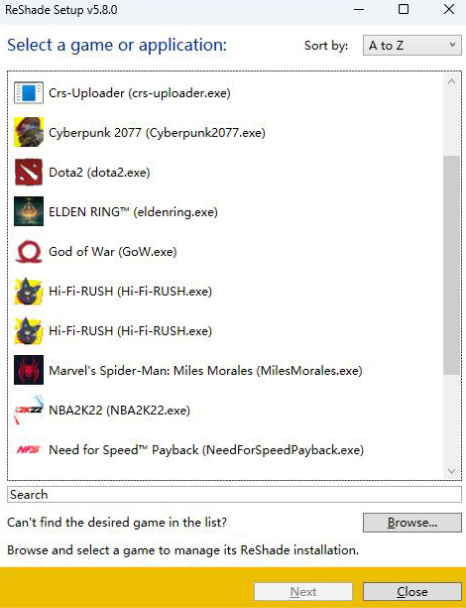
下载 ReShade 并启动它。
选择一款游戏。
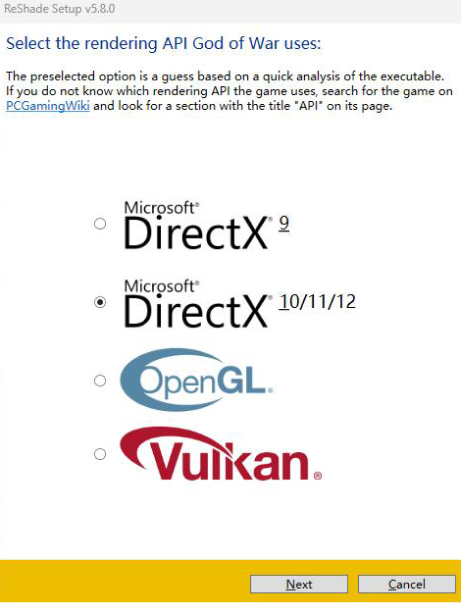
选择游戏所使用的渲染 API。点击 "Next" 继续。
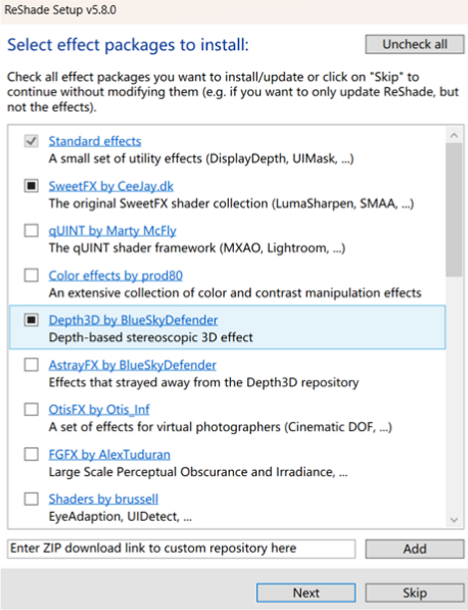
如果你使用的是最新版本的 ReShade,请勾选 Depth3D 以继续。对于旧版本,请下载 Depth3D 并观看此视频教程。
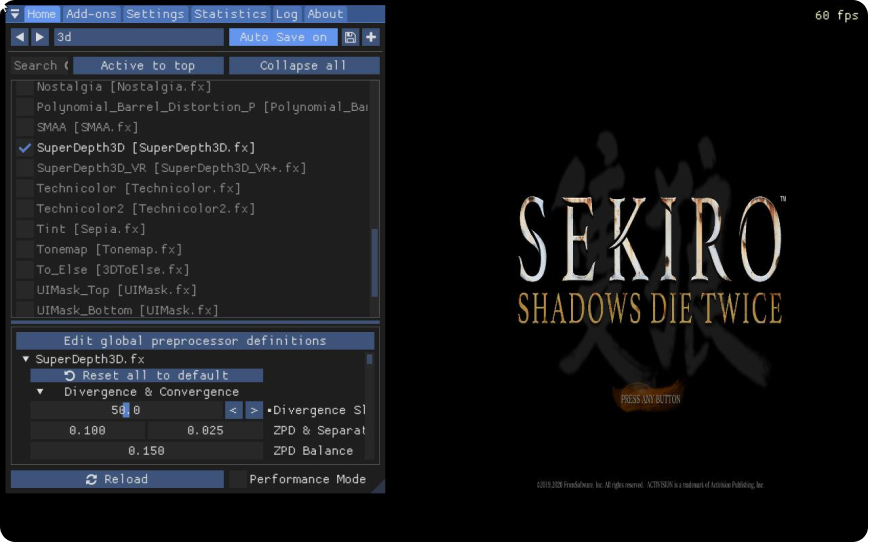
下载效果包后,启动游戏并按下键盘上的 Home 键。在覆盖菜单中选择 SuperDepth3D,然后再次按下 Home 键关闭菜单。
将你的 XR 眼镜连接到 PC 并切换到 3D 模式。
由于 Half-SBS 和 Full-SBS 使用不同的格式,使用 ReShade 或类似的 3D 转换工具可能会导致眼镜上的输出显示异常。为确保正确的 Full-SBS 渲染,请按如下方式配置你的 GPU:
在 AMD 设备上: 将 Windows 中的 VITURE 显示分辨率设置为 1920 × 1080,然后按照 AMD 的自定义分辨率说明创建一个 3840 × 1080 的逻辑显示模式。
在 NVIDIA 设备上: 首先将 Windows 中的 VITURE 显示分辨率设置为 3840 × 1080,然后按照 NVIDIA 的自定义分辨率指南创建一个 1920 × 1080 的自定义分辨率。
- 尽情享受吧!
如何恢复正常游戏模式
启动游戏并按下键盘上的 Home 键,取消勾选 "SuperDepth3D",游戏即可恢复正常。
卸载 ReShade
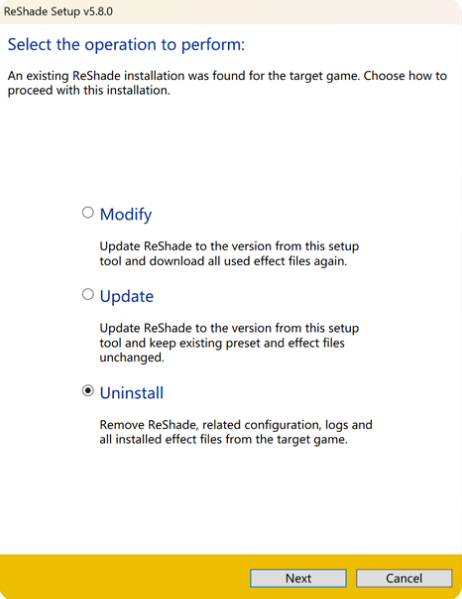
要卸载 ReShade,请打开它并选择一款游戏,然后选择 "Uninstall"。所有 ReShade 效果包也将被卸载。
流媒体(使用 Moonlight / Sunshine)
在 PC 上配置好 ReShade 和 Depth3D 后,你甚至可以使用 Moonlight 和 Sunshine 进行远程游戏。导航至 Neckband 上的应用商店并下载 Moonlight,然后在你的 PC 上安装 Sunshine。观看视频教程进行设置,或参考 Sunshine 官方文档。
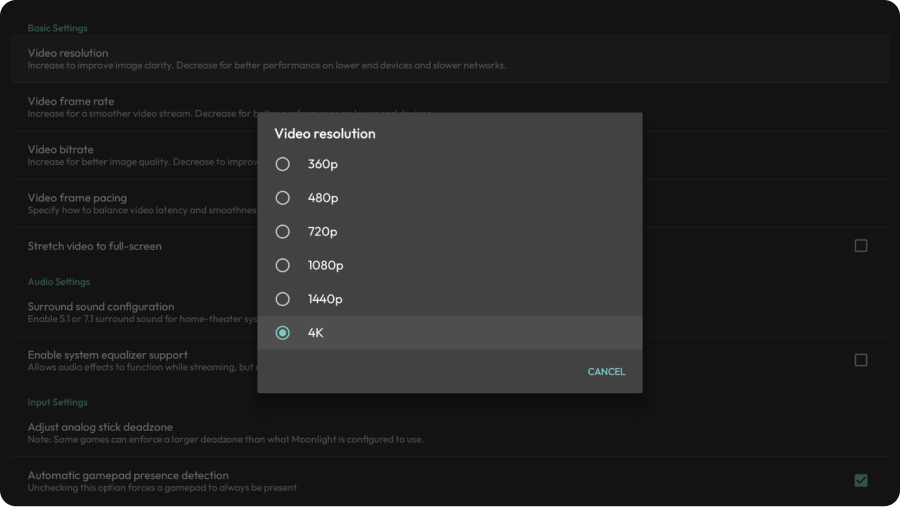
请确保在 Moonlight 设置中将视频分辨率配置为 4K。
在你的掌机上设置分辨率
虽然在 Steam Deck 或 ROG Ally 等掌机上使用 XR 眼镜并非必须进行此操作,但调整掌机的设置可以提升你的游戏体验。
外接显示分辨率
将你的 XR 眼镜连接到掌机,然后:
- 按下 Steam Deck 上的 Steam 按钮。
- 前往“设置” > “显示”。
- 将外接显示分辨率设置为 1920x1080 @ 120Hz。
提示:
- 将外接显示分辨率设置为 1080p (1920x1080) 以获得最佳图像质量。
- 为了获得更流畅的视觉效果,请在外接显示器上启用 120Hz 刷新率。
游戏内设置
- 启动游戏并打开其设置菜单。
- 将分辨率设置为 1920x1080。
- 考虑关闭垂直同步 (VSync) 以获得潜在的性能提升。
- 目标帧率为 120fps,以获得最流畅的体验。
在 Steam Deck 上启用 3DoF
将你的 VITURE Pro 2 XR 眼镜直接连接到 Steam Deck,即可使用其内置的 IMU 数据实现 3DoF。为了获得更好的固定屏幕体验,请安装 Decky Loader 和 XR Gaming 插件。
安装 Decky Loader
- 按下 STEAM 键并打开“电源”菜单,然后选择“切换到桌面”。
- 在 Decky Loader GitHub 页面上,下载 安装程序文件。
- 将该文件拖到桌面上并双击运行,按照提示进行操作。
- 打开桌面上的“返回游戏模式”快捷方式。
安装 XR Gaming 插件
- 按下 … 键并打开 Decky 菜单(插件图标)。
- 选择商店图标以打开插件浏览器。
- 搜索 XR Gaming 并安装它。
启用 3DoF
- 将你的 VITURE Pro 2 XR 眼镜连接到 Steam Deck。
- 在 Decky 菜单中打开 XR Gaming。
- 开启 VIRTUAL DISPLAY —— 这将渲染一个固定在空间中的显示画面,你可以通过转动头部来环顾四周。
- 自定义屏幕尺寸,如果屏幕出现偏移,请使用 Recenter display。
- 如果偏移仍然存在,请打开 Show advanced settings 并使用 Recalibrate headset。
了解更多信息,请访问 XR Gaming GitHub 项目。
遮光罩

每一副 VITURE Pro 2 XR 眼镜包装内均包含一个遮光罩,无需额外购买。它可扣合在眼镜前方以阻挡环境光,确保你的虚拟屏幕即使在明亮的环境下依然清晰且具有超沉浸 3D 效果。
- 两种设计,随机附赠 —— 包装内包含其中一种设计,款式随机。
- 完全遮光 —— 两种设计均为不透光材质,可实现即刻、完全的沉浸体验。
- 一扣即合,随取随用 —— 只需几秒钟,即可在裸机状态与遮光模式之间自由切换。
安装遮光罩:
- 观察周围环境,确保你处于安全的环境中。
- 单手握住 XR 眼镜,将镜腿折叠。
- 另一只手将遮光罩顶部与 XR 眼镜顶部对齐。
- 将遮光罩向 XR 眼镜方向旋转并按压,直至遮光罩与镜片之间没有缝隙。
近视镜架
内置的近视调节功能支持最高 500° 的近视度数。如果你的度数更高或有散光,可以使用 近视镜架 将定制镜片安装到你的 VITURE Pro 2 XR 眼镜上,从而获得清晰、无畸变的视觉体验。
咨询电商客服以定制你的专属近视镜片。
技术规格

| VITURE Pro 2 XR 眼镜 | |
|---|---|
| 显示屏 | 索尼 Micro-OLED |
| 虚拟屏幕 | 4 米处 146 英寸 |
| 分辨率 | 单眼 1920 × 1080 |
| 刷新率 | 最高 120Hz (120Hz / 90Hz / 60Hz) |
| 亮度 | 1,600 尼特 |
| 对比度 | ≥100,000:1 |
| 色彩 | 108% sRGB |
| 视场角 (FOV) | 50° |
| PPD | 43 |
| 色彩模式 | 5 种 (原色、鲜艳、电影、暖色、冷色) |
| 透光率 | 5% |
| 近视调节 | 0.0D 至 -5.0D |
| 瞳距 (IPD) | 57.0–71.0 毫米 |
| 3D 支持 | 左右 3D、Apple 空间视频、超沉浸 3D |
| 追踪 | 通过 SpaceWalker 实现 3DoF (6 轴 IMU + 磁力计) |
| 音频 | 定向扬声器,空间音效;20 厘米处漏音 30 分贝 |
| 亮度与音量调节 | 9 级 |
| 护眼 | SGS A+ 认证 |
| 连接方式 | USB-C (DisplayPort Alt Mode) |
| 鼻托 | 3 种尺寸 (0, 1, 2) · 7 档高度调节 |
| 镜腿 | 3 档调节 |
| XR 眼镜重量 | 63 克 |
| 眼镜盒尺寸 | 150 × 50.5 × 49 毫米 |
| 眼镜盒重量 | 待定 |
| 建议佩戴时长 | 3–4 小时 |