HDMI-XR-Adapter Adapter
HDMI-XR-Adapter
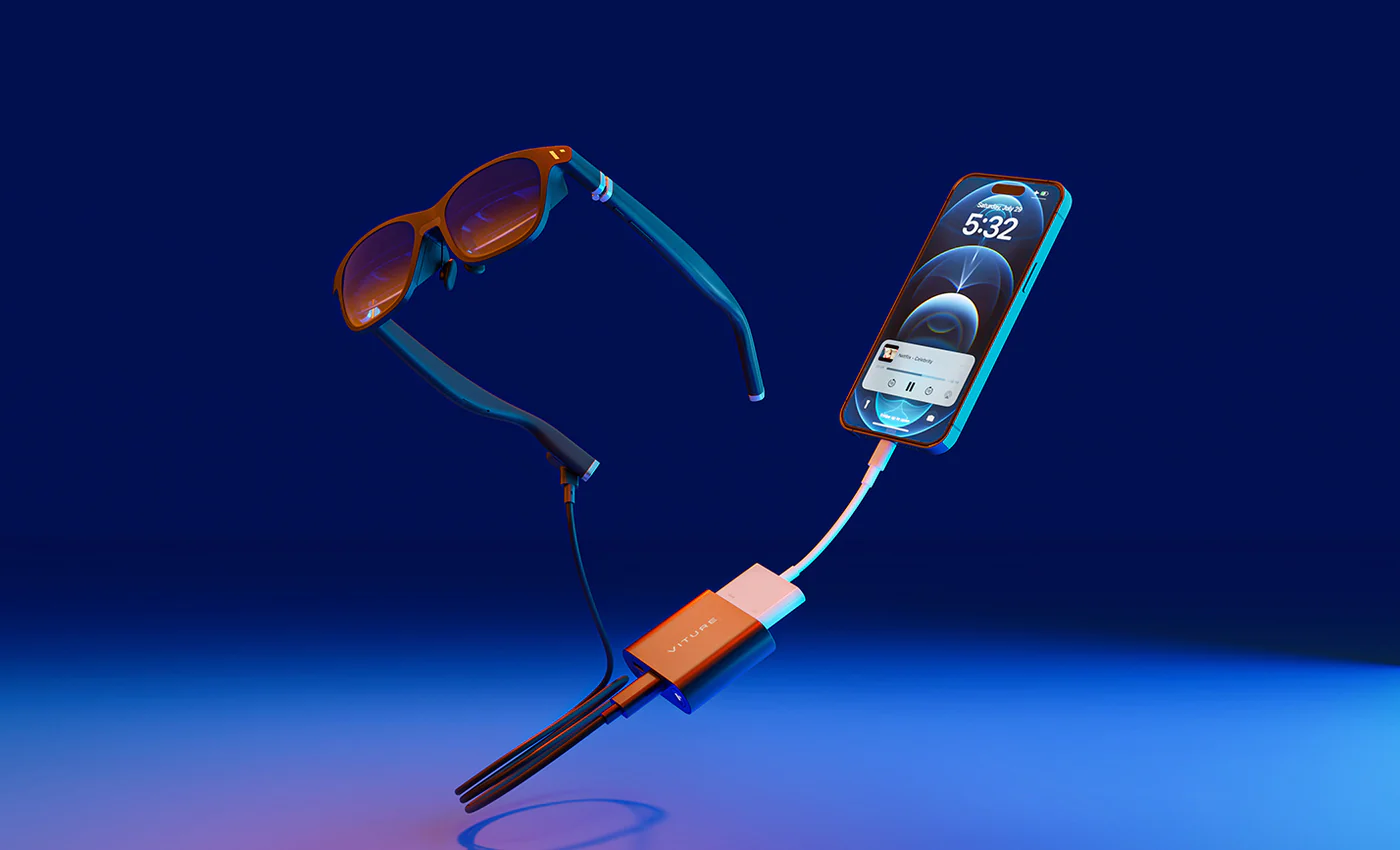
Schöpfe das volle Potenzial deines iPhone aus!
Mit dem HDMI-XR-Adapter verwandelst du dein iPhone 14 oder ein älteres Modell in eine portable XR-Workstation mit mehreren virtuellen Bildschirmen, integrierter VR-Videounterstützung und einem mobilen Kinoerlebnis auf dem riesigen virtuellen Display der VITURE XR-Brille.
Wichtig: Der HDMI-XR-Adapter unterstützt keine VITURE Beast XR-Brille. Für die VITURE Luma Ultra XR-Brille bietet der HDMI-XR-Adapter eingeschränkte Kompatibilität.
Entwickelt für die Kompatibilität mit dem offiziellen Apple Lightning Digital AV Adapter. (Der Apple Lightning Digital AV Adapter ist bei Apple erhältlich und muss separat erworben werden. Adapter von Drittanbietern sind möglicherweise nicht mit dem HDMI-XR-Adapter kompatibel.)
Dieser Adapter eignet sich auch hervorragend für Gamer – eine unkomplizierte Möglichkeit, deine HDMI-kompatiblen Spielekonsolen anzuschließen und ein noch intensiveres Gaming-Erlebnis auf der VITURE XR-Brille zu genießen.
Die XR-Brille ist direkt mit iPhone 15 und neueren Modellen kompatibel – kein Adapter erforderlich! Mit unserem neuen USB-C-XR-Ladeadapter für USB-C iPhones kannst du jedoch das volle XR-Erlebnis genießen und erweiterte Immersive 3D-, 3DoF-, 1-Click 3D- und VR-Funktionen auf iPhone 15 und neueren Modellen freischalten!
VITURE bietet eine Reihe von Adapterprodukten an. Um die Funktionen deines spezifischen Adapters zu verstehen, sieh dir den Funktionsvergleich der Adapter an.
Empfohlene Artikel
Wichtige Funktionen
Erfahre mehr unter SpaceWalker für Mobilgeräte
Entwickelt mit dem iPhone im Blick
Einer der besten Anwendungsfälle des HDMI-XR-Adapters ist seine Kompatibilität mit dem iPhone. Du benötigst außerdem einen Lightning Digital AV Adapter, um den Bildschirm deines iPhone auf die VITURE XR-Brille zu übertragen.
Genieße uneingeschränkten Zugriff auf alle deine Lieblings-Streaming-Apps auf deinem iPhone — mit einer direkten Kabelverbindung zu deinem iPhone gibt es nichts, das du nicht schauen kannst.
Kompatibel mit Gaming-Konsolen
Der HDMI-XR-Adapter ist außerdem mit anderen HDMI-Geräten wie PlayStation 5, PlayStation 4, Xbox Series X|S und sogar PC kompatibel — genieße ein Gaming-Erlebnis ohne Latenz in XR!
Laden während du spielst
Der HDMI-XR-Adapter hat eine Akkulaufzeit von 2,8 Stunden. Du kannst ihn während der Nutzung mit einem USB-C-Ladegerät oder einer Powerbank (wie dem Mobile Dock) aufladen – für nahezu unbegrenzte Spielzeit.
Halte dein iPhone ebenfalls geladen!
Genieße deine offline gespeicherten Netflix-Inhalte auf Langstreckenflügen — halte dein iPhone beim Schauen geladen mit dem mitgelieferten MFi-zertifizierten Lightning-zu-Micro-USB-Adapter.
Vollständig private Kino-Immersion
Kein Schauen auf winzigen Bildschirmen, kein neugieriges Mitlesen von anderen — lass das Display deines Geräts dunkel werden, während du deine Lieblingsserien und -filme auf der VITURE XR-Brille genießt.
Empfohlene Artikel
Kompatibilität
| Gerätetyp | Kompatible Modelle |
|---|---|
| iPhone (erfordert Lightning Digital AV Adapter) |
iPhone 14 Pro Max, iPhone 14 Pro, iPhone 14 Plus, iPhone 14 iPhone 13 Pro Max, iPhone 13 Pro, iPhone 13 Plus, iPhone 13 mini, iPhone 13 iPhone SE (3. Generation) iPhone 12 Pro Max, iPhone 12 Pro, iPhone 12 mini, iPhone 12 iPhone 11 Pro Max, iPhone 11 Pro, iPhone 11 iPhone SE (2. Generation) iPhone XS Max, iPhone XS, iPhone XR, iPhone X iPhone 8 Plus, iPhone 8 iPhone 7 Plus, iPhone 7 iPhone 6s Plus, iPhone 6s, iPhone 6 Plus, iPhone 6 iPhone SE (1. Generation) iPhone 5s, iPhone 5c, iPhone 5 |
| iPad (erfordert Lightning Digital AV Adapter) |
iPad Pro 12,9 Zoll (2. Generation), iPad Pro 12,9 Zoll (1. Generation),
iPad Pro 10,5 Zoll, iPad Pro 9,7 Zoll iPad Air (3. Generation), iPad Air 2, iPad Air (1. Generation) iPad (9. Generation), iPad (8. Generation), iPad (7. Generation), iPad (6. Generation), iPad (5. Generation) iPad mini (5. Generation), iPad mini 4, iPad mini 3, iPad mini 2, iPad mini (1. Generation) |
| Alle HDMI-kompatiblen Geräte |
PlayStation 5, PlayStation 4 Xbox Series X, Xbox Series S, Xbox One Laptop mit HDMI-Anschluss etc. |
Hinweis: Der Videoausgang USB-C-Anschluss ist nur kompatibel mit VITURE XR-Brille. Andere externe Displays werden nicht unterstützt.
Kompatibilität für VITURE Luma Ultra XR-Brille
Bitte beachten: Für VITURE Luma Ultra Nutzer bietet dieser Adapter eingeschränkte Kompatibilität. Bitte lies die folgende Funktionsübersicht, um die richtigen Erwartungen zu setzen.
Unterstützt: Bildschirmspiegelung, Laden während des Spielens
Noch nicht unterstützt: Head-Tracking, 360° / 180° VR Video, Pin-Modus (3DoF), Anpassen von Helligkeit & Lautstärke der XR-Brille
Mit deinem iPhone verbinden
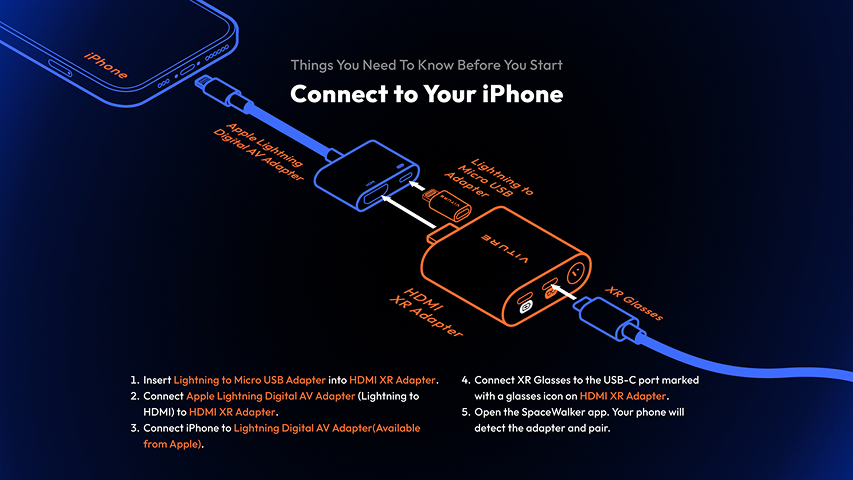
- Stecke deinen iPhone in den Lightning Digital AV Adapter.
- Verbinde den HDMI-XR-Adapter über HDMI mit dem Lightning Digital AV Adapter.
- Stecke die XR-Brille in den USB-C-Anschluss mit dem Brillen-Symbol am HDMI-XR-Adapter.
Der Bildschirm deines iPhone wird auf der XR-Brille gespiegelt. Eine Direktverbindung zur XR-Brille ermöglicht dir den Zugriff auf Netflix, Disney+, Hulu und mehr – ohne DRM- und HDCP-Einschränkungen.
Um mehrere virtuelle Bildschirme und VR-Videowiedergabe zu nutzen, öffne einfach die SpaceWalker-App. Der HDMI-XR-Adapter erkennt deine iPhone automatisch und koppelt sich damit.
Lade die SpaceWalker-App im App Store herunter.
Erfahre mehr unter SpaceWalker für Mobilgeräte
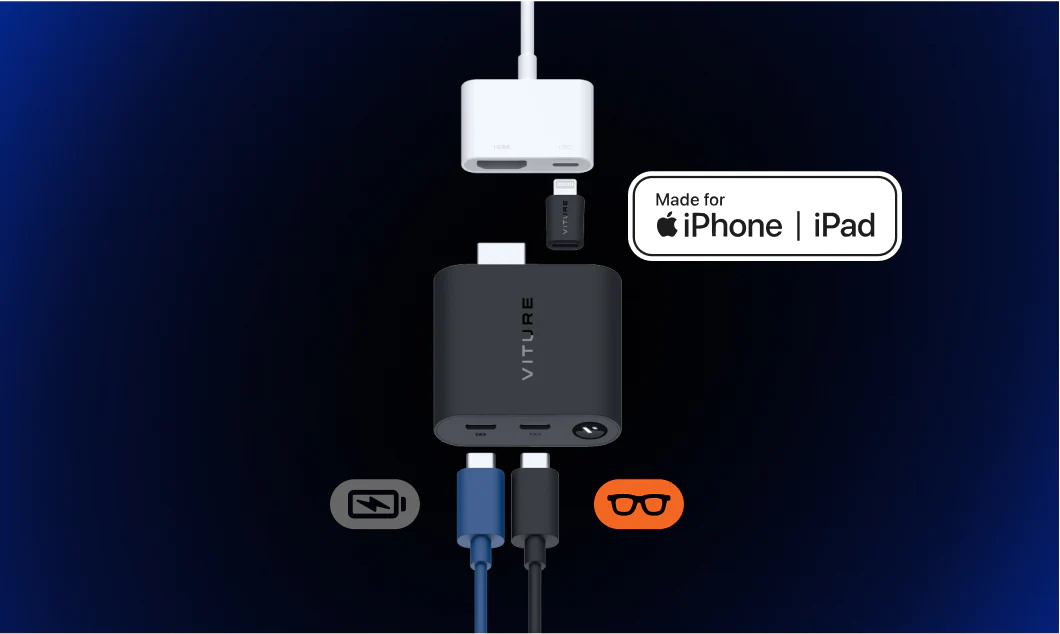
Wenn du dein iPhone während des Spielens laden möchtest, stecke den Lightning-auf-Micro-USB-Adapter in den HDMI-XR-Adapter und verbinde dann das Ladekabel mit dem USB-C-Anschluss mit dem Strom-Symbol am HDMI-XR-Adapter.
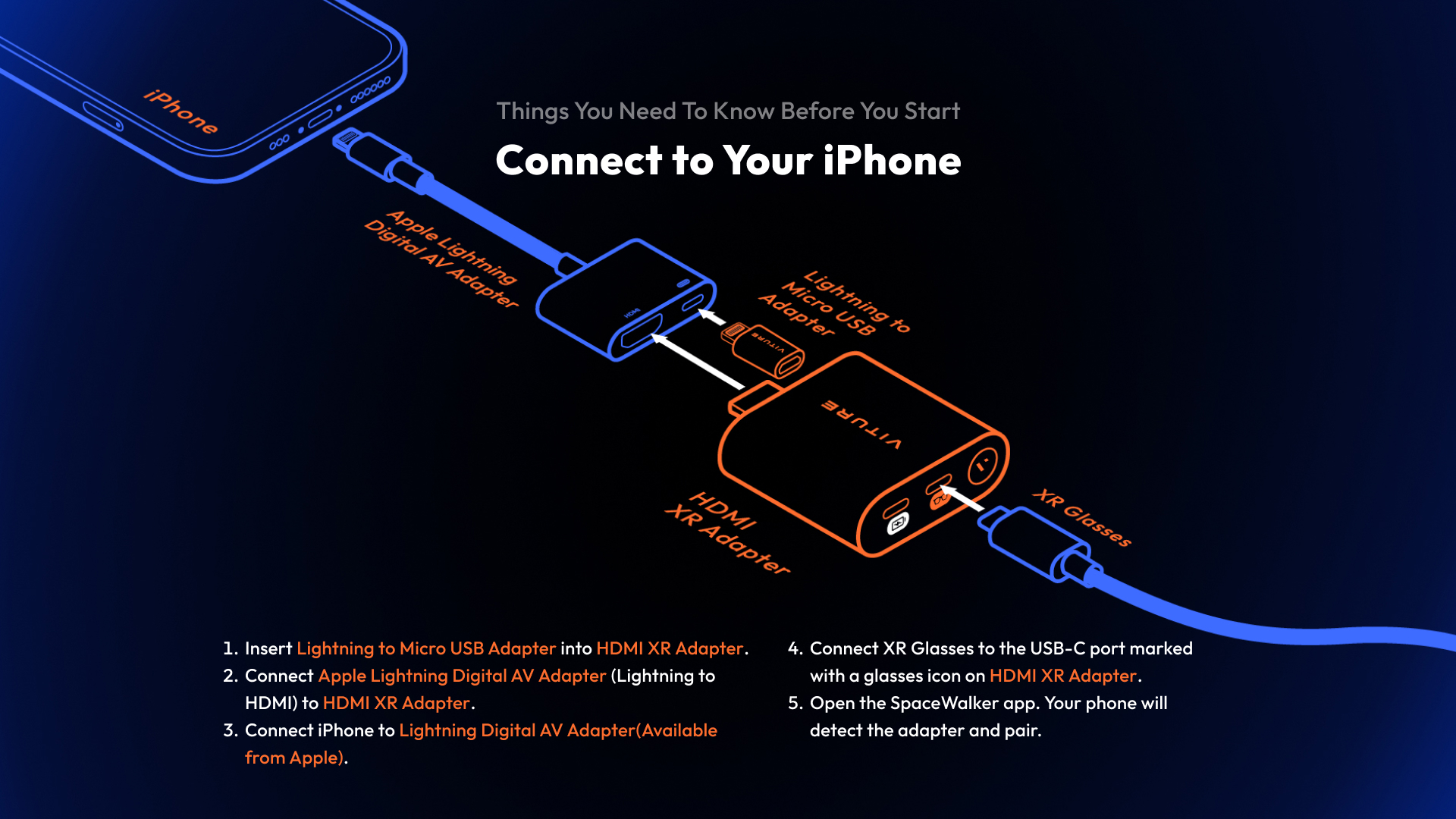
So lädst du dein iPhone während der Verwendung des Adapters:
- Stecke den Lightning-auf-Micro-USB-Adapter in den HDMI-XR-Adapter.
- Verbinde ein Ladekabel mit dem USB-C-Anschluss mit dem Strom-Symbol.
Empfohlene Artikel
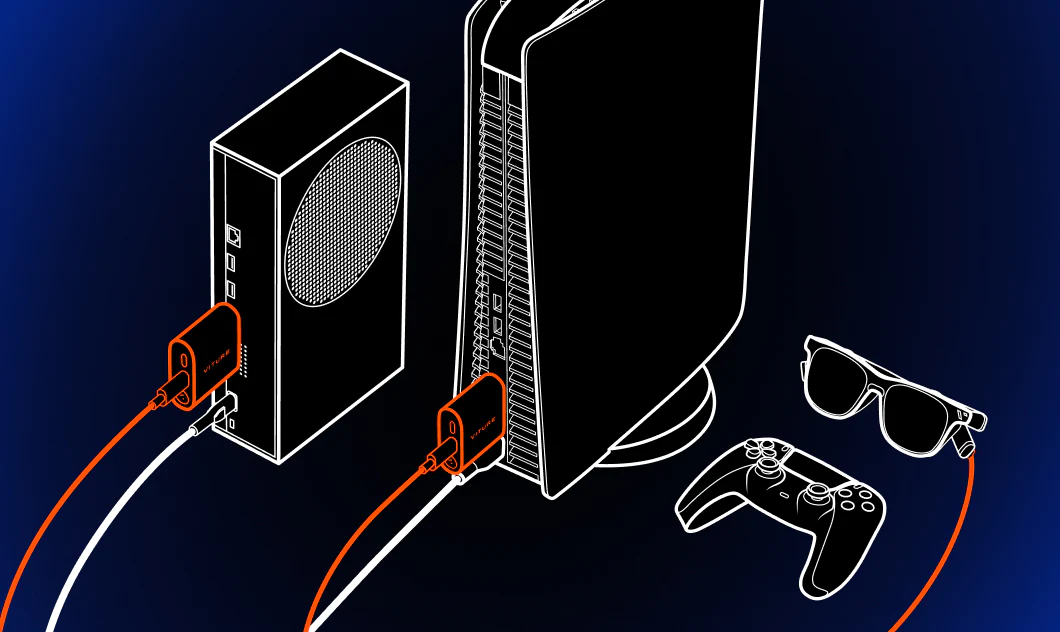
Weitere HDMI-Geräte verbinden
- Stecke den HDMI-XR-Adapter in den HDMI-Anschluss deines Geräts (Konsole, Laptop usw.).
- Verbinde die XR-Brille mit dem USB-C-Anschluss, der mit einem Brillensymbol gekennzeichnet ist.
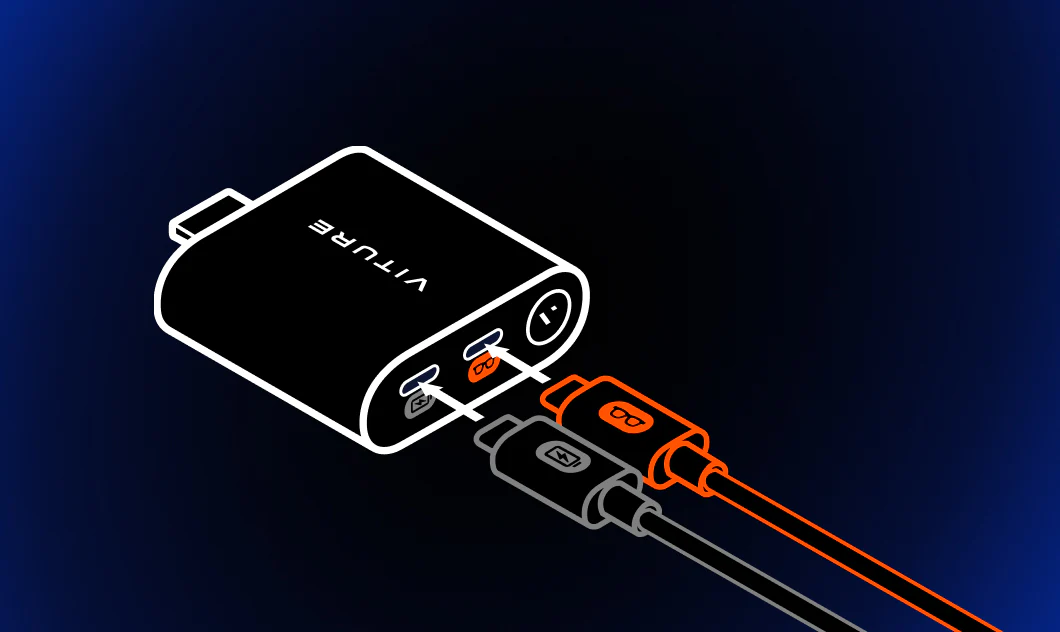
HDMI-XR-Adapter einschalten
Um den HDMI-XR-Adapter einzuschalten, führe einen der folgenden Schritte aus:
- Verbinde ihn mit einem Gerät und der XR-Brille.
- Schließe das Ladekabel an den USB-C Anschluss mit dem Strom-Symbol an.
- Halte den Knopf 2 Sekunden lang gedrückt.
Der HDMI-XR-Adapter schaltet sich nach 3 Minuten Inaktivität automatisch aus.
Du kannst ihn manuell ausschalten, indem du den Knopf am HDMI-XR-Adapter 8 Sekunden lang gedrückt hältst.
Den HDMI-XR-Adapter aufladen
- Verwende den USB-C-Anschluss mit dem Strom-Symbol, um den Adapter aufzuladen.
- Das Aufladen ist sowohl während der Nutzung als auch im Ruhezustand möglich.
Den ungefähren Akkustand kannst du an der LED-Anzeige auf dem Button ablesen.
| Farbe | Akkustand |
|---|---|
| Weiß | 51–100% |
| Gelb | 21–50% |
| Rot | 1–20% |
iPhone und HDMI-XR-Adapter gleichzeitig aufladen
Um dein iPhone und den Adapter gleichzeitig aufzuladen:
- Verbinde den MFi-zertifizierten Lightning-auf-Micro-USB-Adapter mit dem HDMI-XR-Adapter.
- Schließe ein Ladekabel an den USB-C-Anschluss mit dem Strom-Symbol an.
Bluetooth neu starten
So startest du Bluetooth neu:
- Drücke bei eingeschaltetem Gerät die Taste 5 Sekunden lang gedrückt.
- Die Anzeige blinkt blau, um den Kopplungsmodus anzuzeigen.
Den HDMI-XR-Adapter aktualisieren
Dieses Update ist erforderlich, um das Kompatibilitätsproblem zwischen der VITURE Luma Serie XR-Brille (einschließlich Luma, Luma Pro und Luma Ultra) und dem HDMI-XR-Adapter zu beheben.
Wichtig: Für die Luma Ultra XR-Brille ist der HDMI-XR-Adapter teilweise kompatibel. Für die Luma- und Luma Pro XR-Brille ist der HDMI-XR-Adapter vollständig kompatibel. Detaillierte Kompatibilitätsinformationen findest du auf dieser Seite.
Befolge die nachstehenden Anweisungen sorgfältig, um das Update abzuschließen.
Voraussetzungen
Bevor du beginnst, stelle sicher, dass du Folgendes hast:
- Eine iPhone oder iPad
- HDMI-XR-Adapter
Außerdem benötigst du je nach Update-Methode in Schritt 6 möglicherweise eines der folgenden:
- Beim Update über dein Telefon: Je nachdem, ob dein iPhone/iPad Lightning oder USB-C verwendet, benötigst du einen Apple Lightning Digital AV Adapter oder einen Apple USB-C Digital AV Adapter.
- Beim Update über einen Computer (oder PlayStation): Ein Computer (oder PlayStation) mit einem HDMI-Anschluss und einem USB-C-Ladekabel.
Update-Schritte
Firmware herunterladen: Besuche auf deinem iPhone oder iPad diesen Link, um die Firmware-Datei herunterzuladen. Merke dir den Ordner, in dem die Datei gespeichert wird.
Datei entpacken: Die Firmware-Datei liegt im
.zip-Format vor. Tippe auf die Datei, um sie zu entpacken.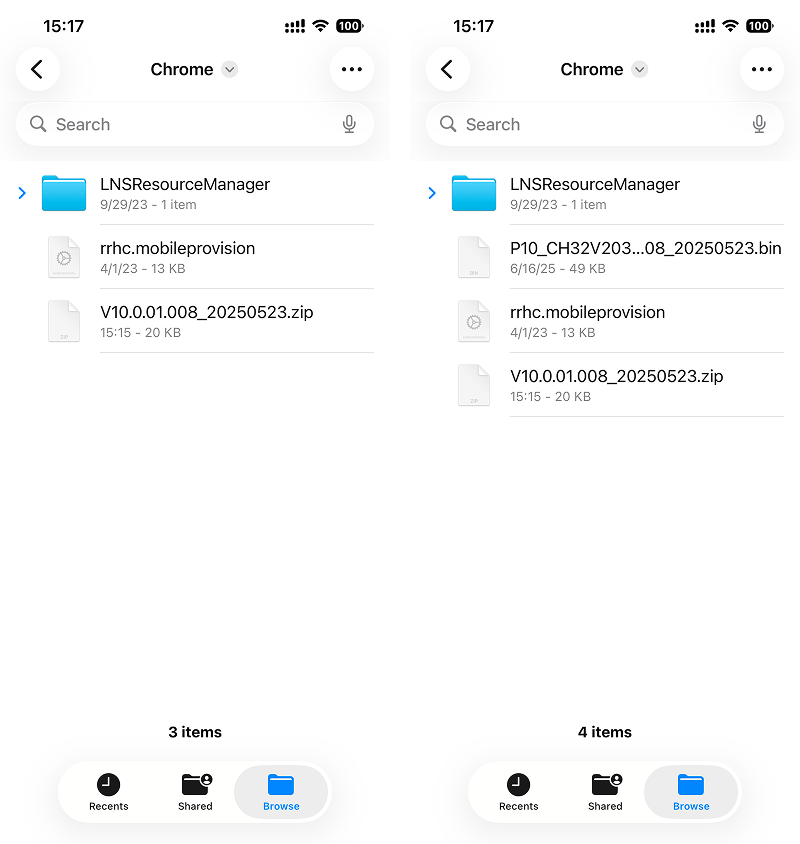
TestFlight installieren: Öffne diesen Link und folge Schritt 1, um TestFlight zu installieren.
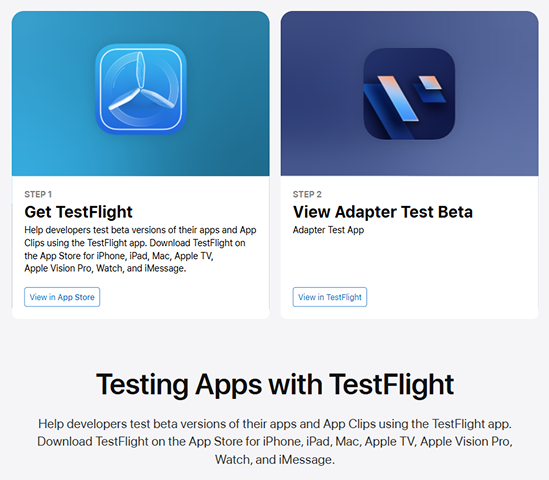
Test-App installieren: Folge Schritt 2 auf derselben Seite und tippe auf „View in TestFlight", um die Test-App zu installieren. (Wenn die Installation fehlschlägt, schließe TestFlight vollständig und öffne es erneut; die Test-App sollte dann zur Installation erscheinen.)
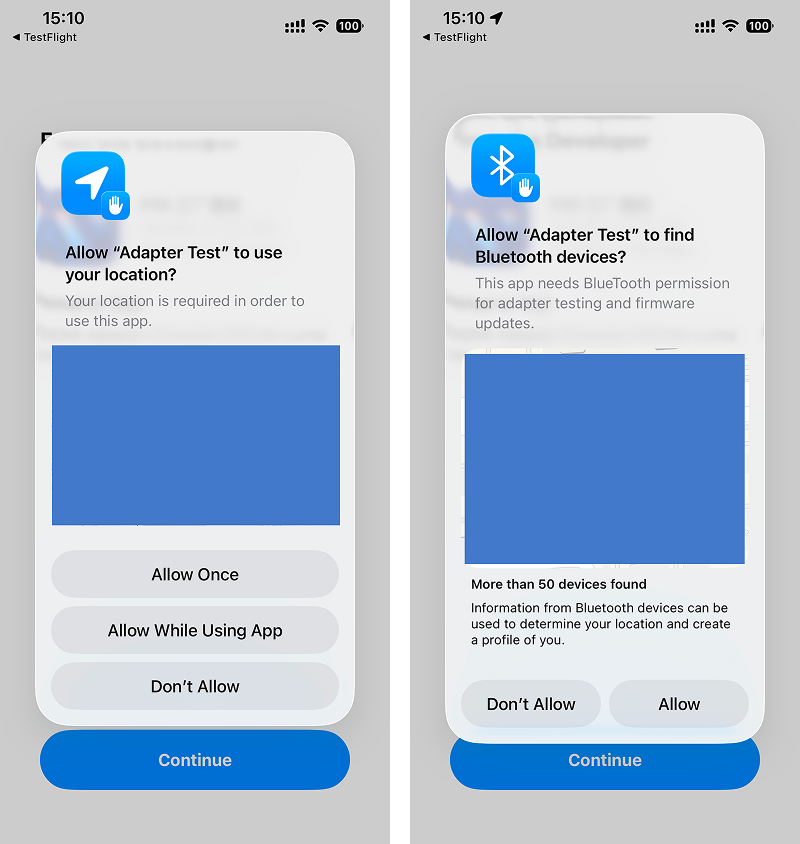
Test-App starten: Öffne die App und erlaube die Berechtigungen für Standort und Bluetooth (erforderlich für die Bluetooth-Kommunikation). Tippe dann auf Start Testing.
Adapter verbinden: Wähle eine der folgenden Optionen
- 6.1 Verbinde den HDMI-XR-Adapter und den Lightning Digital AV Adapter wie gewohnt mit deinem iPhone oder iPad. Du musst die XR-Brille in diesem Schritt nicht anschließen – stelle lediglich sicher, dass der HDMI-XR-Adapter mit Strom versorgt wird. Wenn du ein USB‑C iPhone oder iPad verwendest, nutze einen USB-C Digital AV Multiport Adapter, um eine Verbindung zum HDMI-XR-Adapter herzustellen.
- 6.2 Verbinde den HDMI-XR-Adapter mit deinem Computer oder PlayStation und versorge den Adapter über seinen USB-C-Ladeanschluss mit Strom.
- 6.1 Verbinde den HDMI-XR-Adapter und den Lightning Digital AV Adapter wie gewohnt mit deinem iPhone oder iPad. Du musst die XR-Brille in diesem Schritt nicht anschließen – stelle lediglich sicher, dass der HDMI-XR-Adapter mit Strom versorgt wird. Wenn du ein USB‑C iPhone oder iPad verwendest, nutze einen USB-C Digital AV Multiport Adapter, um eine Verbindung zum HDMI-XR-Adapter herzustellen.
Update starten: Tippe in der App auf Start Testing. Die Adapterdetails sollten erscheinen. Falls nicht, trenne die Adapter und verbinde sie erneut, dann versuche es nochmals.
Firmware auswählen und installieren: Tippe auf „OTA" in der oberen rechten Ecke und wähle MCU aus. Wenn du dazu aufgefordert wirst, wähle die zuvor heruntergeladene und entpackte Firmware-Datei aus.
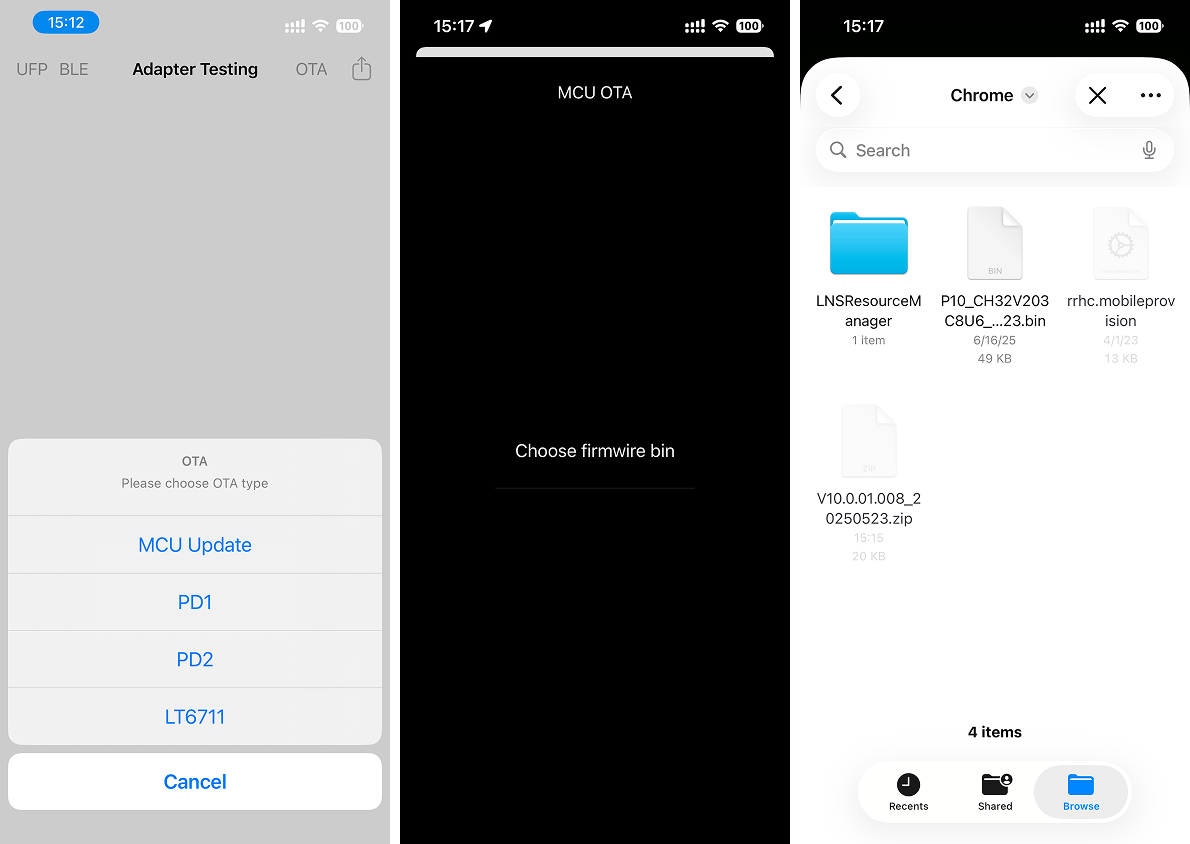 (Wenn eine Aufforderung zur Eingabe eines Einlösecodes erscheint, ignoriere oder schließe sie einfach. Für das Update ist kein Code erforderlich.)
Auf Abschluss warten: Das Update beginnt. Trenne während dieses Vorgangs keine Geräte. Wenn das Update abgeschlossen ist, erscheint ein Bestätigungsdialog.
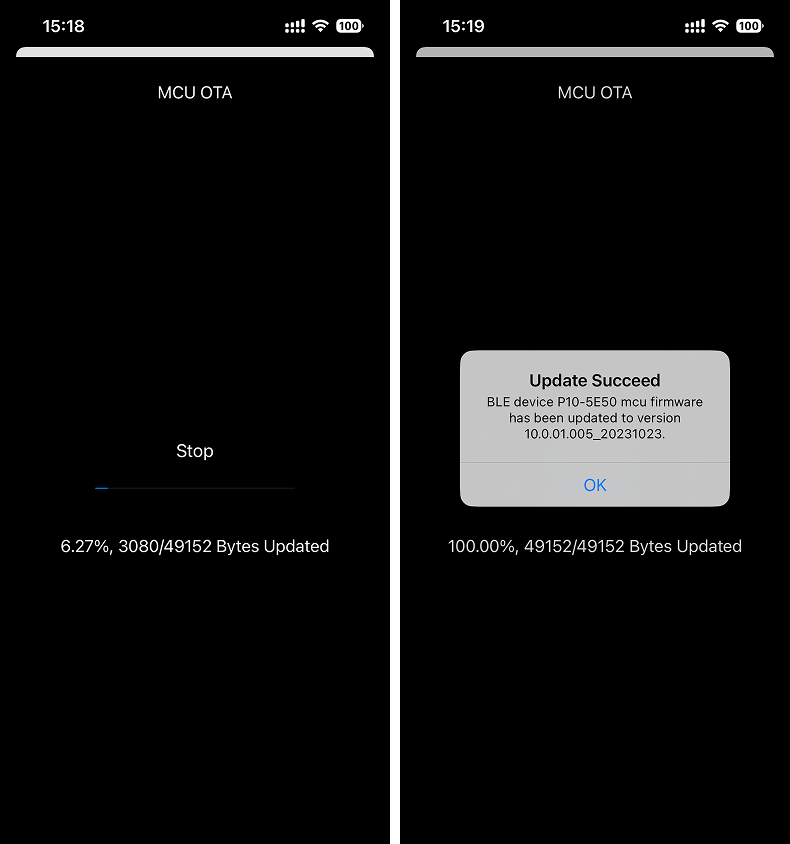
Wichtige Hinweise
- Trenne keine Adapter und schließe die App nicht, während das Update läuft.
- Wenn das Update fehlschlägt, wiederhole die Schritte ab Schritt 6.
Empfohlene Artikel
Technische Daten
| Artikel | Spezifikation |
|---|---|
| Farbe | Schwarz |
| Abmessungen | 58,7 × 54,0 × 18,5 (mm) |
| Gewicht | 58,5 g |
| Bluetooth | Bluetooth 5.0 |
| HDMI | HDMI 1.4b |
| USB-C1 Eingang (Laden) | 5V~2,4A, 5V~1,5A, 5V~0,5A |
| USB-C2 Ausgang (VITURE XR-Brille) | 5V~0,6A, Unterstützt DP, HDCP 1.3 |
| Micro-USB-Ausgang | 5V~1A |
| Kapazität | 1.770 mAh |
| Akkulaufzeit | 2,8 Stunden |
Adapter-Funktionsvergleich
VITURE bietet eine Reihe von Adapterprodukten an. Um die Funktionen deines spezifischen Adapters zu verstehen, lies bitte die folgende Tabelle.
Du befindest dich derzeit im Abschnitt USB-C iPhone Pack (XR-Brille & USB-C-XR-Ladeadapter).
|
USB-C iPhone Pack (XR-Brille & USB-C-XR-Ladeadapter) |
Lightning iPhone Pack (XR-Brille & HDMI-XR-Adapter) |
XR-Brille & USB-C zu Brille und Ladeadapter | XR-Brille | |
|---|---|---|---|---|
| Kompatibilität |
Alle Geräte mit DisplayPort über USB-C. - iPhone mit USB-C - iPad mit USB-C - usw. Hinweis: iPhone 16e ist nicht kompatibel |
- iPhone 14 und ältere Modelle (erfordert Apples Lightning AV Digital Adapter) - Alle HDMI-kompatiblen Geräte (PS5, Xbox Series X, Xbox Series S, usw.) |
Alle Geräte mit DisplayPort über USB-C. - iPhone mit USB-C - iPad mit USB-C - usw. Hinweis: iPhone 16e ist nicht kompatibel |
Alle Geräte mit DisplayPort über USB-C. - iPhone mit USB-C - iPad mit USB-C - usw. Hinweis: iPhone 16e ist nicht kompatibel |
| Bildschirmspiegelung[1] | ✓ | ✓ | ✓ | ✓ |
| Laden während des Spielens | ✓ | ✓ | ✓ | × |
SpaceWalker Funktionsvergleich
|
USB-C iPhone Pack (XR-Brille & USB-C-XR-Ladeadapter) |
Lightning iPhone Pack (XR-Brille & HDMI-XR-Adapter) |
XR-Brille & USB-C zu Brille und Ladeadapter | XR-Brille | |
|---|---|---|---|---|
| Immersive 3D | ✓ | × | ✓ | ✓ |
| Mehrbildschirm-Funktionalität | ✓ Kopfverfolgung Trackpad |
✓ Kopfverfolgung Trackpad |
✓ Trackpad |
✓ Trackpad |
| Räumliches Video | ✓ | × | ✓ | ✓ |
| 360°/180° VR Video | ✓ | ✓ | × | × |
| 3D VR Video[2] | ✓ | × | × | × |
| 1-Click 3D[3] | ✓ | × | × | × |
| Full SBS 3D Video[4] | ✓ | × | ✓ | ✓ |
| Automatischer Wechsel in den 3D-Modus[5] | ✓ | × | × | × |
| Pin Mode (3DoF)[6] | ✓ | ✓ | × | × |
| Fotogalerie | ✓ Kopfbewegung Trackpad |
✓ Kopfbewegung Trackpad |
✓ Trackpad |
✓ Trackpad |
| Ambient Mode[7] | ✓ | ✓ | ✓ | ✓ |
| Helligkeit und Lautstärke der XR-Brille anpassen[8] | ✓ | ✓ | × | × |
- Die Bildschirmspiegelung funktioniert möglicherweise nicht in bestimmten iPhone-Apps aufgrund deren Nutzungsbedingungen.
- 3D VR Videos umfassen jetzt sowohl 3D-360-Oben/Unten- als auch 3D-180-Links/Rechts-Videoformate.
- 1-Click 3D ist eine Funktion innerhalb von Video Detector. SpaceWalker erkennt Videos auf Webseiten und stellt eine Schaltfläche „Im Player öffnen" bereit. Klicke auf die Schaltfläche „3D-Modus aktivieren", um das Online-3D-Video zur Wiedergabe in den internen Player von SpaceWalker zu übertragen.
- Full SBS (Side-by-Side) 3D Video bietet eine Auflösung von 3840×1080.
- SpaceWalker erkennt die lokale Wiedergabe von Full-SBS-3D-Videos und schaltet die XR-Brille in den 3D-Modus. Weitere Informationen unter Media Player.
- Pin Mode ist im Vollbildmodus auf SpaceWalker verfügbar, wenn der HDMI-XR-Adapter oder der USB-C-XR-Ladeadapter verwendet wird.
- Ambient Mode ist im Vollbildmodus auf SpaceWalker verfügbar. Mehr dazu unter Ambient Mode.
- Um die Helligkeit und Lautstärke der XR-Brille anzupassen, stelle sicher, dass deine XR-Brille auf die neueste Firmware-Version aktualisiert ist. Besuche diese Seite für Updates der XR-Brille.
Bitte beachte, dass SpaceWalker nicht als App-Starter konzipiert ist. Alle Seiten, mit Ausnahme der Mini-Apps, sind Webseiten. Daher wird das Ausführen von auf deinem Telefon installierten Apps innerhalb von SpaceWalker nicht unterstützt.
Empfohlene Artikel

