USB-C-XR-Ladeadapter Ultra Adapter
USB-C-XR-Ladeadapter Ultra
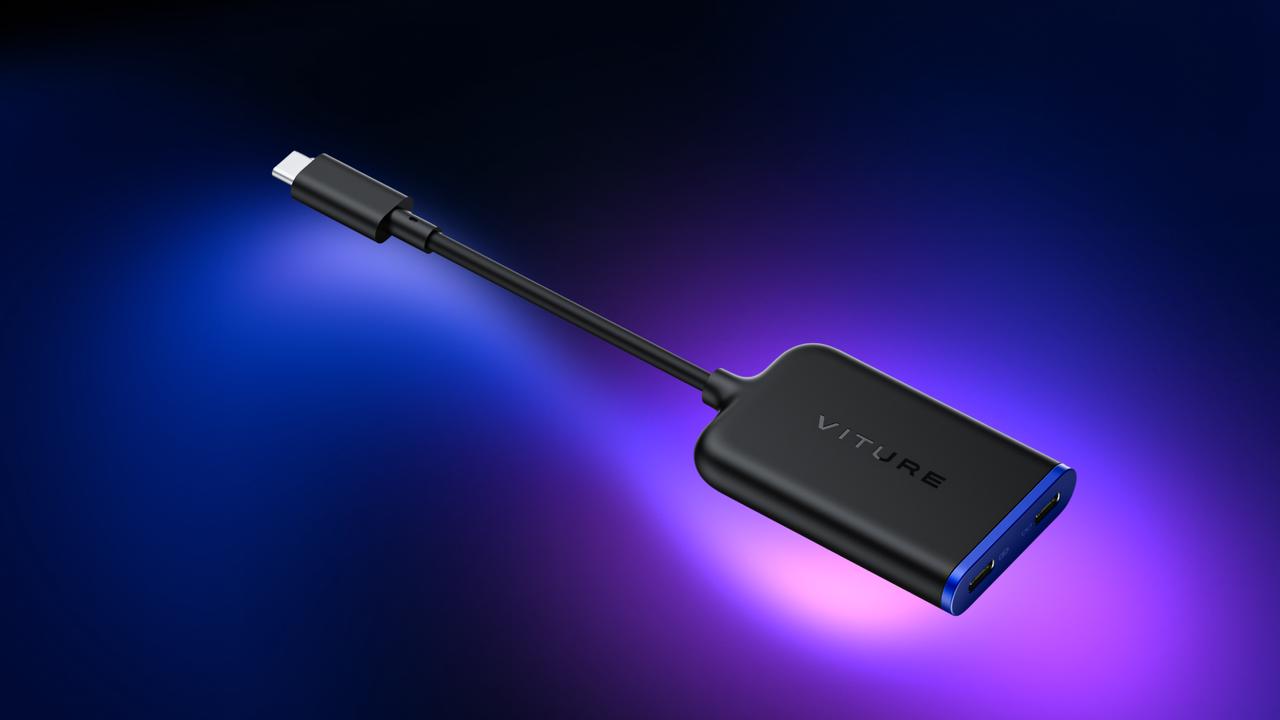
Jetzt kompatibel mit allen VITURE XR Glasses, einschließlich Luma Ultra und The Beast, liefert der Adapter Ultra das fortschrittliche SpaceWalker-Erlebnis auf iOS: Multi-Screen, 3DoF-Head-Tracking, 1-Klick-3D, Spatial Video und VR-Video. Der erste VITURE-Adapter mit vollständiger Unterstützung für Nintendo Switch 2 sowie Steam Deck, ROG Ally und andere USB-C-Handhelds. Bis zu 65 W PD-Passthrough-Laden – und schaltet den ROG Ally Turbo-Modus frei.
Ein Adapter. Das gesamte VITURE-Ökosystem. Spielen ohne Grenzen.
Wichtig: Das iPhone 16e und das iPhone Air sind nicht mit VITURE XR Glasses kompatibel.
Um die Adapter-Funktionen zu vergleichen, lies den Funktionsvergleich der Adapter
Empfohlene Artikel
Wichtige Funktionen
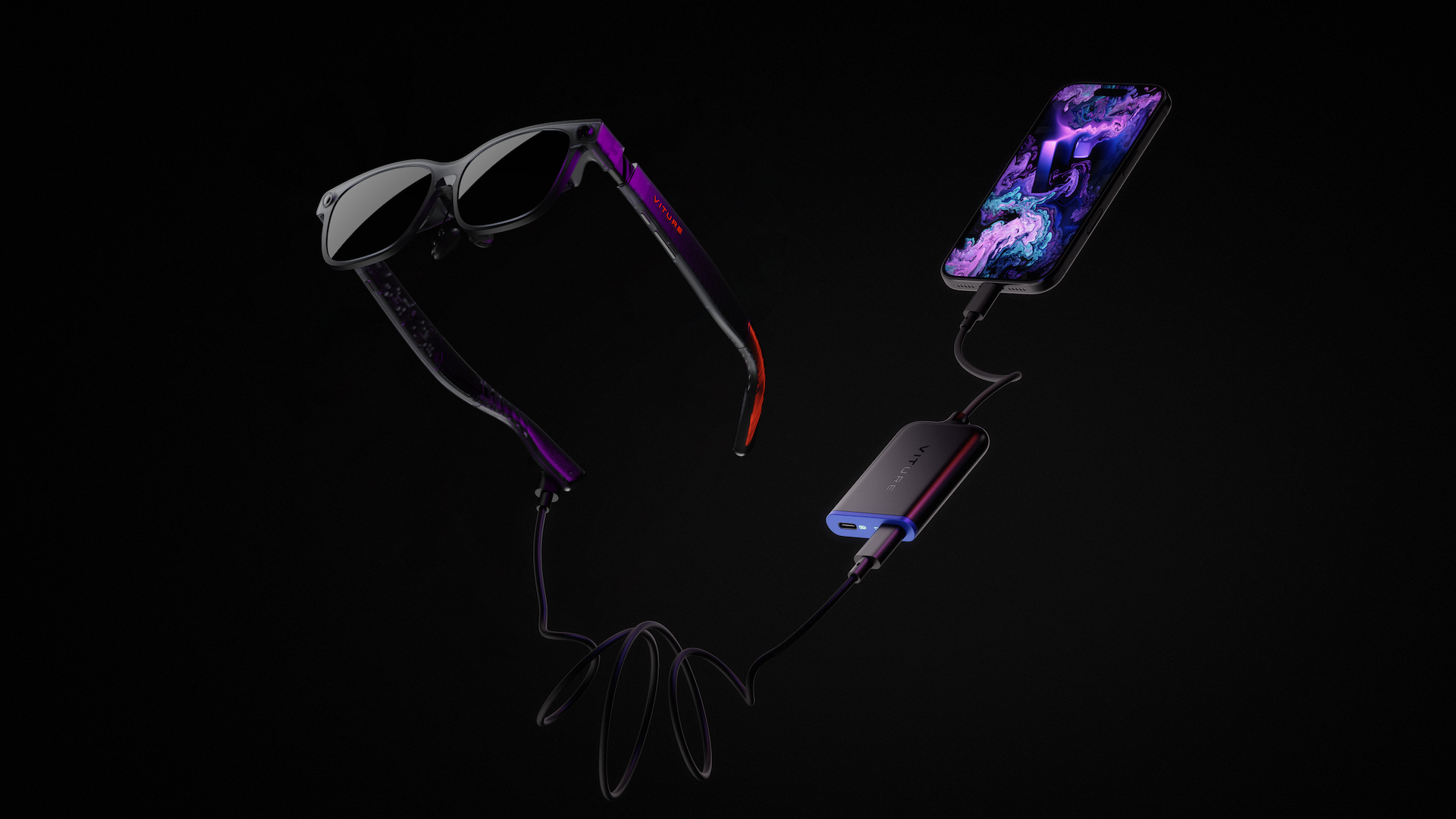
Erweitertes SpaceWalker-Erlebnis auf iOS
Schalte den vollständigen SpaceWalker-Funktionsumfang auf kompatiblen USB-C-iPhones (iPhone 15 und neuer) frei:
- 3DoF-Head-Tracking: Flüssiges, reaktionsschnelles Head-Tracking für ein wahrhaft immersives räumliches Erlebnis.
- Multi-Screen: Öffne mehrere Bildschirme gleichzeitig und navigiere durch Kopfbewegungen.
- 1-Klick-3D: Erkennt Online-3D-Inhalte und wechselt beim Abspielen sofort in den 3D-Modus.
- Automatischer 3D-Wechsel: SpaceWalker aktiviert automatisch den 3D-Modus für lokale Full-SBS-, Immersive-3D- und Spatial-Videos auf den XR Glasses.
- VR-Video-Unterstützung: Wiedergabe von Einzelbild- und 3D-360°/180°-VR-Videos.
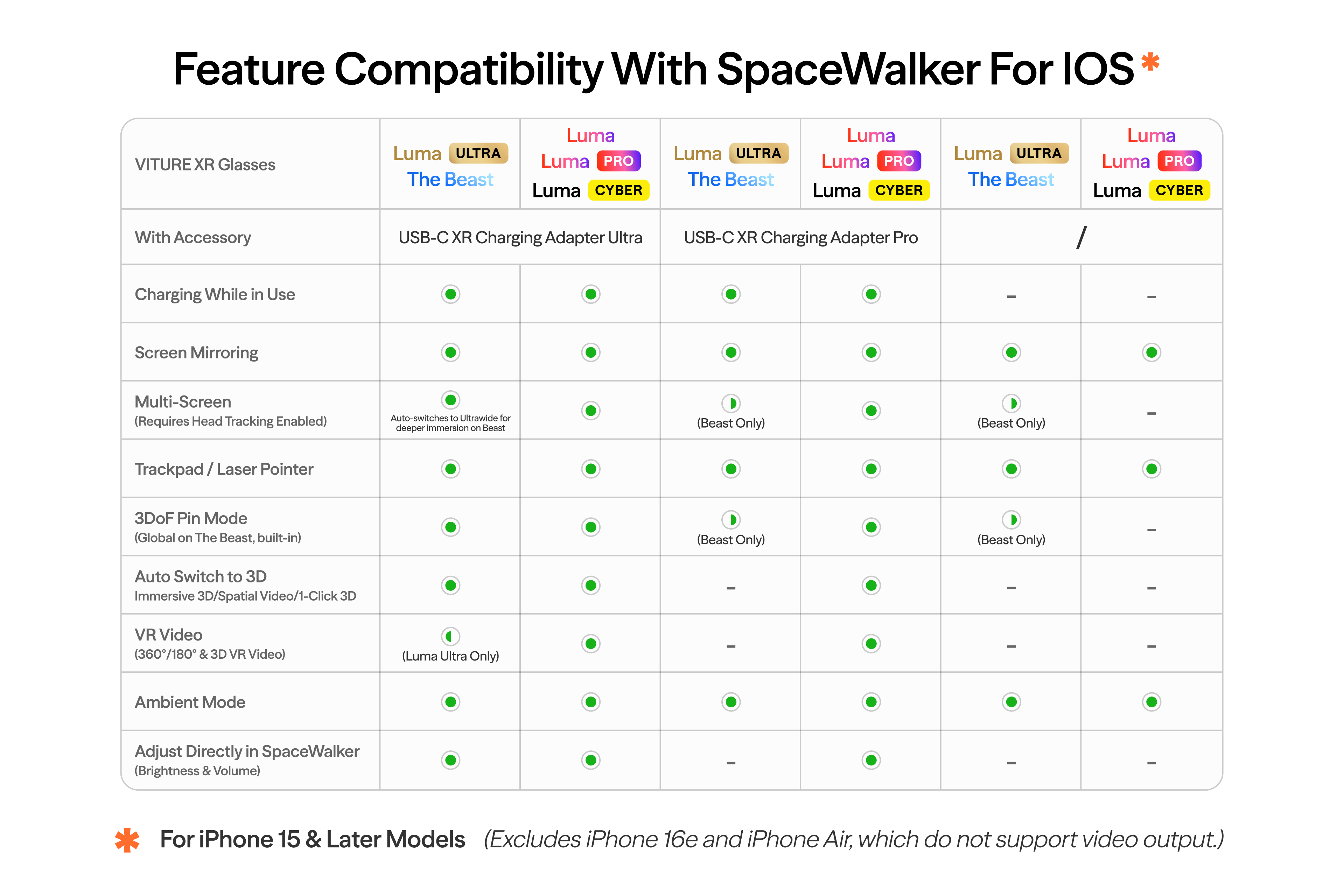
Erfahre mehr unter SpaceWalker für Mobilgeräte
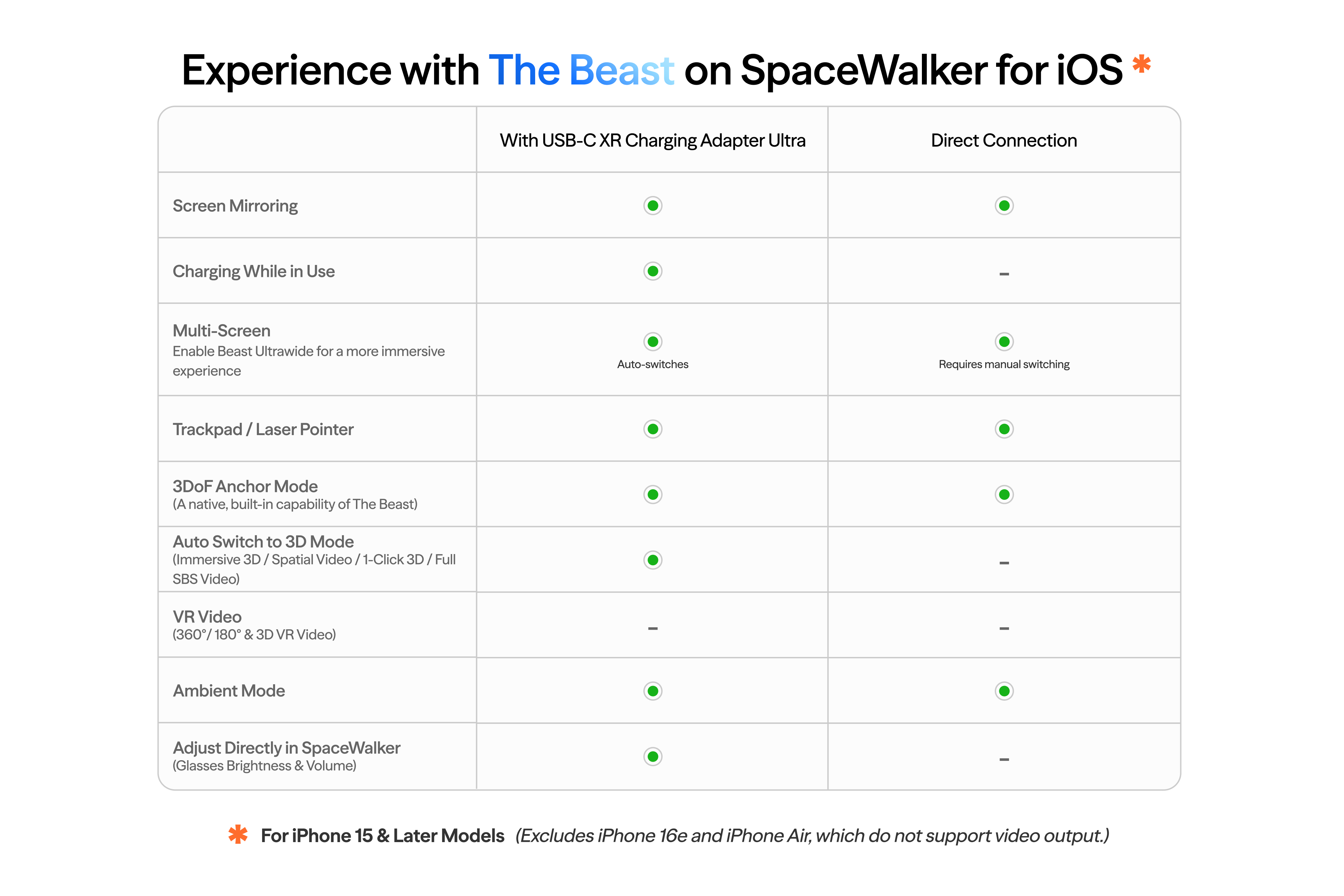
Erlebnis mit The Beast
The Beast unterstützt 3DoF-Funktionalität nativ und ermöglicht so eine stabile Verankerung ohne Adapter. Die Verbindung mit dem Adapter Ultra sorgt jedoch für ein flüssigeres Erlebnis bei SpaceWalker für iOS. Details findest du in der Tabelle unten:
Bereit für Nintendo Switch 2 und alle Handhelds
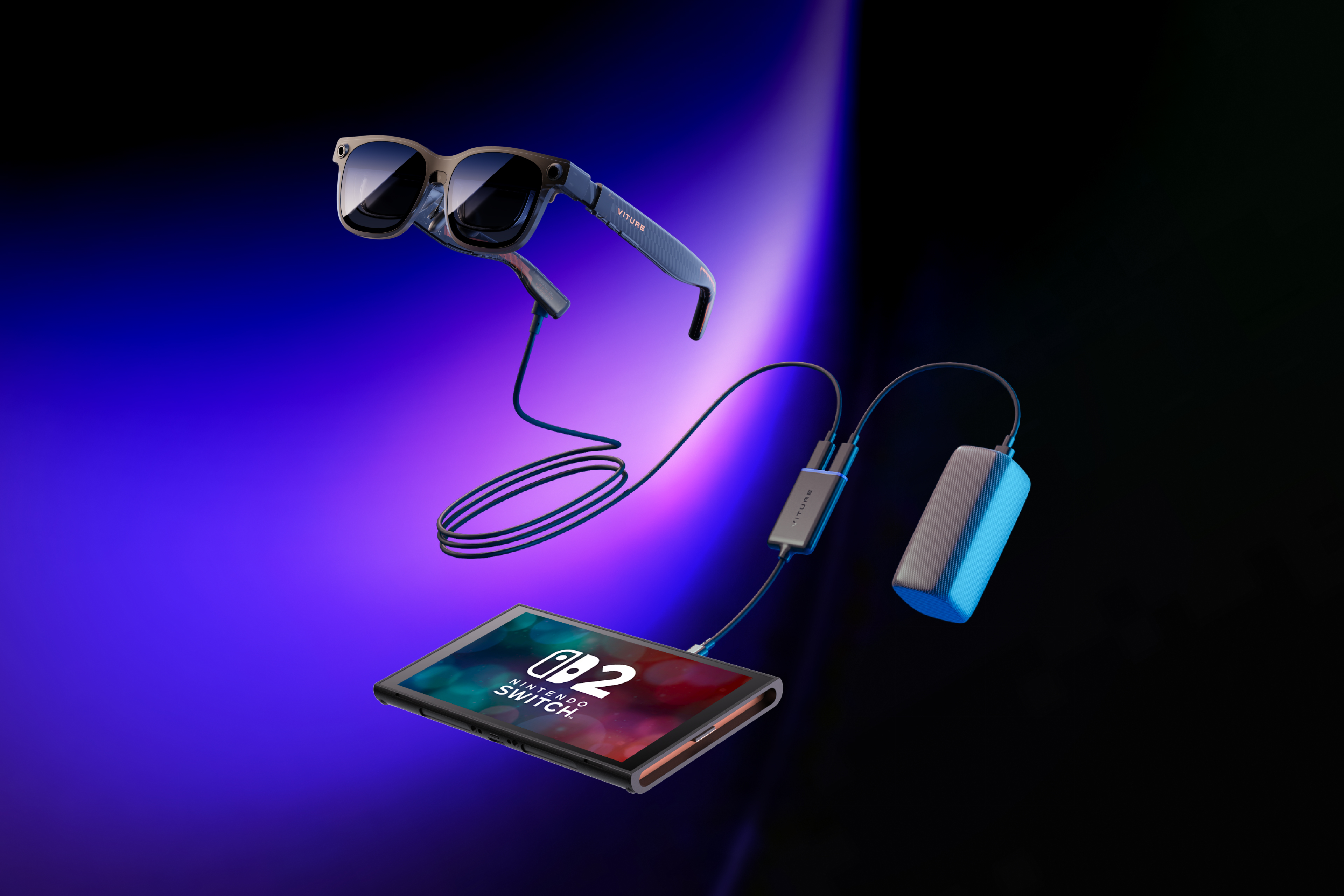
Switch, Switch 2, Steam Deck, ROG Ally. Anschließen, groß erleben, aufgeladen bleiben. Dein Sofa ist soeben zum Kino geworden.
Für die Nutzung mit der Switch 2 benötigt der High-Frame-Rate-Modus eine PD-Powerbank mit einer Gesamtausgabe von 45 W oder mehr, da sowohl die Switch 2 (mindestens 39 W / 15 V 2,6 A) als auch die Brille gleichzeitig versorgt werden.
Turbo-Aufladung. Grenzenloses Spielen
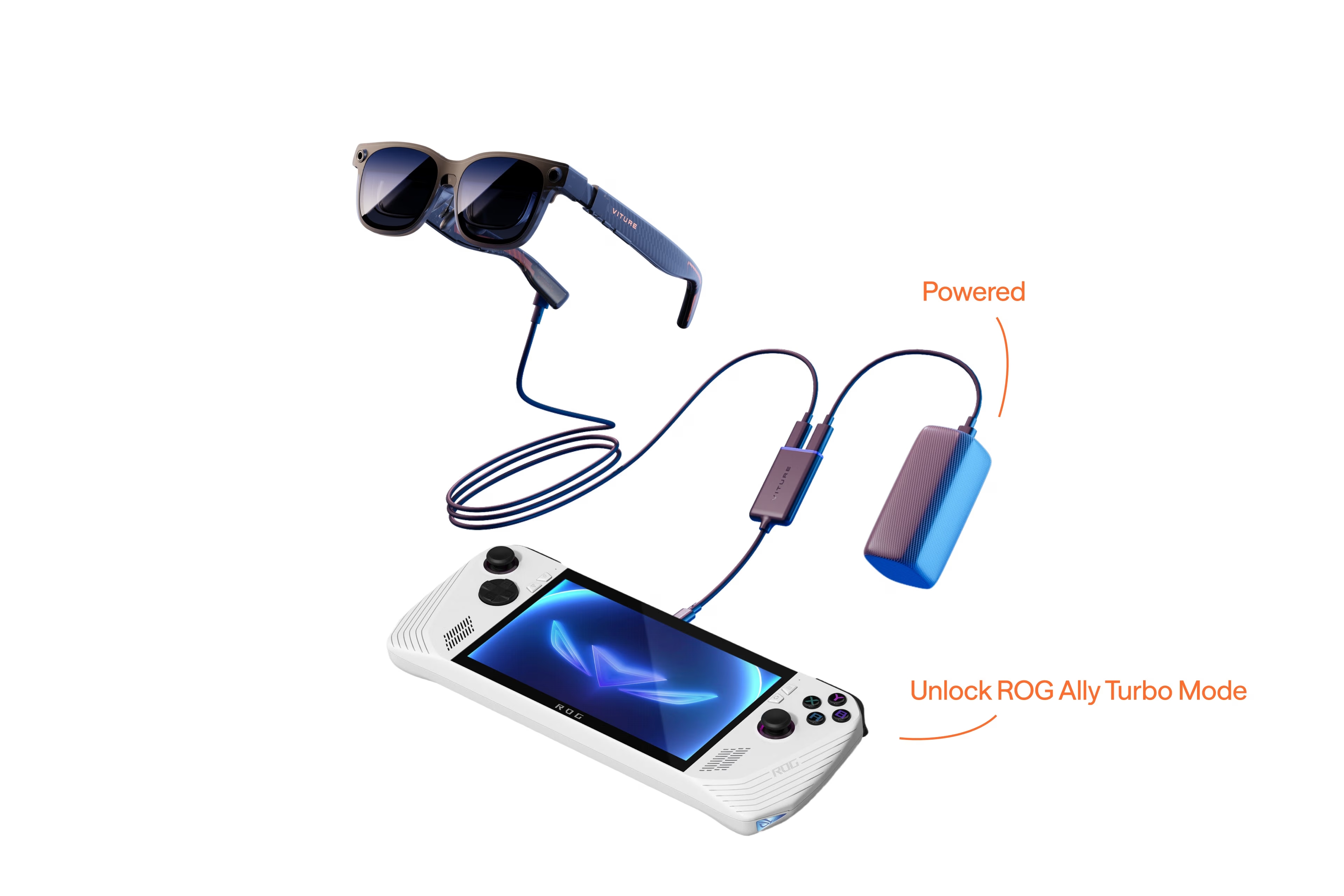
Bis zu 65 W PD-Passthrough-Laden versorgen jedes Gerät durch Gaming-, Streaming- und XR-Marathons hindurch mit Strom. Der ROG Ally Turbo-Modus ist inbegriffen – warum also nicht den vollen Turbo nutzen?
Empfohlene Artikel
Kompatibilität
Der USB-C-XR-Ladeadapter Ultra ist mit allen VITURE XR-Brillen kompatibel, einschließlich Luma Ultra und The Beast XR-Brillen.
Der USB-C-XR-Ladeadapter Ultra ist mit allen Geräten kompatibel, die DisplayPort über USB-C unterstützen (auch bekannt als DisplayPort Alternative Mode oder DP Alt Mode).
Weitere kompatible Geräte findest du unter: Compatibility - VITURE
Neben dem Aufladen während der Nutzung sind erweiterte Funktionen exklusiv über die SpaceWalker-App auf dem iPhone 15 und neuer verfügbar. (iPhone 16e und iPhone Air sind nicht mit VITURE XR-Brillen kompatibel.)
Bitte beachte: Der USB-C-XR-Ladeadapter Ultra unterstützt keine kabelgebundene Datenkommunikation mit den XR-Brillen. Videoausgabe und Laden funktionieren wie gewohnt — du kannst weiterhin schauen, spielen und deinen Bildschirm spiegeln. Funktionen, für die die App über das Kabel mit der Brille „kommunizieren" muss (etwa das Anpassen der Brilleneinstellungen aus der App), sind auf Nicht-iPhone-Geräten jedoch nicht verfügbar.
Bei Verbindung mit einem Android-Smartphone und Nutzung der SpaceWalker-App werden Bildschirmspiegelung und Passthrough-Laden unterstützt. Funktionen, die eine Kommunikation mit den XR-Brillen erfordern, sind jedoch nicht verfügbar, darunter PinMode, Head-Tracking, automatischer Wechsel in den 3D-Modus, Helligkeits- und Lautstärkeregelung und mehr.
Dasselbe gilt für Windows-Handhelds wie ROG Ally und Lenovo Legion Go: Der automatische Wechsel in den 3D-Modus über Immersive 3D ist nicht verfügbar (du kannst den 3D-Modus weiterhin manuell an der Brille umschalten), und die virtuellen Bildschirm-Layout-Funktionen von SpaceWalker können nicht genutzt werden.
Mit deinem Gerät verbinden
Schritte
Für ein optimales Erlebnis befolge bitte diese Verbindungsreihenfolge:
- Verbinde zuerst die XR-Brille und das Ladegerät mit dem Adapter.
- Schließe anschließend den Adapter an dein Quellgerät an (Handheld-Konsole, Smartphone, Tablet usw.).
Hinweise
- Nintendo Switch / Switch 2: Achte darauf, die oben genannte Verbindungsreihenfolge einzuhalten. Eine abweichende Reihenfolge kann dazu führen, dass die Videoausgabe und der Ladevorgang nicht ordnungsgemäß funktionieren.
- Smartphones: Bei hoher Helligkeit steigt der Stromverbrauch deutlich an, insbesondere im 3D-Modus oder UltraWide-Modus. Aufgrund der Leistungsbegrenzung der USB-C-Ausgänge von Smartphones (Android / iPhone) kann es vorkommen, dass sich die Brille gelegentlich ausschaltet oder der Bildschirm schwarz wird. Es wird empfohlen, die Helligkeit zu reduzieren oder während der Nutzung ein Ladegerät anzuschließen, um eine stabile Stromversorgung zu gewährleisten.
Koppeln / Entkoppeln
In SpaceWalker für iOS
In der SpaceWalker iOS-App musst du den Adapter mit deinem iOS-Gerät koppeln, um auf die erweiterten Funktionen von SpaceWalker für iOS zugreifen zu können.
Die Anweisungen zum Koppeln und Entkoppeln lauten wie folgt.
Koppeln
- Verbinde den USB-C-Anschluss mit deinem iPhone 15 oder neuer.
- Verbinde die VITURE XR-Brille mit dem USB-C-Anschluss am USB-C-XR-Ladeadapter, der mit einem Brillensymbol gekennzeichnet ist.
- Öffne SpaceWalker auf deinem Telefon und warte, bis die Benachrichtigung „Connected" erscheint.
Bitte beachte, dass SpaceWalker jeweils nur mit einem Adapter gleichzeitig gekoppelt werden kann. Um einen anderen Adapter zu koppeln, musst du den aktuellen Adapter trennen und entkoppeln und anschließend den anderen Adapter anschließen.
Erfahre mehr unter SpaceWalker für Mobilgeräte
Entkoppeln
- Tippe auf das Symbol oben links auf dem Bildschirm deines Telefons, um das Bildschirmmenü aufzurufen.
- Tippe unter „My Adapter" auf „Forget", um den aktuellen Adapter zu entkoppeln.
Um den Adapter erneut zu koppeln, schließe den Adapter und die XR-Brille einfach wieder an dein iPhone an.
Falls SpaceWalker deinen verwendeten Adapter nicht findet, versuche, den Adapter zu trennen und erneut anzuschließen. Sollte es weiterhin nicht funktionieren, überprüfe „My Adapter" in SpaceWalker, tippe auf „Forget" und schließe den Adapter erneut an.
In SpaceWalker für Android
Du kannst die Firmware des Adapter Ultra über die SpaceWalker Android-App aktualisieren. Während des Update-Vorgangs ist ein einmaliger Scan sowie eine Kopplung erforderlich. Weitere Informationen findest du unter Deinen Adapter Ultra aktualisieren
Bitte beachte, dass bei der Verwendung des Adapters mit SpaceWalker für Android nur die Bildschirmspiegelung und das gleichzeitige Aufladen unterstützt werden. Erweiterte Funktionen wie die Brillensteuerung und der PinMode werden nicht unterstützt.
Empfohlene Artikel
Deinen Adapter Ultra aktualisieren
Du kannst deinen Ultra Adapter über die mobile SpaceWalker-App aktualisieren.
Lade die neueste Version der App hier herunter.
Die Update-Schritte sind wie folgt:
Aktualisierung über die SpaceWalker iOS-App
- Schließe den USB-C-XR-Ladeadapter und die XR-Brille an dein iPhone an und öffne dann SpaceWalker.
- Sobald die Verbindung hergestellt ist, erkennt die App automatisch die Firmware-Version deines Adapters. Wenn ein Update verfügbar ist, erscheint eine Update-Aufforderung. Bitte beachte: Trenne während des Updates die XR-Brille vom Adapter und aktualisiere nur den Adapter.
- Tippe auf „Bestätigen", um das Upgrade zu starten. Der Bildschirm zeigt den Fortschritt des Updates an. Der gesamte Vorgang dauert etwa 1–2 Minuten. Halte die Verbindung stabil und lasse die App auf der Upgrade-Seite geöffnet.
- Nach Abschluss des Upgrades folge den Anweisungen auf dem Bildschirm und trenne den Adapter, um das Firmware-Update abzuschließen.
Aktualisierung über die SpaceWalker Android-App
- Schließe den Adapter an dein Telefon an.
- Öffne die SpaceWalker-App, gehe zu „Einstellungen" und tippe auf „Ultra Adapter aktualisieren".
- Erteile die Bluetooth-Berechtigung. Die App fordert Zugriff auf Bluetooth an — wenn du diesen zuvor noch nicht autorisiert hast, erlaube den Zugriff bitte, wenn du dazu aufgefordert wirst.
- Scannen und verbinden. Die App sucht automatisch nach deinem Ultra Adapter und verbindet sich mit ihm. Sobald die Verbindung hergestellt ist, wird die Seriennummer des Adapters auf der Seite angezeigt. Wenn ein Update verfügbar ist, erscheint darunter eine Schaltfläche „Aktualisieren".
- Starte das Update. Tippe auf „Bestätigen", um zu beginnen. Der Bildschirm zeigt den Fortschritt des Updates an. Der gesamte Vorgang dauert etwa 1–2 Minuten — halte die Verbindung stabil und lasse die App auf der Update-Seite geöffnet.
- Fertigstellen. Wenn das Update abgeschlossen ist, folge den Anweisungen auf dem Bildschirm und trenne den Adapter, um das Firmware-Update abzuschließen.
Technische Daten
| Element | Spezifikation |
|---|---|
| Farbe | Schwarz |
| Abmessungen | 191 × 43 × 11 (mm) |
| Gewicht | 31,3 g |
| Bluetooth | Bluetooth 5.4 (BLE 1/2 Mbps Raten) |
| Anschluss | USB-C |
| USB-C1 Ausgang (Laden) | 59W (5V-3A, 9V-3A, 12V-3A, 15V-3A, 20V-2,95A) |
| USB-C2 Ausgang (XR-Brille) | 5V-1,2A, unterstützt DP, HDCP 1.3 |
| USB-C2 Videoausgang | Kompatibel mit Brillen, Anpassung durch Brille und Host |
| USB-C3 Eingang (Laden) | 65W (5V-3A, 9V-3A, 12V-3A, 15V-3A, 20V-3,25A) |
| Datenübertragungsrate | USB 2.0 Gen 2, DP @80Gbps |
Adapter-Funktionsvergleich
VITURE bietet eine Reihe von Adapterprodukten an. Um die Funktionen deines spezifischen Adapters zu verstehen, lies bitte die folgende Tabelle.
| USB-C-XR-Ladeadapter Ultra | USB-C-XR-Ladeadapter | HDMI XR Adapter | USB-C to Glasses and Charging Adapter | XR Glasses | |
|---|---|---|---|---|---|
| Unterstützte XR Glasses | The Beast, Luma-Serie, Pro- & One-Serie | Luma-Serie (außer Luma Ultra), Pro- & One-Serie | Luma-Serie (außer Luma Ultra), Pro- & One-Serie | Luma-Serie, Pro- & One-Serie | N/A |
| Bildschirmspiegelung[1] | Alle Geräte mit DisplayPort über USB-C. | Alle Geräte mit DisplayPort über USB-C. | Alle HDMI-kompatiblen Geräte. | Alle Geräte mit DisplayPort über USB-C. | Alle Geräte mit DisplayPort über USB-C. |
| Gaming-Handheld (Bildschirmspiegelung) | Switch 2, Switch, Steam Deck, ROG Ally, Legion Go | Switch, Steam Deck, ROG Ally, Legion Go | PS5, Xbox Series X, Xbox Series S | Steam Deck, ROG Ally, Legion Go | Steam Deck, ROG Ally, Legion Go |
| iPhone [2] (SpaceWalker iOS-Erweiterte Funktionen) | - iPhone mit USB-C - iPad mit USB-C - etc. |
- iPhone mit USB-C - iPad mit USB-C - etc. |
- iPhone 14 und ältere Modelle (erfordert Apples Lightning AV Digital Adapter) | Nicht unterstützt | Nicht unterstützt |
| Laden während des Spielens | ✓ | ✓ | ✓ | ✓ | × |
SpaceWalker-Funktionsvergleich
| USB-C iPhone Ultra Pack (XR Glasses & USB-C-XR-Ladeadapter Ultra) |
USB-C iPhone Pack (XR Glasses & USB-C-XR-Ladeadapter) |
Lightning iPhone Pack (XR Glasses & HDMI XR Adapter) |
XR Glasses & USB-C to Glasses and Charging Adapter | XR Glasses | |
|---|---|---|---|---|---|
| Immersives 3D | ✓ | ✓ | × | ✓ | ✓ |
| Multi-Screen-Funktionalität | ✓ Head-Tracking Trackpad |
✓ Head-Tracking Trackpad |
✓ Head-Tracking Trackpad |
✓ Trackpad |
✓ Trackpad |
| Spatial Video | ✓ | ✓ | × | ✓ | ✓ |
| 360°/180° VR-Video | ✓[3] | ✓ | ✓ | × | × |
| 3D VR-Video[4] | ✓ | ✓ | × | × | × |
| 1-Klick-3D[5] | ✓ | ✓ | × | × | × |
| Full SBS 3D-Video[6] | ✓ | ✓ | × | ✓ | ✓ |
| Automatischer Wechsel in den 3D-Modus[7] | ✓ | ✓ | × | × | × |
| Pin-Modus (3DoF)[8] | ✓ | ✓ | ✓ | × | × |
| Fotogalerie | ✓ Kopfbewegung Trackpad |
✓ Kopfbewegung Trackpad |
✓ Kopfbewegung Trackpad |
✓ Trackpad |
✓ Trackpad |
| Ambient-Modus[9] | ✓ | ✓ | ✓ | ✓ | ✓ |
| Helligkeit & Lautstärke der XR Glasses anpassen[10] | ✓ | ✓ | ✓ | × | × |
- Die Bildschirmspiegelung funktioniert in bestimmten iPhone-Apps aufgrund deren Nutzungsbedingungen möglicherweise nicht.
- iPhone 16e und iPhone Air sind nicht mit dem USB-C iPhone Pack kompatibel.
- Die The Beast XR Glasses unterstützen mit dem USB-C-XR-Ladeadapter keine VR-Videowiedergabe, einschließlich 360°/180°-VR-Videos und 3D-VR-Videos.
- 3D-VR-Videos umfassen jetzt sowohl 3D-360-Top/Bottom- als auch 3D-180-Left/Right-Videoformate.
- 1-Klick-3D ist eine Funktion innerhalb des Video-Detektors. SpaceWalker erkennt Videos auf Webseiten und stellt eine Schaltfläche „Open in Player“ bereit. Klicke auf die Schaltfläche „Enable 3D Mode“, um das Online-3D-Video zur Wiedergabe an den internen Player von SpaceWalker zu übertragen.
- Full SBS (Side-by-Side) 3D-Video bietet eine Auflösung von 3840×1080.
- SpaceWalker erkennt 3D-Inhalte (einschließlich lokaler Full SBS 3D-Videos, immersivem 3D und Spatial Videos) und schaltet die XR Glasses automatisch in den 3D-Modus.
- Der Pin-Modus ist im Vollbildmodus von SpaceWalker verfügbar, wenn der HDMI XR Adapter oder der USB-C-XR-Ladeadapter verwendet wird.
- Der Ambient-Modus ist im Vollbildmodus von SpaceWalker verfügbar. Erfahre mehr unter Ambient-Modus.
- Um die Helligkeit und Lautstärke der XR Glasses anzupassen, stelle sicher, dass deine XR Glasses auf die neueste Firmware-Version aktualisiert sind. Besuche diese Seite für Updates der XR Glasses.
Bitte beachte, dass SpaceWalker nicht als App-Launcher konzipiert ist. Alle Seiten, mit Ausnahme der Mini-Apps, sind Webseiten. Daher wird das Ausführen von Apps, die auf deinem Telefon installiert sind, innerhalb von SpaceWalker nicht unterstützt.
Sicherheitslücken melden
Responsible Disclosure bei VITURE
Reaktion auf Sicherheitsvorfälle
Bei VITURE hat Sicherheit einen hohen Stellenwert. Wir freuen uns über Hinweise von Sicherheitsforschern zu potenziellen Sicherheitsproblemen (Vulnerabilities) — damit wir die Sicherheit unserer Produkte und Dienste kontinuierlich verbessern können.
Bearbeitung und Offenlegung von Sicherheitslücken
Eingang
Gemeldete Sicherheitslücken werden zeitnah erfasst und an die zuständigen Teams weitergeleitet.
Prüfung
Wir prüfen die gemeldete Schwachstelle technisch und bestätigen ihre Ausnutzbarkeit sowie die möglichen Auswirkungen.
Lösungsentwicklung
Wir entwickeln wirksame Fixes bzw. Behebungsmaßnahmen zur Risikominderung.
Betroffene Produkte ermitteln
Wir ermitteln und bestätigen den vollständigen Umfang der betroffenen Produkte.
Offenlegung der Sicherheitslücke
Nach Abschluss aller Bearbeitungsschritte prüfen und veröffentlichen wir eine Sicherheitsempfehlung (Security Advisory) zur Sicherheitslücke.
Meldung von Sicherheitslücken
Du kannst Sicherheitslücken per E-Mail melden. So gehst du vor:
E-Mail:happycustomer@viture.us
Die E-Mail sollte mindestens die folgenden Informationen enthalten:
- Deine Organisation und Kontaktdaten
- Betroffene Produkte und Versionen
- Beschreibung der potenziellen Schwachstelle
- Informationen zu bekannten Exploits
- Pläne zur Offenlegung
- Zusätzliche Informationen, falls vorhanden
Wichtige Hinweise
Wir ermutigen zwar zur Untersuchung potenzieller Sicherheitsvorfälle, können jedoch keine Aktivitäten tolerieren, die legitime Nutzer beeinträchtigen oder gegen geltende Bestimmungen zu Computermissbrauch, Cybersicherheit und Datenschutz verstoßen könnten. Daher sind folgende Aktivitäten untersagt:
- Veränderung oder Löschung von Daten
- Dienstunterbrechung oder -beeinträchtigung (z. B. DoS-Angriffe)
- Offenlegung personenbezogener, vertraulicher oder finanzieller Daten
Reaktionszeit
Nach Eingang deiner Meldung senden wir dir schnellstmöglich eine Bestätigung per E-Mail und leiten die Bearbeitung ein. Darin bestätigen wir außerdem die Art der gemeldeten Sicherheitslücke und geben eine erste Einschätzung.
Über den weiteren Fortschritt halten wir dich fortlaufend per E-Mail auf dem Laufenden.
Die tatsächliche Reaktionszeit kann je nach Risikostufe und Komplexität der Schwachstelle variieren.
Hinweise zur Offenlegung von Sicherheitslücken
Wenn eine externe Partei eine potenzielle Sicherheitslücke entdeckt oder auf sie aufmerksam wird, wir sie aber noch nicht vollständig bestätigt haben, veröffentlichen wir grundlegende Informationen zur Sicherheitslücke und zu unseren Untersuchungen per E-Mail.
Die Informationen zur Sicherheitslücke werden vertraulich behandelt, bis VITURE die offizielle Sicherheitsempfehlung (Security Advisory) veröffentlicht.
Sobald die Behebung bestätigt ist, veröffentlichen wir neue Firmware sowie ein Changelog zum Firmware-Update, in dem die behobenen Sicherheitslücken beschrieben werden.
Produkt-Support-Richtlinie
Wir sind bestrebt, kontinuierliche Sicherheitsupdates für unsere Produkte bereitzustellen. Sicherheitsupdates umfassen in der Regel die neuesten Patches, Behebungen von Sicherheitslücken sowie weitere Sicherheitsverbesserungen. Wir stellen Sicherheitsupdates ab Markteinführung eines Produkts für mindestens ein halbes Jahr bereit. Der konkrete Umfang der Sicherheitsupdates kann jedoch produktabhängig variieren; bitte beachte hierzu unsere Ankündigungen.
Diese Seite wird regelmäßig überprüft. Änderungen an dieser Richtlinie gelten ausschließlich für Produkte, die nach dem Datum der Änderung auf den Markt kommen.

