SpaceWalker Mobil
Räumliches Sehen, angetrieben von deinem Smartphone
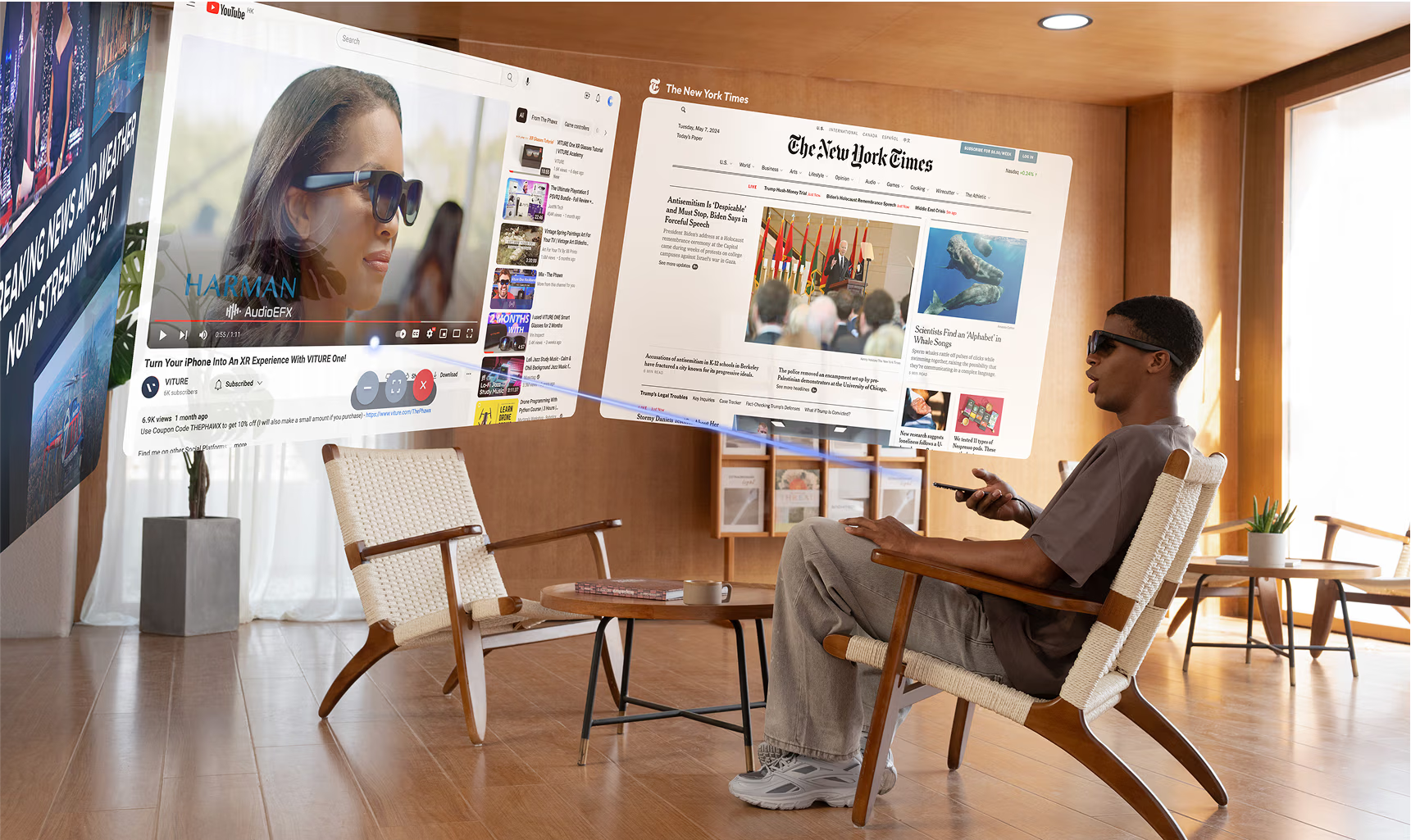
SpaceWalker Mobile ist VITUREs offizielle mobile XR-Anwendung, speziell entwickelt für VITURE XR-Brille, um kompatible Android-Smartphones und iPhones in leistungsstarke mobile XR-Hubs zu verwandeln. Mehr als eine einfache Begleit-App dient sie als umfassendes XR-Kontrollzentrum, das Multi-Screen-Produktivität, immersive Unterhaltung und KI-gestützte Bildverbesserung vereint. Mit SpaceWalker Mobile können Nutzer im Web surfen, Online-Inhalte streamen, lokale Medien abspielen, Dokumente lesen, Fotobibliotheken durchsuchen und sogar gewöhnliche 2D-Inhalte als lebendige 3D-Visuals erleben – alles direkt über ihre XR-Brille.
Als Kernkomponente des VITURE XR-Ökosystems ermöglicht SpaceWalker Mobile eine flexible und immersive Art zu arbeiten und zu spielen mit der XR-Brille. Es bringt vertraute mobile Inhalte in eine räumliche Anzeigeumgebung und ermöglicht es Nutzern, in XR bequem zu surfen, zu schauen, zu lesen und mit Apps zu interagieren. Anzeigemodi wie Pin Mode und Ambient Mode lassen virtuelle Bildschirme im Raum verankert bleiben oder dem Blickfeld des Nutzers sanft folgen – und passen sich so natürlich an verschiedene Nutzungsszenarien an, von konzentrierter Arbeit bis hin zu entspannter Unterhaltung.
SpaceWalker Mobile bietet außerdem Immersive 3D, eine KI-gestützte Funktion, die Tiefen- und Raumhinweise in Echtzeit analysiert, um Standard-Fotos und -Videos in lebensechte 3D-Erlebnisse zu verwandeln – ganz ohne Vorverarbeitung. Dies erschließt eine neue Ebene der Immersion für alltägliche Inhalte und lässt Erinnerungen, Filme und Medien präsenter und ansprechender wirken, wenn sie durch die XR-Brille betrachtet werden.
Mit seinem schlanken mobilen Design und den tief integrierten XR-Funktionen fungiert SpaceWalker Mobile als wichtiges Bindeglied zwischen mobilem Computing und Spatial Computing – und bringt immersive XR-Erlebnisse jederzeit und überall in Reichweite.
Wichtige Funktionen
- Räumlicher Bildschirm: Fixiere, folge oder lass deinen Bildschirm mit sanfter kopfverfolgter Bewegung natürlich im Raum schweben.
- Multi-Screen: Arbeite oder schaue auf bis zu drei virtuellen Bildschirmen gleichzeitig in einem breiten, immersiven XR-Layout.
- Telefon-Controller: Nutze dein Telefon als Laserpointer, Trackpad oder Fernbedienung, um alles mühelos zu steuern.
- XR-Toolbar: Wechsle sofort Modi, passe Bildschirmgrößen an oder verwalte Fenster mit einer einzigen einheitlichen Toolbar.
- Webbrowsing: Surfe im Web in XR und klappe Videos aus Seiten in ein ablenkungsfreies Seherlebnis heraus.
- Medienwiedergabe: Genieße 2D-, 3D-, VR- und räumliche Videos mit voller Kontrolle über Ansicht, Skalierung und Wiedergabe.
- Immersive 3D: Verwandle alltägliche Fotos und Videos in Echtzeit mit KI in lebendige 3D-Erlebnisse.
Arbeiten, Spielen und alles dazwischen. Lies Dokumente, betrachte Fotos und streame Spiele – alles in einer nahtlosen XR-Umgebung.
Download
SpaceWalker für iOS
Lade die SpaceWalker-App im App Store herunter.
Klicke hier, um die SpaceWalker für iOS Versionshinweise und die vollständige Update-Historie anzuzeigen.
SpaceWalker für Android
Lade SpaceWalker im Google Play Store herunter.
Lade SpaceWalker im VITURE Download Center herunter.
Klicke hier, um die SpaceWalker für Android Versionshinweise und die vollständige Update-Historie anzuzeigen.
Startbildschirm
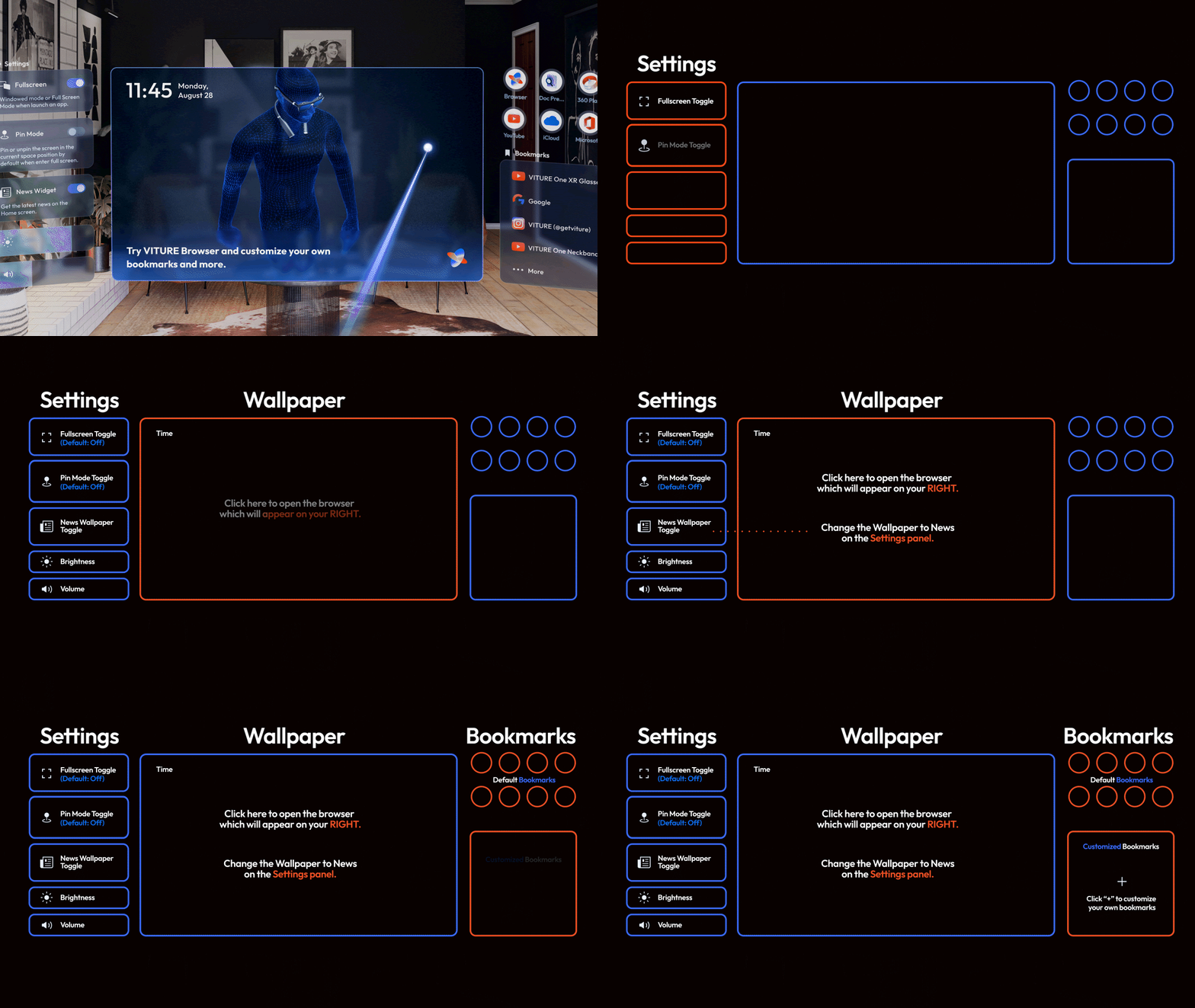
Du startest auf dem SpaceWalker-Startbildschirm.
Der Startbildschirm umfasst Einstellungen, Hintergrundbild und Lesezeichen.
Einstellungen
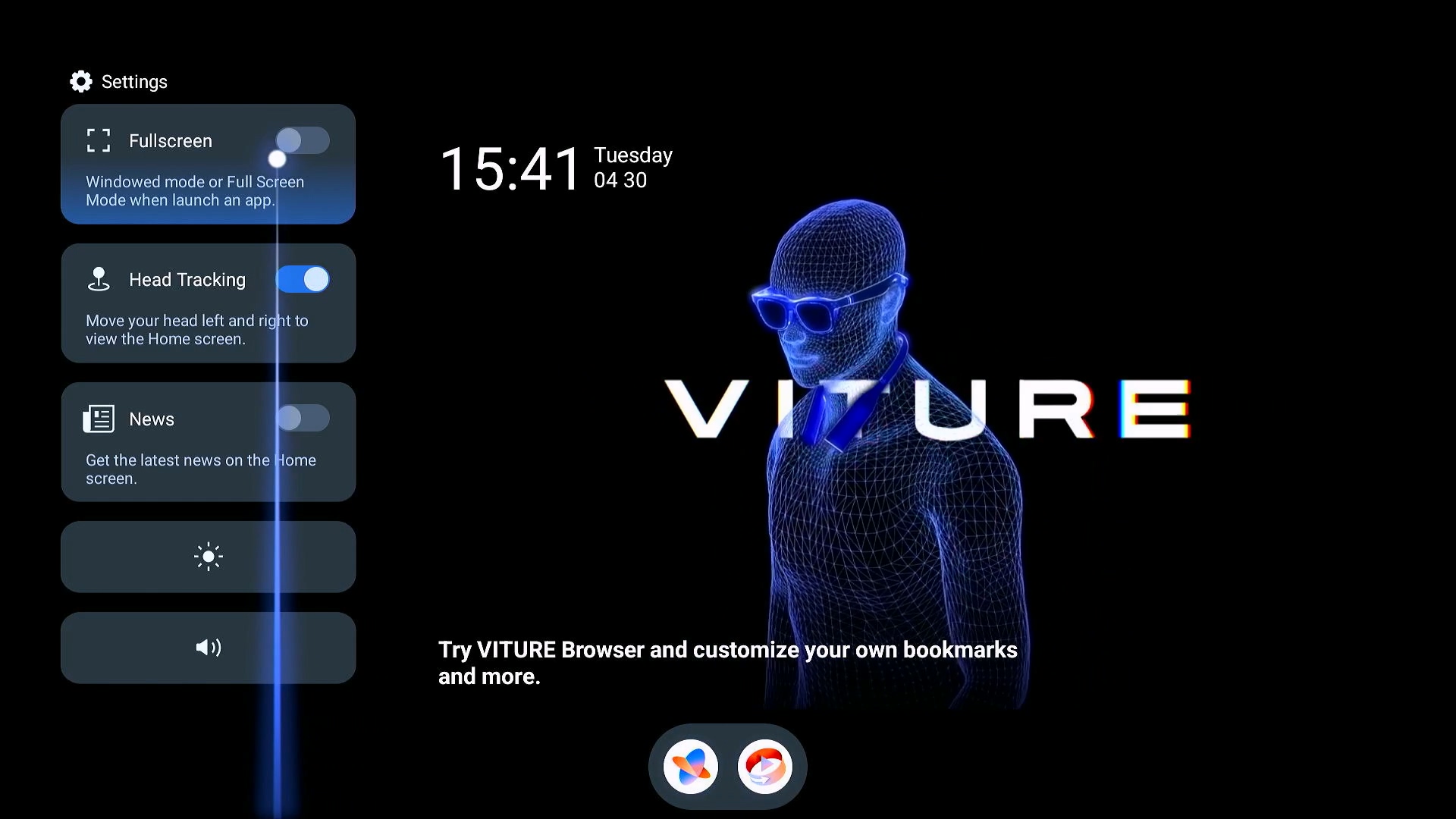
Personalisiere die SpaceWalker auf dem Startbildschirm.
- Vollbild: Vollbild als Standard beim Öffnen eines neuen Fensters aktivieren.
- Head Tracking: Mit Kopfbewegungen navigieren.
- News: Aktuelle Top-News des Tages auf dem Startbildschirm anzeigen.
- Helligkeit/Lautstärke: Bewege den Cursor über den Schieberegler und klicke auf eine der beiden Seiten, um die Helligkeit bzw. Lautstärke der XR-Brille zu erhöhen oder zu verringern.
Diese Einstellungen ändern die Helligkeit und Lautstärke der XR-Brille und haben keinen Einfluss auf die Helligkeit deines Handydisplays.
Head Tracking und die Anpassung von Helligkeit/Lautstärke sind nicht verfügbar, wenn die XR-Brille direkt mit dem iPhone verbunden wird.
Lesezeichen auf dem Startbildschirm
Du kannst auf dem Startbildschirm ganz einfach beliebte Websites besuchen.
Diese Streaming-Dienste sind webbasiert und laufen nicht als auf deinem Handy installierte Apps. Die Shortcuts bieten Zugang zu Streaming-Diensten, die vom VITURE-Team angepasst und geprüft wurden. Einige Streaming-Dienste, wie z. B. Netflix, sind über einen Webbrowser nicht zugänglich – das bedeutet, du kannst sie nicht über SpaceWalker nutzen. Wir arbeiten daran, in Zukunft weitere Streaming-Dienste anzupassen und anzubieten.
Vergiss nicht, deine Lieblings-Lesezeichen im Browser zum Startbildschirm hinzuzufügen. Deine neuesten Favoriten werden auf dem Startbildschirm angezeigt.
Navigation & Steuerung
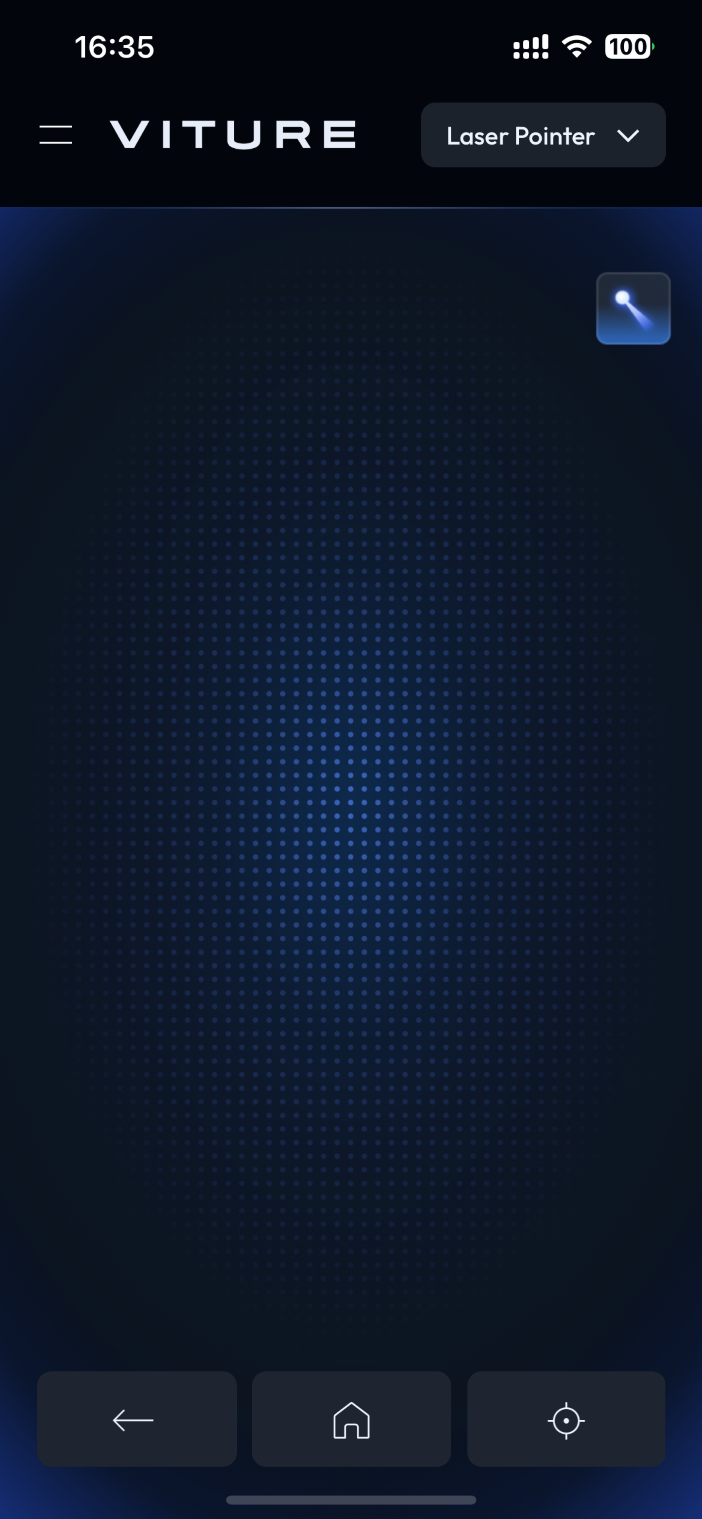
SpaceWalker Mobile unterstützt drei Navigationssteuerungsmodi: Laserpointer und Trackpad. Du kannst den Navigationsmodus wechseln, indem du auf die Schaltfläche oben rechts tippst und dann die Navigationsmethode aus dem Dropdown-Menü auswählst.
Die Moduswechsel-Funktion wird ab SpaceWalker Android v1.4.0 und iOS v1.6.0 unterstützt.
Laserpointer-Steuerung
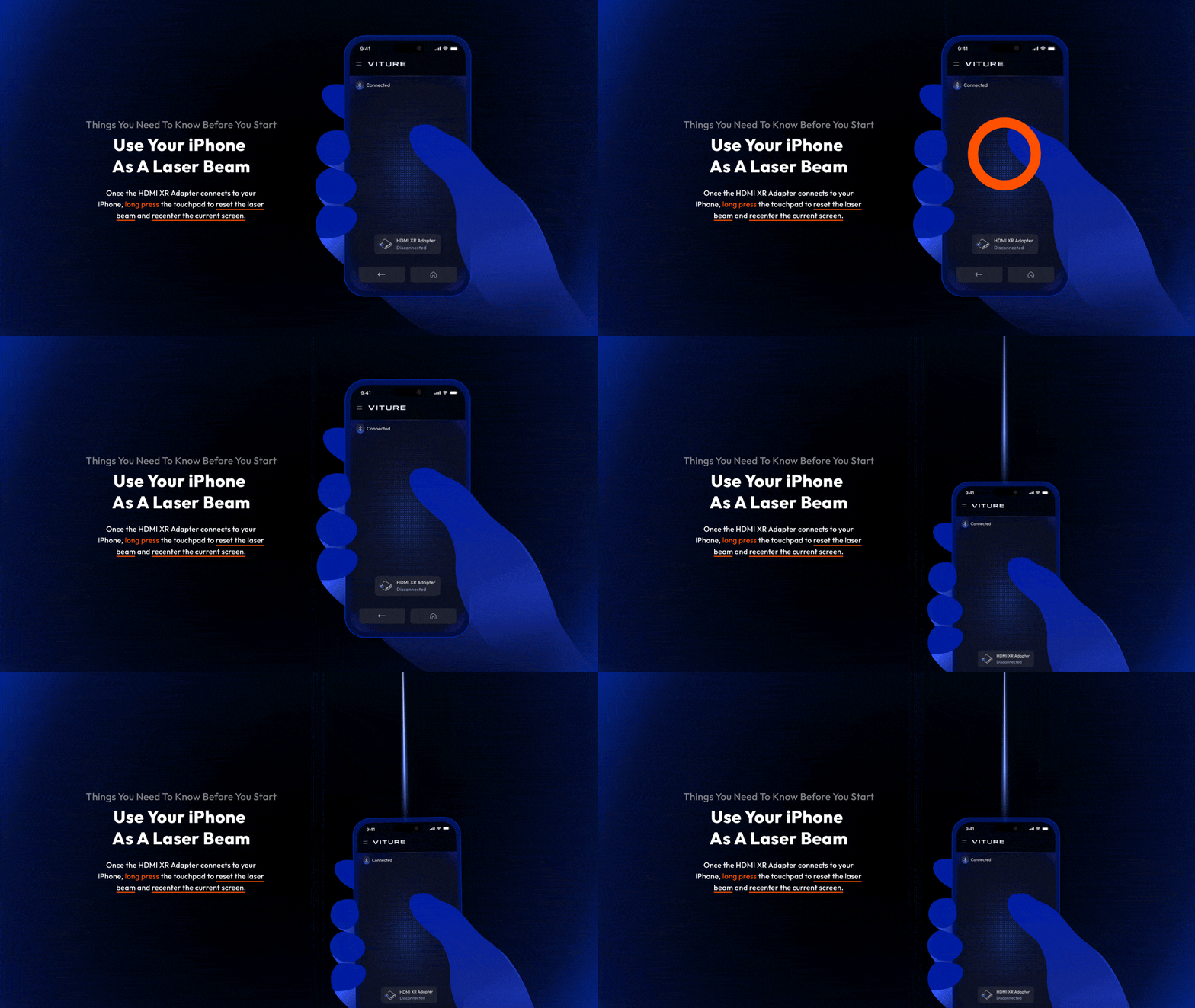
Verwende dein Telefon als Air-Mouse und tippe auf das Touchpad auf dem Bildschirm deines Telefons, um Auswahlen zu treffen.
| Aktion | Vorgehensweise |
|---|---|
| Cursor auf der XR-Brille bewegen | Bewege dein Telefon wie eine Air-Mouse. |
| Auswählen/OK | Tippe auf den Bildschirm. |
| Nach oben/unten scrollen | Wische mit einem Finger auf dem Bildschirm nach oben oder unten. |
| Nach links/rechts scrollen | Wische mit einem Finger auf dem Bildschirm nach links oder rechts. |
| Bildschirm neu zentrieren | Tippe auf die Schaltfläche „Neu zentrieren" oder halte einen Finger auf dem Bildschirm gedrückt. |
| Zum vorherigen Bildschirm zurück | Tippe auf die Zurück-Schaltfläche (unten links). |
| Zum Startbildschirm zurückkehren | Tippe auf die Home-Schaltfläche (unten rechts). |
Trackpad
Verwende das Trackpad zur Navigation mit Touch-Gesten wie Scrollen und Tippen. Wir empfehlen, das Trackpad mit deinem iPhone auf einer stabilen Oberfläche zu verwenden. Alternativ kannst du dein iPhone mit einer Hand halten und mit der anderen Hand navigieren.
| Aktion | Vorgehensweise |
|---|---|
| Cursor auf der XR-Brille bewegen | Wische mit einem Finger über den Bildschirm. |
| Auswählen/OK | Tippe auf den Bildschirm. |
| Nach oben/unten scrollen | Wische mit zwei Fingern auf dem Bildschirm nach oben oder unten. |
| Nach links/rechts scrollen | Wische mit zwei Fingern auf dem Bildschirm nach links oder rechts. |
| Bildschirm neu zentrieren | Tippe auf die Schaltfläche „Neu zentrieren" oder halte einen Finger auf dem Bildschirm gedrückt. |
| Zum vorherigen Bildschirm zurück | Tippe auf die Zurück-Schaltfläche (unten links). |
| Zum Startbildschirm zurückkehren | Tippe auf die Home-Schaltfläche (unten rechts). |
Kopfausrichtungs-Tracking
Kopfausrichtungs-Tracking: Bewege deinen Kopf nach links und rechts, um alle Bildschirme anzuzeigen.
Mit aktiviertem Head-Tracking kannst du auch Ein-Finger-Scrollen für eine flüssigere Navigation verwenden.
Head-Tracking ist deaktiviert, wenn die XR-Brille direkt mit einem iPhone verbunden ist.
Multi-Screen
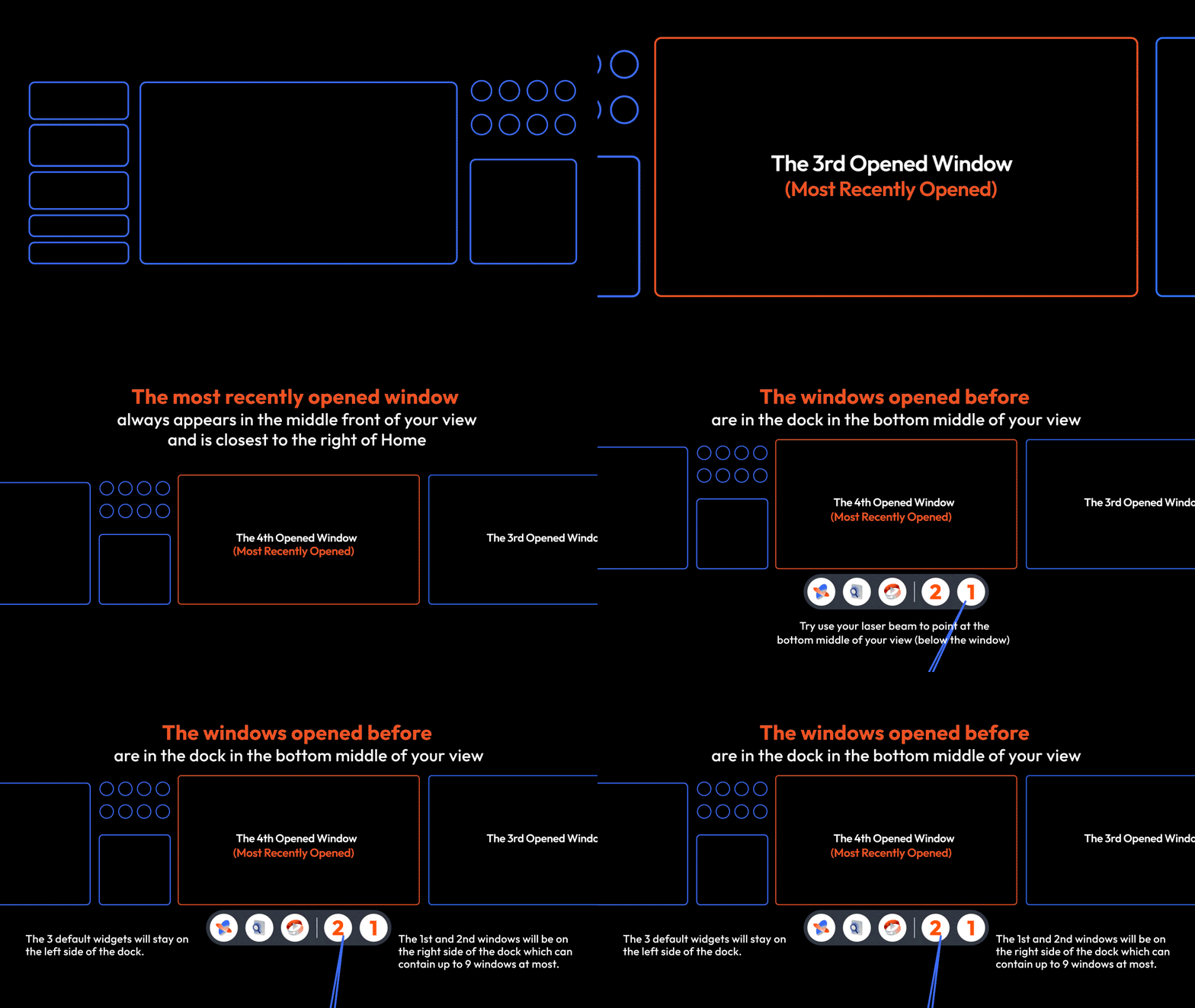
SpaceWalker aktiviert die Multi-Screen-Funktion standardmäßig. Öffne einen neuen Bildschirm, indem du auf ein beliebiges Symbol klickst, um eine Webseite aufzurufen oder eine Mini-App zu starten – ein neuer Bildschirm wird dann rechts neben dem Startbildschirm geöffnet. Du kannst den Startbildschirm wieder aufrufen, indem du deinen Kopf nach links bewegst.
Der zuletzt geöffnete Bildschirm erscheint immer in der Mitte deines Sichtfelds.
Der Startbildschirm kann gleichzeitig 3 Fenster anzeigen. Wenn du mehr als drei Fenster öffnest, werden die zuvor geöffneten Fenster in das Dock verschoben und in der Mitte/unten in deinem Sichtfeld zentriert angezeigt.
Dock & Toolbar
Das Dock
Bewege den Zeiger an den unteren Bildschirmrand, um mit dem Dock zu interagieren.
Minimierte Bildschirme und Mini-Apps erscheinen im Dock. Fahre mit der Maus darüber, um eine Vorschau zu sehen, wähle den Bildschirm aus, den du öffnen möchtest, oder öffne eine Mini-App.
Toolbar
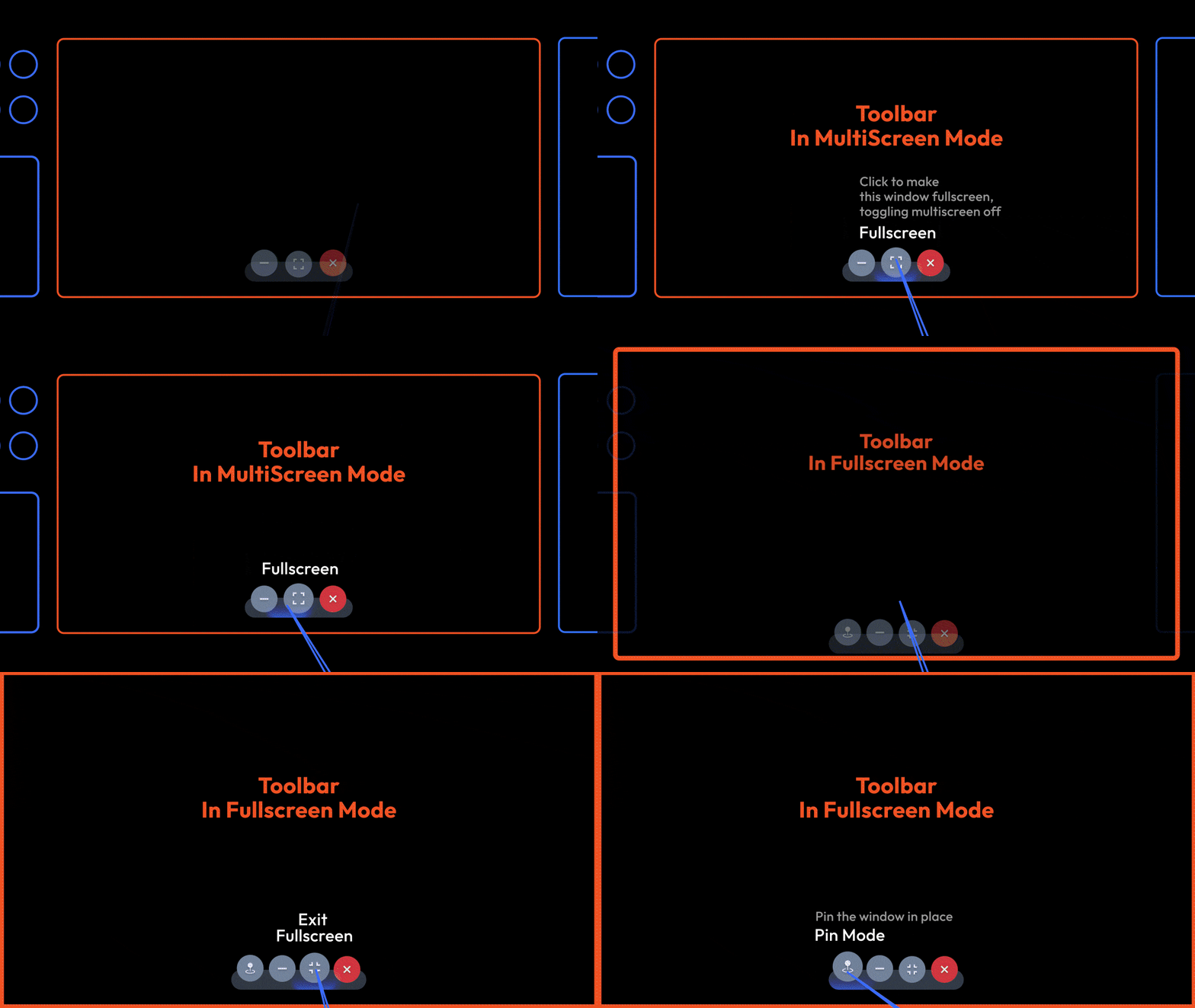
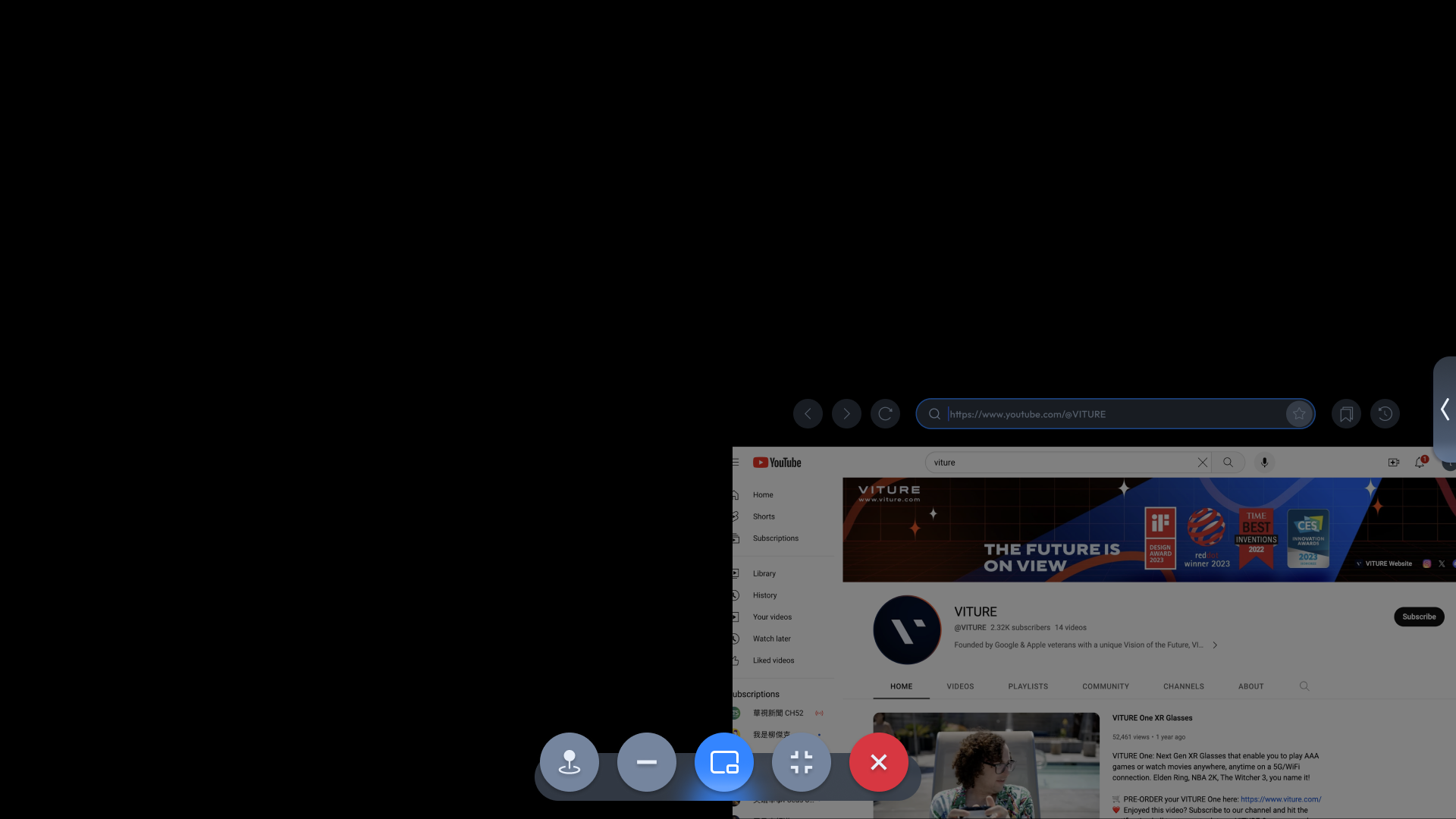
Die Toolbar befindet sich in der Mitte am unteren Bildschirmrand.
- Pin Mode (3DoF): Pin Mode fixiert den Bildschirm in einer festen Position und bietet ein stabiles 3DoF (drei Freiheitsgrade) Seherlebnis.
- Minimieren: Verschiebt den aktiven Bildschirm in das Dock.
- Ambient Mode: Ambient Mode minimiert den virtuellen Bildschirm in die Ecke deines Sichtfelds, sodass du deine Lieblingsserie ansehen kannst, während du gehst oder dich im Raum bewegst. Ambient Mode ist verfügbar, wenn du dich im Vollbildmodus befindest oder ein Video auf dem aktuellen Bildschirm abgespielt wird.
- Vollbild/Fenstermodus: Switch zwischen Vollbild und Mehrfachbildschirm.
- Schließen: Schließt den Bildschirm.
Pin Mode
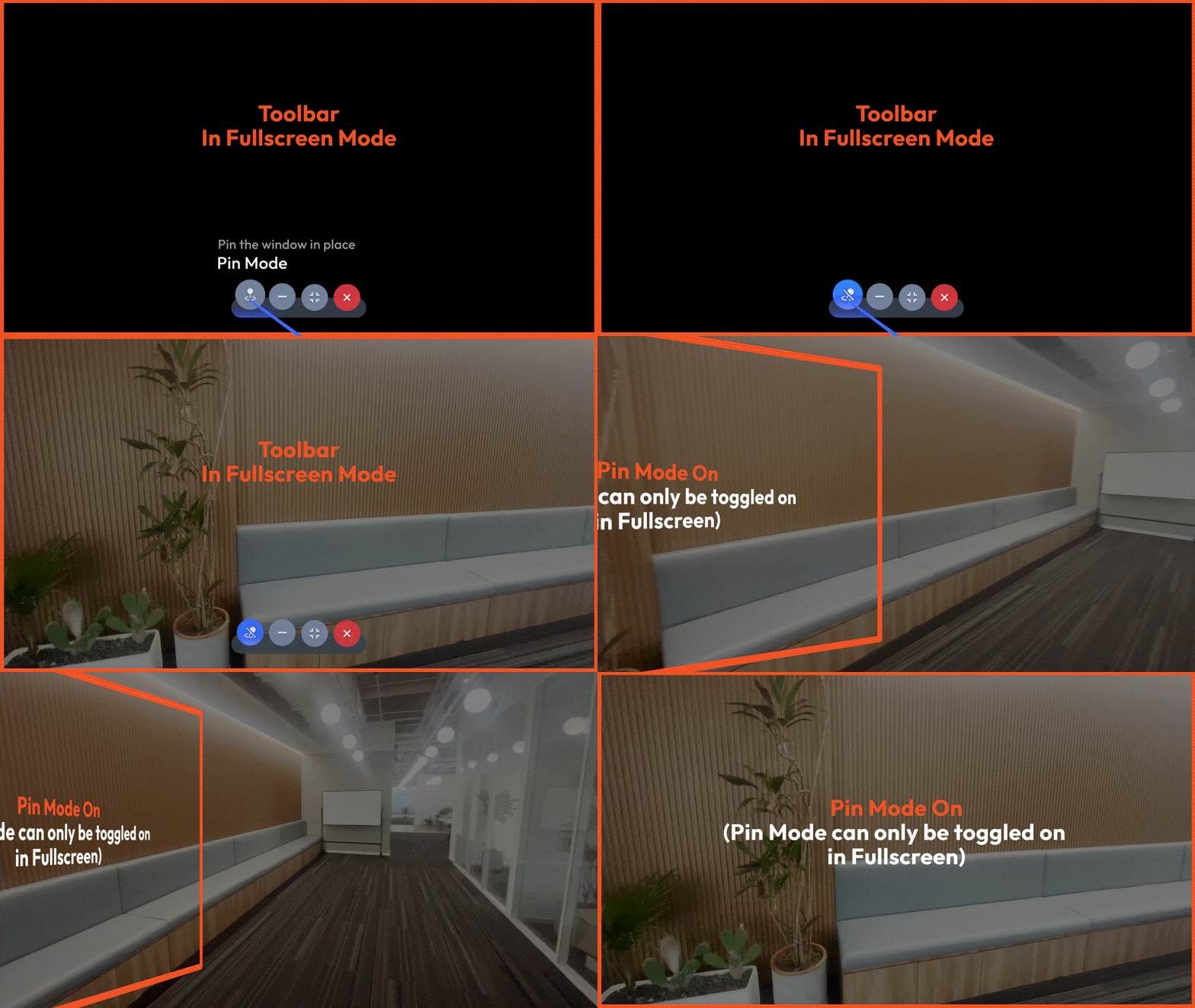
Pin Mode aktiviert das Head-Tracking für deine XR-Brille im Vollbildmodus mit Pin Mode. Das Fenster, das du gerade ansiehst, bleibt fest im Raum fixiert und folgt deinen Kopfbewegungen, wenn du dich umdrehst.
Erfordert entweder einen USB-C-XR-Ladeadapter (für USB-C iPhones, außer iPhone 16e) oder einen HDMI-XR-Adapter (für Lightning iPhones). Diese Funktion ist nicht verfügbar, wenn XR-Brillen direkt mit einem iPhone ohne Adapter verbunden sind.
Ambient Mode
Ambient Mode ist ebenfalls ausschließlich im Vollbildmodus verfügbar und steht während der Wiedergabe von 3D-, Spatial- oder VR-Videos nicht zur Verfügung.
Du kannst Ambient Mode auch direkt aktivieren, wenn der Video-Detektor ein gestreamtes Video im aktuellen Bildschirm erkennt. Weitere Informationen zum Video-Detektor findest du im Abschnitt Video Detector.
Bitte beachte, dass Ambient Mode und Pin Mode nicht gleichzeitig aktiviert werden können. Das Aktivieren von Ambient Mode deaktiviert automatisch Pin Mode und umgekehrt.
Wenn Ambient Mode erstmals aktiviert wird, wird er standardmäßig in der unteren rechten Ecke platziert und nimmt 50 % der Bildschirmgröße ein.
Um deine Einstellungen anzupassen, öffne das Einstellungspanel auf der rechten Seite des Bildschirms, das sich bei der ersten Aktivierung von Ambient Mode automatisch aufklappt.
Du kannst die Bildschirmposition auswählen, indem du auf eine der folgenden Optionen klickst:
- Unten rechts
- Unten links
- Oben rechts
- Oben links
- Mitte
Passe die Bildschirmgröße an, indem du auf die linke und rechte Seite der Skalierungsleiste klickst. Der verfügbare Skalierungsbereich liegt zwischen 30 % und 60 %.
Die Skalierung der mittleren Position im Ambient Mode reicht von 70 % bis 100 %, was es Nutzern erleichtert, die Schwierigkeiten haben, die Ränder klar zu erkennen.
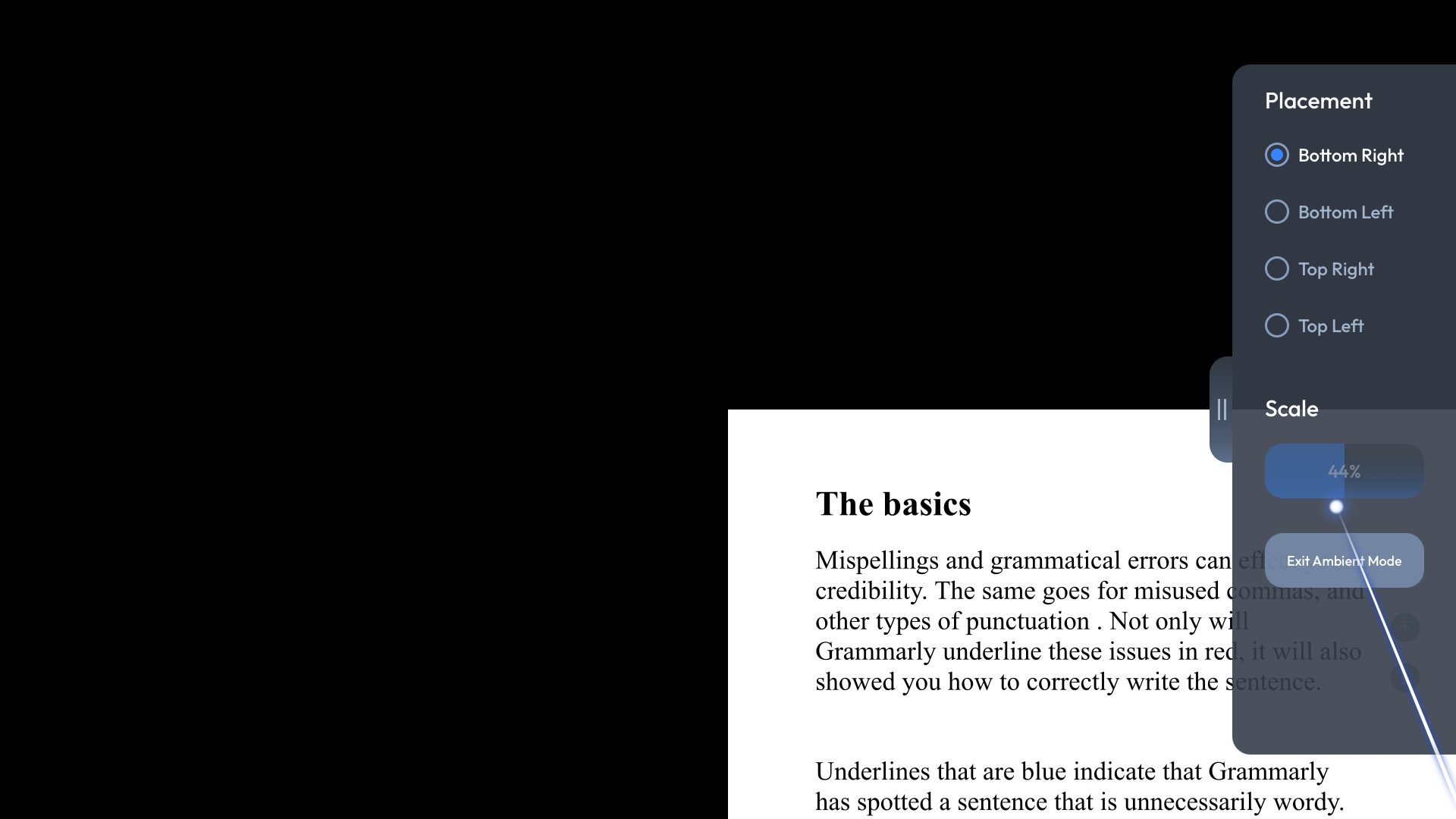
Beende Ambient Mode, indem du auf die Schaltfläche „Ambient Mode beenden" klickst oder die Home-Taste am Telefon tippst.
Im Ambient Mode tippst du auf die „Laser"-Schaltfläche in der oberen rechten Ecke deines Telefons, um den Laserpointer auszublenden.
SpaceWalker speichert deine Einstellungen im Ambient Mode. Um auf die Einstellungen zuzugreifen, klicke einfach auf den Pfeil auf der rechten Seite des Bildschirms, wenn Ambient Mode aktiviert ist.
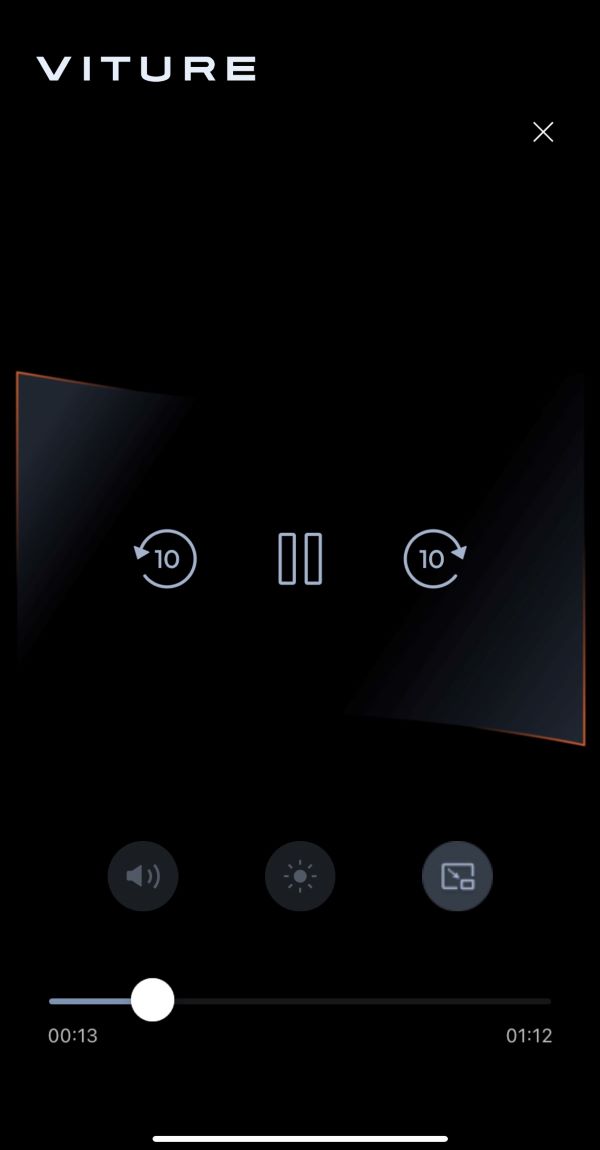
Wenn du ein Video im Vollbildmodus ansiehst, kannst du auf dem Telefonbildschirm in den Ambient Mode wechseln.
Empfohlene Artikel
Media Player
Der Media Player unterstützt eine Vielzahl von Formaten:
- 2D-Videos
- 3D-Videos (Side-by-Side und Top-Bottom)
- Spatial Videos, aufgenommen mit iPhone 15 Pro und neuer
- VR-Videos (360°, 180° und 3D Left/Right)
2D/3D
Im Tab „2D/3D" kannst du über Fotos oder Dateien Videodateien von deinem Telefon zur Wiedergabe auswählen.
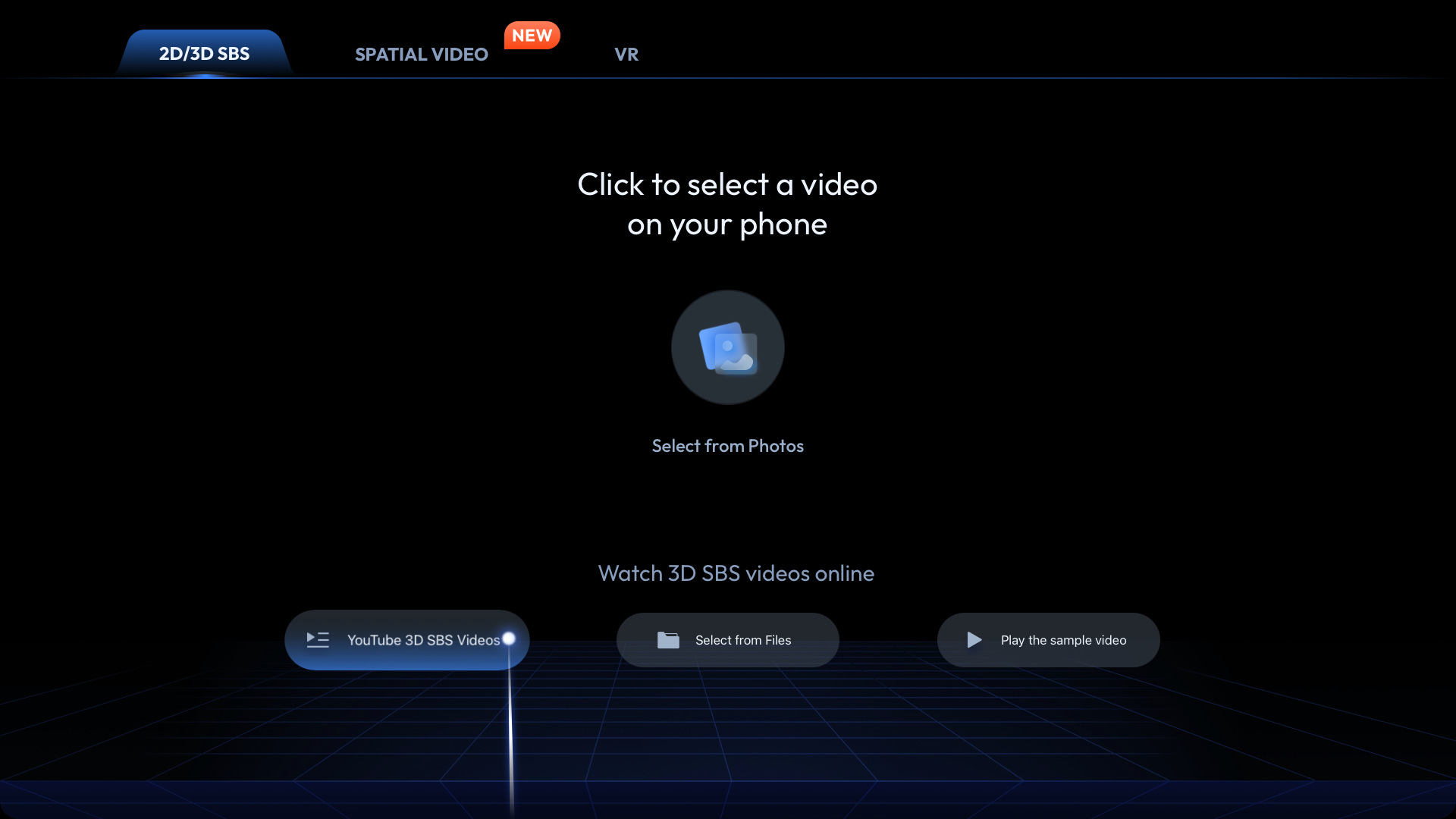
Bei der Wiedergabe von 2D-Videos wechselt der Media Player nicht automatisch in den Vollbildmodus, sondern spielt das Video entsprechend dem aktuellen Bildschirmstatus ab.
Wenn du ein 2D-Video im Vollbildmodus abspielst, kannst du den Ambient Mode über die Wiedergabesteuerung auf dem Telefon aktivieren oder deaktivieren.
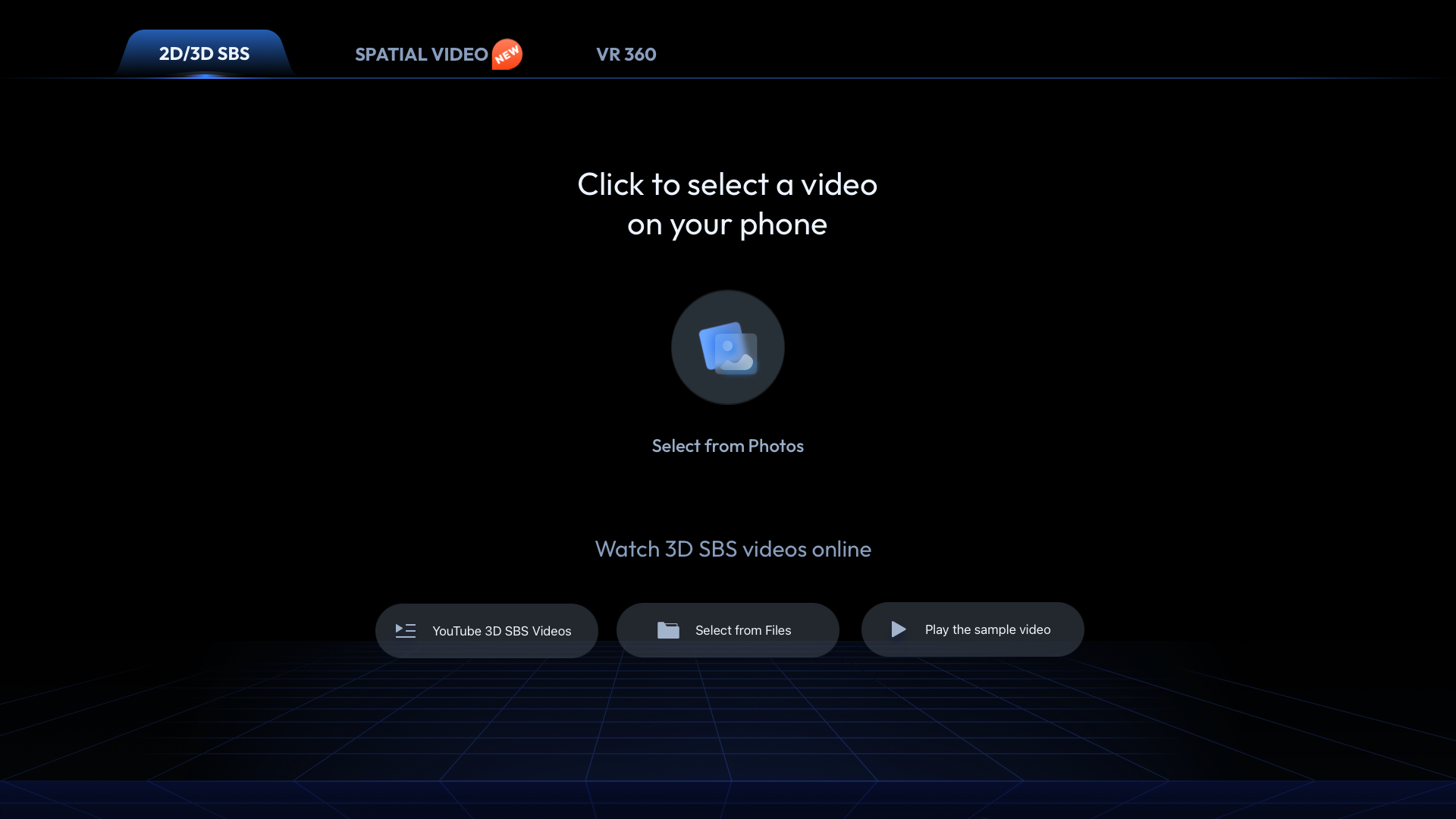
Klicke auf „YouTube 3D SBS Videos", um Full-SBS-Videos (3840×1080) auf YouTube anzusehen, oder klicke auf die Schaltfläche „Beispielvideo abspielen", um das 3D-Beispielvideo zu erleben.
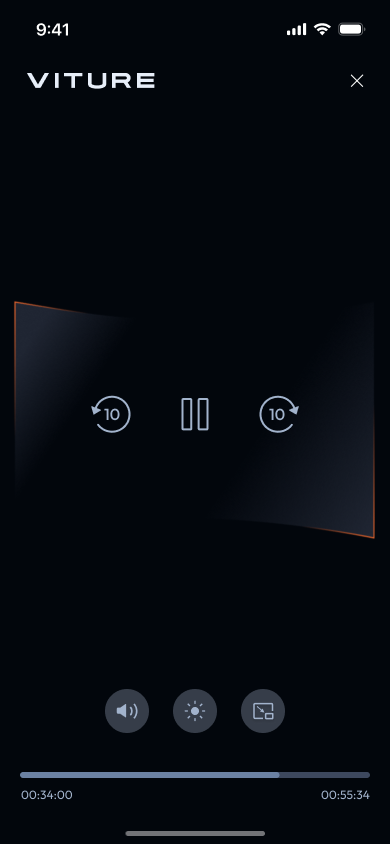
Wenn SpaceWalker ein Full-SBS-Video (3840 × 1080) erkennt, wechselt der Media Player automatisch in den Vollbildmodus und die Wiedergabesteuerung wird auf dem Telefonbildschirm angezeigt.
Wenn du den USB-C-XR-Ladeadapter anschließt, wechselt die XR-Brille ebenfalls automatisch in den 3D-Modus. Wenn du die XR-Brille jedoch direkt mit dem iPhone 15 oder neuer verbindest oder SpaceWalker kein Full-SBS-Video erkennt, musst du den 3D-Modus an der XR-Brille manuell aktivieren.
Video Detector
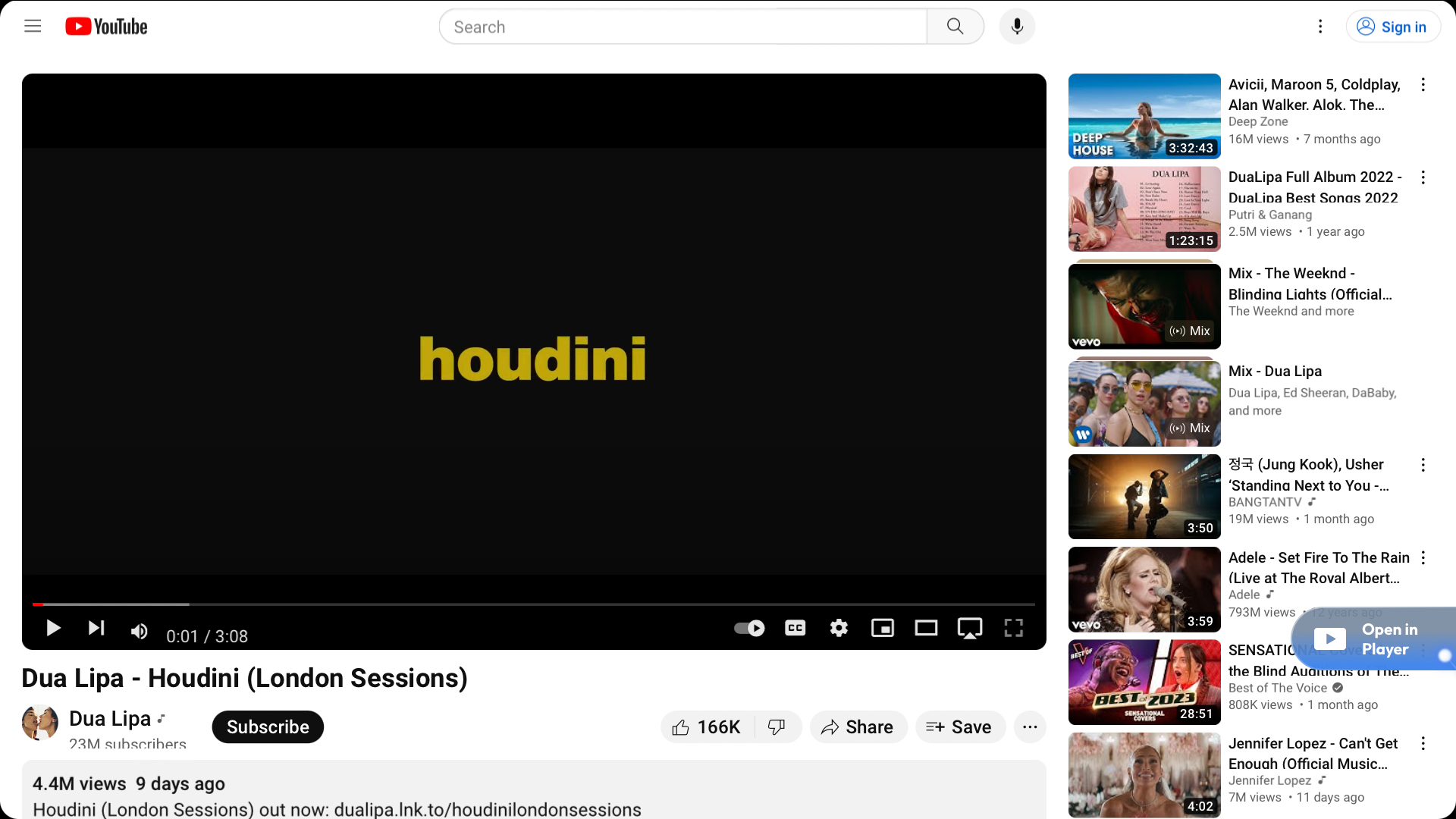
Video Detector ist eine Funktion, die in SpaceWalker v1.2.0 eingeführt wurde. Bei der Verwendung von SpaceWalker erkennt die Anwendung automatisch Videos, die auf Webseiten abgespielt werden, und zeigt eine Schaltfläche mit der Bezeichnung „Open in Player" an.
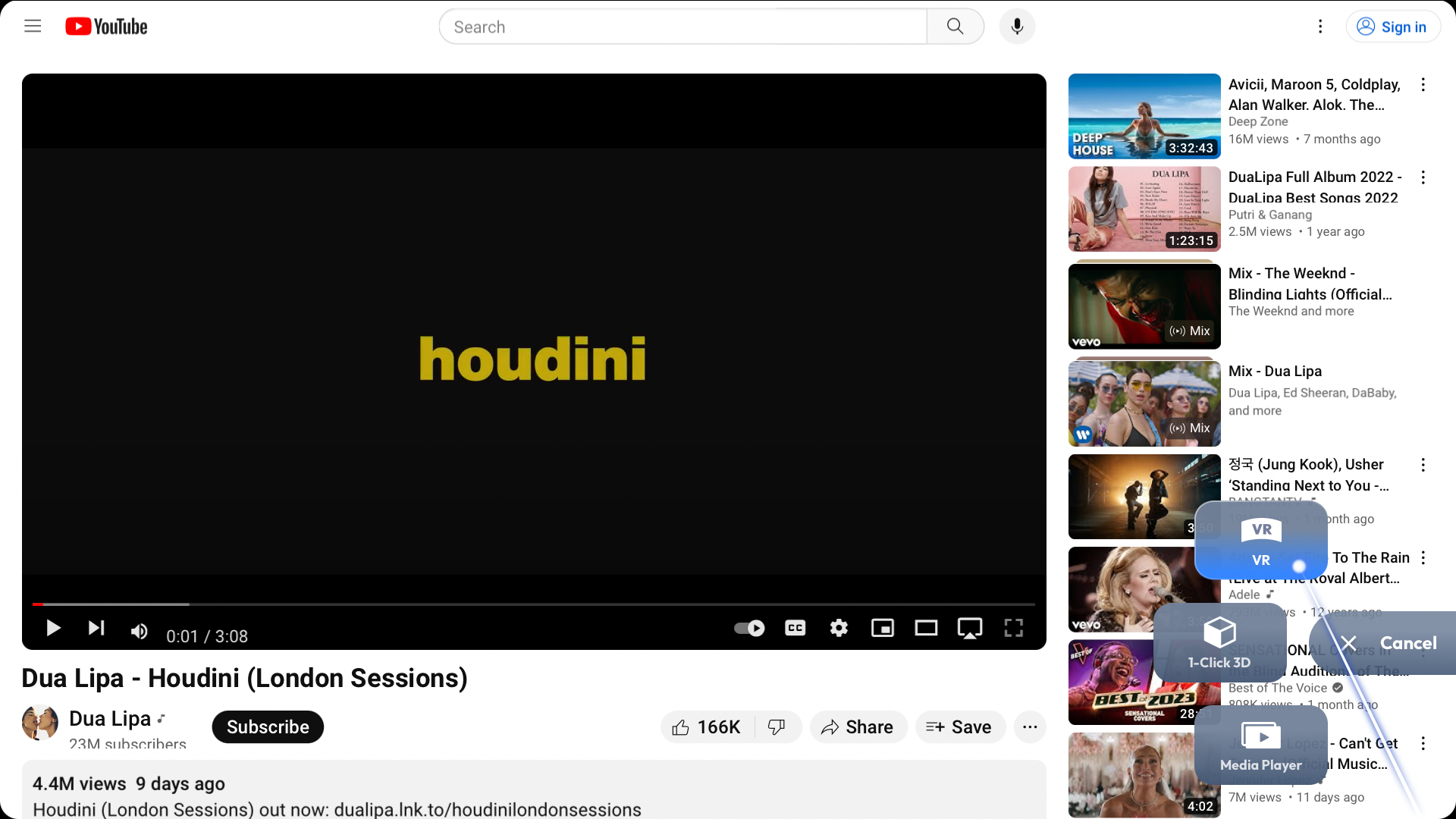
Du hast die Möglichkeit, das Videoformat auszuwählen, und kannst durch Klicken auf die Schaltfläche (Immersive 3D, VR, 1-Click 3D, Media Player) das aktuell abgespielte Video in den internen Player von SpaceWalker zur Wiedergabe übertragen.
Immersive 3D: Online-Videos in 3D umwandeln.
Play in 360 VR: Ein VR-Video mit 3DoF-Kopfverfolgung erleben.
Switch-Wiedergabemodi auf deinem Smartphone. Für die 3DoF-Kopfverfolgung ist es erforderlich, den USB-C-XR-Ladeadapter anzuschließen.
- 1-Click 3D: Ein räumliches Video oder ein 3D-Side-by-Side-Video (SBS) ansehen.
Während Streaming-Plattformen viele Side-by-Side-3D-Videos anbieten, kann deren Auflösung variieren. Der interne Player von SpaceWalker und die VITURE XR-Brille unterstützen natives Full-SBS-3D-Video (3840×1080) und gewährleisten so den Genuss der meisten SBS-3D-Videos auf der XR-Brille.
Bei der Verwendung von SpaceWalker auf einem iPhone mit dem USB-C-XR-Ladeadapter wechselt die XR-Brille beim Erkennen eines 3D-Videos automatisch in den 3D-Modus. Wenn du die XR-Brille jedoch direkt mit iPhone 15 und späteren Versionen verbindest, musst du den 3D-Modus auf der XR-Brille beim Ansehen eines SBS-3D-Videos manuell aktivieren.
- Standard Playback: Das Video direkt im internen Player von SpaceWalker abspielen.
Browser
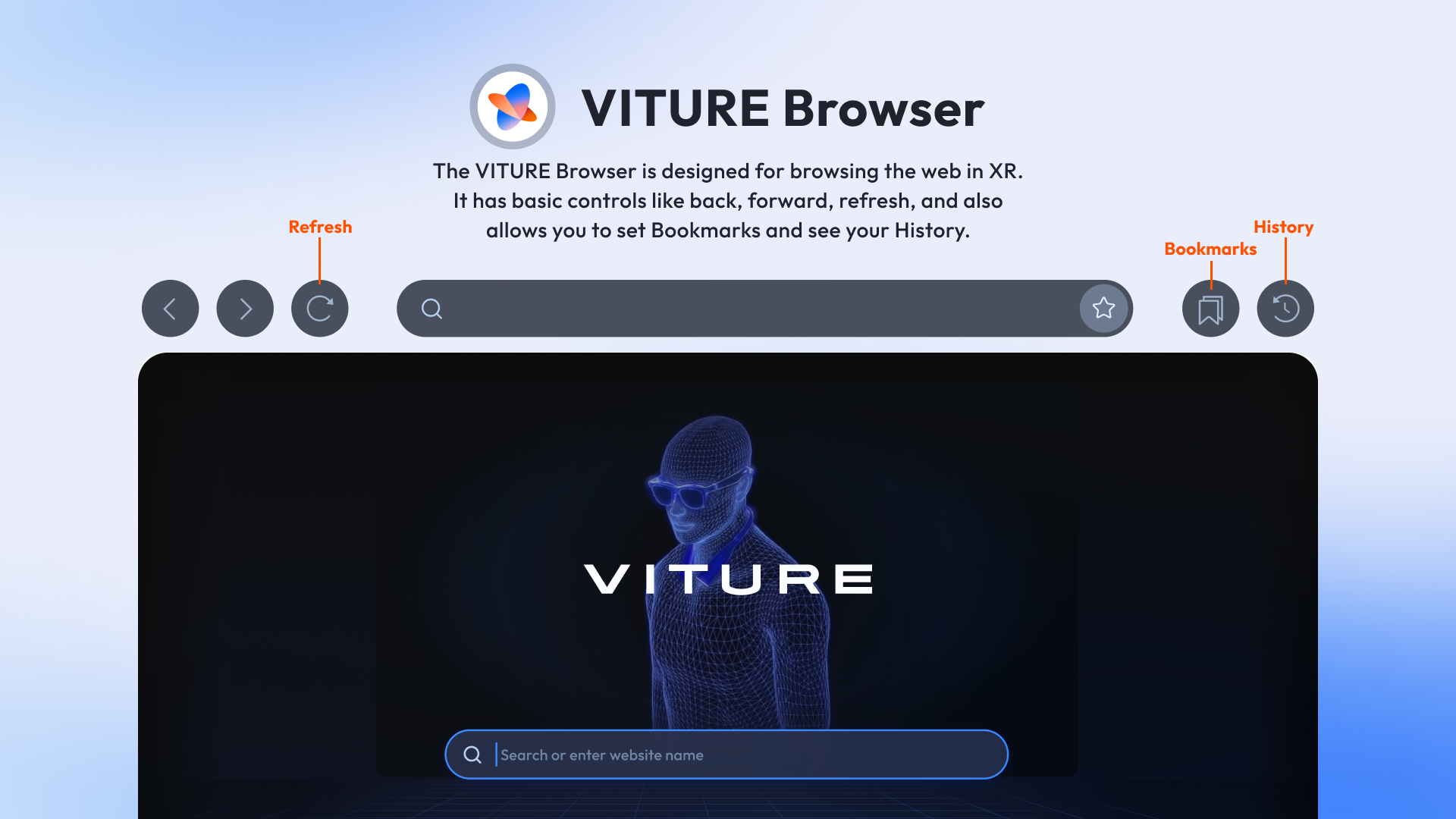
Browser dient zum Surfen im Internet, genau wie jeder andere Browser. Er verfügt über grundlegende Steuerelemente wie Zurück, Vorwärts und Aktualisieren. Außerdem kannst du Lesezeichen setzen und deinen Browserverlauf anzeigen.
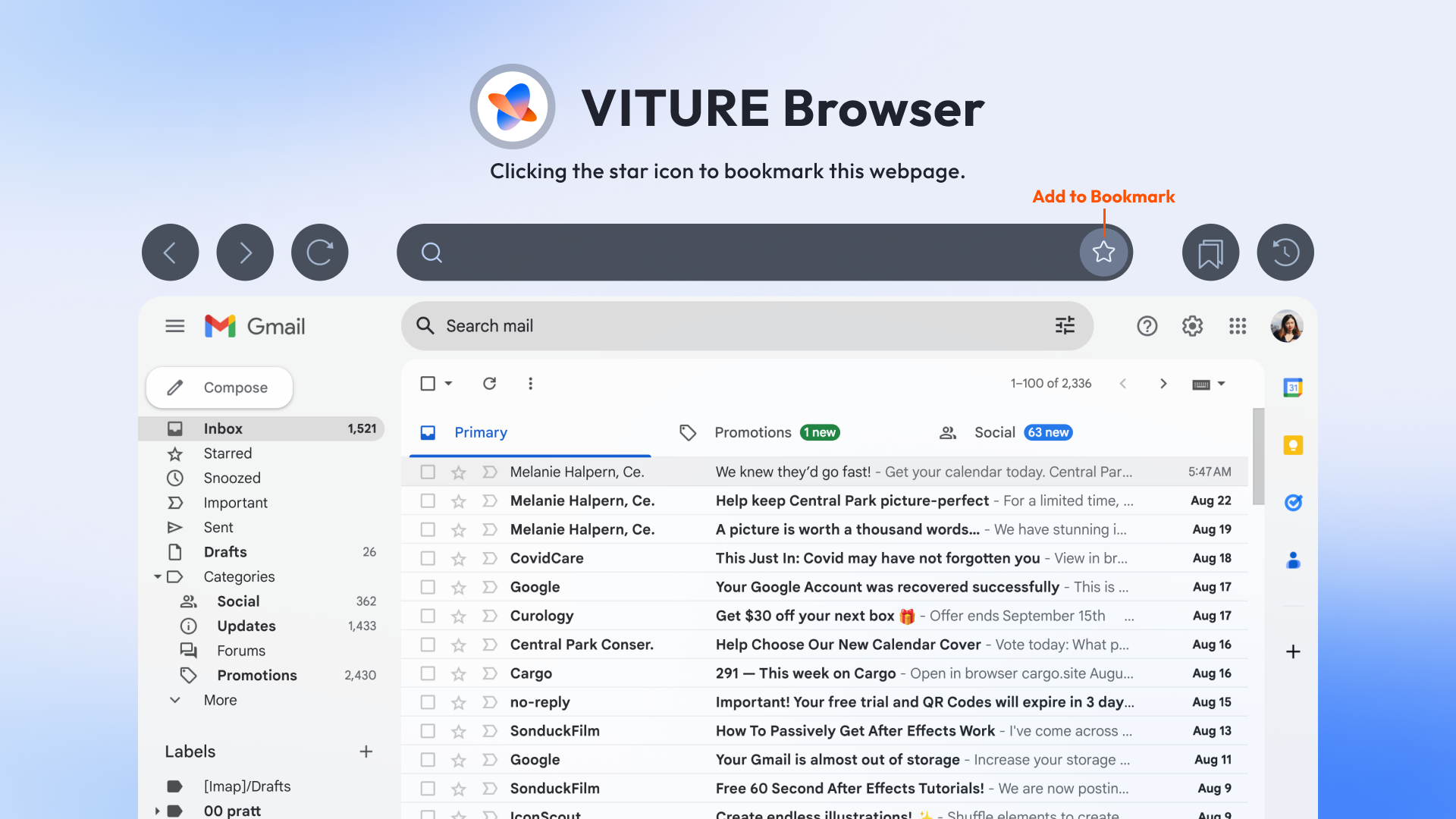
Klicke auf das Stern-Symbol, um diese Webseite als Lesezeichen zu speichern.
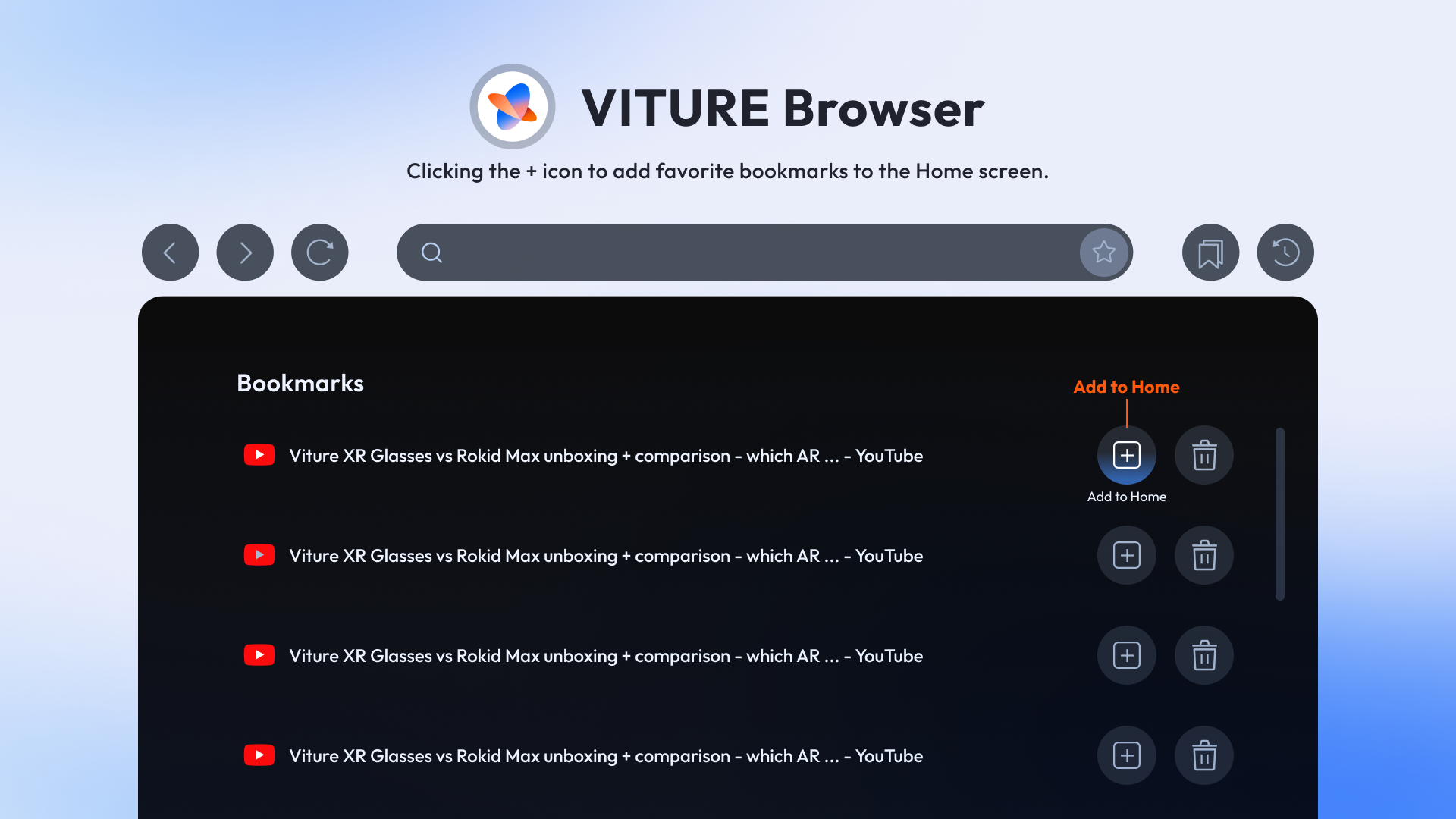
Klicke auf das +-Symbol auf der Lesezeichen-Seite, um Lieblingslesezeichen zum Startbildschirm hinzuzufügen.
Fotogalerie
Die Fotogalerie ermöglicht es dir, deine Fotobibliothek in XR zu erkunden. Durchsuche deine Alben oder zeige Medien nach Medientyp an. Erlebe eine kuratierte Sammlung kostbarer Erinnerungen aus deinen Fotos und beeindruckenden räumlichen Videos, die kürzlich auf deinem iPhone 15 Pro und späteren Modellen aufgenommen wurden.
Fotogalerie öffnen
Um die Fotogalerie zu öffnen, richte den Laser auf den unteren Bereich des Bildschirms und klicke auf das Symbol „Fotogalerie".
Zugriff auf Fotos anfordern
Beim ersten Öffnen der Fotogalerie fordert SpaceWalker die Berechtigung an, auf deine Fotos zuzugreifen. Wenn du vollen Zugriff gewährst, werden alle Funktionen der Fotogalerie freigeschaltet. Eingeschränkter Zugriff erlaubt nur das Anzeigen der von dir ausgewählten zugänglichen Fotos.
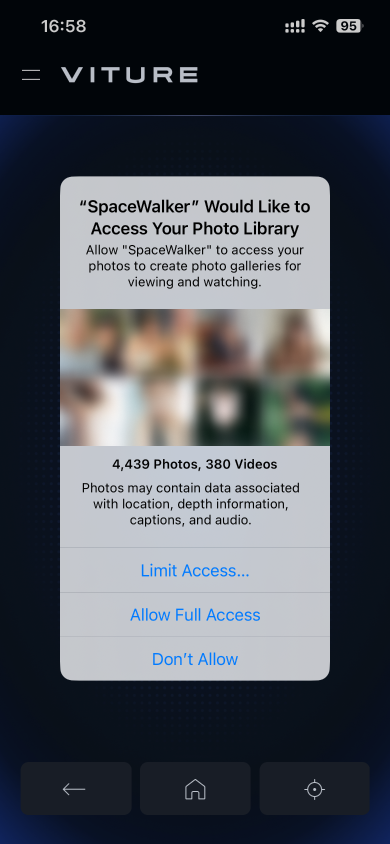
Wenn du SpaceWalker keinen Zugriff auf deine Fotos gewährst, wird der Zugang zu allen Funktionen der Fotogalerie eingeschränkt.
Alben auswählen
Die Albumauswahlseite organisiert Alben nach Medientyp und unterstützt derzeit:
- Spatial
- Videos
- Live Photos
- Panoramas
- Slo-mo
- Cinematic
- Selfies
- Portrait
- Screenshots
Unter dem Tab „Meine Alben" kannst du auf benutzerdefinierte Alben zugreifen.
Um den Inhalt eines Albums anzuzeigen, klicke einfach darauf, um die Galerieansicht zu öffnen.
Navigation und Anzeige
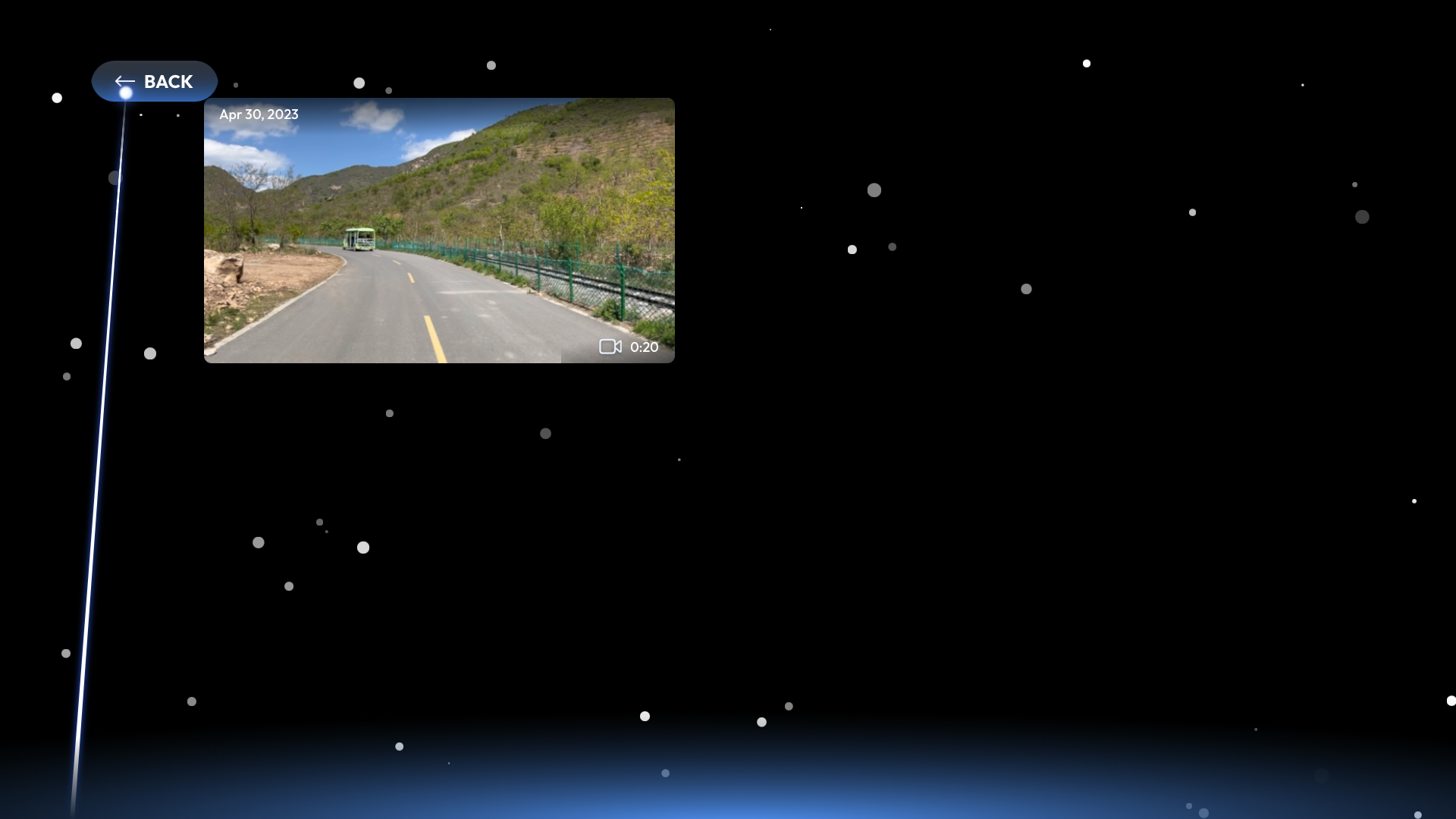
In der Galerieansicht werden alle Fotos und Videos deiner Alben angezeigt.
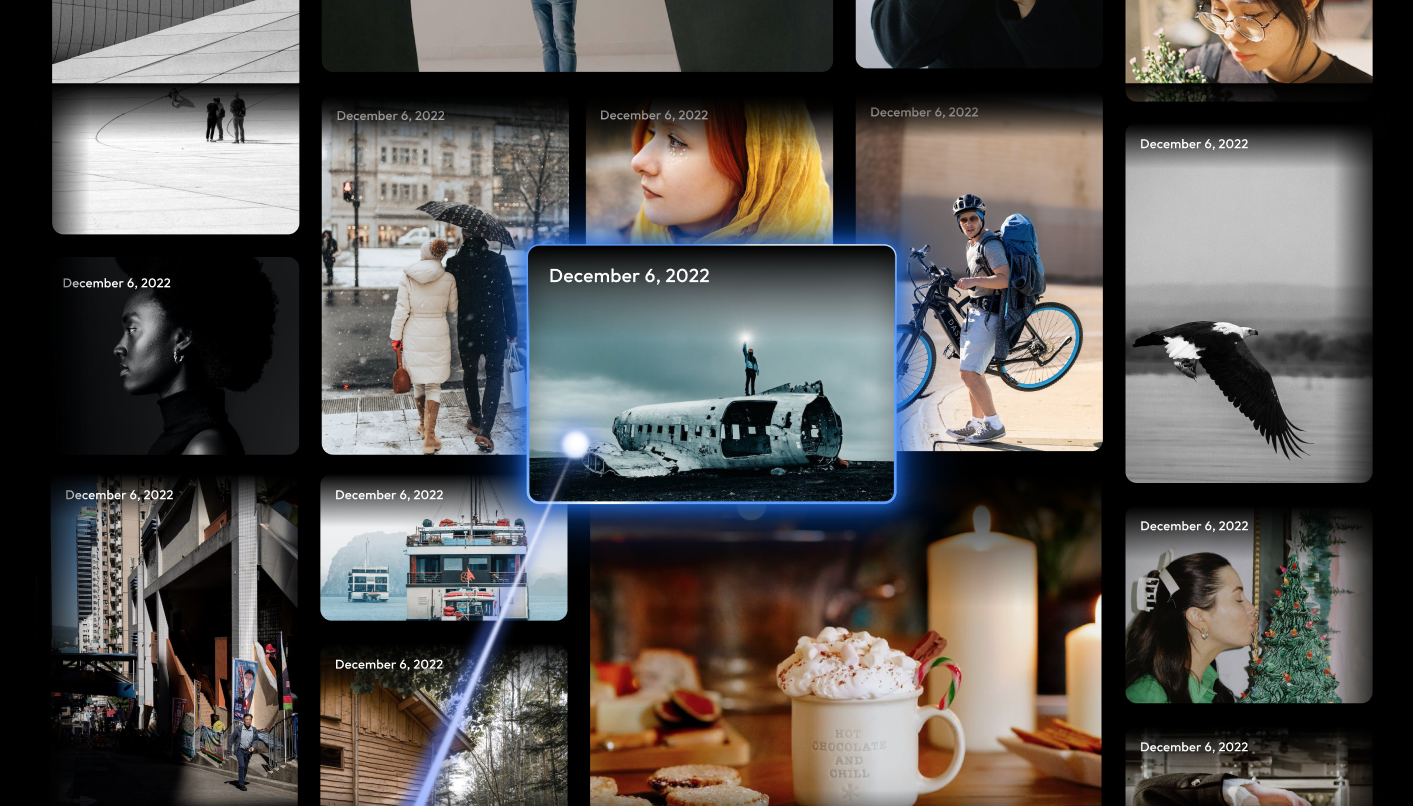
Lade weitere Fotos, indem du mit einem Finger auf dem Bildschirm deines Smartphones nach oben oder unten scrollst.
Navigiere zwischen Fotos, indem du auf die Symbole an den Seiten des Fotos tippst oder auf deinem Smartphone nach links oder rechts wischst.
Beim Betrachten von Panoramen mit dem USB-C-XR-Ladeadapter kannst du deine Perspektive anpassen, indem du deinen Kopf bewegst oder auf dem Smartphone nach links oder rechts wischst. Bei Panoramen navigierst du zwischen Fotos, indem du auf die Symbole an den Seiten des Panoramafotos tippst.
Bei Videos steuerst du die Wiedergabe über das Display der XR-Brille.
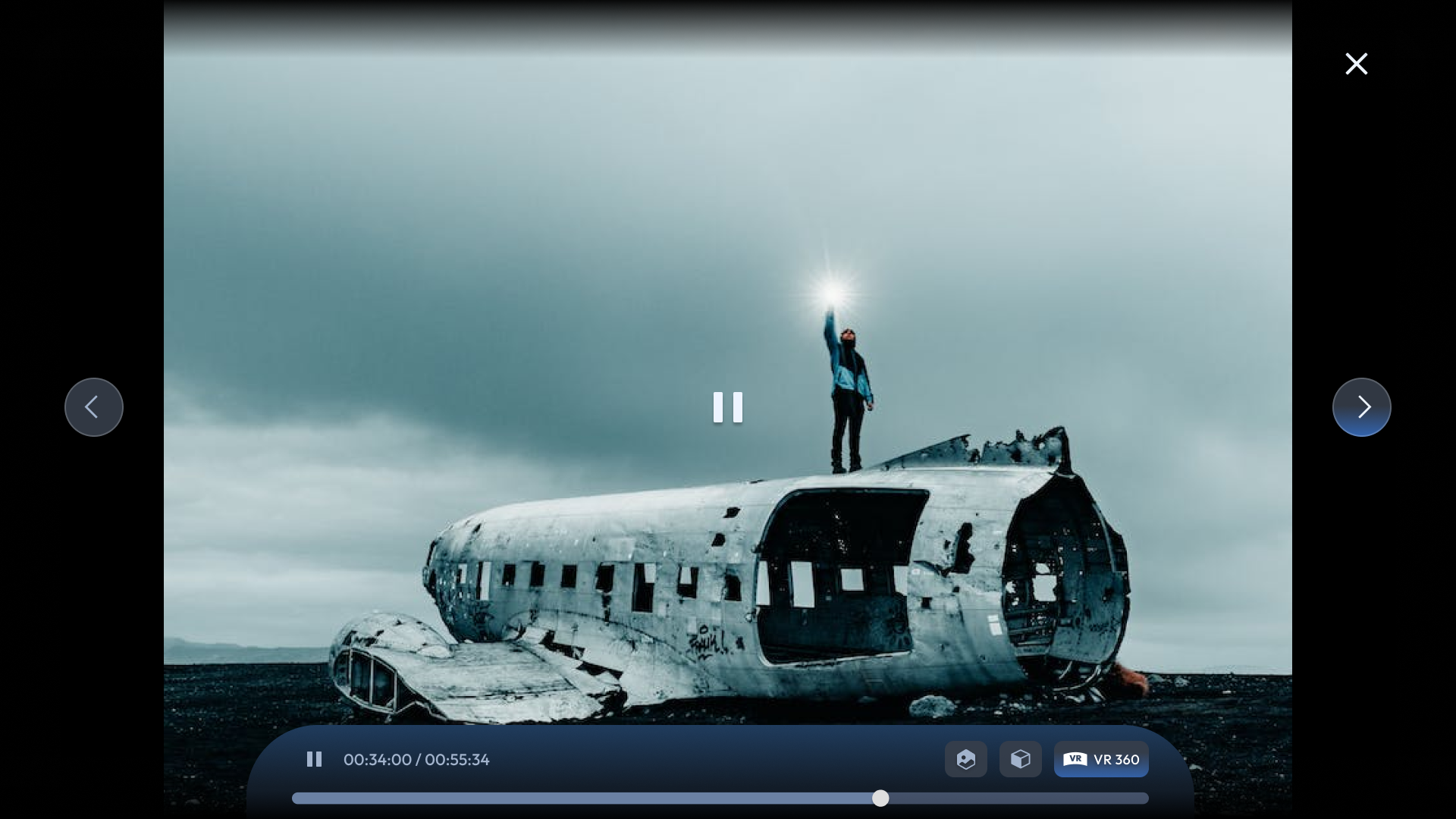
Standardmäßig werden Videos in der Fotogalerie in 2D abgespielt. Um Spatial Videos, 3D-SBS-Videos oder VR-Videos korrekt anzusehen, wähle den entsprechenden Wiedergabemodus. SpaceWalker unterstützt derzeit:
- Immersive 3D: Verwandle deine Videos mithilfe von KI in 3D
- Spatial Videos
- 3D SBS (Links/Rechts, 3840×1080)
- 360° VR, 180° VR, 3D Top/Bottom 360 VR, 3D Links/Rechts 180 VR
Wenn du ein Spatial Video in der Fotogalerie abspielst, wirst du zum Media Player weitergeleitet, der eine Playlist mit allen Spatial Videos im aktuellen Album enthält. Die Playlist wird in einer Schleife abgespielt, sodass du auf dem Smartphone auf „Weiter" oder „Zurück" tippen kannst.

Fotogalerie verlassen
Um die Galerie zu verlassen und zur Albumauswahl zurückzukehren, klicke auf die Schaltfläche „Zurück" in der Galerieansicht oder tippe auf die Schaltfläche „Zurück" auf deinem Telefon.
Doc Reader
Doc Reader ist zum Anzeigen von Dokumenten gedacht. Es unterstützt Pages-, Numbers-, Keynote-, Word-, Excel-, PowerPoint- und PDF-Dateien.
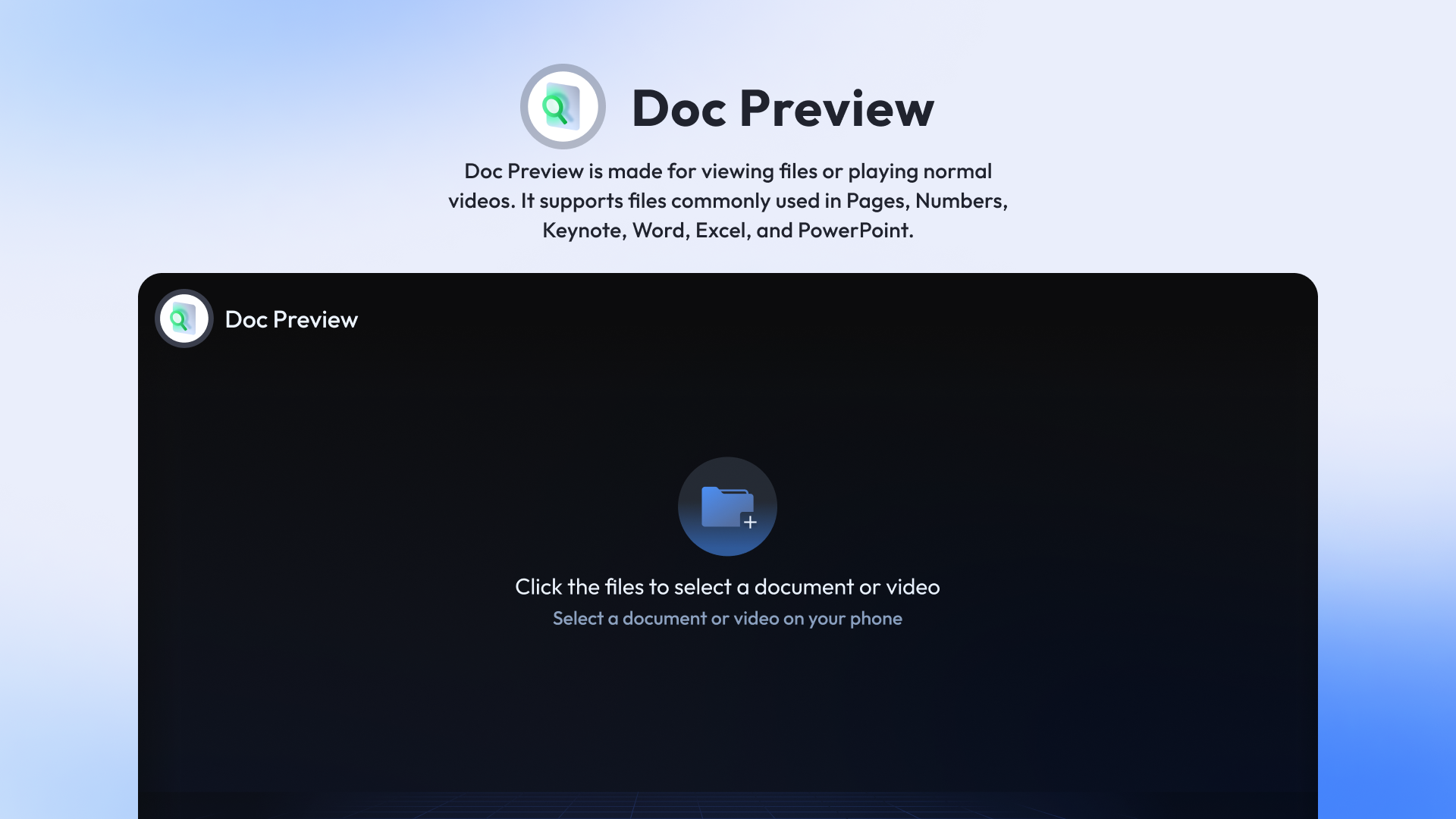
Genau wie beim Media Player klickst du auf das Ordner-Symbol und wählst eine Datei auf dem Telefon aus. Die Dokumentation ist schreibgeschützt und kann in der SpaceWalker-App nicht bearbeitet werden.
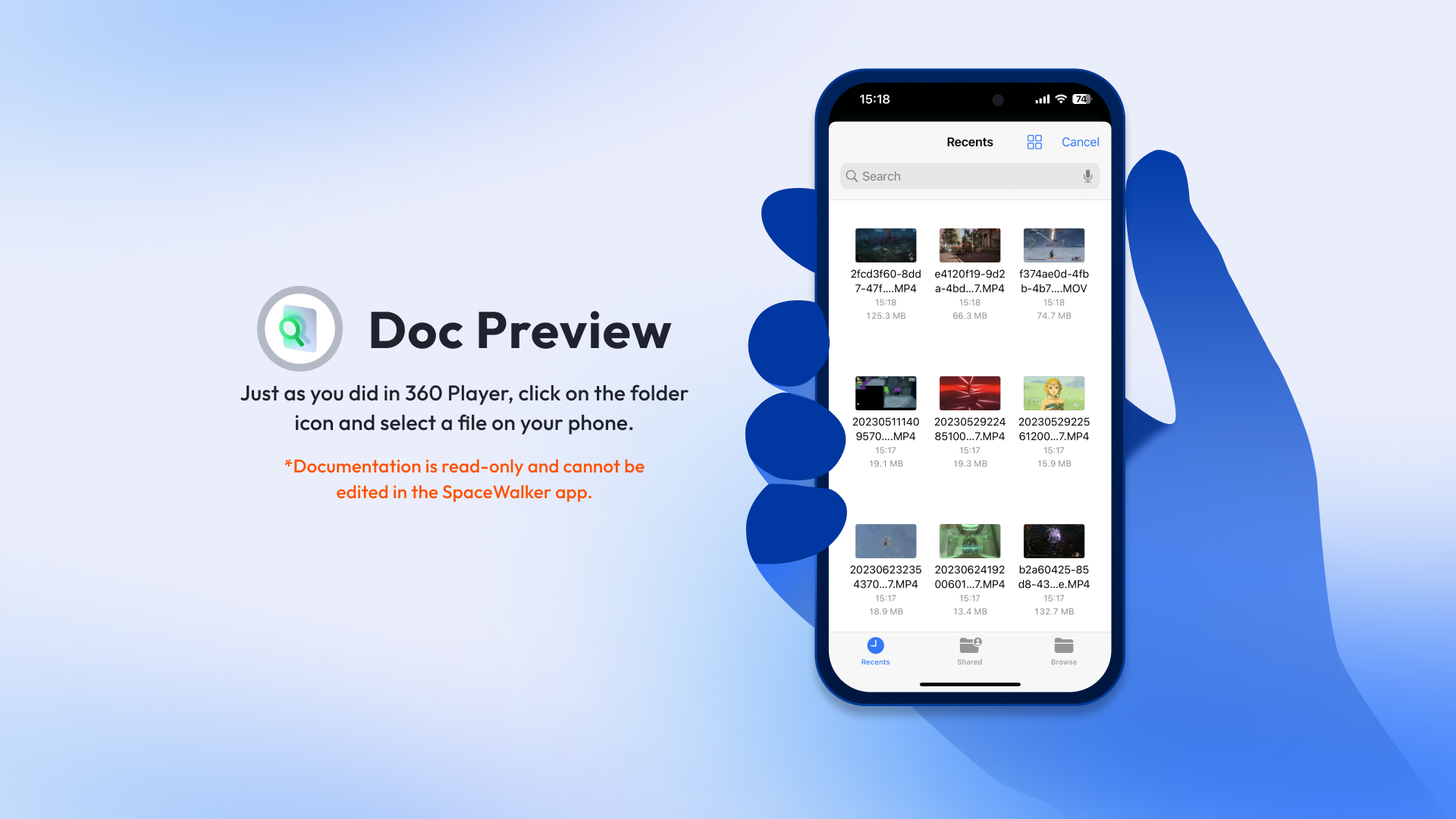
Doc Reader wird auf SpaceWalker für Android nicht unterstützt.
Xbox Cloud Gaming
Xbox Cloud Gaming ermöglicht es dir, Xbox-Spiele direkt aus der Cloud zu spielen, ohne sie auf deine Konsole oder iPhone herunterzuladen. Das eröffnet dir eine Welt voller Gaming-Möglichkeiten und erlaubt dir, deine Lieblingstitel unterwegs zu spielen.
Was du benötigst
- Aktives Xbox Game Pass-Abonnement: Ein Abonnement für Xbox Game Pass (bereitgestellt von Microsoft) ist erforderlich, um auf Xbox Cloud Gaming zuzugreifen. Mehr über Abonnements erfährst du hier.
- Stabile WLAN-Verbindung: Xbox Cloud Gaming erfordert eine starke und stabile Internetverbindung für optimales Streaming. Wir empfehlen dringend, ein WLAN-Netzwerk zu nutzen, da die Nutzung mobiler Daten erheblich sein kann und zu zusätzlichen Kosten bei deinem Mobilfunkanbieter führen kann.
- Bluetooth-Gamecontroller, der mit deinem iPhone gekoppelt ist
Erste Schritte mit Xbox Cloud Gaming
- Xbox Cloud Gaming starten: Öffne das Xbox Cloud Gaming-Symbol im SpaceWalker Dock. SpaceWalker öffnet eine Webseite und lädt die erforderlichen Plugins.
- Bei Microsoft-Konto anmelden: Melde dich auf der Webseite mit deinem Microsoft-Konto an, das mit deinem aktiven Xbox Game Pass-Abonnement verknüpft ist.
- Controller verbinden: Koppele einen Bluetooth-Gamecontroller über die Systemeinstellungen mit deinem iPhone.
- Loslegen! Nach der Verbindung siehst du den Status deines Kontos und Controllers auf deinem iPhone-Bildschirm. Durchstöbere die verfügbaren Titel und tauche in deine Lieblings-Cloud-Spiele ein!
Wichtige Hinweise
Regionale Verfügbarkeit: Xbox Cloud Gaming ist nicht in allen Regionen verfügbar. Bevor du ein Xbox Game Pass-Abonnement abschließt, empfehlen wir zu prüfen, ob der Dienst in deiner Region unterstützt wird – entweder über die SpaceWalker-App oder auf der offiziellen Xbox Cloud Gaming-Website hier.
Ab SpaceWalker Version 1.8.0 wird die Verfügbarkeit von Xbox Cloud Gaming erweitert. Wenn du dich in einer Region befindest, in der der Dienst derzeit nicht unterstützt wird, verbindet dich die App automatisch mit der nächstgelegenen verfügbaren Region.
Spielzeit verlängern: Der Bildschirm deines Smartphones schaltet sich automatisch aus, um den Akku zu schonen und versehentliche Berührungen während der Nutzung von Xbox Cloud Gaming zu verhindern. Tippe einfach auf den Bildschirm, um die Bildschirmsteuerung (Laserpointer oder Trackpad) wieder zu verwenden.
Xbox Cloud Gaming wird auf SpaceWalker für Android nicht unterstützt.
Xbox Remote Play
Erlebe den Nervenkitzel des Xbox-Gamings auf deiner VITURE XR-Brille mit den Pro-Funktionen von SpaceWalker. Genieße immersives Vollbild-Gameplay ohne Letterboxing und passe dein Erlebnis mit dem Pin-Modus und dem Ambient-Modus an.
Kostenlos für VITURE XR-Brillen-Nutzer!
Für Nicht-VITURE-Nutzer ist Xbox Remote Play Teil der Pro-Funktionen als In-App-Kauf. Probiere vor dem Kauf unsere kostenlose Testversion aus, um die Kompatibilität sicherzustellen.
Hinweis: Xbox Remote Play erfordert SpaceWalker Version 1.7.1 oder höher und kann aufgrund der Verfügbarkeit von Xbox Cloud Gaming regionale Einschränkungen haben.
Ab Version 1.8.0 wird die Verfügbarkeit von Xbox Remote Play erweitert. Wenn du dich in einer Region befindest, in der der Dienst derzeit nicht unterstützt wird, verbindet dich die App automatisch mit der nächstgelegenen verfügbaren Region.
Was du benötigst
- Xbox Series X/S-Konsole (empfohlen)
- Microsoft-Konto
- iPhone und Xbox im selben starken 5-GHz-WLAN-Netzwerk verbunden
- Bluetooth-Gamecontroller, der mit deinem iPhone gekoppelt ist
Xbox Remote Play einrichten
- Xbox Remote Play starten: Öffne das Xbox Remote Play-Symbol im SpaceWalker Dock. SpaceWalker öffnet eine Webseite und lädt die erforderlichen Plugins.
- Bei Microsoft-Konto anmelden: Melde dich auf der Webseite mit deinem Microsoft-Konto an. Dies sollte dasselbe Konto sein, das mit deiner Xbox-Konsole verknüpft ist.
- Controller verbinden: Koppele einen Bluetooth-Gamecontroller mit deinem iPhone über die Systemeinstellungen.
- Verbinden und spielen!: Nach Abschluss der obigen Schritte sucht SpaceWalker automatisch nach deiner Xbox-Konsole und stellt die Remote-Play-Verbindung her. Du siehst den Status deines Kontos, Controllers und der Konsolenverbindung auf deinem iPhone-Bildschirm, während du Xbox Remote Play verwendest.
- Erneut verbinden (optional): Wenn die Verbindung fehlschlägt, tippe einfach auf die Schaltfläche „Verbinden" auf deinem Telefon, um es erneut zu versuchen.
Wichtige Hinweise
Spielzeit verlängern: Der Bildschirm deines Telefons schaltet sich automatisch aus, um den Akku zu schonen und versehentliche Berührungen zu vermeiden, während du Xbox Remote Play verwendest. Tippe einfach auf den Bildschirm, um die Bildschirmsteuerung wieder zu nutzen (Laserpointer oder Trackpad).
Xbox Remote Play wird auf SpaceWalker für Android nicht unterstützt.
Immersive 3D
Immersive 3D ist eine bahnbrechende Funktion in SpaceWalker Mobile, die deine Fotos und Videos in Echtzeit in atemberaubende 3D-Erlebnisse verwandelt.
Mithilfe modernster KI konvertiert sie 2D-Inhalte sofort in atemberaubende 3D-Visuals. Diese Technologie analysiert jeden Frame, erkennt Tiefenhinweise und räumliche Beziehungen und erzeugt so einen natürlichen, Immersive 3D-Effekt, der außergewöhnliche Bildqualität beibehält und die Latenz minimiert.
Sieh dir das Video unten an, um es in Aktion zu erleben.
Weitere Details findest du unter SpaceWalker für Mobilgeräte.
Empfohlene Artikel
Voraussetzungen
Um Immersive 3D zu genießen, benötigst du:
Hardware
- VITURE XR-Brille
- iPhone, iPad mit USB-C-Anschluss
- Android Smartphone, Tablet mit USB-C-Anschluss
- Suche in den technischen Daten deines Geräts nach Begriffen wie „DisplayPort over USB-C" oder „DP Alt Mode".
- Nicht sicher? Sieh dir unsere Kompatibilitätsliste an.
- Google Pixel 8/9-Serie unterstützt nicht die erforderliche Auflösung.
- Für das beste Erlebnis empfehlen wir Samsung Galaxy S23 oder neuer.
Software
- iOS
- SpaceWalker-App (v1.9.1 oder höher)
- iOS 18 oder höher
- Android
- SpaceWalker-App Version 1.5.0 oder höher
- Android 14 oder neuer
Optionales Zubehör
- USB-C-XR-Ladeadapter: Ermöglicht die automatische Aktivierung des 3D-Modus für ein reibungsloseres Erlebnis auf iPhone oder iPad.
Verwendung
Fotogalerie
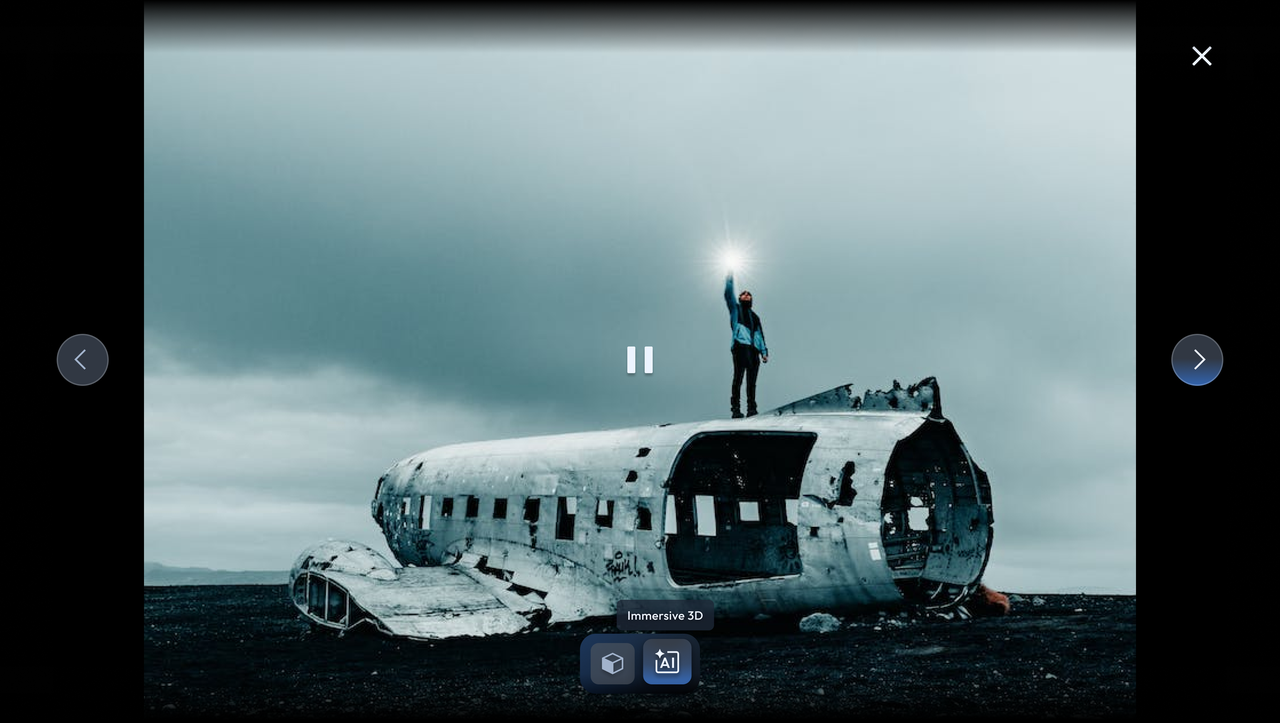
- Öffne die Fotogalerie in SpaceWalker.
- Wähle ein Foto oder Video aus.
- Tippe auf die Schaltfläche Immersive 3D (KI-Symbol), um es in 3D umzuwandeln.
- Aktiviere den 3D-Modus auf deiner XR-Brille (oder verwende den USB-C-XR-Ladeadapter für die automatische Aktivierung).
- Navigiere mit den linken und rechten Pfeiltasten durch deine Medien.
- Steuere die Wiedergabe von Videos über dein Telefon. Wähle aus drei Anzeigemodi:
- Standard: Standardmodus für ein ausgewogenes 3D-Erlebnis.
- Erweitert: Erhöhte Tiefe für ein intensiveres Erlebnis.
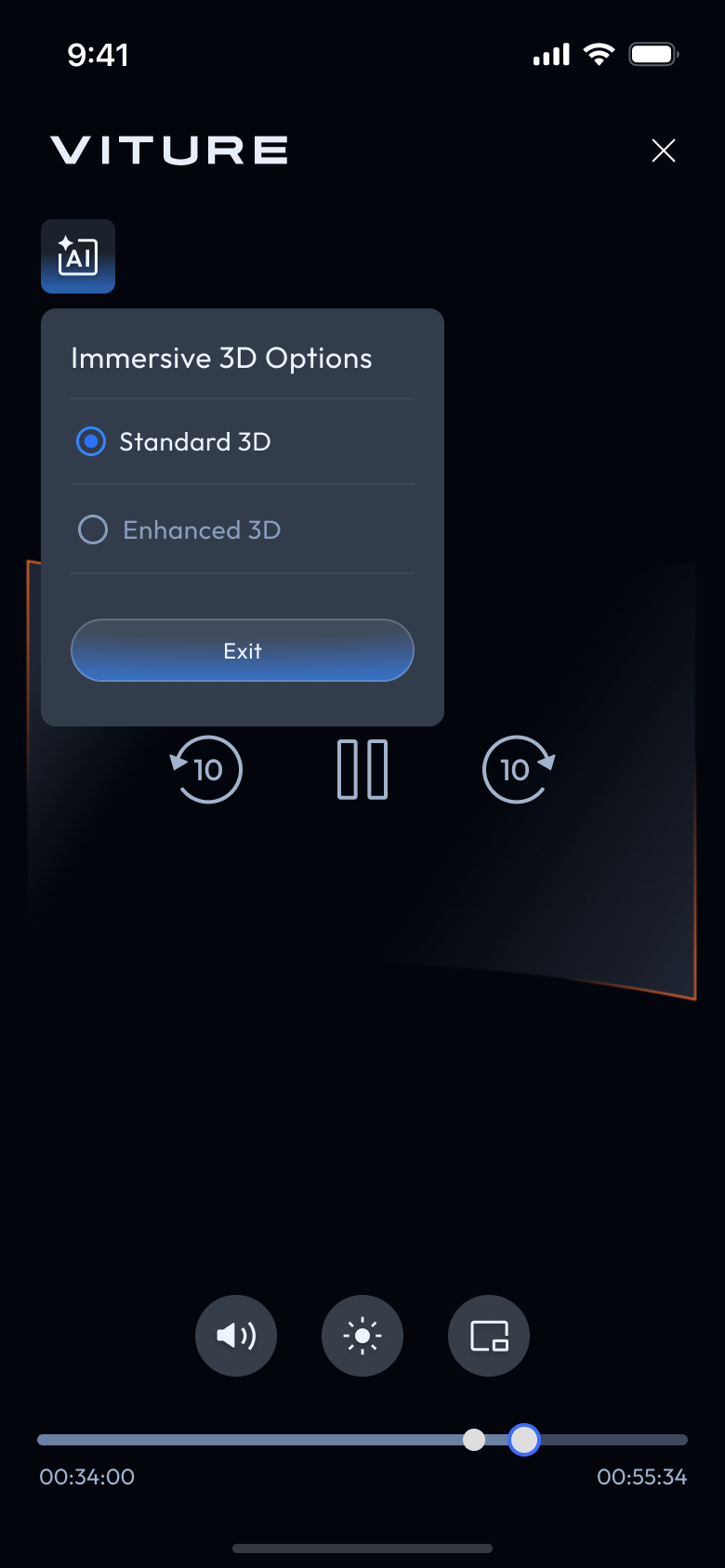
Entdecke unsere kuratierte YouTube-Playlist und das Fotoalbum, um das volle Potenzial von Immersive 3D zu erleben!
Browser
Hinweis: Immersive 3D im Browser wird auf iOS SpaceWalker ab Version 1.19.18 unterstützt. Android-Unterstützung folgt in Kürze.
Immersive 3D auf SpaceWalker für iOS unterstützt jetzt die Echtzeit-2D-zu-3D-Konvertierung für Inhalte, die im integrierten Browser angezeigt werden, und bietet ein reichhaltigeres und intensiveres 3D-Seherlebnis – auch für normale Webseiten.
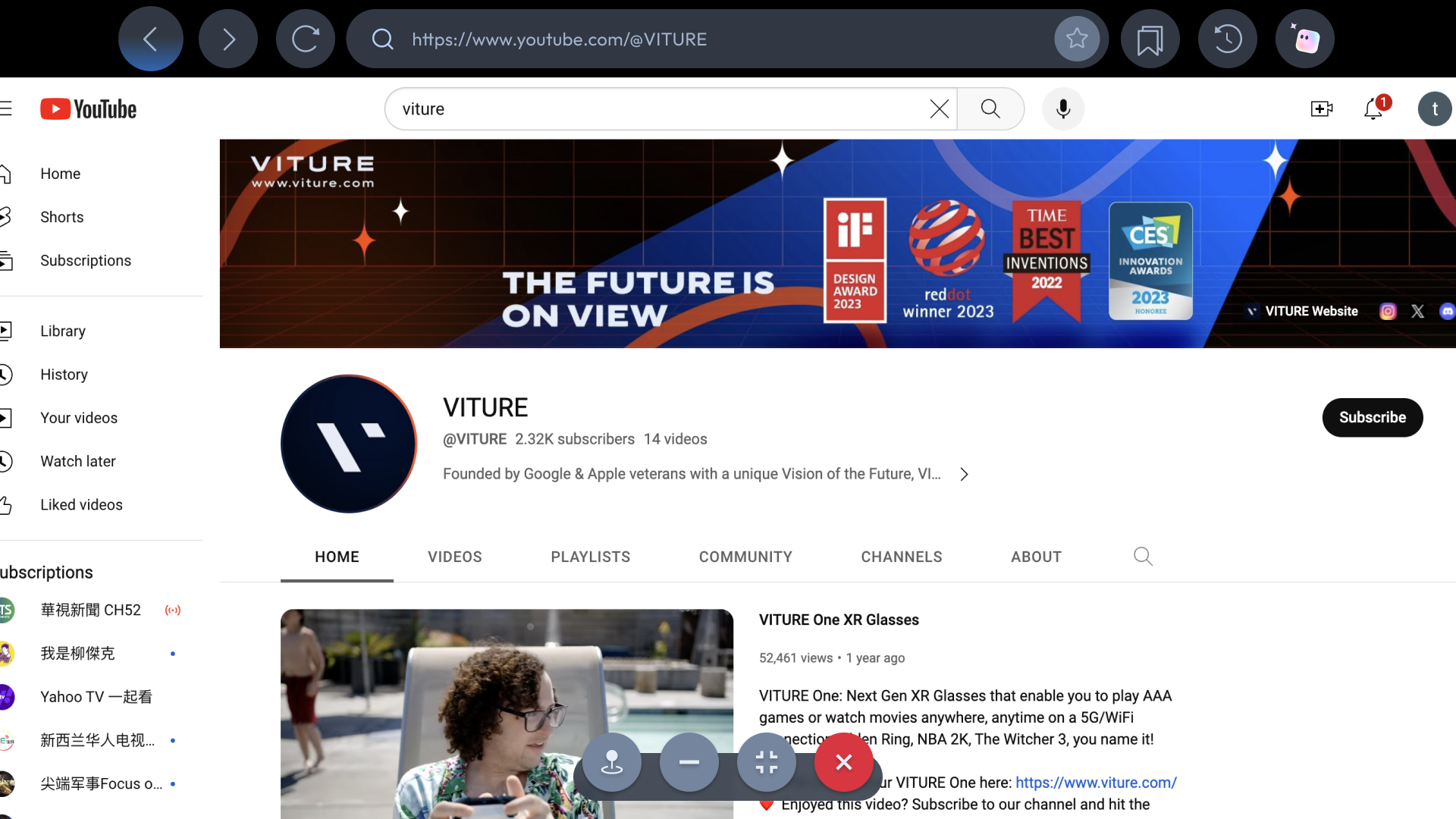
- Öffne den integrierten Browser in SpaceWalker und navigiere zu der Webseite, die du anzeigen möchtest.
- Bewege den Cursor an den oberen Rand des Browsers, um die Tab-Leiste einzublenden, und tippe dann auf das Symbol Immersive 3D in der oberen rechten Ecke.
- Überprüfe deinen Telefonbildschirm. Eine Systemberechtigungsaufforderung für die Bildschirmaufnahme wird angezeigt – bitte erteile die Berechtigung.
- Sobald die Berechtigung erteilt wurde, wechselt die Webseite in den 3D-Modus:
- Wenn du einen Adapter verwendest, wechselt die Brille automatisch in den 3D-Modus.
- Wenn die Brille direkt mit dem Gerät verbunden ist, wechsle die Brille bitte manuell in den 3D-Modus.
- Verwende die Touch-Steuerung auf deinem Telefon, um die Webseite zu durchsuchen und ein immersives 3D-Erlebnis zu genießen.
Diese Funktion funktioniert auch mit webbasierten Streaming-Tools und ermöglicht es, gestreamte Spiele auf ein immersives 3D-Erlebnis aufzuwerten.
Hinweis: Diese Funktion ist auf einigen Video-Streaming-Websites aufgrund von DRM-Einschränkungen möglicherweise nicht verfügbar.
Video-Detektor
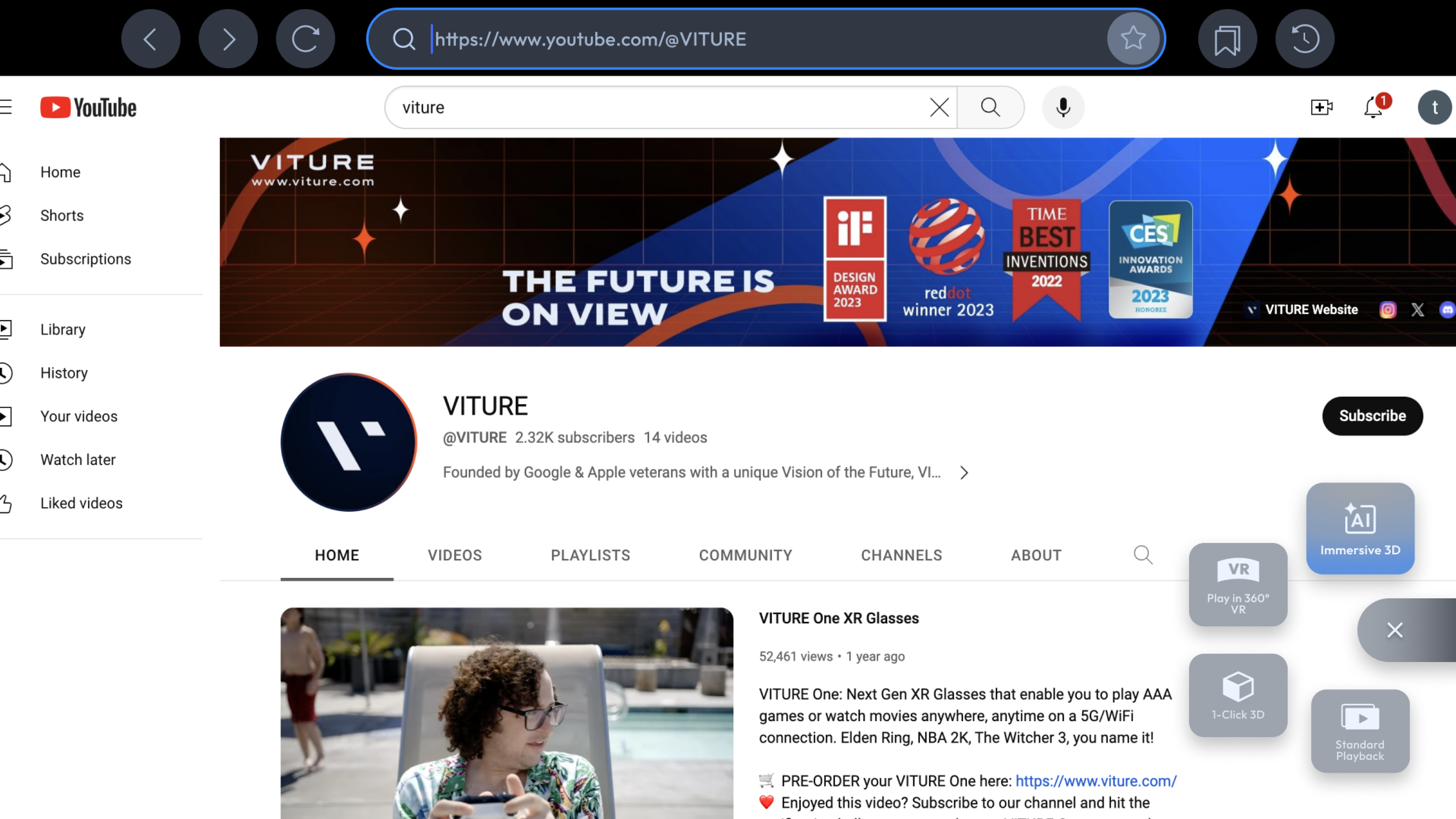
- Öffne ein Online-Video im Browser von SpaceWalker. Unterstützte Websites sind auf dem Startbildschirm der App mit dem Symbol Immersive 3D gekennzeichnet.
- Der Video-Detektor erkennt automatisch kompatible Videos (einige Websites werden möglicherweise nicht unterstützt).
- Tippe auf die Schaltfläche Immersive 3D, um die 3D-Wiedergabe zu starten.
- Aktiviere den 3D-Modus auf deiner XR-Brille (oder verwende den USB-C-XR-Ladeadapter für die automatische Aktivierung).
- Steuere die Wiedergabe über dein Telefon.
Wichtige Hinweise
Immersive 3D kann den Akkuverbrauch erheblich erhöhen. Stelle sicher, dass dein iPhone oder iPad vor längerer Nutzung ausreichend geladen ist.
XR-Brille aktualisieren
Ab Version 1.4.2 unterstützt SpaceWalker für Android die Aktualisierung der Firmware der XR-Brille. Verbinde deine XR-Brille einfach mit deinem Android-Telefon und folge den Anweisungen auf dem Bildschirm, um die Aktualisierung durchzuführen.
Du kannst die Firmware deiner XR-Brille auch auf die neueste Version aktualisieren: Firmware-Update
Und die IMU deiner XR-Brille nach dem Update kalibrieren: IMU-Kalibrierung
Hinweis: Diese Funktion wird auf SpaceWalker für iOS nicht unterstützt.
Feedback senden
Wenn du bei der Verwendung der SpaceWalker-App auf ein Problem stößt, gehe zu Feedback senden und beschreibe das Problem. Das VITURE-Team erhält dein Feedback und behebt das Problem so schnell wie möglich.
Wenn du mit Diagnosedaten einreichst, werden deine Nutzungsdaten an unseren Server übermittelt. Diese Protokolldateien identifizieren dich nicht persönlich und enthalten keine Standortinformationen.
Anzeigesprache ändern
Tippe auf App-Sprache und wähle die bevorzugte Sprache in den Systemeinstellungen aus, dann kehre zur App zurück – deine Änderung wird wirksam.
Diese Funktion ist ab SpaceWalker v1.1.0 verfügbar.
SpaceWalker für iOS unterstützt:
- Englisch
- Japanisch
- Vereinfachtes Chinesisch
- Traditionelles Chinesisch
- Thailändisch
Die Anzeigesprache ist standardmäßig Englisch, wechselt jedoch zu deiner Systemsprache, wenn diese unterstützt wird.
App-Version prüfen
App-Version zeigt den Versionsnamen der SpaceWalker-App an. Besuche den App Store, um die App zu aktualisieren.
Für Samsung-Nutzer
Samsung's DeX-Modus verfügt nativ über eine Desktop-Erweiterungsfunktion. Du kannst den Samsung DeX-Modus aktivieren und XR-Brille anschließen, um den erweiterten Desktop in der Brille zu sehen.
Wenn du die SpaceWalker App verwendest, stelle sicher, dass Samsung DeX vor der Nutzung deaktiviert ist.
Für das One UI 8-System: So deaktivierst du das automatische Starten von DeX beim Anschließen der Brille oder beim 3D-Wechsel:
Methode 1
- Verbinde die Brille mit deinem Samsung-Gerät (um Zugang zu den kabelgebundenen Einstellungen zu ermöglichen).
- Gehe zu Einstellungen > Verbundene Geräte > Samsung DeX > Verbundenes Display > Wähle den Modus „Gespiegelt" (nicht „Erweitert"), um den DeX-Start zu deaktivieren.
Methode 2
- Verbinde die Brille mit deinem Samsung-Gerät (um Zugang zu den „kabelgebundenen Einstellungen" zu ermöglichen).
- Das WLAN-DeX-Symbol wechselt zu „Kabelgebundenes DeX" in den vollständigen Schnelleinstellungen, sobald das Brillen-Display erkannt wird (du musst das vollständige Schnelleinstellungen-Panel aufklappen, um es zu sehen).
- Halte das Symbol „Kabelgebundenes DeX" gedrückt, um die Samsung DeX-Einstellungen zu öffnen.
- Wähle die Option „Verbundenes Display".
- Wähle den Modus „Gespiegelt", um den DeX-Start zu deaktivieren.

