Lumaシリーズ XRグラス
VITURE Luma シリーズ XRグラスのご紹介
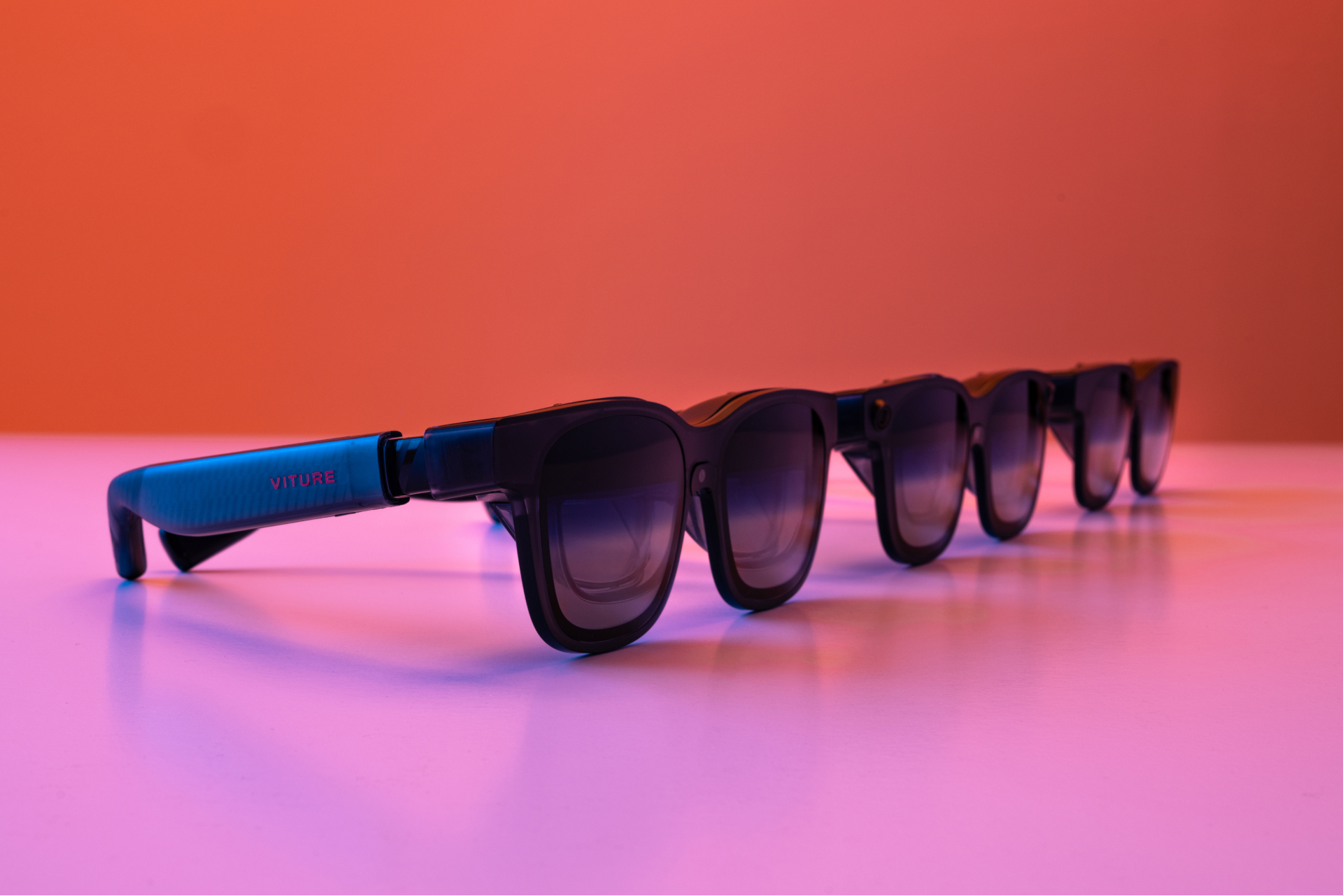
VITURE Luma シリーズへようこそ——没入型ウェアラブルディスプレイの新たな進化です。
長年にわたるユーザーからのフィードバックと光学技術のブレークスルーを基に開発された Luma シリーズは XRグラスの可能性を再定義します。** 4K 相当 1200 p の高精細画質、リアルタイム 3D 変換、マルチスクリーンでの生産性**、そして *ダイナミックライティング*を実現し、一般ユーザーからプロのクリエイターまで、あらゆるニーズに応えるべく設計されています。
外出先でのゲーム、複数の仮想スクリーンでの作業、次世代の 3D コンテンツ体験など、 Luma シリーズにはあなたに最適のモデルが用意されています。
3つのバリエーション、共通するクオリティ。
- VITURE x Cyberpunk 2077 Luma Cyber XRグラス: CD PROJEKT RED との共同制作による、5 周年記念の限定コレクターズエディション。特別にデザインされたカスタム外観と、ソニー最新の Micro OLED パネルを搭載し、全世界 10,000 台限定のシリアルナンバー入りモデルとして、熱心なファンやゲーマーに向けた卓越したビジュアル体験を提供します。ナイトシティへの入場パスとも言える、特別な一台です。**
- VITURE Luma Ultra XRグラス: 完全な 6 DoF 、ハンドジェスチャー操作、そしてソニーの最新ディスプレイ技術による強化された輝度を備えた、先進の AR 対応モデル。
- VITURE Luma XRグラス: 最大 - 6.0D の近視調整機能、 AAC スピーカー、そして USB - C に直接接続するだけで使える手軽さを備えた、洗練された軽量モデル。
すべてのモデルは、快適な装着感・高精細表示・クロスプラットフォーム対応を重視して設計されており、 電子調光機能、9 段階の明るさ/音量調整機能、装着検知機能を標準搭載しております。
VITURE Lumaシリーズは、次のようなお客様向けに設計されています:
- Nintendo Switch 2 や携帯型ゲーム機ユーザー:AAAタイトルを大画面で楽しみたい方
- モバイルでの生産性を高めたい方:SpaceWalker アプリによるマルチスクリーン・ワークフローを構築したい方
- コンテンツクリエイター&プロシューマー:3D 視聴、ジェスチャー操作、そして真の AR 機能を体感したい方
- XR 愛好家:Mac、Windows、モバイルプラットフォーム全体で将来を見据えたパフォーマンスを体験したい方
注意事项:
- Nintendo Switch 2 でプレイするには、VITURE Pro モバイルドック(別売)が必要です。
- SpaceWalker アプリは各プラットフォームで無料でダウンロードできますが、一部の高度な機能はアプリ内課金が必要となる場合があります(VITURE 製品でのご利用は無料です)。
- リアルタイム 3D 変換 は 、 Android および iOS の Immersive 3D と SpaceWalker アプリを通して利用可能です。詳しくは「Immersive 3D」と記載されている項をご確認ください。
- Luma Ultra にてハンドジェスチャー操作 や完全な 6DoF 体験を利用するには、VITURE Pro ネックバンド(別売)が必要です。
VITURE x Cyberpunk 2077 Luma Cyber XRグラス
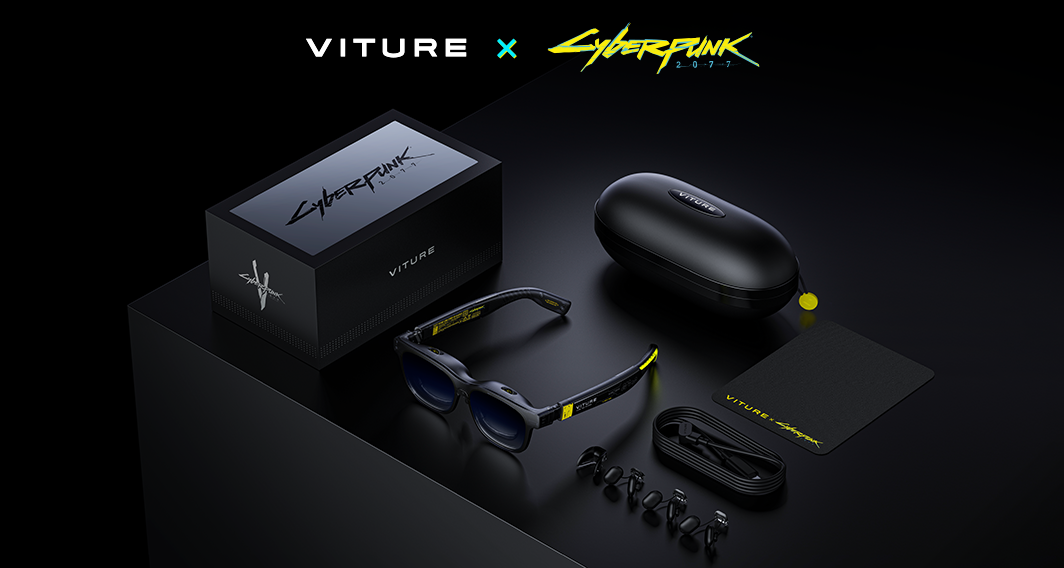
Luma Cyber XRグラスは『サイバーパンク2077』発売 5 周年を記念し、 VITURE と CD PROJEKT RED の特別なデザインパートナーシップによって製作されました。各モデルは CD PROJEKT RED のアートチームが手がけた半透明のネオン調デザインを採用し、ナイトシティの輝く街並みを彷彿とさせるコレクターズグレードのキロシ光学技術の再現です。世界限定 10,000 台のシリアルナンバー入りモデルです。 Luma Cyber XRグラスは、は、プレミアムモデルである Luma Pro をベースに設計され、 Luma Ultra と同等のの圧倒的な映像性能を備えた Cyber Edition は、ソニー最新のマイクロ OLED パネルと当社独自の光学技術を融合。没入感あふれる 120 Hz ・1500 ニットの輝度を誇る152インチの超精細・超高輝度フローティングスクリーンを体感してください。
VITURE エコシステムと完全連携し、Pro モバイルドックまたはワイヤレスストリーミング経由で Switch 2 、PlayStation 、 Xbox などにシームレス接続。これは単なる技術ではなく、どこにいてもコンソール級のゲーム体験を解き放つ鍵です。
Luma Cyber XRグラスは芸術的ビジョンと最先端工学を融合し、本質的なゲーミングツールであると同時に、唯一無二の没入型ナイトシティコレクタブルとしての価値を備えています。
主な特徴 | VITURE x Cyberpunk 2077 Luma Cyber XRグラス
- Night City を象徴するデザイン美学: ナイトシティのネオンに包まれた世界観に溶け込む、セミトランスルーセントデザイン。
- 4K 迫るの映像表現: ソニー最新世代の Micro-OLED パネルを搭載し、最大 1,500 ニトの高輝度。
- 152 インチ・120Hz の没入型スクリーン: 極めて滑らかな表示と大画面による圧倒的な没入感。
- HARMAN AudioEFX: ナイトシティでの真の音響没入に不可欠な深みと臨場感のあるサウンドスケープ。
- 3DoF 空間固定: 直感的な頭部追跡による現実感で、SpaceWalker経由の状況認識を向上。
- クロスプラットフォーム対応: SpaceWalker経由でmacOS、Windows、Android、iOS間をシームレス接続。
- カスタマイズ可能な Cyber LED: ナイトシティのネオン街並みであなただけの輝きをパーソナライズ。
- 電子調光機能: 昼夜を問わず光量調整で即座に映画的没入感を実現。
- 最大 - 4.0 D の近視調整: 内蔵光学設計により、視力に配慮したクリアな映像体験を実現。
- 9 段階の輝度・音量調節: 本体操作により、明るさ・音量を素早く直感的に調整。
- 快適性を追求した設計: 人間工学に基づき設計された、角度調整可能な柔軟テンプルにより、長時間のご使用でも安定した装着感を実現。
同梱物一覧 | Luma Cyber XRグラス
- VITURE x Cyberpunk 2077 Luma Cyber XRグラス
- VITURE x Cyberpunk 2077 コラボステッカー
- 限定版 ID カード
- USB - C to マグネット式コネクターケーブル
- 専用グラスケース
- ノーズパッド( 4 サイズ: 0 、 1 、 2 、 3 )
- アンチクリップヘアカバー
- カメラプライバシーステッカー
- クリーニングクロス
- クイックスタートガイド
- 安全ガイドライン
ヒント:テンプルおよびノーズパッドの位置を調整していただくことで、最適な視聴角度をご確認いただけます。
VITURE Luma Ultra XRグラス
没入感のその先へ——VITURE Luma Ultra XRグラスは 152 インチ・120 Hz・1200 p の映像体験 を実現し、6 DoF トラッキング、ハンドジェスチャーコントロール、そして真の AR 機能によってその体験をさらに高みへと導きます。ハイエンドユーザー向けに設計された Luma Ultra は、リアルタイム 2D - 3D 変換とハンドジェスチャーサポート、そしてマルチプラットフォームでの 6DoF を組み合わせた世界初の製品です。
さらに、最大 - 4.0D の近視調整機能、ダイナミックライトエフェクト、HARMAN社監修によるサウンドシステムを備えており、プロフェッショナルなワークフローにも、次世代ゲームにも最適なモデルとなっています。
主な特徴 | VITURE Luma Ultra XRグラス
- 6 DoF トラッキングとハンドジェスチャー操作: トリプルカメラシステムによる正確な空間移動と直感的な操作
- トリプルカメラ AR システム: RGBカメラ+デュアル深度センサーによる高度な空間認識
- 152 インチ・120 Hz・1200p ディスプレイ: 動きを忠実に再現する、超高精細で高輝度なスクリーン
- ソニー最新のパネル技術: 業界初、高効率マイクロ OLED 採用で 1500 ニトの輝度を実現
- 最大 - 4.0 D の近視調整: 内蔵の視覚チューニング機能で快適性を向上
- 電子調光機能とダイナミックライトエフェクト: 瞬時に没入感と環境フィードバックを実現
- HARMAN AudioEFX : XR 体験に最適化された没入感のある空間オーディオ
- クロスプラットフォーム対応: SpaceWalker 経由で macOS / Windows / Android / iOS に対応、6 DoF は macOS / Windows で利用可能
- ** 9 段階の輝度・音量調節**: グラス本体での直感的な操作
- 軽量デザイン: 高品質素材と人間工学に基づく形状で一日中快適に装着可能
- フレキシブルアーム&チルト調整可能テンプル: フィット感を向上させ、人間工学に基づいた快適性を実現
備考:完全な 6 DoF およびジェスチャー機能をご利用いただくには、VITURE Pro ネックバンドとの接続が必要です。XRグラスとネックバンドのファームウェアが最新版であることを必ずご確認ください。
同梱物一覧 | Luma Ultra XRグラス
- VITURE Luma Ultra XRグラス
- USB - C端子マグネットケーブル (長さ:120 cm)
- 専用グラスケース
- 交換可能ノーズパッド 3サイズ付属( 1 番 ・ 2 番 ・ 3 番)
- グラスクロス
- クイックスタートガイド
- 安全ガイドライン
ヒント:テンプルとノーズパッドを調整して、ご自身に最適な視聴角度を見つけてください。
VITURE Luma XRグラス
オリジナル Luma を再構築―― VITURE Luma XRグラスは、146 インチ・120 Hz・1200 p ディスプレイ を搭載し、最大 -6.0D の近視調整機能、AAC 音響システム、そして幅広いUSB-C機器(DPポート搭載)※に 直接 USB - C 接続 できることが特徴です。※詳細は互換性リストを参照
さらに、リアルタイムの 2D から 3D への変換、3DoF +マルチスクリーンサポート、SGS A +アイケア認証、および 5 種類のカラーモードを利用可能。これら全てが、究極の快適性と安全性を追求した、未来的で半透明なデザインに収められています。
主な特徴 | VITURE Luma XRグラス
- 146 インチ・ 120 Hz ・ 1200p ディスプレイ: 動きを忠実に再現する、超高精細で高輝度なスクリーン
- 最大 -6.0D の近視調整: 内蔵の視覚チューニング機能で快適性を向上
- 電子調光機能: ワンクリックで瞬時に没入体験を実現
- AAC 音響システム: XR 体験に最適化された没入感のある空間オーディオ
- クロスプラットフォーム対応: SpaceWalker 経由で macOS / Windows / Android / iOS に対応
- 9 段階の輝度・音量調節: グラス本体での直感的な操作
- 軽量デザイン: 高品質素材と人間工学に基づく形状で一日中快適に装着可能
- フレキシブルアーム&チルト調整可能テンプル: フィット感を向上させ、人間工学に基づいた快適性を実現
同梱物一覧 | Luma XRグラス
- VITURE Luma XRグラス
- USB - C to USB - C ケーブル
- 専用グラスケース
- 交換可能ノーズパッド 3 サイズ付属( 1 番 ・ 2 番 ・ 3 番)
- グラスクロス
- クイックスタートガイド
- 安全ガイドライン
ヒント:テンプルとノーズパッドを調整して、ご自身に最適な視聴角度を見つけてください。
チュートリアルビデオ
ボタン & モード

VITURE Luma シリーズの各モデルは、没入体験を高めるために直感的な本体操作機能を搭載しています。ボタンの配置や機能は、モデルによって若干異なる場合があります。
| 操作 | 説明 |
|---|---|
| 輝度/音量の調整 | L+ / L- ボタンを押して、輝度(初期設定)または音量を上げ下げします。 |
| 輝度/音量調整の切り替え | デフォルトでは輝度調整となっています。L1 を押すと音量調整に切り替わります。 |
| 電子調光機能 のオン/オフ | R1 を押すことで電子調光機能の有効/無効を切り替えられます(全モデル対応)。 |
| ダイナミックライトエフェクト のオン/オフ (Luma Ultraのみ) |
R1 を 2 回押すことで、ダイナミックライトエフェクトを切り替えられます。 |
| 2D と 3D モードの切り替え | R1 長押しで、 2D と 3D 表示モードを切り替えられます。 |
| カラーモードの切り替え | L1 を 2 回押すことでカラーモードメニューに入り、 L+ / L- でモードを切り替えます。 |
| 視軸の調整 | L1 を 3 回押し、 L+ / L- ボタンで視軸の補正が可能です。 |
| 6DoFモードの有効化 ( Luma Ultra のみ) |
6DoF 対応の互換デバイスに接続してSpaceWalker を起動してください。 |
| スクリーンをオフにする | L1 長押しでスクリーンがオフになります。再度任意のボタンを押すとスクリーンがオンになります。 |
完全な互換性を確保するため、グラスが最新のファームウェアで動作していることを確認してください。 こちらからアップデート
最適なノーズパッドの選択
VITURE XRグラスを着用する際は、仮想画面の全体が視界の中央に表示されるように調整してください。ノーズパッドのサイズ1、2、3、4(あるいはノーズパッド無し)を試してみて、最適なフィット感を見つけてください。
もし、4種類のノーズパッドがいずれも完全にフィットしない場合は、サイズ4のノーズパッドの脚を軽く曲げたり広げたりして、画面全体が見えるように調整してください。操作方法については こちらの動画 をご参照ください。
ノーズパッドの取り外し方法:
XRグラスを片方の手で縦向きに持ち、テンプルが手前から遠ざかる向きにします。
もう一方の手の親指をレンズ間に置き、金属ワイヤーのパッドアームに触れます。
親指で前方に押し出すと、ノーズパッドが外れます。
ノーズパッドの取り付け方法:
片方の手でノーズパッドを、サイズ表記が手前に向き、数字が正立した状態で持ちます。
もう一方の手で XRグラスを縦向きに持ち、テンプルが手前側に来るようにします。
「カチッ」と音がするまで、ノーズパッドを XRグラスのブリッジ部分にスライドさせてはめ込みます。
実際の取り付けデモンストレーションは、こちらの動画をご覧ください。
近視調整
Lumaシリーズ XRグラスには、近視の方のために、仮想画像を最大 - 6.0D( 600 度、モデルによって差があります)まで調整する機能が内蔵されています。
XRグラスの上部にある回転ノブを、画像がはっきりとクリアになるまで回してください。
重度の乱視や - 6.0D 以上の近視の方には、度付きレンズフレームを使用することで、VITURE XRグラスにご自身のレンズフレームを取り付け、他の皆様と同じように没入感のあるバーチャルエンターテインメントをお楽しみいただけます。
対応デバイスへの接続
XRグラスをノートパソコン、スマートフォン、またはタブレットに接続するには、以下の手順に従ってください:
- 同梱の USB - C to マグネットコネクターケーブルを XRグラス本体のマグネット端子に装着し、ケーブルの USB - C コネクタ側をデバイスに差し込みます。
- デバイスの電源を入れてロックを解除すると、 XRグラスは自動的にオンになります。
XRグラスに映像が表示されない場合は、お使いのデバイスに接続されている他の外部ディスプレイをすべて外してみてください。一部のデバイスモデルは、外部ディスプレイの同時接続を 1 台しかサポートしていない場合があります。もしくは、デバイスの別の USB-C ポートに接続して、もう一度お試しください。
ミラー設定を調整するには、お使いのデバイスのシステム設定にアクセスください:
- MacBook の場合、「システム設定」>「ディスプレイ」に進み、 VITURE を選択して、「使用形態」のプルダウンメニューから設定を変更してください。
- iPad の場合、「設定」>「画面表示と明るさ」>「ディスプレイ」>「配置」へ進んでください。
- PCの場合、「設定」>「ディスプレイ」に進んでください。
VITURE XRグラスとの互換性を確認するには、お使いのデバイスのメーカー仕様を参照してください。「DisplayPort over USB - C」「DP Alt Mode」「Alt DP over USB - C」「Thunderbolt 4」などのキーワードをご確認ください。
VITURE 認証済みの対応モバイルデバイスについては、 [こちらのリスト](https://static.viture.dev/compatibility) をご確認ください。
併せてご参照ください: [ネックバンドを XRグラスに接続する](https://academy.viture.com/neckband/set_up#connecttothexrglasses)
画面リフレッシュレートの変更
本機能は、VITURE Luma、Luma Pro、Luma Ultra、および Luma Cyber グラスで利用可能です。
対応リフレッシュレート:
- 120Hz
- 90Hz
- 60Hz
Windows PC
- スタート メニューを開き、設定 を選択してください。
- システム > ディスプレイ に進んでください。
- 「詳細ディスプレイ設定」内で、 VITURE ディスプレイを選択してください。
- 「リフレッシュレートの選択」プルダウンメニューから、ご希望のリフレッシュレートをお選びください。
MacBook
- Appleメニュー を開き、システム設定(またはシステム環境設定)を選択してください。
- ディスプレイ をクリックしてください。
- ご使用の VITURE ディスプレイを選択してください。
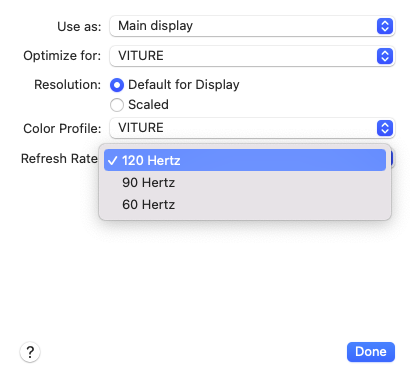
- 「リフレッシュレート」のポップアップメニューをクリックし、ご希望のリフレッシュレートを選択してください。
SpaceWalker デスクトップ版 (Mac & Windows)
Mac および Windows 向けの SpaceWalker では、 Pro XRグラスでアプリを起動するたびに リフレッシュレート( 120Hz 、 90Hz 、 60Hz )を選択できます。
SpaceWalker アプリは、 VITURE Pro XRグラスに対して最後に選択されたリフレッシュレートを記憶し、次回アプリを起動する際にデフォルトとして使用します。
詳細はこちら:
リフレッシュレートの選択 - SpaceWalker for Mac
リフレッシュレートの選択 - SpaceWalker for Windows
SpaceWalker iOS 版
iOS でリフレッシュレート選択を有効にするには、 Pro XRグラスと USB-C XR 充電アダプターを iPhone に接続していただく必要がございます。
接続が完了すると、 iPhone の SpaceWalker アプリ画面上に 120Hz 、90Hz 、60Hz の選択オプションが表示されます。
SpaceWalker内で直接リフレッシュレートを切り替える機能は、Android向けに近日対応予定でございます。
VITURE One ネックバンド、VITURE Pro モバイルドック、VITURE One モバイルドックは 60Hz リフレッシュレートのみをサポートしています。これらのアクセサリでは、リフレッシュレートの調整はサポートしていません。
カラー調整
本ツールは VITURE Luma Ultra XRグラス に対応しております。本ツールをご使用になる前に、必ずファームウェアを 最新バージョンに更新 更新されていることをご確認ください。
備考: Windows または Mac コンピューターで Chrome (バージョン 98 以降)をご使用ください。 DisplayPort Alt Mode に対応したフル機能の USB-C ポートに接続してください。
色をカスタマイズするには、 ## カラー調整 & ダイナミックライト効果のカスタマイズにアクセスしてください。
最適なプレビューをご覧いただくために、ツールページをお使いの XRグラスのディスプレイ側へドラッグして移動してください。
5種類のカラーモード(True Color、Vivid、Film、Warm、Cold)から選択可能で、XRグラス本体での直接設定と連動いたします。
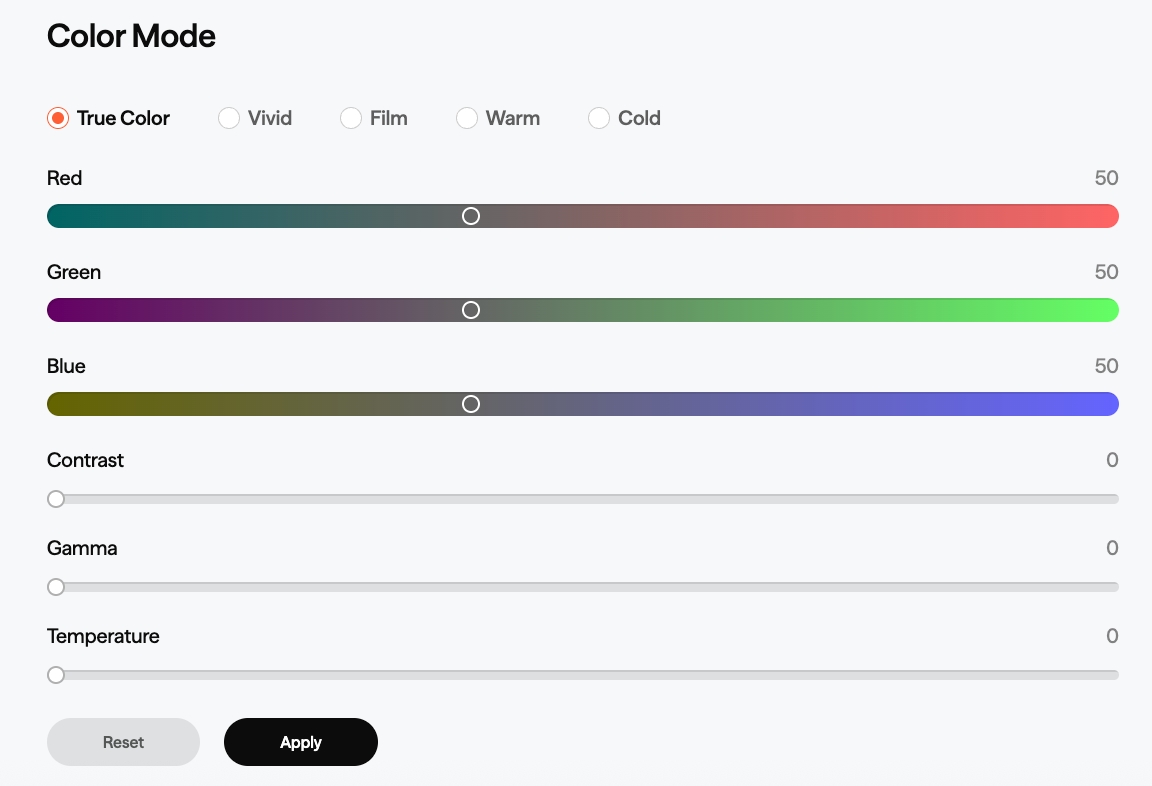
以下のパラメータを調整いただけます:
- RGB(レッド、グリーン、ブルー)
- コントラスト
- ガンマ
- 色温度
パラメータの変更はリアルタイムでプレビューできますが、反映するには適用ボタンを押す必要があります。
リセットオプションは全ての設定を工場出荷時の状態に復元いたします。
ダイナミックライト効果
本ツールは VITURE Luma Ultra XRグラス に対応しております。本ツールをご使用になる前に、必ずファームウェアを 最新バージョンに更新 更新されていることをご確認ください。
備考: Windows または Mac コンピューターで Chrome (バージョン 98 以降)をご使用ください。 DisplayPort Alt Mode に対応したフル機能の USB-C ポートに接続してください。
ダイナミックライトストリップをカスタマイズする場合は、カラー調整 & ダイナミックライト効果ツールにアクセスしてください。
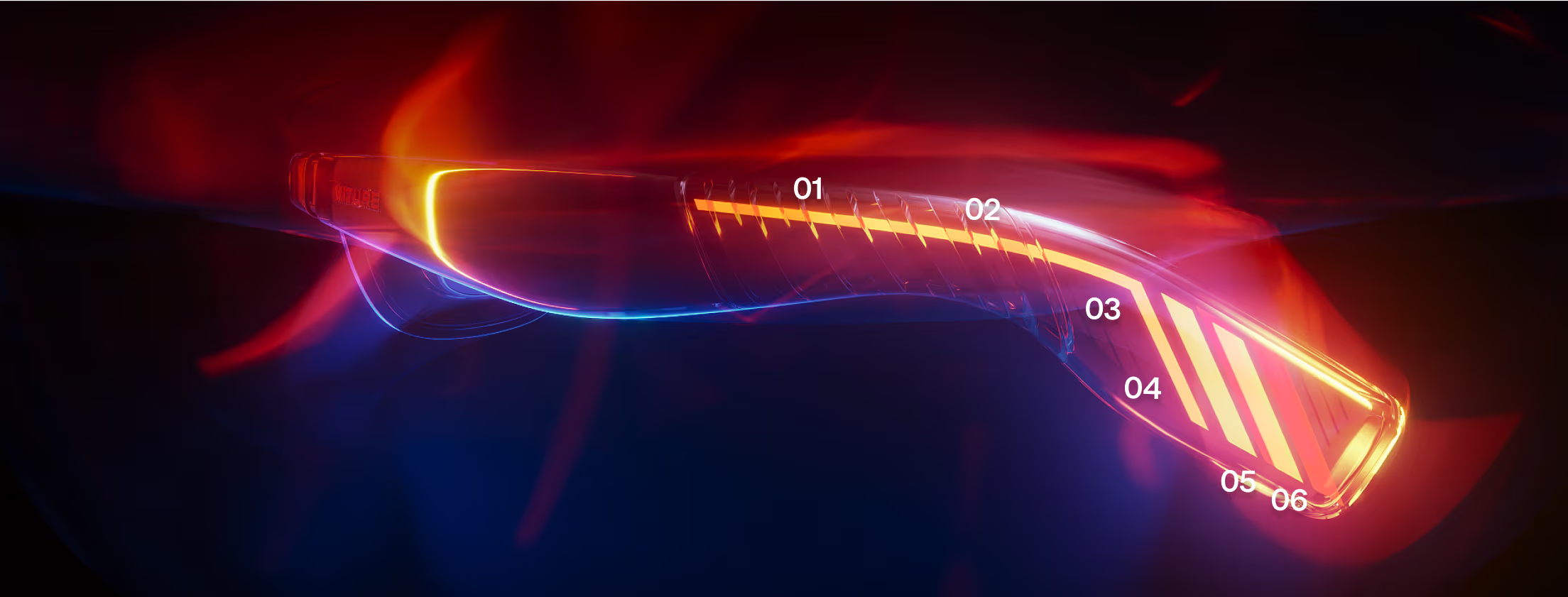
ラライトストリップの各セクションの輝度を5 秒間のパターンループで調整可能で、各秒毎に個別の輝度を設定できます。変更を確認するには、XRグラスを外して安定した場所に置いてください。
パターン全体は一度適用するだけでよく、毎秒ごとに適用する必要はありません。
備考: ダイナミックライト効果を有効にすると消費電力が増加します。ノートパソコン、タブレット、モバイルデバイスに接続した場合、バッテリーの減りが速くなることがあります。
既知の問題:ライトストリップを各セクション・各秒で最大輝度に設定した場合、わずかに点滅することがあります。これは既知の問題であり、次回のファームウェア更新で対応する予定です。
XRグラスのファームウェア更新
XRグラスをご使用になる前に、より良い体験と高度な機能のために、ファームウェアを更新することを強くお勧めします。
XRグラスのファームウェアは、 Web 、 Android デバイス、 Mac 、または Windows デバイスなど、いくつかの方法で更新できます。
ファームウェア更新履歴は こちら から確認できます。
Web経由での更新
注意:
- Google Chrome(バージョン 98 以降)をご使用ください。
- 接続する前に、お使いのデバイスが他のアプリケーションで使用されていないことを確認してください。
- Windows でこのツールを VITURE Luma Ultra XR グラスで使用するには、まず SpaceWalker for Windows(ドライバーを含む)をダウンロードしてください。
- 特に指示がない限り、アップデート中は XR グラスを取り外したり、ページを更新したりしないでください。
- アップデートに失敗した場合は、このページを参照してトラブルシューティングを行ってください。
- 「アップデート成功」メッセージが表示された後にのみ、XR グラスを取り外してください。
Android スマートフォン/タブレットでの XRグラス ファームウェア更新方法
USB-C ポート搭載の Android デバイスを使用して、XRグラスのファームウェアを更新できます。 DP Alt Mode に非対応の端末でも、ファームウェア更新にはご利用いただけます。
- Google Play ストアから Neckband Remote 或いはSpaceWalker アプリをダウンロードしてください。
- 左上の ≡ アイコンをタップし、Firmware Update を選択します。
- XRグラスを Android デバイスに接続します。
- アプリが USB デバイスへのアクセスを求める場合は許可してください。ファームウェアのバージョン確認に必要です。
- 更新がある場合は UPDATE NOW をタップし、 表示されるポップアップでも UPDATE NOW を選択して更新を開始します。
- MCU ファームウェアの更新中に再度 USB アクセスの許可を求められたら、OK をタップしてください。更新が完了するまで接続を外さないようご注意ください。
- MCU の更新完了後、DP ファームウェアの更新が自動的に開始されます。
MCU が 100% になった状態で更新が止まってしまい、 5 秒以内にアクセス許可の画面が表示されない場合は、USB 接続を一度外して再接続してください。それでも解決しない場合はアプリを再起動し、再度 UPDATE NOW をタップしてください。
MacまたはWindowsでの更新
Mac および Windows 向けの SpaceWalker でも、XRグラスを最新のファームウェアに更新する簡単な方法を提供しています。
リンクをクリックして、 SpaceWalker デスクトップの詳細情報をご覧ください。
おすすめ記事
IMUのキャリブレーション
ファームウェアの更新後は、XR グラスの IMU をキャリブレーションすることをお勧めします。キャリブレーションされた IMU は、より低いドリフト率と高い精度を提供します。また、装着検出の有効/無効を選択することもできます。
さらに、Luma Ultra XR グラスは IMU のキャリブレーションを必要としません。このページは Luma Ultra XR グラスをサポートしていません。
ゲーム機の解像度設定
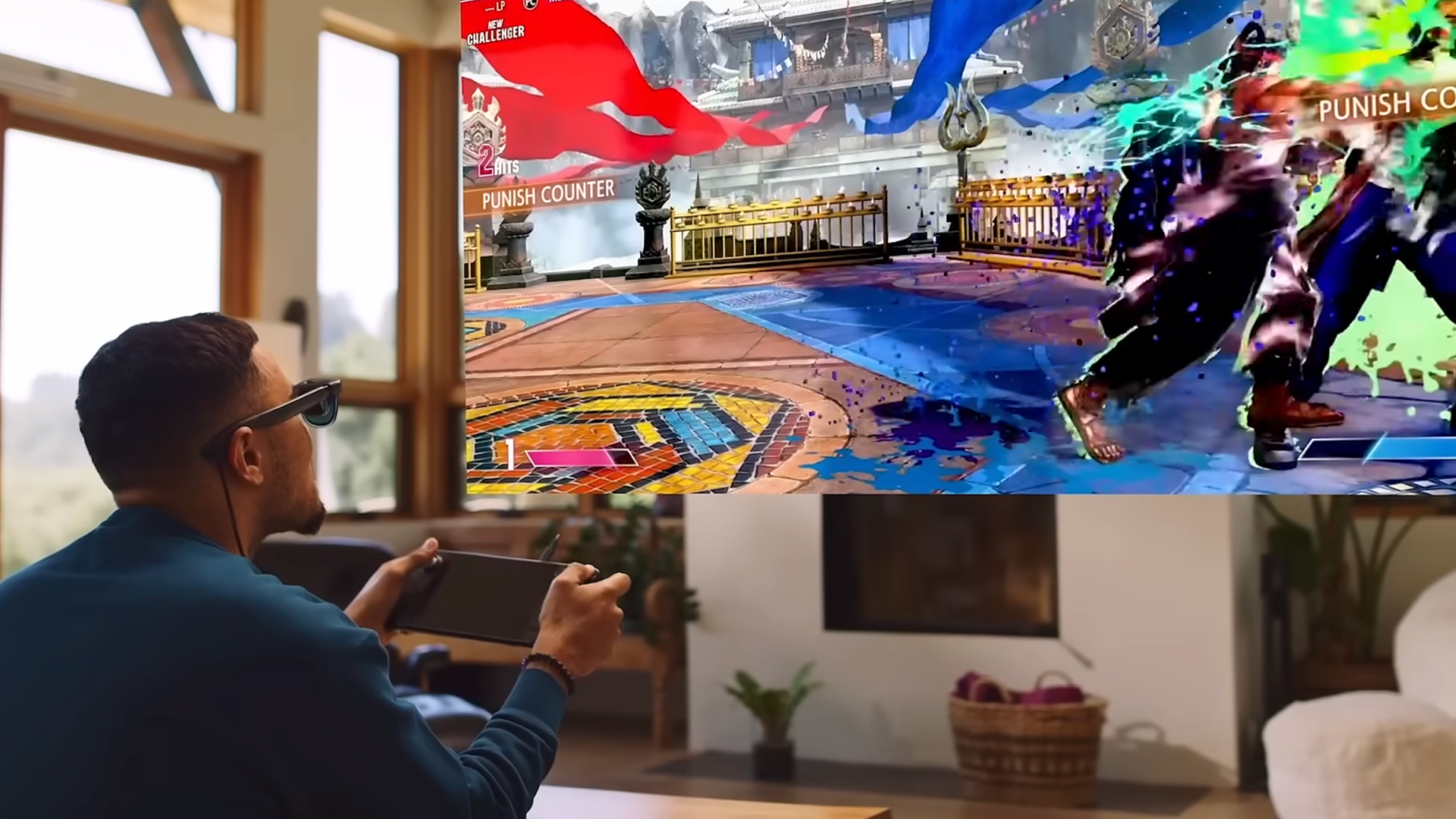
Steam Deck や ROG Ally といった携帯ゲーム機で XRグラスを使用する場合、必ずしも必須ではありませんが、ゲーム機の設定を調整することでゲーム体験が向上する可能性があります。
外部ディスプレイ解像度
XRグラスをゲーム機に接続してください。
Steam Deck でのゲーム体験を最適化するには、以下の手順に従ってください:
- Steam Deck の左側にある Steam ボタンを押してください。
- 「設定」>「ディスプレイ」へ進んでください。
- 外部ディスプレイ解像度を 1920 x 1080 @ 120Hz に設定してください。
注意:
- 最適な画質でご利用いただくために、外部ディスプレイの解像度を 1080p( 1920 x 1080 )に設定してください。
- Pro XRグラスユーザー:よりスムーズな表示のために、外部ディスプレイのリフレッシュレートを 120Hz に設定してください。
ゲーム設定の調整
- プレイしたいゲームのギアアイコンをクリックし、プロパティにアクセスしてください。
- 「ディスプレイ」タブで「ネイティブ」解像度を選択してください。
注意:
- 理想的には、最高の画質を得るためにゲームの解像度を 1080p に設定してください。
- バッテリー寿命を節約するためにゲームの解像度を下げることもできますが、その場合は画像がわずかにぼやける可能性があります。
ゲーム内設定
以下の手順に従って、ゲーム内設定を構成してください:
- ゲームを起動します。
- ゲーム内設定またはオプションメニューを開きます。
- 解像度を 1920 x 1080 に変更します。
- パフォーマンス向上の可能性があるため、垂直同期( VSync )を無効にすることを検討してください。
- FPS を 120fps に調整します(VITURE Pro XRグラスユーザー向け)。
Steam Deck で 3DoF を有効にする
XRグラスと Steam Deck を直接接続するだけで、 XRグラスのネイティブ IMU データを利用した 3DoF 機能がご利用いただけます。スクリーンの固定効果を最適化するには、 Steam Deck に Decky Loader と XR Gaming プラグインをインストールする必要があります。
Decky Loader のインストール
このインストールは、管理者( sudo )パスワードの設定がなくても実行可能でございます。
- 可能であればマウスとキーボードをご用意ください。
- STEAM ボタンを押し、電源メニューを開いてください。
- 「デスクトップに切り替え」を選択してください。
- お使いのブラウザで GitHub ページ にアクセスしてください。
- インストールファイルをダウンロードしてください。 ( Firefox をご利用の場合、ファイル名はdeckyinstaller.desktop.downloadとなります。実行する前に deckyinstaller.desktop にリネームしてください)
- ファイルをドラッグしてデスクトップに移動させ、ダブルクリックして実行してください。
- 管理者パスワードを入力するか、Decky に管理者パスワードを一時的に Decky! に設定することを許可します(このパスワードはインストーラー完了後に削除されます)
- インストールする Decky Loader のバージョンを選択します。プレリリース版は完全に安定しているとは言えませんが、最新の変更が含まれています。ただし、プラグインの最新機能を利用するために、プレリリース版のインストールを推奨します。
- デスクトップ上の「ゲーミングモードに戻る」ショートカットを開きます。
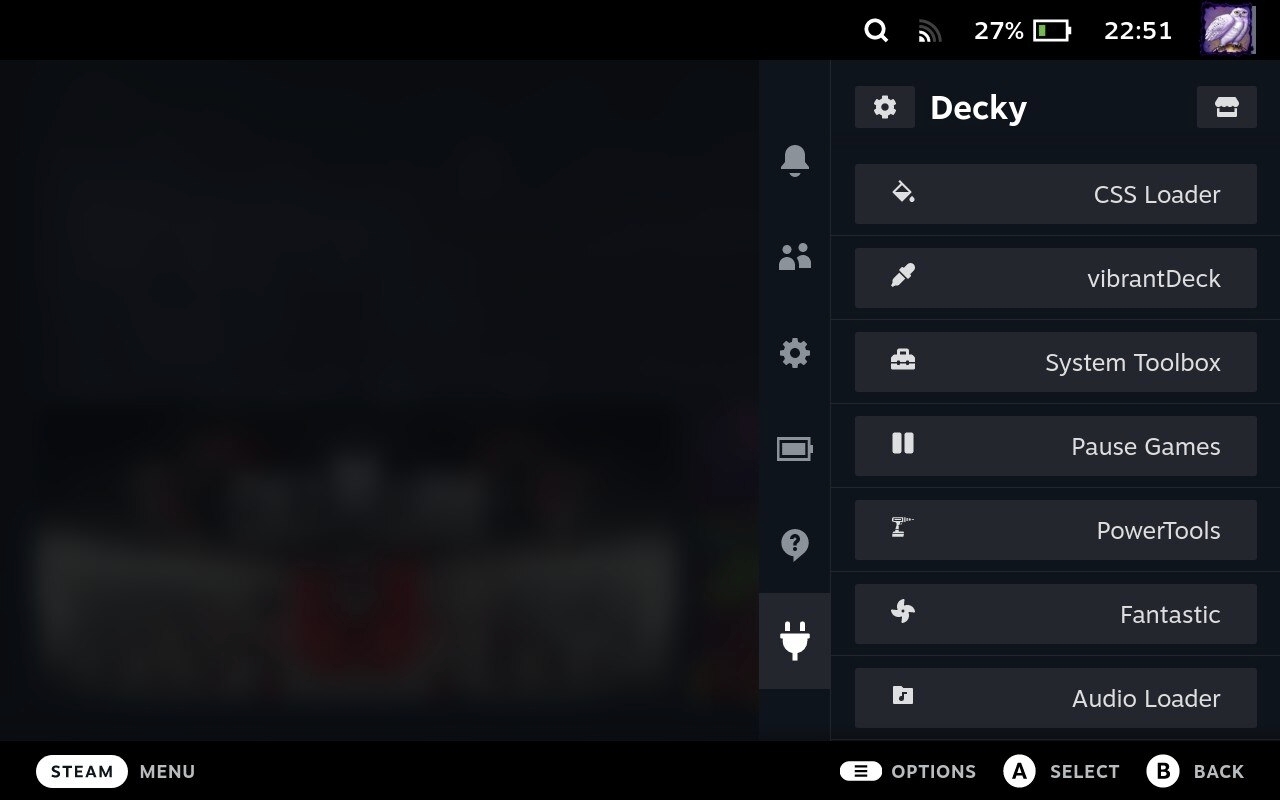
また、Konsole をご利用いただける方には、クイックインストール方法も用意されています。 次のコマンドを実行してください:
curl -L https://github.com/SteamDeckHomebrew/decky-installer/releases/latest/download/install_release.sh | sh
sh プロンプトが表示されましたら、パスワードをご入力ください。
Decky Loader の詳細については、 GitHub プロジェクトGitHub - decky-loaderをご参照ください。
XR Gaming プラグインのインストール
- … ボタンを押し、プラグインアイコンに移動します。これはプラグインやローダー自体とやり取りするための Decky メニューです。
- ストアアイコンを選択し、プラグインブラウザーを開いてください。
- 検索フィールドに「XR Gaming」と入力し、XR Gaming プラグインの「インストール」ボタンを選択してください。
Steam Deckで 3DoF を有効にする
- XR Gaming を使用する前に、VITURE XR グラス(VITURE Pro XR グラス、VITURE One XR グラスを含む)を Steam Deck に接続する必要があります。
- XR グラスを接続したら、… ボタンをクリックし、プラグインアイコンに移動して、Decky で XR Gaming を開き、XR Gaming 設定にアクセスします。
- 仮想ディスプレイオプションは 3DoF を表し、ディスプレイが固定位置にレンダリングされ、頭を動かして画面のさまざまな部分を見ることができます。
- ここで画面サイズをカスタマイズできます。画面の位置がずれている場合は、画面を再中央に配置をクリックして、画面を視野の中央にリセットできます。
- 使用中に大きなずれが生じた場合は、詳細設定を表示をクリックして展開し、ヘッドセットを再調整をクリックして XR グラスを再調整できます。
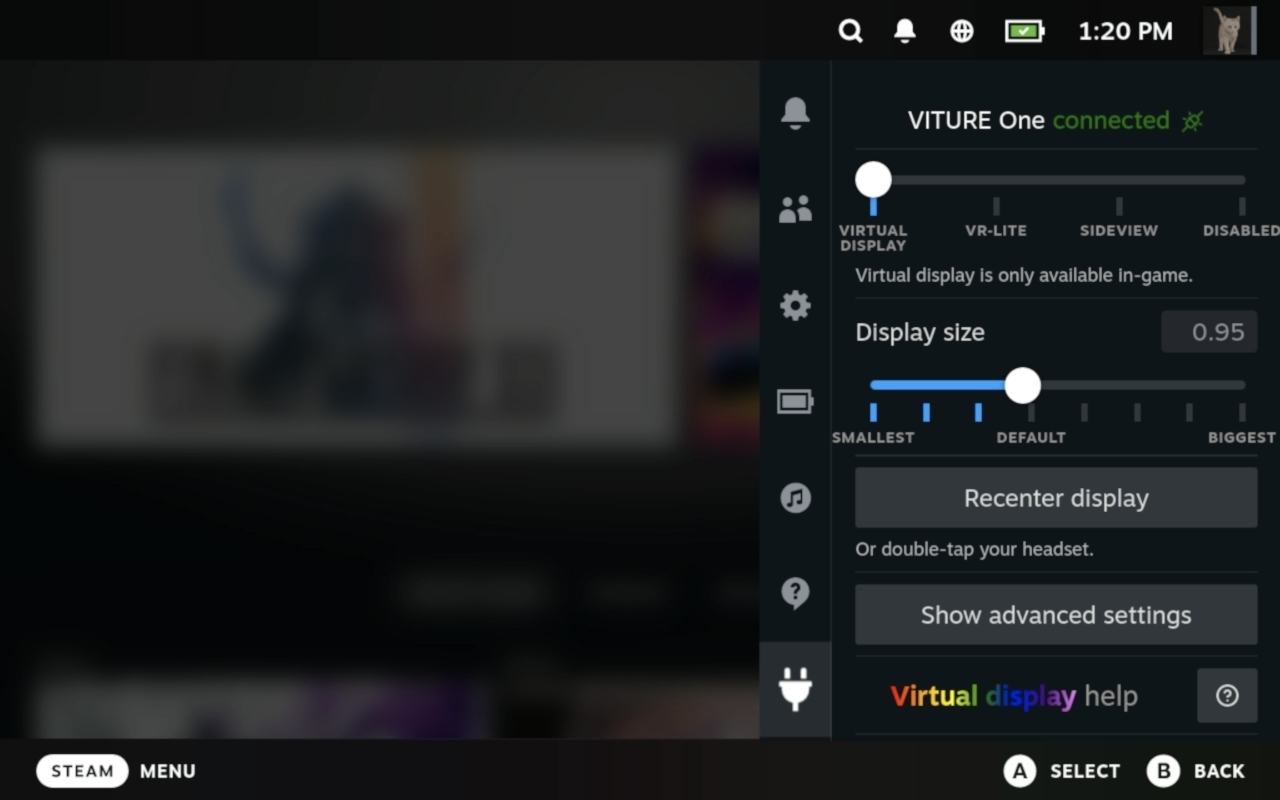
XR Gaming プラグインの力を最大限に引き出
XR Gaming プラグインは、ゲーム体験を向上させるために設計された一連の機能を解放します:
仮想ディスプレイ:ゲーム画面を仮想空間に固定し、頭の動きに関係なく視界内に固定されたままにします。戦略ゲームやメニューに最適です。
サイド・バイ・サイド 3D(対応ゲーム向けの高度な機能):このモードを有効にすると、仮想画面の距離を制御し、見事な 3D でゲームをレンダリングできます(ゲームのサポートが必要です)。
VR-Lite:ファーストパーソンまたはサードパーソンゲームで、頭の動きを使用してゲーム内カメラ(マウスルック)を制御します。VR セットアップは不要です。
サイドビュー:ゲームを視野の隅に控えめに表示し、周囲の状況を部分的に認識できるようにします。
開発者が Reddit で XR Gaming について語っている内容をご覧ください: Steam Deck VITURE support is ready! - Reddit
この GitHub プロジェクトにアクセスして、XR Gaming の最新機能と一般的な問題について学んでください: GitHub - Decky-XRGaming
アダプター
[iPhone 17/16/15用]USB-C XR充電アダプターPro
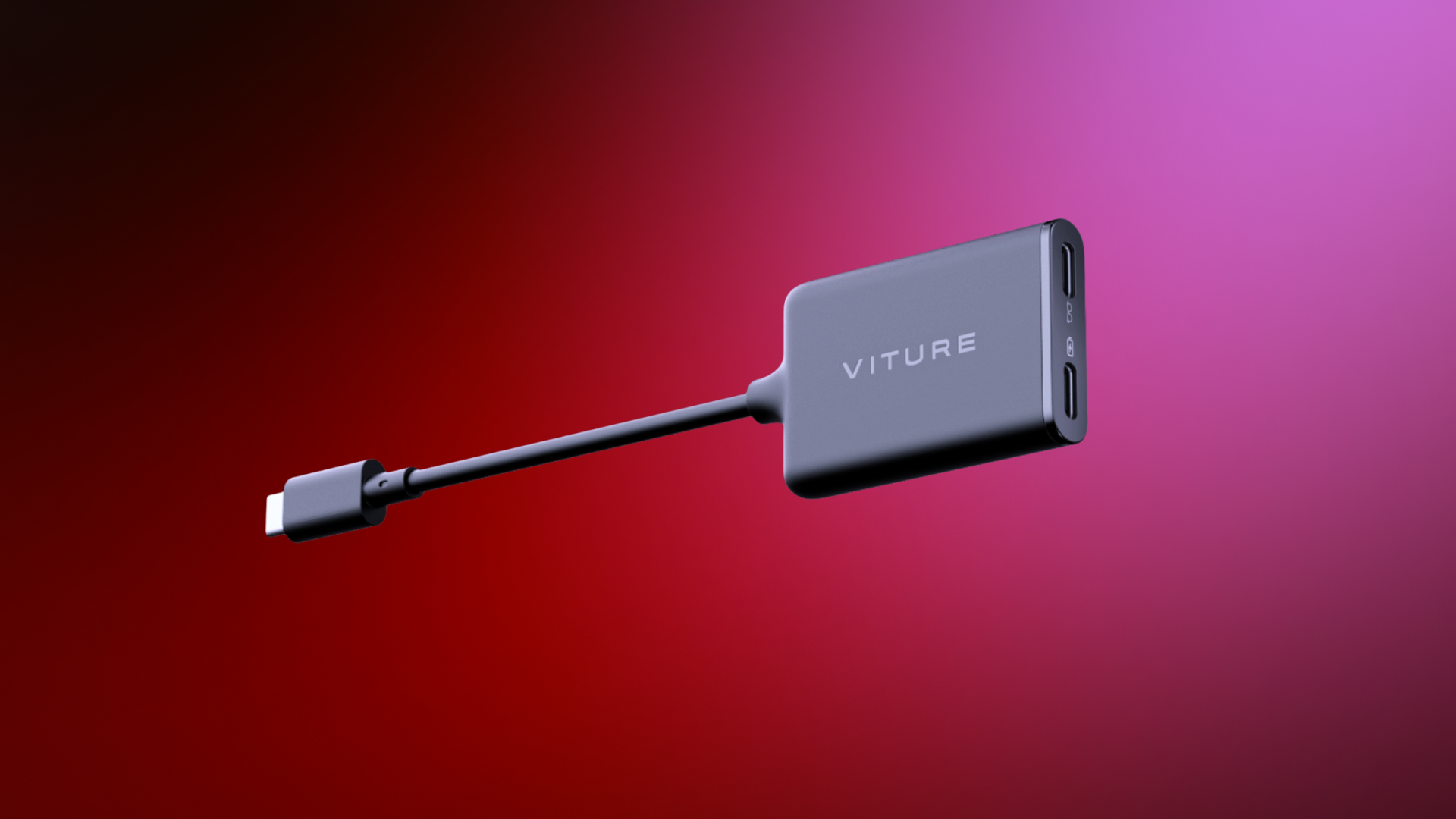
iPhone 15 以降のモデルは VITURE XRグラスに直接接続することで、SpaceWalkerアプリの標準機能を利用できます。しかしUSB - C XR 充電アダプター Proを併用すると、複数の仮想スクリーン、没入型 3D 、空間ビデオ対応、 VR 動画再生が可能となり、同時にスマートフォンの充電も行えます。
USB - Cポート搭載 iPhone で USB - C XR 充電アダプターPro を使用すると、強化された 3DoF トラッキング、 VR 機能、マルチスクリーン対応が可能となります。
互換性: Luma Ultra およびBeast を除くすべての VITURE XR グラスモデル 重要: iPhone 16e と iPhone 17 air は VITURE XRグラスと互換性がありません。
詳細については、 USB-C XR Charging Adapterをご覧ください。
HDMI XRアダプター
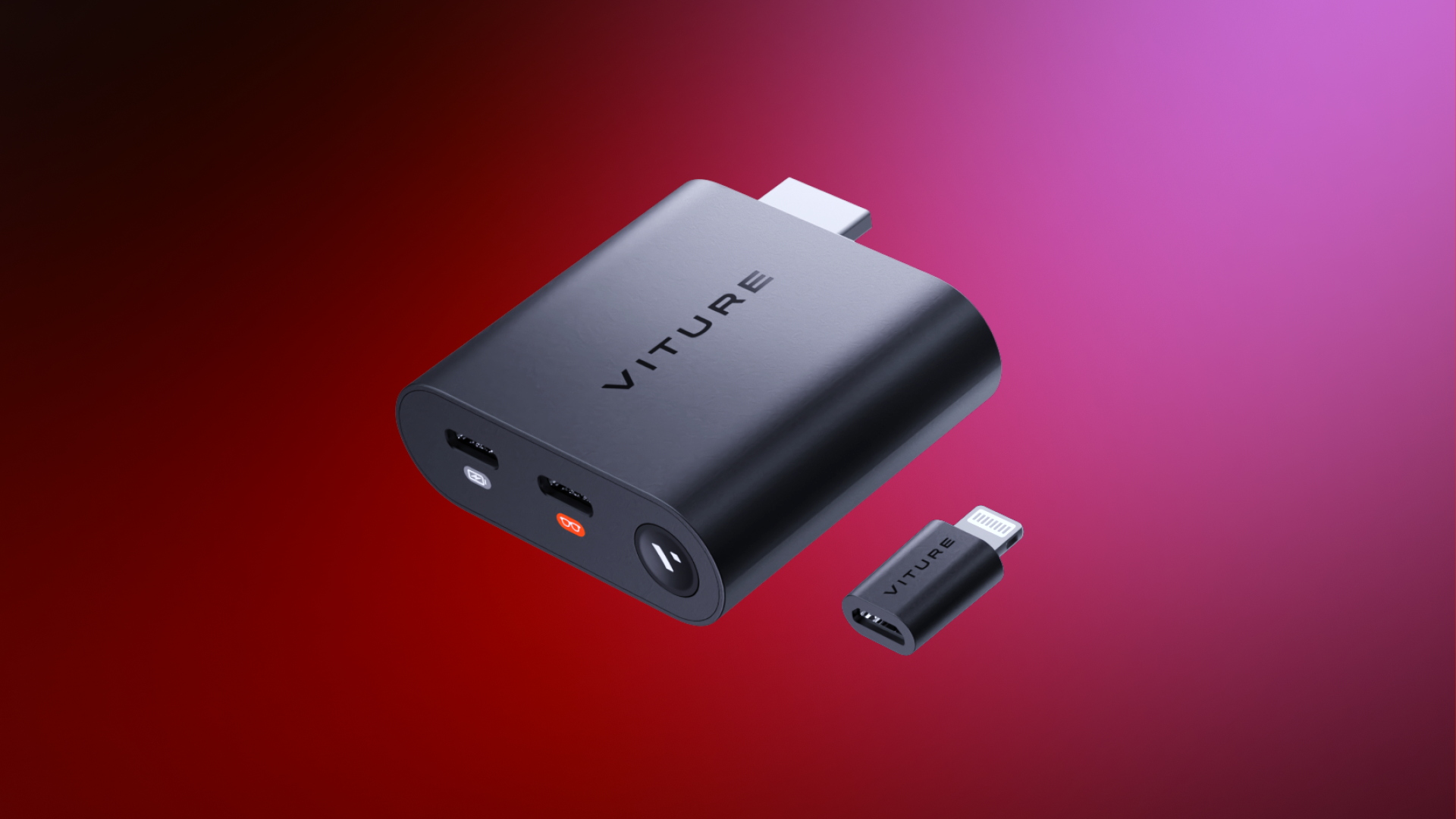
HDMI XR アダプターを使用すると、 iPhone 14 以前のモデルがポータブル XRワークステーションに変身!複数の仮想スクリーン、内蔵 VR 動画サポート、 XRグラスの巨大仮想ディスプレイでのモバイルシネマ体験を実現できます。
Apple 純正の Lightning Digital AV Adapter との互換性を考慮して設計されています。( Apple Lightning Digital AV Adapter は Apple から購入可能で、別途ご用意ください。サードパーティ製アダプターは HDMI XR アダプターと互換性がない場合があります。)
また、HDMI XRアダプターはゲーマーにも最適で、 HDMI 対応ゲーム機に簡単に接続でき、 XRグラスでより没入感のあるゲーム体験をお楽しみいただけます。
互換性:Luma Ultra およびBeast を除くすべての VITURE XR グラスモデル
詳細につきましては、 HDMI XR アダプターをご覧ください。
USB - C to XRグラス 充電アダプター
バッテリー切れでゲームの妨げにならないようにしましょう。USB - C to グラス充電アダプターは、デバイスを XRグラスに接続しながら同時に充電できる必須アクセサリーです。何時間ものノンストップで途切れることのない没入体験のために、エネルギーを補給し続けるのに最適です。
互換性:全VITURE XRグラスモデル
USB - C to XRグラス 充電アダプターを入手する。
| カラー | ブラック |
|---|---|
| 重量 | 22.5g |
| 寸法 | 160.0 × 35.0 × 10 (mm) |
| コネクター | USB - C |
| USB - C ビデオ出力 | 1920×1080 @ 60Hz, 3840×1080 @ 60Hz |
| USB タイプ | USB 3.2 Gen 1 (5Gbps) |
| 充電出力 | 45W (5V~3A, 9V~2A, 12V~2A, 15V~3A) |
ケーブル
USB - C to マグネット端子 ケーブル
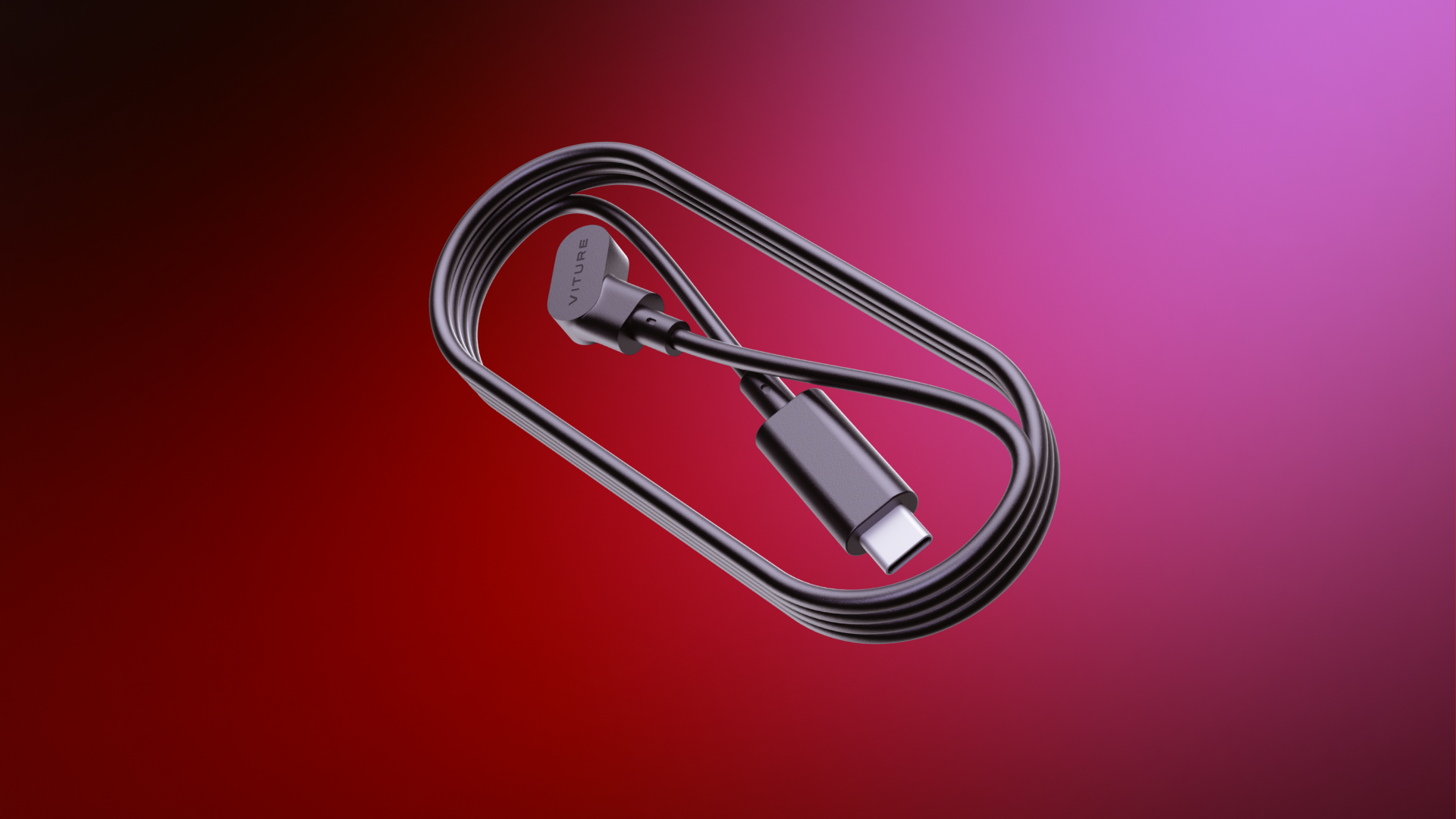
この USB-C to マグネットコネクタケーブルは、VITURE Pro XRグラスおよび VITURE One XRグラスを対応する USB - C デバイスに接続する際に、少し余裕を持たせるのに最適です。このケーブルがあれば、簡単に接続し、デバイスをバックパックに入れ、お気に入りの番組を中断したり、今はどうしてもやめられないゲームからログアウトしたりすることなく、移動を続けることができます。
互換性:マグネットコネクタを備えた VITURE XR グラス。
| カラー | ブラック |
|---|---|
| 重量 | 29.8g |
| 長さ | 120cm |
| コネクター | USB - C, マグネット端子 |
| USB タイプ | USB 3.2 Gen1 |
| データ転送スビート | 10Gbit/s |
| 電源 | 20W (12V~1.65A, 9V~2A, 5V~3A) |
USB - C to C 延長ケーブル( 50 cm )
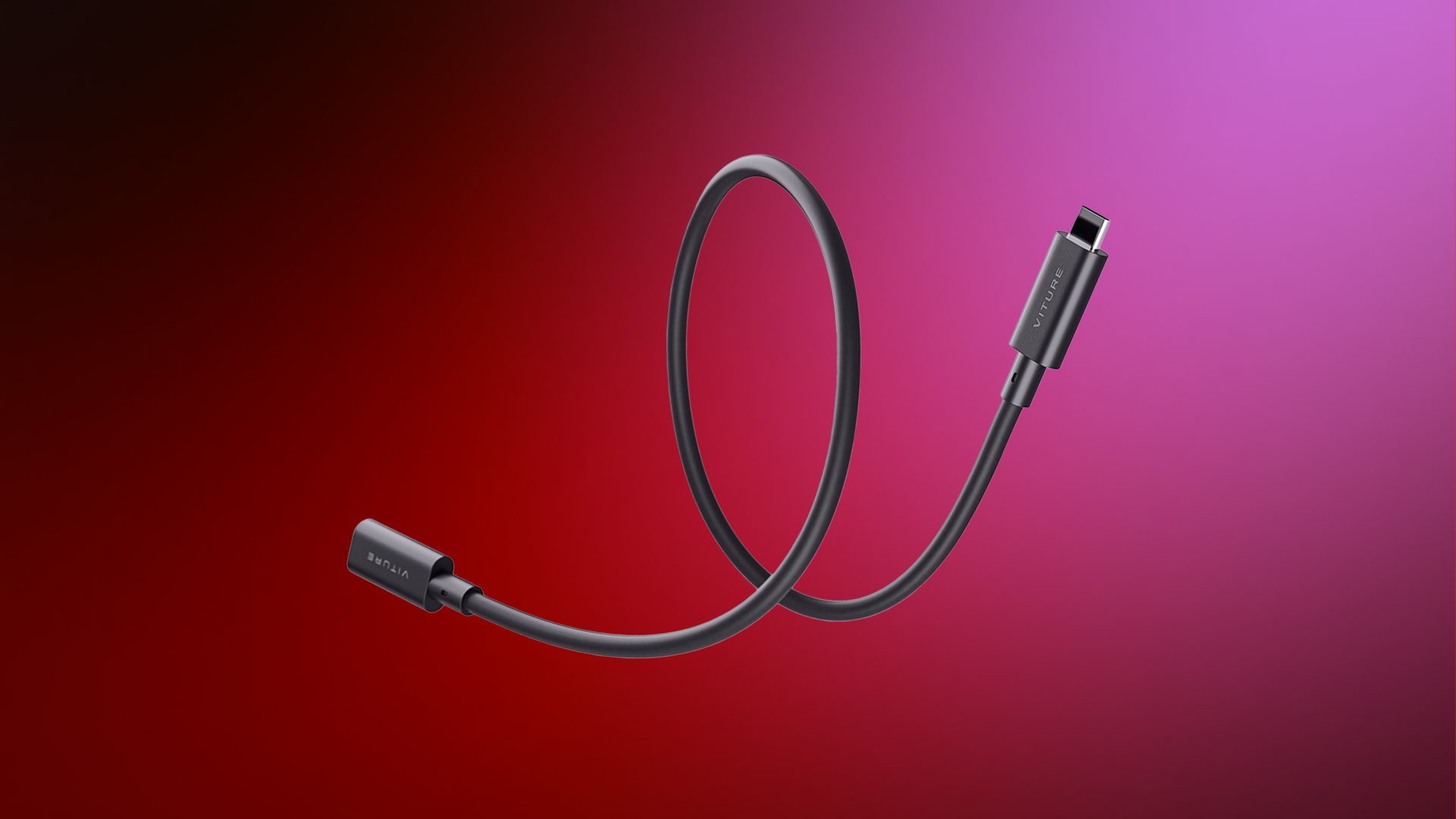
USB-C グラス延長ケーブルは、XR グラスを使用する際の長さを延長します。
このケーブルは、VITURE XR グラスと互換性のあるあらゆる USB-C デバイス(多くの Android スマートフォン/タブレット、PC、MacBook、iPad、Steam Deck など)と互換性があります。ケーブルの USB-C 端を互換性のあるデバイスに差し込み、その後、マグネットコネクターを介して XR グラスに接続します。
互換性:マグネットコネクタを備えた VITURE XR グラス。
USB-C to C 延長ケーブル( 50 cm )を入手する。
| カラー | ブラック |
|---|---|
| 重量 | 18g |
| 長さ | 50cm |
| コネクター | USB - C |
| USB タイプ | USB 3.2 Gen1 |
| データ転送スビート | 10Gbit/s |
| 電源 | 20W (12V~1.65A, 9V~2A, 5V~3A) |
VITURE Luma 専用レンズフレーム
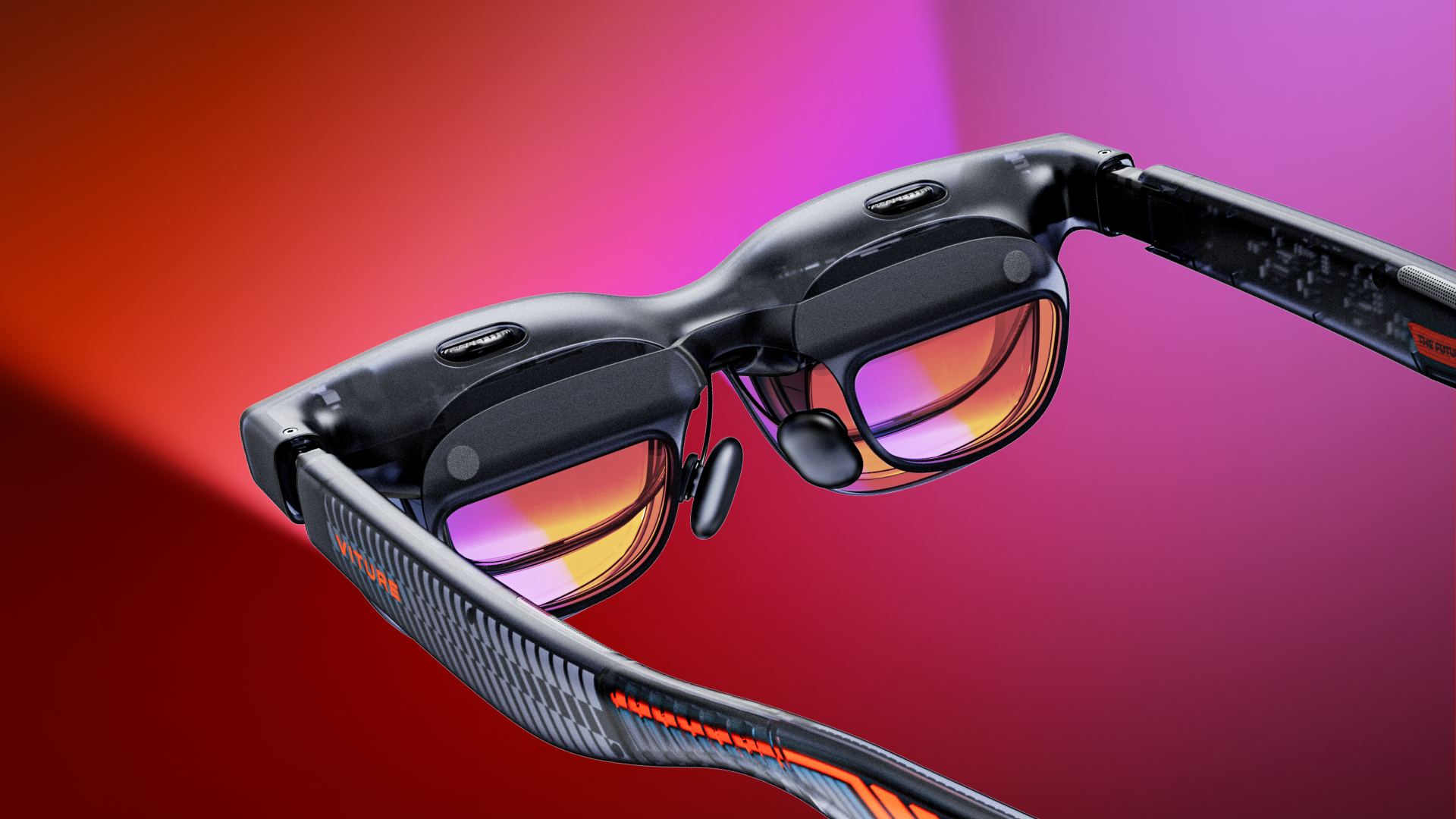
VITURE Luma レンズフレームは、 VITURE Luma XRグラスシリーズ専用のアクセサリーで、個別の視力補正(処方)に対応し、クリアで歪みのない視覚体験を提供します。
本アクセサリーは特に以下のユーザーに有効です:
- 本体内蔵の調整範囲を超える近視の方
- VITURE Luma XR グラスで -6.0D を超える方
- VITURE Luma Pro および Luma Ultra XR グラスで -4.0D を超える方
- 内蔵調整では対応していない乱視の方 レンズフレームは、お客様の特定の光学ニーズに合わせたカスタムレンズをサポートします。
互換性:Luma Ultra、および Luma XR グラス
| カラー | プレミアムトランスルーセントブラック |
|---|---|
| 寸法 | 114.1 × 35.4 × 9.1 mm |
| 重量 | 2.44g |
| 素材 | TR90, PC |
サイズ選択
レンズフレームはレギュラーとラージの2サイズがあります。 お使いのXRグラスのモデルに合った正しいサイズを選択してください。誤ったサイズを使用すると、フィット感や視覚的な明瞭度の低下、あるいは互換性の問題が生じる可能性があります。
| Model | |
|---|---|
| Luma Ultra | レギュラー |
| Luma | レギュラー |
使用手順
レンズフレームの取り付け方法:
- フレームの磁気側( XRグラスに取り付ける側)を確認します。
- XRグラスの内側近くの、フレームの上下端を持ちます。
- ゆっくりと近づけると、磁力でカチッと装着されます。
レンズフレームの取り外し方法:
- フレームの上下端を持ちます。
- XRグラスからフレームを引き離して取り外します。
アップデート失敗
Luma Ultra XRグラス
画面が真っ暗で電子調光機能が反応しない場合:
L+ ボタンと L- ボタンを長押しします。
ボタンを押したまま、XR グラスをコンピューターに接続します(下図参照)。
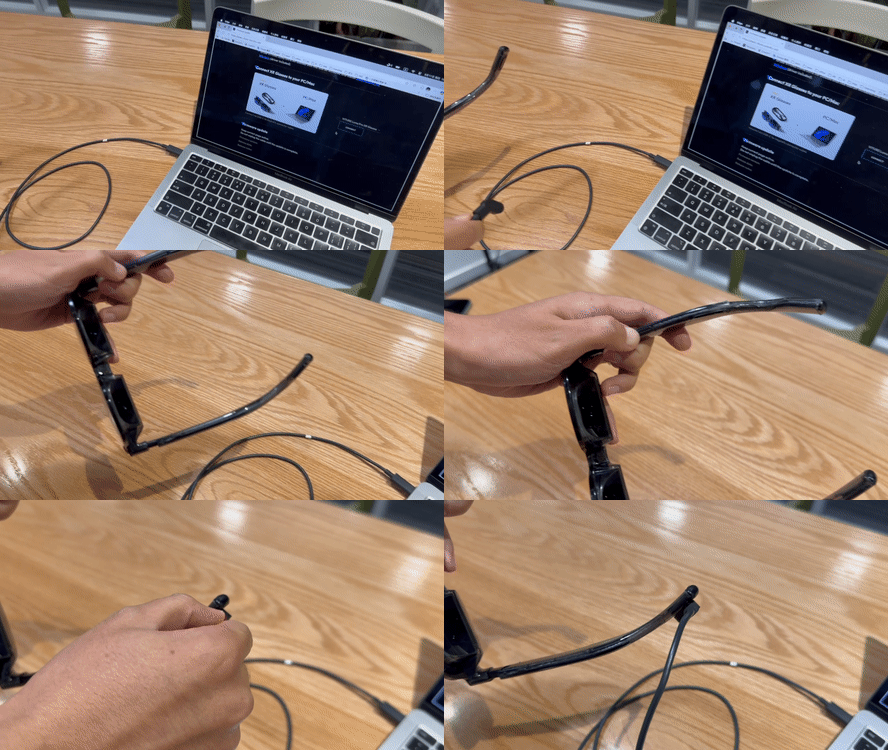
接続後、ボタンを離します。
Windows を使用している場合(macOS の場合はステップ 5 に進みます):
4.1 Download and open Zadigをダウンロードして開く
4.2 Luma Ultra XRグラスを選択し、「ドライバーをインストール」をクリックします。Luma Ultra XRグラスが表示されない場合は、ステップ 1~3 を繰り返して、もう一度お試しください。
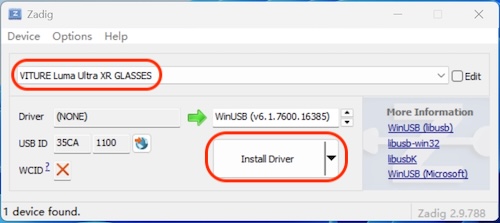
4.3 インストールが完了するまでお待ちください。
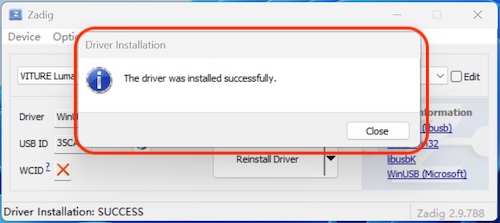
ファームウェア更新ページに戻ります。
リストから Luma Ultra XR グラスを選択し、「接続」をクリックします。リストに Luma Ultra XR グラスが表示されない場合は、手順1~3を繰り返して再度お試しください。
接続されたら、「更新」をクリックし、更新プロセスが完了するまで待ちます。
画面が真っ暗でも電子調光機能が反応する場合:
ファームウェア更新ページに進み、XRグラスを通常通り接続して、標準的な更新を実行してください。
携帯型ゲーム機のトラブルシューティング
Steam Deck
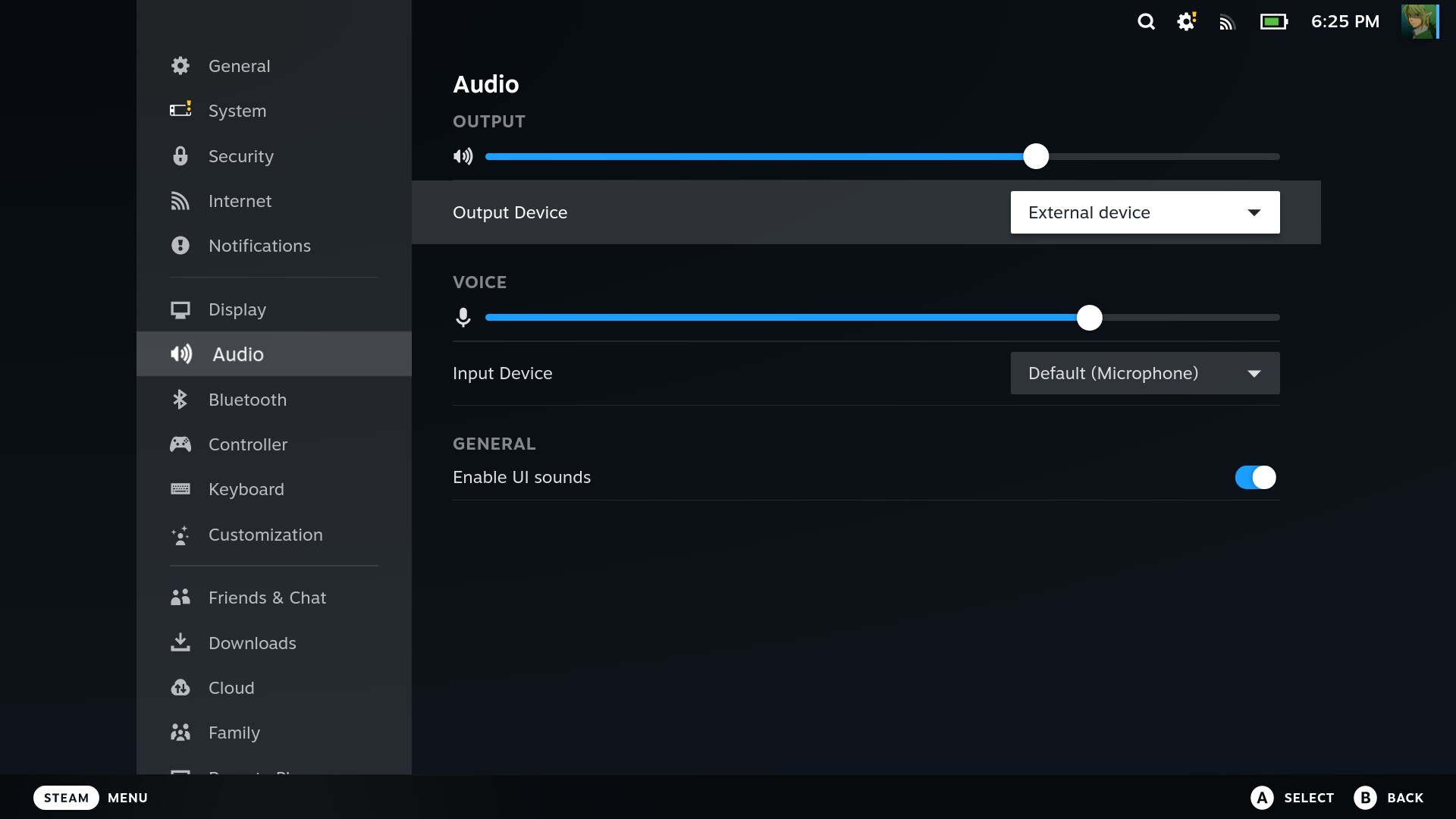
XRグラスをSteam Deckに接続した後に音声が出ない場合は、STEAMボタンを押し、「設定」>「オーディオ」>「出力デバイス」に進み、「外部デバイス」を選択してください。
ROG Ally
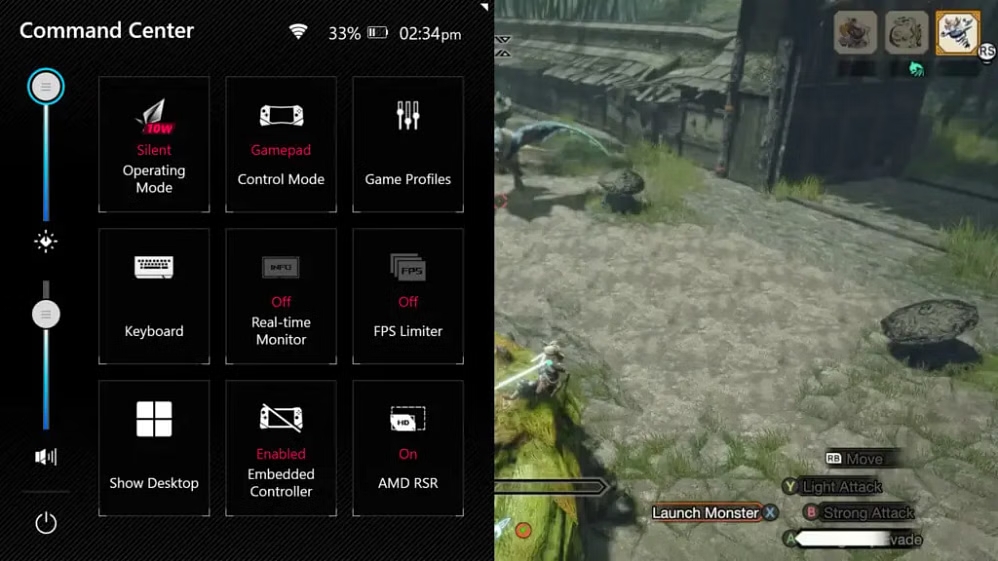
XRグラスを接続した後にROG Allyのゲームパッドを操作できない場合は、コマンドセンターに移動し、「組み込みコントローラー」を有効にして、コントロールモードを「ゲームパッド」に切り替えてください。
技術仕様比較
| 機能 | Luma Cyber | Luma Ultra | Luma |
|---|---|---|---|
| ディスプレイサイズ | 152"4メートル距離時 | 152" 4メートル距離時 | 146" 4メートル距離時 |
| 解像度 | 最大 1200 p (片目あたり3840 × 1200 および 1920 × 1080 対応) | 最大 1200 p (片目あたり3840 × 1200 および 1920 × 1080 対応) | 最大 1200 p (片目あたり3840 × 1200 および 1920 × 1080 対応) |
| リフレッシュレート | 最大 120 Hz | 最大 120 Hz | 最大 120 Hz |
| FOV | 52° | <52° | 50° |
| 輝度( 知覚値 ) | 1500 ニト | 1500 ニト | 1000 ニト |
| コントラスト比 | ≥100,000:1 | ≥100,000:1 | ≥100,000:1 |
| IPD | 58.0-70.0 mm | 58.0-70.0 mm | 56.0-72.0 mm |
| カバー率 | 108% sRGB | 108% sRGB | 108% sRGB |
| 近視調整範囲 | 最大-4.0D | 最大o -4.0D | 最大 -6.0D |
| 電子調光機能 | ワンクリックで没入、光をほぼ 100% 遮断 | ワンクリックで没入、光をほぼ 100% 遮断 | ワンクリックで没入、光をほぼ 100% 遮断 |
| 光透過率 | 0.5–40% | 0.5–40% | 0.5–40% |
| ヘイズ(曇り率) | < 1% | < 1% | < 1% |
| 変色時間 | 0.1 秒 | 0.1 秒 | 0.1 秒 |
| 3D 対応 | 対応 | 対応 | 対応 |
| 3DoF / 6DoF | SpaceWalker 経由での 3DoF 対応 | **6DoF + ハンドジェスチャー**(Pro ネックバンド、またはMac・WindowsのSpaceWalker経由で 6DoF 対応) | SpaceWalker 経由での 3DoF 対応 |
| カラーモード | 5 モード | 5 モード | 5 モード |
| オーディオ | HARMAN AudioEFX | HARMAN AudioEFX | AAC System |
| スペーシャルサウンド | Yes | Yes | Yes |
| 輝度 & 音量調整 | 9 段階 | 9 段階 | 9 段階 |
| 接続 | マグネット式コネクター | マグネット式コネクター | USB - C |
| 装着検知 | 対応 | 対応 | 対応 |
| 重量 | 79g | 83g | 77g |
| 折畳時寸法 | 155.0 × 50.1 × 56.5 mm | 155.0 × 50.1 × 56.5 mm | 155.0 × 50.1 × 56.5 mm |
| グラスケースの寸法 | 191 × 85 × 85 mm | 191 × 85 × 85 mm | 191 × 85 × 85 mm |
| グラスケースの重量 | 286g | 290g | 284g |
| 推奨装着時間 | 3–4 時間 | 3–4 時間 | 3–4 時間 |

