Pro & One グラス XRグラス
VITURE Pro XRグラス
当社がこれまでに開発した中で最大かつ最も明るいディスプレイを搭載した「VITURE Pro XR グラス」は、完全にプライベートな 135インチ、120HzフルHD の UltraClarity™ ディスプレイを備えており、最大 4000ニット(実感輝度1000ニット)の高輝度で没入感のあるビジュアル体験を実現します。これまでのどのモデルと比較しても、画面サイズは15インチ大きくなり、輝度は120%向上、リフレッシュレートは2倍に高速化されています。
UltraClarity™技術により端から端までクリアな表示を実現し、XRグラスの大画面では細かい文字でもくっきりとお読みいただけます。さらに、眩光防止、残像防止、乗り物酔い防止機能を搭載し、最高の快適性と没入感を提供いたします。
VITURE Pro XRグラスは、最新のソニー製マイクロOLEDパネルと新たに改良されたエレクトロクロミックフィルムを搭載した、唯一の近視調整機能付きXRグラスです。外部光を最大99.5%カットするため、従来のレンズシェードは不要となりました。VITURE Pro XRグラスのディスプレイは当社史上最もシャープで明るいながら、SGS A+認証を取得しており、スマートフォンよりも目に優しい設計となっております。
UltraFreedom™技術により、外部レンズにコンテンツが一切見えない完全なるプライバシー保護と、周囲への音漏れ防止を実現。どこへお出かけの際も、気兼ねなくご利用いただけます。この進化は、HARMAN社との共同開発による再設計ディスプレイと圧倒的なステレオサウンドシステムによって可能となりました。
航空機グレードのアルミニウム合金フレーム(ヒンジ部はチタン製)を採用したVITURE Pro XRグラスは、極めて頑丈な造りを実現しております。しかし優れたハードウェアは完成品の半面に過ぎません。専用アプリ「SpaceWalker」と組み合わせることで、複数の仮想画面、生産性ツール一式、ネイティブ3D/VR動画対応(iPhone 15 Proの空間動画にも対応)、その他多彩な機能をご利用いただけます。VITURE Pro XRグラスは、あらゆるデバイスで、いつでもどこでも、仕事・動画視聴・ゲームを楽しむ究極のソリューションでございます。
特徴
- 135インチ巨大画面: 巨大な 135 インチ、 49 PPD の仮想画面を解放し、 1080p を 120fps で表示。完全に没入できる視覚体験を実現します。
- 軽量設計: VITURE Pro XRグラスの重さはわずか 77g 。何時間もの中断されない没入体験(移動中でも)を容易に実現します。
- ネイティブ3D対応: VITURE Pro XRグラスは、ネイティブのフルサイド・バイ・サイド(Full SBS)3Dビデオ(3840×1080)をサポートします。
- 電子調光機能: VITURE Pro XRグラスは、より優れた調光フィルムを搭載。明るさや背景を簡単に調整し、昼夜を問わず最高の画質を実現します。エレクトロクロミックフィルムをオンにすると、現実世界の光がほとんど気になりません。
- 近視調整: 近視でもお困りなく:XRグラスレンズ上部のダイヤルを簡単に調整いただくことで、視力に合わせたクリアな映像をお楽しみいただけます。 VITURE Pro XRグラスは近視の方でも-5.0D(500度)までの仮想映像調整に対応しております。
- 空間サウンド技術: VITURE は、AudioEFX の生みの親であるトップオーディオ企業 HARMAN と提携できたことを誇りに思います。AudioEFX は、ポータブル機器やマルチメディア機器の小型スピーカーの音質を向上させる理想的なソリューションを提供します。XRグラスの逆位相サウンドフィールド設計は、スピーカーから 20cm の距離での騒音漏れを 30 デシベルまで効果的に低減し、優れた音質と周囲への迷惑防止を両立します。
XRグラスの性能をさらに進化
VITURE Pro XRグラスをネックバンドと組み合わせることで、お気に入りのアプリがプリインストールされたオールインワン体験を実現。さらに、お好みのBluetoothゲームコントローラーやヘッドセットなどにも対応しております。
または、Mobile Dock をお試しください。これは、熱心な Switch プレイヤーや TV スティックユーザーに最適なペアリングです。
同梱物
- VITURE Pro XRグラス本体
- ノーズパッド(サイズ: 1, 2, 3, 4の4種類*)
- USB-C端子マグネットケーブル
- 専用グラスケース
- ヘアクリップ防止カバー
* ノーズパッド #4 は、お客様の個々の鼻の形状に合わせてカスタマイズできます。他のノーズパッドが合わない場合は、#4 のステムを優しく曲げたり広げたりして、ディスプレイ全体が見えるフィット感を見つけてください。
VITURE One XRグラス
お気に入りの映画、ゲーム、番組を外出先でもお楽しみいただけます。VITURE One XRグラスはクラウドの力を利用して、いつでもどこでも次世代のエンターテイメントを実現できます。
VITURE One XRグラスは、初の電子調光フィルム付きのXRグラス、目の前にシームレスでフルHDの仮想スクリーンを表示し、Steam Deck、ROG Ally、MacBook、iPad、そして多くのAndroidスマホなど、映像出力可能(=DisplayPort Alternate Mode対応)なUSB-Cデバイスと互換性があります。
デバイスを接続し、VITURE One XR グラスを装着するだけで、未来を体感いただけます。
製品特徴
- 120インチ巨大画面: 巨大な 120 インチ、55 PPD の仮想画面を解放し、 1080p を 60fps で表示。完全に没入できる視覚体験を実現します。
- 軽量: VITURE One XRグラスの重さはわずか 78g。何時間もの中断されない没入体験(移動中でも)を容易に実現します。
- ネイティブ3Dサポート: VITURE One XRグラスは、ネイティブのフルサイド・バイ・サイド( Full SBS )3Dビデオ( 3840×1080 )をサポートします。
- 内蔵3DoFサポート(ベータ版):本体に3DoF機能を備えた唯一のXRグラス。このモードをオンにして頭を動かすと、画面が空中に浮かび上がります。
- 電子調光機能: VITURE One XRグラスは、調光フィルムを搭載した初のグラスです。明るさや背景を簡単に調整し、昼夜を問わず最高の画質を実現します。
- 近視調整: 軽度の近視が邪魔をすることはありません。VITURE One のレンズ上部にあるダイヤルを簡単に調整して、お好みの世界に没入する際に水晶のようにクリアな視界を得られます。VITURE One XRグラスは、近視の方のために仮想画像を最大 -5.0D( 500度 )まで調整できます。
- 空間サウンド: VITUREは、 AudioEFX の生みの親であるトップオーディオ企業 HARMAN と提携できたことを誇りに思います。AudioEFX は、ポータブル機器やマルチメディア機器の小型スピーカーの音質を向上させる理想的なソリューションを提供します。XRグラスの逆位相サウンドフィールド設計は、スピーカーから 20cm の距離での騒音漏れを 30 デシベルまで効果的に低減し、優れた音質と周囲への迷惑防止を両立します。
XRグラスの性能をさらに進化
VITURE One XR グラスをネックバンドと組み合わせることで、お気に入りのアプリがすべてプリロードされ、お気に入りの Bluetooth ゲームコントローラーやヘッドセットなどをサポートする、オールインワン体験を実現します。
または、モバイルドックをお試しください。これは、熱心な Switch プレイヤーや TV スティックユーザーに最適なペアリングです。
同梱物
VITURE One XRグラス
- VITURE One XRグラス
- ノーズパッド (サイズ: 1, 2, 3, 4の4種類*)
- USB-C端子マグネットケーブル
- 専用グラスケース
- ヘアクリップ防止カバー
* ノーズパッド #4 は、お客様の個々の鼻の形状に合わせてカスタマイズできます。他のノーズパッドが合わない場合は、#4 のステムを優しく曲げたり広げたりして、ディスプレイ全体が見えるフィット感を見つけてください。
チュートリアルビデオ
ボタン & モード
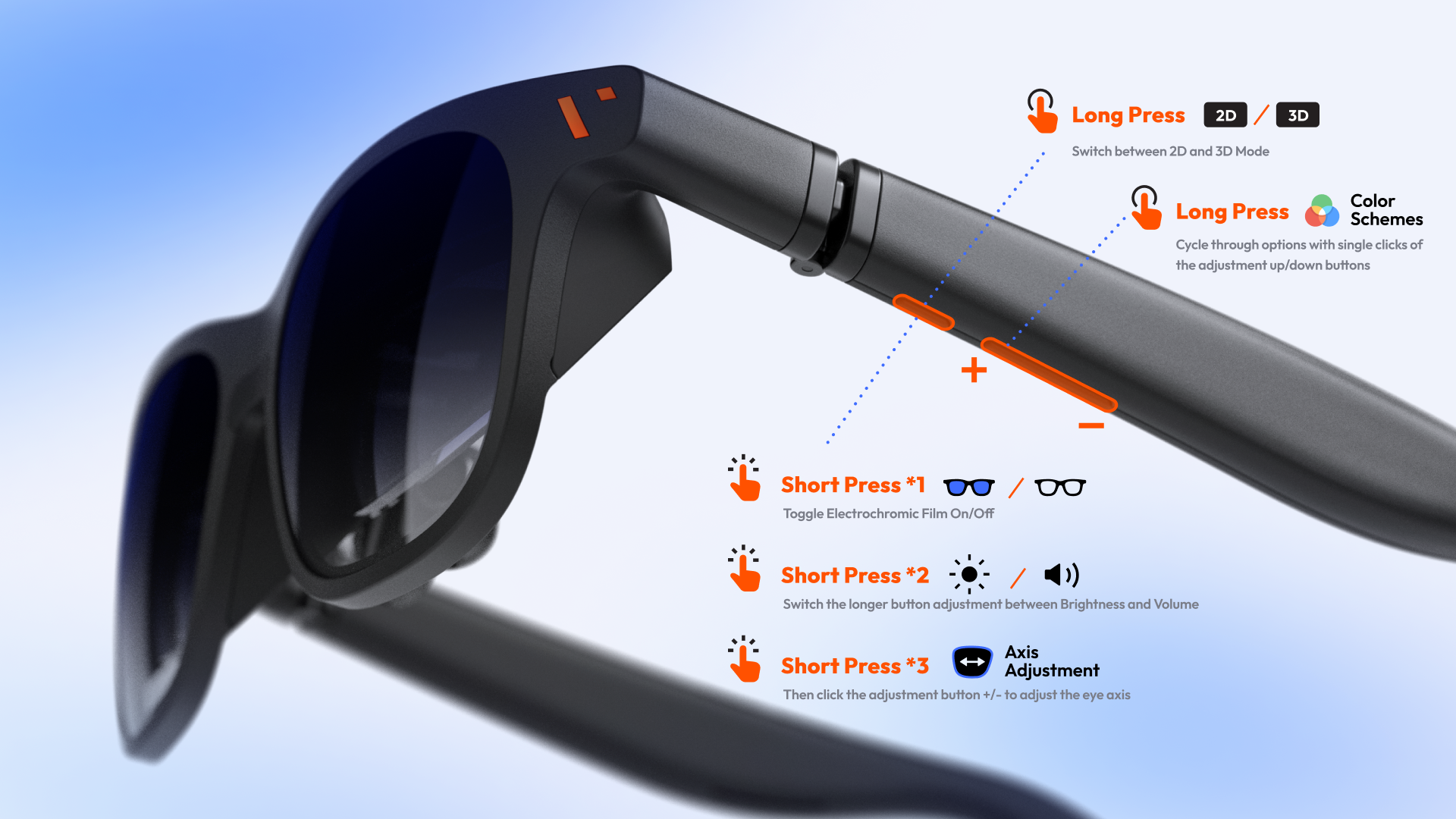
Image shown is Pro XR Glasses. See the list below for One series details.
| 操作 | 説明 |
|---|---|
| 輝度/音量調整 | 調整 ボタン(長いボタン)を押すと、輝度(デフォルト)または音量を増減できます。 |
| 輝度調整と音量調整を切り替え | デフォルトは輝度調整です。モードボタン(短いボタン)を 二回押すことで、音量調整に切り替わります。 |
| 電子調光機能の ON / OFF | モードボタンを押します。 |
| 2Dと3Dモードの切り替え | モードボタンを長押しします。 |
| カラースキームの切り替え* | 調整+ボタンを長押ししてカラースキーム選択メニューを開き、調整上/下 ボタンを使用してオプションを切り替えます。 |
| 眼軸 の調整* | モードボタンを三回押すことで、 調整ボタン +/- を押して眼軸を調整します。 |
| 画面スリープ設定 | 調整-ボタンを長押します。 いずれかのボタンを押すと画面がスリープ解除します。 |
| 0DoF と 3DoF(ベータ版)を切り替える** | モードボタンを三回押します。 |
- が付いている機能は Pro XR グラスでのみサポートされています。 ** が付いている機能は Pro XR グラスでのみサポートされています。3DoF は現在ベータ版の機能であり、最終的な体験を表すものではありません。この機能は継続的に改善されています
VITURE One XRグラスのボタンとモードについて詳しくは、こちらのビデオをご覧ください。
ボタンの機能はファームウェアのバージョンによって異なる場合があります。VITURE Pro XR グラスを最大限に活用するには、最新のファームウェアを実行していることを確認してください。 こちらをクリック して更新してください。
最適なノーズパッドの選択
VITURE XRグラスを着用する際は、仮想画面の全体が視界の中央に表示されるように調整してください。ノーズパッドのサイズ1、2、3、4(あるいはノーズパッド無し)を試してみて、最適なフィット感を見つけてください。
もし、4種類のノーズパッドがいずれも完全にフィットしない場合は、サイズ4のノーズパッドの脚を軽く曲げたり広げたりして、画面全体が見えるように調整してください。操作方法については こちらの動画 をご参照ください。
ノーズパッドの取り外し方法:
- XRグラスを片方の手で縦向きに持ち、テンプルが手前から遠ざかる向きにします。
- もう一方の手の親指をレンズ間に置き、金属ワイヤーのパッドアームに触れます。
- 親指で前方に押し出すと、ノーズパッドが外れます。
ノーズパッドの取り付け方法:
- 片方の手でノーズパッドを、サイズ表記が手前に向き、数字が正立した状態で持ちます。
- もう一方の手で XRグラスを縦向きに持ち、テンプルが手前側に来るようにします。
- 「カチッ」と音がするまで、ノーズパッドを XRグラスのブリッジ部分にスライドさせてはめ込みます。
近視調整
VITURE XRグラスには、近視の方のために、仮想画像を最大 -6.0D(600度、モデルによって差があります)まで調整する機能が内蔵されています。
XR グラスの上部にあるロータリーノブを、画像がはっきりとクリアになるまで回してください。
重度の乱視や -6.0D 以上の近視の方には、度付きレンズフレームを使用することで、VITURE XRグラスにご自身の処方レンズを取り付け、他の皆様と同じように没入感のあるバーチャルエンターテインメントをお楽しみいただけます。
対応デバイスへの接続
XRグラスをノートパソコン、スマートフォン、またはタブレットに接続するには、以下の手順に従ってください:
- 同梱の USB - C to マグネットコネクターケーブルを XRグラス本体のマグネット端子に装着し、ケーブルの USB - C コネクタ側をデバイスに差し込みます。
- デバイスの電源を入れてロックを解除すると、 XRグラスは自動的にオンになります。
XRグラスに映像が表示されない場合は、お使いのデバイスに接続されている他の外部ディスプレイをすべて外してみてください。一部のデバイスモデルは、外部ディスプレイの同時接続を 1 台しかサポートしていない場合があります。もしくは、デバイスの別の USB-C ポートに接続して、もう一度お試しください。
ミラー設定を調整するには、お使いのデバイスのシステム設定にアクセスください:
- MacBookの場合、「システム設定」>「ディスプレイ」に進み、 VITURE を選択して、「使用形態」のプルダウンメニューから設定を変更してください。
- iPadの場合、 「設定」>「画面表示と明るさ」>「ディスプレイ」>「配置」へ進んでください。
- PCの場合、「設定」>「ディスプレイ」に進んでください。
VITURE XRグラスとの互換性を確認するには、お使いのデバイスのメーカー仕様を参照してください。「DisplayPort over USB - C」「DP Alt Mode」「Alt DP over USB - C」「Thunderbolt 4」などのキーワードをご確認ください。
VITURE 認証済みの対応モバイルデバイスについては、 こちらのリスト をご確認ください。
併せてご参照ください: ネックバンドを XRグラスに接続する
おすすめ記事
IMUのキャリブレーション
ファームウェア更新後は、IMU(慣性計測装置)のキャリブレーションを行うことを推奨します。これにより、ドリフトの軽減やトラッキング精度の向上が期待できます。
さらに、Luma Ultra XRグラスは IMU のキャリブレーションを必要としません。このページは Luma Ultra XRグラスをサポートしていません。
IMU キャリブレーションはこちらから実行してください。
画面リフレッシュレートの変更
この機能は VITURE Pro XR グラスでのみ利用可能です。VITURE One XR グラスは 60 Hz のみをサポートしています。
対応リフレッシュレート:
- 120Hz
- 90Hz
- 60Hz
Windows PC
- スタート メニューを開き、設定 を選択してください。
- システム > ディスプレイ に進んでください。
- 「詳細ディスプレイ設定」内で、 VITURE ディスプレイを選択してください。
- 「リフレッシュレートの選択」プルダウンメニューから、ご希望のリフレッシュレートをお選びください。
MacBook
- Appleメニュー を開き、システム設定(またはシステム環境設定)を選択してください。
- ディスプレイ をクリックしてください。
- ご使用の VITURE ディスプレイを選択してください。
- 「リフレッシュレート」のポップアップメニューをクリックし、ご希望のリフレッシュレートを選択してください。
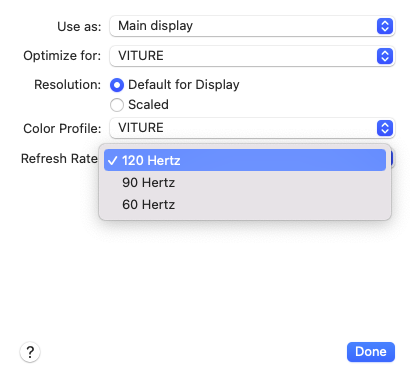
SpaceWalker デスクトップ版 (Mac & Windows)
Mac および Windows 向けの SpaceWalker では、 Pro XRグラスでアプリを起動するたびに リフレッシュレート( 120Hz 、 90Hz 、 60Hz )を選択できます。
SpaceWalker アプリは、 VITURE Pro XRグラスに対して最後に選択されたリフレッシュレートを記憶し、次回アプリを起動する際にデフォルトとして使用します。
詳細はこちら:
SpaceWalker デスクトップ版でのリフレッシュレートの選択
SpaceWalker iOS 版
iOS でリフレッシュレート選択を有効にするには、 Pro XRグラスと USB-C XR 充電アダプターを iPhone に接続していただく必要がございます。
接続が完了すると、 iPhone の SpaceWalker アプリ画面上に 120Hz 、90Hz 、60Hz の選択オプションが表示されます。
SpaceWalker内で直接リフレッシュレートを切り替える機能は、Android向けに近日対応予定でございます。
VITURE One ネックバンド、VITURE Pro モバイルドック、VITURE One モバイルドックは 60Hz リフレッシュレートのみをサポートしています。これらのアクセサリでは、リフレッシュレートの調整はサポートしていません。
カラーモード変更
この機能は VITURE Pro XRグラスでのみ利用可能です。VITURE One XRグラスはサポートされていません。
ご利用可能なカラーモードは以下のとおりです:
- True Color(初期設定)
- Vivid
- Film
- Warm
- Cold
カラーモードメニューへのアクセス:調整ボタン + を長押しします。
その後:調整上/下ボタンを使用してモードを切り替えます。
下の画像のようなUIプロンプトが、選択されたカラースキームを表示します。

備考: 一部のカラーモードは、XRグラスのファームウェアバージョンが古い場合、利用できないか、表示されないことがあります。この機能を完全に活用するためには、お使いのXRグラスを最新のファームウェアに更新してください。 こちら から更新いただけます。
詳細はこちら: XRグラスの更新方法
おすすめ記事
XRグラスのファームウェア更新
XRグラスをご使用になる前に、より良い体験と高度な機能のために、ファームウェアを更新することを強くお勧めします。
XRグラスのファームウェアは、Web、Android デバイス、Mac、または Windows デバイスなど、いくつかの方法で更新できます。
ファームウェア更新履歴は こちら から確認できます。
Web経由での更新
注意:
- Google Chrome(バージョン 98 以降)をご使用ください。
- 接続する前に、お使いのデバイスが他のアプリケーションで使用されていないことを確認してください。
- Windows でこのツールを VITURE Luma Ultra XR グラスで使用するには、まず SpaceWalker for Windows(ドライバーを含む)をダウンロードしてください。
- 特に指示がない限り、アップデート中は XR グラスを取り外したり、ページを更新したりしないでください。
- アップデートに失敗した場合は、このページを参照してトラブルシューティングを行ってください。
- 「アップデート成功」メッセージが表示された後にのみ、XR グラスを取り外してください。
Android スマートフォン/タブレットでの XRグラス ファームウェア更新方法
USB-C ポート搭載の Android デバイスを使用して、XRグラスのファームウェアを更新できます。 DP Alt Mode に非対応の端末でも、ファームウェア更新にはご利用いただけます。
- Google Play ストアから Neckband Remote 或いはSpaceWalker アプリをダウンロードしてください。
- 左上の ≡ アイコンをタップし、Firmware Update を選択します。
- XRグラスを Android デバイスに接続します。
- アプリが USB デバイスへのアクセスを求める場合は許可してください。ファームウェアのバージョン確認に必要です。
- 更新がある場合は UPDATE NOW をタップし、 表示されるポップアップでも UPDATE NOW を選択して更新を開始します。
- MCU ファームウェアの更新中に再度 USB アクセスの許可を求められたら、OK をタップしてください。更新が完了するまで接続を外さないようご注意ください。
- MCU の更新完了後、DP ファームウェアの更新が自動的に開始されます。
MCU が100%になった状態で更新が止まってしまい、5秒以内にアクセス許可の画面が表示されない場合は、USB 接続を一度外して再接続してください。それでも解決しない場合はアプリを再起動し、再度 UPDATE NOW をタップしてください。
SpaceWalker 経由でのファームウェア更新(Mac/Windows)
SpaceWalker アプリ(Mac/Windows)からも、XRグラスのファームウェアを簡単に更新できます。
詳細はこちら:
詳細はこちら: SpaceWalker for デスクトップ.
おすすめ記事
携帯型ゲーム機への接続方法
Steam Deck や ROG Ally といった携帯ゲーム機で XRグラスを使用する場合、必ずしも必須ではありませんが、ゲーム機の設定を調整することでゲーム体験が向上する可能性があります。
ゲーム機の解像度設定
XRグラスをゲーム機に接続してください。
To optimize your gaming experience on Steam Deck, follow these steps:
- Steam Deck の左側にある Steam ボタンを押してください。
- 「設定」>「ディスプレイ」へ進んでください。
- 外部ディスプレイ解像度を 1920 x 1080 @ 120Hz に設定してください。
ヒント:
- 最適な画質でご利用いただくために、外部ディスプレイの解像度を 1080p( 1920 x 1080 )に設定してください。
- Pro XRグラスユーザー:よりスムーズな表示のために、外部ディスプレイのリフレッシュレートを 120Hz に設定してください。
ゲーム設定の調整
- プレイしたいゲームのギアアイコンをクリックし、プロパティにアクセスしてください。
- 「ディスプレイ」タブで「ネイティブ」解像度を選択してください。
ヒント:
- 理想的には、最高の画質を得るためにゲームの解像度を 1080p に設定してください。
- バッテリー寿命を節約するためにゲームの解像度を下げることもできますが、その場合は画像がわずかにぼやける可能性があります。
ゲーム内設定
以下の手順に従って、ゲーム内設定を構成してください:
- ゲームを起動します。
- ゲーム内設定またはオプションメニューを開きます。
- 解像度を 1920x1080 に変更します。
- パフォーマンス向上の可能性があるため、垂直同期(VSync)を無効にすることを検討してください。
- FPS を 120fps に調整します(VITURE Pro XR グラスユーザー向け)。
Steam Deck で 3DoF を有効にする
XRグラスと Steam Deck を直接接続するだけで、 XRグラスのネイティブ IMU データを利用した 3DoF 機能がご利用いただけます。スクリーンの固定効果を最適化するには、 Steam Deck に Decky Loader と XR Gaming プラグインをインストールする必要があります。
Decky Loader のインストール
このインストールは、管理者/sudo パスワードが設定されていなくても実行できます。
- 可能であれば、マウスとキーボードを準備します。
- STEAM ボタンを押し、「電源」メニューを開きます。
- 「デスクトップに切り替え」を選択します。
- お好みのブラウザで GitHub ページ に移動します。
- インストーラーファイルをダウンロードします。(Firefox を使用している場合、ファイル名は deckyinstaller.desktop.download_ になります。実行する前に deckyinstaller.desktop_ に名前を変更してください)
- ファイルをデスクトップにドラッグ&ドロップし、ダブルクリックして実行します。
- 管理者パスワードを入力するか、Decky に管理者パスワードを一時的に Decky! に設定することを許可します(このパスワードはインストーラー完了後に削除されます)
- インストールする Decky Loader のバージョンを選択します。プレリリース版は完全に安定しているとは言えませんが、最新の変更が含まれています。ただし、プラグインの最新機能を利用するために、プレリリース版のインストールを推奨します。
- デスクトップ上の「ゲーミングモードに戻る」ショートカットを開きます。
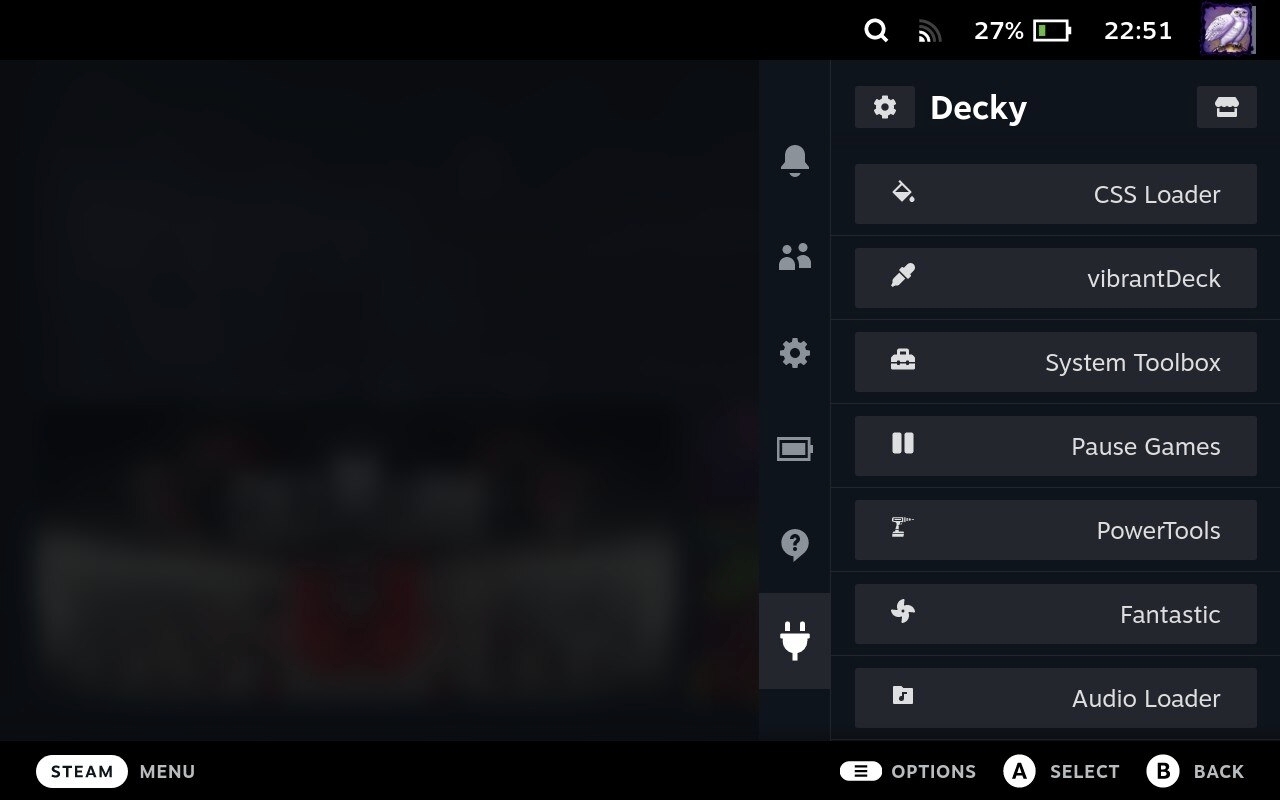
Konsole を使用できる方には、クイックインストール方法もあります。以下を実行してください
curl -L https://github.com/SteamDeckHomebrew/decky-installer/releases/latest/download/install_release.sh | sh
プロンプトが表示されたらパスワードを入力してください。
Decky Loader の詳細については、こちらの GitHub プロジェクトを参照してください:GitHub - decky-loader
XR Gaming プラグインのインストール
- … ボタンを押し、プラグインのアイコンに移動します。これがプラグインやローダーを操作するための Decky メニューです。
- ストアアイコンを選択し、プラグインブラウザーを開いてください。
- 検索フィールドに「XR Gaming」と入力し、XR Gaming プラグインの「インストール」ボタンを選択してください。
Steam Deckで 3DoF を有効にする
- XR Gaming をご利用になる前に、 VITURE XRグラス( VITURE Pro XRグラス、 VITURE One XRグラスを含む)を Steam Deckに接続する必要があります。
- XRグラス接続後、 … ボタンをクリックし、プラグインアイコン内の XR Gaming を開いて設定画面にアクセスしてください。
- VIRTUAL DISPLAY オプションは 3DoF を表し、ディスプレイが固定された位置にレンダリングされるため、頭を動かして画面のさまざまな部分を見ることができます。
- ここで画面サイズをカスタマイズすることができます。画面の位置がずれている場合は、 Recenter display をクリックして、画面を視野の中心にリセットできます。
- 使用中に大きなずれが発生した場合は、 Show advanced settings をクリックして展開し、 Recalibrate headset をクリックすることで、 XRグラスを再調整できます。
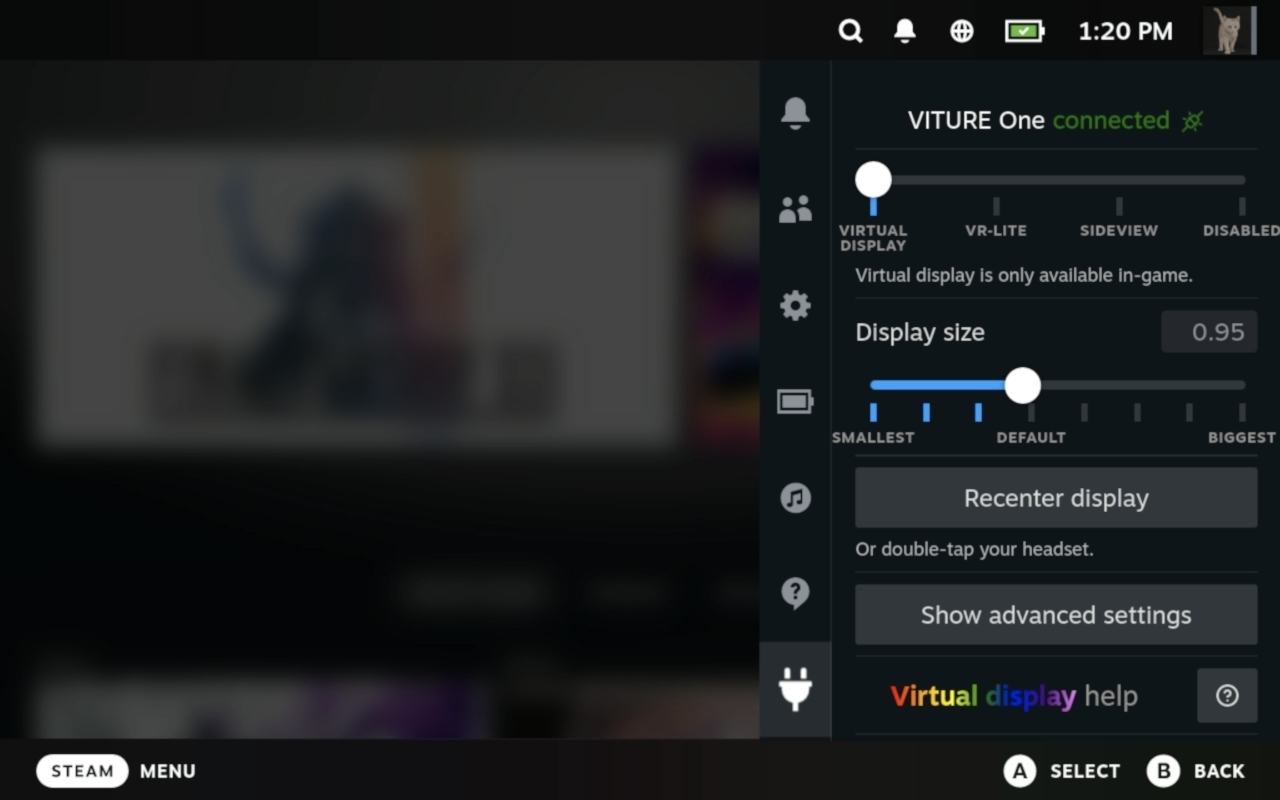
XR Gaming プラグインのパワーを解き放つ
XR Gaming プラグインは、ゲーム体験を向上させるために設計された一連の機能を解放します:
仮想ディスプレイ:ゲーム画面を仮想空間に固定し、頭の動きに関係なく視界内に固定されたままにします。戦略ゲームやメニューに最適です。
サイド・バイ・サイド 3D(対応ゲーム向けの高度な機能):このモードを有効にすると、仮想画面の距離を制御し、見事な 3D でゲームをレンダリングできます(ゲームのサポートが必要です)。
VR-Lite:ファーストパーソンまたはサードパーソンゲームで、頭の動きを使用してゲーム内カメラ(マウスルック)を制御します。VR セットアップは不要です。
サイドビュー:ゲームを視野の隅に控えめに表示し、周囲の状況を部分的に認識できるようにします。
開発者が Reddit で XR Gaming について語っている内容をご覧ください:Steam Deck VITURE support is ready! - Reddit
この GitHub プロジェクトにアクセスして、XR Gaming の最新機能と一般的な問題について学んでください: GitHub - Decky-XRGaming
アダプター
[iPhone 17/16/15用]USB-C XR充電アダプターPro
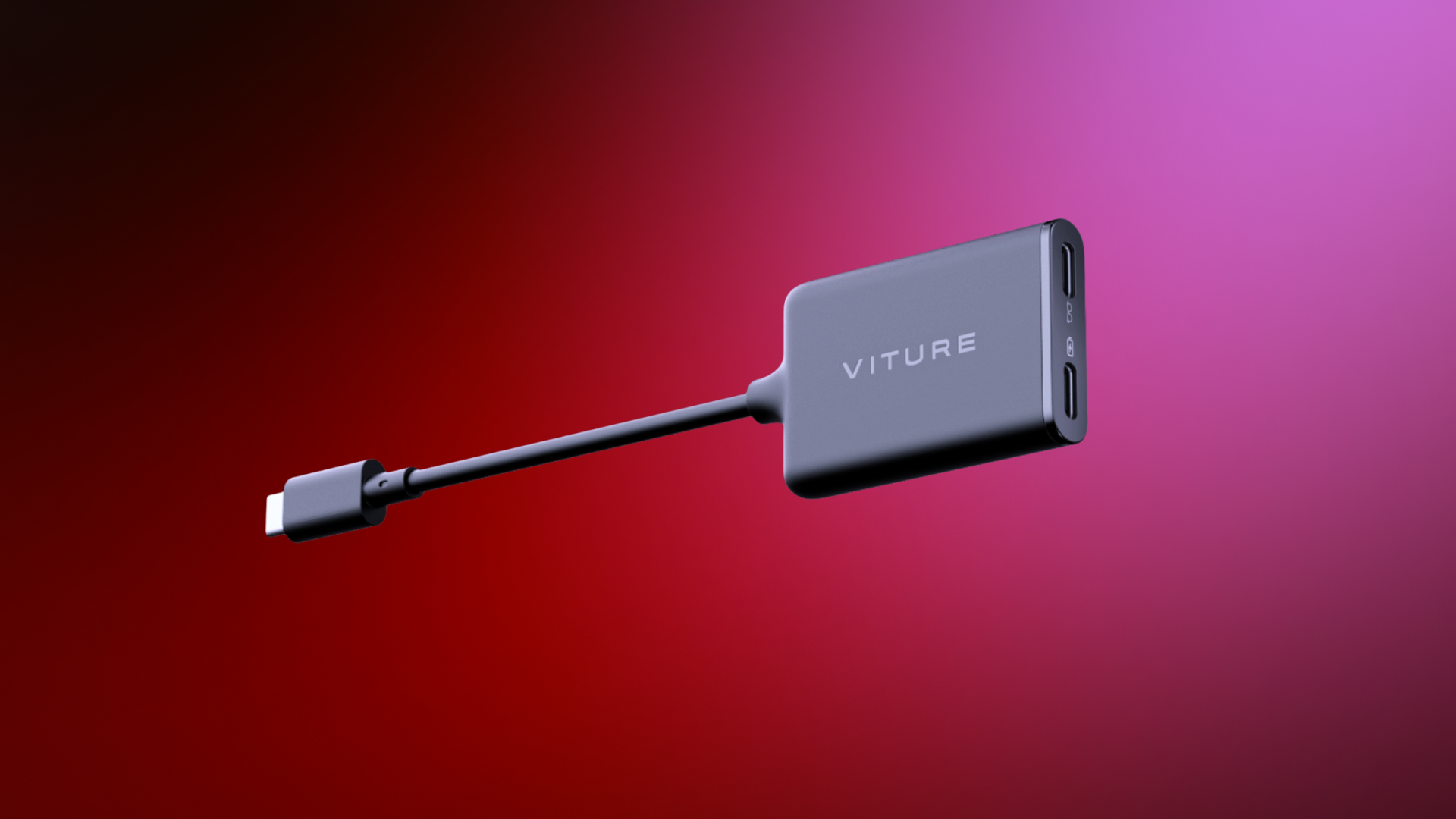
iPhone 15 以降のモデルは VITURE XRグラスに直接接続することで、SpaceWalkerアプリの標準機能を利用できます。しかしUSB - C XR 充電アダプター Proを併用すると、複数の仮想スクリーン、没入型 3D 、空間ビデオ対応、 VR 動画再生が可能となり、同時にスマートフォンの充電も行えます。
USB - Cポート搭載 iPhone で USB - C XR 充電アダプターPro を使用すると、強化された 3DoF トラッキング、 VR 機能、マルチスクリーン対応が可能となります。
互換性: Luma Ultra およびBeast を除くすべての VITURE XR グラスモデル 重要: iPhone 16e と iPhone 17 air は VITURE XRグラスと互換性がありません。
詳細については、 USB-C XR Charging Adapterをご覧ください。
HDMI XRアダプター
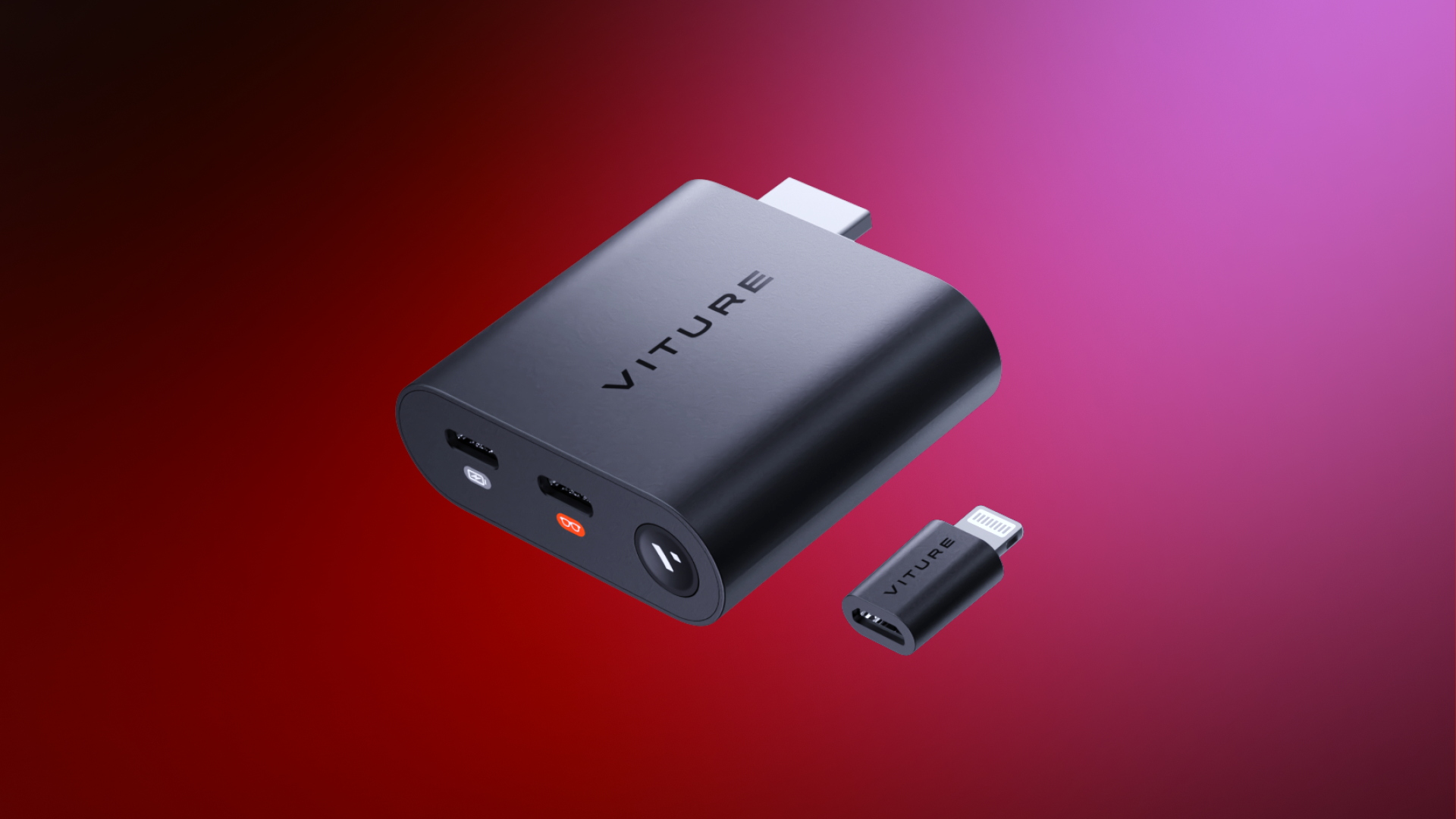
HDMI XR アダプターを使用すると、 iPhone 14 以前のモデルがポータブル XRワークステーションに変身!複数の仮想スクリーン、内蔵 VR 動画サポート、 XRグラスの巨大仮想ディスプレイでのモバイルシネマ体験を実現できます。
Apple 純正の Lightning Digital AV Adapter との互換性を考慮して設計されています。( Apple Lightning Digital AV Adapter は Apple から購入可能で、別途ご用意ください。サードパーティ製アダプターは HDMI XR アダプターと互換性がない場合があります。)
また、HDMI XRアダプターはゲーマーにも最適で、 HDMI 対応ゲーム機に簡単に接続でき、 XRグラスでより没入感のあるゲーム体験をお楽しみいただけます。
互換性:Luma Ultra およびBeast を除くすべての VITURE XR グラスモデル
詳細につきましては、 HDMI XR アダプターをご覧ください。
USB - C to XRグラス 充電アダプター
バッテリー切れでゲームの妨げにならないようにしましょう。USB - C to グラス充電アダプターは、デバイスを XRグラスに接続しながら同時に充電できる必須アクセサリーです。何時間ものノンストップで途切れることのない没入体験のために、エネルギーを補給し続けるのに最適です。
互換性:全VITURE XRグラスモデル
USB - C to XRグラス 充電アダプターを入手する。
| カラー | ブラック |
|---|---|
| 重量 | 22.5g |
| 寸法 | 160.0 × 35.0 × 10 (mm) |
| コネクター | USB - C |
| USB - C ビデオ出力 | 1920×1080 @ 60Hz, 3840×1080 @ 60Hz |
| USB タイプ | USB 3.2 Gen 1 (5Gbps) |
| 充電出力 | 45W (5V~3A, 9V~2A, 12V~2A, 15V~3A) |
ケーブル
USB - C to マグネット端子 ケーブル
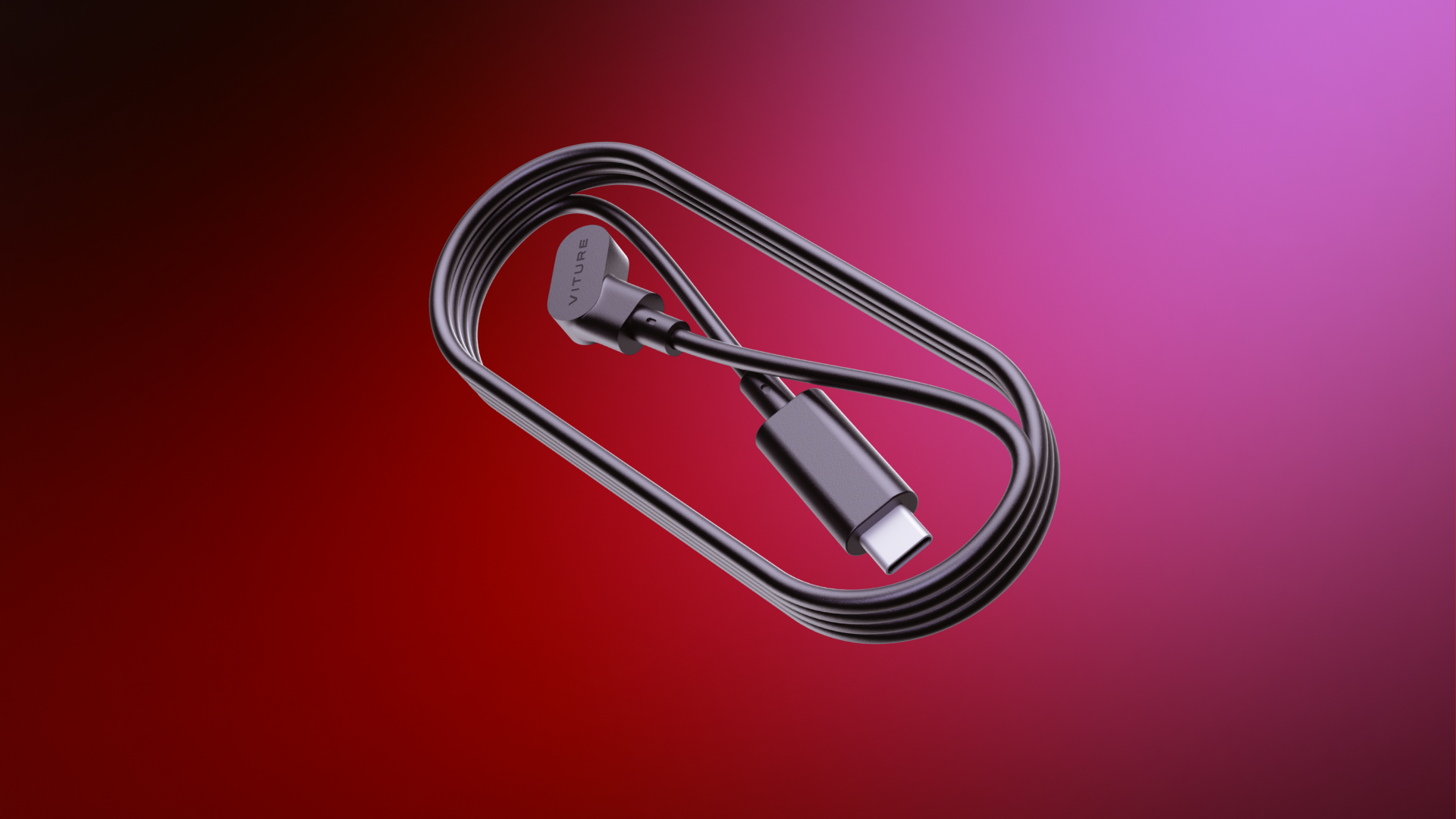
この USB-C to マグネットコネクタケーブルは、VITURE Pro XRグラスおよび VITURE One XRグラスを対応する USB - C デバイスに接続する際に、少し余裕を持たせるのに最適です。このケーブルがあれば、簡単に接続し、デバイスをバックパックに入れ、お気に入りの番組を中断したり、今はどうしてもやめられないゲームからログアウトしたりすることなく、移動を続けることができます。
互換性:マグネットコネクタを備えた VITURE XR グラス。
| カラー | ブラック |
|---|---|
| 重量 | 29.8g |
| 長さ | 120cm |
| コネクター | USB - C, マグネット端子 |
| USB タイプ | USB 3.2 Gen1 |
| データ転送スビート | 10Gbit/s |
| 電源 | 20W (12V~1.65A, 9V~2A, 5V~3A) |
USB - C to C 延長ケーブル( 50 cm )
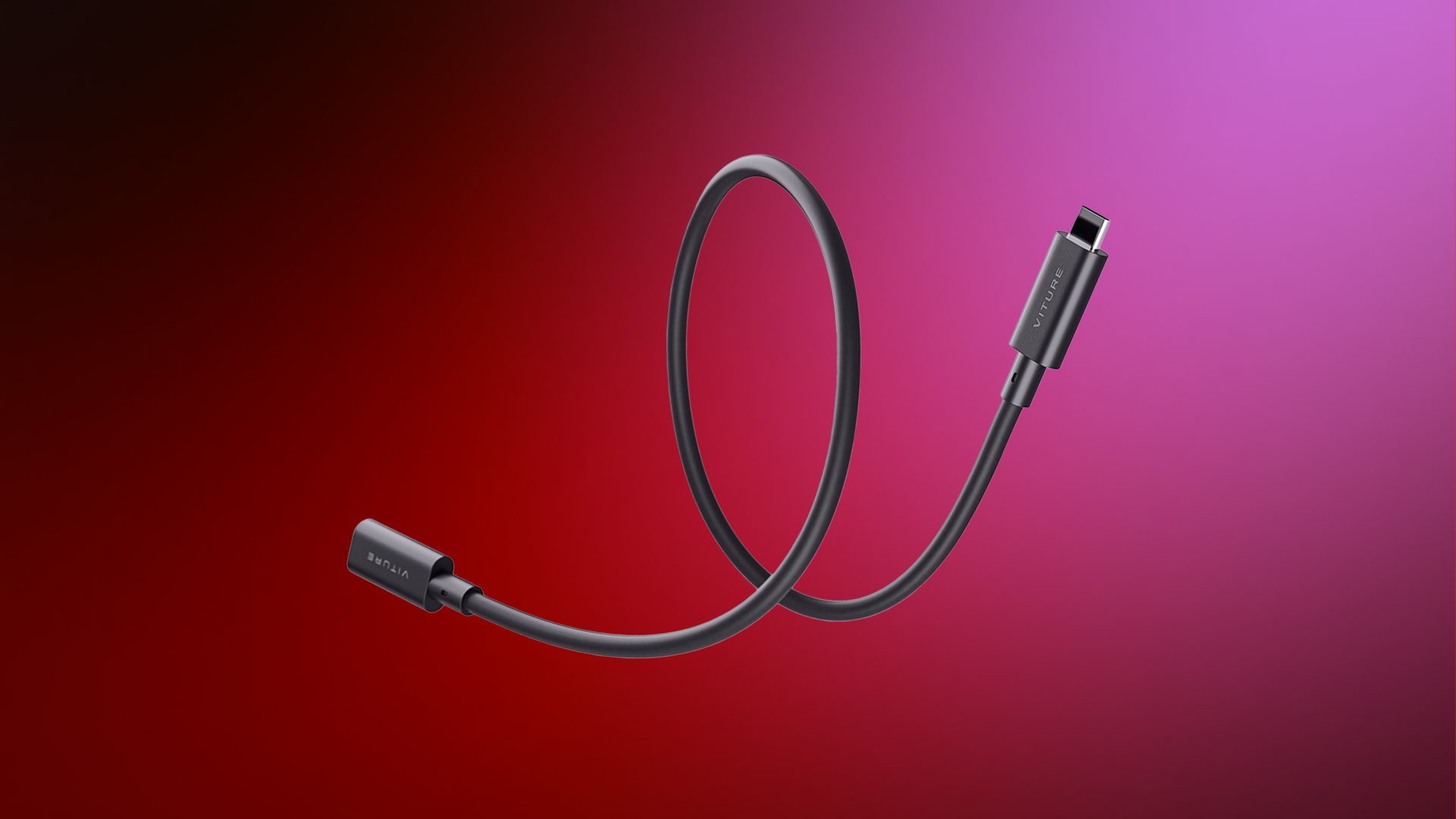
USB-C グラス延長ケーブルは、XR グラスを使用する際の長さを延長します。
このケーブルは、VITURE XR グラスと互換性のあるあらゆる USB-C デバイス(多くの Android スマートフォン/タブレット、PC、MacBook、iPad、Steam Deck など)と互換性があります。ケーブルの USB-C 端を互換性のあるデバイスに差し込み、その後、マグネットコネクターを介して XR グラスに接続します。
互換性:マグネットコネクタを備えた VITURE XR グラス。
USB-C to C 延長ケーブル( 50 cm )を入手する。
| カラー | ブラック |
|---|---|
| 重量 | 18g |
| 長さ | 50cm |
| コネクター | USB - C |
| USB タイプ | USB 3.2 Gen1 |
| データ転送スビート | 10Gbit/s |
| 電源 | 20W (12V~1.65A, 9V~2A, 5V~3A) |
レンズフード
互換性:VITURE Pro、One XRグラス
日中の公園でも、夜の薄暗いベッドの中でも同じ明るさでプレイできるように。レンズフードをXRグラスに直接装着すれば、周囲の光を完全に遮断し、究極の視覚体験を実現します。
XRグラスに搭載された電子調光フィルム(特許取得済み)は、グラスの不透明度を最大 30%まで調整可能。どんな環境でも画面が見やすく、暗闇での使用にも最適です。 レンズフードをケースに入れて持ち運べば、真昼の日差しの強い環境下でも高品質の映像体験をお届けします。
| カラー | Black |
|---|---|
| 寸法 | 143.7 × 50.2 × 15.0 mm |
| 重量 | 8.9g |
| 素材 | ABS |
VITURE XRグラス用レンズフードの取り付け方法:
- 周囲の安全状況を確認してください。
- XRグラスのテンプル(つる)を折りたたんで片手で持ちます。
- もう片方の手で、レンズフードの上部をXRグラスの上部に合わせます。
- レンズフードとレンズの間に隙間がなくなるまで押します。
備考:レンズフードは VITURE Pro 、 One XRグラスに対応しております。VITURE Luma 、 Luma Ultra 、 Beast XRグラスには対応しておりませんのでご注意ください。
VITURE Pro / One 専用レンズフレーム
互換性: VITURE Pro 、 One XRグラス
VITURE XRグラスのフレームには、標準機能として -5.0Dまでの近視調整機能が搭載されております。
度数が-5.0Dを超えるユーザー、あるいは乱視、遠視のユーザー向けにレンズフレームを用意しています。ユーザーご自身に処方された度付きレンズを XRグラスに装着することで、他のユーザー同様に没入型のバーチャルエンターテインメントを体験できます。
VITURE Pro / One 専用レンズフレームは、 VITURE Pro XRグラス、 VITURE One XRグラスに対応しております。
カスタムレンズが完成したら、XRグラスに取り付けます。XRグラスのフレームに度付きレンズフレームを合わせ、磁気を帯びた側をXRグラスに合わせると、自動的にくっ付きます。
詳しくはこちらの動画をご覧ください。
| カラー | ブラック |
|---|---|
| 寸法 | 122.6 × 34.8 × 3.3 mm |
| 重量 | 7.5g |
| 素材 | TR90 |
備考:VITURE Pro / One レンズフレームはVITURE Pro、OneXRグラスにのみ対応しております。 VITURE Luma 、 Luma Ultra 、 Beast XRグラスには対応しておりませんのでご注意ください。
技術仕様比較
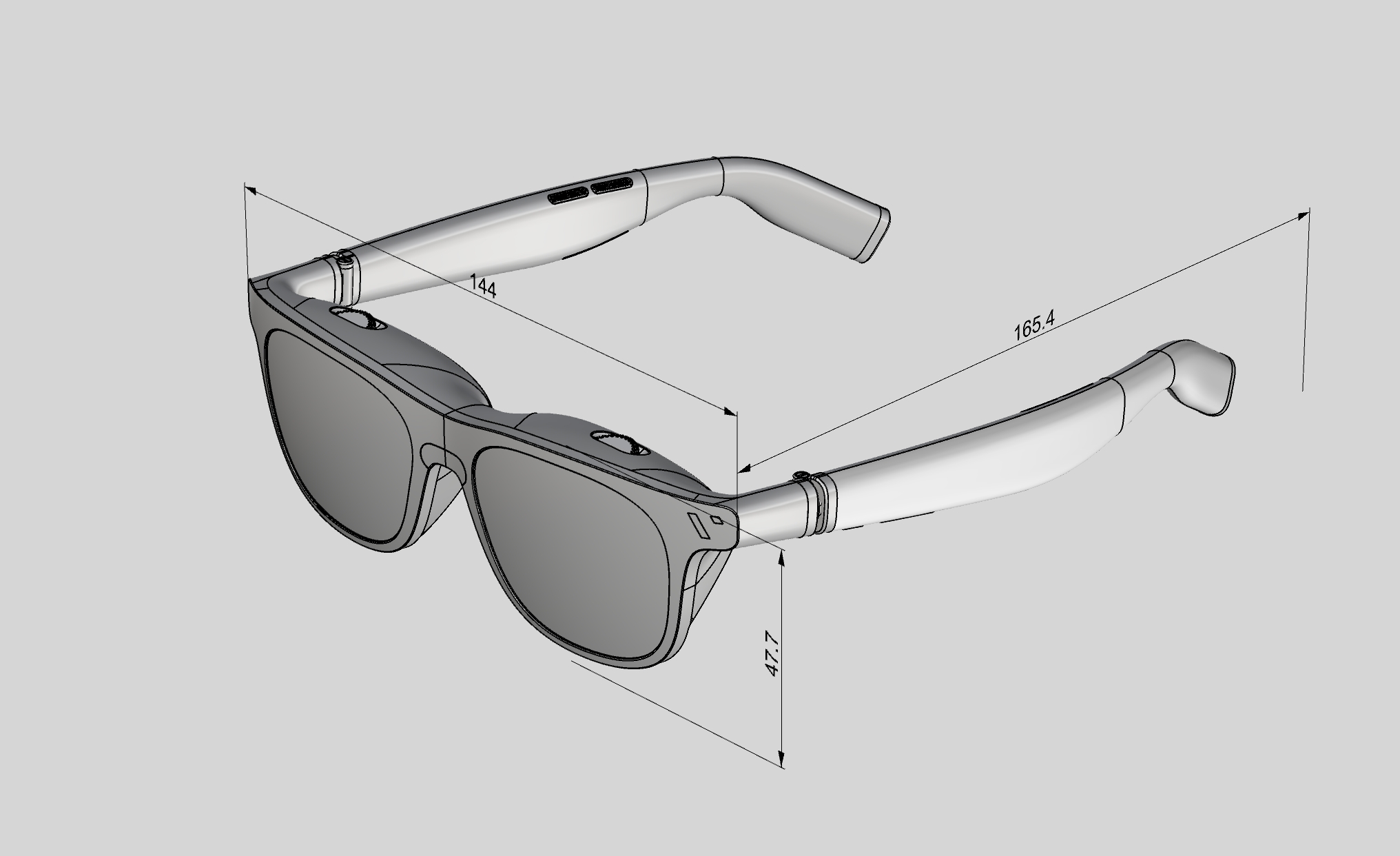
下記画像における、展開時のVITURE XRグラスのサイズをご確認ください。
| VITURE Pro XRグラス | VITURE One XRグラス | |
|---|---|---|
| グラスケースの寸法 | 186.0 × 76.0 × 76.0 (mm) | 186.0 × 76.0 × 76.0 (mm) |
| 重量 | 77g | 78g |
| グラスケースの重量 | 280g | 280g |
| 近視調整範囲 | 0.0D to -5.0D | 0.0D to -5.0D |
| 解像度 | 1920 × 1080 per eye | 1920 × 1080 per eye |
| リフレッシュレート | 120Hz, 90Hz, 60Hz | 60Hz |
| コントラスト比 | 100,000:1 | 50,000:1 |
| カバー率 | 108% sRGB | 129% sRGB |
| PPD | 49 | 55 |
| IPD | 56.5-70.5mm | 57.5-69.5mm |
| FOV | 46° | 43° |
| 輝度 | 4,000 ニト | 1,800 ニト |
| 輝度調整 | 7 レベル | 7 レベル |
| スピーカー | 内蔵型空間サウンド | 内蔵型空間サウンド |
| 基本周波数(F0) | 270 Hz ± 40 | 270 Hz ± 40 |
| 光学透過率 | 0.5-40% | 3-40% |
| Haze | < 1% | < 3% |
| 変色時間 | 0.1 秒 | 0.3 秒 |
| 推奨装着時間 | 3-4 時間 | 3-4 時間 |

