The Beast XRグラス
VITURE Beast XRグラス
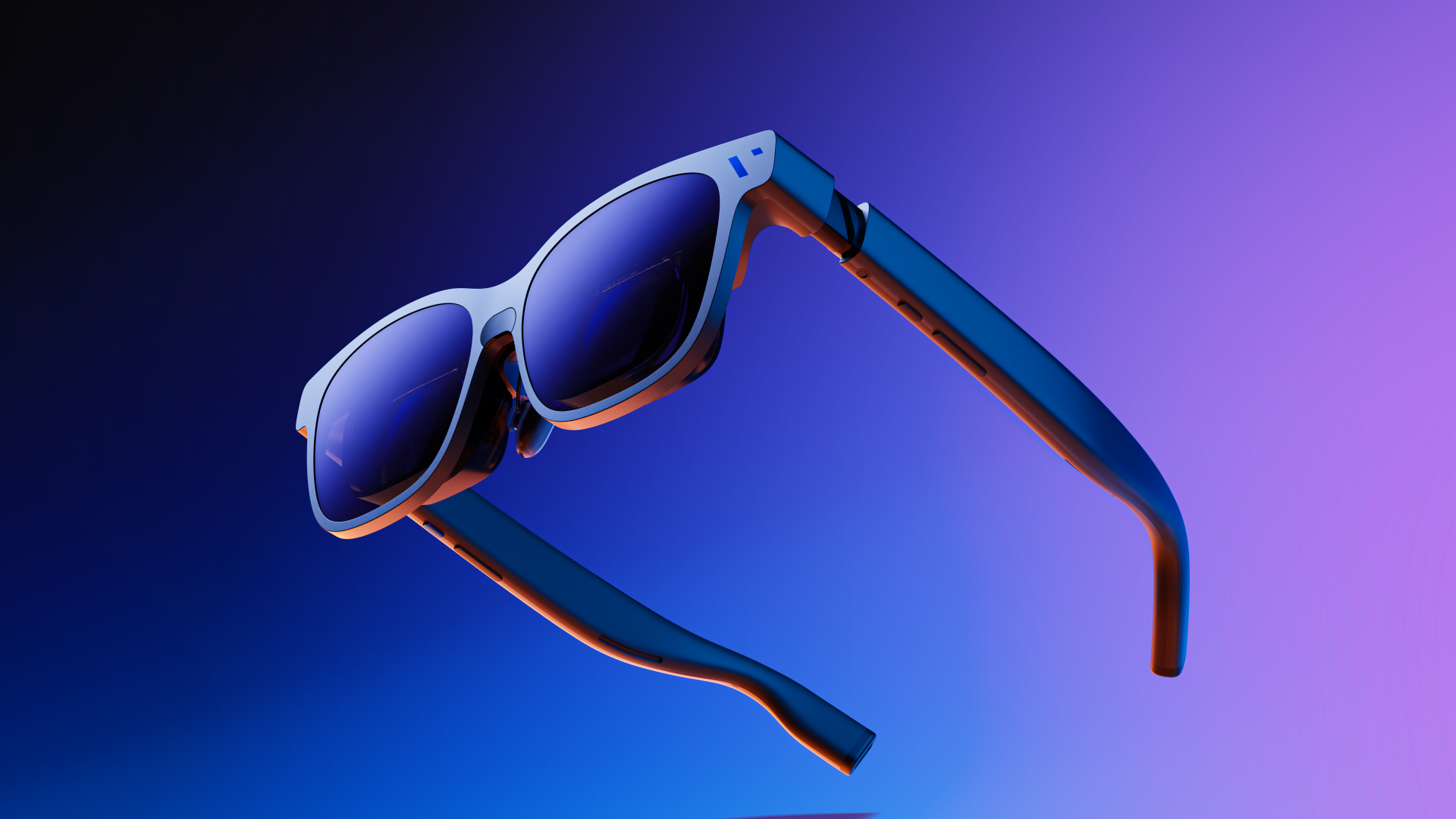
VITURE Beast 登場 ― アンカー対応 XRグラス。
プロレベルの没入感を追求して設計された、新世代のパーソナルビジュアルインターフェース。その中核である専用のXRコンピューティングエンジンが、超低遅延・滑らかな 3DoF モーショントラッキング・ダイナミックな画面柔軟性を実現します。この内蔵ハードウェアにより、物理空間に確固たるフローティングアンカーを構築。アンカーモード、スムーズフォロー、ウルトラワイド、サイドモードの各表示モードを、あらゆるスケールで瞬時に切り替えることが可能です。
圧倒的な視覚性能
Beast は、これまでで最大・最高精細・最高輝度を誇るディスプレイを搭載しています。ソニー最新の Micro - OLED 技術と、VITURE 独自の光学システムを融合することで、広大な 58° 視野角 ( FOV ) を実現し、 4 メートルの距離で 174 インチの映画的なキャンバスを描き出します。
業界最高水準の映像鮮明度、優れた音響性能、あらゆるデバイスに対応する高い互換性、 そして快適性と性能を両立した軽量フォームファクターを、どこでもお楽しみいただけます。
9段階の電子調光による、滑らかなトランジション
VITUREの技術的ブレークスルーをさらに進化させたBeastは、9段階の電子調光システムと自動調光切り替え機能(SpaceWalkerで業界初導入)をグラス本体に搭載 。ディスプレイの遮光状態と透過状態をシームレスで滑らかに切り替えます。
全方位の汎用性
ゲーム
真の次世代ゲーマー向けエコシステム。業界をリードする FOV が深く包み込むような臨場感を生み出し、かつてない没入体験を実現します。
ストリーミング&3D
内蔵の3DoFによる標準的なメディア体験の強化に加え、VITURE独自の没入型 3D 「 Immersive 3D 」 技術が 2D コンテンツを自然な空間の奥行きへとリアルタイムに変換し、臨場感あふれるシネマ体験をもたらします。
生産性
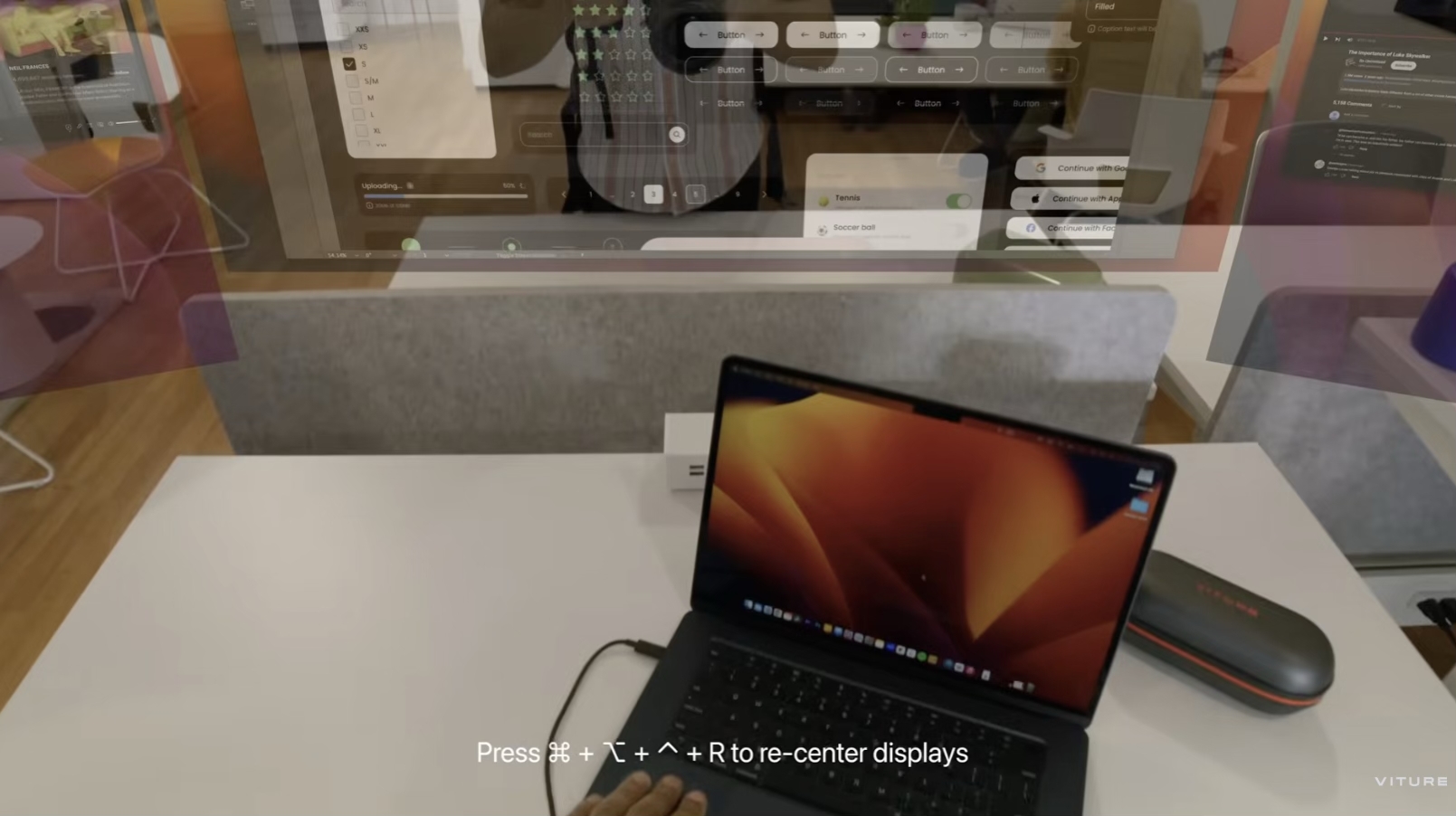
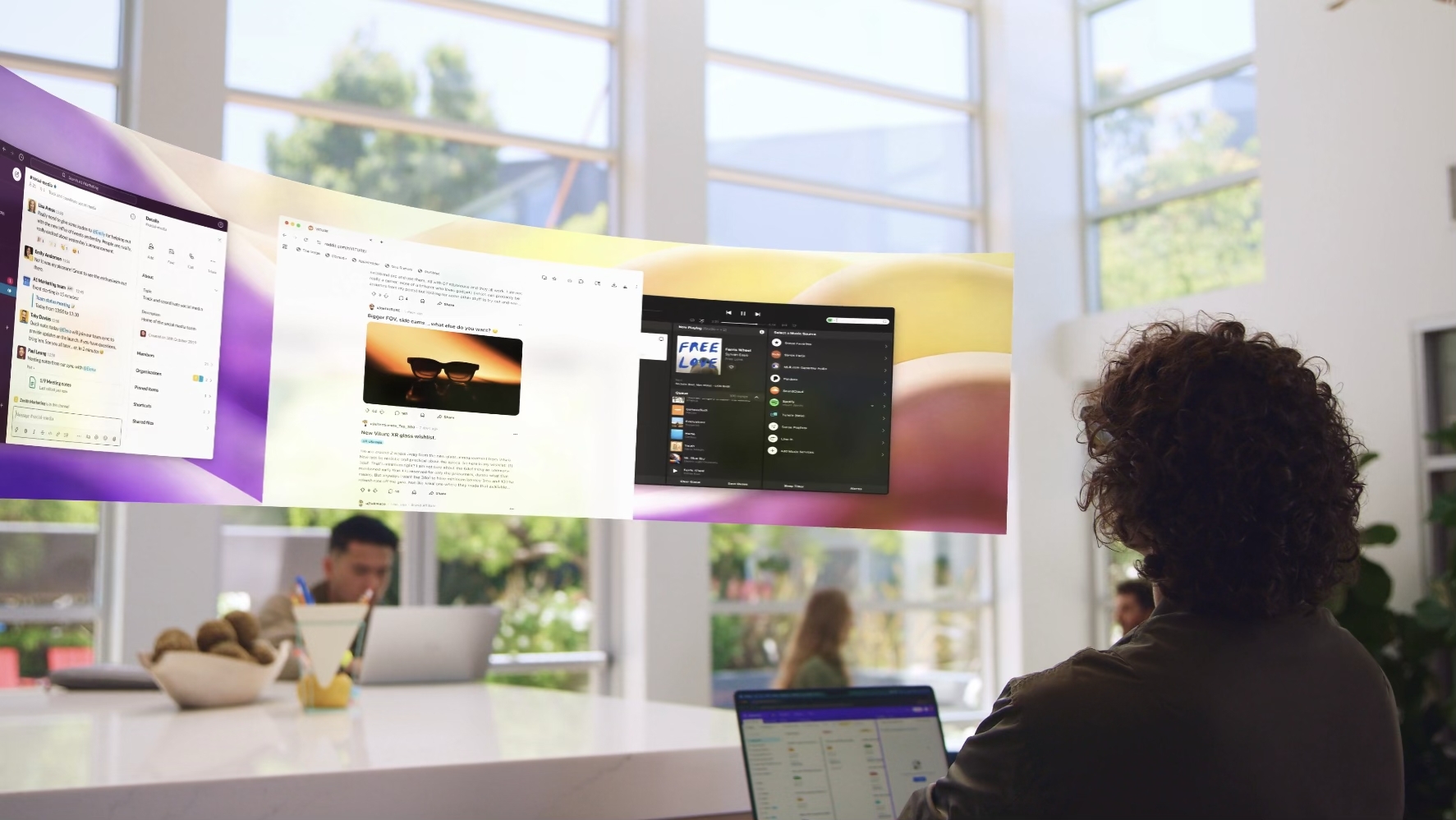
Mac および Windows 対応の 32 : 9 UltraWide モード が、限界の無いマルチタスク環境を提供。VITURE の SpaceWalker プラットフォームおよび超低遅延の内蔵 3DoF 機能と組み合わせにより、Beast は場所を問わず、滑らかに広がるマルチスクリーンワークスペースによる高い生産性を実現します。
互換性
アンカーディスプレイ
内蔵の超低遅延アンカーモード
ネイティブ XR コンピューティングパワーにより、超低遅延で滑らかな 3DoF モーショントラッキングを実現。距離、サイズ、スムーズフォロー、 UltraWide 、サイドモードなど、柔軟なスクリーン制御を可能にし、これらの処理はすべてグラス上で直接処理されます。
VisionPair™ 3DoF
最適な輝度、鮮明さ、視覚的安定性を維持し、プレミアムなXR体験を実現します。これはVITURE独自の技術です。
174インチ 120Hz 超精細ディスプレイ
没入感あふれる高忠実度の映像を、大画面シネマティックキャンバス上で実現します。
ソニー製マイクロ OLED + VITURE 光学エンジン
ソニー最新のマイクロOLEDとVITURE独自の光学設計の組み合わせにより、業界をリードするシャープネスと、最大 1250 ニトのピーク輝度を実現。これは VITURE の卓越したディスプレイ技術を示す特長です。
ダイナミック画面スケーリング
UltraWide 、スムーズフォロー、そしてサイドモードの各視点を瞬時に切り替え可能です。
空間オーディオ
HARMAN AudioEFX
HARMAN と共同設計した、次世代の高忠実度空間オーディオ。高度な音響シールドと逆位相オーディオキャンセリング技術により、没入感とプライバシーを高めます。
ビジョンレンズ
ダイナミック調光
先進的な 9 段階以上のエレクトロクロミック調光により瞬時に没入体験を実現し、 VITURE の先駆的な技術を更なる高みへと引き上げます。
高精度 IPD アライメント
デュアルフレームサイズ設計により、最適な IPD の確保と長時間使用における視覚的快適性を実現します。
度付きレンズ対応デザイン
インサートレンズに対応し、個別の視力補正が可能です。
VITURE を象徴するクラフトマンシップ
航空機レベルの金属フレーム
洗練されたマット仕上げの超軽量マグネシウム合金フレーム。
研ぎ澄ましたスタイル
再設計されたフレームが、表現力豊かな個性的なスタイリングとともに、プレミアムな洗練を実現します。
自由自在な快適性
柔軟でチルト調整可能なテンプル設計により、長時間の使用においても安定した快適性を確保いたします。
旅行に最適な携帯性
コンパクトで耐久性に優れたフォルムに、エリートエンジニアリングを凝縮。
直感的なコントロール
ユニバーサル接続
映像出力に対応した USB - C デバイスでご使用いただけます( HDMI はアダプター経由で対応)。
直感的な OSD メニュー
カスタマイズ可能なショートカットを備えたオンスクリーンコントロール。(詳細はオンスクリーンディスプレイを参照してください。)
統合されたRGBカメラ
MR(複合現実)キャプチャーと、ベーシック 6DoF センシングに対応(発売後のソフトウェアアップデートにより対応)。
究極のエコシステム性能
長年にわたるソフトウェアの革新により、VITURE The BeastはSpaceWalkerを通じてその潜在能力を最大限に発揮します:
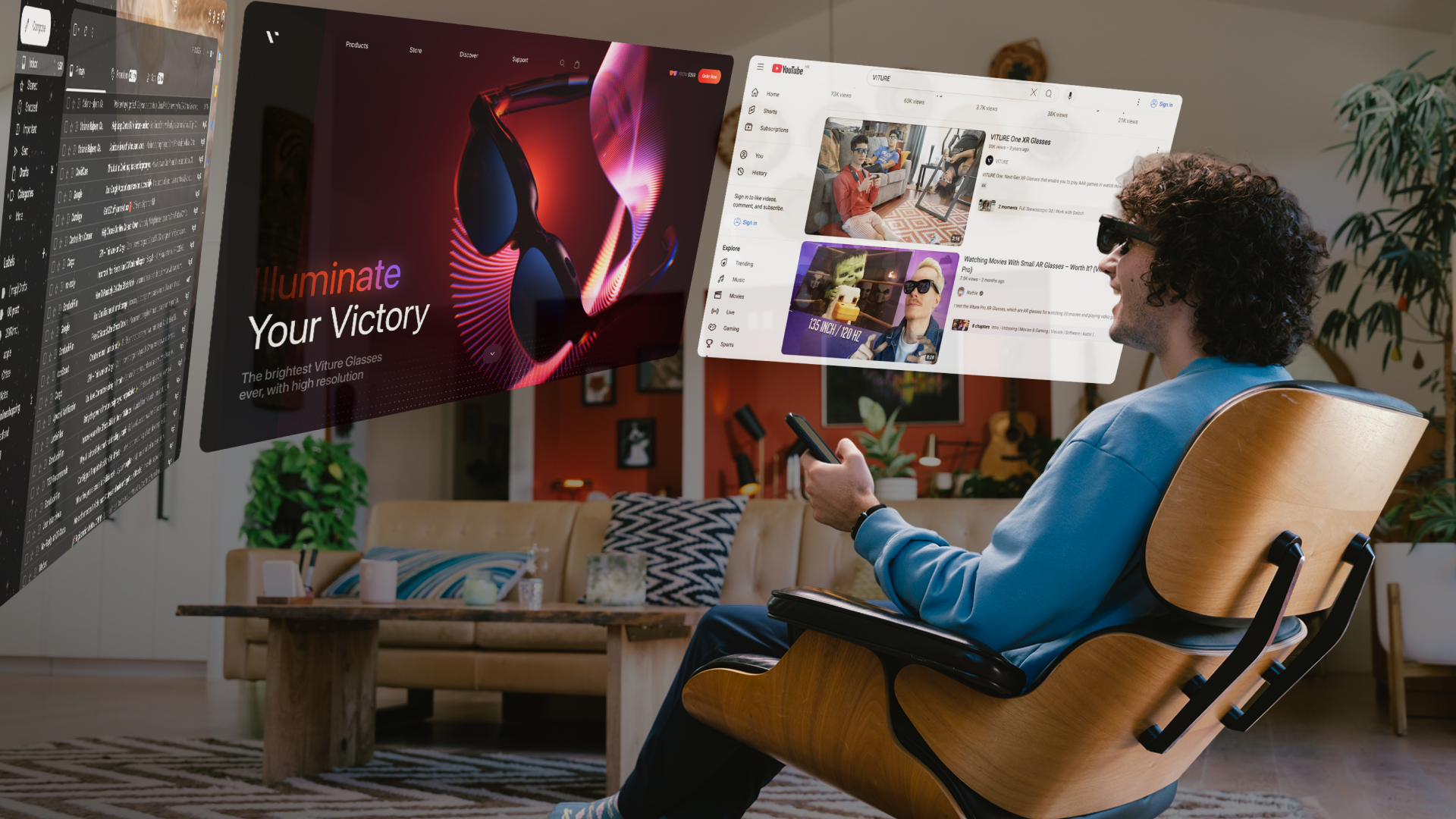
- - iPhoneを含むモバイルデバイスでのマルチウィンドウ対応(アダプター不要)
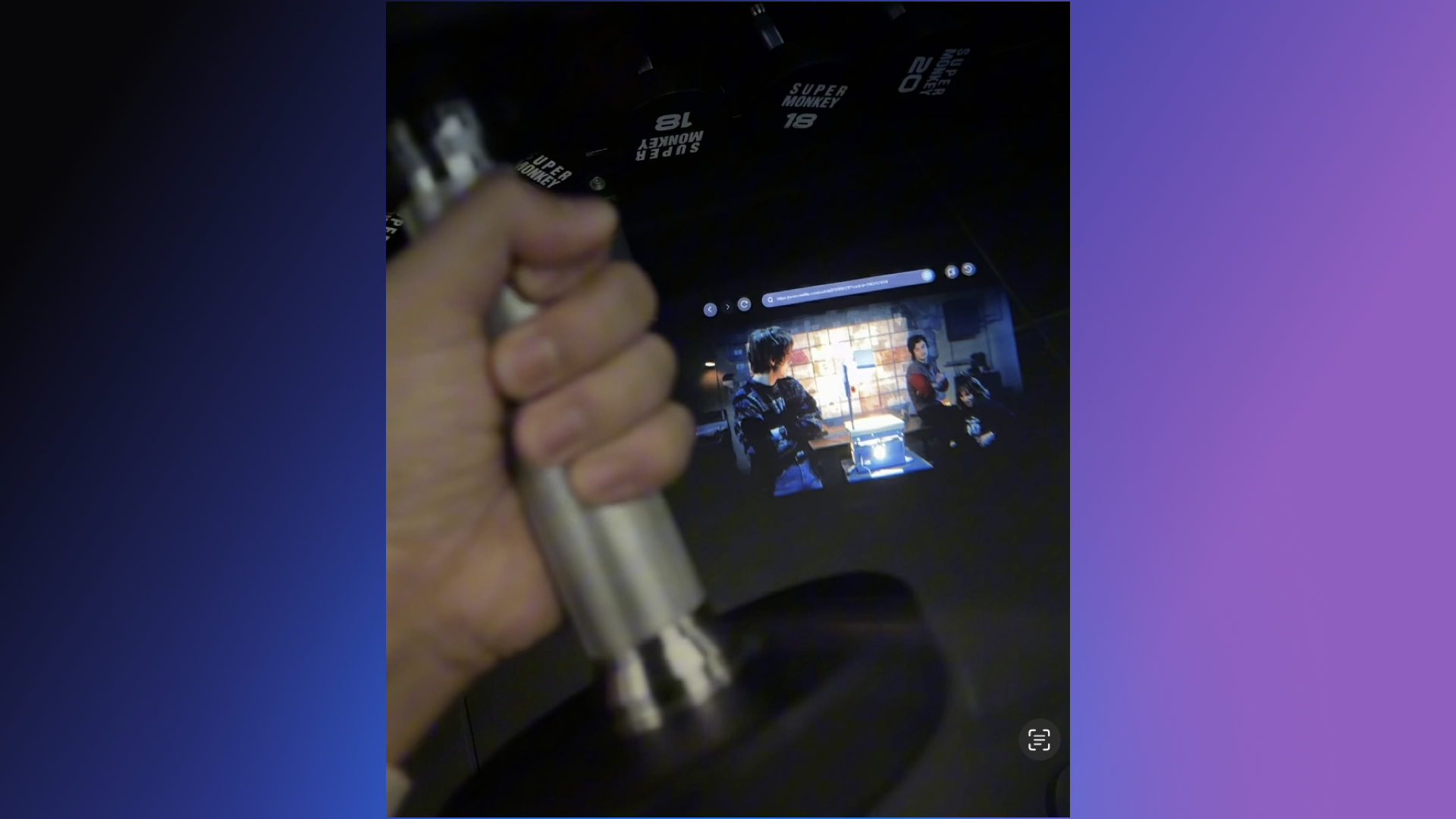
- スマートフォンを閉じた状態でも利用可能なサイドモード(ワークアウトや移動時に最適)
- Mac および Windows での超低遅延マルチスクリーンワークフロー
- 完全な没入型 3D サポートはすでに全プラットフォームで提供されており、さらにエキサイティングなアップデートが予定されています。これには、 iOS 版 SpaceWalker での完全な没入型3D機能、および Android アプリ向けのネイティブ没入型 3D サポートが含まれます。
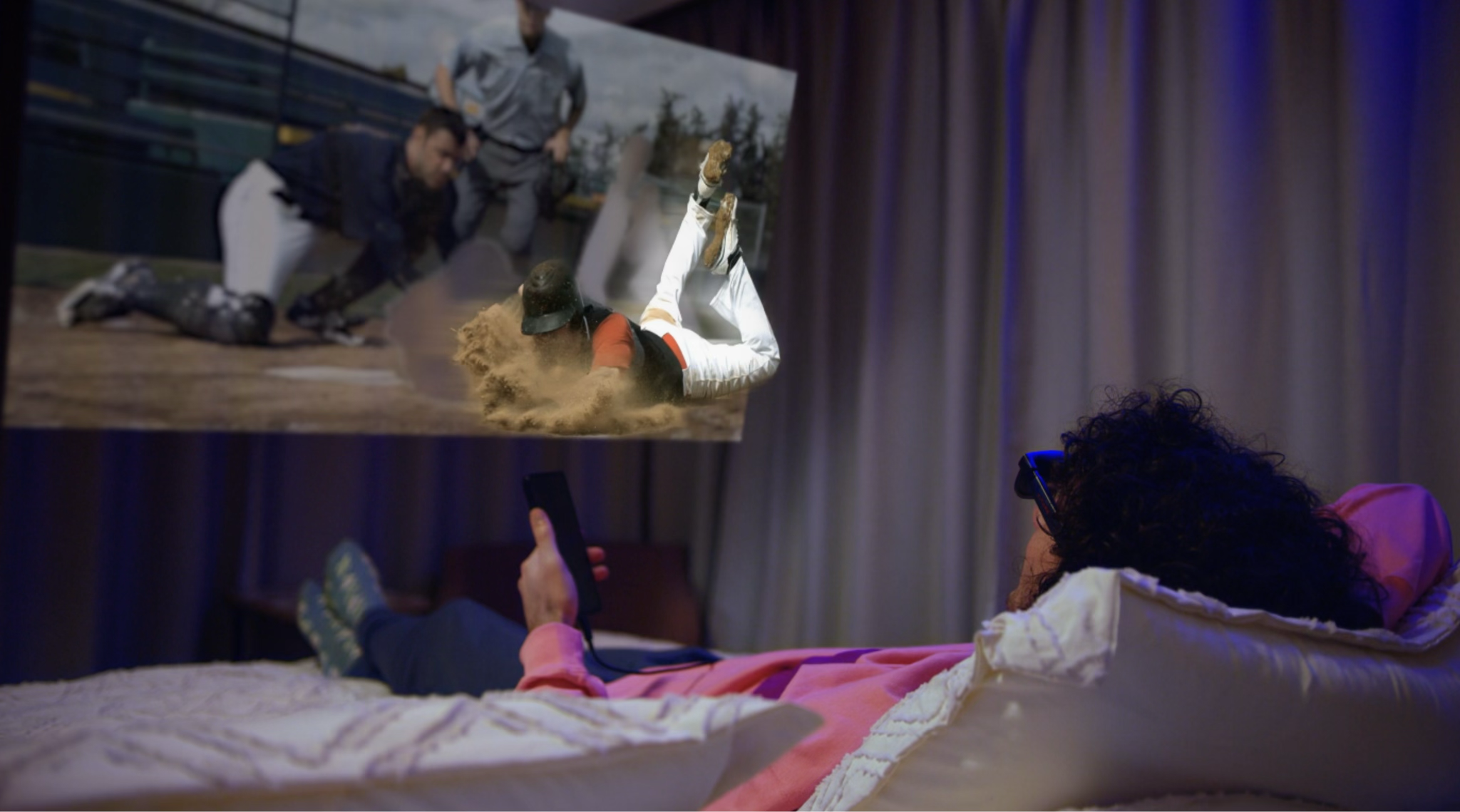
Immersive 3Dは、世界的に高い評価を得ているリアルタイム 2D / 3D 変換機能であり、世界中の VITURE ユーザーに愛用されています。
同梱物
- VITURE Beast XRグラス(レギュラーサイズ または ラージサイズ)
- VITURE Beast専用 レンズフレーム
- 交換可能なノーズパッド
- USB-C端子マグネットケーブル
- 専用グラスケース
- アンチクリップへアカバー
- グラスクロス
- クイックスタートガイド
- 安全ガイドライン
デモビデオ
iPhone と Mac に接続
ジムでの Beast の利用シーン
ボタン
主なボタン操作
一部の機能は従来製品とは操作方法が異なりますのでご注意ください。例えば、 3D 機能の有効化は右ボタンのダブルクリックが必要になります。新しいボタン配置と機能をまずはご確認いただくことをお勧めします。
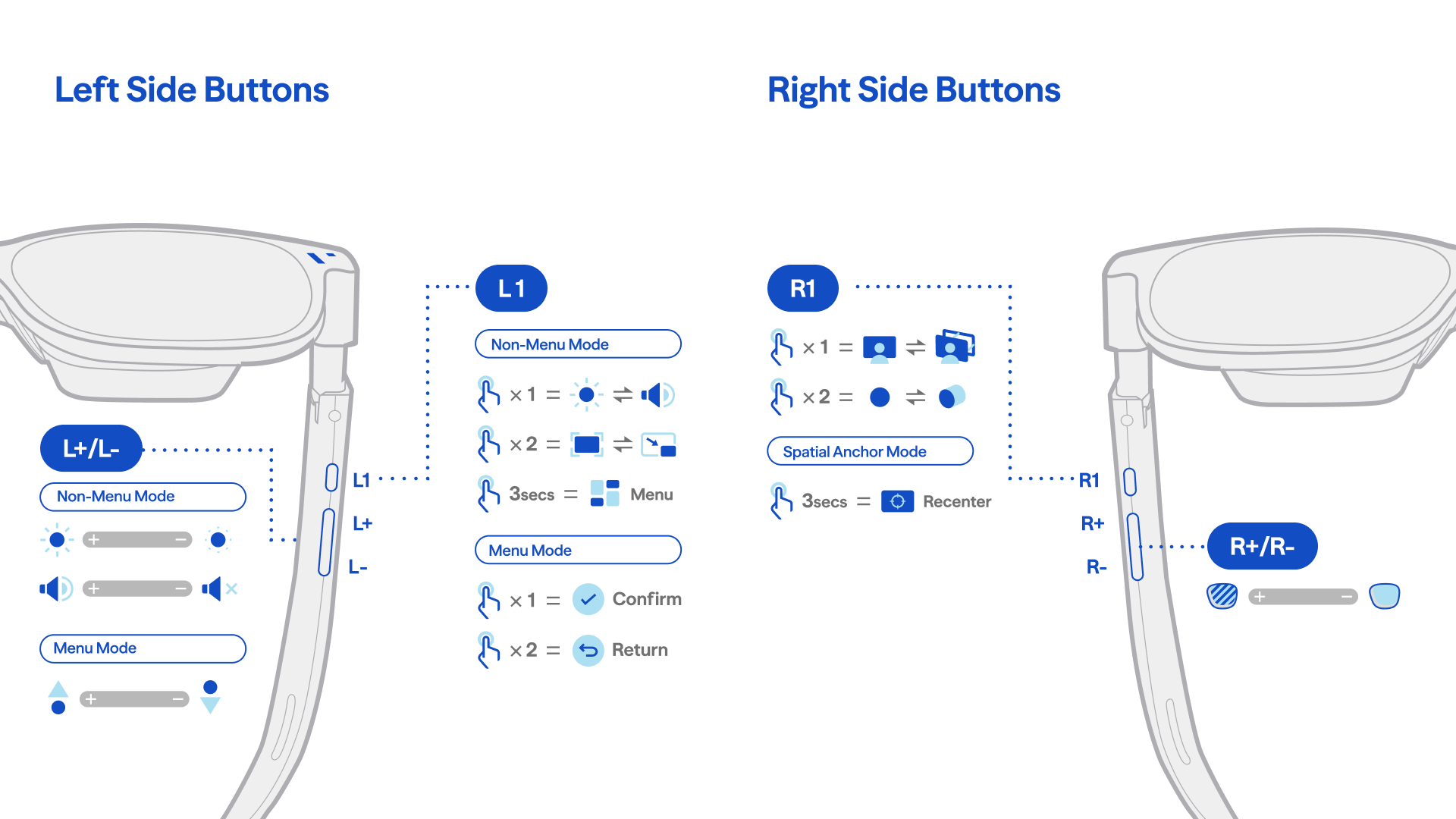
R1
- 一回押し→ アンカーモード / スムーズフォロー / 0DoF を切り替え
- 二回押し → 2D / 3D を切り替え
- 長押し → リセンター
L1
- 一回押し → 輝度と音量調整の切り替え
- 二回押し → デフォルトモード / サイドモードを切り替え
- 長押し → メニュー表示
- メニュー内一回押し → 選択
- メニュー内二回押し → 戻る
ボタン操作一覧
輝度と音量
L + / L - ボタンで輝度または音量を調整します。 L1 ボタンを押すと、それらの調整項目を切り替えます。
メニュー操作
L1 ボタンを長押ししてメニューを開き、 L + / L - ボタンでカーソルを上下に移動します。 L1 ボタンで確定、または L1 ボタンを二回押すで戻ります。
UltraWide モード
L+ ボタンを長押しして、32 : 9 UltraWide モードに切り替えます。
画面オフ
L - ボタンを長押しして、画面表示とエレクトロクロミックフィルムをオフにします。いずれかのボタンを押すと復帰します。
空間ポジショニング
R1 ボタンを押して、アンカーモードとスムーズフォローモードを切り替えます。
アンカーモードでは、R1 ボタンを長押しして画面を中央にリセンターします。
電子調光機能
R + / R - ボタンを押して、エレクトロクロミックフィルムの透明度を調整します。
空間スクリーン調整
R+ / R- ボタンを長押しして、仮想画面(サイズと距離の最適な組み合わせ)を調整します。
カスタムショートカットキー
デフォルトでは、 L1 ボタンをダブルクリックでサイドモードに切り替わります。
デフォルトでは、 R1 ボタンをダブルクリックで通常の 2D モードとフルサイド・バイ・サイド( SBS ) 3D モードを切り替えます。
これらの機能はメニューでカスタマイズできます。
ディスプレイおよびポジショニングモード
ディスプレイモード
ディスプレイモードは、画面の表示形式およびレイアウトを制御する機能です。いつでもすぐに切り替えることが可能で、ポジショニング動作には影響しません。
デフォルト
最も互換性の高い、標準的なワイドスクリーン表示モードです。ほとんどのアプリ、動画、日常的な使用に適しています。
UltraWide モード
水平視野を拡張する、 32:9 の超ワイドパノラマ表示モードです。マルチタスク、広いタイムライン、没入型コンテンツに最適です。L + ボタンを長押しすると、 UltraWide モードに素早く切り替えることができます。
3D モード
両目にそれぞれの映像を表示する、フル サイド・バイ・サイド 3D 表示モードです。対応する 3D コンテンツ向けに設計されており、完全な立体感を提供します。R1 ボタンをダブルクリックすると、 3D モードに素早く切り替えることができます。
サイドモード
歩行中や周囲の状況を素早く確認したい場合などのシナリオ向けに設計された、視野の隅の方に画面を表示するモードです。L1ボタンをダブルクリックすると、サイドモードに素早く切り替えることができます。
ポジショニングモード
ポジショニングモードは、仮想画面の配置と頭部の動きに対する追従方法を制御します。表示形式やコンテンツ自体は変更されません。右ボタンをシングルタップすると、アンカーモード → スムーズフォロー → 0DoF の順に切り替わります。
アンカーモード
画面は空間に固定され、頭部の回転に応答します。仮想ディスプレイ内を自然に見渡すことができ、空間的な存在感と没入感が高まります。
スムーズフォロー
画面が頭部の動きに滑らかに追従します。ディスプレイを快適に視界内に保ちながら、突然の不快な動きを最小限に抑えます。
0DoF
画面は視界の中央に固定され、頭部の動きには応答しません。安定した、常に中央に表示される視聴体験を提供します。
注意:最適かつ本来の体験を得る為、UltraWideモードはアンカーモードでの利用が必要です。サイドモードはスムーズフォローまたは0DoFでの利用が必要です。
最適なノーズパッドの選択
VITURE XR グラス装着時は、仮装画面が遮られることなく視界の中央に正しく表示されるのが理想的な状態です。まずはサイズ 0、1、2、3 のノーズパッドを試し、あるいはノーズパッドを外した状態も試して、ご自身に最適なフィット感を見つけてください。
もし、4種類のノーズパッドがいずれも完璧にフィットしない場合は、サイズ 3 のステムを優しく曲げたり広げたりして、画面の隅々まで見える位置に調整してください。詳しい調整方法については こちらのビデオ をご参照ください。
ノーズパッドの取り外し方:
- XRグラスを片方の手でXRグラスの正面と向き合うように持ちます。
- もう一方の手の親指をレンズ間に置き、金属ワイヤーのパッドアームに触れます。
- 親指で前方に押し出すと、ノーズパッドが外れます。
ノーズパッドの取り付け方:
- 片方の手でノーズパッドを、サイズ表記が手前に向き、数字が正しい向きになるように持ちます。
- もう一方の手で XRグラスを持ちます。今度はテンプルが手前側に来るように持ちます。
- 「カチッ」と音がするまで、ノーズパッドを XRグラスのブリッジ部分にスライドさせてはめ込みます。
デバイスへの接続
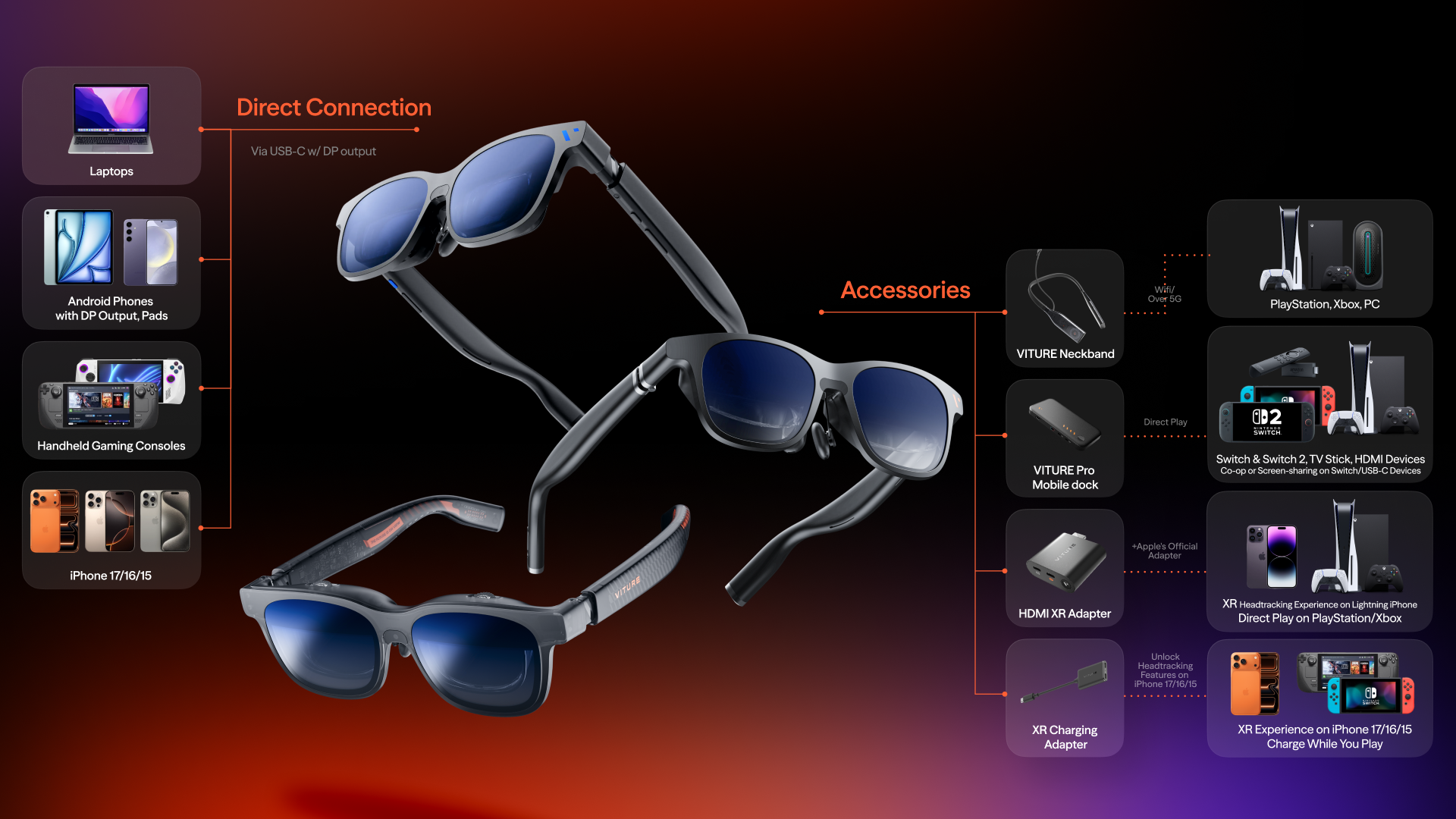
XRグラスをノートパソコン、スマートフォン、またはタブレットに接続するには、次の手順に従ってください:
- 付属の USB - C to USB-C ケーブルを XRグラスのUSB-Cポートに取り付けます。その後、ケーブルのもう一方の USB - C 端子をデバイスに接続します。
- デバイスの電源を入れ、ロックを解除します。 XRグラスは自動的に電源が入ります。
XRグラスに映像が表示されない場合は、デバイスに接続されている他の外部ディスプレイを取り外してお試しください。一部のデバイスでは、外部ディスプレイが1台しかサポートされません。または、デバイスの別の USB-C ポートに接続して、再度お試しください。
ミラーリング設定を調整するには、お使いのデバイスのシステム設定にアクセスしてください:
- Macの場合:「システム設定」>「ディスプレイ」に進み、VITUREを選択し、ドロップダウンメニューから「使用」設定を変更します。
- iPadの場合: 「設定」>「画面表示と明るさ」>「ディスプレイ」>「配置」に進みます。
- PCの場合: 「設定」>「画面」に進みます。
SpaceWalker は、コンピューターの画面がオフの状態でも XRグラスの使用をサポートします。接続後、デバイスのディスプレイをオフにすることで、消費電力を抑え、周囲の視線を気にせず作業できます。その間も、仮想画面はグラス内で完全に表示されたままです。これにより、SpaceWalkerは、集中しての作業、メディア消費、そしてバッテリー消費を抑えた長時間のセッションに最適です。
VITURE XRグラスとの互換性を確認するには、お使いのデバイスのメーカー仕様を参照してください。 DisplayPort over USB-C 、 DP Alt Mode 、 Alt DP over USB-C 、 Thunderbolt 4 などのキーワードを探してください。
VITURE認定の対応モバイルデバイスについては、こちらの this list をご確認ください。
関連項目:
Pro ネックバンドを XRグラスに接続する VITURE Beastは、現時点ではAndroidモードでのみ Pro ネックバンドをサポートしています。SpaceWalkerのサポートは将来のアップデートで追加される予定です。
互換性:VITURE Beast は、 VITURE One ネックバンドおよび VITURE One モバイルドックをサポートしていません。
XRグラス上で直接ディスプレイを操作
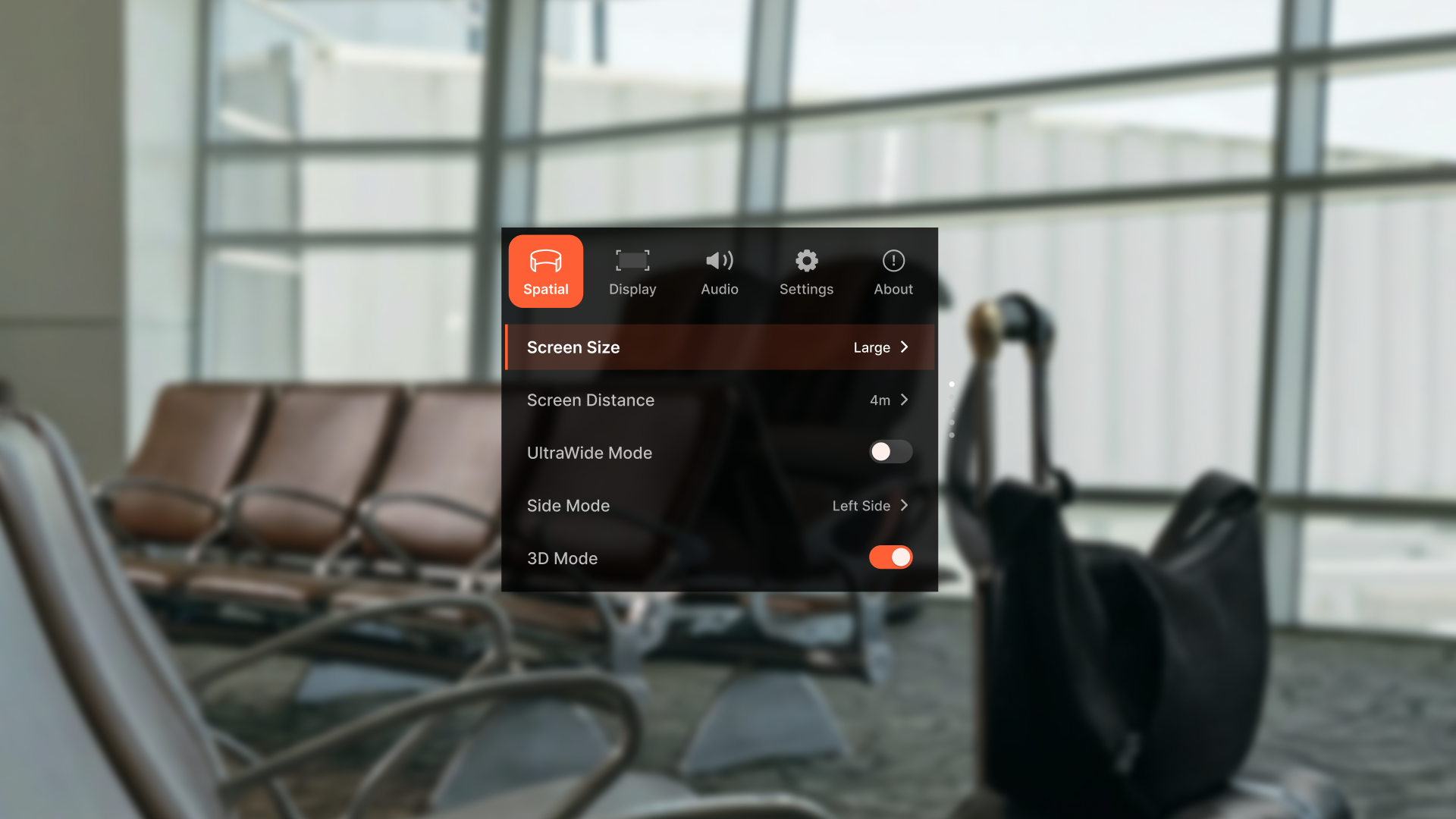
The Beast XRグラスには、 OSD ( オンスクリーンディスプレイ ) メニューが内蔵されており、グラス本体のボタンを直接使用して、表示モード、画面位置、視覚設定、ショートカットを調整できます。外部アプリは不要です。
このガイドでは、メインメニューの構成、主な機能、そしてそれらを効率的に使用する方法を紹介します。
チュートリアル
初回使用時には、チュートリアルが自動的に開始され、主要なボタン機能を紹介します。これにより、デバイスの操作に慣れることができます。
完了すると、よりスムーズかつ安心してデバイスをご使用いただけます。

OSD メニューの開き方と操作方法
L1 ボタンを長押し → OSDメニューを開く
L+ / L- ボタン:カーソルの移動
L1 ボタンをシングルクリック:確定
L1 ボタンをダブルクリック:戻る
8 秒間操作がない場合は、変更が自動的に保存され、メニューが閉じます。
メニュー機能
空間スクリーン
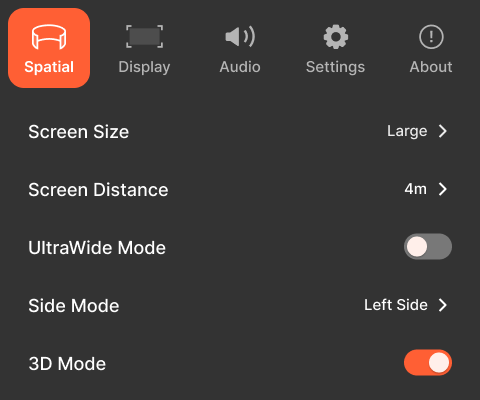
本グループは、仮想画面が空間内にどのように存在するか(サイズ、距離、アスペクト比、空間レイアウト)を制御します。
画面サイズ: 仮想画面の知覚される物理的なサイズを定義します。 5 段階のプリセットサイズレベルを提供します。距離を変えずに画面を大きく、または小さく感じさせたい場合に使用します。
画面距離: 仮想画面が目からどれだけ離れて見えるかを制御します。 1m から 5.5m まで、 0.5m 刻みで調整可能です。近距離のモニターや遠距離のテレビ/シネマスクリーンをシミュレートするために使用します。
UltraWide モード: 超ワイドな仮想ディスプレイを有効にします。注: UltraWide モードはスムーズフォローをサポートしていません。
サイドモード:仮想画面を視野の横(左または右)に配置します。
3Dモード:立体視レンダリングを制御し、フル サイド・バイ・サイド(SBS)立体視ディスプレイを有効にします。フルSBSフォーマットに対応したネイティブ3Dコンテンツを視聴する際にこのモードを使用します。
ディスプレイ
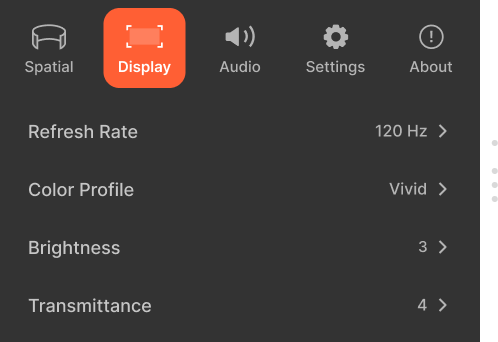
このグループは、ディスプレイの画質とレンダリングパラメータを制御します。
- リフレッシュレート: ディスプレイのリフレッシュレートを定義します。この機能は、将来の OTA アップデートで利用可能になる予定です。
カラープロファイル: 事前に定義された色調のプリセットを適用します。
True Color – ニュートラルで正確な色再現
Vivid – より高い彩度とコントラスト
Film – 映画鑑賞用に調整
Warm – 全体的に暖色系のトーン
Cold – 全体的に寒色系のトーン
カラープロファイルを使用して、さまざまなコンテンツタイプにディスプレイを素早く適応させます。
- 輝度: ディスプレイ全体の輝度を制御します。レベル 0 から 8 まで調整可能です。視認性、快適さ、バッテリー使用量に影響します。
- 透過率: エレクトロクロミックフィルムを使用してレンズの透明度を制御します。レベル 0 から 8 まで調整可能です。メニューを開かずに即座に調整できます。明るい環境では高い透過率を、没入して視聴する際には低い透過率を使用します。
オーディオ
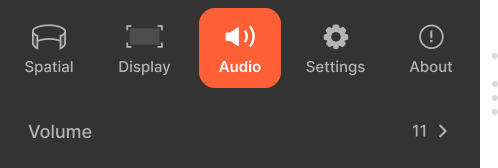
このグループは、オーディオ出力の動作を管理します。
- - 音量: システムの出力音量を制御します。レベル 0 から 11 まで調整可能です。
設定
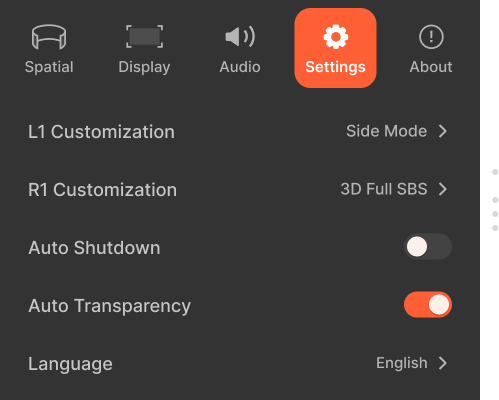
このグループは、システムの動作、ショートカット、自動化を定義します。
L1 / R1 カスタマイズ: L1 / R1 のダブルクリックアクションに機能を割り当てます。この機能は、将来の OTA アップデートで利用可能になる予定です。
利用可能な機能:UltraWideモード、サイドモード、3D Full SBS、透明度、録画、なし
よく使う機能へのクイック切り替えを有効にするために使用します。
自動シャットダウン: 操作がない状態が続くと、自動的にディスプレイの電源をオフにします。消費電力を削減します。
- 自動透明度調整: レンズの透明度を自動的に調整します。
- 言語: OSD インターフェースの言語を変更します。この機能は、将来の OTA アップデートで利用可能になる予定です。 英語、中国語、日本語、ドイツ語、タイ語を含む複数の言語をサポートしています。
デバイス
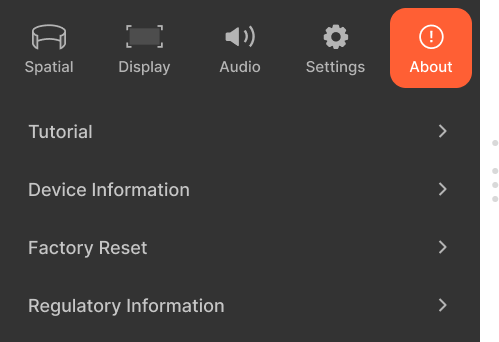
このグループは、ガイダンス、システム情報、およびコンプライアンスの詳細を提供します。
チュートリアル: 内蔵のインタラクティブチュートリアルを起動します。チュートリアルは初回使用時に自動的に表示されます。いつでも再開できます。メニューナビゲーション、トラッキングモード、表示モード、画面調整などのコアな操作をカバーしています。
デバイス情報: デバイス固有の情報を表示します:製品モデル、シリアル番号( SN )、ファームウェアバージョン。
工場出荷時リセット: すべての設定を消去し、工場出荷時のデフォルトに戻します。この機能は、将来の OTA アップデートで利用可能になる予定です。
規制情報: 対応地域の認証およびコンプライアンスアイコンを表示します。
The Beast XRグラスのソフトウェア体験
ハードウェア + ソフトウェア = 比類なき体験
The Beast XRグラスでは、既存の SpaceWalkerと Immersive 3D 機能を基盤としながら、強化された安定性、より広い視覚レイアウト、そしてより没入感の高い体験を実現する、新たなソフトウェア適応戦略を導入します。これらはすべて、The Beast のハードウェアアーキテクチャに完全に最適化されています。
このセクションでは、各ソフトウェア体験が The Beastでどのようにサポートされ、差別化されているかを説明します。
SpaceWalker モバイル
互換性: iOS では、アダプター不要の直接接続をサポート。Android 版も近日対応予定。
SpaceWalker モバイルは、 UltraWide ディスプレイとネイティブアンカーモードを中心に設計されており、安定した表現力豊かなモバイルブラウジング体験を提供します。
主な機能
アンカーモード: アンカーモードがデフォルトのエクスペリエンスとして使用され、安定したヘッドトラッキング、低い視覚的ドリフト、快適な長時間使用を実現します。
UltraWide ホーム画面: ホームインターフェースは Ultrawide レイアウトを採用しており、 SpaceWalker のマルチウィンドウ機能を一目で理解しやすく、より効率的に使用できます。
全画面 21 : 9 モード: 全画面表示時には、ウェブコンテンツが 21 : 9 のアスペクト比でレンダリングされ、水平視野が大幅に拡張され、より没入感のある映画のようなブラウジング体験を提供します。
SpaceWalker デスクトップ
互換性: macOS および Windows に対応。
The Beast における SpaceWalker デスクトップは、デスクトップクラスの生産性のために特別に設計されており、アンカーモードと高度な Ultrawide 表示モードを活用しています。
主な機能
- アンカーモード: The Beast は安定した固定画面体験を提供すると同時に、レンダリング遅延を低減し、視覚的な快適さと応答性を向上させます。
- 画面レイアウト: The Beast は、さまざまなワークフローに対応する複数の表示構成をサポートしています:標準のシングル画面、シングル、デュアル、トリプル画面をサポートする UltraWide ベースのレイアウト。これらのレイアウトにより、ユーザーはマルチタスクと生産性のために水平空間を最大限に活用できます。
- システムレベルコントロール: 画面距離の調整、リセンタリング、および関連するコントロールは、 The Beast のシステムによって直接処理され、一貫性、信頼性、およびシステムの低レベルでのパフォーマンス最適化を実現します。
Immersive 3D
互換性:macOS、Windows、iOSに対応。Android版も近日対応予定。
Immersive 3Dは、VITUREが誇るリアルタイム2D/3D変換エンジンです。 The Beast では、 Immersive 3D がアンカーモードと立体 3D レンダリングを組み合わせ、より深い空間的存在感と没入感を生み出します。
あなたの世界を変えます:
- 家族のビデオ
- 写真
- YouTube
- Netflix (Mac / Windows)
- さらには3Dゲーム(ハイエンドデバイスによる)
リアルタイム変換。ごまかしのない、純粋でリアルな3D 映像体験です。
モバイルチュートリアル
安定したスクリーンモードで、この動画を Immersive 3D でお試しください。まるでジェンセン氏が目の前に立っているかのように感じられることでしょう:)
XRグラスのファームウェアを更新する
XRグラスをご使用になる前に、より良い体験と最新機能をご利用いただくために、ファームウェアの更新を強くお勧めします。
XRグラスのファームウェアは、Web、 Android デバイス、 Mac 、 Windows デバイスなど、いくつかの方法で更新できます。
[ファームウェアリリース履歴]はこちら(https://www.viture.com/release-updates/xr-glasses)
Web経由での更新
注意事項:
- Google Chrome(バージョン 98 以降)をご使用ください。
- 接続する前に、お使いのデバイスが他のアプリケーションで使用されていないことを確認してください。
- 特に指示がない限り、アップデート中はXRグラスを取り外したり、ページを更新したりしないでください。
- アップデートに失敗した場合は、このページを参照してトラブルシューティングを行ってください。
- 「アップデート成功」メッセージが表示された後にのみ、XRグラスを取り外してください。
Androidスマートフォン・タブレットでの更新
USB-Cポートを搭載したAndroidデバイスを使用して、XRグラスのファームウェアを更新できます。お使いの Android スマートフォンやタブレットがDP Alt Modeをサポートしていない場合でも、ファームウェアの更新には使用できます。
- 1. Google Playストアから Neckband Remote または SpaceWalker アプリをダウンロードします。
- 画面左上の「=」アイコンをタップし、Firmware Update を選択してください。
- XRグラスをAndroidデバイスに接続してください。
- デバイスにて、XRグラスのファームウェアバージョンを読み取るために、アプリへUSBデバイスへのアクセスを許可するよう求められます。
- 利用可能なアップデートがある場合は、今すぐ更新をタップし、ポップアップウィンドウで今すぐ更新を確認して、更新プロセスを開始します。
- お使いのデバイスが、アプリによるUSBデバイスへのアクセスを許可するよう求める場合があります。その場合は、OKをタップしてMCUファームウェアの更新を開始します。更新プロセス中は、USB接続を抜いたり切断したりしないでください。
- MCUファームウェアの更新が完了すると、モバイルデバイスは再びアプリによるUSBデバイスへのアクセスを許可するよう求めます。DPファームウェアの更新プロセスが開始されます。
更新プロセスがMCU 100%で止まり、5秒以内に権限要求が表示されない場合は、USB接続を抜いて再接続してみてください。または、Neckband Remoteアプリを再起動し、今すぐ更新をタップしてDPファームウェアの更新を続行します。
MacまたはWindowsでの更新
Mac および Windows 版のSpaceWalkerでは、XRグラスを最新のファームウェアへアップデートする簡単な方法も提供しています。
SpaceWalker Desktop ページで詳細をご確認ください。
おすすめ記事
アダプター
USB-C XR充電アダプターPro
注:VITURE Beast は 3DoF をネイティブサポートしており、アダプターは不要です。VITURE Beastでは、現在のところコア機能の利用にアダプターは必要ありません。アダプターのその他の機能(使用中の充電、ワンクリック 3D など)はまだ利用できず、将来のファームウェアアップデートを通じて有効化される予定です。これらの機能がサポートされるようになり次第、このページは更新されます。iPhone 16e および iPhone Air は、VITURE XRグラスと互換性がありません。
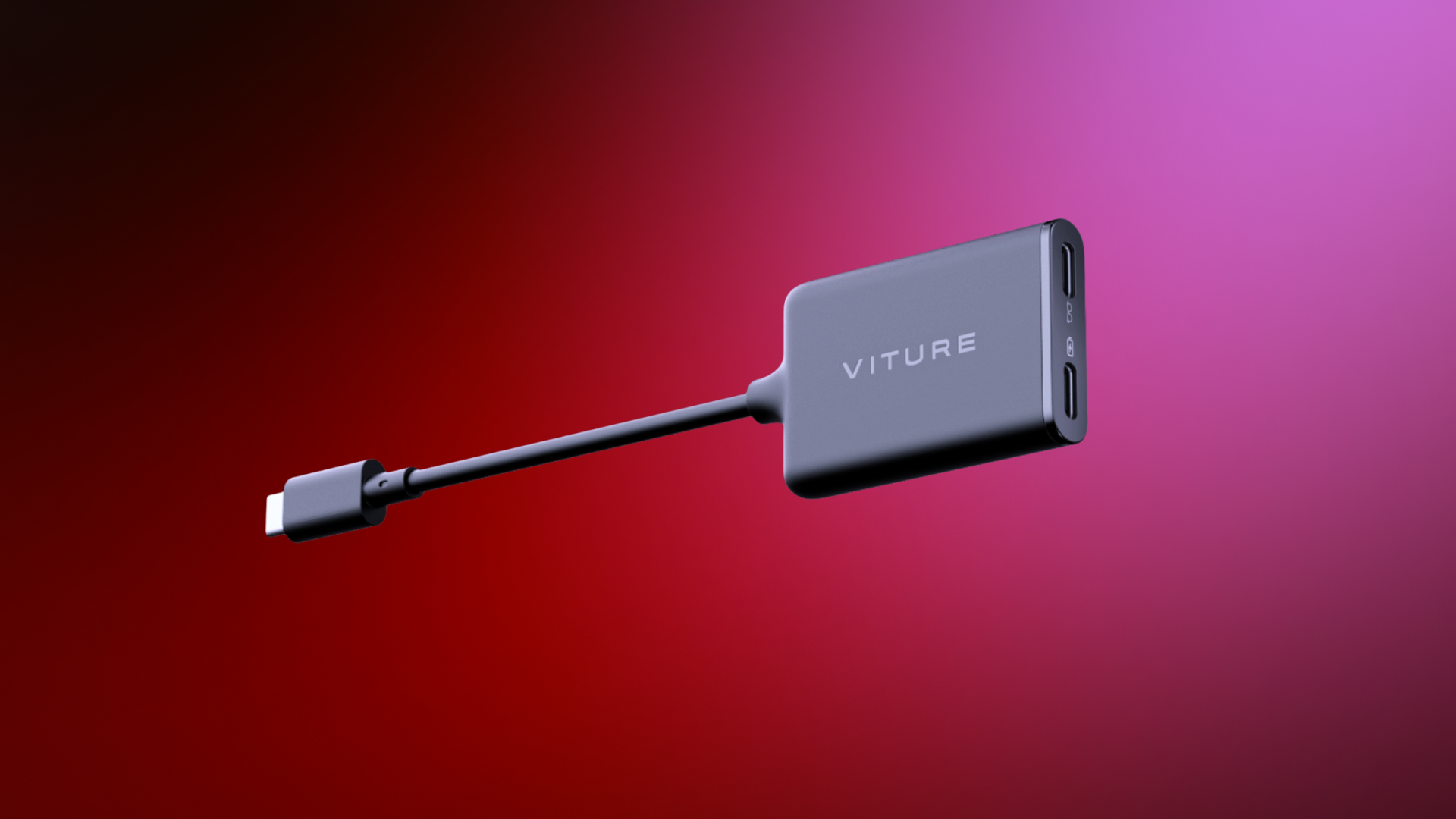
iPhone 15以降のモデルは、VITURE XRグラスに直接接続して標準の SpaceWalker 機能を使用できます。しかし、USB-C XR 充電アダプターProを使用すると、電話を充電しながら、複数の仮想画面、 Immersive 3D 、空間ビデオサポート、 VR ビデオ再生を利用できるようになります!
USB-C XR充電アダプターPro を使用すると、USB-C ポートを搭載した iPhone で、強化された 3DoFトラッキング、VR機能、マルチスクリーンサポートが利用可能になります。
詳細はこちら: USB-C XR充電アダプター
充電アダプター
バッテリー切れでゲームの邪魔をさせないでください。USB-C to XRグラス充電アダプターは、デバイスを XRグラスに接続しながら同時に充電できる必須アクセサリーです。何時間ものノンストップで途切れることのない没入体験のために、エネルギーを充填し続けるのに最適です。
互換性:全VITURE XRグラスモデル
| カラー | ブラック |
|---|---|
| 重量 | 22.5g |
| 寸法 | 160.0 × 35.0 × 10 (mm) |
| コネクター | USB - C |
| USB - C 映像出力 | 1920×1080 @ 60Hz, 3840×1080 @ 60Hz |
| USB タイプ | USB 3.2 Gen 1 (5Gbps) |
| 充電電力 | 45W (5V~3A, 9V~2A, 12V~2A, 15V~3A) |
おすすめ記事
ケーブル
USB-C to C 延長ケーブル(50cm)
USB-C グラス延長ケーブルは、XRグラスを使用時のケーブル長を延長できます。
このケーブルは、VITURE XRグラスと互換性のあるあらゆるUSB-Cデバイス(多くの Android スマートフォン/タブレット、 PC 、 MacBook 、 iPad 、 Steam Deck など)と互換性があります。ケーブルの USB - C 端を互換性のあるデバイスに差し込み、その後、マグネットコネクターを介してXRグラスに接続します。
互換性:全VITURE XRグラスモデル
| カラー | ブラック |
|---|---|
| 重量 | 18g |
| 長さ | 50cm |
| コネクター | USB - C |
| USB タイプ | USB 3.2 Gen1 |
| データ転送速度 | 10Gbit/s |
| 電源 | 20W (12V~1.65A, 9V~2A, 5V~3A) |
VITURE Beast 専用レンズフレーム
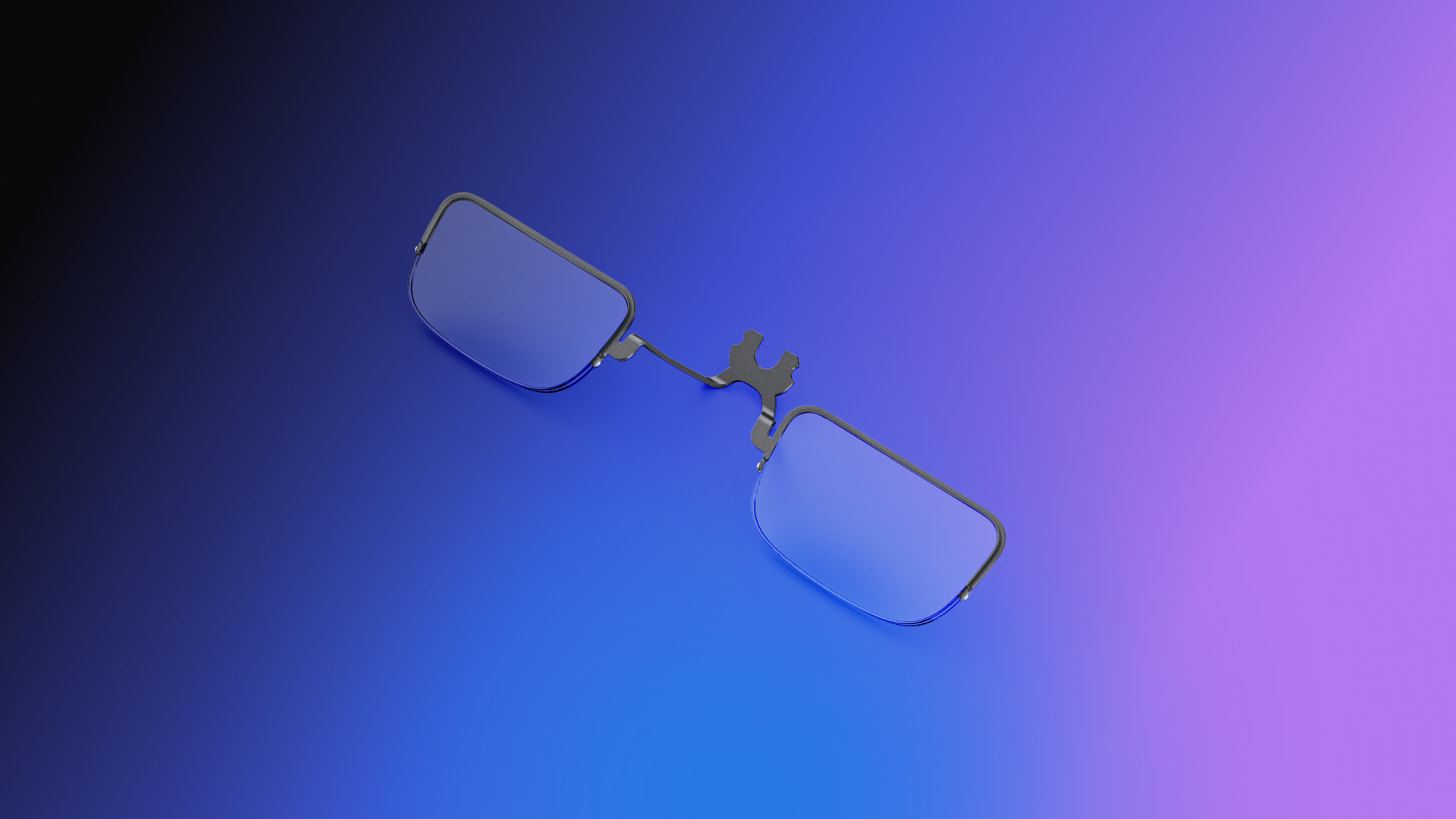
VITURE Beast 専用レンズフレームは、VITURE Beast XRグラス専用のアクセサリーであり、個別の処方箋を持つユーザー向けに、クリアで歪みのない視覚体験を提供するように設計されています。
レンズフレームはグラスに同梱されています。また、公式チャネルを通じて、お客様の視力に合った度付きレンズをご注文いただけます。
| カラー | ブラック |
|---|---|
| 寸法(レギュラーサイズ) | 98.2 × 21.4 × 17.8 mm |
| 寸法(ラージサイズ) | 102.6 × 23.9 × 18 mm |
| 重量(レギュラーサイズ) | 3.3g |
| 重量(ラージサイズ) | 3.4g |
| 素材 | ステンレス鋼(メインフレーム) |
サイズ選択
フレームは、レギュラーサイズとラージサイズの2サイズをご用意しています。お使いの XRグラスに合った正しいサイズを必ずお選びください。誤ったサイズをご使用になると、フィット感の低下、視界の明瞭さの低下、または互換性の問題が発生する可能性があります。
| モデル | 必要なフレームサイズ |
|---|---|
| Beast (レギュラー) | レギュラー |
| Beast (ラージ) | ラージ |
取扱説明
フレームの取り付け方
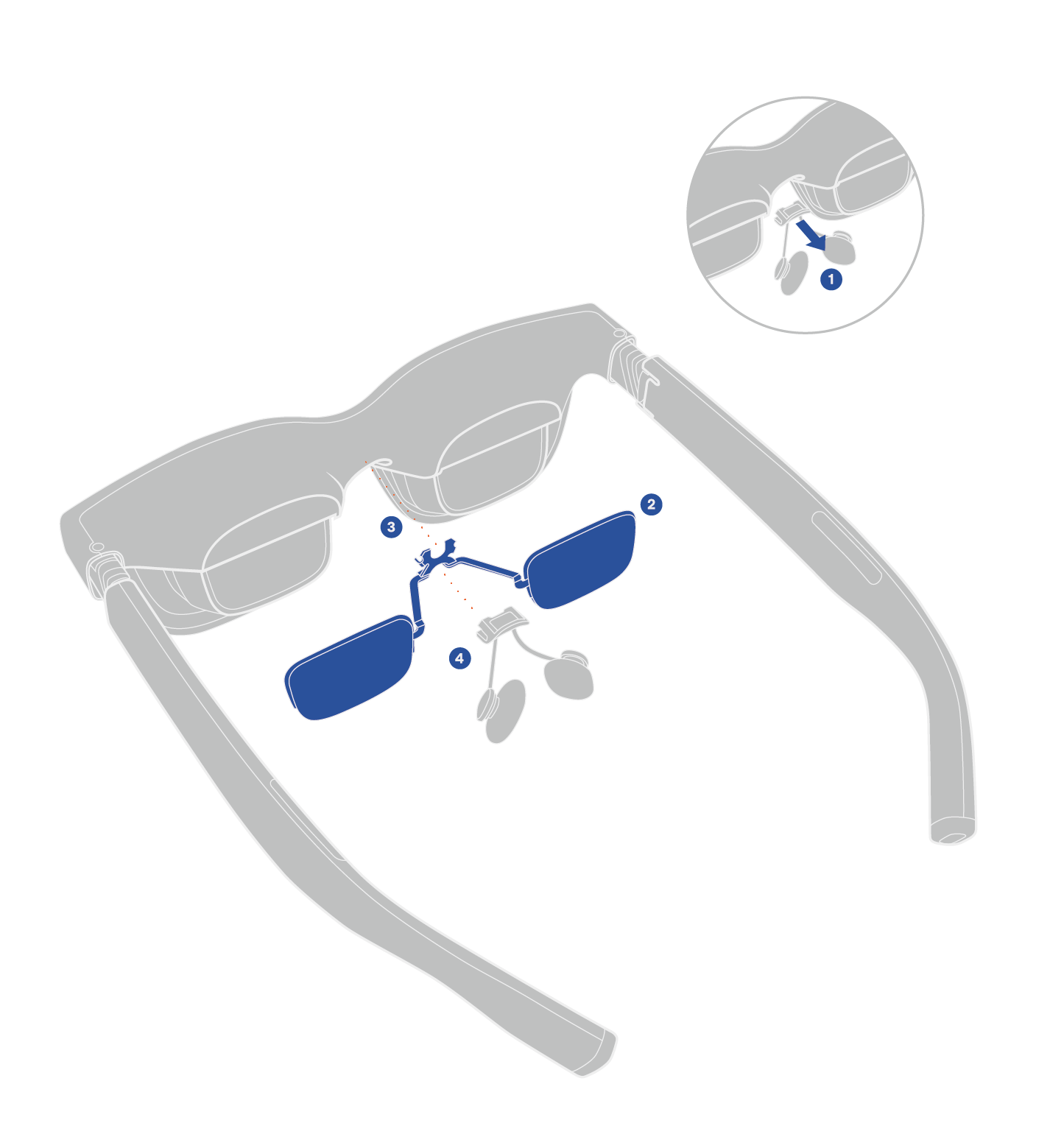
- ノーズパッドがすでに取り付けられている場合は、最初に取り外します。
- フレームの向きが正しいことを確認します。フレームの上端と下端を持ち、XRグラスの内側に合わせます。
- フレームの中心をXRグラスのノーズパッド溝の上に位置決めし、ぴったりとはまるまでそっと押し下げます。
- ノーズパッドを再度取り付けて、取り付け完了です。
フレームの取り外し方
- ノーズパッドを取り外し、 XRグラスをしっかりと持ちます。
- ノーズパッド溝のあたりから、フレームを XRグラスから外すように、そっと外側に押します。
- ノーズパッドを再度取り付けて、取り外し完了です。
技術仕様
| 特徴 | VITURE Beast XRグラス |
|---|---|
| 画面サイズ | 4メートルで 174 インチ相当 |
| 解像度 | 1080p(全アクセサリーとの互換性を確保するため、 1200p は発売後に提供予定) |
| リフレッシュレート | 最大 120 Hz |
| FOV | 58° |
| 輝度(知覚) | 最大 1250 ニト |
| コントラスト比 | ≥100,000:1 |
| IPD | 64.0±6.0 mm (レギュラー) 68.0±6.0 mm (ラージ) |
| 色域 | 108% sRGB |
| 電子調光機能 | 9段階の調整に対応。 |
| 光学透過率 | 0.5–40% |
| ヘイズ | < 1% |
| 変色時間 | 0.1 s |
| 3D 対応 | Yes |
| 3DoF | 内蔵 VisionPair™ 超低遅延 3DoF |
| カラーモード | 5モード |
| オーディオ | HARMAN AudioEFX |
| 空間サウンド | 対応 |
| 輝度 & 音量調節 | 9段階の輝度調節と16段階の音量調節 |
| 接続方式 | USB-C コネクタ |
| 近視調整機能 | 非対応(近視または乱視の方は度付きレンズフレームが必要です) |
| 装着検知 | 対応 |
| 重量 | 88g (レギュラー) 90 g (ラージ) |
| 折りたたみ時サイズ | 150.3 x 50.5 x 55.6 mm (レギュラー) 154.3 × 50.5 × 55.6 mm (ラージ) |
| ケースサイズ | 191 × 85 × 85 mm |
| ケース重量 | 286g (レギュラーr) 288g (ラージ) |
| 推奨装着時間 | 3–4 時間 |

