Beast XR 眼镜
VITURE Beast XR 眼镜
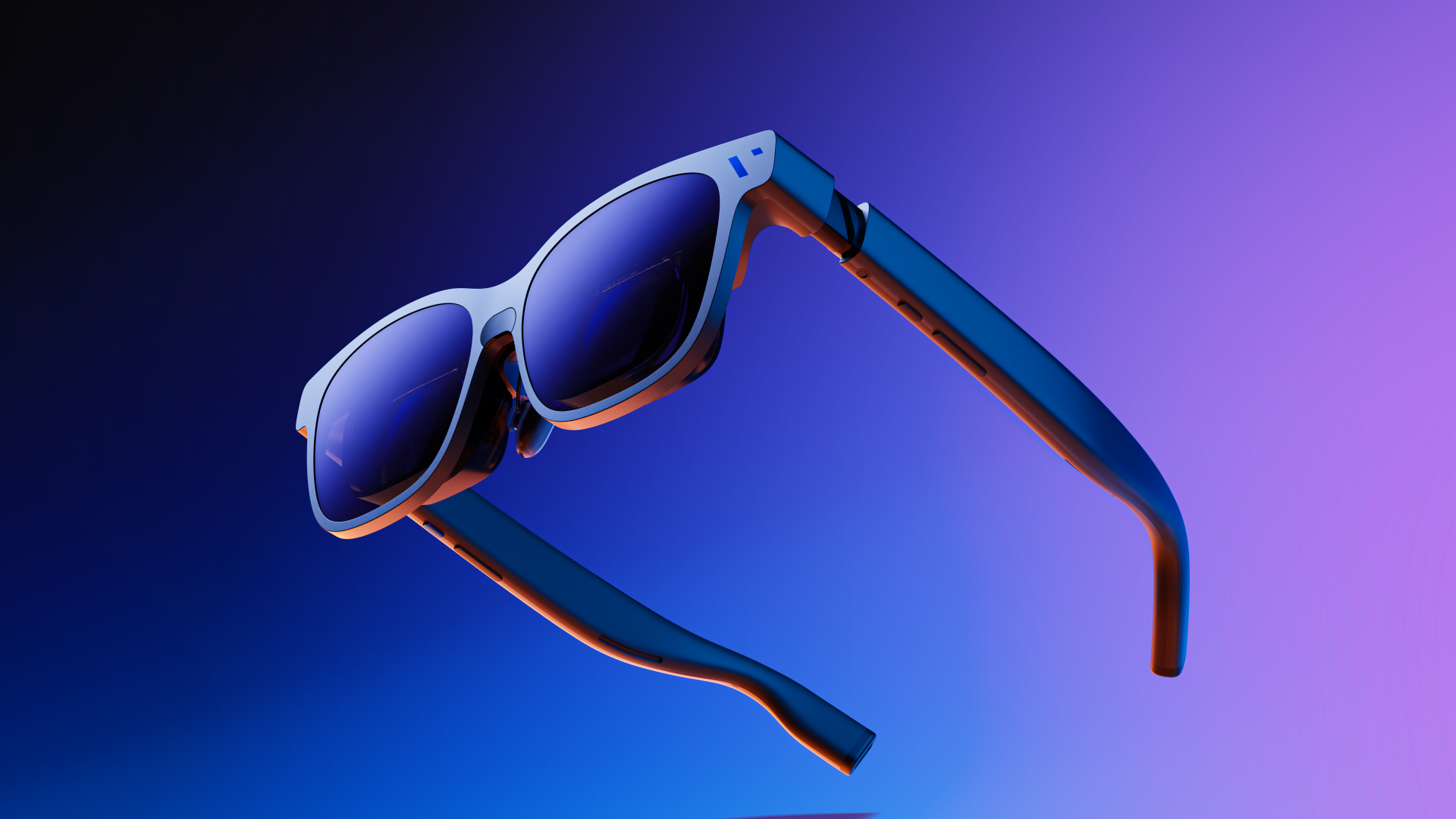
VITURE Beast 介绍——生而沉稳,浸而无界
专为专业级沉浸式体验而打造的全新个人视觉设备。其核心是专用的 XR 计算引擎,可提供超低延迟、流畅的 3DoF 运动追踪和动态屏幕灵活性。这种内置计算引擎可在物理空间中创建一个稳固的浮动锚点,让您可以即时切换空间悬停、平滑跟随、超宽屏模式、侧窗模式——所有模式均可任意缩放。
无与伦比的视觉效果
Beast 拥有我们迄今为止最大、最清晰、最明亮的显示屏。它融合了索尼全新的 Micro-OLED 技术和 VITURE 的专有光学系统,实现了58°的超广视场角,呈现出令人叹为观止的等效4米174英寸影院级画面。体验业界领先的清晰度、卓越的音频性能、广泛的设备兼容性以及轻巧便携的设计,让您随时随地享受舒适体验和出色性能。
9档+电致变色技术,实现平滑过渡
VITURE 的突破性技术被推向了新的高度,Beast 集成了9 档+电致变色系统以及自动电致变色过渡(自 SpaceWalker 以来业界首创),使显示屏能够在调光和透明之间无缝过渡,平滑且完全内置于眼镜本身。
全面功能
游戏
为游戏玩家打造的真正次世代生态系统。业界领先的视野范围营造出身临其境的沉浸感,带来前所未有的沉浸式体验。
流媒体和3D
内置的 3DoF 增强了标准的观影体验。此外, VITURE 独有的Immersive 3D技术,可将 2D 内容实时转换具有自然的空间深度 3D 内容,从而带来身临其境的电影体验。
办公学习
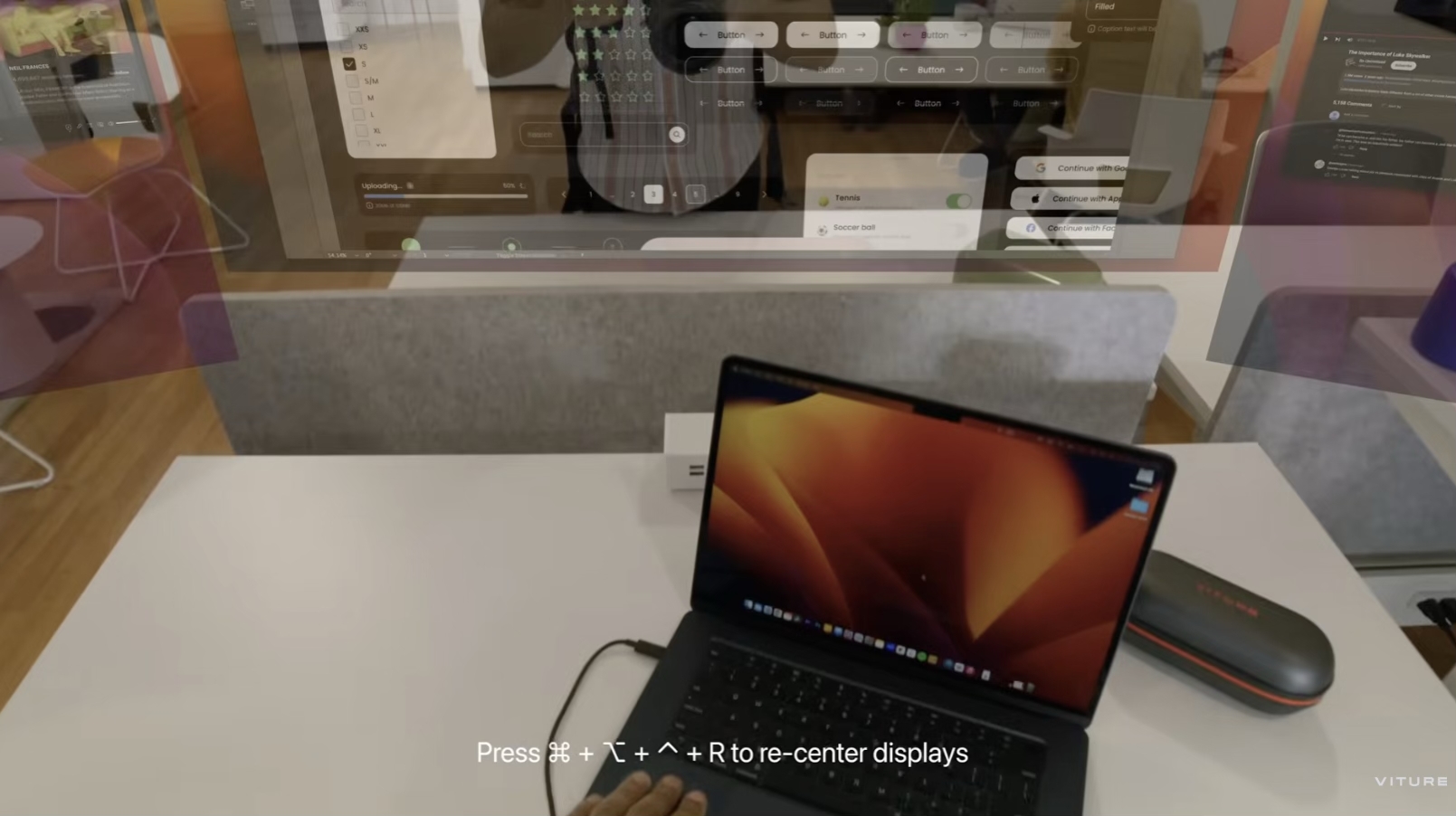
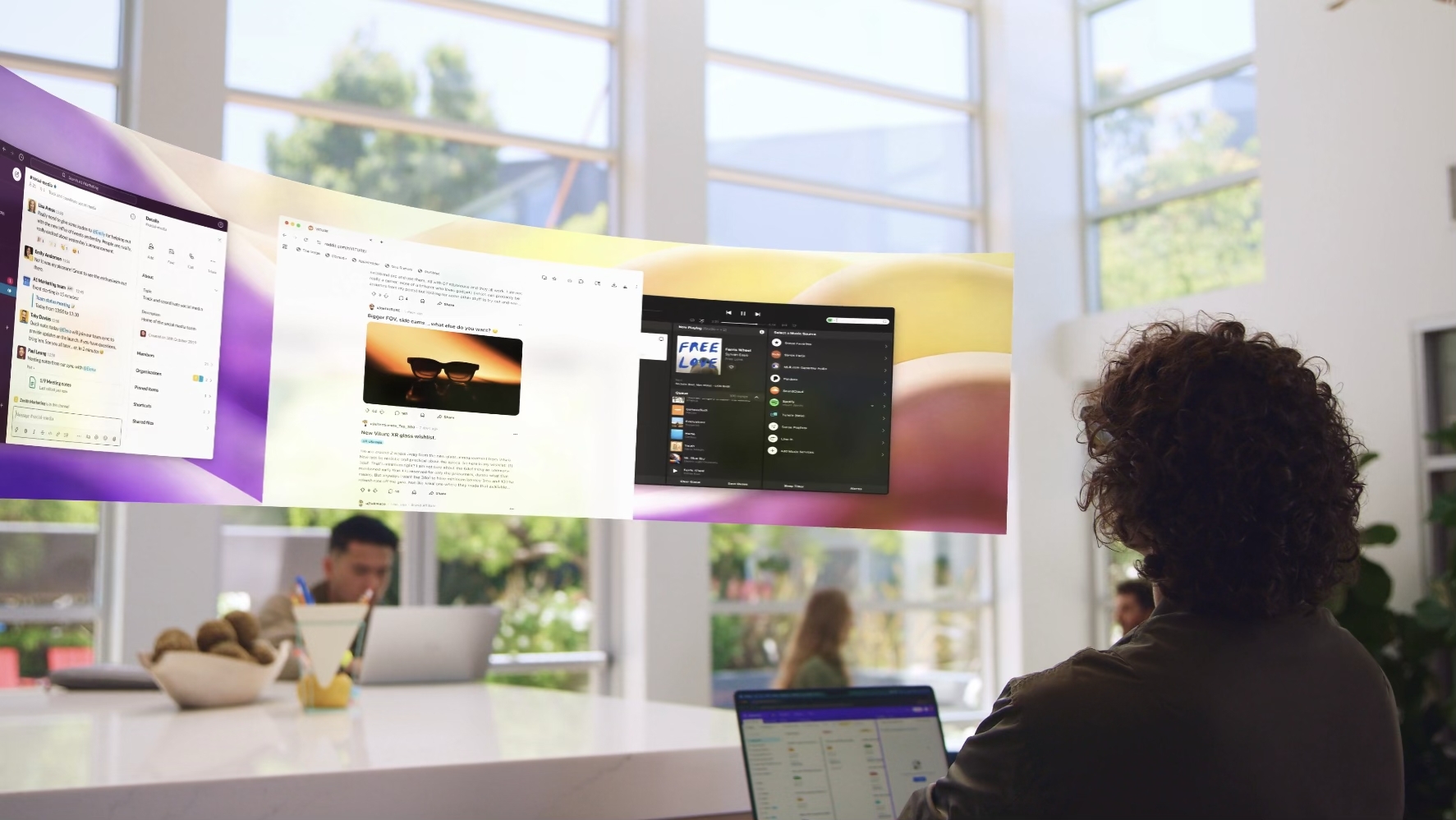
借助适用于 Mac 和 Windows 的32:9 超宽屏模式,解锁无限多任务处理能力。结合 VITURE 的 SpaceWalker 平台和超低延迟的内置 3DoF 功能,“野兽”还能将工作效率转化为流畅的多屏工作空间,无论你身在何处。
功能
空间悬停
内置超低延迟的锚定模式
原生 XR 计算能力可实现超低延迟和流畅的 3DoF 运动跟踪,从而实现真正的屏幕灵活性——包括距离、大小、平滑跟随、超宽和侧边模式——所有这些都直接在眼镜上处理。
VisionPair™ 3DoF
保持最佳亮度、清晰度和视觉稳定性,带来优质的 XR 体验——VITURE 独有。
174英寸120Hz超清晰显示屏
在巨大的电影级屏幕上呈现沉浸式、高保真视觉效果。
索尼 Micro-OLED + VITURE 光学引擎
索尼最新的 Micro-OLED 技术与 VITURE 的专有光学设计相结合,实现了业界领先的清晰度,峰值亮度高达1250 尼特,这是 VITURE 显示能力的卓越性标志。
动态屏幕缩放
立即在超宽屏、平滑跟随和侧窗模式之间切换。
空间音频
哈曼空间立体音频效果
由哈曼设计,打造更高层次的高保真空间音效。先进的声学屏蔽和反向音频消除技术增强了沉浸感和私密性。
视力镜片
动态调光控制
先进的9档+ 电致变色调光技术,带来即时沉浸式体验——将 VITURE 的首次突破提升到一个新的水平。
可定制镜片
支持卡扣式镜片,实现个性化视力矫正。
VITURE 标志性工艺
航空级铝合金框架
超轻镁合金镜腿,表面采用精致的哑光处理。
标志性美学
重新设计的镜框展现出高级精致感和鲜明的品牌风格。
舒适佩戴
灵活可调角度的镜腿,确保长时间佩戴的舒适性。
出行便携性
精湛工艺,紧凑耐用。
直观操控
通用连接
可与任何带显示输出的 USB-C 设备配合使用(通过适配器支持 HDMI)。
直观的 OSD 菜单
屏幕控制功能,支持自定义快捷键。(详情请参阅“屏幕显示”部分。)
集成 RGB 摄像头
支持混合现实捕捉和基本 6DoF 传感(后续通过软件更新启用)。
终极生态系统力量
凭借多年的软件创新,VITURE Beast 通过 SpaceWalker 释放了其全部潜力:
- 支持移动设备(包括 iPhone)上的多屏模式——无需适配器。
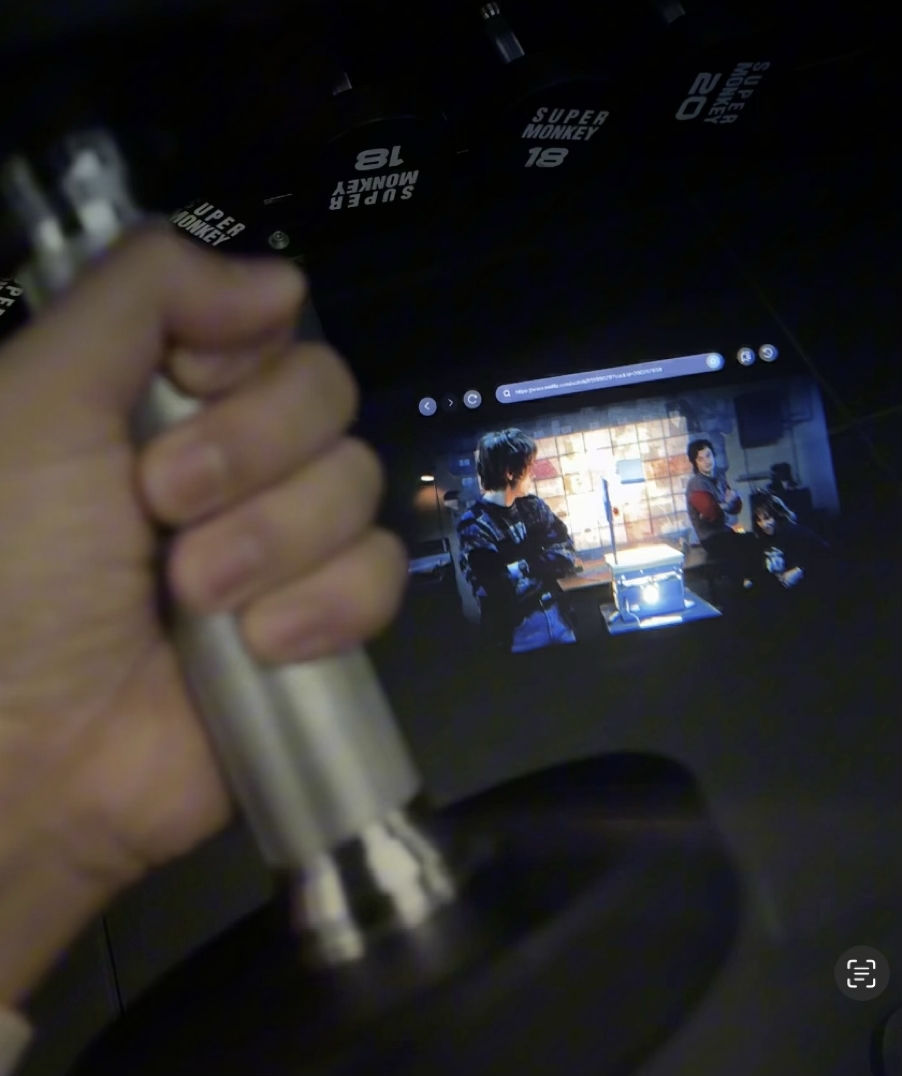
- 即使手机处于锁屏状态,空间侧窗模式依然可用(非常适合锻炼或走动)。
- Mac 和 Windows 上的超低延迟多屏工作。
- 所有平台均已全面支持 Immersive 3D,并且即将推出更多令人兴奋的更新——包括在 iOS 版 SpaceWalker 中实现完整的 Immersive 3D 功能,以及为 Android 应用提供原生 Immersive 3D 支持。
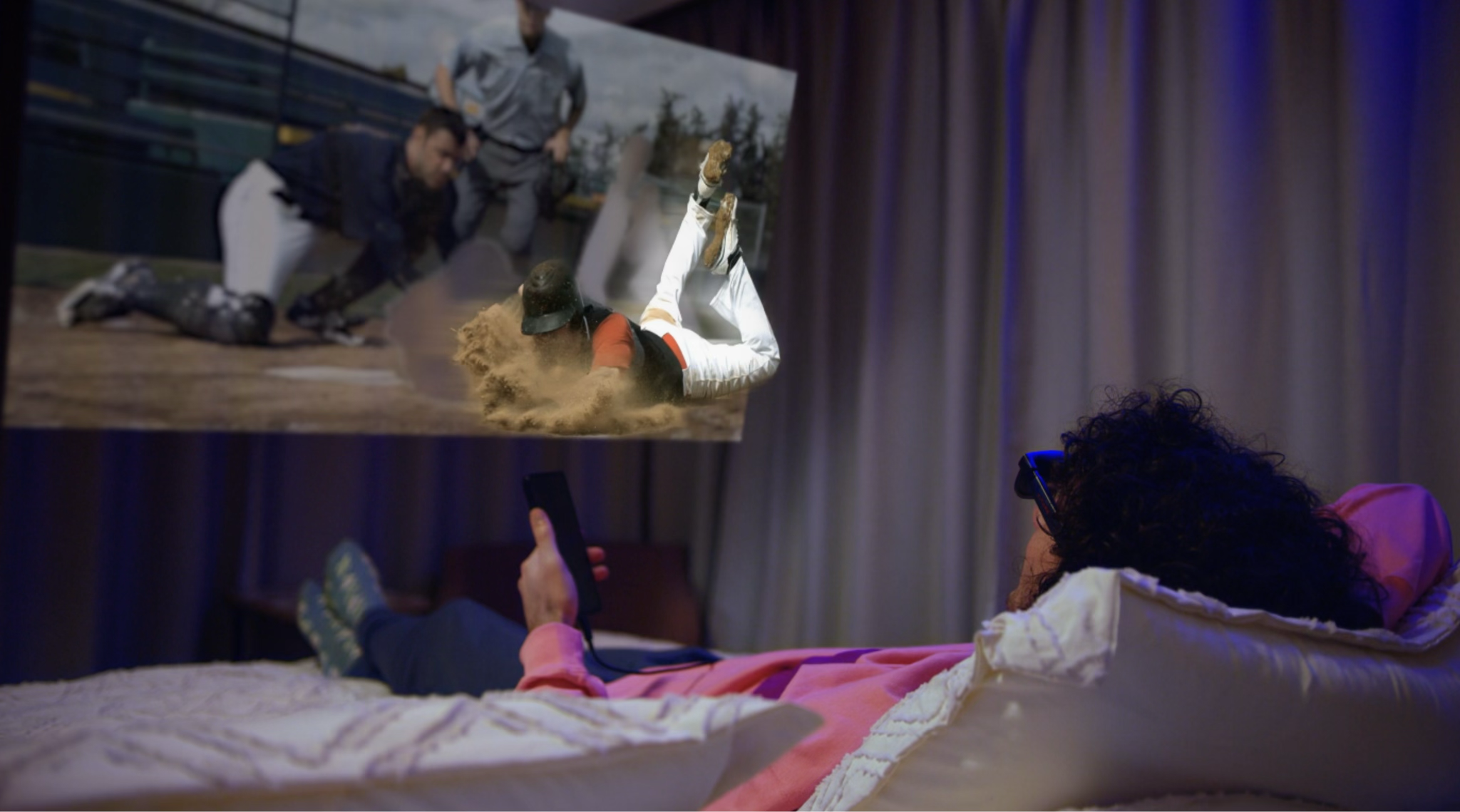
Immersive 3D是一项广受好评的实时 2D 转 3D 转换功能,深受全球 VITURE 用户的喜爱。
包装清单
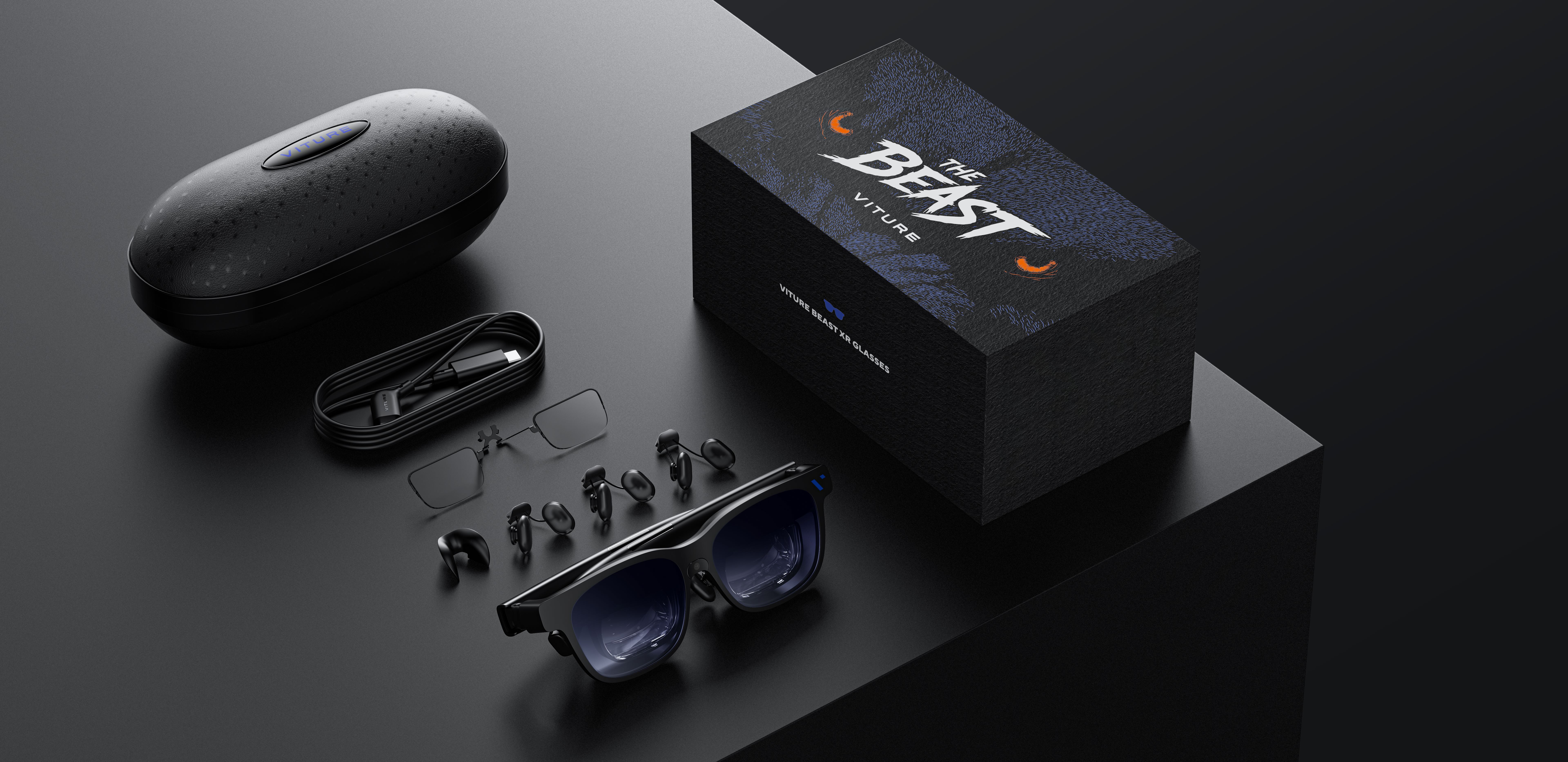
- VITURE Beast XR 眼镜
- 平光镜片
- 可更换鼻托
- USB-C 转 USB-C 连接线
- 眼镜盒
- 防夹套
- 眼镜布
- 快速入门指南
- 安全指南
演示视频
连接 iPhone & Mac
健身时使用
按键功能
核心按键功能
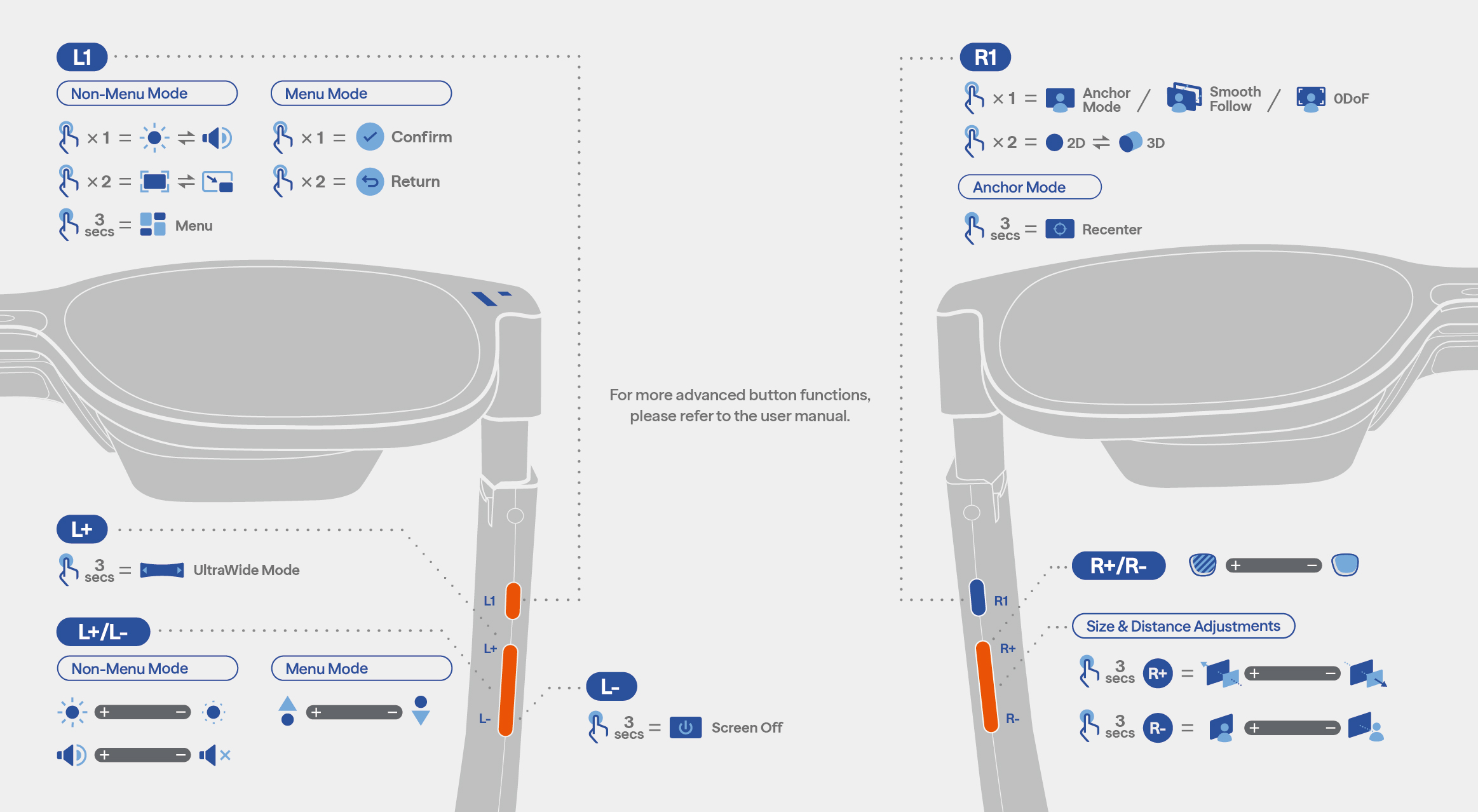
| 按键 | 动作 | 功能 |
|---|---|---|
| R1 | 单击 | 空间悬停/平滑跟随/0 DoF |
| 双击 | 切换 2D/3D | |
| 长按 | 重新定位 | |
| L1 | 单击 | 切换亮度调节和音量调节 |
| 双击 | 切换默认/侧窗模式 | |
| 长按 | 打开菜单 | |
| 菜单内单击 | 选择 | |
| 菜单内双击 | 返回 | |
| L+ | 长按 | 超宽屏模式 |
| L- | 长按 | 关闭屏幕 |
请注意,部分功能的操作方式与我们之前的产品有所不同:例如,启用 3D 功能现在需要双击R1键。我们建议您先花些时间熟悉一下新的按键布局和功能。
R1
- 单击 → 切换空间悬停/平滑跟随/0DoF
- 双击 → 切换 2D/3D
- 长按 → 重新居中
L1
- 单击 → 切换亮度调节和音量调节
- 长按 → 打开菜单
- 菜单内单击 → 选择
- 菜单内双击 → 返回
完整按键功能
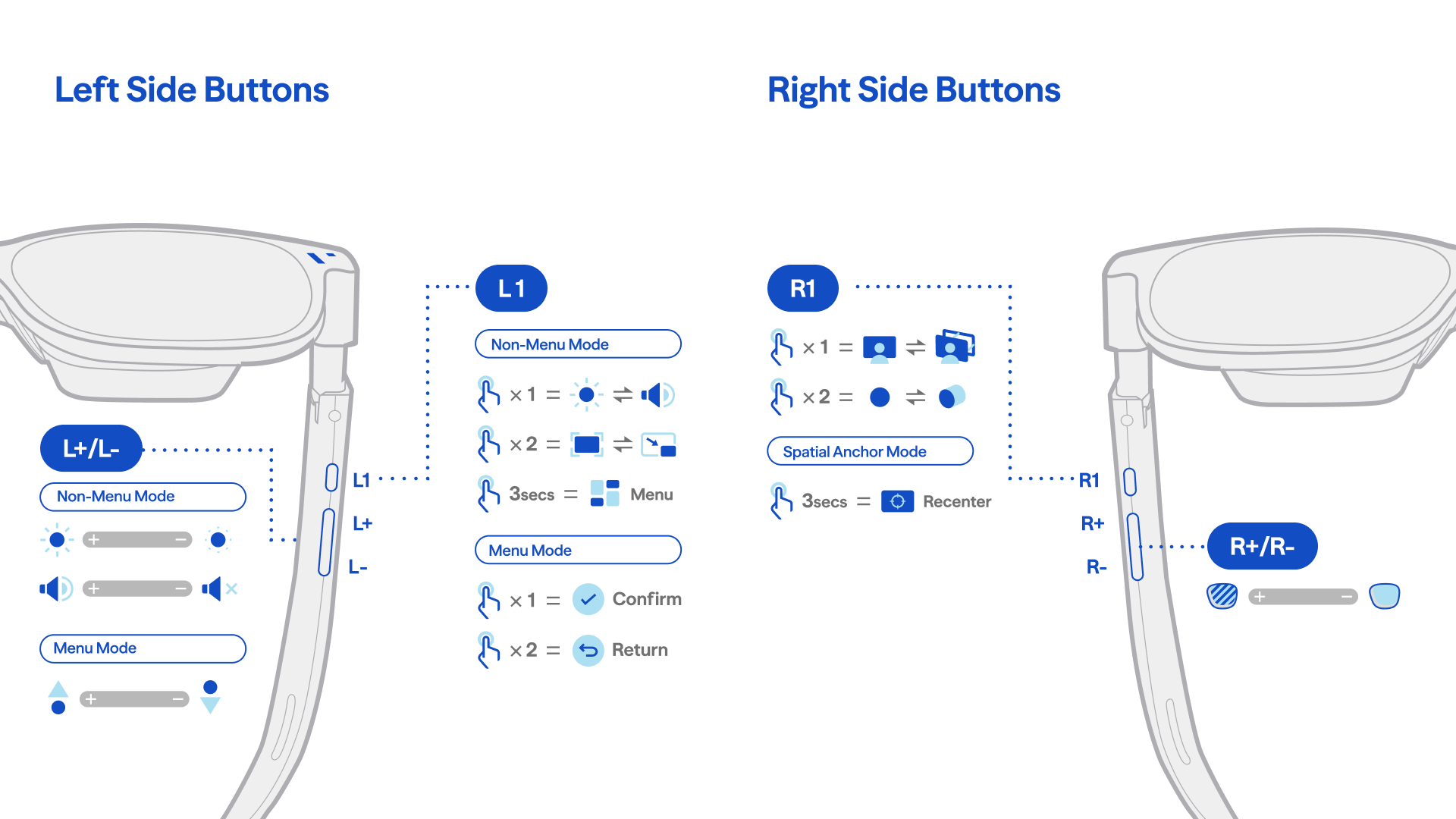
亮度 & 音量
使用 L+ / L- 调节亮度或音量。按 L1 可在两者之间切换。
菜单导航
按住 L1 打开菜单,使用 L+ / L- 移动光标。按 L1 确认,或双击 L1 返回。您也可以长按 L1 键直接关闭菜单。
切换显示模式
长按 L+ 键进入显示模式选择。使用 L+/L- 键可在默认、超宽、3D 和侧窗模式之间切换,然后按 L1 键确认并应用所选显示模式。
屏幕关闭
按住 L- 键可关闭屏幕显示和电致变色膜。按任意键即可唤醒屏幕。
空间定位
按 R1 键可在空间悬停、平滑跟随模式和 0 DOF 模式之间切换。
在空间悬停模式下,按住 R1 键可将屏幕重新居中。
电致变色
按 R+ / R- 调节电致变色膜的透明度。
空间屏幕调整
按住 R+ 键进入屏幕尺寸调整模式,然后按 R+ / R- 键调整虚拟屏幕大小。按住 R− 键进入屏幕距离调整模式,然后使用 R+ / R− 键调整虚拟屏幕距离。
自定义快捷键
默认情况下,双击 L1 键可切换到侧视模式。默认情况下,双击 R1 键可在普通 2D 模式和全并排 3D (SBS) 模式之间切换。
这些功能可以在菜单中进行自定义。
显示和定位模式
显示模式
显示模式控制屏幕的视觉格式和布局。它们可以随时快速切换,并且不会影响屏幕在空间定位的方式。
默认
标准宽屏显示模式,具有最佳的整体兼容性。适用于大多数应用程序、视频和日常使用。
超宽屏幕模式
32:9 超宽全景显示模式,扩展了水平视野。非常适合多任务处理、浏览长条时间线和沉浸式内容。您可以按住 L+ 按钮快速切换到超宽屏模式。
3D 模式
全并排式3D显示模式,可为每只眼睛分别呈现独立图像。专为兼容的3D内容设计,提供完整的立体深度。您可以双击 R1 按钮快速切换到 3D 模式。
侧边模式
侧边模式专为行走或快速感知周围环境等场景设计。您可以双击 L1 按钮快速切换到侧向模式。
定位模式
定位模式控制虚拟屏幕相对于头部的位置和追踪方式。它们不会改变显示格式或内容本身。单击右按钮可在空间悬停 → 平滑跟随 → 0DoF 之间循环切换。
空间悬停
屏幕固定在空间中,不会随着头部转动而移动。您可以在虚拟显示画面之外自然地环顾四周。
平滑跟随
屏幕能够平滑地跟随头部移动,使显示屏始终保持在舒适的视线范围内,同时最大限度地减少突然或剧烈的晃动。
0 DoF
屏幕锁定在您的视野中心,不会随头部移动而变化。提供稳定、始终居中的观看体验。
注意:超宽屏模式必须与定屏模式配合使用才能获得最佳体验。侧边模式需要平滑跟随或 0DoF 模式。
选择合适的鼻托
佩戴 VITURE XR 眼镜时,虚拟屏幕应保持清晰无遮挡,并位于视线中心。您可以尝试 0、1、2 和 3 号鼻托(或不使用鼻托),找到最合适的尺寸。
如果四个鼻托都不太合适,请轻轻弯曲或撑开3号鼻托的托柄,找到合适的尺寸,以便能够完整地看到屏幕。
取下鼻托:
- 用一只手将 XR 眼镜竖直握住,使镜腿远离自己。
- 用另一只手,将拇指放在镜片之间,触摸金属丝垫臂。
- 用拇指向前推,直到鼻托脱落。
安装鼻托:
- 用一只手旋转并握住鼻托,使尺寸朝向自己,数字朝上。
- 用另一只手将 XR 眼镜竖直握住,使镜腿靠近自己。
- 将鼻托滑入 XR 眼镜的鼻梁处,直到听到咔嗒声。
连接到您的设备
要将您的 XR 眼镜连接到笔记本电脑、智能手机或平板电脑,请按照以下步骤操作:
- 将 USB-C 转 USB-C 连接线(包装自带)连到 XR 眼镜上的 USB-C 端口。然后,将连接线的 USB-C 端插入您的设备。
- 打开并解锁您的设备。XR眼镜将自动开机。
如果您的 XR 眼镜没有显示,请尝试断开连接到设备的所有其他外部显示器。某些设备型号仅支持一个外部显示器。或者,尝试连接到设备上的另一个 USB-C 端口,然后重试。
要调整镜像设置,请访问设备的系统设置:
- 在 Mac 上,前往“系统设置”>“显示器”,选择“虚拟”,然后从下拉菜单中修改“用作”设置。
- 在 iPad 上,前往“设置”>“显示与亮度”>“显示器”>“排列”。
- 在 Win 电脑上,转到“设置”>“显示”。
即使电脑屏幕关闭,SpaceWalker 也支持您使用 XR 眼镜。连接后,您可以关闭设备显示屏以节省电量并减少干扰——虚拟屏幕仍会在眼镜中清晰可见。这使得 SpaceWalker 非常适合专注工作、媒体消费以及长时间使用,同时还能降低电池消耗。
要确认与 VITURE XR 眼镜的兼容性,请参阅设备制造商的规格说明。查找诸如“USB-C 上的 DisplayPort”、“DP Alt Mode”、“USB-C 上的 Alt DP”或“Thunderbolt 4”之类的关键词。
请查看此列表 ,了解 VITURE 认证支持的移动设备。
参见:
将 Pro 颈环连接至 XR 眼镜。Beast XR 眼镜现已完全支持 Pro 颈环。您需要将 Beast 眼镜更新至版本 0.01.024_20260521,并通过 OTA 将 Pro 颈环更新至版本 2.1.2.30516。
兼容性:VITURE Beast 不支持 VITURE One 颈带和 VITURE One 魔宝坞。
直接在眼镜上控制显示屏
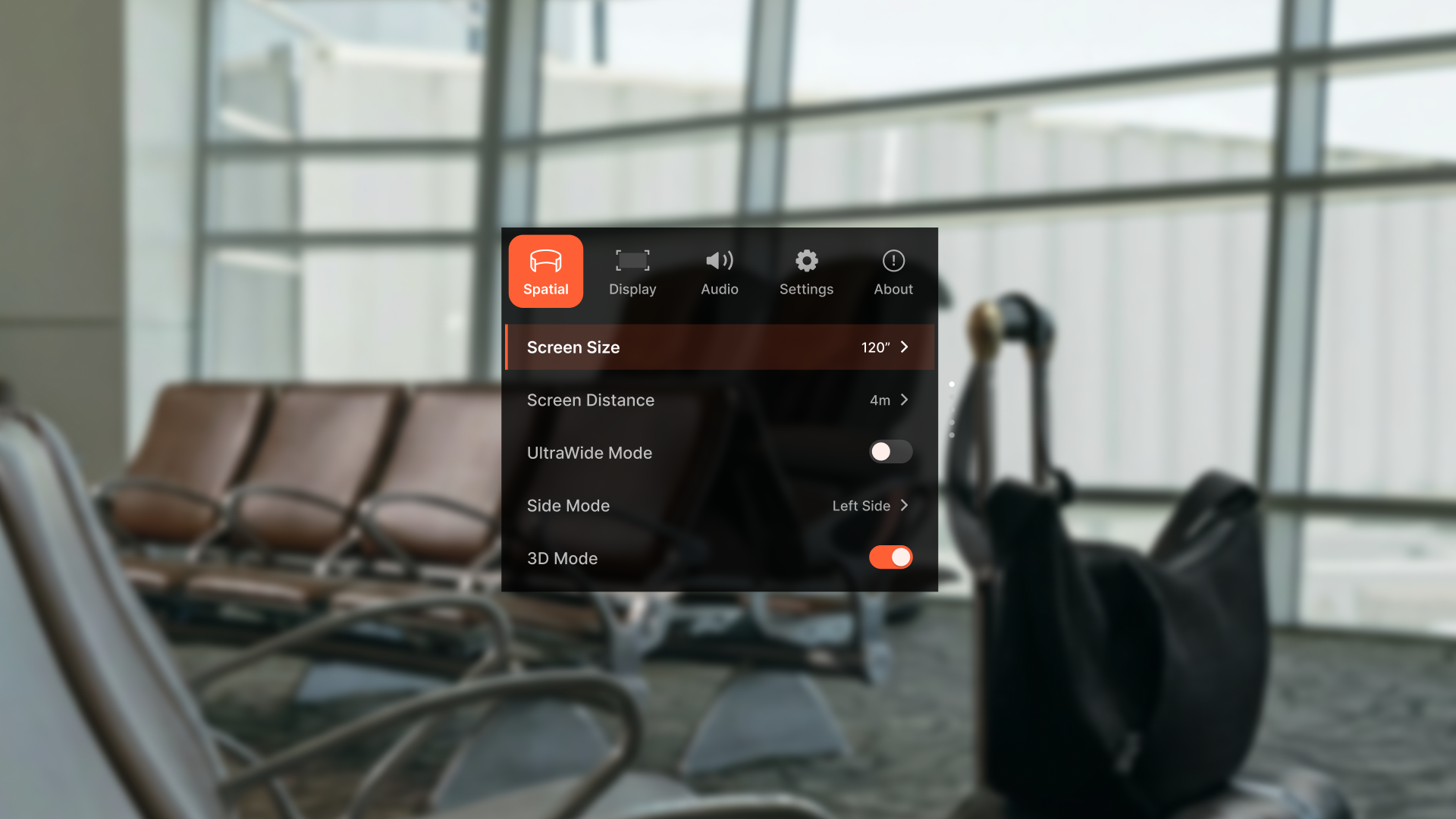
Beast XR 眼镜内置 OSD(屏幕显示)菜单,可让您直接使用眼镜上的按钮调整显示模式、屏幕位置、视觉设置和快捷方式——无需外部应用程序。
注意:当连接到 Pro 颈环时,Beast XR 眼镜的功能将通过颈环进行管理,因此眼镜的 OSD 菜单不可用。
本指南介绍了主菜单结构、主要功能以及如何高效地使用它们。
如何打开和浏览 OSD 菜单
按住 L1 → 打开 OSD 菜单
L+ / L-:移动光标
单击 L1:确认
双击 L1:返回
如果 8 秒钟内没有输入操作,更改将自动保存并关闭菜单。
菜单功能
空间
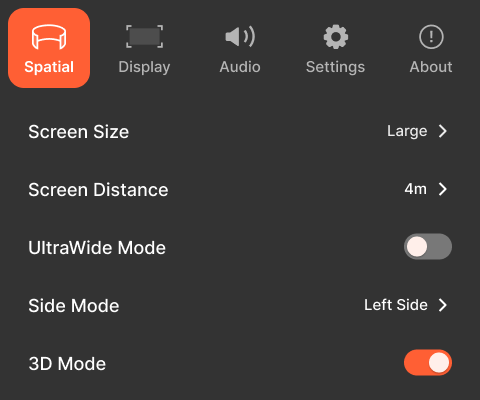
该界面控制虚拟屏幕在空间中的存在方式,包括大小、距离、宽高比和空间布局。
屏幕尺寸: 定义虚拟屏幕的感知物理尺寸。提供五个预设尺寸级别。当您希望在不改变屏幕距离的情况下调整屏幕大小时,可以使用此功能。
屏幕距离: 控制虚拟屏幕与您眼睛的距离。可调节范围为 1 米至 5.5 米,以 0.5 米为步长。可用于模拟近场显示器或远场电视/影院屏幕。
超宽屏: 启用超宽虚拟显示。注意:超宽模式不支持平滑跟随功能。
侧窗模式: 启用小窗模式显示。
侧窗位置: 将虚拟屏幕放置在视野的侧面(左侧或右侧)。
3D 模式: 控制立体渲染,启用全并排(SBS)立体显示。观看支持全并排(SBS)格式的原生3D内容时,请使用此模式。
显示
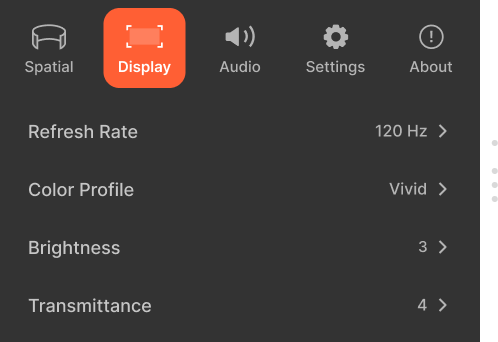
该界面负责控制显示器的视觉质量和渲染参数。
刷新率: 定义显示屏的刷新率。
颜色模式: 应用预定义的颜色调整预设。
原彩——中性且准确的色彩还原
鲜艳 – 更高的饱和度和对比度
电影 – 专为观影而调校
暖色 – 整体色调偏暖
冷色——整体色调偏冷
使用颜色配置文件可以快速调整显示效果,以适应不同的内容类型。
亮度: 控制显示屏的整体亮度。可调节范围为 0 到 8 级。影响可视性、舒适度和电池使用情况。
透光度: 通过电致变色膜控制镜头透明度。可调节范围为 0 至 8 级。无需打开菜单即可立即调节。在明亮环境下使用较高透明度,在沉浸式观看环境下使用较低透明度。
声音
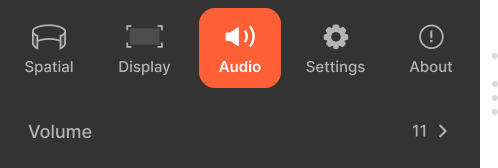
该界面负责管理音频输出行为。
- 音量: 控制系统输出音量。可调节范围为0至11级。
设置
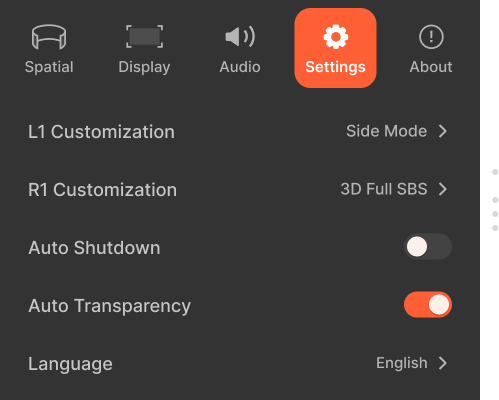
该界面定义系统行为、快捷方式和自动化。
L1/R1 快捷键: 为双击 L1/R1 按键分配功能。
可用功能包括:超宽模式、侧边模式、3D 全 SBS、透明模式、录制、无
用于实现常用功能的快速切换。
自动息屏: 屏幕无操作后自动息屏,降低功耗。
自动透明: 自动调节镜头透明度。
语言: 更改 OSD 界面语言。 支持多种语言,包括英语、中文、日语、德语和泰语。
其他
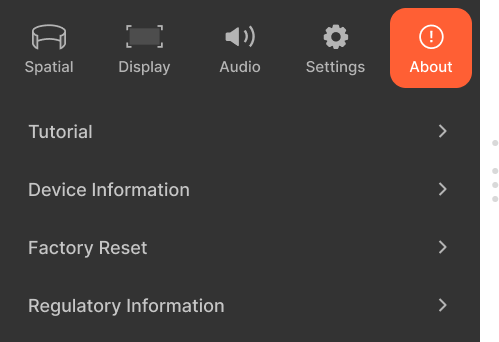
该界面提供指导、系统信息和合规性详情。
教程: 启动内置交互式教程。首次使用时会自动显示教程,可随时重新打开。教程涵盖菜单导航、跟踪模式、显示模式和屏幕调整等核心交互操作。
设备信息: 显示设备特定信息:产品型号、序列号(SN)、固件版本。
恢复出厂: 清除所有设置并恢复出厂默认设置。此功能将在未来的OTA更新中提供。
合规信息: 显示所支持地区的认证和合规性图标。
Beast XR 眼镜的软件体验
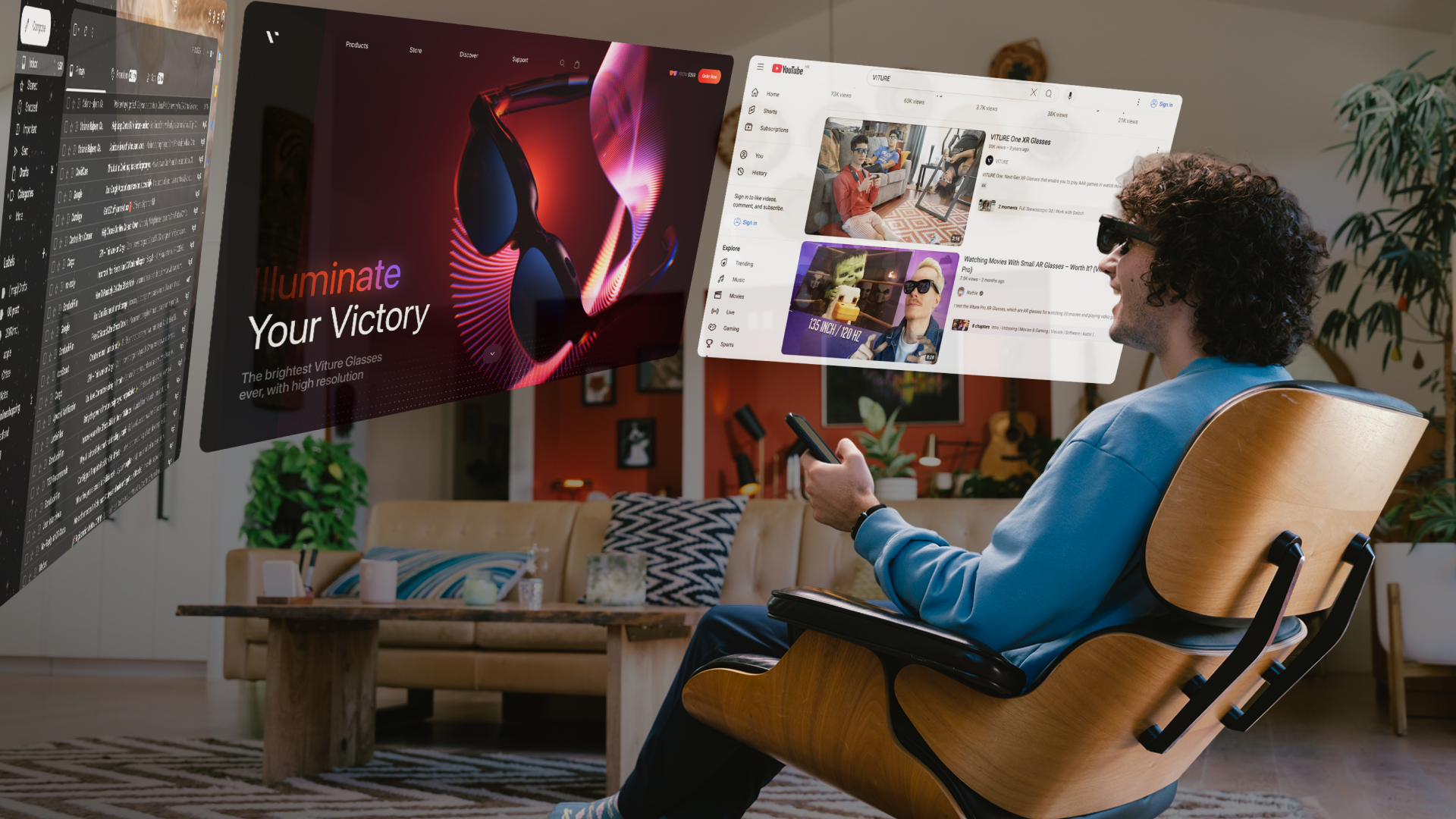
硬件 + 软件 = 无与伦比的体验
在 The Beast XR 眼镜上,我们引入了一种新的软件适配策略,该策略建立在现有的 SpaceWalker 和 Immersive 3D 功能之上,同时解锁了增强的稳定性、更宽广的视觉布局和更沉浸式的体验——完全针对 The Beast 的硬件架构进行了优化。
本节将介绍 Beast 如何支持和区分每种软件体验。
SpaceWalker 移动端
兼容性:iOS 系统支持直接连接,无需适配器;Android 系统即将支持。
SpaceWalker 移动端专为超宽屏显示和原生定屏模式而设计,提供稳定且富有表现力的移动浏览体验。
主要特点
- 空间悬停: 定屏模式作为默认体验,可确保稳定的头部追踪、较低的视觉漂移和舒适的长时间使用。
- 超宽主界面体验: 主界面采用超宽布局,使 SpaceWalker 的多窗口功能一目了然,使用起来更加高效便捷。
- 全屏 21:9 模式: 进入全屏模式后,网页内容将以 21:9 的宽高比呈现,显著扩展水平视野,带来更具沉浸感和电影感的浏览体验。
SpaceWalker PC端
兼容性:支持 macOS 和 Windows 系统。
SpaceWalker 桌面版,专为PC级生产力而设计,充分利用了锚点和高级超宽显示模式。
主要特点
- 空间悬停: Beast 提供稳定的固定屏幕体验,同时降低渲染延迟,从而提高视觉舒适度和响应速度。
- 屏幕布局: Beast 支持多种显示配置,以适应不同的工作流程:标准单屏布局,以及基于超宽屏的单屏、双屏和三屏布局。这些布局使用户能够充分利用水平空间,提高多任务处理和工作效率。
- 系统级控制: 屏幕距离调整、居中和相关控制均由 Beast 的系统直接处理,从而确保一致性、可靠性和底层性能优化。
Immersive 3D
兼容性:支持 macOS、Windows 和 iOS 系统。Android 支持即将推出。
Immersive 3D is 是 VITURE 广受欢迎的实时 2D 转 3D 引擎。 在 Beast 主机上,Immersive 3D 将悬停模式与立体 3D 渲染相结合,营造出更深层次的空间临场感和沉浸感。
改变你的世界:
- 家庭录像
- 照片
- YouTube
- Netflix (Mac / Windows)
- 即使是 3D 游戏(由高端设备驱动)
实时转换。没有花哨的噱头,只有纯粹的、原汁原味的3D视频享受。
Pro 颈环
VITURE Beast 目前只支持 Pro 颈环的安卓模式。 对 SpaceWalker 的支持将在未来更新。
更新您的 XR 眼镜固件
在使用 XR 眼镜之前,我们强烈建议您更新固件,以获得更好的体验并访问最新功能。
您可以通过多种方式更新 XR 眼镜的固件,包括通过网络、安卓设备、Mac 或 Windows 设备。
点击此处查看 固件发布历史记录。
通过网页更新
注意:
- 请确保您使用的是谷歌浏览器(98 或更高版本)。
- 连接前,请确保您的设备未被其他应用程序使用。
- 除非另有规定,否则在更新过程中请勿拔下 XR 眼镜或刷新页面。
- 如果更新失败,请参考此页面进行故障排除。
- 只有在看到“更新成功”消息后才能拔下 XR 眼镜。
通过安卓手机和平板电脑进行更新
您可以使用带有 USB-C 接口的安卓设备来更新 XR 眼镜的固件。即使您的安卓手机或平板电脑不支持 DP Alt Mode,您仍然可以使用它来更新固件。
- 下载 Neckband Remote 或 SpaceWalker 。
- 点击左上角的“=”图标,然后点击固件更新。
- 将您的 XR 眼镜连接到您的安卓设备。
- 您的设备会要求您允许该应用程序访问 USB 设备,以便读取您的 XR 眼镜的固件版本。
- 如果有可用更新,请点击“立即更新”,然后在弹出的窗口中确认“立即更新”以开始更新过程。
- 您的设备可能会请求您允许该应用访问 USB 设备。如果出现此提示,请点击“确定”开始更新 MCU 固件。更新过程中请勿拔下或断开 USB 连接。
- MCU固件更新完成后,您的移动设备会再次请求允许该应用访问USB设备。随后将启动DP固件更新过程。
如果更新过程卡在 MCU 100%,且 5 秒内未出现权限请求,请尝试拔下 USB 连接并重新连接。或者,重启颈环遥控器应用程序,然后点击“立即更新”继续更新 DP 固件。
通过 Mac 或 Windows 进行更新
SpaceWalker Mac 版 and Windows 版 还提供了一种简单的方法,可将您的 XR 眼镜更新到最新固件。
点击链接了解更多关于 SpaceWalker PC端。
推荐文章
适配器
拓展适配器 Pro
注意:VITURE Beast 原生支持 3DoF,无需适配器。
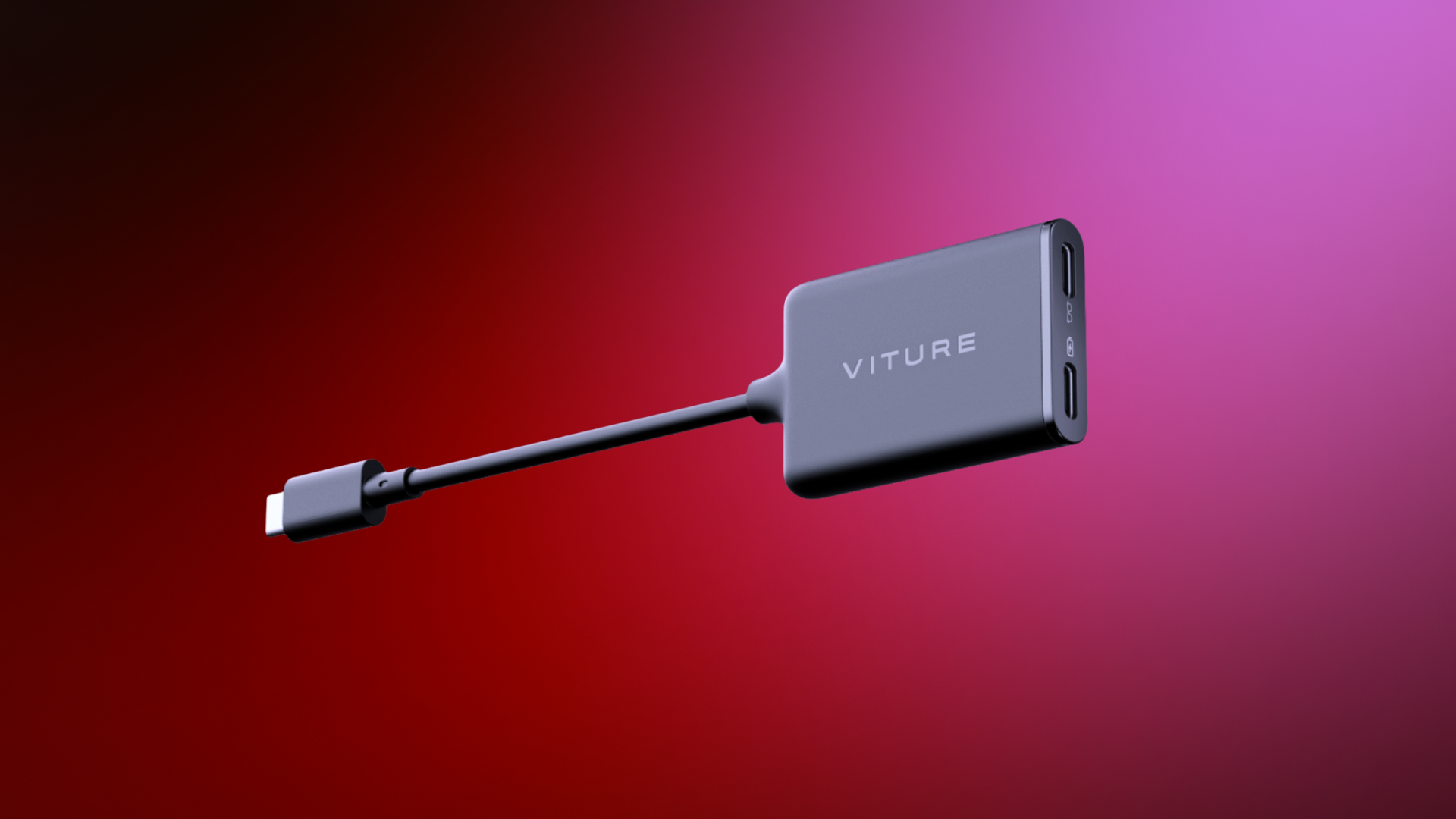
iPhone 15 及更新机型可直接连接 VITURE Beast XR 眼镜,实现 SpaceWalker 的标准功能。
使用 USB-C XR 充电适配器,用户可以同时为 iPhone 充电并佩戴 VITURE Beast XR 眼镜。
目前,该适配器仅支持在 Beast 运行时同时进行充电和播放:
- 默认显示模式
- 60Hz刷新率
该适配器连接 Beast 目前不支持:
- 3D 模式
- 超宽屏模式
- 120Hz
- 1200p
该适配器连接 VITURE Luma、VITURE Pro 增强了基于适配器的 XR 功能:
- 360°/180° VR 视频
- 一键式 3D
- 3D VR 视频
- 定屏模式
- 调整 XR 眼镜的亮度和音量
注意:iPhone 16e 和 iPhone Air 与 VITURE XR 眼镜不兼容。
IPhone 15 及更新机型可直接连接 VITURE XR 眼镜,实现 SpaceWalker 的标准功能。但搭配拓展适配器 Pro,即可解锁多个虚拟屏幕、Immersive 3D、空间视频支持和 VR 视频播放功能——同时还能为手机充电!
使用拓展适配器 Pro,您可以在配备 USB-C 端口的 iPhone 上获得增强的 3DoF 跟踪、VR 功能和多屏支持。
更多信息,请参阅 拓展适配器 Pro
HDMI XR 适配器
注意:HDMI XR 适配器不支持 VITURE Beast XR 眼镜。VITURE Beast 眼镜本身支持 3DoF,无需此适配器。
充电适配器
别让电量耗尽影响你的游戏体验——这款 USB-C 转眼镜充电适配器是必备配件,它可以让你将设备连接到 XR 眼镜并同时充电。完美满足你长时间不间断沉浸式游戏的需求,让你始终保持充沛电量。
兼容性:所有 VITURE XR 眼镜型号
| 颜色 | 黑色 |
|---|---|
| 重量 | 22.5g |
| 尺寸 | 160.0 × 35.0 × 10 (mm) |
| 接口 | USB-C |
| USB-C 视频输出 | 1920×1080 @ 60Hz, 3840×1080 @ 60Hz |
| USB 类型 | USB 3.2 Gen 1 (5Gbps) |
| 充电功率 | 45W (5V~3A, 9V~2A, 12V~2A, 15V~3A) |
推荐文章
连接线
50厘米 USB-C 延长线
USB-C 眼镜延长线可为您的 XR 眼镜提供额外的长度。
这款数据线兼容所有支持 VITURE XR 眼镜的 USB-C 设备,包括许多安卓手机/平板电脑、PC、MacBook、iPad、Steam Deck 等。只需将数据线的 USB-C 端插入任何兼容设备,然后通过磁吸接口连接到您的 XR 眼镜即可。
兼容性:所有 VITURE XR 眼镜型号
| 颜色 | 黑色 |
|---|---|
| 重量 | 18g |
| 长度 | 50cm |
| 接口 | USB-C |
| USB 类型 | USB 3.2 Gen1 |
| 数据传输速率 | 10Gbit/s |
| 功率 | 20W (12V~1.65A, 9V~2A, 5V~3A) |
VITURE Beast 处方镜片框
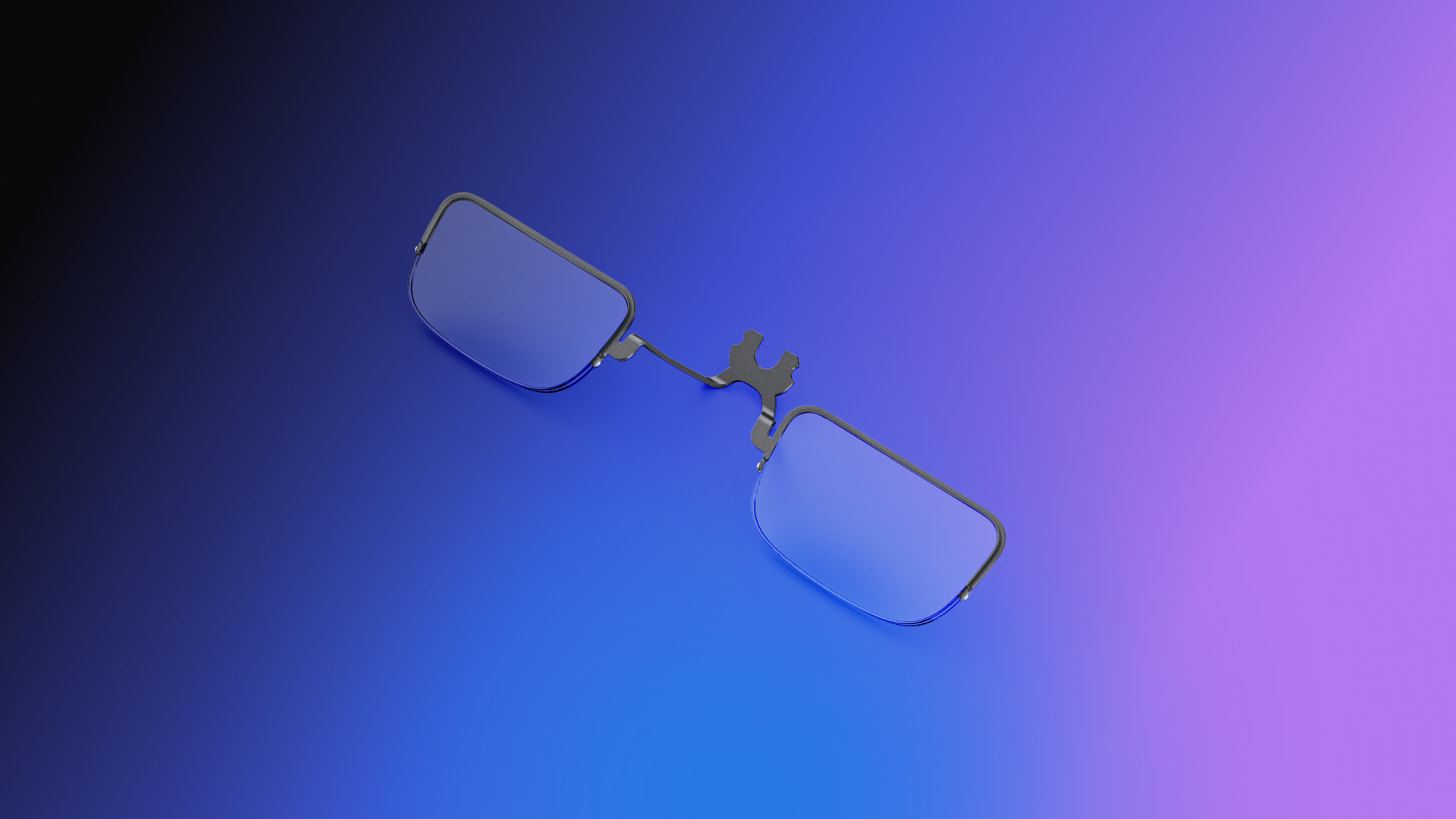
VITURE Beast 近视镜片框是 VITURE Beast XR 眼镜的专用配件,旨在为拥有定制光学处方的用户提供清晰、无畸变的视觉体验。
眼镜包含一副近视镜框。您也可以通过官方渠道订购符合您视力要求的近视镜片。
| 颜色 | 黑色 |
|---|---|
| 尺寸 | 98.2 × 21.4 × 17.8 mm |
| 重量 | 3.3g |
| 材质 | 不锈钢(主框架) |
指导
安装镜框框架
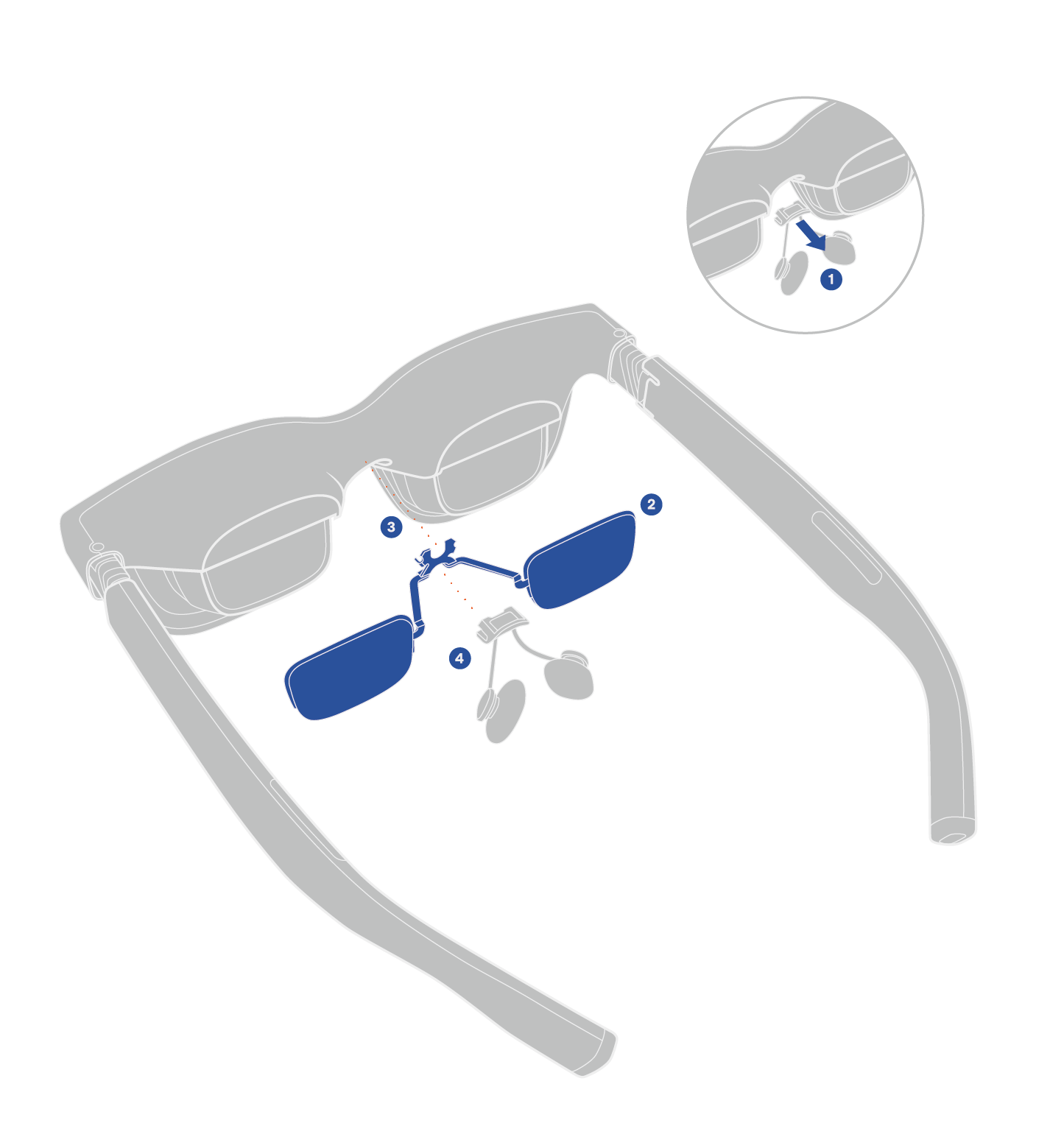
- 如果鼻托已经安装好了,请先将其取下。
- 确保镜框方向正确。握住镜框的上下边缘,将其与XR眼镜的内侧对齐。
- 将镜框中心对准 XR 眼镜的鼻托凹槽,然后轻轻向下按压,直到其紧密贴合。
- 重新装上鼻托,完成安装。
拆卸镜框框架
- 取下鼻托,牢牢握住XR眼镜。
- 从鼻托凹槽区域,轻轻向外推,将镜框从 XR 眼镜上取下。
- 重新装上鼻托即可完成拆卸。
技术规格
| 产品 | VITURE Beast XR Glasses |
|---|---|
| 显示尺寸 | 174" 等效4米 |
| 分辨率 | 至高 1200p |
| 刷新率 | 至高 120Hz |
| 视场角 | 58° |
| 亮度(入眼亮度) | 至高1250尼特 |
| 对比度 | ≥100,000:1 |
| 适配瞳距 | 64.0±6.0 mm |
| 颜色 | 108% sRGB |
| 电致变色 | 支持9级调节 |
| 透光率 | 0.5–40% |
| 雾度 | < 1% |
| 变色时间 | 0.1 s |
| 3D 支持 | 是 |
| 3DoF | 内置 VisionPair™ 超低延迟 3DoF |
| 色彩模式 | 5 种模式 |
| 声音 | 哈曼立体声效 |
| 空间音频 | 是 |
| 亮度 & 声音控制 | 9级亮度调节和16级音量控制 |
| 连接 | USB-C 接口 |
| 近视调节 | 不支持(近视或散光需要处方镜片框) |
| 磨损检测 | 是 |
| 重量 | 88g |
| 折叠尺寸 | 150.3 x 50.5 x 55.6 mm |
| 眼镜盒尺寸 | 191 × 85 × 85 mm |
| 眼镜盒重量 | 286g |
| 建议佩戴时间 | 3–4 小时 |