Luma 系列 XR 眼镜
VITURE Luma 系列 XR 眼镜介绍
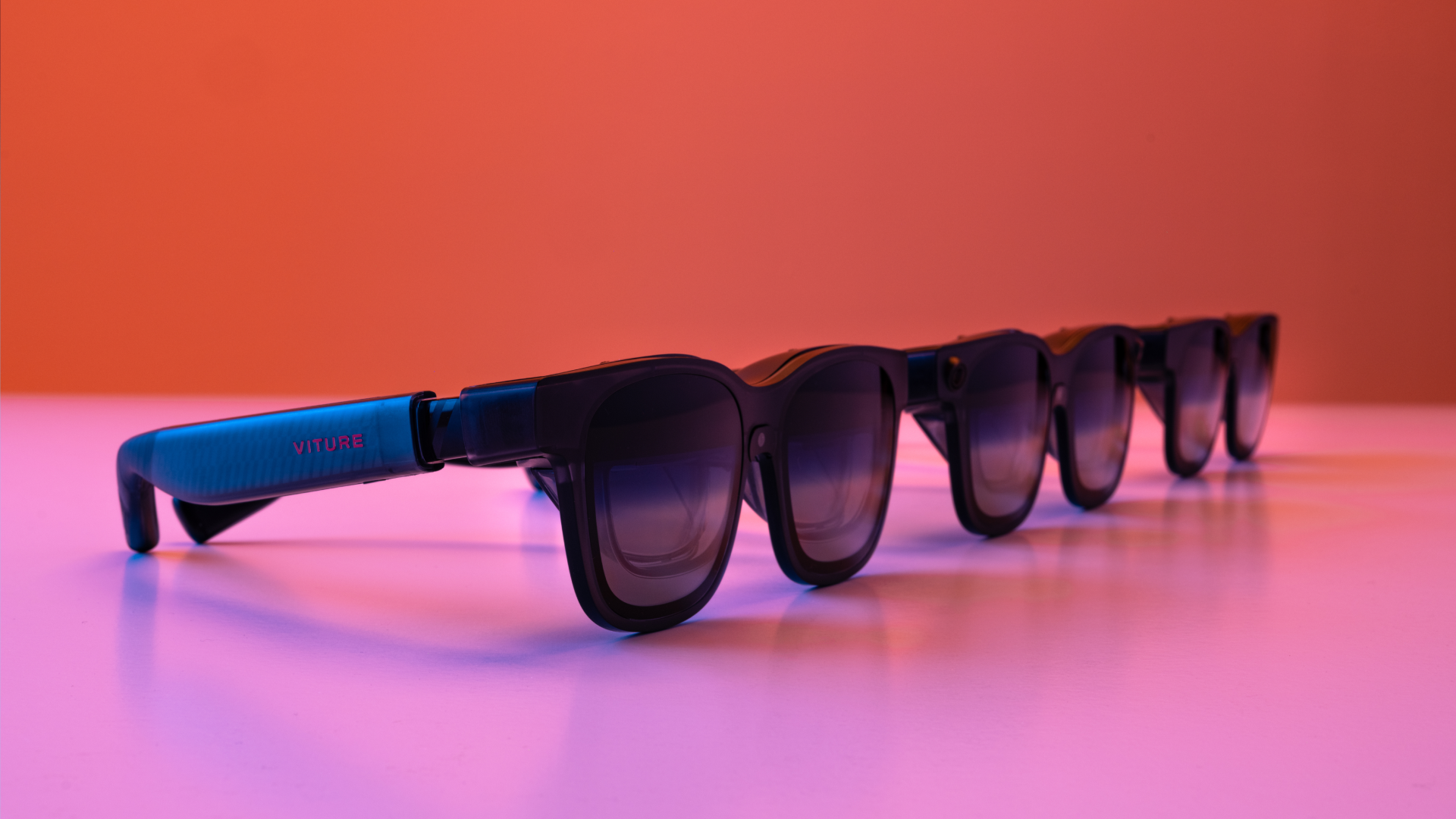
欢迎来到 VITURE Luma 系列——沉浸式可穿戴显示器的下一个发展阶段。
基于多年用户洞察和光学技术突破,Luma 系列重新定义了 XR 眼镜的功能。凭借高达 1200p的清晰度、实时 3D 转换、多屏高效办公以及动态色调控制,该系列产品旨在满足日常用户和专业创作者的需求。
无论您是随时随地玩游戏、在多个虚拟屏幕上工作,还是沉浸于次世代 3D 内容——Luma 都有适合您的模式。
多个版本,一个卓越标准。
- VITURE x Cyberpunk 2077 Luma Cyber XR 眼镜::这款限量五周年纪念收藏版眼镜由 VITURE 与 CD PROJEKT RED 联合打造,是您进入夜之城的通行证。它采用定制设计,搭载索尼最新的 MicroOLED 面板,全球仅限量发售 10,000 副,每副均有独立序列号,旨在为最忠实的粉丝和玩家带来卓越的视觉体验。
- VITURE Luma Ultra XR 眼镜:采用索尼最新显示技术的先进 AR 就绪型号,具有完整的 6DoF、手势控制和增强的亮度。
- VITURE Luma XR 眼镜:一款时尚轻巧的眼镜,具有0-600度近视调节、AAC 音频和直接 USB-C 连接,即插即用,使用简便。
所有版本均以舒适性、清晰度和跨平台兼容性为设计目标,并标配电致变色薄膜、9 级亮度/音量控制和佩戴检测功能。
VITURE Luma 系列专为以下用途而设计:
- Switch 2 和掌机用户——在大屏幕上畅玩 AAA 级游戏
- 移动办公达人——通过 SpaceWalker 应用实现多屏工作流程
- 内容创作者和专业消费者——解锁 3D 观看、手势交互和真正的增强现实
- XR爱好者——在 Mac、Windows 和移动平台上享受面向未来的卓越性能
注意
- 在 Switch 2 上玩游戏需要 VITURE Pro 魔宝坞(单独出售)。
- SpaceWalker 应用可在各个平台上免费下载;某些高级功能可能需要应用内购买。
- 您可以通过安卓和 iOS 平台上的 Immersive 3D和 SpaceWalker 应用程序体验实时 3D 转换功能。
- 要启用手势交互并享受 Luma Ultra 的完整 6DoF 体验,您需要 VITURE Pro 颈环(单独出售)。
VITURE x 赛博朋克 2077 Luma Cyber XR 眼镜
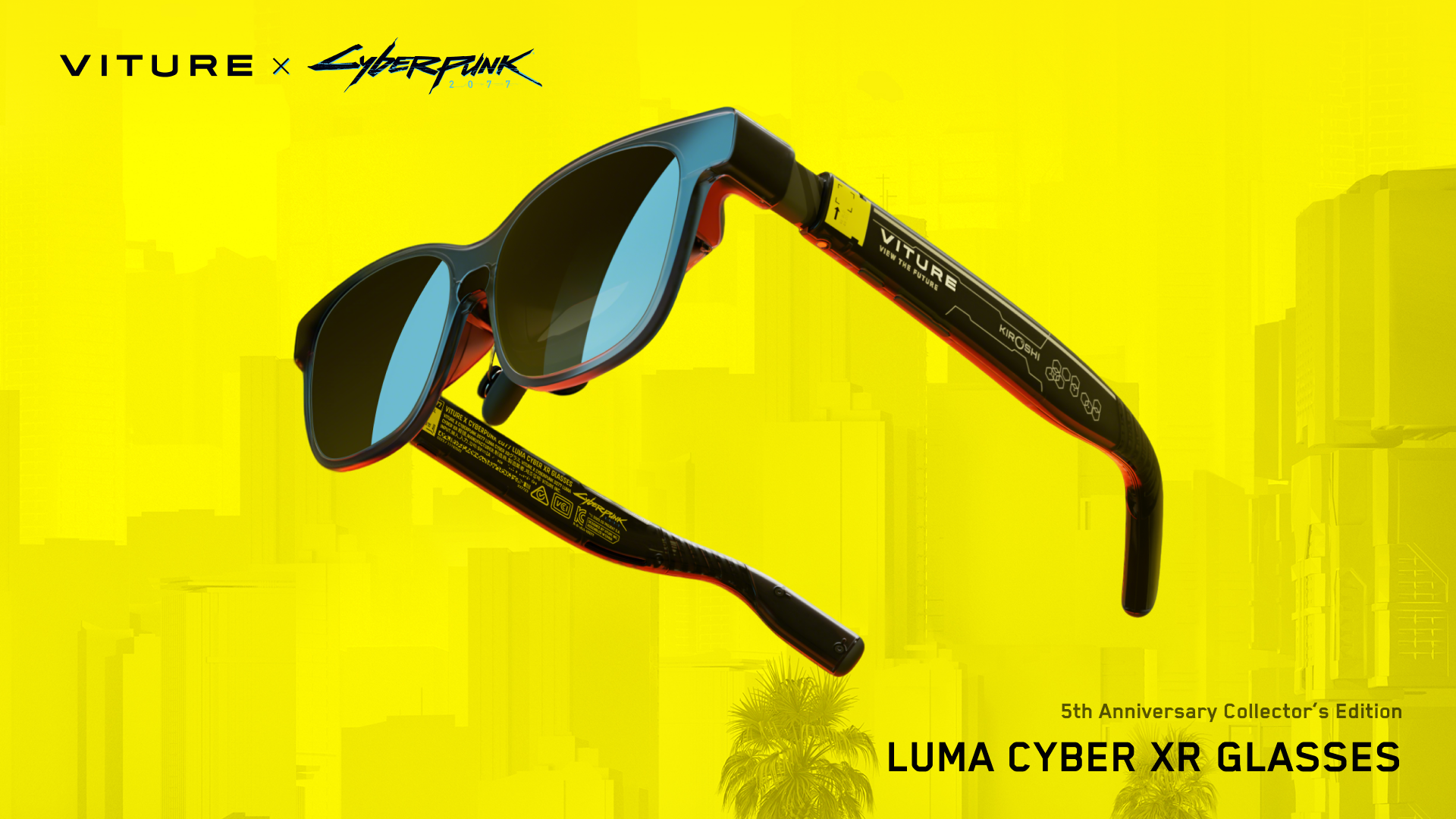
Luma Cyber 是为纪念《赛博朋克2077》五周年而推出的特别版,由 VITURE 与 CD PROJEKT RED 联手打造。 每副眼镜均采用 CD PROJEKT RED 专属艺术团队设计的半透明霓虹灯效果,呼应夜之城璀璨夺目的街景,是对 Kiroshi 光学眼镜的全新诠释,极具收藏价值。全球限量10,000 副,每副均有独立编号。
这款 Cyber 联名款拥有与 Luma Ultra 相同的惊艳视觉效果,采用索尼最新的 Micro OLED 面板,并结合了我们独有的光学技术。沉浸其中:体验152英寸超清晰、超鲜艳的悬浮式屏幕,刷新率高达120Hz,亮度达到1500尼特。
Luma Cyber 与 VITURE 生态系统无缝集成,可通过 Pro 魔宝坞或无线串流轻松连接至您的 Switch 2、PlayStation、Xbox 等设备。这不仅仅是技术;这是让您随时随地畅享主机级游戏体验的关键。
Luma Cyber 将艺术视野与尖端工程技术相结合,既是一款必不可少的游戏工具,也是一款稀有的、独具沉浸感的夜之城收藏品。
主要特点
- 夜之城标志性美学: 半透明设计,旨在与夜之城的霓虹迷雾完美融合。
- 1200p 视觉保真度: 采用索尼最新MicroOLED面板,亮度高达1500尼特。
- 152英寸120Hz沉浸式屏幕: 为追求极致体验的游戏玩家打造的超流畅、全方位沉浸式体验。
- 哈曼空间音效: 深沉、富有氛围的音景,是夜之城真正沉浸式声学体验的必备要素。
- 3DoF 空间追踪: 直观的头部追踪真实感通过SpaceWalker增强态势感知。
- 跨设备兼容性: 通过 SpaceWalker 在 macOS、Windows、Android 和 iOS 之间无缝连接。
- 可定制的赛博朋克LED灯: 在夜之城的霓虹迷雾中,展现你的个性光芒。
- 电致变色: 无论白天黑夜,都能带来即时沉浸式影院体验,并具备光线过滤功能。
- 近视度数最高可调整400度: 内置光学系统确保视觉清晰度不受影响,忠实还原您的视力。
- 9档调节: 直观的屏显调节功能,可快速、无干扰地调节亮度和音量。
- 舒适贴合: 符合人体工学设计,镜腿灵活可调,倾斜角度可调节,确保长时间佩戴的舒适性和安全性。
包装清单
- VITURE x 赛博朋克 2077 Luma Cyber XR 眼镜
- VITURE x 赛博朋克 2077 联名贴纸
- 限量版 ID 卡
- USB-C 转磁性连接器线缆
- 眼镜盒
- 鼻托 (4 个型号: 0, 1, 2, and 3)
- 防夹发套
- 摄像头隐私贴纸
- 清洁布
- 快速入门指南
- 安全指南
提示:尝试调整镜腿和鼻托,找到最适合您的观看角度。
VITURE Luma Ultra XR 眼镜
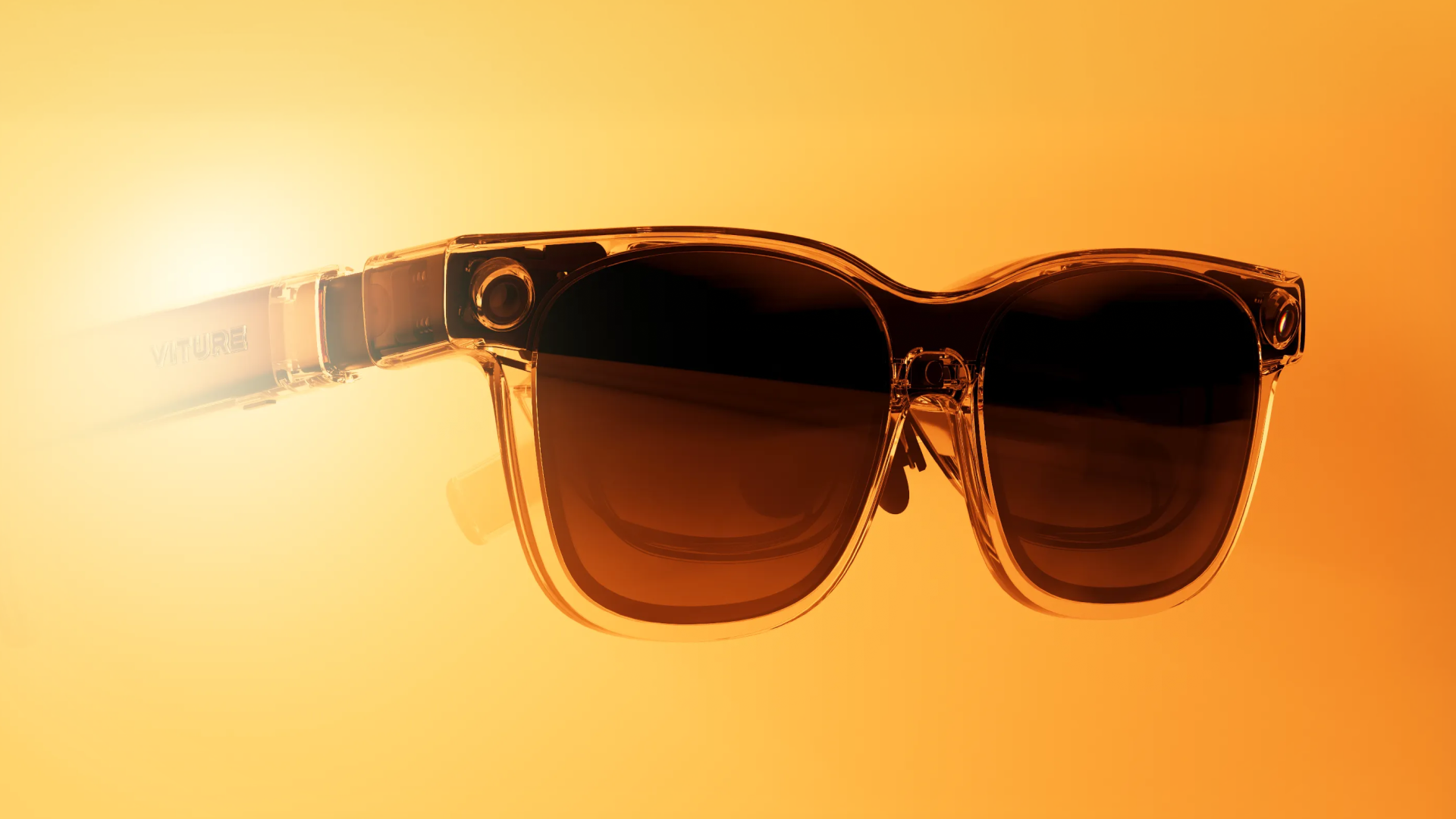
超越沉浸式体验 — VITURE Luma Ultra XR 眼镜提供 152 英寸 120Hz 1200p 的视觉体验,并通过6DoF 追踪、手势控制和真正的 AR 功能。Luma Ultra 专为高端用户设计,是全球首款将实时 2D 到 3D 转换、手势支持和多平台 6DoF 相结合的产品(iOS 和 Android 版 SpaceWlaker 应用不支持 6DoF)。
它还具备高达400度的近视调节、动态光效和哈曼空间音效——使其成为专业工作流程和次世代游戏的理想之选。
主要特点
- 6DoF 手势追踪: 由三摄像头系统驱动的精准空间移动和直观控制。
- 三摄像头增强现实系统:RGB摄像头+双深度传感器,实现高级空间感知。
- 152英寸 120Hz 1200p 显示屏:超清晰、超亮屏幕,具有高动态保真度。
- 索尼最新面板技术:业界首款高效率Micro-OLED,亮度高达1500尼特
- 近视度数最高可调整至400度: 内置视觉调节功能,提升舒适度。
- 电致变色和动态光效:瞬间沉浸和环境反馈。
- 哈曼空间音效:专为 XR 体验调校的沉浸式空间音频。
- 跨平台兼容性:可通过 SpaceWalker 在 macOS、Windows、Android 和 iOS 上运行;macOS 和 Windows 支持 6DoF。
- 9 级亮度及音量控制:直观的人机交互
- 轻盈设计:采用优质材料和符合人体工学的轮廓设计,适合全天穿着。
- 灵活镜腿和可调节倾斜角度的镜腿:提升佩戴贴合度和人体工学舒适度。
6DoF & 手势识别概述
- Pro 颈环(完整功能):要实现完整的 6DoF 跟踪和手势控制,请将 XR 眼镜与 VITURE Pro 颈环配对,并确保两个设备都运行最新的固件。
- SpaceWalker桌面版(Mac和Windows) SpaceWalker Mac和Windows最新版本支持6自由度(6DoF)追踪。手势追踪功能目前尚不可用,将在未来的更新中加入。
- SpaceWalker 安卓版:SpaceWalker安卓版应用支持3DoF(3自由度)运动追踪,但不支持6DoF(6自由度)运动追踪和手势追踪。
- SpaceWalker iOS 版:SpaceWalker iOS 版目前不支持 6DoF 和手势追踪。我们将在不久的将来通过下一代适配器启用 3DoF 支持。敬请关注后续更新。
包装清单
- VITURE Luma Ultra XR 眼镜
- USB-C 转磁性连接器线缆
- 眼镜盒
- 鼻托(3 种尺寸:1、2 和 3)
- 摄像头隐私贴纸
- 清洁布
- 快速入门指南
- 安全指南
提示:尝试调整镜腿和鼻托,找到最适合您的观看角度。
VITURE Luma XR 眼镜
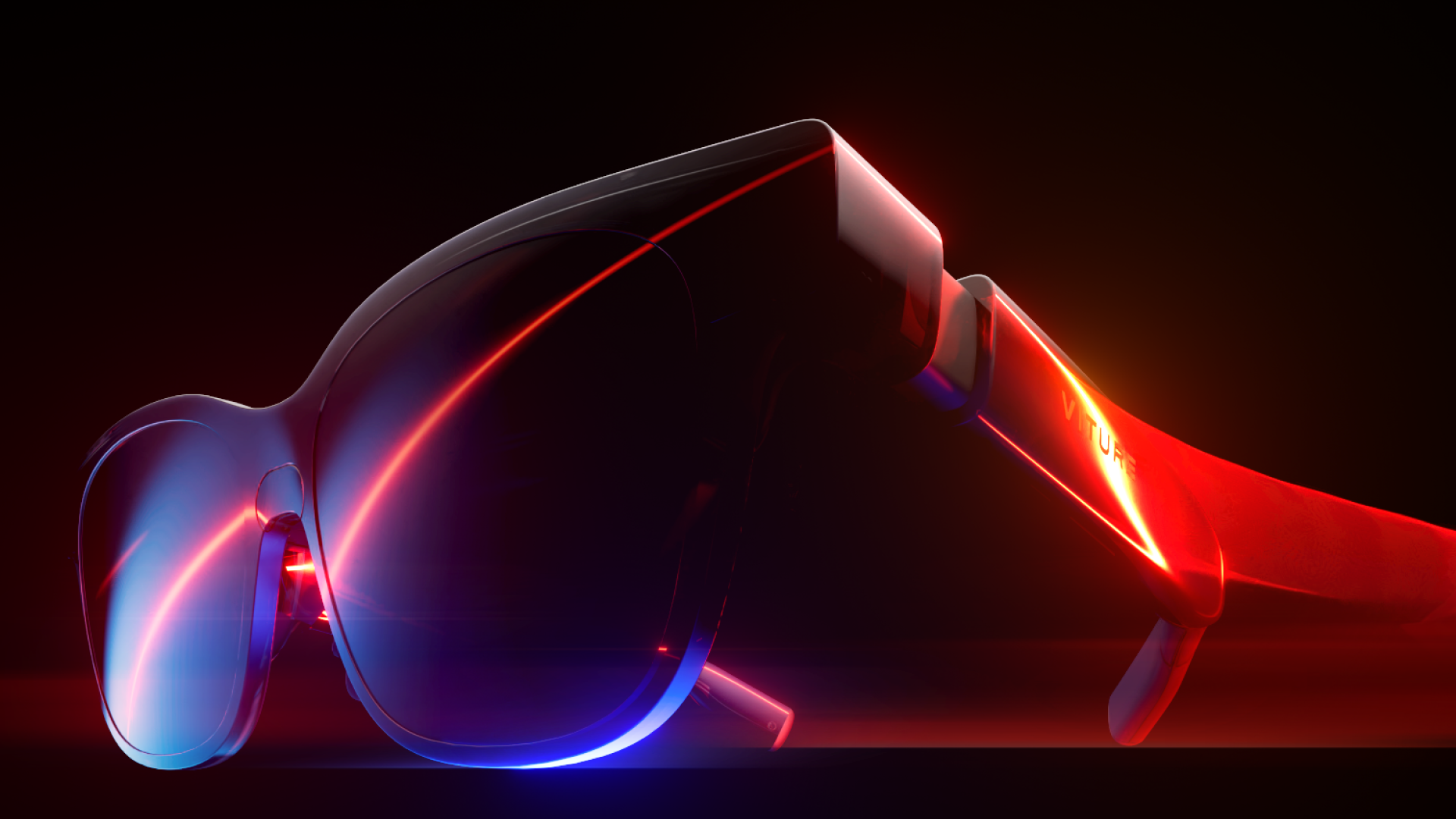
VITURE Luma XR 眼镜是对原版 Luma 的重新构想,它配备了令人惊艳的 146 英寸 120Hz 1200p 显示屏,支持高达600度的近视调节,内置 AAC 声学系统,并可通过 USB-C 直接连接到几乎任何设备。
享受实时2D转3D的神奇效果、3DoF+多屏支持、SGS A+护眼认证以及五种可选色彩模式。所有这一切都融入了未来感十足的半透明设计中,带来极致的舒适和安全体验。
主要特点
- 146英寸 120Hz 1200p 显示屏:超清晰、超亮屏幕,具有高动态保真度。
- 近视度数最高可调整至600度:内置视觉调节功能,提升舒适度。
- 电致变色:一键瞬间浸入。
- AAC 声学系统:专为 XR 体验调校的沉浸式空间音频。
- 跨平台兼容性:可通过 SpaceWalker 在 macOS、Windows、Android 和 iOS 上运行。。
- 9 级亮度及音量控制:直观的人机交互。
- 轻盈设计:采用优质材料和符合人体工学的轮廓设计,适合全天佩戴。
- 灵活镜腿:提升佩戴舒适度。
包装清单
- VITURE Luma XR 眼镜
- USB-C 转 USB-C 连接线
- 眼镜盒
- 鼻托(3 种尺寸:1、2 和 3)
- 清洁布
- 快速入门指南
- 安全指南
提示:尝试调整鼻托,找到最适合您的观看角度。
教程视频
按钮和模式
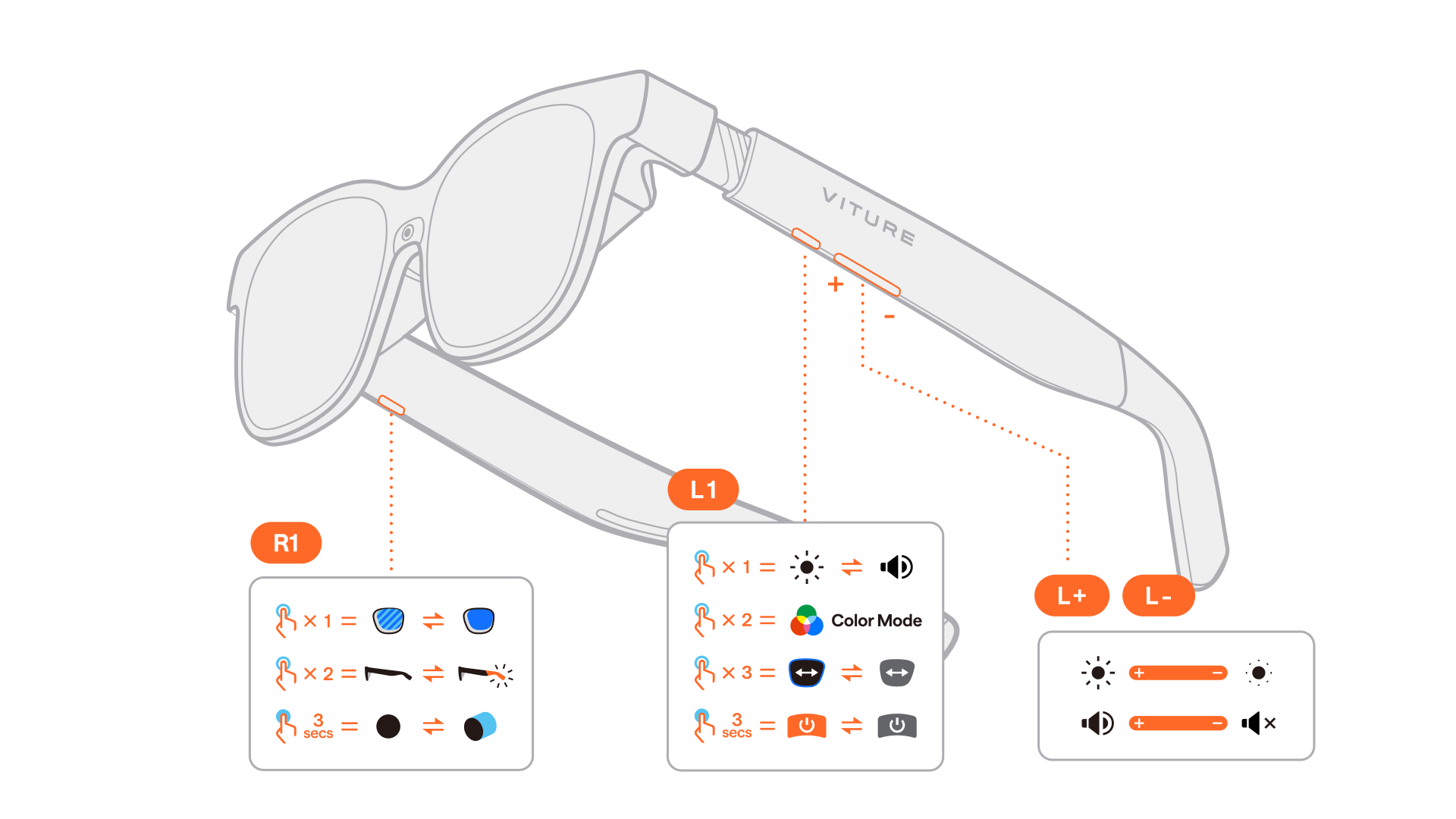
VITURE Luma 系列的每款产品都配备了直观的机身控制按钮,旨在提升您的沉浸式体验。请注意,不同型号的按钮布局和功能可能略有不同。
| 控制 | 描述 |
|---|---|
| 调节亮度/音量 | 按 L+ / L- 按钮可增加或降低亮度(默认)或音量。 |
| 切换亮度调节和音量调节 | 默认情况下,此调节按钮控制亮度。按 L1 键切换到音量调节。 |
| 打开/关闭电致变色 | 按 R1 启用或禁用遮光膜(所有型号均支持)。 |
| 开启/关闭动态灯光 (仅限 Luma Ultra) |
双击 R1 可切换动态灯光效果。 |
| 在 2D 和 3D 模式之间切换 | 按住 R1 键可在 2D 和 3D 显示模式之间切换。 |
| 循环切换颜色模式 | 双击L1进入色彩模式菜单。使用L+/L-切换模式。 |
| 调整眼轴 | T三次按下 L1,然后使用 L+ / L- 按钮来对齐视觉轴。 |
| 启用 6DoF 模式 (仅限 Luma Ultra) |
启动 SpaceWalker 并连接到兼容的 6DoF 设备。 |
| 关闭屏幕 | 按住L1键可关闭屏幕。再次按下任意键即可唤醒屏幕。 |
为了获得最佳兼容性,请确保您的眼镜运行的是最新固件。 点击此处更新。
选择合适的鼻托
佩戴 VITURE XR 眼镜时,虚拟屏幕应保持清晰无遮挡,并位于视线中心。您可以尝试 0、1、2 和 3 号鼻托(或不使用鼻托),找到最合适的尺寸。
如果四个鼻托都不太合适,请轻轻弯曲或撑开3号鼻托的托柄,找到合适的尺寸,以便能够完整地看到屏幕。
取下鼻托:
- 用一只手将 XR 眼镜竖直握住,使镜腿远离自己。
- 用另一只手,将拇指放在镜片之间,触摸金属丝垫臂。
- 用拇指向前推,直到鼻托脱落。
安装鼻托:
- 用一只手旋转并握住鼻托,使尺寸朝向自己,数字朝上。
- 用另一只手将 XR 眼镜竖直握住,使镜腿靠近自己。
- 将鼻托滑入 XR 眼镜的鼻梁处,直到听到咔嗒声。
近视调节
Luma 系列 XR 眼镜内置支持将虚拟图像调整至 -6.0D(600 度,不同型号之间存在差异),适用于近视用户。
调整 XR 眼镜顶部的旋转旋钮,直到图像清晰锐利。
对于患有严重散光或近视(度数为 -6.0D 及以上)的用户,处方镜片框架允许您将自己的处方镜片安装到 VITURE XR 眼镜上,并体验与其他人一样的沉浸式虚拟娱乐。
连接到您的设备
要将您的 XR 眼镜连接到笔记本电脑、智能手机或平板电脑,请按照以下步骤操作:
- 将随附的 USB-C 转磁吸连接线夹到 XR 眼镜的磁吸接口上。然后,将连接线的 USB-C 端插入您的设备。
- 打开并解锁您的设备。XR眼镜将自动开机。
如果您的 XR 眼镜没有显示,请尝试断开连接到设备的所有其他外部显示器。某些设备型号仅支持一个外部显示器。或者,尝试连接到设备上的另一个 USB-C 端口,然后重试。
要调整镜像设置,请访问设备的系统设置:
- 在 MacBook 上,前往“系统设置”>“显示器”,选择“虚拟”,然后从下拉菜单中修改“用作”设置。
- 在 iPad 上,前往“设置”>“显示与亮度”>“显示器”>“排列”。
- 在电脑上,转到“设置”>“显示”。
要确认与 VITURE XR 眼镜的兼容性,请参阅设备制造商的规格说明。查找诸如“USB-C 上的 DisplayPort”、“DP Alt Mode”、“USB-C 上的 Alt DP”或“Thunderbolt 4”之类的关键词。
请查看 此列表 ,了解 VITURE 认证支持的移动设备。
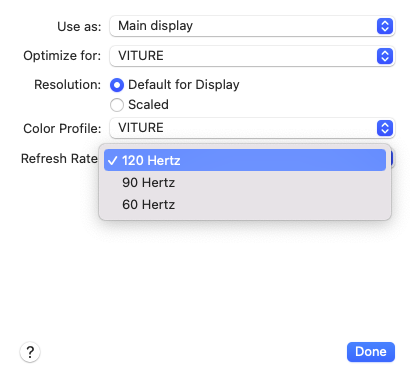
更改显示刷新率
此功能适用于 VITURE Luma、Luma Pro、Luma Ultra 和 Luma Cyber 眼镜。
支持的刷新率:
- 120赫兹
- 90赫兹
- 60赫兹
Windows PC
- 打开“开始”菜单,选择“设置”。
- 导航至“系统”>“显示”。
- 在“高级显示”下,选择您的虚拟显示器。
- 从“选择刷新率”下拉菜单中,选择您想要的刷新率。
MacBook
- 打开苹果菜单,选择“系统设置”(或“系统偏好设置”)。
- 点击“显示”。
- 选择您的 VITURE 显示器。
- 点击“刷新率”弹出菜单,选择所需的刷新率。
SpaceWalker 桌面版 (Mac & Windows)
SpaceWalker for Mac 和 Windows 允许您在每次使用 XR 眼镜启动应用程序时选择刷新率(120Hz、90Hz 或 60Hz)。
SpaceWalker 应用会记住您上次为 VITURE XR 眼镜选择的刷新率,并在您再次启动该应用时默认使用该刷新率。
SpaceWalker iOS 版
要在 iOS 上解锁刷新率选择,您需要同时将 Pro XR 眼镜和 USB-C XR 充电适配器连接到您的 iPhone。
连接成功后,iPhone 上 SpaceWalker 应用的屏幕菜单中将出现 120Hz、90Hz 或 60Hz 的选择选项。
SpaceWalker 即将推出安卓版,用户可以直接在应用内切换刷新率。
VITURE One 颈环、VITURE Pro 魔宝坞和 VITURE One 魔宝坞仅支持 60Hz 刷新率。这些配件不支持调整刷新率。
颜色调节
此工具支持 Luma Ultra XR 眼镜。 请确保您的固件已 更新至最新版本 后再使用此工具。
注意:请使用 Windows 或 Mac 电脑上的 Chrome 浏览器(98 或更高版本)访问该工具。连接到支持 DisplayPort Alt Mode 的全功能 USB-C 端口。
要自定义颜色,请访问颜色调整和动态光效工具.
为了获得最佳预览效果,请将工具页面拖到 XR 眼镜的显示屏上。
您可以切换 5 种色彩模式:真彩色、鲜艳、胶片、暖色和冷色。这些模式与 XR 眼镜上可直接调节的选项相对应。
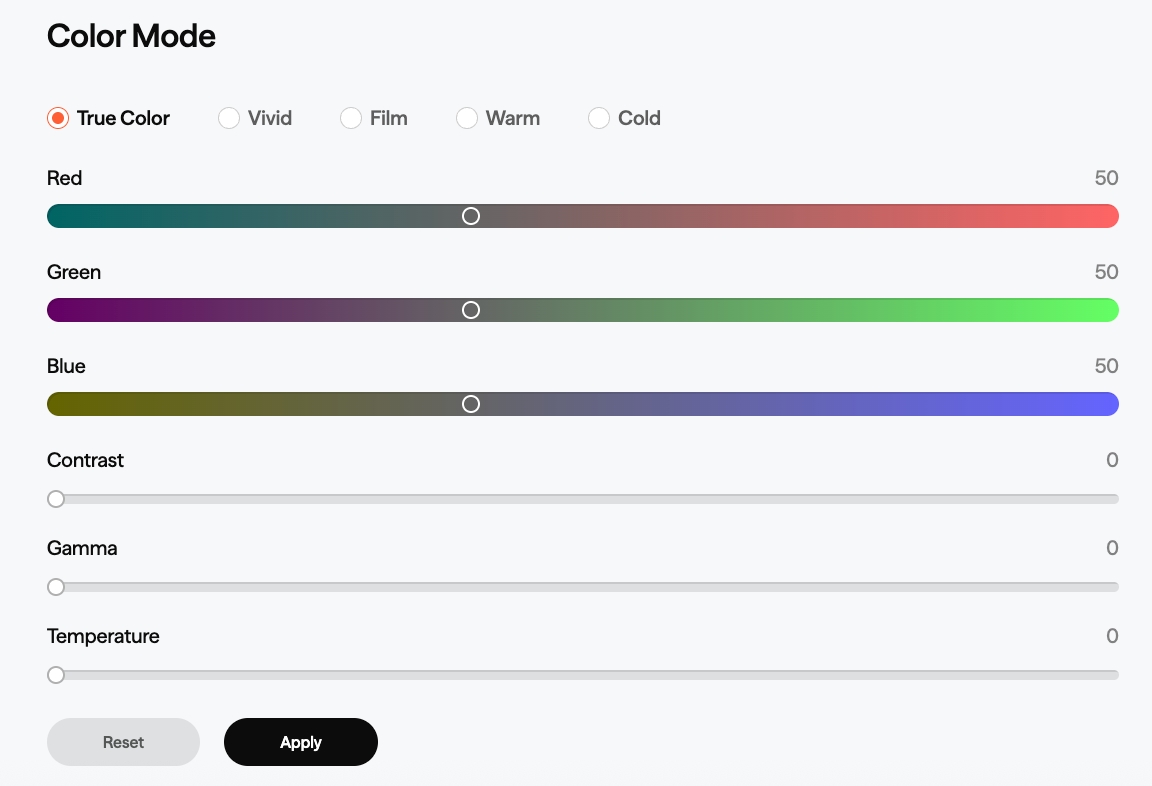
您可以调整以下参数:
- RGB(红、绿、蓝)
- 对比
- 伽马
- 温度
更改会实时预览。但是,您必须应用更改才能使其生效。
重置选项会将所有设置恢复到出厂设置。
动态灯效
此工具支持 Luma Ultra XR 眼镜。请确保您的固件已 更新至最新版本 后再使用此工具。
注意:请使用 Windows 或 Mac 电脑上的 Chrome 浏览器(98 或更高版本)访问该工具。连接到支持 DisplayPort Alt Mode 的全功能 USB-C 端口。
要自定义动态灯效,请访问 颜色调整和动态灯效工具l
以5 秒循环模式调整灯带各部分的亮度,每秒可单独设置亮度。您可以取下 XR 眼镜并将其放在稳定的表面上查看更改。
你只需要应用整个模式一次,不需要每秒都应用。
注意:启用动态灯光效果会增加功耗。如果连接到笔记本电脑、平板电脑或移动设备,电池续航时间可能会更快缩短。
已知问题:如果将灯带每秒每段的亮度都设置为最大,则可能会出现轻微闪烁。这是一个已知问题,我们计划在下一次固件更新中修复。
更新您的 XR 眼镜固件
Before using your XR Glasses, we highly recommend updating the firmware for a better experience and advanced features.
在使用 XR 眼镜之前,我们强烈建议您更新固件,以获得更好的体验和更高级的功能。
您可以通过多种方式更新 XR 眼镜固件,包括通过网络、Android 设备、Mac 或 Windows 设备。
点击此处查看固件发布历史记录 。
通过网页更新
注意:
- 请确保您使用的是谷歌浏览器(98 或更高版本)。
- 连接前,请确保您的设备未被其他应用程序使用。
- 要在 Windows 系统上将此工具与 VITURE Luma Ultra XR 眼镜配合使用,请先下载适用于 Windows 的 SpaceWalker(包含驱动程序)。
- 除非另有规定,否则在更新过程中请勿拔下 XR 眼镜或刷新页面。
- 如果更新失败,请参考此页面进行故障排除。
- 只有在看到“更新成功”消息后才能拔下 XR 眼镜。
通过安卓手机和平板电脑进行更新
您可以使用带有 USB-C 接口的安卓设备来更新 XR 眼镜的固件。即使您的安卓手机或平板电脑不支持 DP Alt Mode,您仍然可以使用它来更新固件。
- 在咨询客服下载 Neckband Remote APP 或SpaceWalker APP。
- 点击左上角的“=”图标,然后点击“固件更新”。
- 将您的 XR 眼镜连接到您的安卓设备。
- 您的设备会要求您允许该应用程序访问 USB 设备,以便读取您的 XR 眼镜的固件版本。
- 如果有可用更新,请点击“立即更新”,然后在弹出的窗口中确认“立即更新”以开始更新过程。
- 您的设备可能会请求您允许该应用访问 USB 设备。如果出现此提示,请点击“确定”开始更新 MCU 固件。更新过程中请勿拔下或断开 USB 连接。
- MCU固件更新完成后,您的移动设备会再次请求允许该应用访问USB设备。随后将启动DP固件更新过程。
如果更新过程卡在 MCU 100%,且 5 秒内未出现权限请求,请尝试拔下 USB 连接并重新连接。或者,重启颈带遥控器应用程序,然后点击“立即更新”继续更新 DP 固件。
通过 Mac 或 Windows 进行更新
SpaceWalker Mac 版和Windows 版还提供了一种简单的方法,可将您的 XR 眼镜更新到最新固件。
点击链接了解更多关于 SpaceWalker PC端。
推荐文章
校准您的 XR 眼镜的 IMU
我们建议您在更新固件后校准 XR 眼镜的 IMU。校准后的 IMU 可以降低漂移率并提高精度。您还可以选择启用/禁用佩戴者检测功能。
此外,Luma Ultra XR 眼镜无需 IMU 校准。本页面不支持 Luma Ultra XR 眼镜。
Immersive 3D
Immersive 3D 是世界上第一个内置于 XR 眼镜中的实时 2D 转 3D 转换功能,由尖端人工智能驱动。
这项革命性技术将先进的人工智能与VITURE的专有3D算法相结合,可将您的数字内容转化为令人惊叹的沉浸式视觉效果。无论您是想提高工作效率、享受娱乐还是玩游戏,沉浸式3D都能为您带来前所未有的真实感和深度体验。
该系统通过实时分析每一帧,识别深度线索和空间关系,从而生成自然、高质量的 3D 效果——所有这些都以最小的延迟实现。
Immersive 3D 技术有两种形式:
作为一款适用于Mac和Windows 的独立桌面应用程序,它可以将整个屏幕内容实时转换为 3D 内容。 作为iOS和Android 版SpaceWalker应用的内置功能,它可以将您自己的视频,甚至是 YouTube 等在线流媒体平台的内容,转换成沉浸式 3D 体验。 了解更多关于沉浸式3D的信息:
观看 3D 电影

在 XR 眼镜上启用 3D 模式
VITURE XR 眼镜原生支持 3840×1080 分辨率的全 SBS(并排)3D 视频。
- 对于 VITURE Luma 系列:按住 R1 可在 2D 和 3D 模式之间切换。
注意:目前所有 VITURE 眼镜仅支持全 SBS(并排)格式的 3D 内容。沉浸式 3D 功能无需担心兼容性问题。但是,在观看视频或玩 3D 游戏时,请务必选择正确的 3D 格式;选择错误的格式可能会导致兼容性问题。

要在游戏中体验 3D 模式,请使用 XR 眼镜全屏播放示例视频片段:
连接到兼容设备
您可以将 XR 眼镜连接到兼容设备,并将其用作外接显示器,从而观看 3D 电影。
查看 兼容列表t.
注意:部分手机支持 DP Alt Mode,但无法输出 3D 视频所需的分辨率。例如,Google Pixel 8 和 9 系列不支持切换到 3D 模式。为确保兼容性,您的设备必须支持 4K 或更高分辨率的视频输出。
按照以下步骤,即可在您的安卓手机上使用 VLC 媒体播放器播放 3D SBS 电影:
- 对于三星用户,请禁用 Samsung Dex(设置 > 高级功能 > Samsung Dex > 连接 HDMI 时自动启动)。
- 传输影片:将 3D SBS 影片文件直接复制到手机存储空间。或者,使用 VLC 播放器的浏览功能,从本地网络存储设备上访问影片。
- 请在VLC媒体播放器中打开影片。
- 启用3D模式:将XR眼镜连接到手机。按住模式按钮(短按钮)启用3D模式。
- 调整纵横比(可选):如果图像出现失真,请按住纵横比按钮(带标记的矩形图标),然后选择“适应屏幕”以获得最佳观看体验。
- 坐下来好好享受吧!
在PC或MacBook上观看3D视频时,请在XR眼镜上启用3D模式,并确保将桌面扩展到XR眼镜。然后打开视频,将媒体播放器移动到XR眼镜屏幕上,并以全屏模式播放。

部分 Windows 电脑不支持 3840 × 1080 分辨率,如果信息不清楚,请联系您希望与 XR 眼镜一起使用的电脑的制造商。
配合颈环
颈环可提供增强的 3D 功能,支持自动检测和并排 3D 显示,让您能够以最佳方式欣赏您最喜爱的电影大片。
流媒体应用
如果你身在美国,你可以使用 Prime Video、Netflix、YouTube、Vudu 等流媒体服务在线观看 3D 电影。
本地文件
将颈带通过 USB-C 转 USB-C 数据线连接到 PC/MacBook,即可将 3D 视频传输到颈带。然后在颈带上打开 3D 播放器应用程序,选择视频即可。播放完整的 SBS 3D 视频时,您的 XR 眼镜将自动切换到 3D 模式。
另请参阅:向颈环传输文件
故障排除
如果您尝试播放 SBS 3D .MKV 格式的视频,宽高比可能不正确。您可以尝试使用 MKVToolNix 转换文件以解决此问题。 下载 MKVToolNix并安装。
点击“页眉编辑器”,并将“视频立体模式”设置为 1。这样大多数 SBS 3D 视频就能正常播放了。

推荐文章
用你的电脑玩3D游戏
畅玩 Immersive 3D 游戏
启动 Immersive 3D PC 端,即可玩游戏,但请注意,这将显著增加电池消耗并可能降低游戏性能。
我们建议您在启用此功能之前,先查看 系统要求 。
为了获得最佳体验,我们建议仅在配备 NVIDIA RTX 4080 或更高版本显卡的系统上玩游戏。
原生3D游戏
您可以通过将 XR 眼镜连接到电脑来畅玩原生 SBS 视频游戏。要确定您的设备是否支持这些游戏,请务必查看游戏开发商发布的系统要求。
查看原生 SBS 3D 游戏
查看更多原生 3D 游戏:原生 3D - PCGamingWiki,您可以尝试列表中的更多游戏,但我们不能保证列表中的每款游戏都能与 VITURE XR 眼镜完美兼容。
Reshade + Depth3D
如果您想在电脑上玩更多 3D 游戏,我们强烈推荐使用 Reshade + Depth3D 来畅玩 3D 游戏。它配置简单,并且能够以 3D 模式运行许多游戏。请查看ReShade 的游戏兼容性列表 。
ReShade 支持 Direct3D 9、Direct3D 10、Direct3D 11、Direct3D 12、OpenGL 和 Vulkan。需要一台安装了 Windows 7 SP1、8.1、10 或 11 以及 .NET Framework 4.6.2 或更高版本的计算机。
请确保您的电脑支持双显示器,并配备 USB-C DP 4K 接口。
指导
下载 ReShade 并启动。
选择一款游戏。

选择游戏使用的渲染 API。点击“下一步”继续。

如果您使用的是最新版本的 ReShade,请勾选 Depth3D 继续操作。对于旧版本,您需要 下载 Depth3D 并观看此 视频教程.

下载完特效包后,启动游戏并按下键盘上的Home键。在叠加菜单中选择SuperDepth3D,然后再次按下Home键关闭叠加菜单。

将 XR 眼镜连接到电脑,切换到 3D 模式。
由于 Half-SBS 和 Full-SBS 使用不同的格式,使用 Reshade 或类似的 3D 转换工具可能会导致眼镜上的输出不正确。为确保 Full-SBS 渲染正常,请按如下方式配置您的 GPU:
在 AMD 设备上:将 Windows 中的虚拟显示分辨率设置为 1920 × 1080,然后按照 AMD 的自定义分辨率说明 创建 3840 × 1080 逻辑显示模式。
在 NVIDIA 设备上:首先将 Windows 中的虚拟显示分辨率设置为 3840 × 1080,然后按照NVIDIA 的自定义分辨率指南创建 1920 × 1080 自定义分辨率。
8.好好享受。
如何恢复正常游戏模式
启动游戏,按下键盘上的 Home 键,取消勾选“SuperDepth3D”,游戏就会恢复正常。
卸载 ReShade
如果要卸载 ReShade,可以打开 ReShade 并选择游戏,然后在该步骤中选择“卸载”。所有 ReShade 特效包也将被卸载。

流媒体(使用 Moonlight/Sunshine)
在电脑上配置好 ReShade 和 Depth3D 后,您甚至可以使用 Moonlight 和Sunshine 进行远程游戏。前往颈带上的商店页面并下载 Moonlight。然后在电脑上安装 Sunshine。观看视频教程进行设置,或参考 Sunshine 的官方文档。
请确保在 Moonlight 设置中将视频分辨率配置为 4K。

设置游戏机分辨率
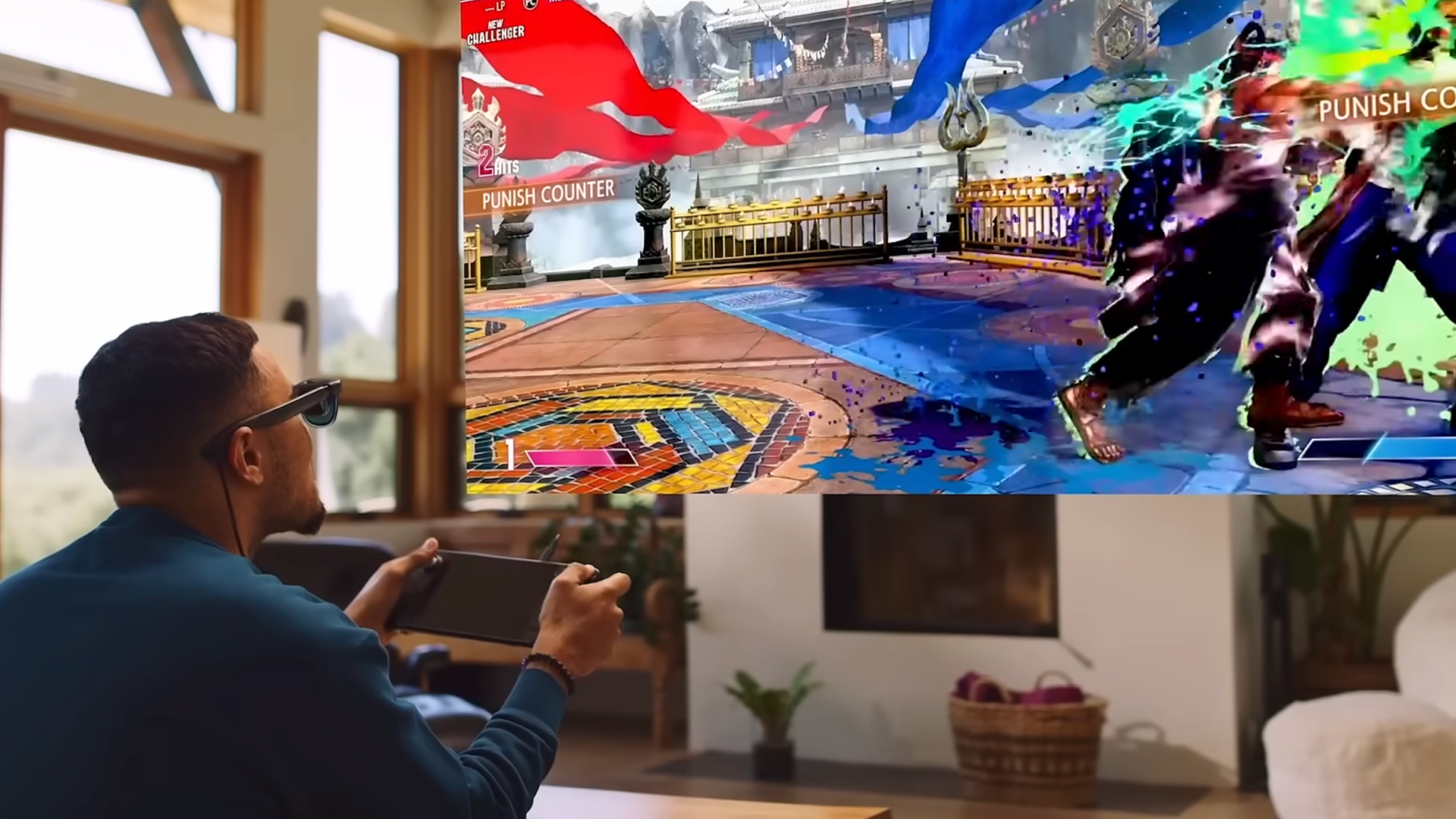
虽然在 Steam Deck 或 ROG Ally 等掌上游戏机上使用 XR 眼镜并非绝对必要,但调整游戏机的设置可以提升您的游戏体验。
外部显示器分辨率
将你的 XR 眼镜连接到游戏主机。
为了优化您在 Steam Deck 上的游戏体验,请按照以下步骤操作:
- 按下 Steam 主机左侧的 Steam 按钮。
- 进入“设置”>“显示”。
- 将外部显示器分辨率设置为 1920x1080@120Hz。
提示:
- 将外接显示器的分辨率设置为1080p (1920x1080) 以获得最佳图像质量。
- Pro XR 眼镜用户:为了获得更流畅的视觉效果,请在外接显示器上启用 120Hz 刷新率。
调整游戏设置
- 点击齿轮图标,即可访问您想玩的游戏的属性。
- 在“显示”选项卡下,选择“原生”分辨率。
提示:
- 理想情况下,将游戏分辨率设置为 1080p 可获得最佳图像质量。
- 为了节省电池电量,您可以降低游戏分辨率,但这可能会导致图像略微模糊。
游戏内设置
请按照以下步骤配置游戏内设置:
- 启动游戏。
- 打开游戏内的设置或选项菜单。
- 将分辨率更改为 1920x1080。
- 考虑禁用垂直同步 (VSync) 以提高性能。
- 将帧率调整为 120fps(适用于 VITURE Pro XR 眼镜用户)。
在 Steam Deck 上启用 3DoF
您只需将 XR 眼镜与 Steam Deck 直接连接,即可使用 XR 眼镜的原生 IMU 数据启用 3DoF 功能。为了获得更好的固定位置屏幕效果,您需要在 Steam Deck 上安装 Decky Loader 和 XR Gaming 插件。
安装 Decky Loader
此安装无需设置管理员/sudo密码即可完成。
- 如果可以,请准备鼠标和键盘。
- 按下 STEAM 按钮,打开电源菜单。
- 选择“切换到桌面”。
- 使用您选择的浏览器访问 GitHub 页面 。
- 下载安装文件。(如果使用 Firefox 浏览器,文件名为decky installer.desktop.download。运行前请将其重命名为decky installer.desktop 。)
- 将文件拖到桌面上,双击即可运行。
- 请输入您的管理员密码,或者允许 Decky 将您的管理员密码临时设置为Decky!(安装程序完成后,此密码将被移除)。
- 请选择您要安装的 Decky Loader 版本。预发布版本可能尚未完全稳定,但包含最新更改。我们建议您安装预发布版本以获取插件的最新功能。
- 打开桌面上的“返回游戏模式”快捷方式。
对于可以使用 Konsole 的用户,还有一个快速安装方法。运行
curl -L https://github.com/SteamDeckHomebrew/decky-installer/releases/latest/download/install_release.sh | sh
出现提示时,请输入您的密码。
有关 Decky Loader 的更多信息,请参阅此 GitHub 项目:GitHub - decky-loader
安装 XR 游戏插件
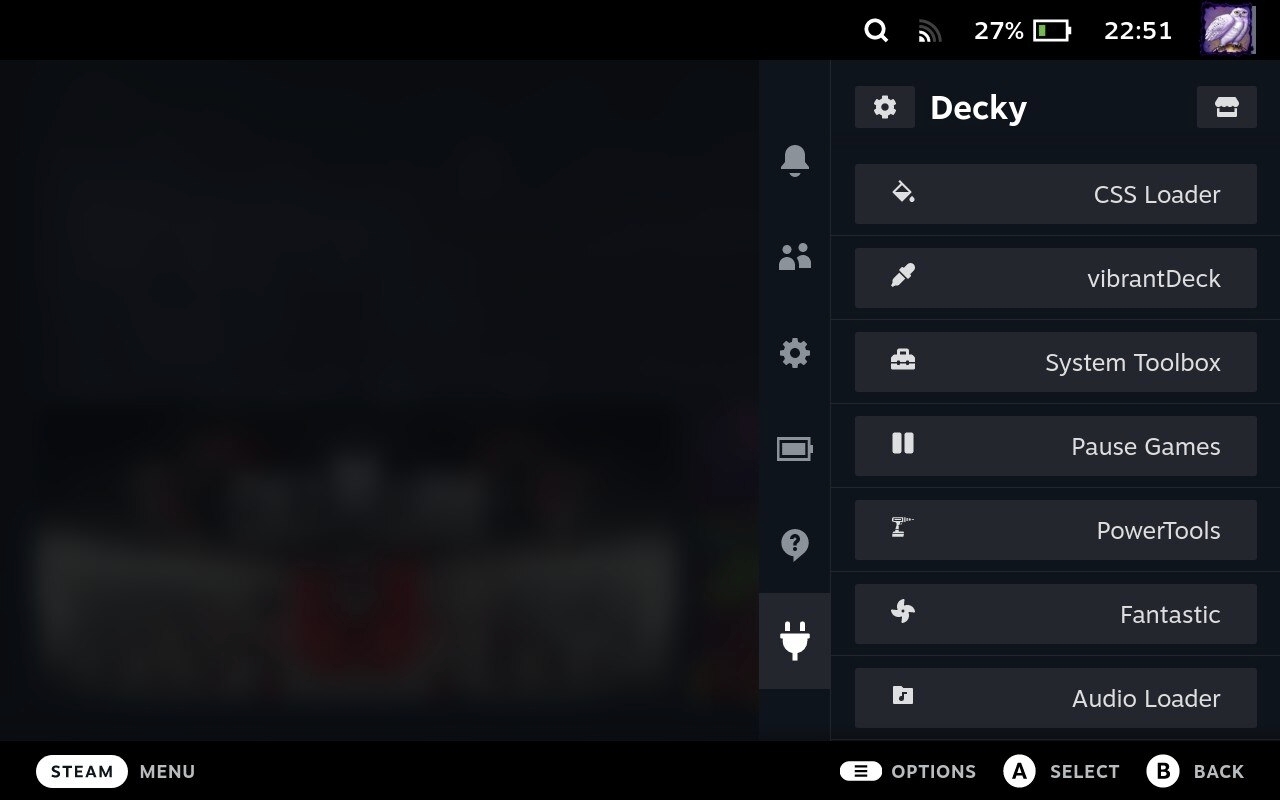
- 按下“…”按钮,找到插件图标。这是 Decky 菜单,用于与插件和加载器本身进行交互。
- 选择商店图标打开插件浏览器。
- 在搜索栏中输入 XR Gaming,然后选择 XR Gaming 插件上的“安装”按钮。
在 Steam Deck 上启用 3DoF
- 在使用 XR Gaming 之前,您需要将 VITURE XR 眼镜(包括 VITURE Pro XR 眼镜、VITURE One XR 眼镜和 VITURE One Lite XR 眼镜)连接到 Steam Deck。
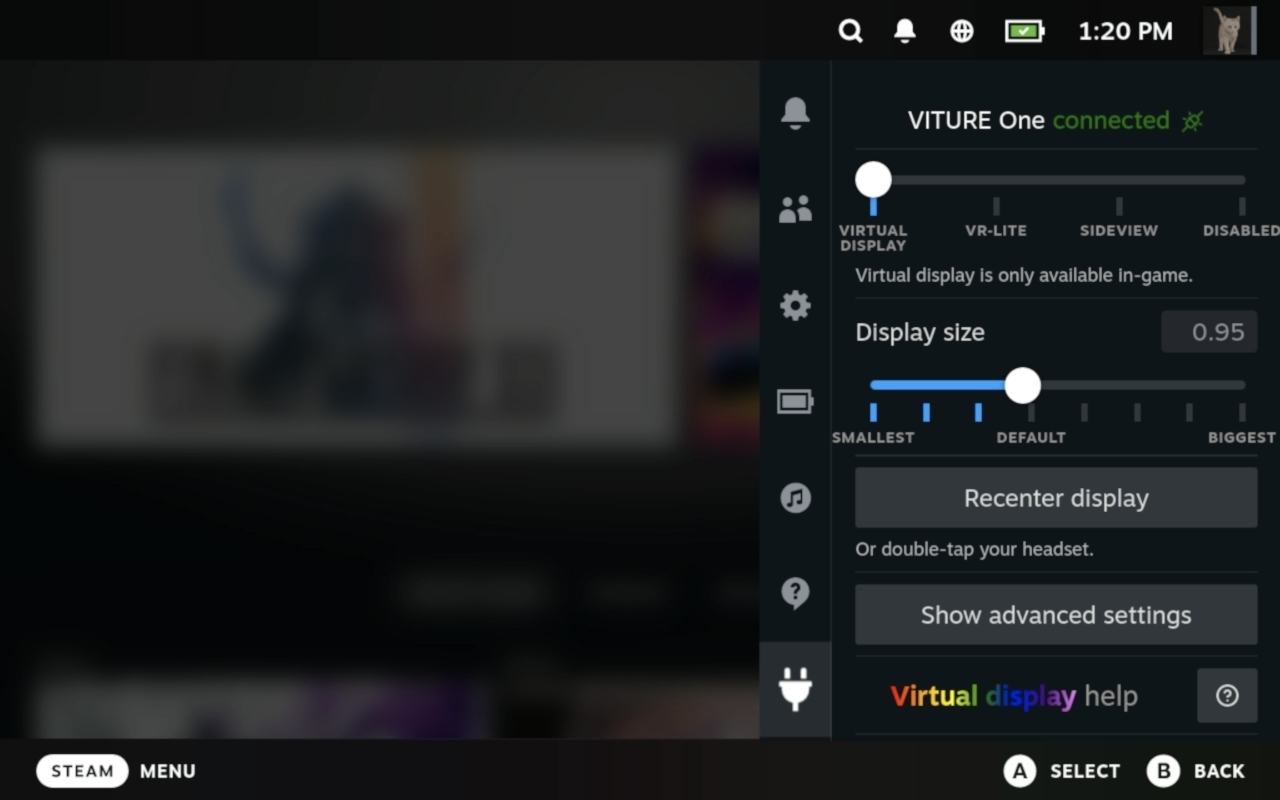
- 连接 XR 眼镜后,点击…按钮,找到插件图标,然后在 Decky 中打开 XR Gaming 以访问 XR Gaming 设置。
- 虚拟显示选项代表 3DoF,其中显示器将以固定位置渲染,允许您移动头部以查看屏幕的不同部分。
- 您可以在此处自定义屏幕尺寸。如果屏幕位置偏移,您可以点击“重新居中显示”按钮,将屏幕重置到视野中心。
- 如果在使用过程中遇到明显的偏移,可以点击“显示高级设置”,展开它,然后点击“重新校准头戴式设备”来重新校准 XR 眼镜。
释放 XR 游戏插件的强大功能
XR Gaming插件可解锁一系列旨在提升您游戏体验的功能:
虚拟显示:将游戏画面固定在虚拟空间中,使其始终在您的视野范围内,不受头部移动的影响。非常适合策略游戏或菜单操作。
并排 3D(兼容游戏的高级功能):启用此模式可控制虚拟屏幕距离,并以惊艳的 3D 效果渲染游戏(需要游戏支持)。
VR-Lite:在第一人称或第三人称游戏中,通过头部动作控制游戏内视角(鼠标视角)。无需VR设备!
侧视:将游戏画面巧妙地显示在视野的一角,让您能够部分感知周围环境。
看看开发者们在 Reddit 上对 XR Gaming 的评价:Steam Deck VITURE 支持已准备就绪! - Reddit
访问此 GitHub 项目,了解 XR Gaming 的最新功能和常见问题:GitHub - Decky-XRGaming
适配器
拓展适配器 Pro
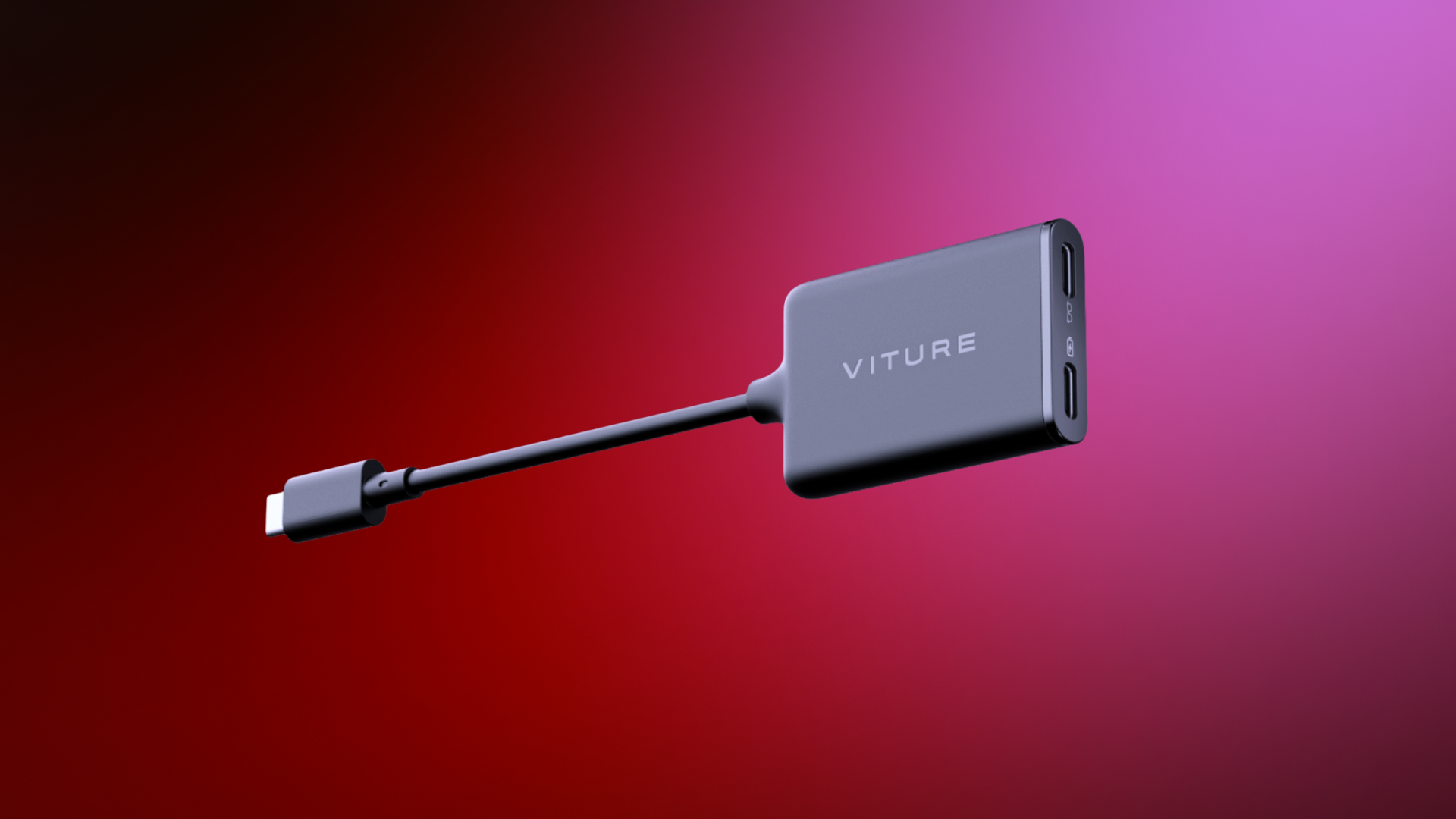
iPhone 15 及更新机型可直接连接 VITURE XR 眼镜,实现 SpaceWalker 的标准功能。但搭配拓展适配器 Pro,即可解锁多个虚拟屏幕、Immersive 3D、空间视频支持和 VR 视频播放功能——同时还能为手机充电!
使用拓展适配器 Pro,您可以在配备 USB-C 端口的 iPhone 上获得增强的 3DoF 跟踪、VR 功能和多屏支持。
兼容性:除 Luma Ultra 外,所有 VITURE XR 眼镜型号。 重要提示:iPhone 16e 和 Air 与 VITURE XR 眼镜不兼容。
HDMI XR 适配器
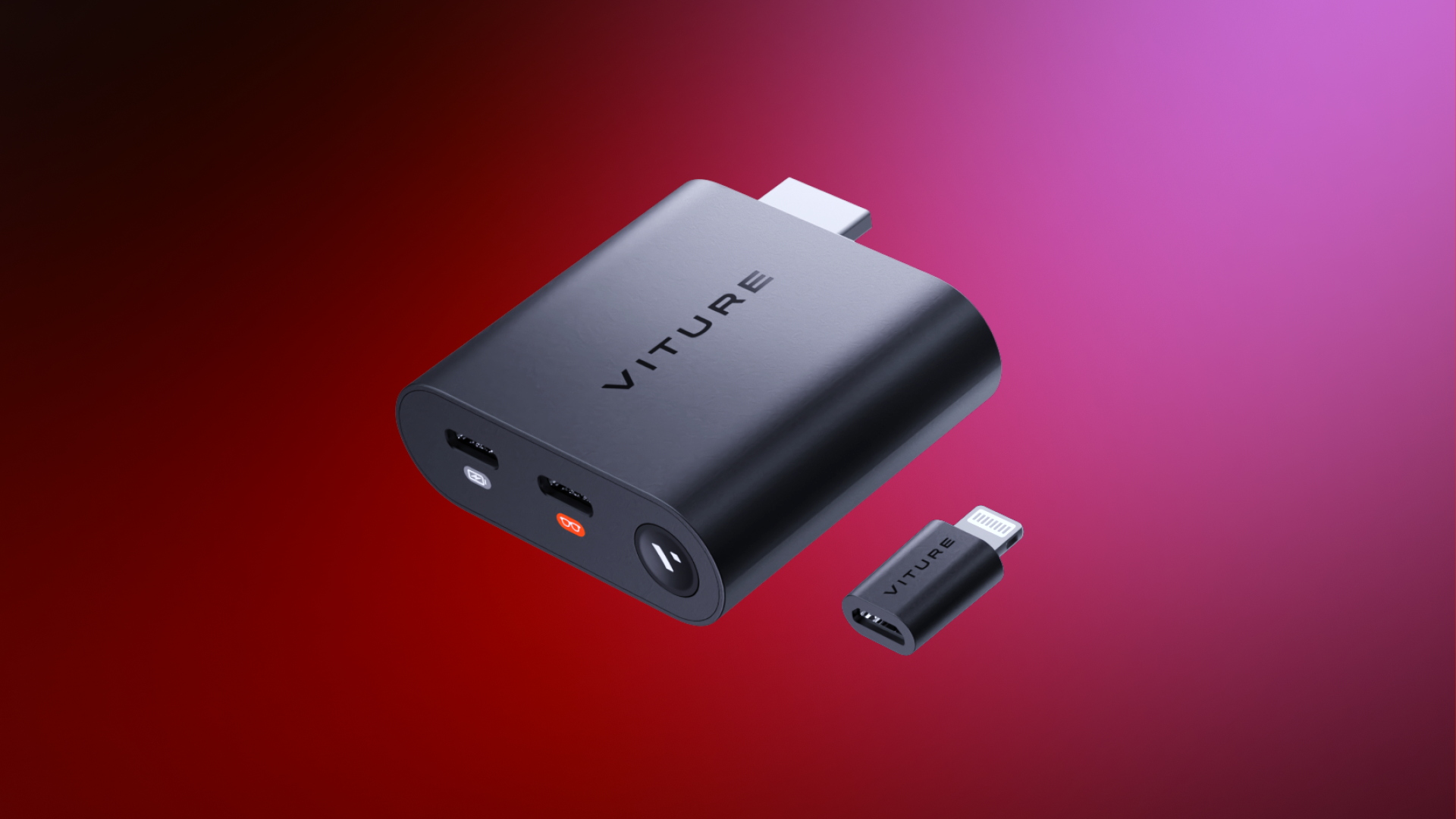
使用 HDMI XR 适配器,您可以将 iPhone 14 或更早型号的 iPhone 变成便携式 XR 工作站,它具有多个虚拟屏幕、内置 VR 视频支持,以及在 XR 眼镜的巨型虚拟显示屏上享受移动影院体验。
本产品专为与官方 Apple Lightning 数字影音转换器兼容而设计。(Apple Lightning 数字影音转换器由 Apple 提供,需单独购买。第三方转换器可能与 HDMI XR 转换器不兼容。)
这款适配器也非常适合游戏玩家——它提供了一种简化的方式,可以将支持 HDMI 的游戏机连接到 XR 眼镜上,从而获得更沉浸式的游戏体验。
兼容性:除 Luma Ultra 型号外,所有 VITURE XR 眼镜型号。
连接线
USB-C 磁吸连接线
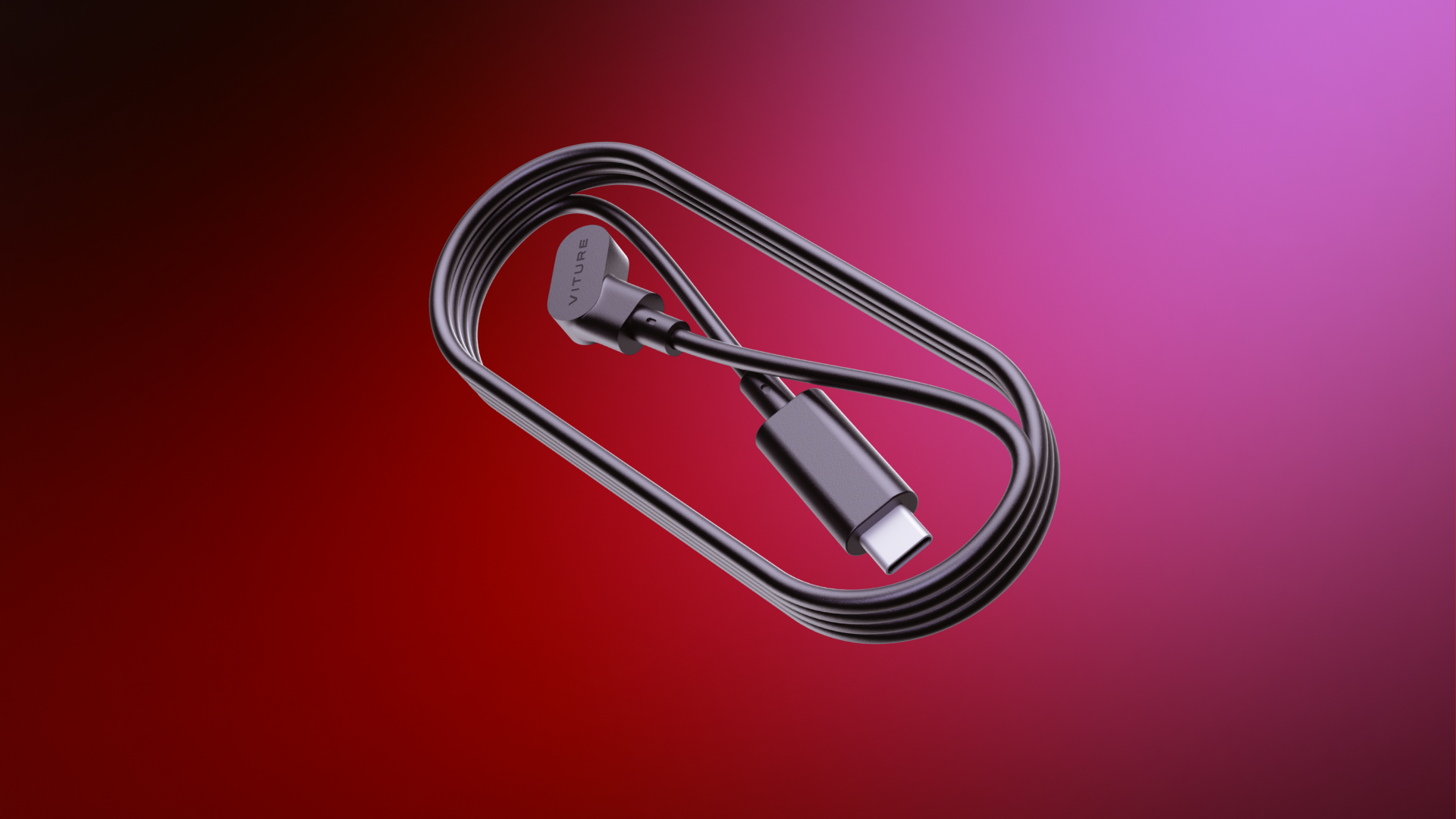
这款 USB-C 磁吸连接线能让您更灵活地将 VITURE Pro XR 眼镜和 VITURE One XR 眼镜连接到兼容的 USB-C 设备。有了这条连接线,连接轻松便捷,您可以把设备放进背包,继续移动,而无需中断您喜爱的节目或退出您正沉迷的游戏。
兼容性:带磁性连接器的 VITURE XR 眼镜。
| 颜色 | 黑色 |
|---|---|
| 重量 | 29.8g |
| 长度 | 120cm |
| 接口 | USB-C,磁吸接口 |
| USB 类型 | USB 3.2 Gen1 |
| 数据传输速率 | 10Gbit/s |
| 功率 | 20W (12V~1.65A, 9V~2A, 5V~3A) |
50cm USB-C USB-C 延长线
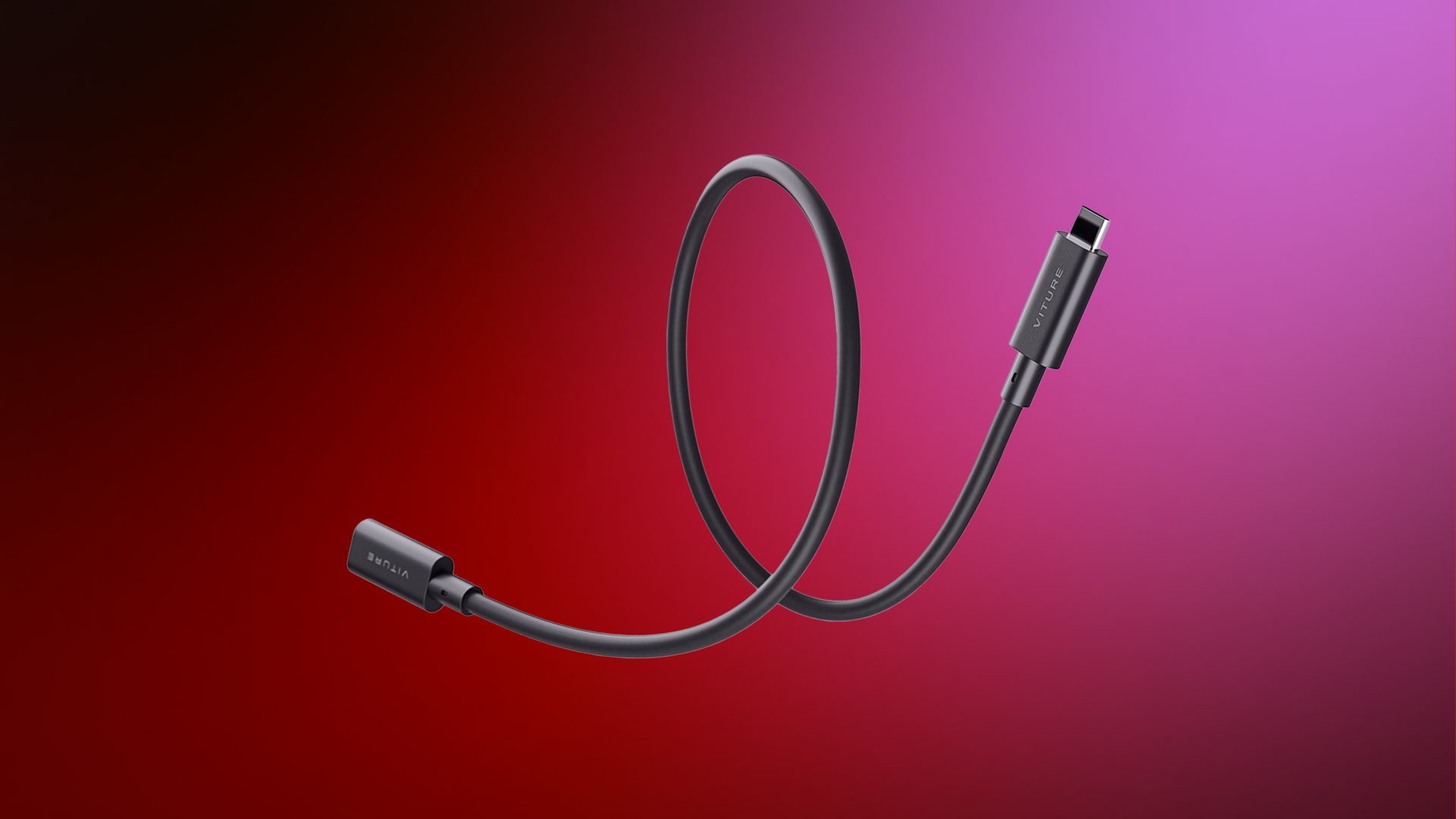
SB-C 眼镜延长线可为您的 XR 眼镜提供额外的长度。
这款数据线兼容所有支持 VITURE XR 眼镜的 USB-C 设备,包括许多安卓手机/平板电脑、PC、MacBook、iPad、Steam Deck 等。只需将数据线的 USB-C 端插入任何兼容设备,然后通过磁吸接口连接到您的 XR 眼镜即可。
兼容性:所有 VITURE XR 眼镜型号
| 颜色 | 黑色 |
|---|---|
| 重量 | 18g |
| 长度 | 50cm |
| 接口 | USB-C |
| USB 类型 | USB 3.2 Gen1 |
| 数据传输速率 | 10Gbit/s |
| Power | 20W (12V~1.65A, 9V~2A, 5V~3A) |
VITURE Luma 近视镜片
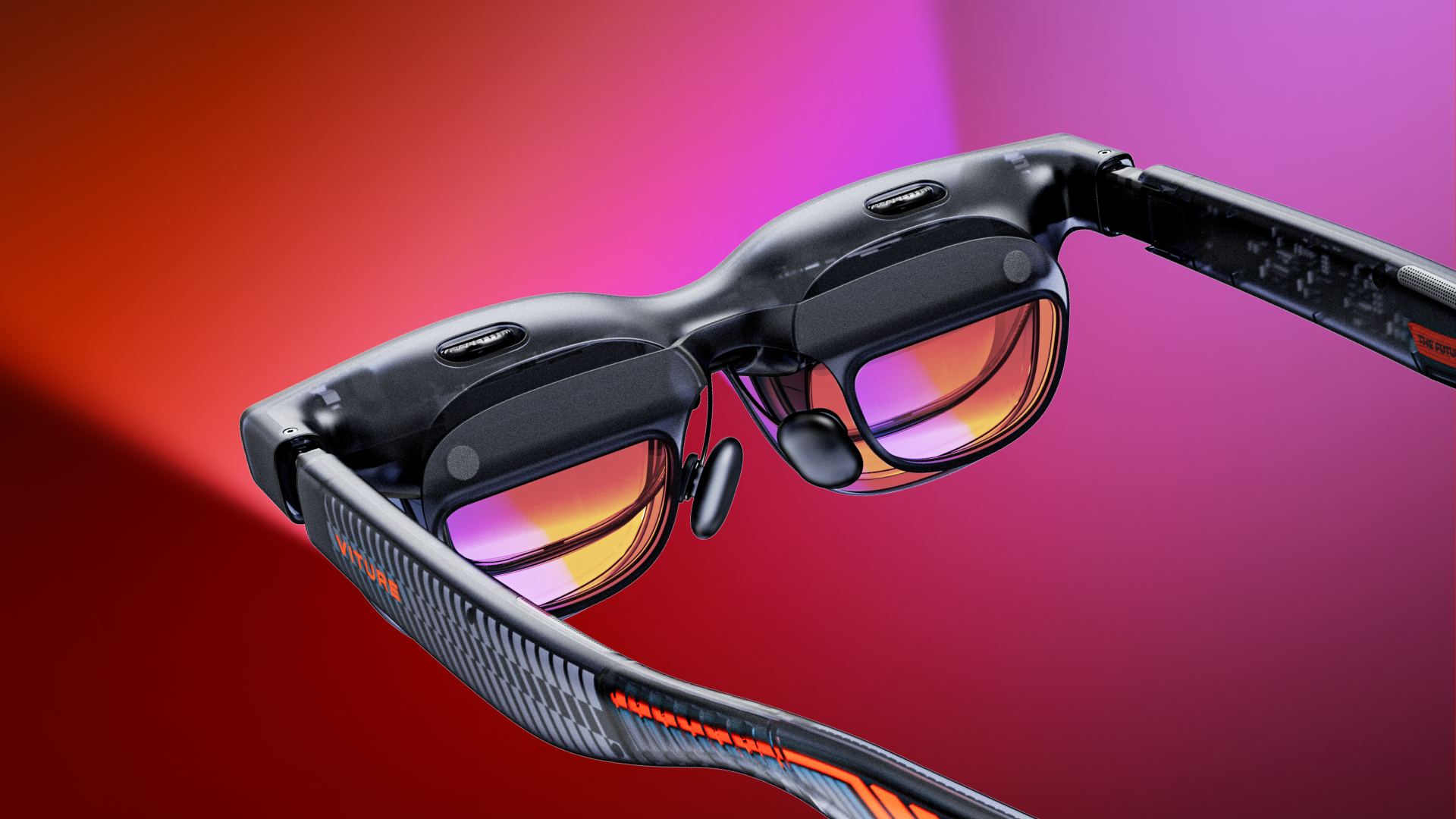
VITURE Luma 近视镜片是 VITURE Luma XR 眼镜系列的专用配件,旨在为拥有定制光学处方的用户提供清晰、无畸变的视觉体验。
这款配件对以下用户尤其有用:
- 近视超出内置调节范围
- VITURE Luma XR 眼镜度数适配0-600度
- VITURE Luma Ultra XR 眼镜度数适配0-400度
- 散光无法通过内置调节功能进行矫正。近视镜片支持根据您的特定光学需求定制。
兼容性:VITURE Luma 、Luma Ultra XR 眼镜
| 颜色 | 高级半透明黑色 |
|---|---|
| 尺寸 | 114.1 × 35.4 × 9.1 mm |
| 重量 | 2.44g |
| 材质 | TR90, PC |
指导
安装框架:
- 找到镜框的磁性面——这一面用于连接您的 XR 眼镜。
- 握住镜框的顶部和底部边缘,靠近 XR 眼镜的内侧。
- 轻轻靠近,让磁铁将其吸附到位。
移除边框:
- 握住画框的上下边缘。
- 将镜框从 XR 眼镜上拉开即可将其取下。
更新失败
Luma Ultra XR 眼镜
如果屏幕空白且电致变色膜无响应:
按住 L+ 和 L- 按钮。
按住按钮的同时,将 XR 眼镜连接到您的计算机(参见下图)。
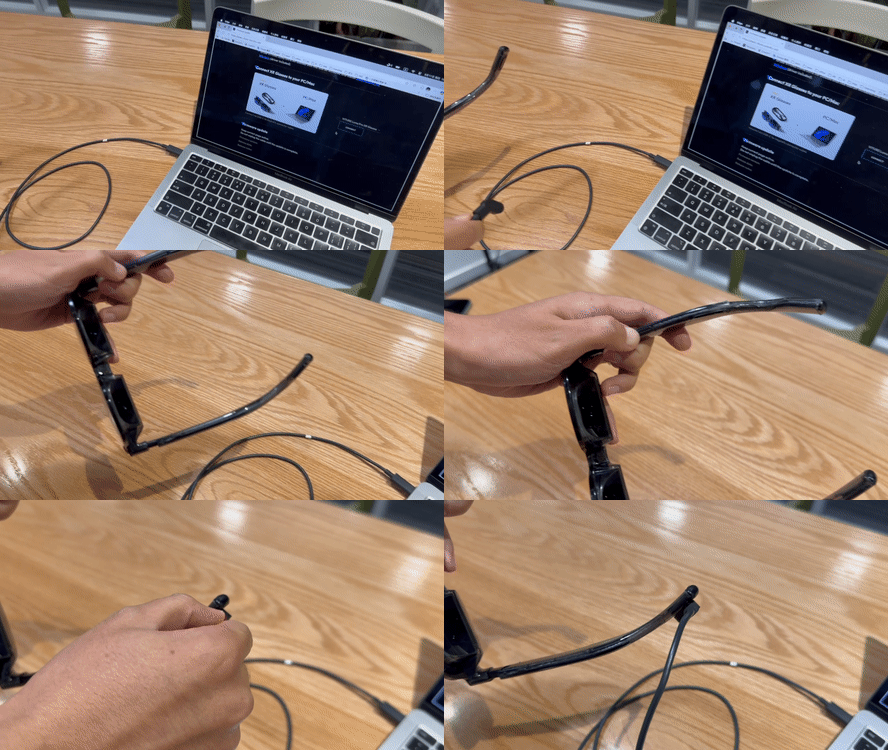
连接完成后,松开按钮。
如果您使用的是 Windows 系统(如果您使用的是 macOS 系统,请跳至步骤 5):
4.1 下载并打开 Zadig.
4.2 选择 Luma Ultra XR 眼镜,然后单击“安装驱动程序”。如果 Luma Ultra XR 眼镜没有出现,请重复步骤 1-3 并重试。
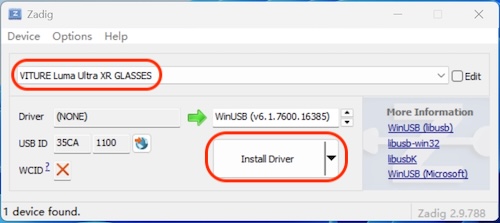
4.3 等待安装完成。
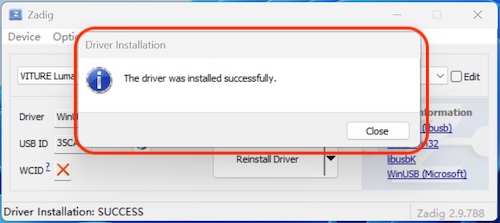
返回 固件更新页面。
从列表中选择 Luma Ultra XR 眼镜,然后单击“连接”。如果列表中未显示 Luma Ultra XR 眼镜,请重复步骤 1-3 并重试。
连接成功后,点击“更新”,等待更新过程完成。.
如果屏幕空白但电致变色膜有反应:
前往固件更新页面,正常连接 XR 眼镜,并执行标准更新。
掌上游戏机故障排除
Steam Deck
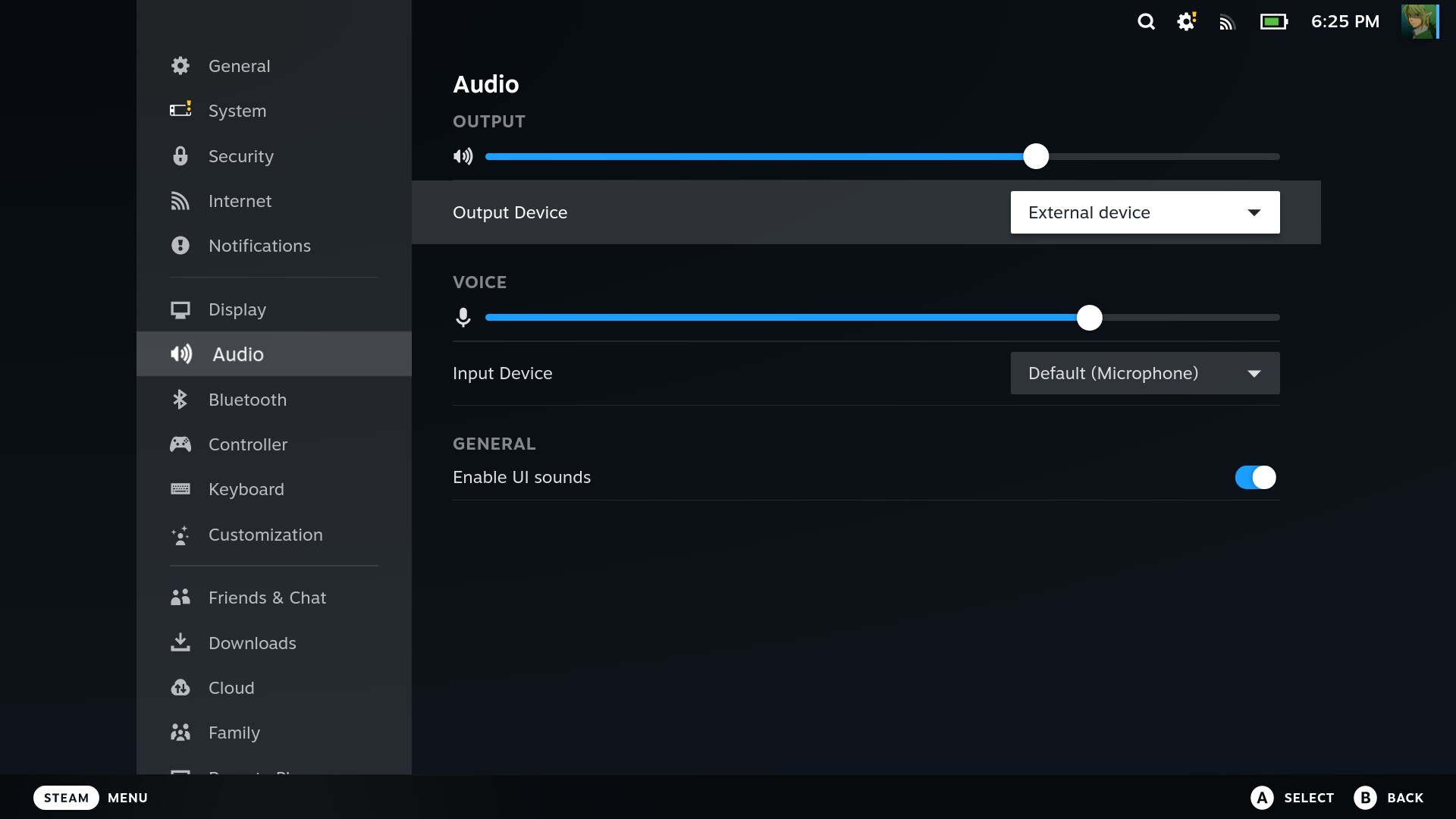
如果将 XR 眼镜连接到 Steam Deck 后没有声音,请按 STEAM 按钮,转到“设置”>“音频”>“输出设备”,然后选择“外部设备”。
ROG Ally
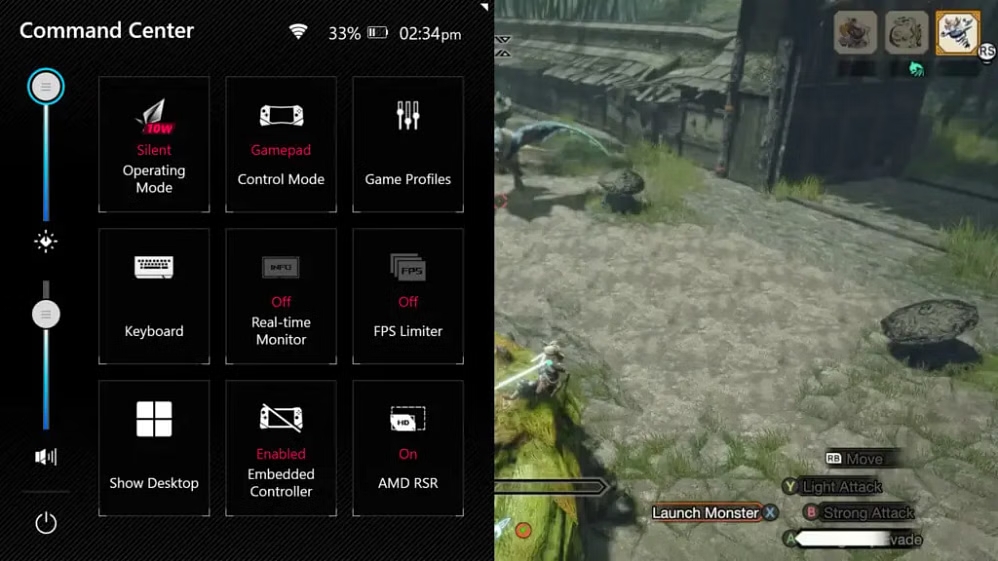
如果在连接 XR 眼镜后无法控制 ROG Ally 上的游戏手柄,请转到控制中心,启用嵌入式控制器,并将控制模式切换为游戏手柄。
Tech Specs Comparison
| 特征 | Luma Cyber | Luma Ultra | Luma |
|---|---|---|---|
| 显示尺寸 | 152" 等效4米 | 152" 等效4米 | 146" 等效4米 |
| 分辨率 | 至高 1200p, 3840×1200 & 1920×1080 单眼 | 至高 1200p, 3840×1200 & 1920×1080 单眼 | 至高 1200p, 3840×1200 & 1920×1080 单眼 |
| 刷新率 | 至高 120Hz | 至高 120Hz | 至高 120Hz |
| FOV | 52° | 52° | 50° |
| 入眼亮度 | 1500 尼特 | 1500 尼特 | 1000 尼特 |
| 对比度 | ≥100,000:1 | ≥100,000:1 | ≥100,000:1 |
| IPD | 58.0-70.0 mm | 58.0-70.0 mm | 56.0-72.0 mm |
| 色彩 | 108% sRGB | 108% sRGB | 108% sRGB |
| 近视可调 | 0-400度 | 0-400度 | 0-600度 |
| 电致变色 | 一键沉浸,近乎100%遮光率 | 一键沉浸,近乎100%遮光率 | 一键沉浸,近乎100%遮光率 |
| 透光率 | 0.5–40% | 0.5–40% | 0.5–40% |
| 雾度 | < 1% | < 1% | < 1% |
| 变色时间 | 0.1 s | 0.1 s | 0.1 s |
| 3D 支持 | 是 | 是 | 是 |
| 3DoF / 6DoF | 3DoF 通过 SpaceWalker | 6DoF + 手势识别(配合 Pro 颈环) | 3DoF 通过 SpaceWalker |
| 色彩模式 | 5 种 | 5 种 | 5 种 |
| 音效 | HARMAN 空间音频 | HARMAN 空间音频 | AAC 声效 |
| 空间音频 | 是 | 是 | 是 |
| 亮度和音量控制 | 9 档 | 9 档 | 9 档 |
| 接口 | 磁吸接口 | 磁吸接口 | USB-C |
| 佩戴检测 | 是 | 是 | 是 |
| 重量 | 79g | 83g | 77g |
| 折叠尺寸* | 150.3 × 50.5 × 53.6 mm | 150.3 × 50.5 × 53.6 mm | 150.3 × 50.5 × 53.6 mm |
| 盒子尺寸 | 191 × 85 × 85 mm | 191 × 85 × 85 mm | 191 × 85 × 85 mm |
| 盒子重量 | 286g | 290g | 284g |
| 建议佩戴时长 | 3–4 hrs | 3–4 hrs | 3–4 hrs |
* 请注意,尺寸可能因测量方法不同而略有差异。