Pro & One Serie XR-Brille
VITURE Pro XR-Brille
Unser bisher größtes und hellstes Display: Die VITURE Pro XR-Brille bieten ein vollständig privates 135"-Display mit 120 Hz und Full-HD-UltraClarity™, das mit 4000 Nits (1000 Nits wahrgenommen) projiziert – für ein immersives Seherlebnis, das 15" größer, 120 % heller und doppelt so schnell in der Bildwiederholrate ist als alles, was wir bisher veröffentlicht haben.
Dank UltraClarity™ ist das Display von Rand zu Rand gestochen scharf – selbst kleiner Text ist auf dem riesigen Display der XR-Brille gut lesbar, mit Anti-Glare-, Anti-Ghost- und Anti-Motion-Sickness-Technologie für maximalen Komfort und Immersion.
Die VITURE Pro XR-Brille sind außerdem die ersten und einzigen XR-Brille mit Kurzsichtigkeitskorrektur auf dem neuesten Sony MicroOLED-Panel sowie einem neu verbesserten elektrochromem Film, der bis zu 99,5 % des Außenlichts blockiert – Tönung war gestern. Und obwohl das Display der VITURE Pro XR-Brille unser schärfstes und hellstes ist, trägt es das SGS-A+-Zertifikat für geringere Augenbelastung als dein Smartphone.
Genieße absolute, mühelose Privatsphäre überall – UltraFreedom™ hält dich vollständig inkognito: keine sichtbaren Inhalte auf den Außengläsern, kein störender Schall nach außen für deine Umgebung — alles dank unseres neu gestalteten Displays und des beeindruckenden Stereo-Klangerlebnisses, das in Zusammenarbeit mit HARMAN entwickelt wurde.
All das steckt in einem vollständig aus Flugzeug-Aluminium gefertigten Gehäuse (mit Titanscharnieren): Die VITURE Pro XR-Brille sind für die Ewigkeit gebaut – doch großartige Hardware ist nur die halbe Miete. In Kombination mit unserer exklusiven SpaceWalker-App (kostenlos verfügbar auf iOS, Android, macOS und demnächst auch auf Windows) kannst du mehrere virtuelle Bildschirme, eine Reihe von Produktivitätswerkzeugen, nativen 3D-/VR-Video-Support (+ Spatial Video auf iPhone 15 Pro) und vieles mehr freischalten. Zusammen sind die VITURE Pro XR-Brille die ultimative Art, auf jedem Gerät, überall und jederzeit zu arbeiten, zu streamen und zu spielen.
Wichtige Funktionen
- 135'' Riesenbildschirm: Erlebe einen riesigen virtuellen 135"-Bildschirm mit 49 PPD, der 1080p mit 120 fps anzeigt – für vollständige visuelle Immersion.
- Leichtgewicht: Die VITURE Pro XR-Brille wiegt nur 77 g. Einfach zu tragen für stundenlange, ununterbrochene Immersion (auch unterwegs).
- Nativer 3D-Support: Die VITURE Pro XR-Brille unterstützt nativ Full-SBS-3D-Video (3840×1080).
- Elektrochrome Folie: Die VITURE Pro XR-Brille ist mit einer verbesserten Tönung-wechselnden Folie ausgestattet – passe Helligkeit und Hintergrund für beste Bildqualität bei Tag und Nacht einfach an. Wenn die elektrochrome Folie aktiviert ist, nimmst du das Umgebungslicht kaum noch wahr.
- Kurzsichtigkeitsanpassung: Lass dich von leichter Kurzsichtigkeit nicht aufhalten: Passe die Regler über den Linsen der XR-Brille ganz einfach an deine Sehstärke an, für kristallklare Schärfe in den Welten deiner Wahl. Die VITURE Pro XR-Brille unterstützt die Anpassung des virtuellen Bildes bis zu -5,0 D (500 Grad) für Nutzer mit Myopie (Kurzsichtigkeit).
- Räumlicher Klang: VITURE ist stolz auf die Partnerschaft mit dem führenden Audiounternehmen HARMAN, dem Schöpfer von AudioEFX. AudioEFX bietet eine ideale Lösung zur Klangverbesserung für kleine Lautsprecher in tragbaren und Multimedia-Geräten. Das umgekehrte Schallfeld-Design der XR-Brille reduziert Schallabstrahlung effektiv auf 30 Dezibel in einem Abstand von 20 cm (8 Zoll) von den Lautsprechern – für hervorragende Klangqualität ohne Störung der Umgebung.
Mach deine XR-Brille noch besser
Kombiniere deine VITURE Pro XR-Brille mit dem Neckband für ein All-in-one-Erlebnis, das mit all deinen Lieblings-Apps vorinstalliert ist und deinen bevorzugten Bluetooth-Game-Controller, Headset und mehr unterstützt.
Oder probiere den Mobile Dock – die perfekte Ergänzung für den begeisterten Switch-Spieler oder TV-Stick-Nutzer.
Hol dir den VITURE Pro Mobile Dock
Lieferumfang
- VITURE Pro XR-Brille
- Nasenpads (4 Größen: 1, 2, 3 und 4*)
- VITURE XR-Brille USB-C zum Magnetanschluss-Kabel
- Brillenetui
- Anti-Clip-Haarabdeckung
* Nasenpad Nr. 4 ist individuell anpassbar. Falls die anderen Nasenpads nicht passen, biege oder spreize die Stege von Nr. 4 vorsichtig, bis du das volle Display siehst.
VITURE One Series XR-Brille
Genieße deine Lieblingsfilme, -spiele und -serien unterwegs — die VITURE One XR-Brille nutzt die Kraft der Cloud für Entertainment der nächsten Generation, überall und jederzeit.
Die erste XR-Brille mit einstellbarem elektrochromem Film: Die VITURE XR-Brille zeigt einen nahtlosen, pixelfreien virtuellen Bildschirm direkt vor deinen Augen und ist mit jedem USB-C-Gerät kompatibel, das Video- und Stromausgabe unterstützt – darunter Steam Deck, ROG Ally, MacBook, iPad und viele Android-Smartphones, direkt aus der Box.
Verbinde einfach dein Gerät, setz die VITURE One XR-Brille auf und erlebe die Zukunft.
Funktionen
- 120" Riesenleinwand: Schalte eine riesige virtuelle 120"-Leinwand mit 55 PPD frei, die 1080p mit 60 fps anzeigt – für vollständige visuelle Immersion.
- Leichtgewicht: VITURE One XR-Brille wiegt nur 78 g. Einfach stundenlang zu tragen für ununterbrochene Immersion (auch unterwegs).
- Nativer 3D-Support: VITURE One XR-Brille unterstützt nativ Full SBS 3D-Video (3840×1080).
- Integrierter 3DoF-Support (Beta): Als einzige XR-Brille mit nativem 3DoF-Support „schwebt" dein Bildschirm in der Luft, wenn du den Kopf drehst und dieser Modus aktiviert ist.
- Elektrochrome Folie: VITURE One XR-Brille ist die erste mit einer tönung-wechselnden Folie – passe Helligkeit und Hintergrund einfach für beste Bildqualität bei Tag und Nacht an. Bitte beachte, dass die Lite XR-Brille keine elektrochrome Folie verwendet; stattdessen kann sie den Bildschirm ein- und ausschalten.
- Myopie-Anpassung: Lass dich von leichter Kurzsichtigkeit nicht aufhalten: Passe die Drehregler über VITURE Ones Linsen ganz einfach an deine Sehstärke an, für kristallklare Schärfe in den Welten deiner Wahl. VITURE One XR-Brille unterstützt die Anpassung des virtuellen Bildes bis zu -5,0 D (500 Grad) für Nutzer mit Myopie (Kurzsichtigkeit).
- Räumlicher Klang: VITURE ist stolz auf die Partnerschaft mit dem führenden Audiounternehmen HARMAN, dem Entwickler von AudioEFX. AudioEFX bietet eine ideale Lösung zur Klangverbesserung für kleine Lautsprecher in tragbaren und Multimedia-Geräten. Das umgekehrte Schallfeld-Design der XR-Brille reduziert Schallübertragung nach außen effektiv auf 30 Dezibel in einem Abstand von 20 cm (8 Zoll) von den Lautsprechern – für hervorragende Klangqualität ohne Störung der Umgebung.
Mach deine XR-Brille noch besser
Kombiniere deine VITURE One XR-Brille mit dem Neckband für ein All-in-one-Erlebnis, das mit all deinen Lieblings-Apps vorinstalliert ist und deinen bevorzugten Bluetooth-Game-Controller, Headset und mehr unterstützt.
Oder probiere den Mobile Dock – die perfekte Ergänzung für den begeisterten Switch-Spieler oder TV-Stick-Nutzer.
Hol dir den VITURE Pro Mobile Dock
Lieferumfang
VITURE One XR-Brille
- VITURE One XR-Brille
- Nasenpads (4 Größen: 1, 2, 3 und 4*)
- VITURE XR-Brille USB-C zum Magnetanschluss-Kabel
- Brillenetui
- Anti-Clip-Haarabdeckung
VITURE One Lite XR-Brille
- VITURE One Lite XR-Brille
- Nasenpads (4 Größen: 1, 2, 3 und 4*)
- USB-C zu USB-C Kabel
- Brillenetui
- VITURE XR-Brille Linsenschutz
* Nasenpad Nr. 4 ist individuell anpassbar für deine Nasenform. Wenn die anderen Nasenpads nicht passen, biege oder spreize die Bügel von Nr. 4 vorsichtig, bis du den Sitz gefunden hast, bei dem du das gesamte Display siehst.
Anleitungsvideo
Tasten & Modi
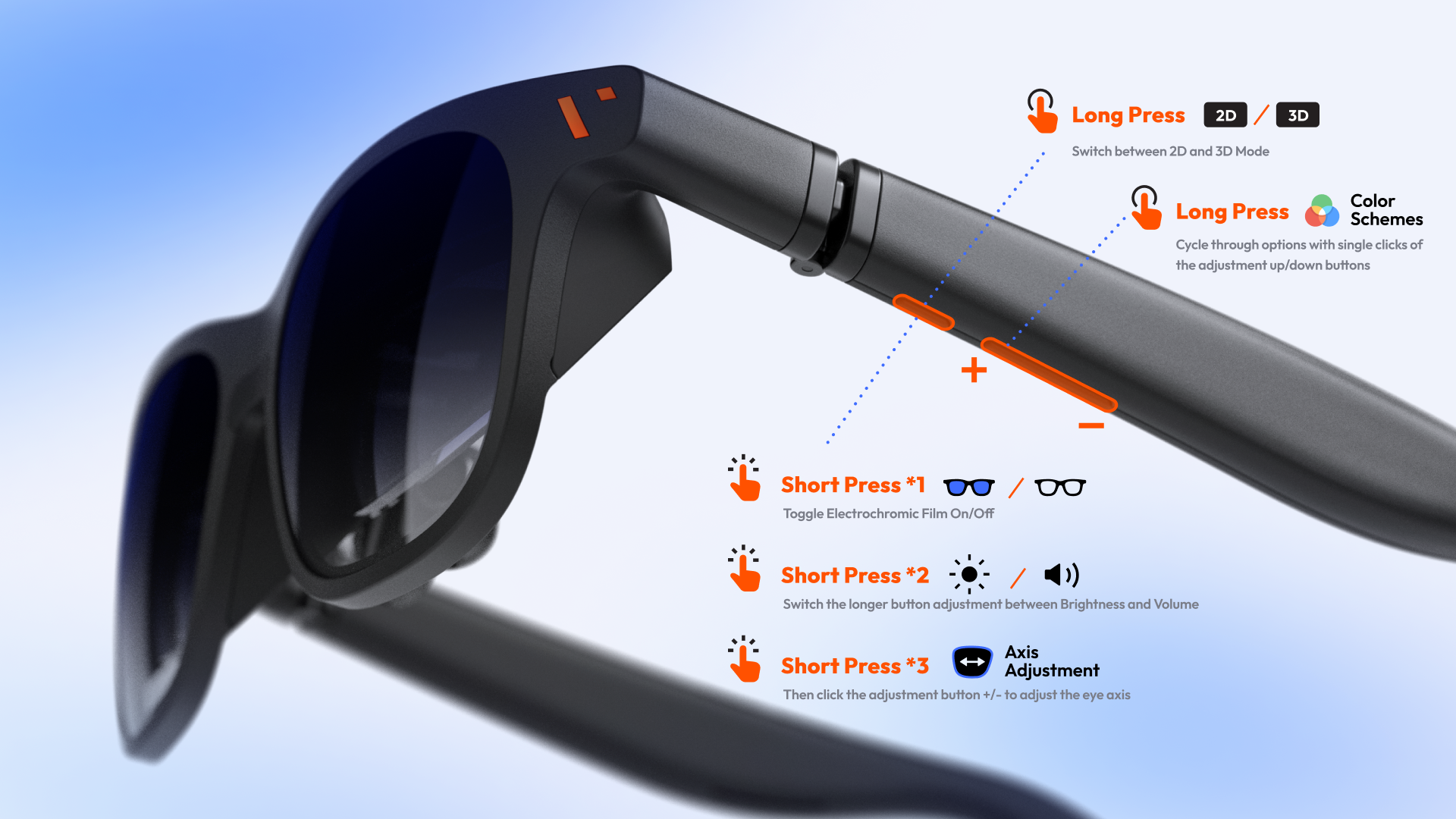
Das Bild zeigt die Pro XR-Brille. Siehe die Liste unten für Details zur One Serie.
| Steuerung | Beschreibung |
|---|---|
| Helligkeit/Lautstärke anpassen | Drücke die Anpassungstaste (lange Taste), um die Helligkeit (Standard) oder Lautstärke zu erhöhen oder zu verringern. |
| Switch zwischen Helligkeits- und Lautstärkeanpassung | Der Standard ist die Helligkeitsanpassung. Doppeldrücke die Modustaste (kurze Taste), um zur Lautstärkeanpassung zu wechseln. |
| Elektrochrome Folie ein- oder ausschalten | Drücke die Modustaste. |
| Switch zwischen 2D- und 3D-Modus | Halte die Modustaste gedrückt. |
| Switch zwischen Farbschemata* | Halte die Anpassungstaste + gedrückt, um das Farbschema-Auswahlmenü zu öffnen, und verwende dann die Anpassungstasten auf/ab, um durch die Optionen zu wechseln. |
| Augenachse anpassen* | Drücke die Modustaste dreimal, dann drücke die Anpassungstaste +/-, um die Augenachse anzupassen. |
| Bildschirm ausschalten | Halte die Taste - gedrückt. Drücke eine beliebige Taste, um den Bildschirm einzuschalten. |
| Switch zwischen 0DoF und 3DoF (Beta) ** | Drücke die Modustaste dreimal. |
Mit * gekennzeichnete Funktionen werden nur von der Pro XR-Brille unterstützt. Mit ** gekennzeichnete Funktionen werden nur von der Pro XR-Brille unterstützt. 3DoF ist derzeit eine Beta-Funktion und stellt nicht das endgültige Erlebnis dar. Wir arbeiten kontinuierlich daran, diese Funktion zu verbessern.
Um die Tasten und Modi der VITURE One XR-Brille kennenzulernen, schau dir dieses Video an.
Die Tastenfunktionen können je nach Firmware-Version variieren. Um deine VITURE Pro XR-Brille vollständig zu nutzen, stelle sicher, dass du die neueste Firmware verwendest. Hier klicken, um zu aktualisieren.
Das richtige Nasenpad wählen
Beim Tragen der VITURE XR-Brille sollte der virtuelle Bildschirm unverdeckt und zentriert in deinem Sichtfeld liegen. Probiere die Nasenpad-Größen 0, 1, 2 und 3 (oder gar kein Nasenpad) aus, um die beste Passform zu finden.
Wenn keines der vier Nasenpads perfekt passt, biege oder spreize die Stege von Größe #3 vorsichtig, bis du die Passform findest, bei der du das gesamte Display siehst. Anleitungen dazu findest du in diesem Video.
Nasenpads entfernen:
- Halte die XR-Brille mit einer Hand aufrecht, sodass die Bügel von dir weg zeigen.
- Schiebe mit der anderen Hand deinen Daumen zwischen die Gläser und berühre dabei die Metalldraht-Padhalterungen.
- Drücke mit dem Daumen nach vorne, bis die Nasenpads abgehen.
Nasenpads einsetzen:
- Halte mit einer Hand das Nasenpad so, dass die Größenangabe zu dir zeigt und die Zahl aufrecht steht.
- Halte mit der anderen Hand die XR-Brille aufrecht, sodass die Bügel zu dir zeigen.
- Schiebe das Nasenpad in den Steg der XR-Brille, bis du ein Klicken hörst.
Kurzsichtigkeitsanpassung
VITURE XR-Brille verfügt über eine integrierte Unterstützung zur Anpassung des virtuellen Bildes bis zu -6,0 D (600 Grad, je nach Modell unterschiedlich) für Nutzer mit Kurzsichtigkeit (Myopie).
Drehe die Drehknöpfe oben an deiner XR-Brille, bis das Bild scharf und klar ist.
Für Nutzer mit starkem Astigmatismus oder einer Kurzsichtigkeitskorrektur von -6,0 D und mehr ermöglicht der Brillenglasrahmen (Prescription Lens Frame), eigene Korrekturgläser an der VITURE XR-Brille zu befestigen und dasselbe immersive virtuelle Unterhaltungserlebnis wie alle anderen zu genießen.
Mit deinen Geräten verbinden
Um deine XR-Brille mit einem Laptop, Smartphone oder Tablet zu verbinden, folge diesen Schritten:
- Befestige das USB-C-Magnetanschlusskabel (im Lieferumfang enthalten) am Magnetanschluss deiner XR-Brille. Stecke dann das USB-C-Ende des Kabels in dein Gerät.
- Schalte dein Gerät ein und entsperre es. Die XR-Brille schaltet sich automatisch ein.
Wenn auf deiner XR-Brille kein Bild angezeigt wird, trenne alle anderen externen Displays, die mit deinem Gerät verbunden sind. Einige Gerätemodelle unterstützen nur ein externes Display. Alternativ kannst du einen anderen USB-C-Anschluss an deinem Gerät verwenden und es erneut versuchen.
Um die Spiegeleinstellungen anzupassen, öffne die Systemeinstellungen deines Geräts:
- Auf Macs: Gehe zu Systemeinstellungen > Displays, wähle VITURE aus und ändere die Einstellung „Verwenden als" im Dropdown-Menü.
- Auf iPads: Gehe zu Einstellungen > Anzeige & Helligkeit > Displays > Anordnung.
- Auf PCs: Gehe zu Einstellungen > Anzeige.
Um die Kompatibilität mit der VITURE XR-Brille zu prüfen, schau in die Herstellerspezifikationen deines Geräts. Achte auf Begriffe wie DisplayPort over USB-C, DP Alt Mode, Alt DP over USB-C oder Thunderbolt 4.
Bitte prüfe diese Liste für von VITURE zertifizierte, unterstützte Mobilgeräte.
Siehe auch: Neckband mit der XR-Brille verbinden
Empfohlene Artikel
Anzeigewiederholrate ändern
Diese Funktion ist bei VITURE Pro XR-Brille verfügbar. VITURE One XR-Brille unterstützt nur 60 Hz.
Unterstützte Wiederholraten:
- 120 Hz
- 90Hz
- 60Hz
Windows PC
- Öffne das Startmenü und wähle Einstellungen.
- Navigiere zu System > Anzeige.
- Wähle unter „Erweiterte Anzeigeeinstellungen" dein VITURE-Display aus.
- Wähle im Dropdown-Menü „Wiederholrate auswählen" deine gewünschte Wiederholrate.
MacBook
- Öffne das Apple-Menü und wähle Systemeinstellungen (oder Systemeinstellungen).
- Klicke auf Displays.
- Wähle dein VITURE-Display aus.
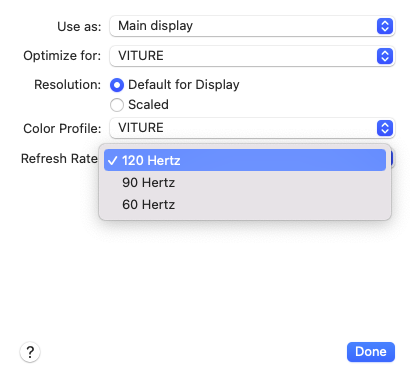
- Klicke auf das Popup-Menü „Wiederholrate" und wähle deine gewünschte Wiederholrate.
SpaceWalker für Desktop (Mac & Windows)
SpaceWalker für Mac und Windows ermöglicht es dir, bei jedem Start der App mit der XR-Brille eine Wiederholrate (120 Hz, 90Hz oder 60Hz) auszuwählen.
Die SpaceWalker-App merkt sich die zuletzt ausgewählte Wiederholrate für deine VITURE XR-Brille und verwendet sie standardmäßig beim nächsten Start der App.
Mehr erfahren:
Wiederholrate auswählen – SpaceWalker für Desktop
SpaceWalker für iOS
Um die Wiederholratenauswahl auf iOS freizuschalten, benötigst du sowohl die Pro XR-Brille als auch den USB-C XR-Ladeadapter, der mit deinem iPhone verbunden ist.
Nach der Verbindung erscheint im Bildschirmmenü der SpaceWalker-App auf deinem iPhone eine Option zur Auswahl zwischen 120 Hz, 90Hz oder 60Hz.
Die Funktion zum direkten Wechseln der Wiederholrate innerhalb von SpaceWalker ist für Android in Kürze verfügbar.
VITURE One Neckband, VITURE Pro Mobile Dock und VITURE One Mobile Dock unterstützen nur eine Wiederholrate von 60Hz. Das Anpassen der Wiederholrate wird bei diesen Zubehörteilen nicht unterstützt.
Empfohlene Artikel
Farbmodus ändern
Diese Funktion ist auf der VITURE Pro XR-Brille verfügbar. VITURE One XR-Brille wird nicht unterstützt.
Die folgenden Farbmodi sind verfügbar:
- True Color (Standard)
- Vivid
- Film
- Warm
- Cold
Zugriff auf das Farbmodus-Menü: Halte die Einstellungstaste + gedrückt.
Dann: Verwende die Einstellungstasten oben/unten, um durch die Modi zu wechseln.
Eine UI-Eingabeaufforderung, ähnlich dem Bild unten, zeigt das ausgewählte Farbschema an.

Hinweis: Einige Farbmodi sind möglicherweise nicht verfügbar oder fehlen, wenn deine XR-Brille mit einer älteren Firmware-Version läuft. Um diese Funktion vollständig nutzen zu können, stelle sicher, dass deine XR-Brille auf die neueste Firmware aktualisiert wurde. Hier klicken, um zu aktualisieren.
Mehr erfahren: Deine XR-Brille aktualisieren
Empfohlene Artikel
Firmware deiner XR-Brille aktualisieren
Bevor du deine XR-Brille verwendest, empfehlen wir dringend, die Firmware zu aktualisieren, um ein besseres Erlebnis und erweiterte Funktionen zu erhalten.
Du kannst die Firmware deiner XR-Brille auf verschiedene Arten aktualisieren – über das Web, ein Android-Gerät, einen Mac oder ein Windows-Gerät.
Die Firmware-Versionshistorie findest du hier.
Aktualisierung über das Web
Aktualisiere deine XR-Brille hier.
Hinweise:
- Stelle sicher, dass du Google Chrome (Version 98 oder höher) verwendest.
- Stelle vor dem Verbinden sicher, dass dein Gerät nicht von anderen Anwendungen verwendet wird.
- Um die VITURE Luma Ultra XR-Brille mit diesem Tool unter Windows zu verwenden, lade zuerst SpaceWalker für Windows herunter (Treiber enthalten).
- Trenne die XR-Brille nicht vom Gerät und lade die Seite während des Aktualisierungsvorgangs nicht neu, sofern nicht anders angegeben.
- Falls die Aktualisierung fehlgeschlagen ist, lies diese Seite zur Fehlerbehebung.
- Trenne die XR-Brille erst, nachdem die Meldung „Aktualisierung erfolgreich" angezeigt wird.
Aktualisierung über Android-Smartphones & Tablets
Du kannst ein Android-Gerät mit einem USB-C-Anschluss verwenden, um die Firmware deiner XR-Brille zu aktualisieren. Selbst wenn dein Android-Smartphone oder Tablet den DP Alt Mode nicht unterstützt, kannst du es trotzdem für die Firmware-Aktualisierung nutzen.
- Lade die App Neckband Remote oder SpaceWalker im Google Play Store herunter.
- Tippe oben links auf das =-Symbol und dann auf Firmware-Update.
- Verbinde deine XR-Brille mit deinem Android-Gerät.
- Dein Gerät wird dich auffordern, der App den Zugriff auf das USB-Gerät zu erlauben, damit sie die Firmware-Version deiner XR-Brille auslesen kann.
- Wenn ein Update verfügbar ist, tippe auf JETZT AKTUALISIEREN und bestätige anschließend JETZT AKTUALISIEREN im Pop-up-Fenster, um den Aktualisierungsvorgang zu starten.
- Dein Gerät fordert dich möglicherweise auf, der App den Zugriff auf das USB-Gerät zu erlauben. Tippe in diesem Fall auf OK, um die MCU-Firmware-Aktualisierung zu starten. Trenne die USB-Verbindung während des Aktualisierungsvorgangs nicht.
- Nach Abschluss der MCU-Firmware-Aktualisierung wird dein Mobilgerät dich erneut auffordern, der App den Zugriff auf das USB-Gerät zu erlauben. Anschließend startet ein DP-Firmware-Aktualisierungsvorgang.
Wenn der Aktualisierungsvorgang bei MCU 100 % hängt und die Berechtigungsanfrage nicht innerhalb von 5 Sekunden erscheint, trenne die USB-Verbindung und stelle sie erneut her. Oder starte das Neckband Remote-App neu und tippe auf JETZT AKTUALISIEREN, um mit der Aktualisierung der DP-Firmware fortzufahren.
Aktualisierung über Mac oder Windows
SpaceWalker für Mac und Windows bietet ebenfalls eine einfache Möglichkeit, deine XR-Brille auf die neueste Firmware zu aktualisieren.
Klicke auf die Links für weitere Informationen zu SpaceWalker for Desktop.
Empfohlene Artikel
IMU deiner XR-Brille kalibrieren
Wir empfehlen, die IMU deiner XR-Brille nach einem Firmware-Update zu kalibrieren. Eine kalibrierte IMU sorgt für eine geringere Driftrate und höhere Genauigkeit. Du kannst außerdem die Trägererkennung aktivieren oder deaktivieren.
Außerdem benötigt die Luma Ultra XR-Brille keine IMU-Kalibrierung. Diese Seite unterstützt die Luma Ultra XR-Brille nicht.
Auflösung auf deiner Konsole einstellen
Auch wenn es für die Nutzung der XR-Brille an Handheld-Konsolen wie Steam Deck oder ROG Ally nicht zwingend erforderlich ist, kann das Anpassen der Konsoleneinstellungen dein Spielerlebnis verbessern.
Auflösung des externen Displays
Verbinde deine XR-Brille mit deiner Konsole.
Um dein Spielerlebnis auf dem Steam Deck zu optimieren, folge diesen Schritten:
- Drücke die linke Steam-Taste auf deinem Steam Deck.
- Navigiere zu Einstellungen > Anzeige.
- Stelle die externe Display-Auflösung auf 1920x1080@120 Hz ein.
Tipps:
- Stelle die externe Display-Auflösung auf 1080p (1920x1080) für optimale Bildqualität ein.
- Pro-XR-Brillen-Nutzer: Aktiviere für flüssigere Darstellung eine Bildwiederholrate von 120 Hz auf deinem externen Display.
Spieleinstellungen anpassen
- Öffne die Eigenschaften des gewünschten Spiels, indem du auf das Zahnrad-Symbol klickst.
- Wähle unter dem Tab „Anzeige" die Auflösung „Nativ".
Tipps:
- Stelle die Spielauflösung idealerweise auf 1080p für die beste Bildqualität ein.
- Um den Akku zu schonen, kannst du die Spielauflösung verringern – dies kann jedoch zu einem leicht unscharfen Bild führen.
In-Game-Einstellungen
Konfiguriere die In-Game-Einstellungen wie folgt:
- Starte das Spiel.
- Öffne das In-Game-Einstellungs- oder Optionsmenü.
- Ändere die Auflösung auf 1920x1080.
- Erwäge, VSync zu deaktivieren, um mögliche Leistungsgewinne zu erzielen.
- Passe die FPS auf 120 fps an (für VITURE Pro XR-Brillen-Nutzer).
3DoF auf dem Steam Deck aktivieren
Du musst die XR-Brille und das Steam Deck nur direkt verbinden, um die nativen IMU-Daten der XR-Brille zu nutzen und die 3DoF-Funktion zu aktivieren. Für einen besseren Effekt mit fixierter Bildschirmposition solltest du Decky Loader und das XR-Gaming-Plugin auf dem Steam Deck installieren.
Decky Loader installieren
Diese Installation kann ohne festgelegtes Admin-/Sudo-Passwort durchgeführt werden.
- Halte nach Möglichkeit eine Maus und eine Tastatur bereit.
- Drücke die STEAM-Taste und öffne das Power-Menü.
- Wähle „Zum Desktop wechseln".
- Navigiere in einem Browser deiner Wahl zur GitHub-Seite.
- Lade die Installationsdatei herunter. (Bei Verwendung von Firefox heißt sie deckyinstaller.desktop.download. Benenne sie vor dem Ausführen in deckyinstaller.desktop um.)
- Ziehe die Datei auf deinen Desktop und doppelklicke darauf, um sie auszuführen.
- Gib entweder dein Admin-Passwort ein oder erlaube Decky, dein Admin-Passwort vorübergehend auf Decky! zu setzen (dieses Passwort wird nach Abschluss des Installers entfernt).
- Wähle die Version von Decky Loader, die du installieren möchtest. Pre-Releases sind wahrscheinlich nicht vollständig stabil, enthalten aber die neuesten Änderungen. Wir empfehlen jedoch, Pre-Releases zu installieren, um die neuesten Funktionen des Plugins zu erhalten.
- Öffne die Verknüpfung „Return to Gaming Mode" auf deinem Desktop.
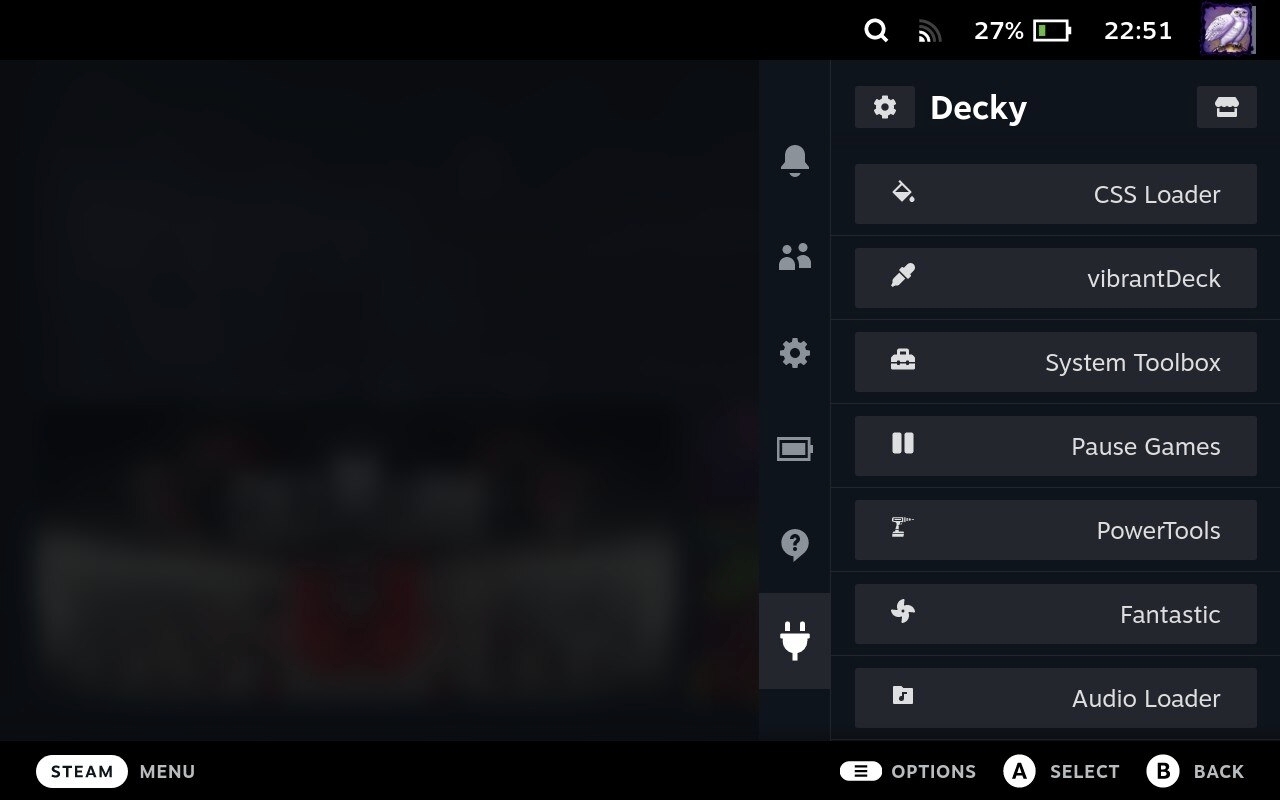
Es gibt auch eine schnelle Installation für alle, die Konsole nutzen können. Führe
curl -L https://github.com/SteamDeckHomebrew/decky-installer/releases/latest/download/install_release.sh | sh
aus und gib dein Passwort ein, wenn du dazu aufgefordert wirst.
Weitere Informationen zu Decky Loader findest du in diesem GitHub-Projekt: GitHub - decky-loader
XR-Gaming-Plugin installieren
- Drücke die …-Taste und navigiere zum Plugin-Symbol. Dies ist das Decky-Menü zur Interaktion mit Plugins und dem Loader selbst.
- Wähle das Store-Symbol, um den Plugins-Browser zu öffnen.
- Gib im Suchfeld XR Gaming ein und wähle die Schaltfläche „Installieren" beim XR-Gaming-Plugin. 4.
3DoF auf dem Steam Deck aktivieren
- Bevor du XR Gaming verwendest, musst du die VITURE XR-Brille (einschließlich VITURE Pro XR-Brille, VITURE One XR-Brille und VITURE One Lite XR-Brille) mit dem Steam Deck verbinden.
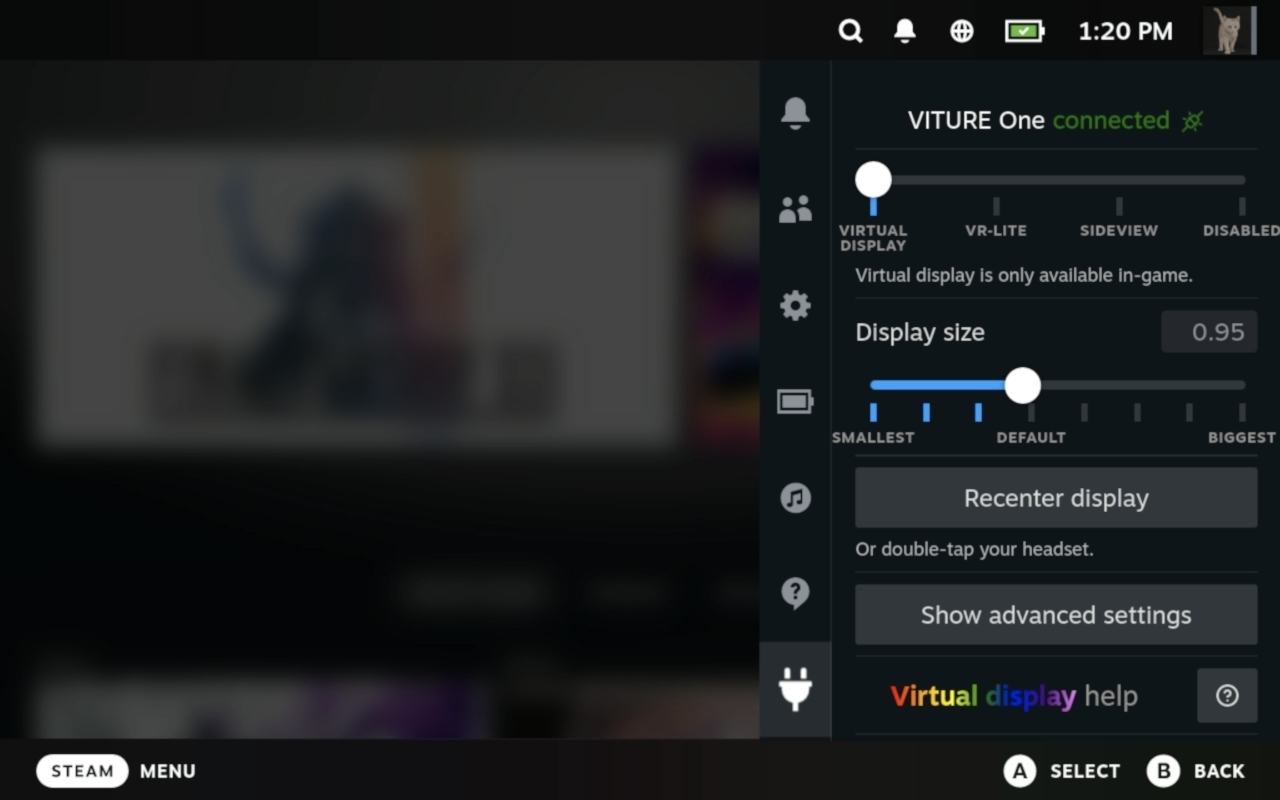
- Klicke nach dem Verbinden der XR-Brille auf die …-Taste, navigiere zum Plugin-Symbol und öffne XR Gaming in Decky, um auf die XR-Gaming-Einstellungen zuzugreifen.
- Die Option VIRTUAL DISPLAY steht für 3DoF: Ein Bildschirm wird an einer fixierten Position gerendert, sodass du deinen Kopf bewegen kannst, um verschiedene Bereiche des Bildschirms zu betrachten.
- Hier kannst du die Bildschirmgröße anpassen. Falls die Bildschirmposition verschoben ist, kannst du auf Recenter display klicken, um den Bildschirm wieder in die Mitte deines Sichtfelds zu setzen.
- Falls während der Nutzung eine deutliche Verschiebung auftritt, kannst du auf Show advanced settings klicken, den Bereich aufklappen und auf Recalibrate headset klicken, um die XR-Brille neu zu kalibrieren.
Das volle Potenzial des XR-Gaming-Plugins entfesseln
Das XR-Gaming-Plugin schaltet eine Reihe von Funktionen frei, die dein Gaming-Erlebnis verbessern:
Virtual Display: Fixiere deinen Spielbildschirm in einem virtuellen Raum, sodass er unabhängig von Kopfbewegungen in deinem Blickfeld bleibt. Perfekt für Strategiespiele oder Menüs.
Side-by-Side 3D (erweiterte Funktion für kompatible Spiele): Aktiviere diesen Modus, um den Abstand des virtuellen Bildschirms zu steuern und Spiele in beeindruckendem 3D zu rendern (erfordert Spielunterstützung).
VR-Lite: Steuere die In-Game-Kamera (Mouselook) mit deinen Kopfbewegungen in Ego- oder Third-Person-Spielen. Kein VR-Setup erforderlich!
Sideview: Zeige dein Spiel dezent in einer Ecke deines Sichtfelds an, sodass du dir deiner Umgebung teilweise bewusst bleibst.
Sieh dir an, was die Entwickler auf Reddit über XR Gaming sagen: Steam Deck VITURE support is ready! - Reddit
Besuche dieses GitHub-Projekt, um mehr über die neuesten Funktionen und häufige Probleme von XR Gaming zu erfahren: GitHub - Decky-XRGaming
Adapter
USB-C-XR-Ladeadapter
iPhone 15 und neuere Modelle können direkt mit der VITURE XR-Brille für Standard-SpaceWalker-Funktionen verbunden werden. Mit dem USB-C-XR-Ladeadapter schaltest du jedoch mehrere virtuelle Bildschirme, Immersive 3D, Spatial-Video-Unterstützung und VR-Videowiedergabe frei – und dein Telefon bleibt dabei aufgeladen!
Mit dem USB-C-XR-Ladeadapter erhältst du verbessertes 3DoF-Tracking, VR-Funktionen und Multiscreen-Unterstützung auf iPhones mit einem USB-C-Anschluss.
Kompatibilität: Alle VITURE XR-Brille-Modelle außer Luma Ultra Wichtig: iPhone 16e & Air ist nicht kompatibel mit der VITURE XR-Brille.
Weitere Informationen findest du unter USB-C-XR-Ladeadapter
HDMI-XR-Adapter
Mit dem HDMI-XR-Adapter verwandelst du dein iPhone 14 oder älteres Modell in eine portable XR-Workstation mit mehreren virtuellen Bildschirmen, integrierter VR-Videounterstützung und einem mobilen Kinoerlebnis auf dem riesigen virtuellen Display der XR-Brille.
Entwickelt für die Kompatibilität mit dem offiziellen Apple Lightning Digital AV Adapter. (Der Apple Lightning Digital AV Adapter ist bei Apple erhältlich und muss separat erworben werden. Adapter von Drittanbietern sind möglicherweise nicht kompatibel mit dem HDMI-XR-Adapter.)
Dieser Adapter eignet sich auch hervorragend für Gamer – eine unkomplizierte Möglichkeit, deine HDMI-kompatiblen Spielkonsolen für ein intensiveres Gaming-Erlebnis mit deiner XR-Brille zu verbinden.
Kompatibilität: Alle VITURE XR-Brille-Modelle außer Luma Ultra
Weitere Informationen findest du unter HDMI-XR-Adapter.
Ladeadapter
Lass dich von einem leeren Akku nicht beim Gaming aufhalten – der USB-C-zu-Brille-Ladeadapter ist ein unverzichtbares Zubehör, mit dem du dein Gerät mit deiner XR-Brille verbinden und gleichzeitig aufladen kannst. Perfekt, um stundenlang ohne Unterbrechung in dein Erlebnis einzutauchen.
Kompatibilität: Alle VITURE XR-Brille-Modelle
Hol dir den USB-C-zu-Brille-und-Ladeadapter.
| Farbe | Schwarz |
|---|---|
| Gewicht | 22,5 g |
| Abmessungen | 160,0 × 35,0 × 10 (mm) |
| Anschlüsse | USB-C |
| USB-C Videoausgang | 1920×1080 @ 60Hz, 3840×1080 @ 60Hz |
| USB-Typ | USB 3.2 Gen 1 (5 Gbps) |
| Ladeleistung | 45 W (5V~3A, 9V~2A, 12V~2A, 15V~3A) |
Empfohlene Artikel
Kabel
USB-C zu Magnetanschluss-Kabel
Dieses USB-C zu Magnetanschluss-Kabel bietet etwas mehr Spielraum, um deine VITURE Pro XR-Brille & VITURE One XR-Brille mit kompatiblen USB-C-Geräten zu verbinden. Mit diesem Kabel kannst du ganz einfach eine Verbindung herstellen, dein Gerät in einen Rucksack stecken und weitermachen, ohne deine Lieblingsserie zu unterbrechen oder das Spiel zu verlassen, von dem du gerade einfach nicht loskommst.
Kompatibilität: VITURE Luma Pro, Luma Ultra, Pro und One XR-Brille
VITURE XR-Brille USB-C zu Magnetanschluss-Kabel kaufen.
| Farbe | Schwarz |
|---|---|
| Gewicht | 29,8 g |
| Länge | 120 cm |
| Anschlüsse | USB-C, Magnetanschluss |
| USB-Typ | USB 3.2 Gen1 |
| Datenübertragungsrate | 10 Gbit/s |
| Leistung | 20 W (12 V~1,65 A, 9 V~2 A, 5 V~3 A) |
50 cm USB-C Verlängerungskabel
Das USB-C-Brillen-Verlängerungskabel bietet zusätzliche Länge für die Nutzung deiner XR-Brille.
Dieses Kabel ist mit jedem USB-C-Gerät kompatibel, das mit der VITURE XR-Brille funktioniert, einschließlich vieler Android-Smartphones/Tablets, PCs, MacBooks, iPads, Steam Deck und mehr. Stecke das USB-C-Ende des Kabels in ein kompatibles Gerät und verbinde es dann über den Magnetanschluss mit deiner XR-Brille.
Kompatibilität: Alle VITURE XR-Brillen-Modelle
Das 50 cm USB-C Verlängerungskabel kaufen.
| Farbe | Schwarz |
|---|---|
| Gewicht | 18 g |
| Länge | 50 cm |
| Anschlüsse | USB-C |
| USB-Typ | USB 3.2 Gen1 |
| Datenübertragungsrate | 10 Gbit/s |
| Leistung | 20 W (12 V~1,65 A, 9 V~2 A, 5 V~3 A) |
Lens Shade
Kompatibilität: VITURE Pro, One und One Lite XR-Brille
Möchtest du im Park bei hellem Tageslicht dasselbe Maß an Details und Helligkeit erleben wie nachts im Bett? Der Lens Shade lässt sich direkt auf deine XR-Brille aufstecken und blockiert vollständig alles Umgebungslicht – für das ultimative visuelle Erlebnis bei Tag.
Die patentierten elektrochromen Linsen der VITURE One XR-Brille sind mit einer Deckkraft von bis zu 30 % einstellbar – ideal für die Nutzung in nahezu jeder Umgebung und perfekt im Dunkeln. Trage diesen Aufsatz in deinem Case, um dasselbe Erlebnis überall zu genießen – selbst bei strahlendem Sonnenschein.
| Farbe | Schwarz |
|---|---|
| Abmessungen | 143,7 × 50,2 × 15,0 mm |
| Gewicht | 8,9 g |
| Material | ABS |
So installierst du den Lens Shade für die VITURE XR-Brille:
- Überprüfe deine Umgebung, um sicherzustellen, dass du dich in einer sicheren Umgebung befindest;
- Klappe die Bügel der XR-Brille ein und halte sie mit einer Hand fest;
- Richte mit der anderen Hand die Oberkante des Lens Shade an der Oberkante der XR-Brille aus;
- Drehe und drücke den Lens Shade in Richtung der XR-Brille, bis kein Spalt mehr zwischen dem Shade und den einzelnen Linsen besteht.
Hinweis: Der Lens Shade ist kompatibel mit der VITURE Pro, One und One Lite XR-Brille. Er ist nicht kompatibel mit der VITURE Luma, Luma Pro, Luma Ultra oder Beast XR-Brille.
Brillenrahmen für Korrektionsgläser
Kompatibilität: VITURE Pro, One und One Lite XR-Brille
Standardmäßig verfügen die Rahmen der VITURE XR-Brille über Drehknöpfe, die eine Myopie-Anpassung für Nutzer mit Korrektionsgläsern bis zu -5,0 D ermöglichen … Doch das reicht nicht für jeden aus.
Für Nutzer mit starkem Astigmatismus oder Myopie ab -6,0 D ermöglicht der Brillenrahmen für Korrektionsgläser, eigene Korrektionsgläser an der XR-Brille zu befestigen und dasselbe immersive virtuelle Unterhaltungserlebnis wie alle anderen zu genießen.
Der Brillenrahmen für Korrektionsgläser ist mit allen VITURE XR-Brillen-Modellen kompatibel, einschließlich VITURE Pro XR-Brille, VITURE One XR-Brille und VITURE One Lite XR-Brille.
Nachdem deine individuellen Gläser angefertigt wurden, befestige den Rahmen magnetisch an deiner VITURE XR-Brille: Richte den Brillenrahmen für Korrektionsgläser am Rahmen der XR-Brille aus, wobei die Magnete zur XR-Brille zeigen – die beiden Rahmen rasten dann automatisch ein.
Für eine visuelle Demonstration sieh dir bitte dieses Video an.
| Farbe | Schwarz |
|---|---|
| Abmessungen | 122,6 × 34,8 × 3,3 mm |
| Gewicht | 7,5 g |
| Material | TR90 |
Hinweis: Der Brillenrahmen für Korrektionsgläser ist mit der VITURE Pro, One und One Lite XR-Brille kompatibel. Er ist nicht kompatibel mit der VITURE Luma, Luma Pro, Luma Ultra oder Beast XR-Brille.
Technische Daten Vergleich
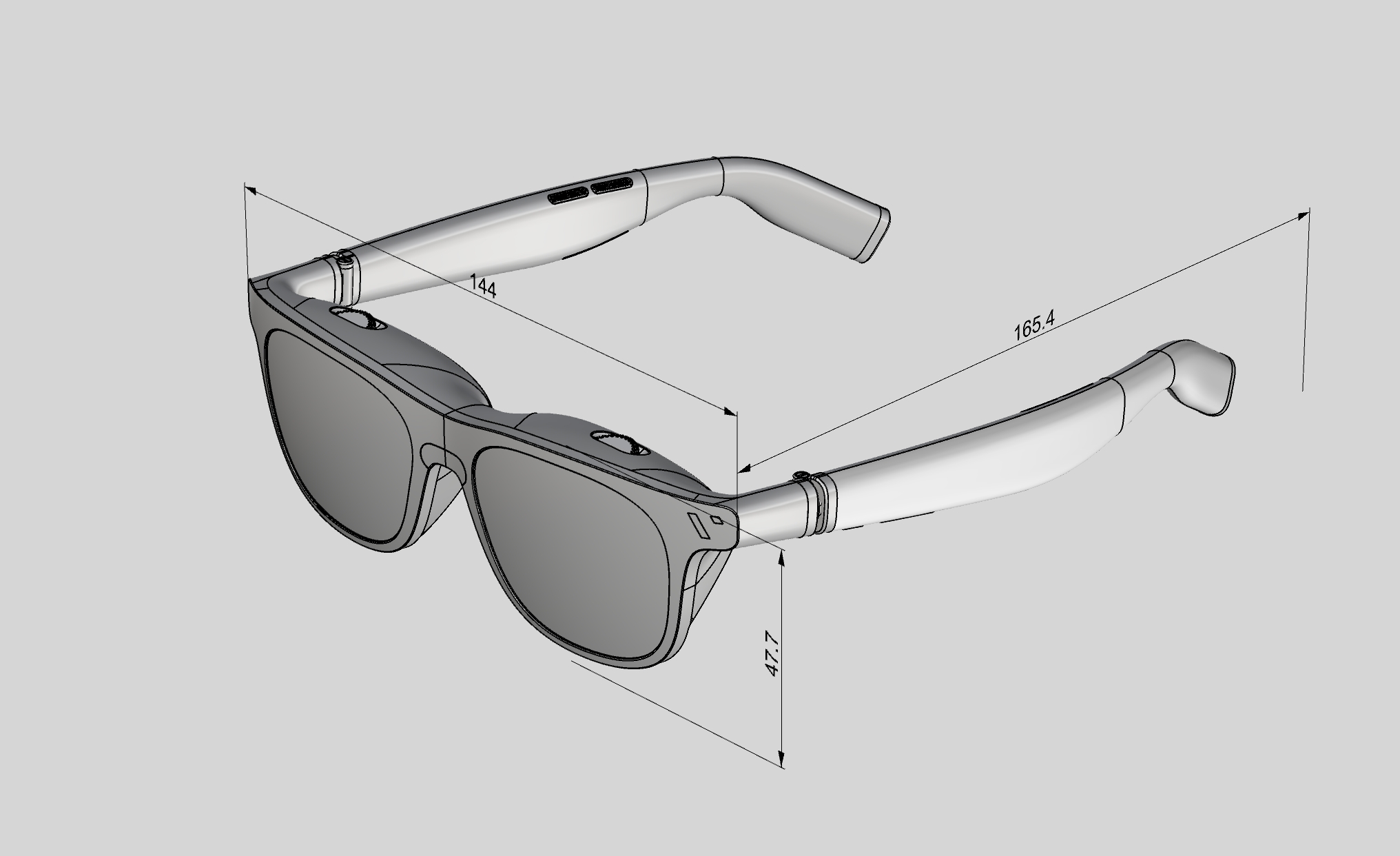
Überprüfe die Größe der VITURE XR-Brille im ausgeklappten Zustand im Bild unten.
| VITURE Pro XR-Brille | VITURE One XR-Brille | VITURE One Lite XR-Brille | |
|---|---|---|---|
| Abmessungen des Brillenetuis | 186,0 × 76,0 × 76,0 (mm) | 186,0 × 76,0 × 76,0 (mm) | 186,0 × 76,0 × 76,0 (mm) |
| Gewicht der XR-Brille | 77g | 78g | 76g |
| Gewicht des Brillenetuis | 280g | 280g | 280g |
| Kurzsichtigkeitskorrektur | 0,0D bis -5,0D | 0,0D bis -5,0D | 0,0D bis -5,0D |
| Auflösung | 1920 × 1080 pro Auge | 1920 × 1080 pro Auge | 1920 × 1080 pro Auge |
| Bildwiederholrate | 120 Hz, 90Hz, 60Hz | 60Hz | 60Hz |
| Kontrastverhältnis | 100.000:1 | 50.000:1 | 50.000:1 |
| Farben | 108% sRGB | 129% sRGB | 129% sRGB |
| PPD | 49 | 55 | 55 |
| IPD | 56,5–70,5 mm | 57,5–69,5 mm | 57,5–69,5 mm |
| FOV | 46° | 43° | 43° |
| Helligkeit | 4.000 nits | 1.800 nits | 1.800 nits |
| Helligkeitsregelung | 7 Stufen | 7 Stufen | 7 Stufen |
| Lautsprecher | Integrierter Raumklang | Integrierter Raumklang | Integrierter Raumklang |
| Grundfrequenz (F0) | 270 Hz ± 40 | 270 Hz ± 40 | 270 Hz ± 40 |
| Optische Transmission | 0,5–40% | 3–40% | 23% |
| Trübung | < 1% | < 3% | < 1% |
| Verfärbungszeit | 0,1 Sekunden | 0,3 Sekunden | N/A |
| Empfohlene Tragezeit | 3–4 Stunden | 3–4 Stunden | 3–4 Stunden |

