Pro 2 XRグラス XRグラス
VITURE Pro 2 XRグラス
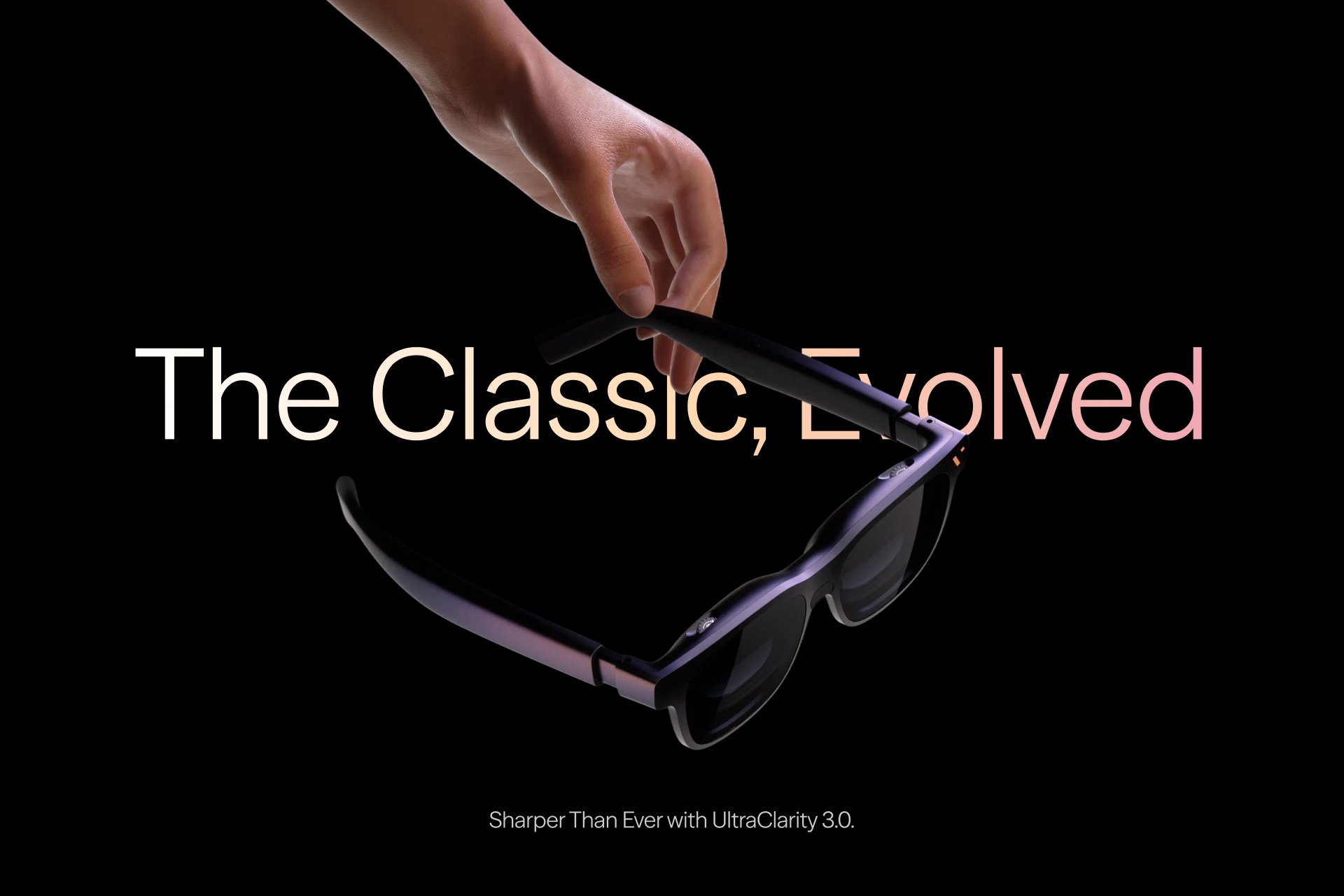
5 年の歳月をかけて。本当のプレミアムは、あなたにしかわからない。5 周年記念コレクションは、スペックのためではなく、あなたのために磨き上げられた 5 年間の集大成。VITURE Pro 2 は、着けていることを忘れるほど薄い XR グラスであり、あなたの瞳だけが知る、卓越した視覚体験を届ける。あとは、その体験を確かめるだけ。
UltraClarity 3.0、ついに登場 — Birdbath 光学のクリアさを新たな高みへ
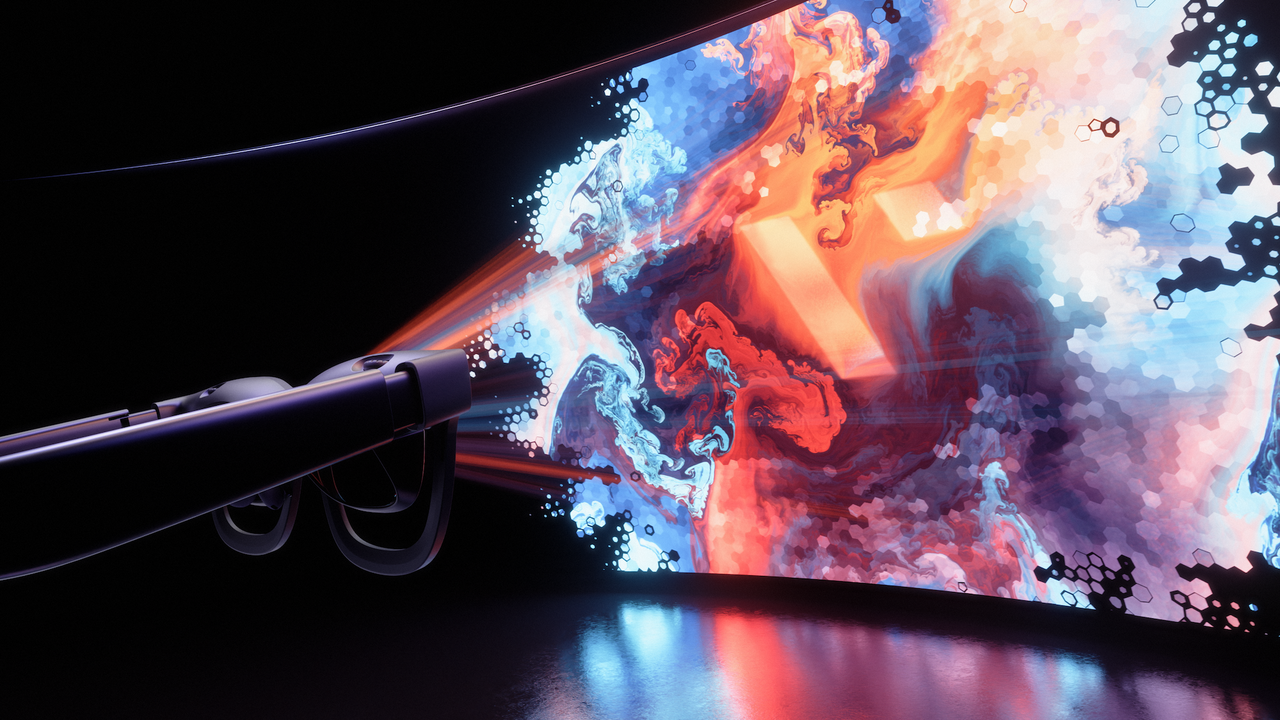
中心だけじゃない——どの隅も、どの度数も、どちらの瞳も。フォーカスは端から端まで滑らかにシャープ。水平も垂直も、等しく鮮明。どんな近視度数でも、直線は真っすぐなまま。色は基板ではなく、Micro-OLED そのものでチューニングされている。ソニー製 Micro-OLED と Birdbath 光学設計を採用。4 メートル先に 146 インチの大画面。1,600 nit。50° FOV。120 Hz。脳より先に、瞳がそれを感じ取る。
次の主役は、快適さ
3 時間経っても、まだ着けていられる。まだ快適。それを支えるのは、63 g の軽さ、16% 薄型化されたフレーム、そして SGS 眼精疲労 A+ 認証。あとは UltraClarity 3.0 に任せればいい——隅々まで届くクリアさ、名付ける前に感じるシャープさ。VITURE Pro 2 は、あなたのために設計されている——あなたの瞳、あなたの遊び、あなたの日常のために。本当のプレミアムは、あなたにしかわからない。5 年の歳月をかけて。
近視調整機能内蔵、0 ~ −5.0 D
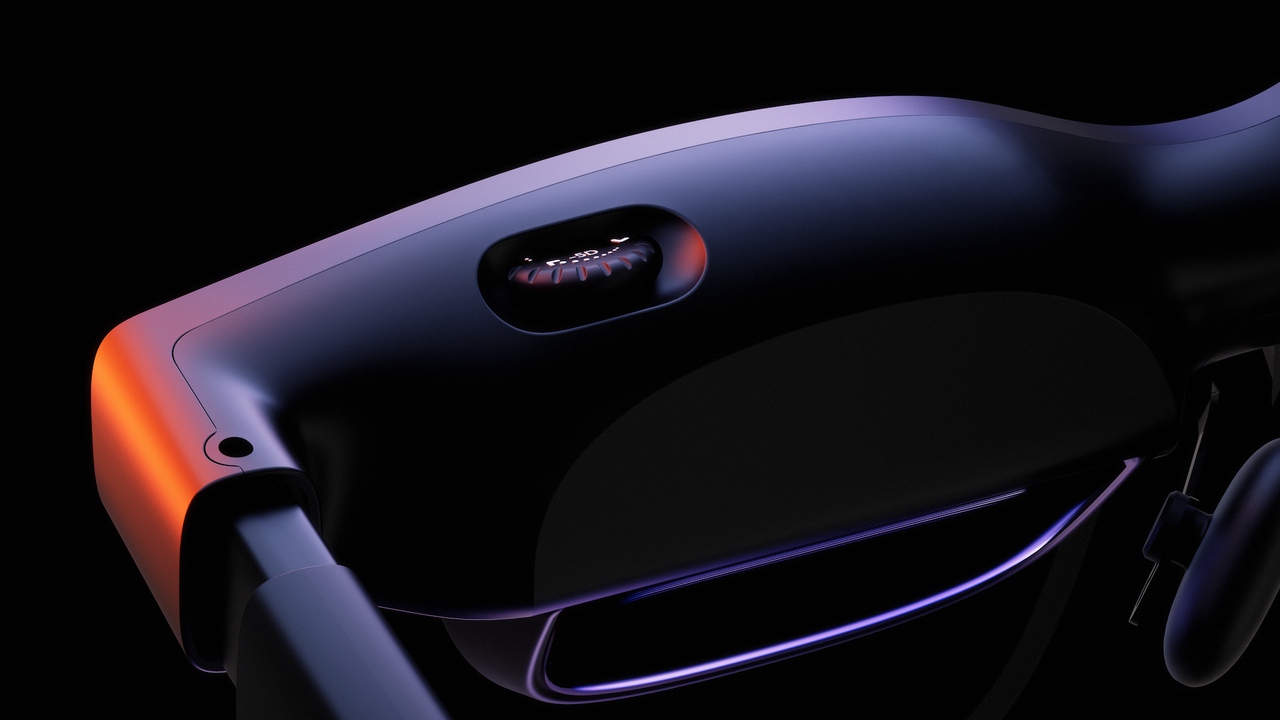
左右独立のディオプター調整により、開封してすぐにクリアな視界を実現。Birdbath 光学設計により、フォーカスが中心から周辺へと自然に移り変わるため、瞳は現実世界と同じように微調整を続けられる——何時間も一つの焦点面に固定されることがない。目にやさしく、視力にもやさしい設計。SGS 眼精疲労 A+ 認証取得:低ブルーライト・フリッカーフリー・低視覚疲労。
一本のグラスで、あらゆるシーンに
ゲーム
120 Hz のリフレッシュレートと 50° FOV が、ベッドに横になっていても深く没入できるゲーム体験を生み出す。Steam Deck、Switch 2、あるいはあらゆる USB-C デバイスに接続するだけ。低遅延、ポケットサイズの IMAX、妥協なし。
ストリーミング & シアター体験
146 インチの、あなただけの IMAX シアター。1,600 nit の高輝度で、真夜中の寝室でも長距離フライト中でも、どこでも鑑賞できる。オープンイヤー型の空間オーディオが、臨場感を保ちながらも外の世界とのつながりを絶たない。
生産性
SpaceWalker で、あなただけの空間ワークステーションを解放しよう。ノートパソコンを UltraWide のワイドキャンバスへと拡張し、ウィンドウを自由に並べて、どこでも仕事ができる。ケーブル 1 本で、デスクトップ環境をまるごと持ち運べる。コーディングにも、それ以外の作業にも。
互換性
UltraClarity 3.0、ついに登場 — 見せたい場所を、より鮮明に
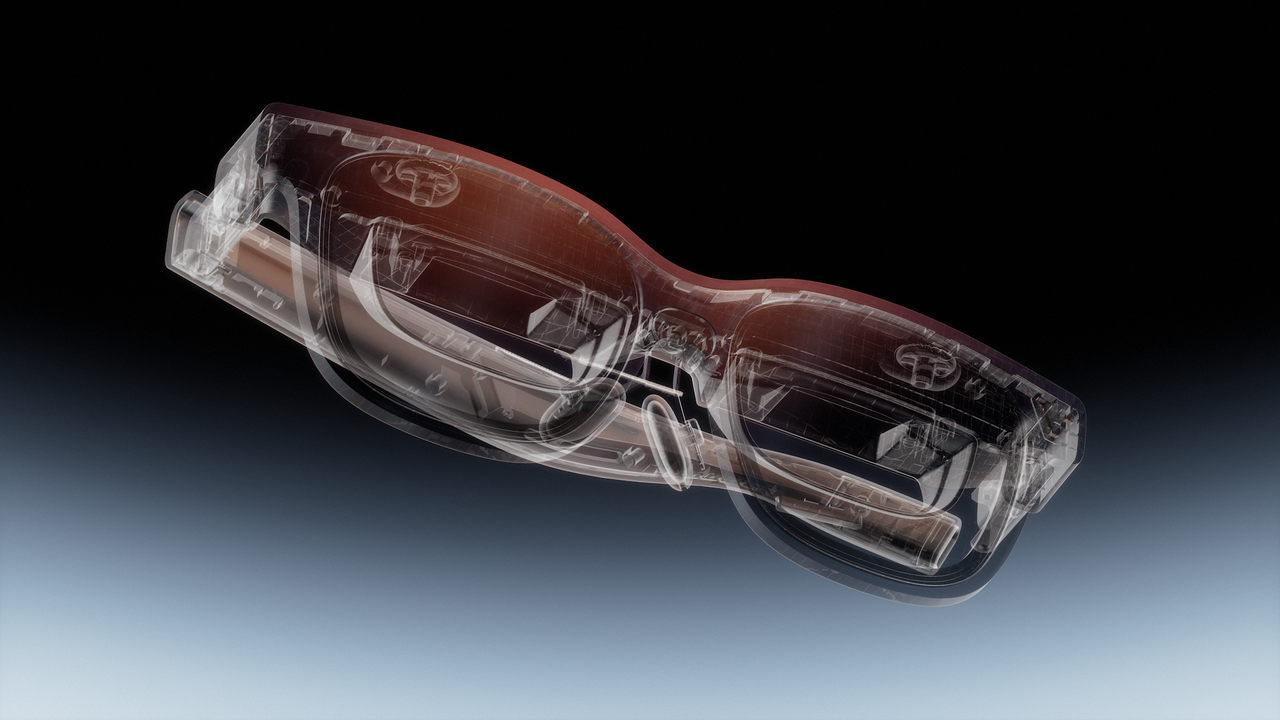
UltraClarity 3.0・受け継がれる、クリアネスの王者
146 インチ 120 Hz 1080p ディスプレイ
巨大なシネマスクリーンに広がる、高精細な映像美。
ソニー製 Micro - OLED
プロ仕様の Birdbath 光学設計により、1,600 nit のピーク輝度を実現。Micro - OLED レベルでガンマ調整を行い、シネマティックな色再現性を追求。
50° シネマティック FOV
広い視野角が、完全な没入体験を生み出す。
UltraClarity 3.0 に宿る、4 つの光学的ブレークスルー: 像面湾曲、等方性 RMS、フルプリスクリプション歪曲、瞳孔オフセット安定性。どれもスペック表には現れない——けれど、あなたの瞳は確かにそれを感じ取る。詳しく見る
近視調整機能内蔵
端から端までシャープな視界を、すべての瞳に合わせて
左右独立の 0 ~ −5.0D ダイヤル調整により、インサートレンズなしでクリアな視界を実現。SGS 眼精疲労 A+ 認証取得——低ブルーライト、フリッカーフリー。
なぜ内蔵ディオプター調整が瞳にやさしいのか: 半透過型の Birdbath 光学設計が、固定された焦点距離を自然に崩すことで、使用中も毛様体筋が随所で休まる時間を作り出す——見え方を補正するだけでなく、長期的に視力をケアする設計。詳しく見る
史上最薄の XRグラス
63 g のボディ
VITURE Pro より 18% 軽量。長時間の着用も、我慢ではなく快適さで。
より薄い、シグネチャーフレーム
内部光学系を最適化し、精密な薄型ヒンジを採用することで、VITURE 史上最も薄いシルエットを実現。生まれながらにスリーク。どんな顔にもフィット。
空間オーディオ
AAC 音響システム
XR 向けに専用チューニングされた没入型空間オーディオ。クリアなセリフ、力強い低音、広がりのあるサウンドステージを実現。
箱を開けたその瞬間から、フィット
レンズシェードを同梱
周囲の光を完全に遮断し、日中でも最高の視聴体験を実現。
ノーズパッド設計
3 種類のパッドサイズと 7 段階のポジション調整により、幅広い顔の形に対応。
自在にフィットする快適性
しなやかに曲がり、角度調整も可能なテンプルが、長時間でもしっかりとした快適な着け心地を実現。
ユニバーサルエコシステム
あらゆるデバイスと接続可能
USB-C でのプラグアンドプレイにより、iPhone、Android、macOS、Windows、Steam Deck に対応。Nintendo Switch / Switch 2 は、モバイルドック Mini、Pro モバイルドック、または Adapter Ultra 経由で接続可能。PlayStation および Xbox は Pro モバイルドック経由で接続できます(いずれも別売り)。
SpaceWalker で真価を発揮
UltraWide の空間ワークステーション、Immersive 3D など、さらなる機能を解放。
同梱物
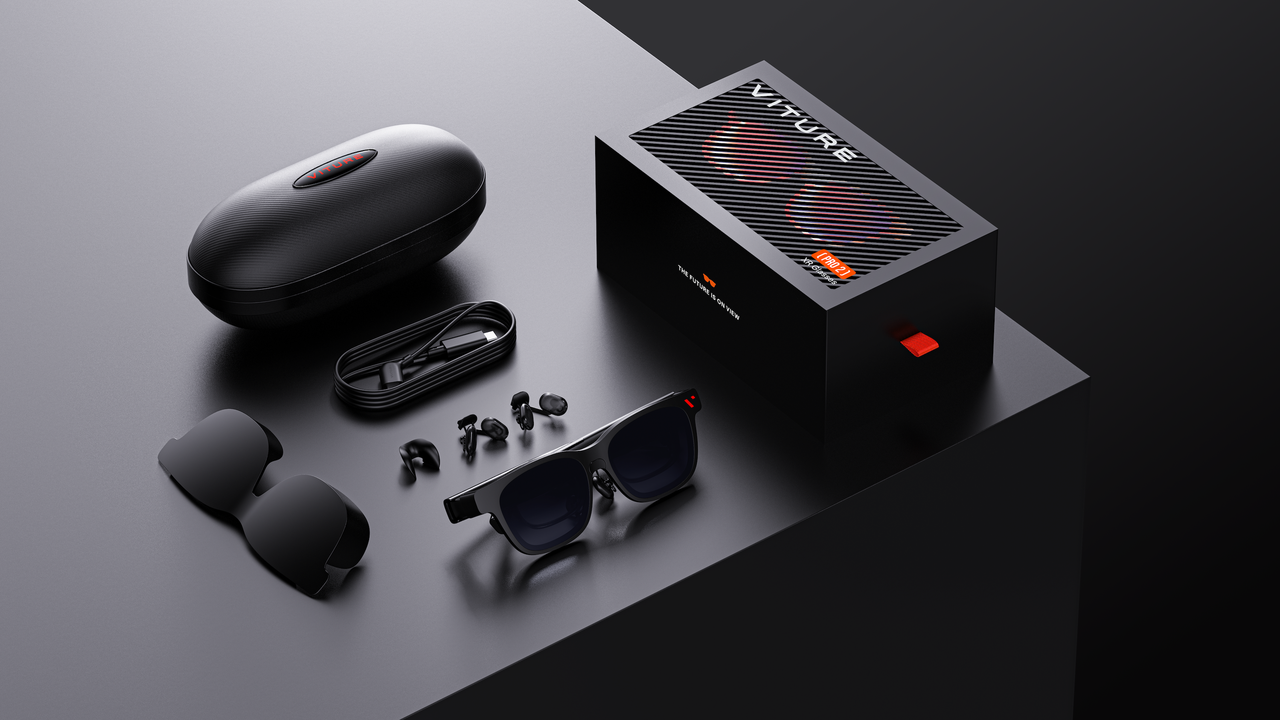
- VITURE Pro 2 XRグラス
- 交換用ノーズパッド
- レンズブート
- USB-C to USB-C ケーブル
- グラスケース
- グラスクロス
- クイックスタートガイド
- 安全ガイド
ボタンとモード
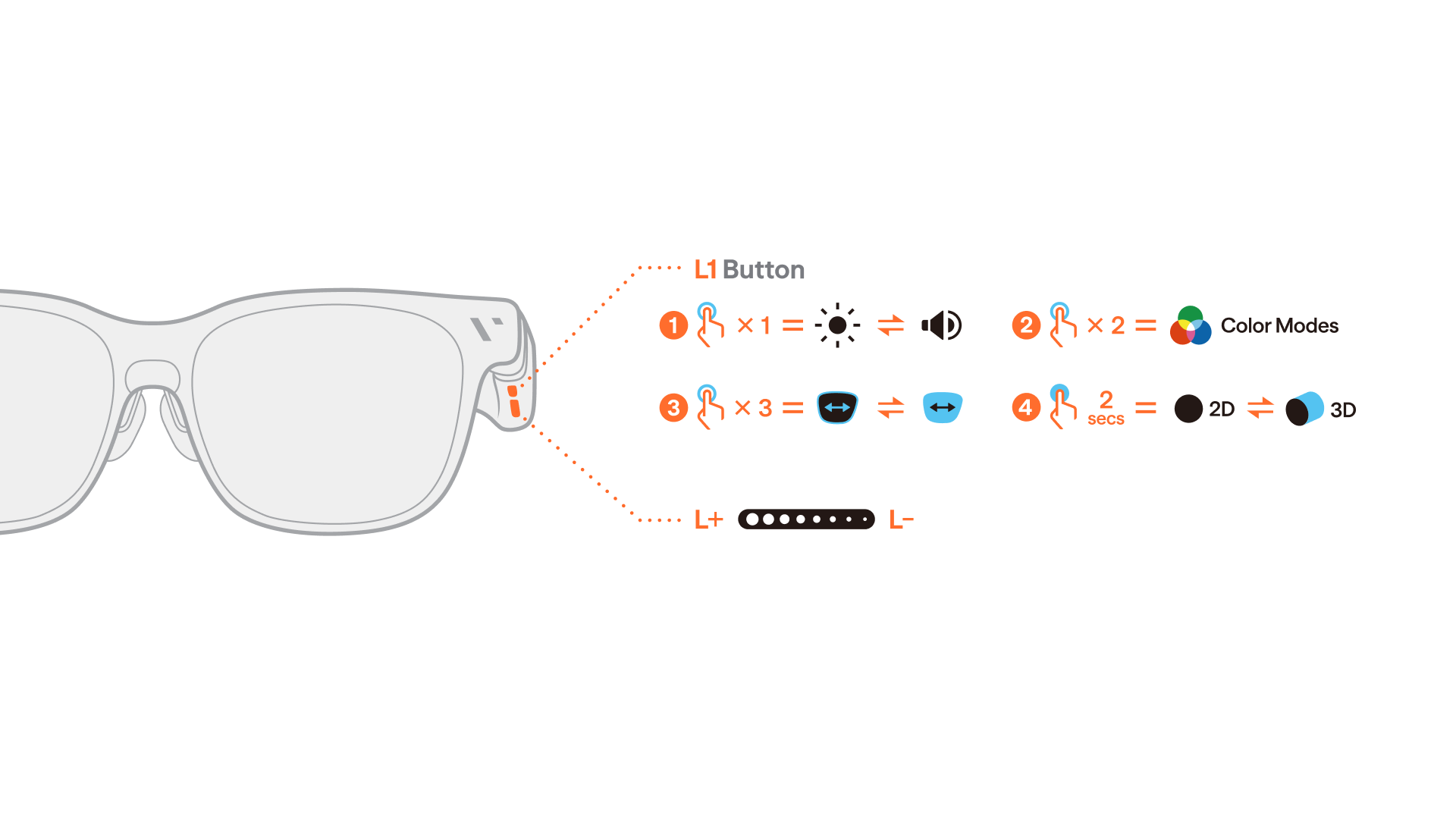
VITURE Pro 2 XRグラスは、すべての操作ボタンを左側にまとめています——手が届きやすく、覚えやすい設計です。
| 操作 | 説明 |
|---|---|
| 輝度・音量を調整 | L+ / L- を押すと、輝度(デフォルト)または音量を上げ下げできます。 |
| 輝度調整と音量調整の切り替え | L1 をシングルプレスすると、輝度調整と音量調整を切り替えられます。 |
| カラーモードの切り替え | L1 をダブルプレスするとカラーモードメニューが開き、L+ / L- でモードを切り替えられます。 |
| 視軸の調整 | L1 をトリプルプレスしてから、L+ / L- で視軸を調整します。 |
| 2D と 3D モードの切り替え | L1 を長押しすると、2D 表示モードと 3D 表示モードを切り替えられます。 |
チュートリアル動画
適切なノーズパッドを選ぶ
VITURE Pro 2 XRグラスを装着した際、バーチャルスクリーンは視界の中央に、遮られることなく表示される必要があります。適切なノーズパッドを選ぶことが、装着感と画質の両方を大きく左右します。
VITURE Pro 2 XRグラスには、0、1、2 の 3 種類のノーズパッドが付属します。1 番と 2 番のパッドは、それぞれ 3 段階の位置に取り付けられ、合計 7 段階の高さ設定 で、フィット感、視野角、重量バランスを細かく調整できます。画面全体がクリアかつ中央に表示されるまで、異なるサイズや位置(またはノーズパッドなしの状態)を試してください。
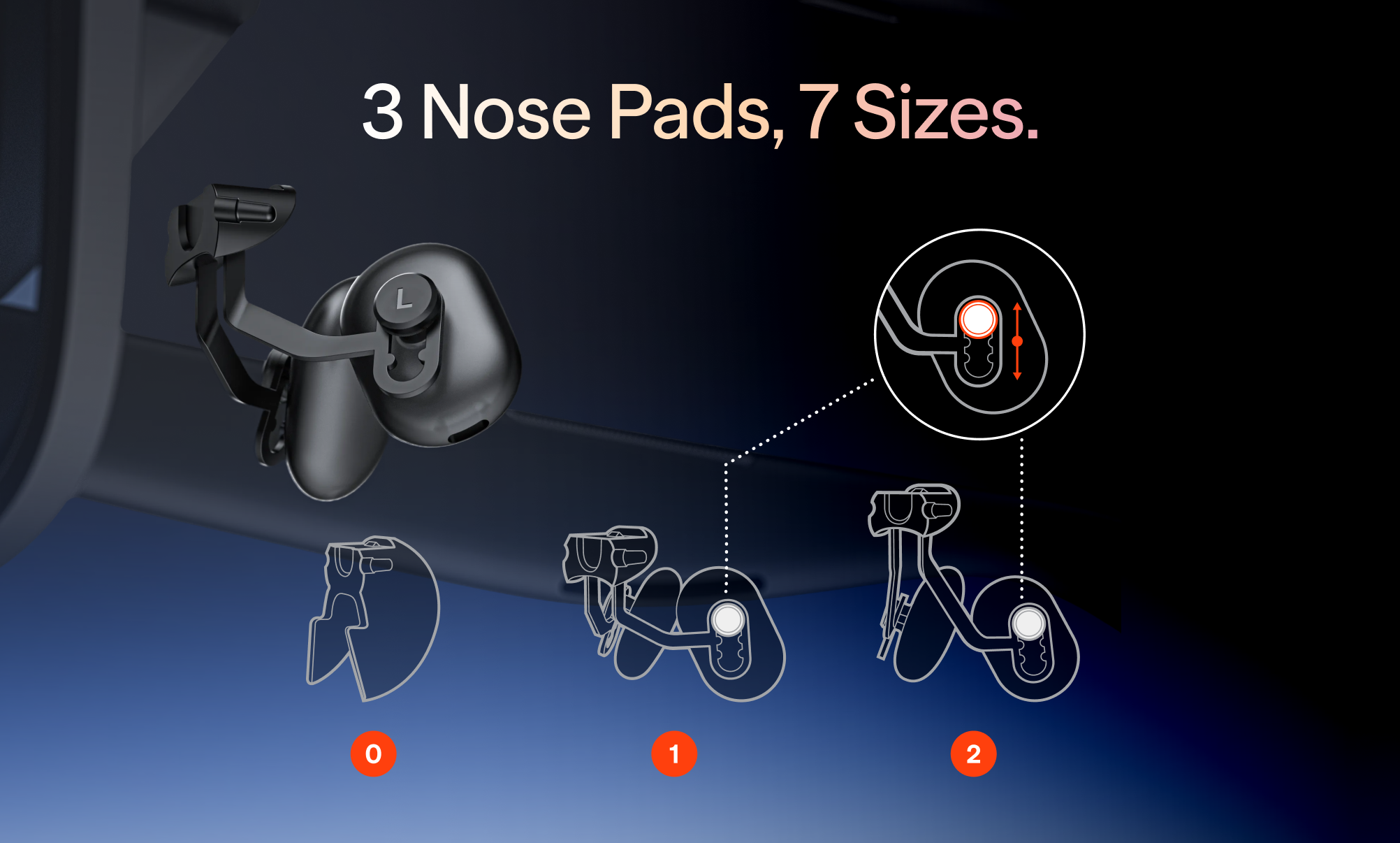
ノーズパッドの取り外し方:
- 片手で XRグラスを縦向きに持ち、テンプル(つる)が自分から遠ざかる向きにします。
- もう片方の手の親指を両レンズの間に入れ、金属製のパッドアームに触れさせます。
- 親指で前方に押し出し、ノーズパッドが外れるまで続けます。
ノーズパッドの取り付け方:
- 片手でノーズパッドを回転させ、サイズ番号が自分の方を向いた縦向きの状態で持ちます。
- もう片方の手で XRグラスを縦向きに持ち、テンプルが自分の近くにくるようにします。
- ノーズパッドを XRグラスの鼻あて部分にスライドさせ、「カチッ」と音がするまで挿入します。
ヒント:テンプルも 3 段階の位置に調整できます——ご自身の頭の形に最も合う位置を選ぶことで、しっかりと快適な着け心地が得られます。
近視調整機能
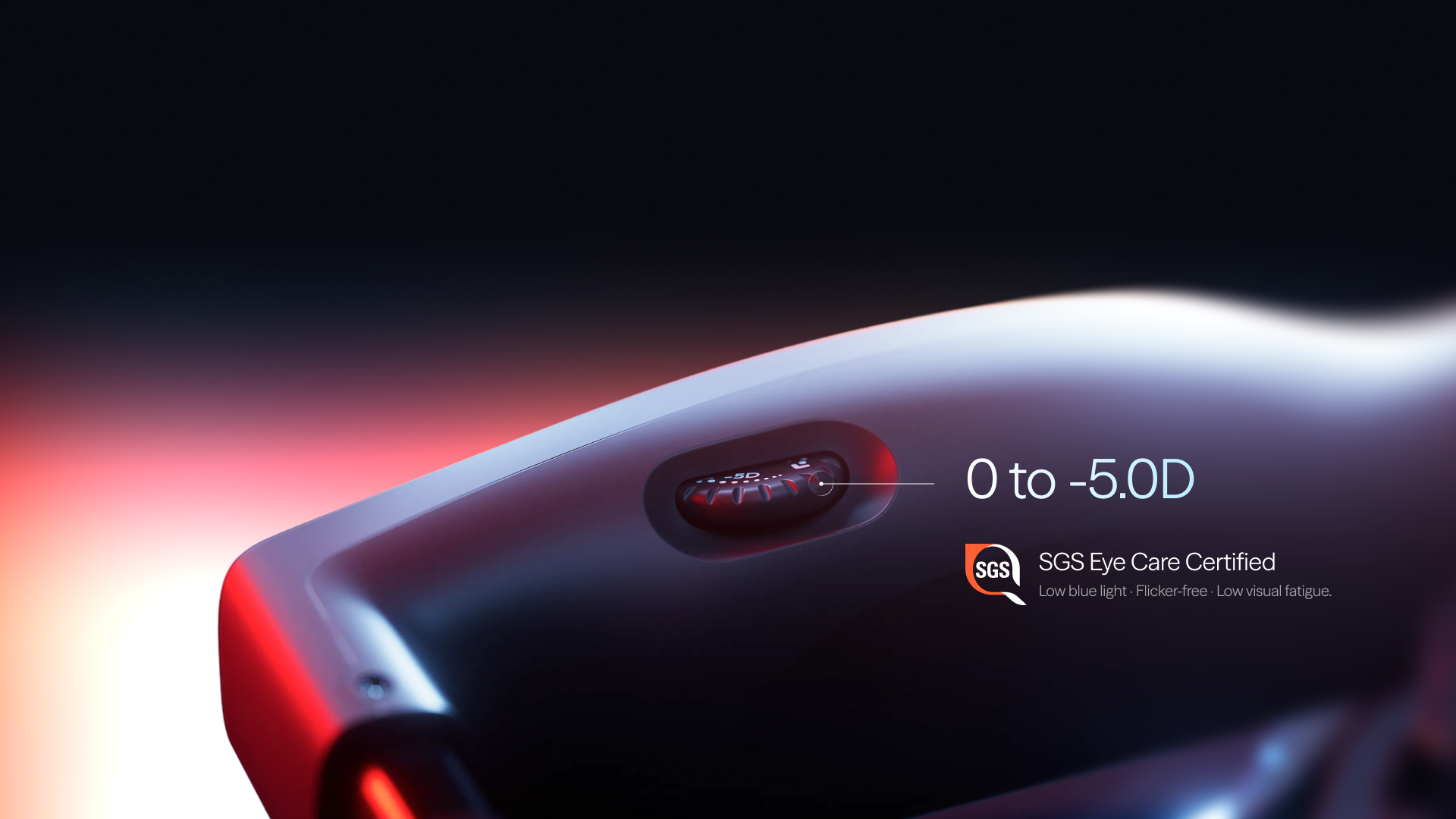
VITURE Pro 2 XRグラスには近視調整機能が内蔵されているため、多くの近視の方はコンタクトレンズやクリップ式レンズを使わずに、クリアな映像をお楽しみいただけます。
各レンズの上にあるダイヤルを 反時計回り に回すことで、最大 -5.00D までの近視度数を調整でき、画面がクリアになるまで調整できます。
- SGS アイケア認証取得:低ブルーライト、フリッカーフリー、低視覚疲労により、長時間の使用でも快適です。
度数が -5.00D を超える場合や、乱視がある場合は、処方レンズフレーム(別売り)をご使用のうえ、ご自身の処方に合わせたレンズをお使いください。
デバイスとの接続
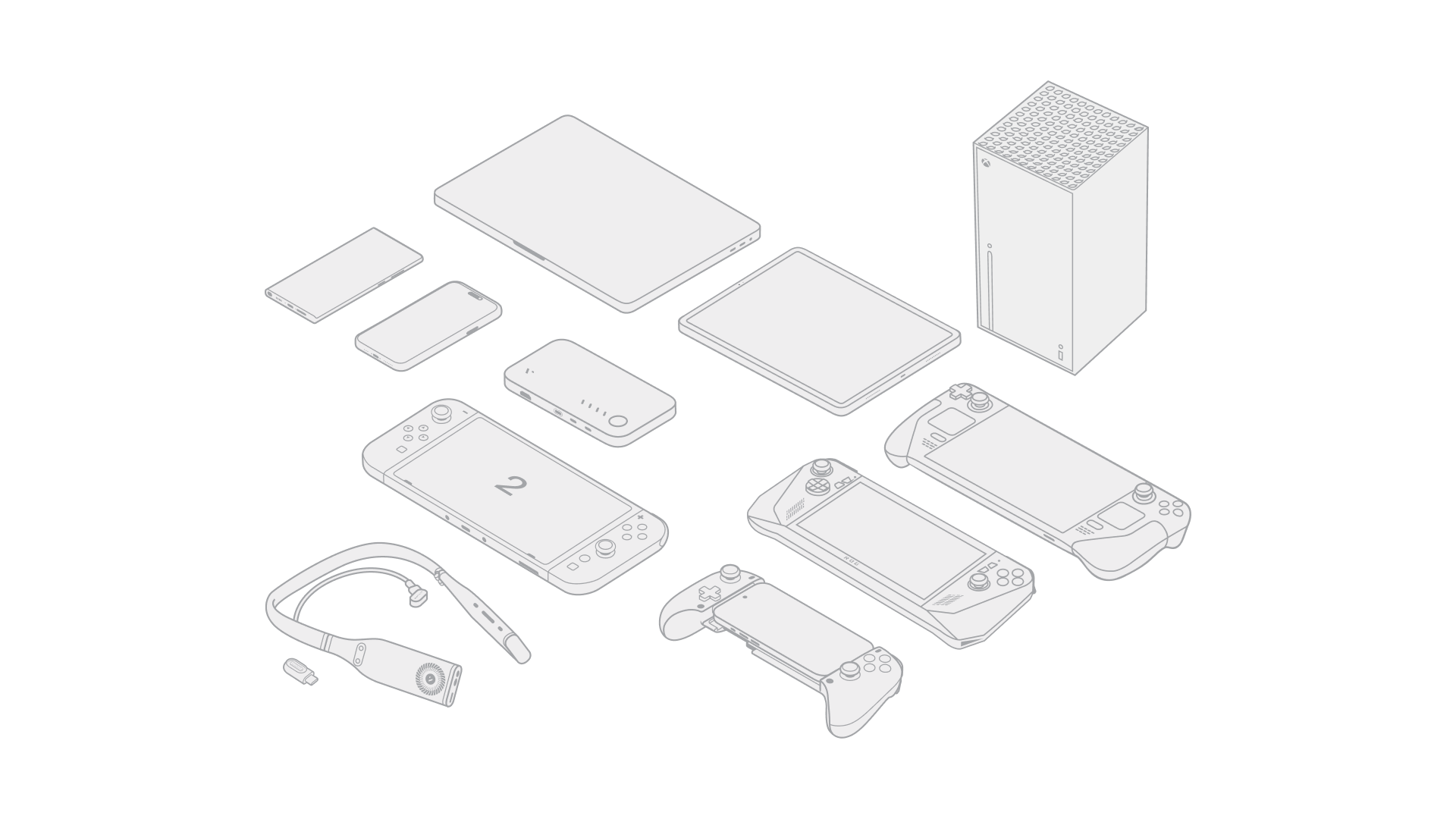
VITURE Pro 2 XRグラスは、DisplayPort Alt Mode(DP Alt Mode)対応の USB-C で接続します。
USB-C で直接接続
- iPhone 15 以降のモデル(iPhone 16e および iPhone Air を除く)
- DP 出力に対応した大半の Android スマートフォン
- USB-C 対応のノートパソコンおよび MacBook
- USB-C 対応の iPad およびその他対応タブレット
- Steam Deck や ROG Ally などの USB-C 対応携帯機
VITURE のドックまたはアダプターを使用して接続(別売り)
- Nintendo Switch / Switch 2 —— モバイルドック Mini、Pro モバイルドック、または Adapter Ultra 経由で接続
- PlayStation / Xbox —— Pro モバイルドック経由で接続
接続方法:
- 付属の USB-C to USB-C ケーブルを使って、XRグラスをデバイスに接続します。
- デバイスの電源を入れてロックを解除します。XRグラスは自動的に起動します。
画面が表示されない場合は、デバイスに接続されている他の外部ディスプレイを取り外す(一部のデバイスは外部ディスプレイを 1 台のみサポートします)か、別の USB-C ポートに接続して再度お試しください。
表示設定を変更するには、デバイスのシステム設定を開いてください。
- Mac の場合:「システム設定」>「ディスプレイ」に移動し、VITURE を選択して「使用方法」の設定を変更します。
- iPad の場合:「設定」>「画面表示と輝度」>「ディスプレイ」>「配置」に移動します。
- PC の場合:「設定」>「ディスプレイ」に移動します。
対応状況を確認するには、お使いのデバイスの仕様に DisplayPort over USB-C、DP Alt Mode、または Thunderbolt の記載があるかご確認ください。最新の完全なリストは、対応機種ページ をご覧ください。
ディスプレイのリフレッシュレートを変更する
VITURE Pro 2 XRグラスは、最大 120 Hz のリフレッシュレートに対応しています:
- 120Hz
- 90Hz
- 60Hz
Windows PC
- 「スタート」メニューを開き、「設定」を選択します。
- 「システム」>「ディスプレイ」に移動します。
- 「ディスプレイの詳細設定」で、お使いの VITURE ディスプレイを選択します。
- 「リフレッシュレートの選択」ドロップダウンメニューから、希望のリフレッシュレートを選択します。
MacBook
- Apple メニューを開き、「システム設定」(または「システム環境設定」)を選択します。
- 「ディスプレイ」をクリックします。
- お使いの VITURE ディスプレイを選択します。
- 「リフレッシュレート」のポップアップメニューをクリックし、希望のリフレッシュレートを選択します。
SpaceWalker for Desktop (Mac & Windows)
Mac および Windows 版の SpaceWalker では、XRグラスでアプリを起動するたびにリフレッシュレート(120 Hz、90 Hz、60 Hz)を選択でき、前回の選択内容が記憶されます。
一部のアクセサリー(モバイルドックやネックバンドなど)は 60 Hz のみに対応している場合があります。これらのアクセサリーでは、リフレッシュレートの切り替えはご利用いただけません。
カラーモードの切り替え
VITURE Pro 2 XRグラスには、5 種類のカラーモードが用意されています:
- True Color(デフォルト)
- Vivid
- Film
- Warm
- Cold
カラーモードの切り替え方法: L1 をダブルプレスしてカラーモードメニューを開き、L+ / L- で各モードを順に切り替えます。画面上のプロンプトに、選択中のモードが表示されます。
Pro 2 の色は、映像のソースの時点でチューニングされています——ソニー製 Micro-OLED パネル自体の内部で調整されているのです。
注意: 一部のカラーモードは、旧バージョンのファームウェアでは利用できない場合があります。XRグラスのファームウェアが最新であることをご確認ください。更新するにはこちらをクリックしてください。
XRグラスのファームウェアを更新する
XRグラスをご使用になる前に、より良い体験と最新機能をご利用いただくため、ファームウェアの更新を強くおすすめします。
VITURE Pro 2 XRグラスのファームウェアは、Web、Android デバイス、Mac、または Windows デバイスから更新できます。
ファームウェアの更新履歴はこちらでご確認いただけます。
Web から更新する
注意事項:
- Google Chrome(バージョン 98 以降)をご使用ください。
- 接続する前に、お使いのデバイスが他のアプリケーションで使用されていないことをご確認ください。
- 特に指示がない限り、更新中は XRグラスを取り外したり、ページを更新したりしないでください。
- 「更新が完了しました」というメッセージが表示されてから、XRグラスを取り外してください。
Android スマートフォン・タブレットから更新する
DP Alt Mode に対応していない場合でも、USB-C ポートを備えた Android デバイスを使ってファームウェアを更新できます。
- Google Play から SpaceWalker アプリをダウンロードします。
- メニューを開き、ファームウェア更新 をタップします。
- XRグラスを接続し、画面の指示に従って更新を行います。更新中はデバイスを取り外さないでください。
Mac または Windows から更新する
Mac および Windows 版の SpaceWalker でも、簡単に最新のファームウェアへ更新できます。詳細は SpaceWalker for Desktop をご覧ください。
おすすめ記事
XRグラスの IMU を校正する
ファームウェアの更新後は、XRグラスの IMU を校正することをおすすめします。IMU を校正することで、ドリフト率が低減し、3DoF の精度が向上します。あわせて、装着検知機能の有効・無効も切り替えられます。
Immersive 3D
Immersive 3D は、最先端の AI を活用し、XRグラスに世界で初めて搭載されたリアルタイム 2D → 3D 変換機能です。
この革新的な技術は、高度な人工知能と VITURE 独自の 3D アルゴリズムを組み合わせることで、デジタルコンテンツを驚くほど没入感のある映像へと変換します。生産性の向上、エンターテインメントの視聴、ゲームプレイなど、あらゆるシーンで、Immersive 3D はまったく新しいレベルのリアリティと奥行きをもたらします。
システムは各フレームをリアルタイムで解析し、奥行きの手がかりと空間的な関係性を識別することで、自然で高品質な 3D 効果を生成します——しかも遅延は最小限に抑えられています。
Immersive 3D は、次の 2 つの形で利用できます:
- Mac および Windows 向けの単体デスクトップアプリとして、画面全体のコンテンツをリアルタイムで 3D に変換します。
- iOS および Android 向け SpaceWalker アプリの内蔵機能として、ご自身の動画や YouTube などのオンラインストリーミングプラットフォームのコンテンツを、没入感のある 3D 体験に変換します。
Immersive 3D についてさらに詳しく:
3D 映画を視聴する
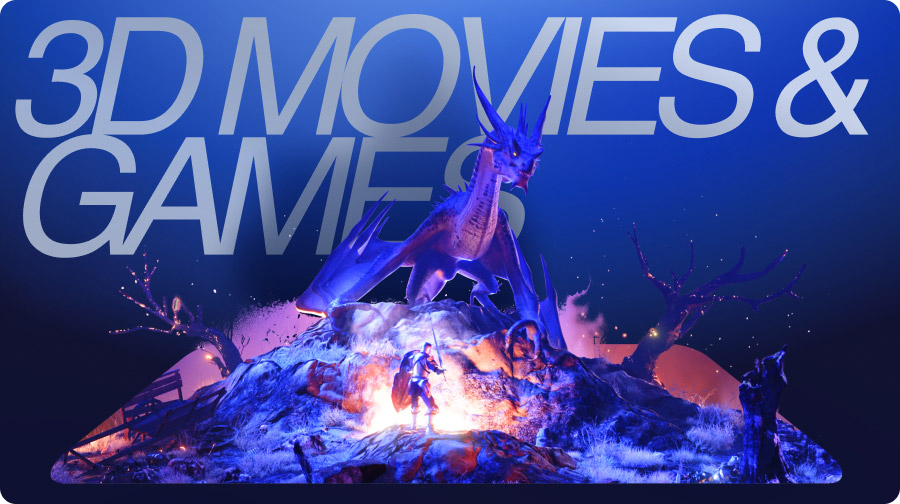
XRグラスで 3D モードを有効にする
VITURE XRグラスは、3840×1080 解像度のフル SBS(サイドバイサイド)3D 動画にネイティブ対応しています。
- VITURE Pro 2 XRグラスの場合:L1 を長押しすると、2D モードと 3D モードを切り替えられます。
注意:現在、すべての VITURE グラスは、3D コンテンツについてフル SBS(サイドバイサイド)形式のみに対応しています。Immersive 3D は互換性の心配なくご利用いただけます。ただし、動画の視聴や 3D ゲームのプレイ時には、正しい 3D フォーマットを選択するようご注意ください。フォーマットの選択を誤ると、互換性の問題が発生する場合があります。
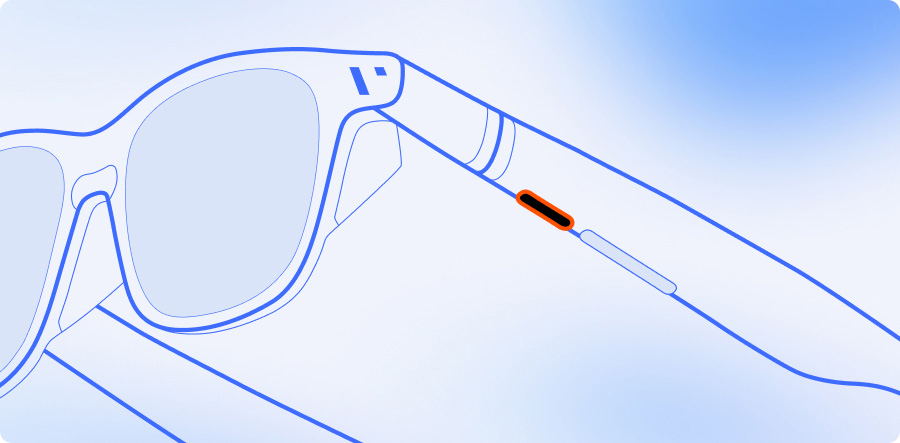
ゲームプレイ中の 3D モードを試すには、XRグラスで以下のサンプル動画をフルスクリーンで再生してください。
さらに多くのフル SBS 3D 動画は、こちらの YouTube 再生リスト からご覧いただけます。
対応デバイスに接続する
XRグラスを対応デバイスに接続し、外部モニターとして使用することで、3D 映画を視聴できます。
対応デバイス一覧をご確認ください。
注意:一部のスマートフォンは DP Alt Mode に対応していても、3D 動画に必要な解像度を出力できない場合があります。例えば、Google Pixel 8 および 9 シリーズは 3D モードへの切り替えに対応していません。互換性を確保するには、お使いのデバイスが 4K 以上の解像度で映像出力に対応している必要があります。
Android スマートフォンで VLC Media Player を使って 3D SBS 映画を再生するには、以下の手順に従ってください。
- Samsung 端末をお使いの場合は、Samsung DeX を無効にしてください(設定 > 便利な機能 > Samsung DeX > HDMI 接続時に自動的に開始)。
- 動画を転送する:3D SBS 動画ファイルをスマートフォンのストレージに直接コピーします。あるいは、VLC のブラウズ機能を使ってローカルネットワークストレージ上の動画にアクセスすることもできます。
- VLC Media Player で動画を開きます。
- 3D モードを有効にする:XRグラスをスマートフォンに接続し、L1 を長押しして 3D モードを有効にします。
- アスペクト比を調整する(任意):映像が歪んで見える場合は、アスペクト比ボタン(マーカー付きの長方形アイコン)を長押しし、「画面に合わせる」を選択すると最適な視聴体験が得られます。
- あとはゆったりとお楽しみください!
PC や MacBook で 3D 動画を視聴する場合は、まず XRグラスで 3D モードを有効にし、デスクトップが XRグラスの画面に拡張されていることを確認してください。次に動画を開き、メディアプレーヤーのウィンドウを XRグラスの画面に移動して、フルスクリーンで再生します。
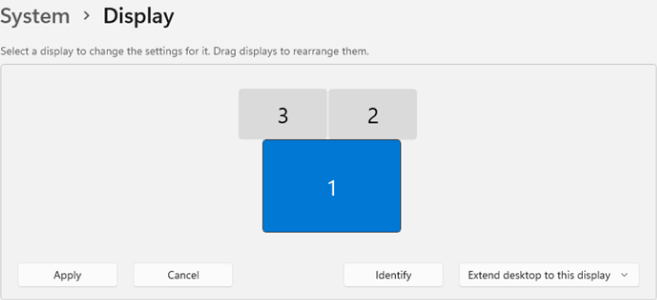
一部の Windows パソコンは 3840 × 1080 に対応していません。詳細が不明な場合は、XRグラスと組み合わせて使用する予定のパソコンのメーカーにお問い合わせください。
映画での 3D モード体験を試すには、XRグラスでサンプル動画をフルスクリーンでご覧ください。
ネックバンドとの併用
ネックバンドは、自動検出とサイドバイサイド 3D 再生に対応した強化された 3D 機能を提供します——お気に入りの話題作を、本来あるべき形でお楽しみいただけます。
ストリーミングアプリ
アメリカにお住まいの場合、Prime Video、Netflix、YouTube、Vudu などのストリーミングサービスを利用して、オンラインで 3D 映画を視聴できます。
ローカルファイル
USB-C to USB-C ケーブルでネックバンドを PC/MacBook に接続すると、3D 動画をネックバンドに転送できます。その後、ネックバンド上で 3D Player アプリを開き、動画を選択してください。フル SBS 形式の 3D 動画を再生すると、XRグラスは自動的に 3D モードに切り替わります。
関連情報:ネックバンドへのファイル転送方法
トラブルシューティング
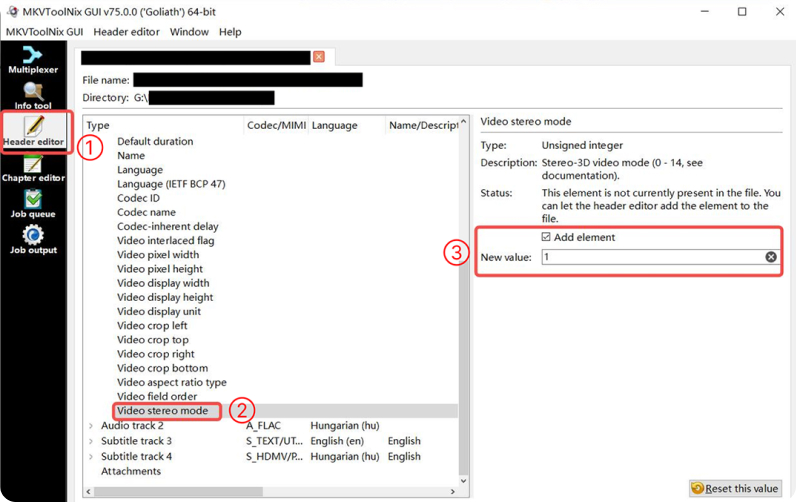
SBS 形式の 3D .MKV 動画を再生しようとすると、アスペクト比が正しく表示されない場合があります。この問題は MKVToolNix を使ってファイルを変換することで解決できます。MKVToolNix をダウンロードしてインストールしてください。
「Header editor」(ヘッダーエディター)をクリックし、「Video stereo mode」(ビデオステレオモード)を 1 に設定します。これにより、ほとんどの SBS 3D 動画が正しく再生できるようになります。
おすすめ記事
PC で 3D ゲームを楽しむ
Immersive 3D でゲームをプレイする
Windows 版 Immersive 3D を起動した状態でもゲームをプレイできますが、バッテリー消費が大幅に増加し、ゲームのパフォーマンスが低下する可能性がある点にご注意ください。
この機能を有効にする前に、システム要件と当社のベンチマーク結果をご確認いただくことをおすすめします。
最高の体験を得るには、NVIDIA RTX 4080 以上のグラフィックスカードを搭載したシステムでのプレイをおすすめします。
ネイティブ 3D ゲーム
XRグラスを PC に接続すると、ネイティブ SBS 対応のゲームをプレイできます。以下は、3D グラフィックスに対応したおすすめのゲームです。お使いのデバイスがこれらのゲームに対応しているかどうかは、各ゲーム開発元が公開しているシステム要件をご確認ください。
ネイティブ SBS 3D ゲーム一覧
| タイトル | プラットフォーム | 初回リリース年 |
|---|---|---|
| Shadow of the Tomb Raider | Windows | 2018 |
| Rise of the Tomb Raider | Windows | 2016 |
| Elite Dangerous | Windows, macOS (OS X) | 2015 |
| Trine 3: The Artifacts of Power | Windows, Linux, macOS (OS X) | 2015 |
| Trine 2 | Linux, Windows, macOS (OS X) | 2013 |
| Crysis 3 | Windows | 2013 |
| Doom 3 BFG Edition | Linux, Windows | 2012 |
その他のネイティブ 3D ゲームについては、Native 3D - PCGamingWiki をご覧ください。リストにあるその他のゲームもお試しいただけますが、すべてのゲームが VITURE XRグラスで正常に動作することは保証いたしかねます。
Reshade + Depth3D
PC でより多くの 3D ゲームを楽しみたい場合は、Reshade + Depth3D の使用を強くおすすめします。設定が簡単で、多くのゲームを 3D モードでプレイできます。ReShade のゲーム互換性リストをご確認ください。
ReShade は、Direct3D 9、Direct3D 10、Direct3D 11、Direct3D 12、OpenGL、および Vulkan に対応しています。Windows 7 SP1、8.1、10、または 11 を搭載し、.NET Framework 4.6.2 以上がインストールされたパソコンが必要です。
お使いの PC がデュアルモニターに対応し、USB-C DP 4K ポートを備えていることをご確認ください。
手順
ReShade をダウンロードして起動します。
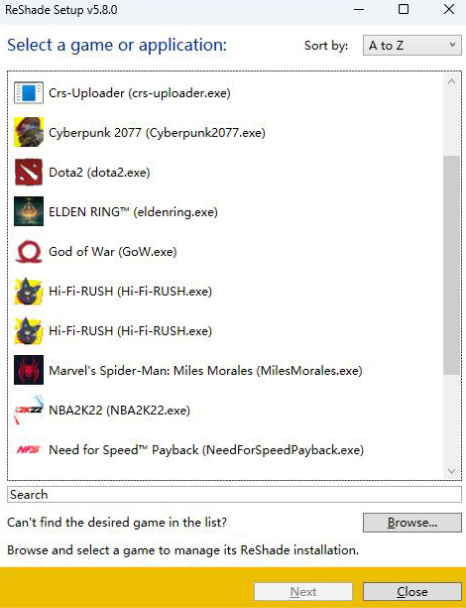
ゲームを選択します。
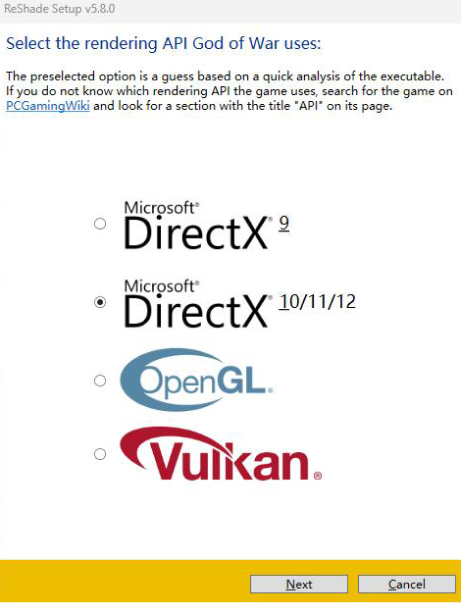
そのゲームが使用しているレンダリング API を選択し、「次へ」をクリックして続行します。
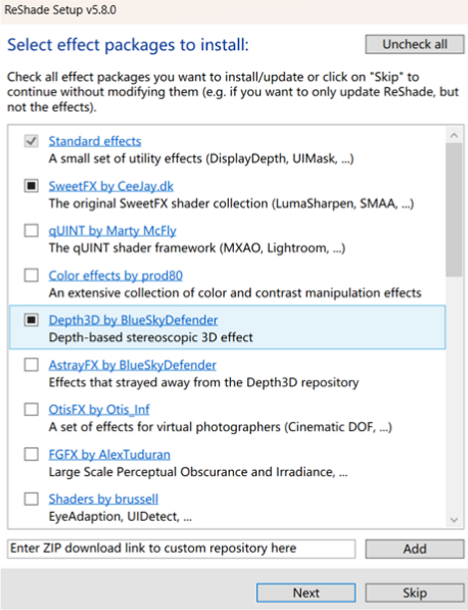
最新版の ReShade をお使いの場合は、Depth3D にチェックを入れて続行します。旧バージョンをお使いの場合は、Depth3D をダウンロードし、こちらの動画チュートリアルをご覧ください。
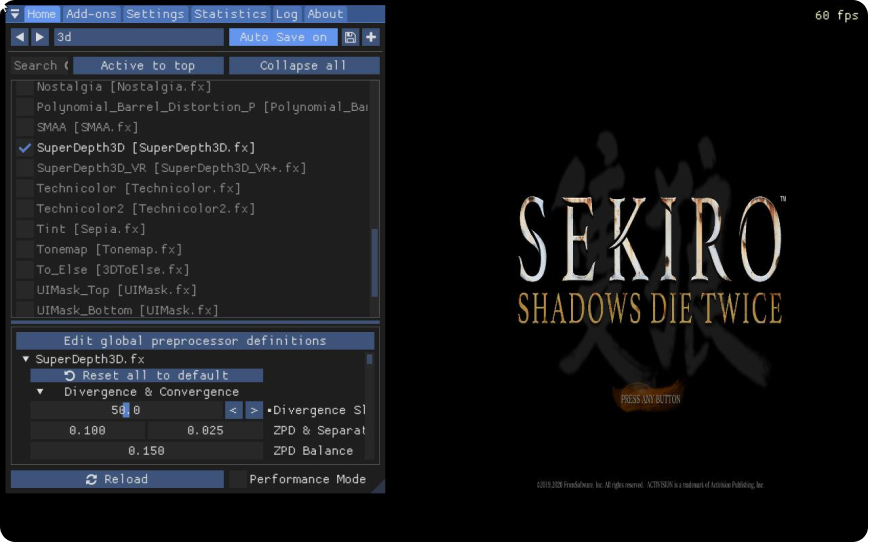
エフェクトパッケージのダウンロードが完了したら、ゲームを起動してキーボードの Home キーを押します。オーバーレイメニューで SuperDepth3D を選択し、もう一度 Home キーを押してオーバーレイを閉じます。
XRグラスを PC に接続し、3D モードに切り替えます。
Half-SBS と Full-SBS ではフォーマットが異なるため、ReShade などの 3D 変換ツールを使用すると、グラス側で正しく出力されない場合があります。Full-SBS を正しくレンダリングするには、以下の手順で GPU を設定してください。
AMD デバイスの場合: まず Windows 上で VITURE ディスプレイの解像度を 1920 × 1080 に設定し、AMD のカスタム解像度に関する手順に従って、3840 × 1080 のロジカルディスプレイモードを作成します。
NVIDIA デバイスの場合: まず Windows 上で VITURE ディスプレイの解像度を 3840 × 1080 に設定し、NVIDIA のカスタム解像度ガイドに従って、1920 × 1080 のカスタム解像度を作成します。
- あとはお楽しみください!
通常のゲームプレイに戻す方法
ゲームを起動してキーボードの Home キーを押し、「SuperDepth3D」のチェックを外すと、ゲームは通常表示に戻ります。
ReShade をアンインストールする
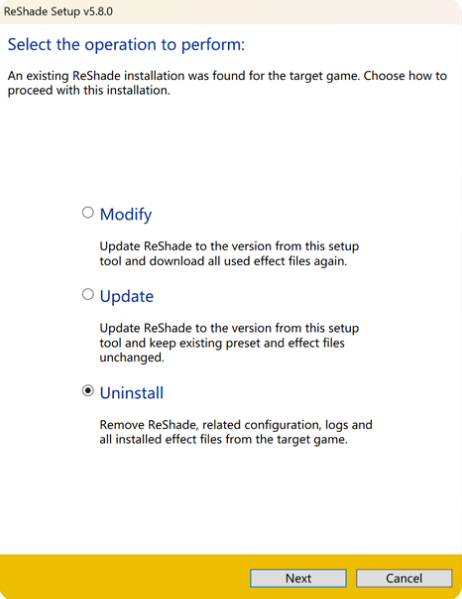
ReShade をアンインストールするには、ReShade を開いてゲームを選択し、「アンインストール」を選択します。これにより、すべての ReShade エフェクトパッケージも同時にアンインストールされます。
ストリーミング(Moonlight / Sunshine を使用)
PC 上で ReShade と Depth3D を設定した後は、Moonlight と Sunshine を使ってリモートでプレイすることも可能です。ネックバンドのストアページから Moonlight をダウンロードし、PC 側には Sunshine をインストールしてください。セットアップ方法は動画チュートリアルをご覧いただくか、Sunshine 公式のドキュメントをご参照ください。
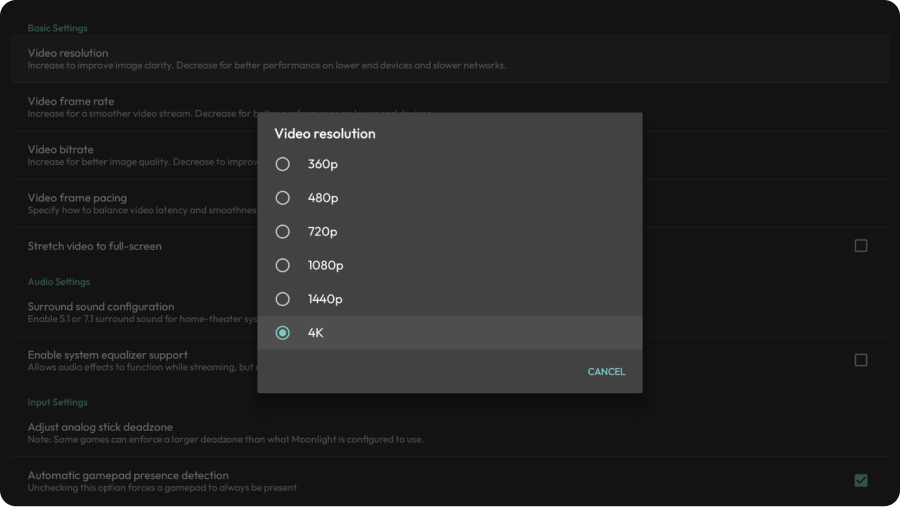
Moonlight の設定で、映像解像度が 4K に設定されていることをご確認ください。
コンソールの解像度を設定する
Steam Deck や ROG Ally などの携帯ゲーム機で XRグラスを使用する際、コンソールの設定調整は必須ではありませんが、行うことでゲーム体験をより向上させることができます。
外部ディスプレイの解像度
XRグラスをコンソールに接続してから、以下の手順を行います。
- Steam Deck の Steam ボタンを押します。
- 「設定」>「ディスプレイ」に移動します。
- 外部ディスプレイの解像度を 1920x1080 @ 120Hz に設定します。
ヒント:
- 最適な画質を得るには、外部ディスプレイの解像度を 1080p(1920x1080)に設定してください。
- より滑らかな映像を得るには、外部ディスプレイで 120 Hz のリフレッシュレートを有効にしてください。
ゲーム内設定
- ゲームを起動し、設定メニューを開きます。
- 解像度を 1920x1080 に設定します。
- パフォーマンス向上のため、VSync(垂直同期)を無効にすることも検討してください。
- 最も滑らかな体験を得るには、120 fps を目標にしてください。
Steam Deck で 3DoF を有効にする
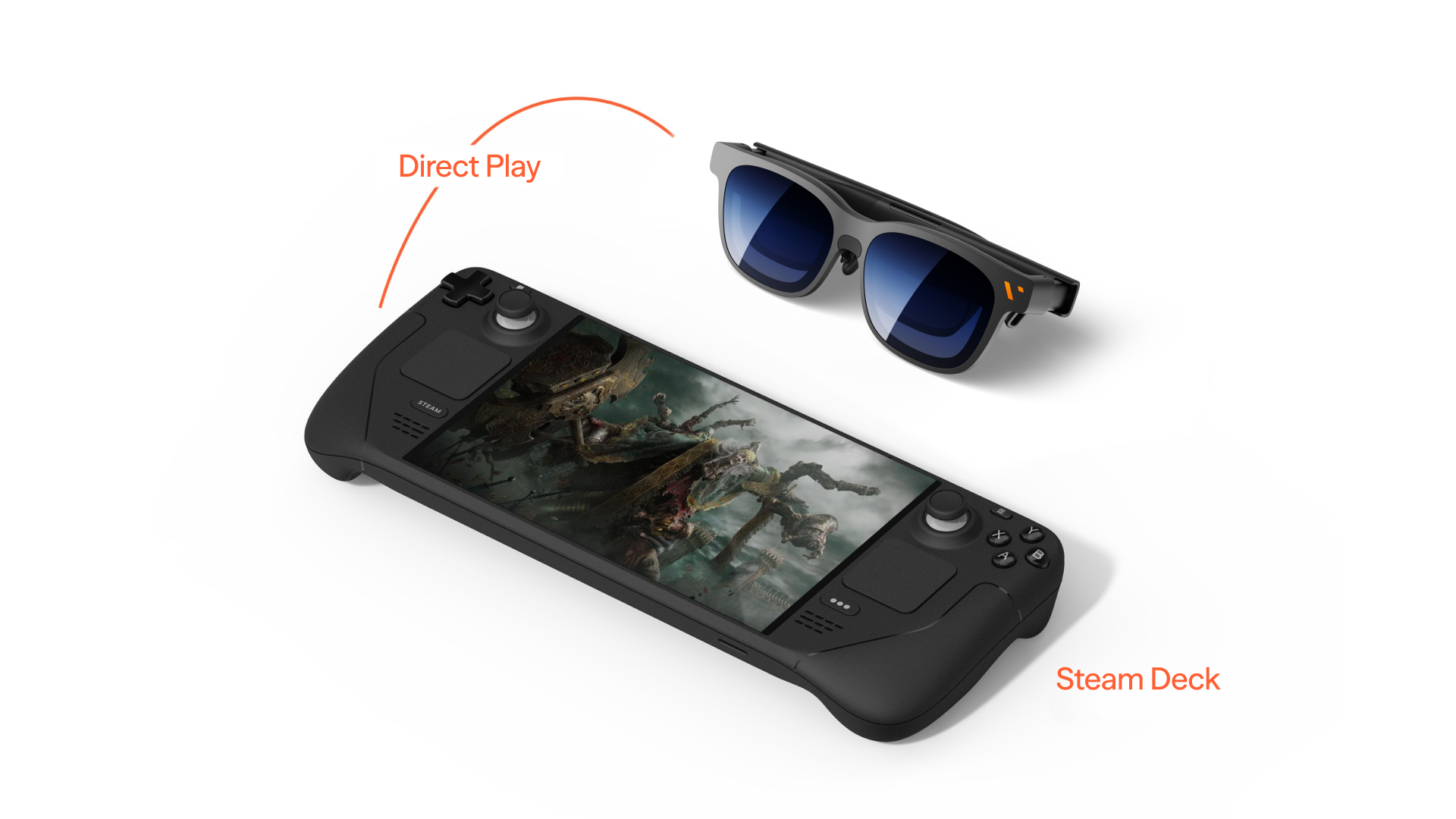
VITURE Pro 2 XRグラスを Steam Deck に直接接続すると、内蔵 IMU データを使用して 3DoF を利用できます。より安定した固定位置のスクリーン表示を実現するには、Decky Loader と XR Gaming プラグインをインストールしてください。
Decky Loader をインストールする
- STEAM ボタンを押して電源メニューを開き、「デスクトップに切り替える」を選択します。
- Decky Loader の GitHub ページで、インストーラーファイルをダウンロードします。
- ファイルをデスクトップにドラッグし、ダブルクリックして実行し、画面の指示に従って進めます。
- デスクトップ上の「Return to Gaming Mode」ショートカットを開きます。
XR Gaming プラグインをインストールする
- … ボタンを押して、Decky メニュー(プラグインアイコン)を開きます。
- ストアアイコンを選択して、Plugins Browser を開きます。
- XR Gaming を検索してインストールします。
3DoF を有効にする
- VITURE Pro 2 XRグラスを Steam Deck に接続します。
- Decky メニューで XR Gaming を開きます。
- VIRTUAL DISPLAY をオンにします——これにより、空間内に固定された表示画面がレンダリングされ、頭を動かすことでその周囲を見渡せるようになります。
- 画面サイズをカスタマイズし、表示位置がずれている場合は Recenter display(表示を再センタリング)を使用します。
- それでも位置ずれが解消しない場合は、Show advanced settings(詳細設定を表示)を開き、Recalibrate headset(ヘッドセットを再キャリブレーション)を使用してください。
詳細については、XR Gaming の GitHub プロジェクトページをご覧ください。
レンズブート
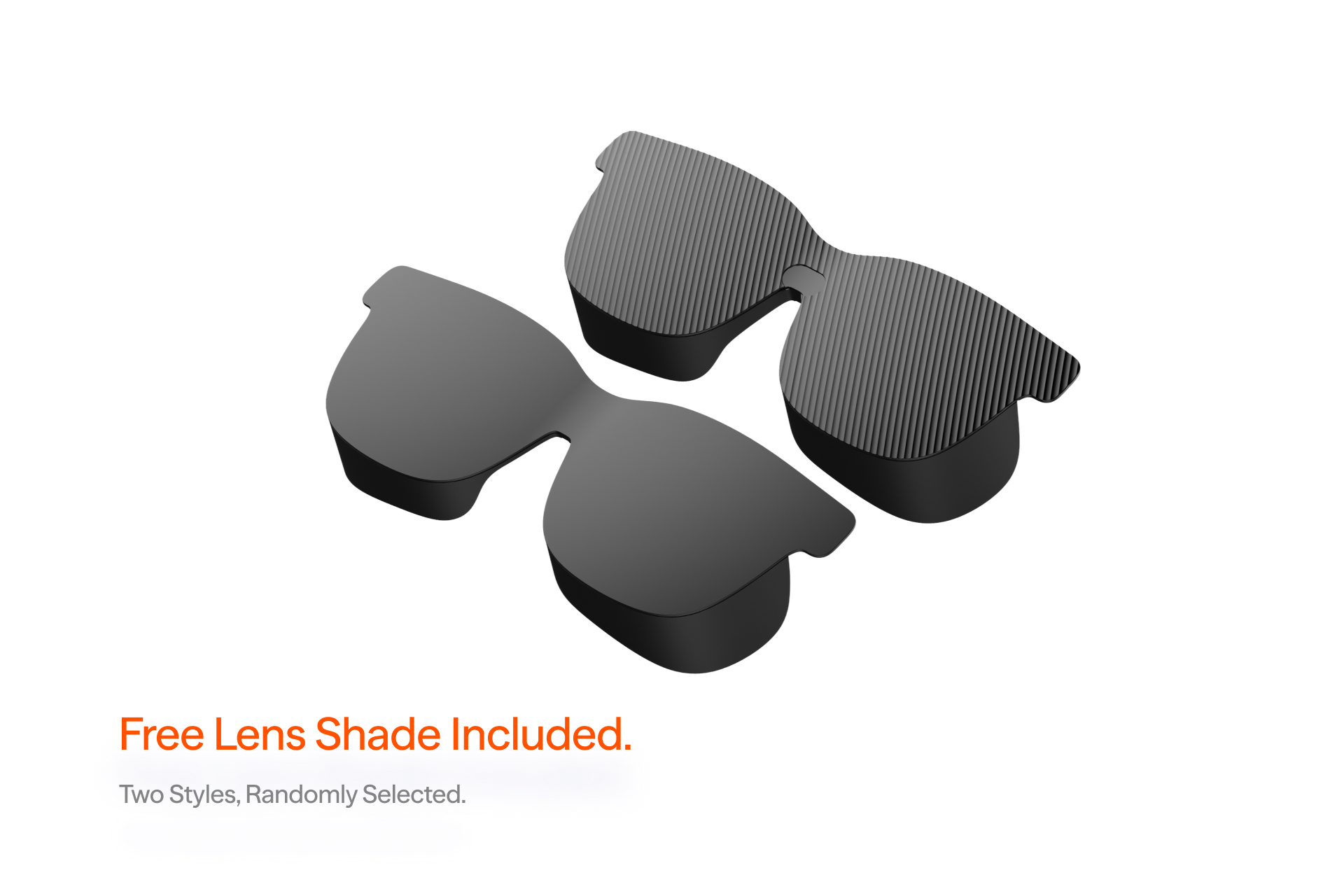
すべての VITURE Pro 2 XRグラスには、レンズブートが標準で同梱されています——別途購入の必要はありません。グラスの前面にカチッと取り付けることで周囲の光を遮断し、明るい環境でも鮮やかで没入感のあるバーチャルスクリーンをお楽しみいただけます。
- 2 種類のデザインからランダムに選定——お届けするデザインはランダムに割り当てられます。
- 完全遮光——どちらのデザインも完全に不透明で、瞬時に完全な没入感を実現します。
- ワンタッチで着脱——数秒でグラス単体とレンズブート装着時の見た目を切り替えられます。
レンズブートの取り付け方:
- 周囲の状況を確認し、安全な環境であることを確かめてください。
- XRグラスのテンプルを折りたたみ、片手で持ちます。
- もう片方の手で、レンズブートの上端を XRグラスの上端に合わせます。
- レンズブートを回転させながら XRグラス側に押し込み、レンズブートと各レンズの間に隙間がなくなるまで取り付けます。
レンズフレーム
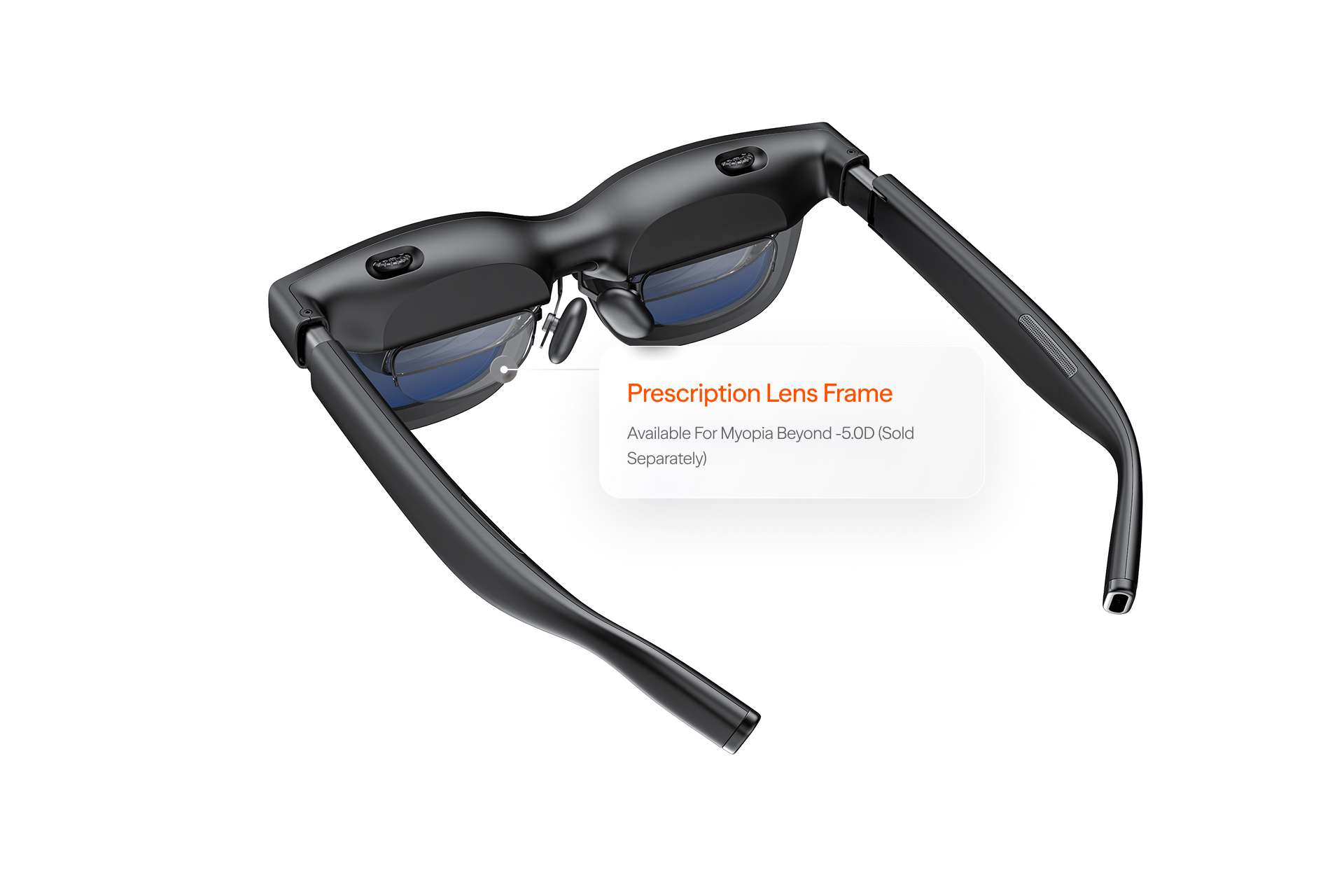
内蔵の近視調整機能は、最大 -5.00D までの近視に対応しています。度数がより強い場合や乱視がある場合は、レンズフレーム(別売りのアクセサリー)を使用することで、ご自身の処方に合わせたレンズを VITURE Pro 2 XRグラスに取り付け、クリアで歪みのない視界を得ることができます。
カスタムレンズが完成したら、マグネットでフレームを取り付けます:磁石面を XRグラス側に向けてフレームの位置を合わせると、2 つのフレームが自動的に吸着します。取り外す際は、フレームの上下の端を持って引き離してください。
技術仕様
| VITURE Pro 2 XRグラス | |
|---|---|
| ディスプレイ | ソニー製 Micro-OLED |
| バーチャルスクリーン | 4 メートル先に 146 インチ |
| 解像度 | 片眼 1920 × 1080(最大 1080p) |
| リフレッシュレート | 最大 120 Hz(120 Hz / 90 Hz / 60 Hz) |
| ピーク輝度 | 1,600 ニト |
| 輝度・音量調整 | 9 段階 |
| コントラスト比 | ≥100,000:1 |
| 色域 | 108% sRGB |
| FOV(視野角) | 50° |
| PPD(1 度あたりのピクセル数) | 43 |
| カラーモード | 5 種類 (True Color, Vivid, Film, Warm, Cold) |
| 光透過率 | 5% |
| ヘイズ(曇り度) | < 0.1% |
| 近視調整機能 | 0.0D to -5.0D |
| IPD(瞳孔間距離) | 57.0–71.0 mm |
| トラッキング | SpaceWalker 経由の 3DoF |
| オーディオ | AAC 音響システム、空間オーディオ内蔵 |
| 基本周波数(F0) | 250 Hz ± 40 |
| アイケア | SGS A+ 認証取得 |
| 装着検知 | 対応 |
| 接続方式 | USB-C (DisplayPort Alt Mode) |
| ノーズパッド | 種類のサイズ(0、1、2)・7 段階の高さ調整 |
| テンプル | 3 段階 |
| XRグラスの重量 | 63 g |
| 折りたたみ時のサイズ | 50 × 50 × 54.3 mm |
| ラスケースのサイズ | 191 × 85 × 84 mm |
| グラスケースの重量 | 286 g |
| 推奨着用時間 | 3–4 hours |
モデル比較
| モデル | Pro 2 | Beast | Luma Ultra | Luma |
|---|---|---|---|---|
| 快適さを追求したプレミアムモデル | 倒的な没入感を誇るモデル | ビジネス・プロシューマー向け | 最もフィットが見つけやすいモデル | |
| 重量 | 63g | 88g | 83g | 77g |
| FOV | 50° | 58° | 52° | 50° |
| 解像度 | 1080p UltraClarity 3.0 | 1200p | 1200p | 1200p |
| 輝度 | 1,600 ニト | 1,500 ニト (ソニー最新パネル搭載、業界初) | 1,500 ニト (ソニー最新パネル搭載、業界初) | 1,000 ニト |
| IPD | 64.0±7.0 mm | Regular: 64.0±6.0 mm Large: 68.0±6.0 mm | 64.0±6.0 mm | 64.0±8.0 mm |
| 内蔵近視調整機能 | -5.0D | ✗ | -4.0D | -6.0D |
| 電子調光機能 | ✗ レンズブート同梱 | ✓ + ダイナミックティントコントロール | ✓ | ✓ |
| フレーム | 超軽量プレミアムマット仕上げ | オールメタル — シグネチャーアルミマグネシウム合金 | プレミアムトランスルーセント | プレミアムトランスルーセント |
| ダイナミックライトエフェクト | ✗ | ✗ | ✓ | ✗ |
| 内蔵カメラ | ✗ | ✓ フロント RGB カメラ | ✗ | ✗ |
| マイク | ✗ | ✓ | ✗ | ✗ |
| 内蔵スクリーンカスタマイズ | ✗ | ✓ VisionPair 3DoF (横方向のウルトラワイド、アンビエントモード、またはお使いのデバイスが許容する任意の画面サイズ) | ✗ | ✗ |
| DoF | 3DoF (via SpaceWalker) | 内蔵 VisionPair 3DoF | 6DoF (推奨:Pro ネックバンド、MacBook、Windows に対応) | 3DoF (SpaceWalker 経由) |
| ハンドジェスチャー | ✗ | ✗ | ✓ | ✗ |
| 3DoF オーディオ | ✗ | ✓ | ✗ | ✗ |
| 接続方式 | USB-C | USB-C | マグネット式 | USB-C |

