Pro 2 XR-Brille
VITURE Pro 2 XR-Brille
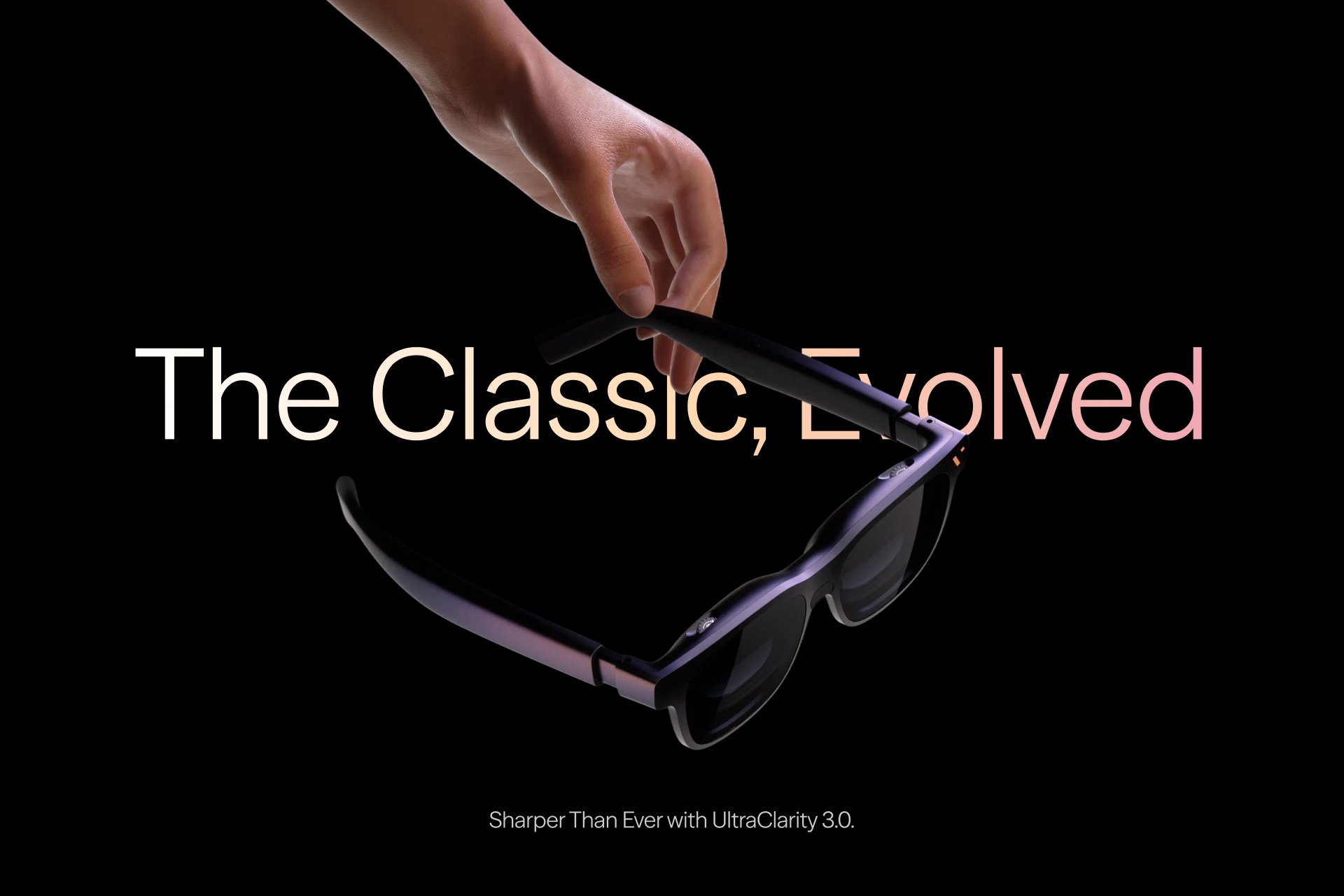
Fünf Jahre in der Entwicklung. Ein Premium-Gefühl, das nur du spürst. Die 5th Anniversary Collection ist das Ergebnis von fünf Jahren Feinschliff — nicht rund um ein Datenblatt gebaut, sondern rund um dich. Die VITURE Pro 2 ist die dünnste XR-Brille, die du beim Tragen vergisst — mit einem außergewöhnlichen Seherlebnis, das nur deine Augen kennen. Was bleibt, ist das Erlebnis.
UltraClarity 3.0 ist da — Birdbath-Klarheit auf einem neuen Level
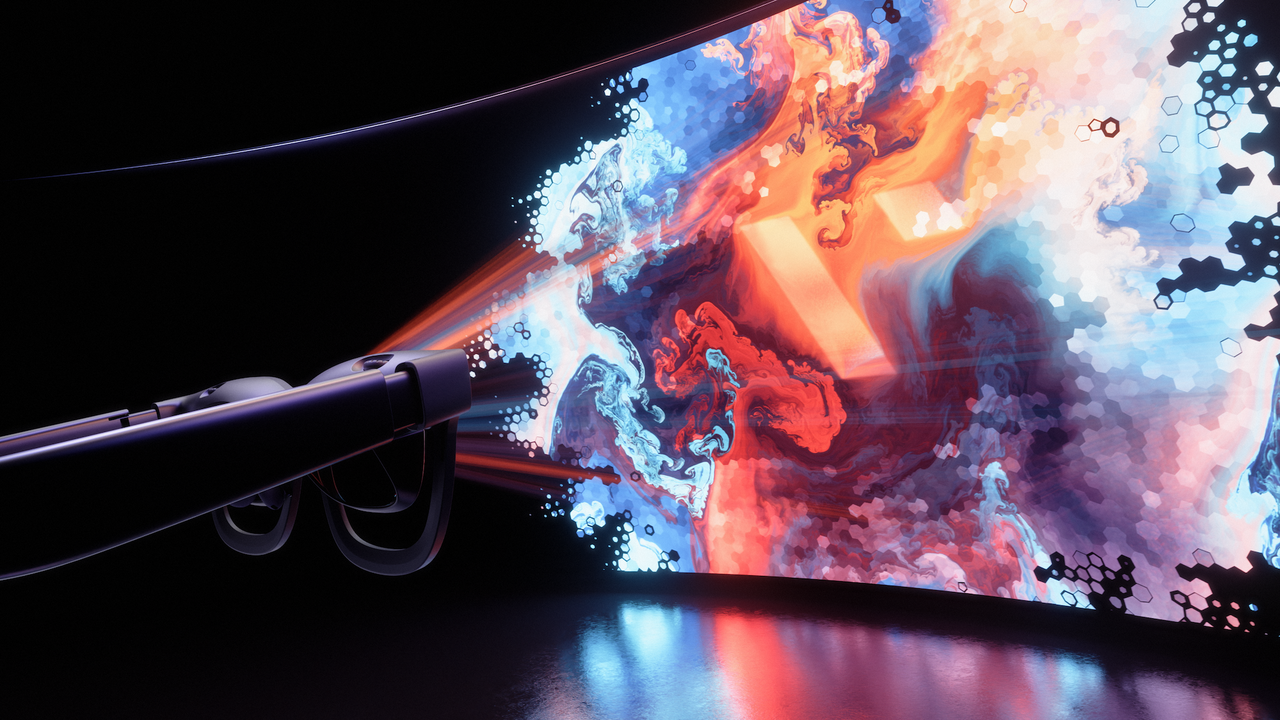
Nicht nur die Mitte — jede Ecke, jede Sehstärke, jedes Auge. Der Fokus bleibt von Rand zu Rand gleichmäßig, horizontal wie vertikal gleich scharf, gerade Linien bleiben bei jeder Dioptrie gerade. Die Farbe wird direkt an der Quelle abgestimmt — im Micro-OLED-Panel, nicht in einem Chip. Sony Micro-OLED und Birdbath-Optik. 146″ aus 4 Metern Entfernung. 1.600 Nits. 50° FOV. 120 Hz. Deine Augen wissen es, bevor dein Gehirn es merkt.
Das nächste große Ding heißt KOMFORT
Nach drei Stunden immer noch angenehm. Genau das leisten 63 g Gewicht, ein 16 % dünnerer Rahmen und die SGS-Zertifizierung „Eye Strain A+". Um den Rest kümmert sich UltraClarity 3.0 — Klarheit von Rand zu Rand, eine Schärfe, die du spürst, bevor du sie benennen kannst. Die VITURE Pro 2 ist auf dich zugeschnitten — auf deine Augen, dein Spiel, dein Leben. Ein Premium-Gefühl, das nur du spürst. Fünf Jahre Entwicklung.
Integrierte Dioptrie, 0 bis −5,0 D
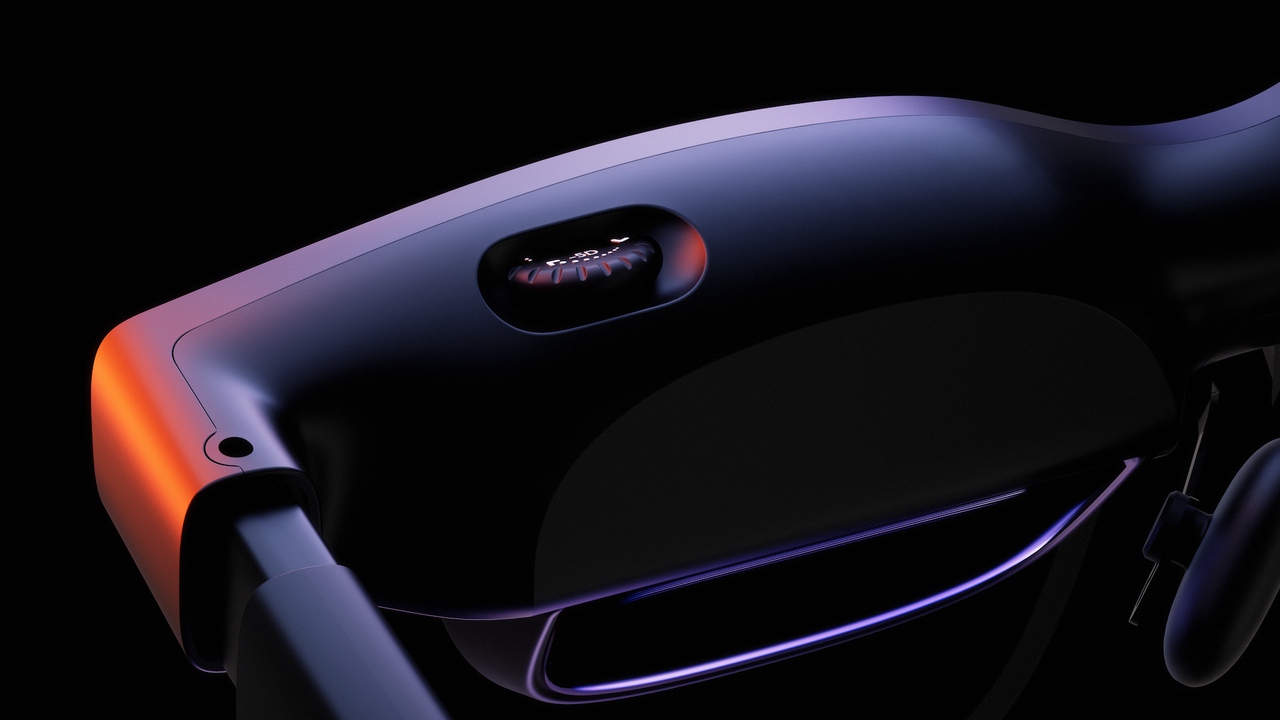
Zwei unabhängige Dioptrienräder — eines pro Auge — sorgen ab Werk für scharfe Sicht. Die Birdbath-Optik verlagert den Fokus natürlich von der Mitte zum Rand, sodass sich deine Augen wie in der realen Welt in kleinen Schritten nachjustieren — statt sich stundenlang auf eine feste Bildebene festzuhalten. Angenehmer für die Augen und schonender für deine Sehkraft. SGS Eye Strain A+ zertifiziert: geringes Blaulicht · flimmerfrei · geringe visuelle Ermüdung.
Ein Paar. Für jedes Setup.
Gaming
Eine Bildwiederholrate von 120 Hz und 50° FOV schaffen eine tief immersive Gaming-Umgebung — selbst wenn du im Bett liegst. Anschließen an Steam Deck, Switch 2 oder jedes andere USB-C-Gerät. Geringe Latenz, Pocket IMAX für unterwegs, keine Kompromisse.
Streaming & Kino
146 Zoll IMAX — ganz privat. 1.600 Nits Helligkeit heißt: du kannst überall schauen — vom nächtlichen Schlafzimmer bis zum Langstreckenflug. Der offene Spatial-Sound hält dich mitten im Geschehen, ohne dich von der Außenwelt abzuschneiden.
Produktivität
Mit SpaceWalker erschließt du dir eine Spatial-Workstation. Erweitere deinen Laptop zu einer UltraWide-Leinwand, staple Fenster und arbeite überall. Ein Kabel — dein kompletter Desktop, fürs Coden oder mehr.
Highlights
UltraClarity 3.0 ist da — schärfer, wo es zählt
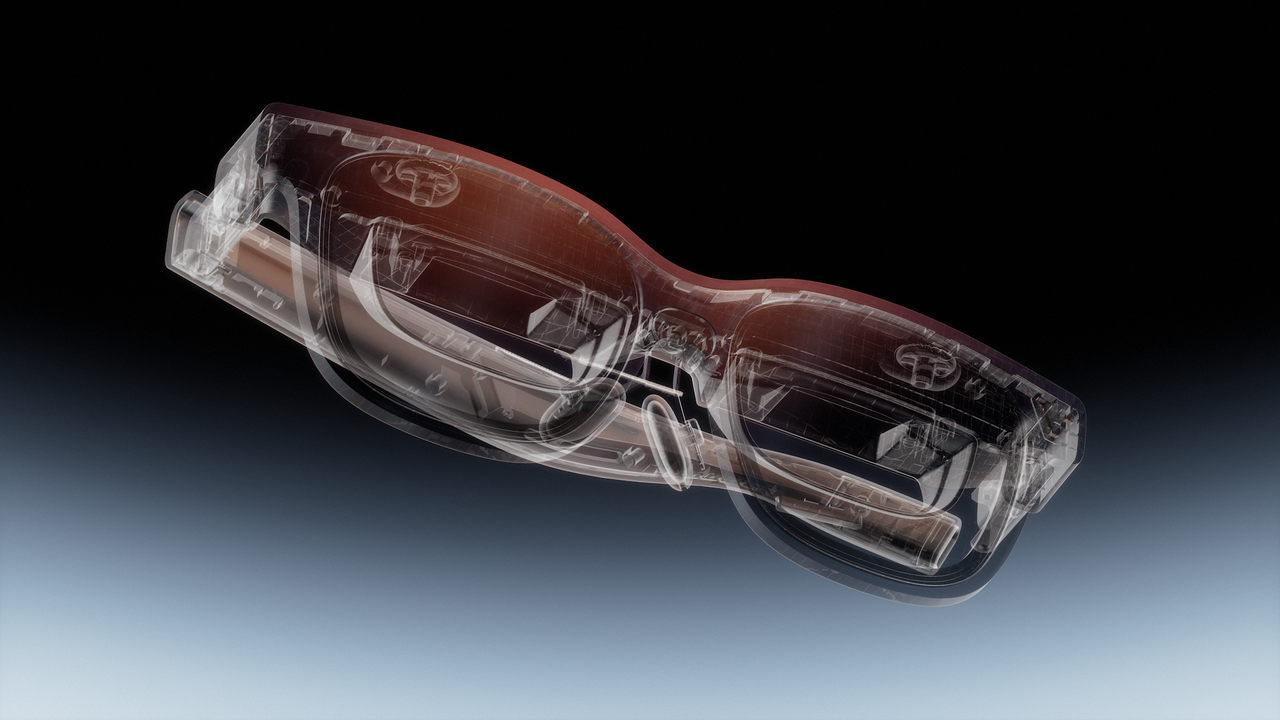
UltraClarity 3.0 · König der Klarheit — jetzt in neuer Generation
146″ 120 Hz 1080p-Display
Hochauflösende Bilder auf einer riesigen Kino-Leinwand.
Sony Micro-OLED
1.600 Nits Spitzen-Brillanz durch Birdbath-Optik auf Profi-Niveau. Gamma-kalibriert direkt auf der Micro-OLED-Ebene für filmisch treue Farben.
50° Kino-FOV
Ein weites Sichtfeld für ein vollständig immersives Seherlebnis.
Vier optische Durchbrüche in UltraClarity 3.0: Bildfeldwölbung, isotropes RMS, Verzerrung über den gesamten Dioptrienbereich und Pupillenoffset-Stabilität. Nichts davon steht auf einem Datenblatt — alles davon spürst du. Mehr erfahren
Integrierte Dioptrie
Randscharf, individuell für jedes Augenpaar
Unabhängige Dioptrienräder für jedes Auge (0 bis −5,0 D) liefern scharfe Sicht ganz ohne Einsatzgläser. SGS Eye Strain A+ zertifiziert — geringes Blaulicht, flimmerfrei.
Warum eine integrierte Dioptrie besser für deine Augen ist: Die halbtransparente Birdbath-Optik durchbricht auf natürliche Weise die feste Fokusdistanz und gibt deinen Ziliarmuskeln in jeder Session eine kurze Entlastung — sie korrigiert nicht nur, was du siehst, sondern schont deine Sehkraft langfristig. Mehr erfahren
Die bisher dünnste XR-Brille
63 g
18 % leichter als die VITURE Pro. Komfort für lange Sessions — kein Durchhalten nötig.
Dünnerer Signature-Rahmen
Optimierte Innenoptik und ein präzises, flaches Scharnier für die schlankste VITURE-Silhouette überhaupt. Elegant ab Werk. Passt zu jedem Gesicht.
Spatial Audio
AAC-Akustiksystem
Immersiver Spatial-Sound, speziell für XR abgestimmt. Klare Dialoge, druckvoller Bass und eine breite Klangbühne.
Sofort einsatzbereit
Lens Shade im Lieferumfang
Blockiert Umgebungslicht vollständig — für das ultimative Seherlebnis auch tagsüber.
Nasenpad-Design
3 Nasenpad-Größen und 7 Positionen für die breiteste Unterstützung unterschiedlicher Gesichtsformen.
Anpassbarer Komfort
Flexible, neigungsverstellbare Bügel für sicheren Halt bei langen Sessions.
Universelles Ökosystem
Universelle Konnektivität
USB-C-Plug-and-play mit iPhone, Android, macOS, Windows und Steam Deck. Nintendo Switch / Switch 2 werden über den Mobile Dock Mini, den Pro Mobile Dock oder den Adapter Ultra verbunden; PlayStation und Xbox über den Pro Mobile Dock (alle separat erhältlich).
Volles Potenzial mit SpaceWalker
Erschließe dir UltraWide-Spatial-Workstations, Immersive 3D und mehr.
Lieferumfang
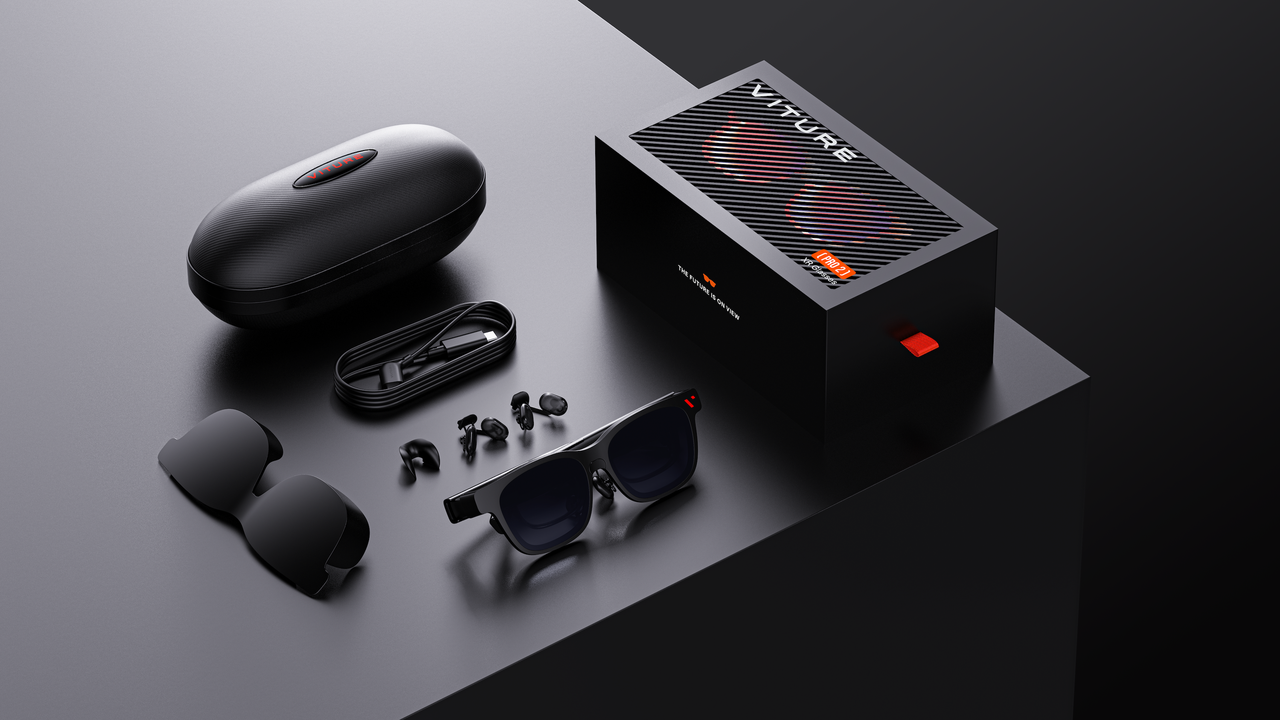
- VITURE Pro 2 XR-Brille
- Wechselbare Nasenpads
- Lens Shade
- USB-C-auf-USB-C-Kabel
- Brillenetui
- Brillenputztuch
- Schnellstartanleitung
- Sicherheitshinweise
Tasten & Modi
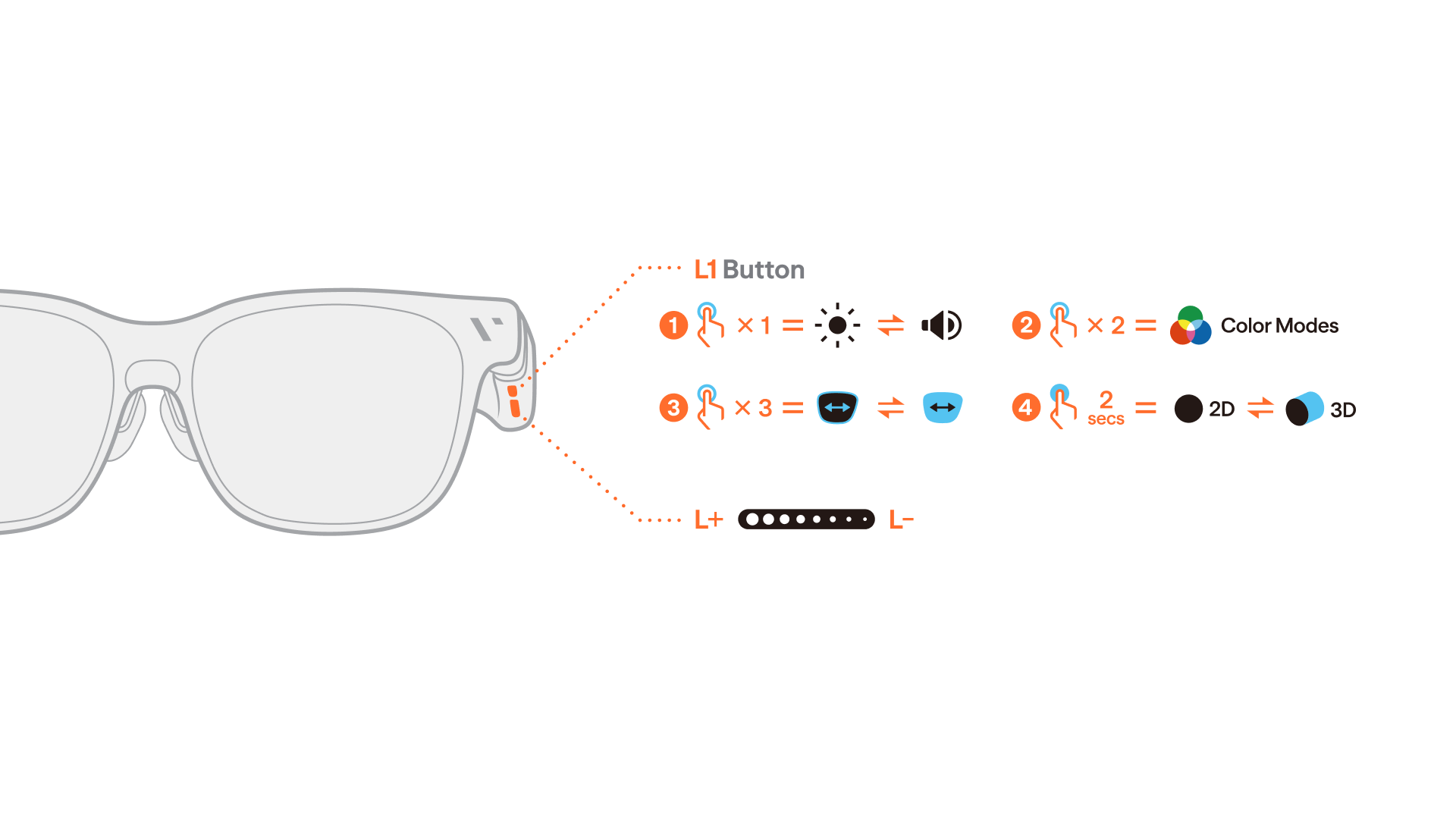
Bei der VITURE Pro 2 XR-Brille sitzen alle Bedienelemente auf der linken Seite — einfach zu erreichen und schnell verstanden.
| Bedienung | Beschreibung |
|---|---|
| Helligkeit / Lautstärke anpassen | Drücke L+ / L-, um die Helligkeit (Standard) oder die Lautstärke zu erhöhen bzw. zu verringern. |
| Zwischen Helligkeits- und Lautstärkeregelung wechseln | L1 einmal drücken, um zwischen Helligkeits- und Lautstärkeregelung zu wechseln. |
| Farbmodi durchschalten | L1 zweimal drücken, um das Farbmodus-Menü zu öffnen, dann mit L+ / L- die Modi wechseln. |
| Augenachse anpassen | L1 dreimal drücken, dann mit L+ / L- die Sehachse ausrichten. |
| Zwischen 2D- und 3D-Modus wechseln | L1 gedrückt halten, um zwischen 2D- und 3D-Anzeigemodus zu wechseln. |
Passendes Nasenpad auswählen
Beim Tragen deiner VITURE Pro 2 XR-Brille sollte der virtuelle Bildschirm frei und mittig in deinem Sichtfeld liegen. Das richtige Nasenpad entscheidet über Sitz und Bildqualität.
Die VITURE Pro 2 XR-Brille wird mit drei Nasenpad-Größen geliefert — 0, 1 und 2. Die Größen 1 und 2 lassen sich jeweils in drei Positionen einclicken, sodass du insgesamt sieben Höheneinstellungen hast, um Sitz, Blickwinkel und Gewichtsverteilung fein abzustimmen. Probiere verschiedene Größen und Positionen (oder auch gar kein Nasenpad) aus, bis das gesamte Display klar und zentriert erscheint.
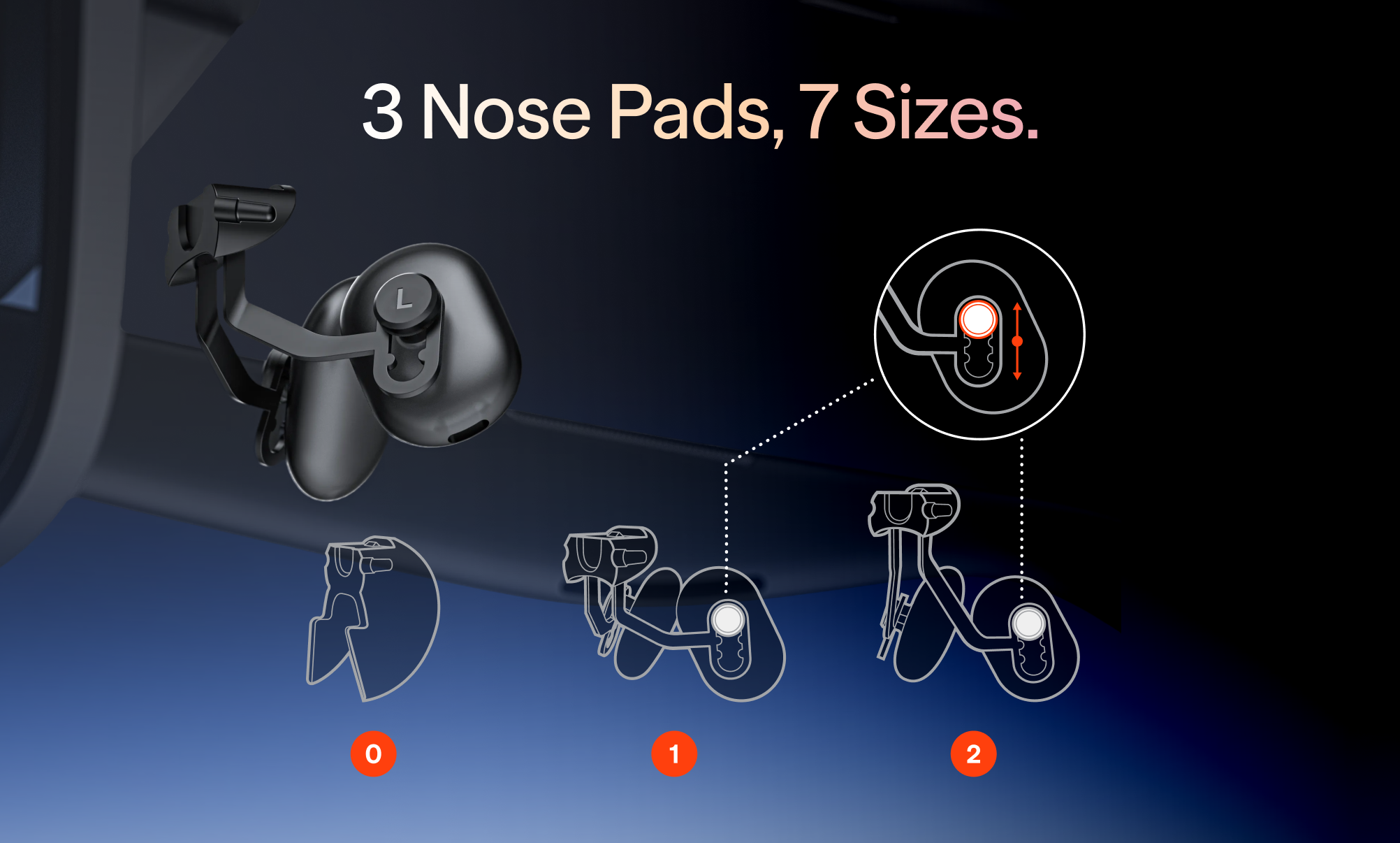
So entfernst du ein Nasenpad:
- Halte die XR-Brille mit einer Hand aufrecht, sodass die Bügel von dir weg zeigen.
- Führe mit der anderen Hand den Daumen zwischen die Gläser und lege ihn an die Metallhalter des Nasenpads.
- Drücke mit dem Daumen nach vorn, bis das Nasenpad abfällt.
So setzt du ein Nasenpad ein:
- Halte das Nasenpad mit einer Hand so, dass die Größennummer nach oben und zu dir zeigt.
- Halte mit der anderen Hand die XR-Brille aufrecht, sodass die Bügel dir zugewandt sind.
- Schiebe das Nasenpad in die Brücke der XR-Brille, bis es hörbar einrastet.
Tipp: Auch die Bügel lassen sich in drei Positionen einstellen — wähle die, die am besten zu deiner Kopfform passt, für sicheren und komfortablen Sitz.
Kurzsichtigkeitsanpassung
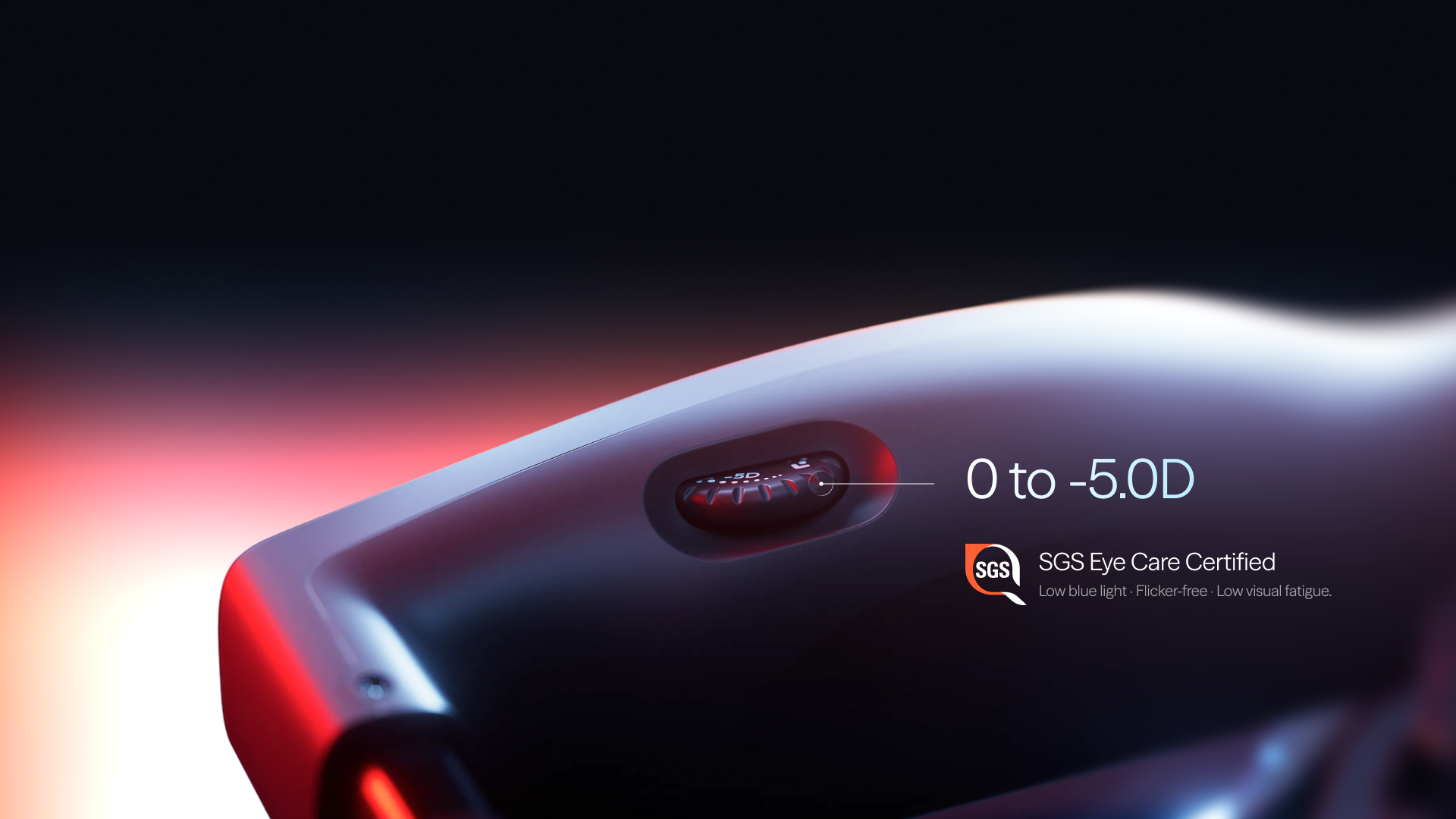
Die VITURE Pro 2 XR-Brille verfügt über eine integrierte Dioptrienanpassung, sodass die meisten Kurzsichtigen ohne Kontaktlinsen oder Clip-on-Gläser ein scharfes Bild bekommen.
Drehe die beiden Räder oberhalb der Gläser gegen den Uhrzeigersinn, um die Kurzsichtigkeit bis −5,00 D auszugleichen, bis das Bild klar und scharf erscheint.
- SGS Eye Care zertifiziert: geringes Blaulicht, flimmerfrei und geringe visuelle Ermüdung für angenehme lange Sessions.
Für Sehstärken jenseits von −5,00 D oder für Hornhautverkrümmung nutze den Rahmen für Korrekturgläser (separat erhältlich) mit deinen eigenen Korrekturgläsern.
Mit deinen Geräten verbinden
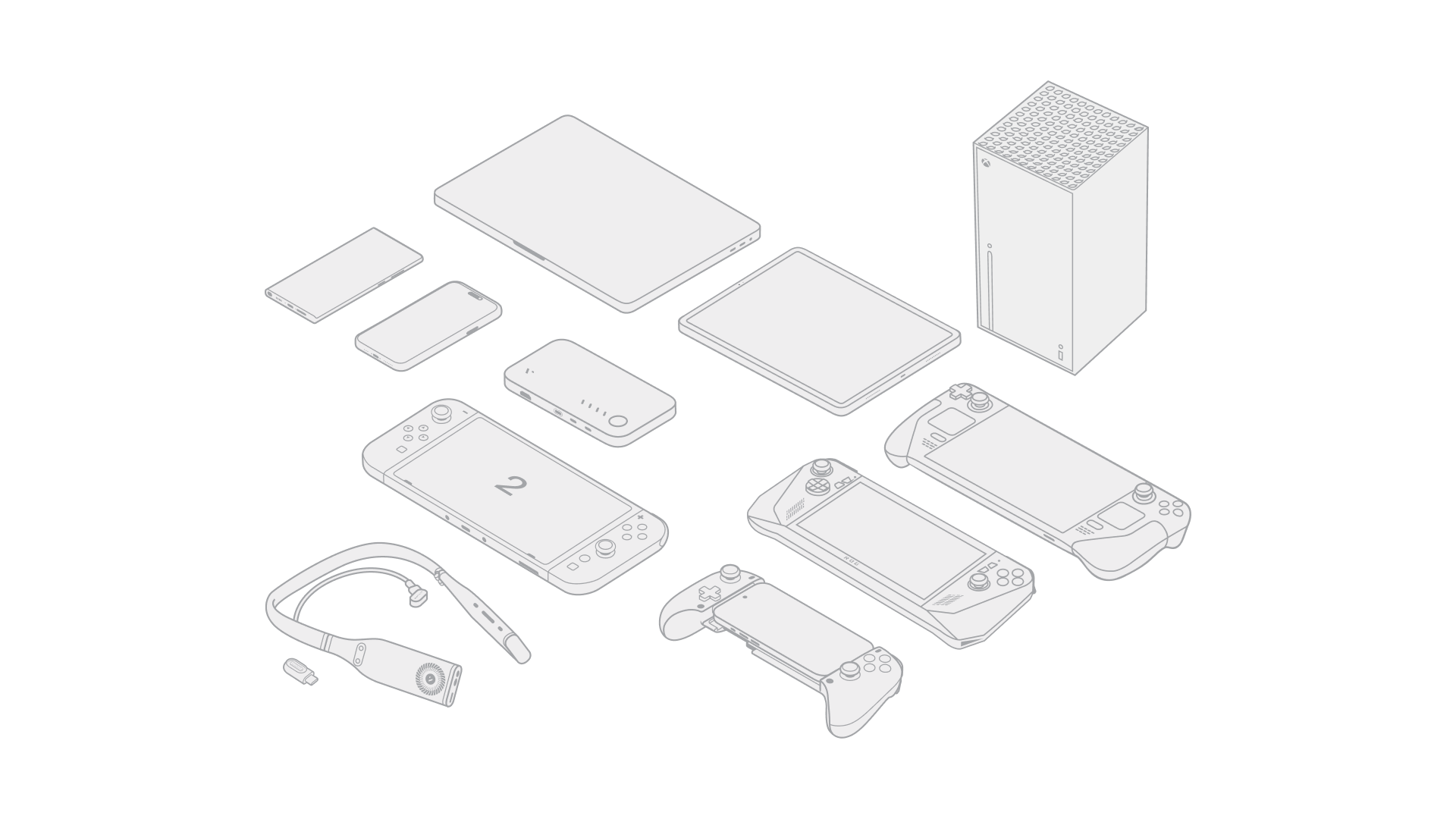
Die VITURE Pro 2 XR-Brille verbindet sich über USB-C mit DisplayPort Alt Mode (DP Alt Mode).
Direkte Verbindung über USB-C
- iPhone 15 und neuer (außer iPhone 16e und iPhone Air)
- Die meisten Android-Smartphones mit DP-Ausgabe
- USB-C-Laptops und MacBooks
- USB-C-iPads und andere kompatible Tablets
- USB-C-Handheld-Konsolen wie Steam Deck und ROG Ally
Verbindung über einen VITURE Dock oder Adapter (separat erhältlich)
- Nintendo Switch / Switch 2 — über Mobile Dock Mini, Pro Mobile Dock oder Adapter Ultra
- PlayStation / Xbox — über den Pro Mobile Dock
So verbindest du:
- Verbinde deine XR-Brille mit dem mitgelieferten USB-C-auf-USB-C-Kabel mit deinem Gerät.
- Schalte dein Gerät ein und entsperre es. Die XR-Brille schaltet sich automatisch ein.
Wenn kein Bild erscheint, trenne alle anderen externen Displays von deinem Gerät (einige Geräte unterstützen nur ein externes Display) oder verbinde dich mit einem anderen USB-C-Port und versuche es erneut.
Um die Anzeigeeinstellungen anzupassen, öffne die Systemeinstellungen deines Geräts:
- Am Mac unter Systemeinstellungen > Displays die VITURE-Anzeige auswählen und die Einstellung „Verwenden als" anpassen.
- Auf dem iPad unter Einstellungen > Anzeige & Helligkeit > Displays > Anordnen.
- Auf dem PC unter Einstellungen > Anzeige.
Um die Kompatibilität zu prüfen, suche in den Spezifikationen deines Geräts nach DisplayPort über USB-C, DP Alt Mode oder Thunderbolt. Die vollständige, stets aktuelle Liste findest du auf unserer Kompatibilitätsseite.
Anzeigewiederholrate ändern
Die VITURE Pro 2 XR-Brille unterstützt Bildwiederholraten bis zu 120 Hz:
- 120 Hz
- 90 Hz
- 60 Hz
Windows-PC
- Öffne das Startmenü und wähle Einstellungen.
- Navigiere zu System > Anzeige.
- Wähle unter „Erweiterte Anzeige" dein VITURE-Display aus.
- Wähle im Dropdown-Menü „Bildwiederholrate auswählen" die gewünschte Bildwiederholrate.
MacBook
- Öffne das Apple-Menü und wähle Systemeinstellungen.
- Klicke auf Displays.
- Wähle dein VITURE-Display aus.
- Klicke auf das Pop-up-Menü „Bildwiederholrate" und wähle die gewünschte Bildwiederholrate.
SpaceWalker für Desktop (Mac & Windows)
SpaceWalker für Mac und Windows lässt dich beim Start der App mit deiner XR-Brille eine Bildwiederholrate wählen (120 Hz, 90 Hz oder 60 Hz) und merkt sich deine letzte Auswahl.
Einige Zubehörteile (etwa Mobile Docks und Neckbands) unterstützen nur 60 Hz. Das Umschalten der Bildwiederholrate ist mit diesem Zubehör nicht verfügbar.
Farbmodus ändern
Die VITURE Pro 2 XR-Brille bietet fünf Farbmodi:
- True Color (Standard)
- Vivid
- Film
- Warm
- Cold
So wechselst du den Farbmodus: Drücke L1 zweimal, um das Farbmodus-Menü zu öffnen, und schalte anschließend mit L+ / L- durch die Modi. Ein Hinweis auf dem Bildschirm zeigt den gewählten Modus an.
Die Farbe der Pro 2 wird direkt an der Quelle abgestimmt — im Sony Micro-OLED-Panel selbst.
Hinweis: Einige Farbmodi sind auf älterer Firmware möglicherweise nicht verfügbar. Stelle sicher, dass deine XR-Brille auf der neuesten Firmware ist. Hier klicken, um zu aktualisieren.
Firmware deiner XR-Brille aktualisieren
Bevor du deine XR-Brille verwendest, empfehlen wir dir dringend, die Firmware zu aktualisieren — für ein besseres Erlebnis und die neuesten Funktionen.
Du kannst deine VITURE Pro 2 XR-Brille über das Web, ein Android-Gerät, einen Mac oder ein Windows-Gerät aktualisieren.
Den Firmware-Verlauf findest du hier.
Update über das Web
Hier kannst du deine XR-Brille aktualisieren.
Hinweise:
- Verwende Google Chrome (Version 98 oder neuer).
- Stelle vor dem Verbinden sicher, dass dein Gerät nicht von anderen Anwendungen genutzt wird.
- Trenne die XR-Brille nicht während des Update-Vorgangs und lade die Seite nicht neu — sofern nicht anders angegeben.
- Trenne die XR-Brille erst, wenn die Meldung „Update erfolgreich" erscheint.
Update über Android-Smartphones & -Tablets
Du kannst ein Android-Gerät mit USB-C-Port für das Firmware-Update verwenden — auch wenn es DP Alt Mode nicht unterstützt.
- Lade die SpaceWalker-App aus Google Play herunter.
- Öffne das Menü und tippe auf Firmware Update.
- Verbinde deine XR-Brille und folge den Anweisungen auf dem Bildschirm, um zu aktualisieren. Trenne die Verbindung nicht während des Vorgangs.
Update über Mac oder Windows
SpaceWalker für Mac und Windows bietet ebenfalls eine einfache Möglichkeit, auf die neueste Firmware zu aktualisieren. Details findest du unter SpaceWalker für Desktop.
Empfohlene Artikel
IMU deiner XR-Brille kalibrieren
Wir empfehlen, die IMU deiner XR-Brille nach einem Firmware-Update zu kalibrieren. Eine kalibrierte IMU liefert eine niedrigere Drift-Rate und höhere Genauigkeit für 3DoF. Außerdem kannst du die Trageerkennung aktivieren oder deaktivieren.
Immersive 3D
Immersive 3D ist die weltweit erste Echtzeit-2D-zu-3D-Konvertierung, die direkt in einer XR-Brille arbeitet — angetrieben von modernster KI.
Diese revolutionäre Technologie kombiniert fortschrittliche künstliche Intelligenz mit den 3D-Algorithmen von VITURE, um deine digitalen Inhalte in beeindruckende immersive Bilder zu verwandeln. Ob Produktivität, Entertainment oder Gaming — Immersive 3D bringt ein völlig neues Maß an Realismus und Tiefe.
Das System analysiert jedes Bild in Echtzeit, erkennt Tiefeninformationen und räumliche Beziehungen und erzeugt daraus natürliche, hochwertige 3D-Effekte — bei minimaler Latenz.
Immersive 3D gibt es in zwei Varianten:
- Als eigenständige Desktop-App für Mac und Windows konvertiert es deinen gesamten Bildschirminhalt in Echtzeit in 3D.
- Als integrierte Funktion in der SpaceWalker-App für iOS und Android verwandelt es deine eigenen Videos sowie Online-Streaming-Plattformen wie YouTube in immersive 3D-Erlebnisse.
Mehr zu Immersive 3D:
Empfohlene Artikel
3D-Filme ansehen
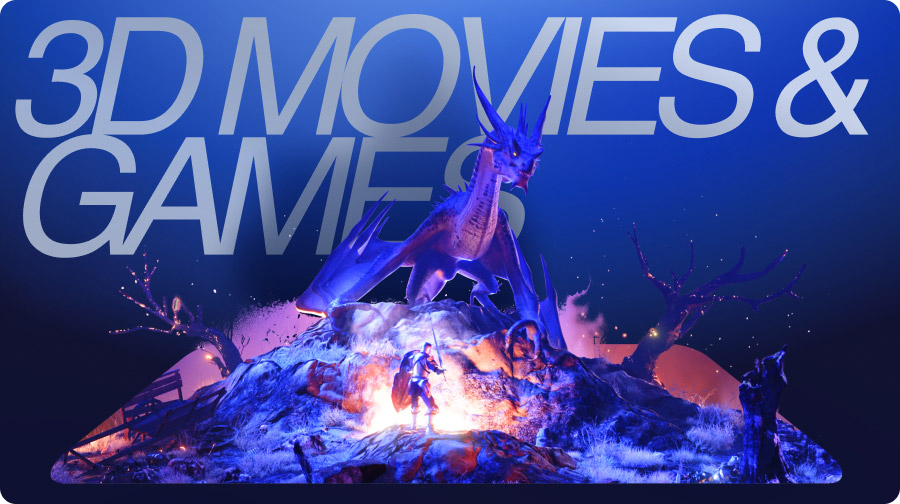
3D-Modus an der XR-Brille aktivieren
Die VITURE XR-Brillen unterstützen nativ Full-SBS-3D-Video (Side-by-Side) in 3840 × 1080 Auflösung.
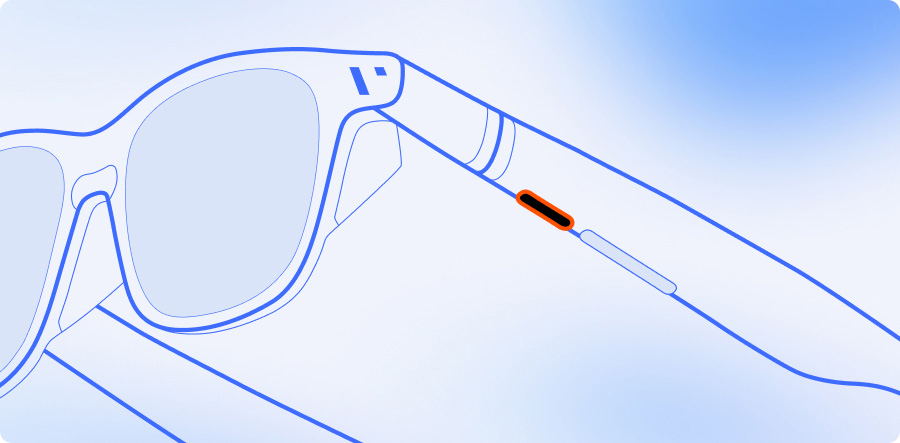
- Bei der VITURE Pro 2 XR-Brille: Halte L1 gedrückt, um zwischen 2D- und 3D-Modus zu wechseln.
Hinweise: Alle VITURE-Brillen unterstützen für 3D-Inhalte derzeit nur das Format Full SBS (Side-by-Side). Immersive 3D funktioniert ohne Kompatibilitätsprobleme. Achte beim Ansehen von Videos oder bei 3D-Spielen jedoch darauf, das korrekte 3D-Format auszuwählen — die falsche Wahl kann zu Kompatibilitätsproblemen führen.
Um den 3D-Modus im Spiel auszuprobieren, spiele diesen Beispielclip im Vollbild mit deiner XR-Brille ab:
Weitere Full-SBS-3D-Videos findest du in dieser YouTube-Playlist.
Mit kompatiblen Geräten verbinden
Du kannst 3D-Filme ansehen, indem du deine XR-Brille mit einem kompatiblen Gerät verbindest und sie als externen Monitor nutzt.
Hier findest du die Liste kompatibler Geräte.
Hinweis: Einige Smartphones unterstützen zwar DP Alt Mode, können aber die für 3D-Video erforderliche Auflösung nicht ausgeben. Die Google-Pixel-8- und -9-Serie kann beispielsweise nicht in den 3D-Modus wechseln. Für Kompatibilität muss dein Gerät Video-Ausgabe mit 4K-Auflösung oder höher unterstützen.
So spielst du 3D-SBS-Filme auf deinem Android-Smartphone mit dem VLC Media Player ab:
- Samsung-Nutzer deaktivieren bitte Samsung DeX (Einstellungen > Erweiterte Funktionen > Samsung DeX > Automatisch starten, wenn HDMI verbunden ist).
- Film übertragen: Kopiere die 3D-SBS-Datei direkt auf den Speicher deines Smartphones. Alternativ kannst du über die Netzwerkfunktionen von VLC auf einen Film in deinem lokalen Netzwerkspeicher zugreifen.
- Öffne den Film im VLC Media Player.
- 3D-Modus aktivieren: Verbinde deine XR-Brille mit dem Smartphone und halte L1 gedrückt, um den 3D-Modus zu aktivieren.
- Seitenverhältnis anpassen (optional): Wirkt das Bild verzerrt, halte die Seitenverhältnis-Taste (Rechteck-Symbol mit Markern) gedrückt und wähle „An Bildschirm anpassen" für das beste Seherlebnis.
- Zurücklehnen und genießen!
Beim Ansehen eines 3D-Videos am PC oder MacBook aktiviere den 3D-Modus an der XR-Brille und stelle sicher, dass du deinen Desktop auf die XR-Brille erweiterst. Öffne dann ein Video, verschiebe den Media Player auf den Bildschirm der XR-Brille und spiele im Vollbild ab.
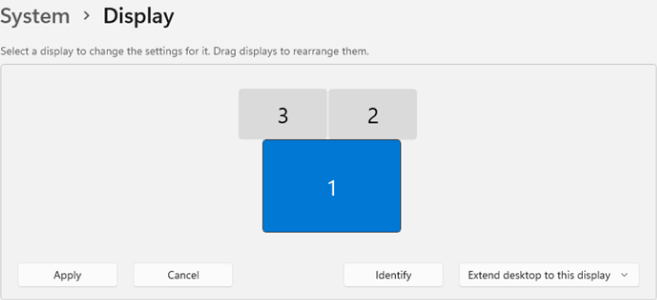
Manche Windows-PCs unterstützen 3840 × 1080 nicht — sind die Angaben unklar, wende dich an den Hersteller des Computers, den du mit der XR-Brille nutzen willst.
Um den 3D-Modus im Film zu erleben, spiele den Beispielclip bitte im Vollbild auf deiner XR-Brille ab.
Mit dem Neckband
Das Neckband bietet erweiterte 3D-Funktionen mit automatischer Erkennung und Side-by-Side-3D-Unterstützung — damit du deine Lieblingsblockbuster genau so erlebst, wie es gedacht war.
Streaming-Apps
In den USA kannst du Streaming-Dienste wie Prime Video, Netflix, YouTube, Vudu und weitere nutzen, um 3D-Filme online anzusehen.
Lokale Dateien
Übertrage deine 3D-Videos auf das Neckband, indem du das Neckband über ein USB-C-auf-USB-C-Kabel mit deinem PC oder MacBook verbindest, dann die 3D-Player-App auf dem Neckband öffnest und ein Video auswählst. Deine XR-Brille wechselt automatisch in den 3D-Modus, sobald ein Full-SBS-3D-Video abgespielt wird.
Siehe auch: Dateien auf das Neckband übertragen
Fehlerbehebung
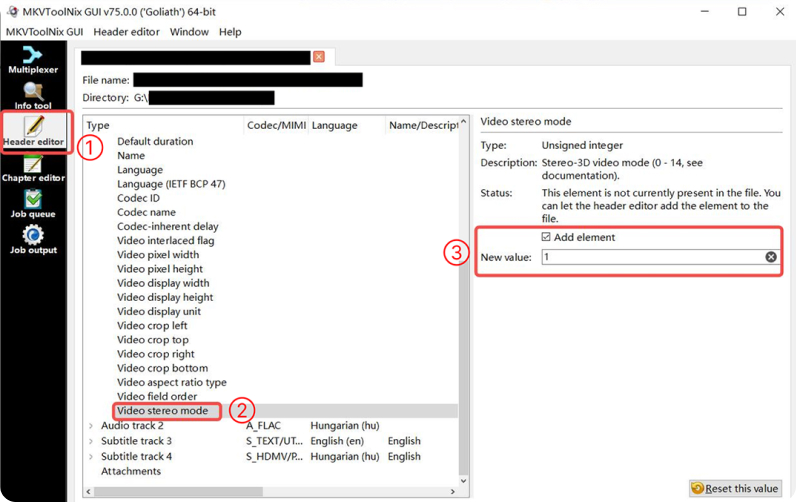
Wenn du versuchst, ein SBS-3D-Video im .MKV-Format abzuspielen, stimmt das Seitenverhältnis möglicherweise nicht. Mit MKVToolNix kannst du die Datei konvertieren und das Problem beheben. Lade MKVToolNix herunter und installiere es.
Klicke auf „Header editor" und setze „Video stereo mode" auf 1. Damit spielen die meisten SBS-3D-Videos korrekt ab.
Empfohlene Artikel
3D-Spiele auf dem PC spielen
Spiele mit Immersive 3D
Nach dem Start von Immersive 3D für Windows kannst du Spiele spielen — beachte aber, dass dies den Akkuverbrauch deutlich erhöht und die Gaming-Performance verringern kann.
Wir empfehlen, vor der Aktivierung dieser Funktion die Systemanforderungen und unsere Benchmark-Ergebnisse zu prüfen.
Für die beste Erfahrung empfehlen wir, Spiele nur auf Systemen mit einer NVIDIA RTX 4080 oder besser zu spielen.
Native 3D-Spiele
Native SBS-Video-Spiele kannst du spielen, indem du deine XR-Brille an den PC anschließt. Hier eine Auswahl empfohlener Spiele mit 3D-Grafik-Unterstützung. Ob dein Gerät diese Spiele unterstützt, entnimmst du den vom Spieleentwickler veröffentlichten Systemanforderungen.
Liste nativer SBS-3D-Spiele
| Titel | Plattformen | Erstveröffentlichung |
|---|---|---|
| Shadow of the Tomb Raider | Windows | 2018 |
| Rise of the Tomb Raider | Windows | 2016 |
| Elite Dangerous | Windows, macOS (OS X) | 2015 |
| Trine 3: The Artifacts of Power | Windows, Linux, macOS (OS X) | 2015 |
| Trine 2 | Linux, Windows, macOS (OS X) | 2013 |
| Crysis 3 | Windows | 2013 |
| Doom 3 BFG Edition | Linux, Windows | 2012 |
Weitere native 3D-Spiele: Native 3D – PCGamingWiki. Du kannst weitere Titel aus der Liste ausprobieren, wir garantieren jedoch nicht, dass jedes Spiel einwandfrei mit den VITURE XR-Brillen funktioniert.
Reshade + Depth3D
Wenn du mehr 3D-Spiele auf deinem PC willst, empfehlen wir dringend Reshade + Depth3D. Die Einrichtung ist einfach, und viele Spiele lassen sich damit im 3D-Modus spielen. Siehe die Spielekompatibilitätsliste von ReShade.
ReShade unterstützt Direct3D 9, Direct3D 10, Direct3D 11, Direct3D 12, OpenGL und Vulkan. Erforderlich ist ein Computer mit Windows 7 SP1, 8.1, 10 oder 11 und .NET Framework 4.6.2 oder höher.
Stelle sicher, dass dein PC Dual-Monitor unterstützt und einen USB-C-DP-4K-Port besitzt.
Anleitung
Lade ReShade herunter und starte es.
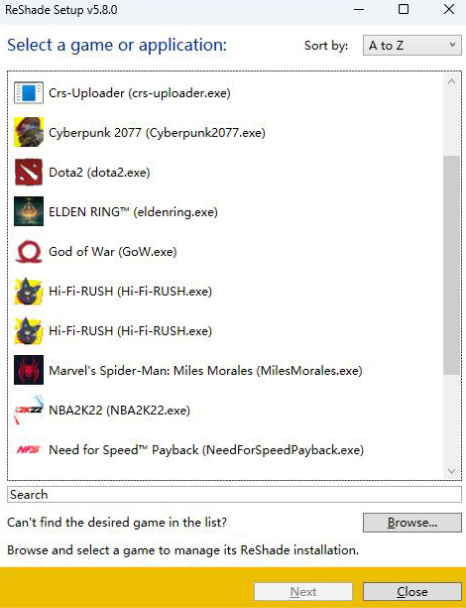
Wähle ein Spiel aus.
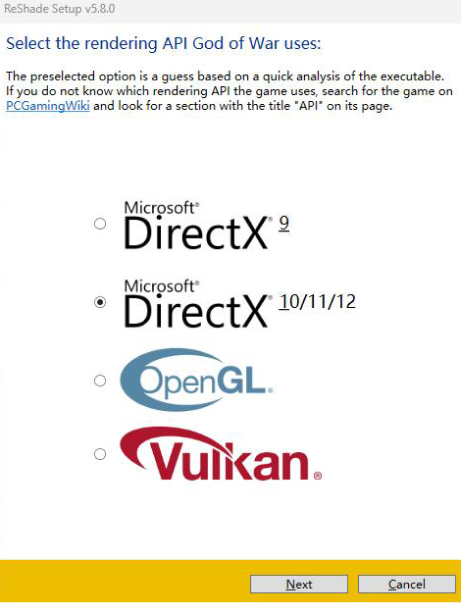
Wähle die vom Spiel genutzte Rendering-API. Klicke auf „Next", um fortzufahren.
Wenn du die neueste ReShade-Version verwendest, aktiviere Depth3D, um fortzufahren. Für ältere Versionen lade Depth3D herunter und schau dieses Video-Tutorial.
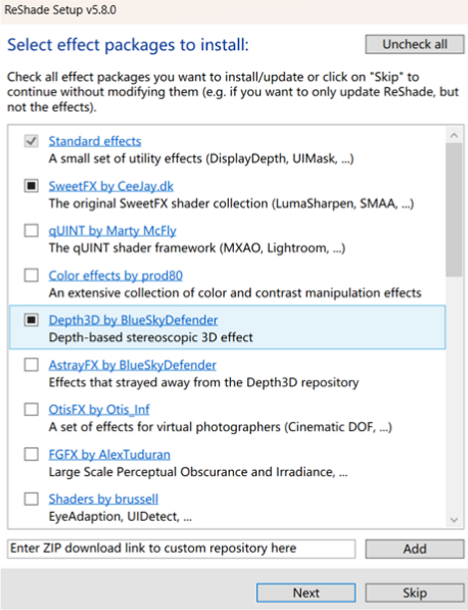
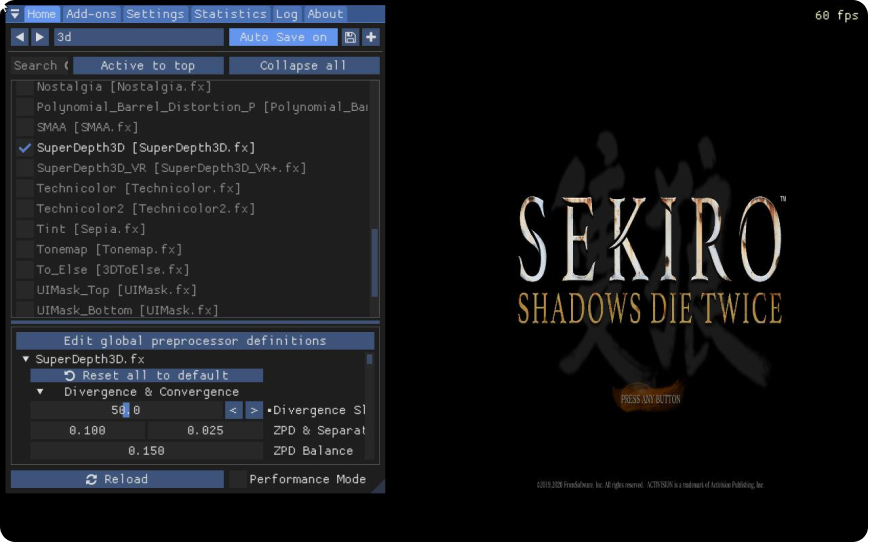
Nach dem Herunterladen der Effekt-Pakete starte das Spiel und drücke die Home-Taste auf der Tastatur. Wähle im Overlay-Menü SuperDepth3D aus und drücke erneut Home, um das Overlay zu schließen.
Verbinde deine XR-Brille mit dem PC und wechsle in den 3D-Modus.
Da Half-SBS und Full-SBS unterschiedliche Formate verwenden, kann ReShade (oder ein ähnliches 3D-Konvertierungstool) zu falscher Ausgabe auf der Brille führen. Für korrekte Full-SBS-Ausgabe konfiguriere deine GPU wie folgt:
Auf AMD-Geräten: Setze die VITURE-Displayauflösung in Windows auf 1920 × 1080 und folge der Anleitung zur benutzerdefinierten Auflösung von AMD, um einen logischen Anzeigemodus mit 3840 × 1080 zu erstellen.
Auf NVIDIA-Geräten: Setze zuerst die VITURE-Displayauflösung in Windows auf 3840 × 1080 und lege dann eine benutzerdefinierte Auflösung von 1920 × 1080 an, wie in NVIDIAs Anleitung zur benutzerdefinierten Auflösung beschrieben.
- Viel Spaß!
Rückkehr zum normalen Spiel
Starte ein Spiel, drücke Home auf der Tastatur und entferne den Haken bei „SuperDepth3D" — das Spiel läuft wieder normal.
ReShade deinstallieren
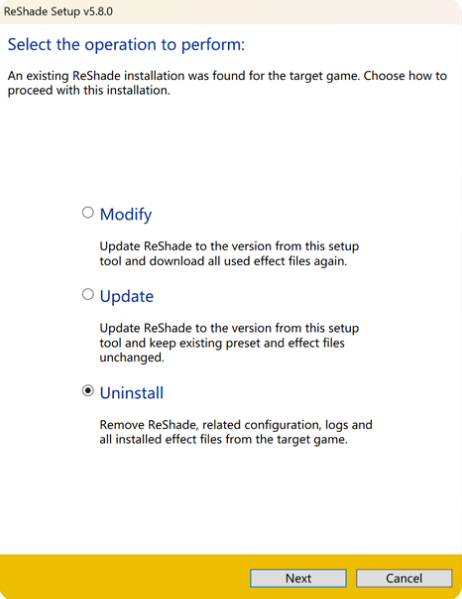
Zur Deinstallation öffne ReShade, wähle ein Spiel aus und wähle „Uninstall". Sämtliche ReShade-Effekt-Pakete werden ebenfalls deinstalliert.
Streaming (mit Moonlight / Sunshine)
Nach der Einrichtung von ReShade und Depth3D auf deinem PC kannst du zusätzlich Moonlight und Sunshine für Remote-Play nutzen. Navigiere im Neckband zur Store-Seite und lade Moonlight herunter, dann installiere Sunshine auf deinem PC. Schau dir das Video-Tutorial zur Einrichtung an oder lies die offizielle Sunshine-Dokumentation.
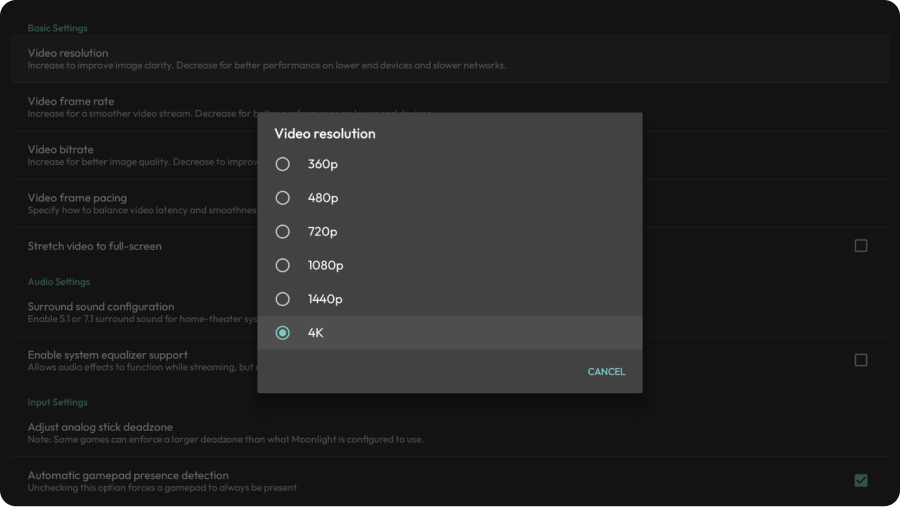
Achte darauf, in den Moonlight-Einstellungen die Videoauflösung auf 4K zu konfigurieren.
Empfohlene Artikel
Auflösung an der Konsole einstellen
Für die Nutzung der XR-Brille an Handheld-Konsolen wie Steam Deck oder ROG Ally ist es nicht zwingend erforderlich — aber das Anpassen der Konsoleneinstellungen kann dein Spielerlebnis verbessern.
Auflösung des externen Displays
Verbinde deine XR-Brille mit deiner Konsole und dann:
- Drücke die Steam-Taste am Steam Deck.
- Navigiere zu Einstellungen > Anzeige.
- Setze die Auflösung des externen Displays auf 1920 × 1080 @ 120 Hz.
Tipps:
- Setze die externe Display-Auflösung auf 1080p (1920 × 1080) für optimale Bildqualität.
- Für flüssigere Bilder aktiviere eine Bildwiederholrate von 120 Hz am externen Display.
Spielinterne Einstellungen
- Starte das Spiel und öffne dessen Einstellungsmenü.
- Setze die Auflösung auf 1920 × 1080.
- Erwäge, VSync zu deaktivieren, um zusätzliche Performance zu gewinnen.
- Ziel: 120 fps für das flüssigste Erlebnis.
3DoF auf Steam Deck aktivieren
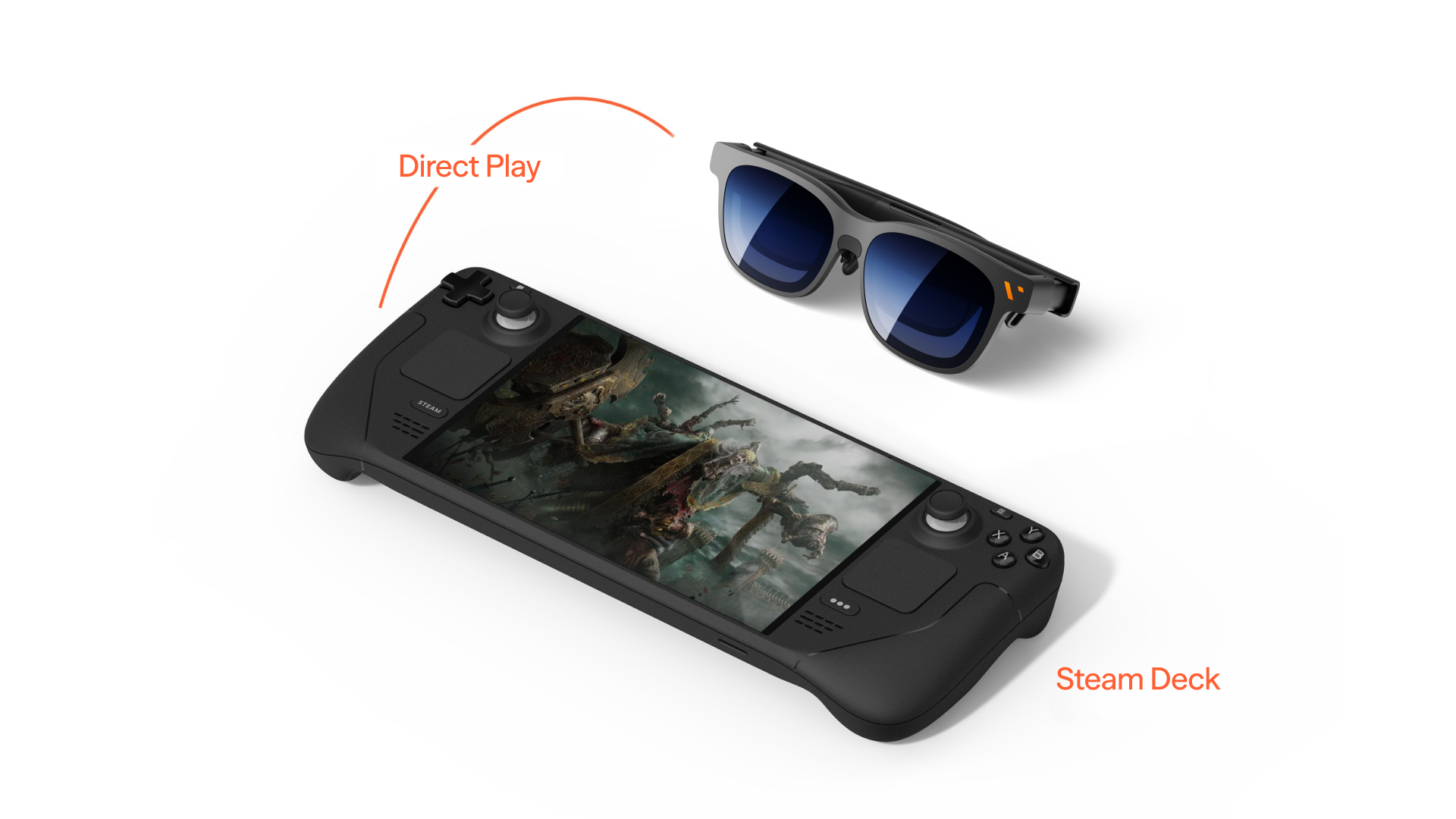
Verbinde deine VITURE Pro 2 XR-Brille direkt mit dem Steam Deck, um die native IMU-Daten für 3DoF zu nutzen. Für einen noch besser fixierten Bildschirm installiere Decky Loader und das XR-Gaming-Plugin.
Decky Loader installieren
- Drücke die STEAM-Taste, öffne das Power-Menü und wähle „Switch to Desktop".
- Auf der GitHub-Seite von Decky Loader lade die Installer-Datei herunter.
- Ziehe die Datei auf den Desktop und starte sie per Doppelklick — folge den Anweisungen.
- Öffne den Shortcut „Return to Gaming Mode" auf deinem Desktop.
XR-Gaming-Plugin installieren
- Drücke die …-Taste und öffne das Decky-Menü (Plugin-Symbol).
- Wähle das Store-Symbol, um den Plugin-Browser zu öffnen.
- Suche nach XR Gaming und installiere es.
3DoF aktivieren
- Verbinde deine VITURE Pro 2 XR-Brille mit dem Steam Deck.
- Öffne XR Gaming im Decky-Menü.
- Aktiviere VIRTUAL DISPLAY — dadurch wird ein im Raum fixierter Bildschirm gerendert, den du durch Kopfbewegungen umsehen kannst.
- Passe die Bildschirmgröße an und nutze Recenter display, falls der Bildschirm versetzt ist.
- Bleibt der Versatz bestehen, öffne Show advanced settings und nutze Recalibrate headset.
Mehr dazu im XR-Gaming-GitHub-Projekt.
Lens Shade
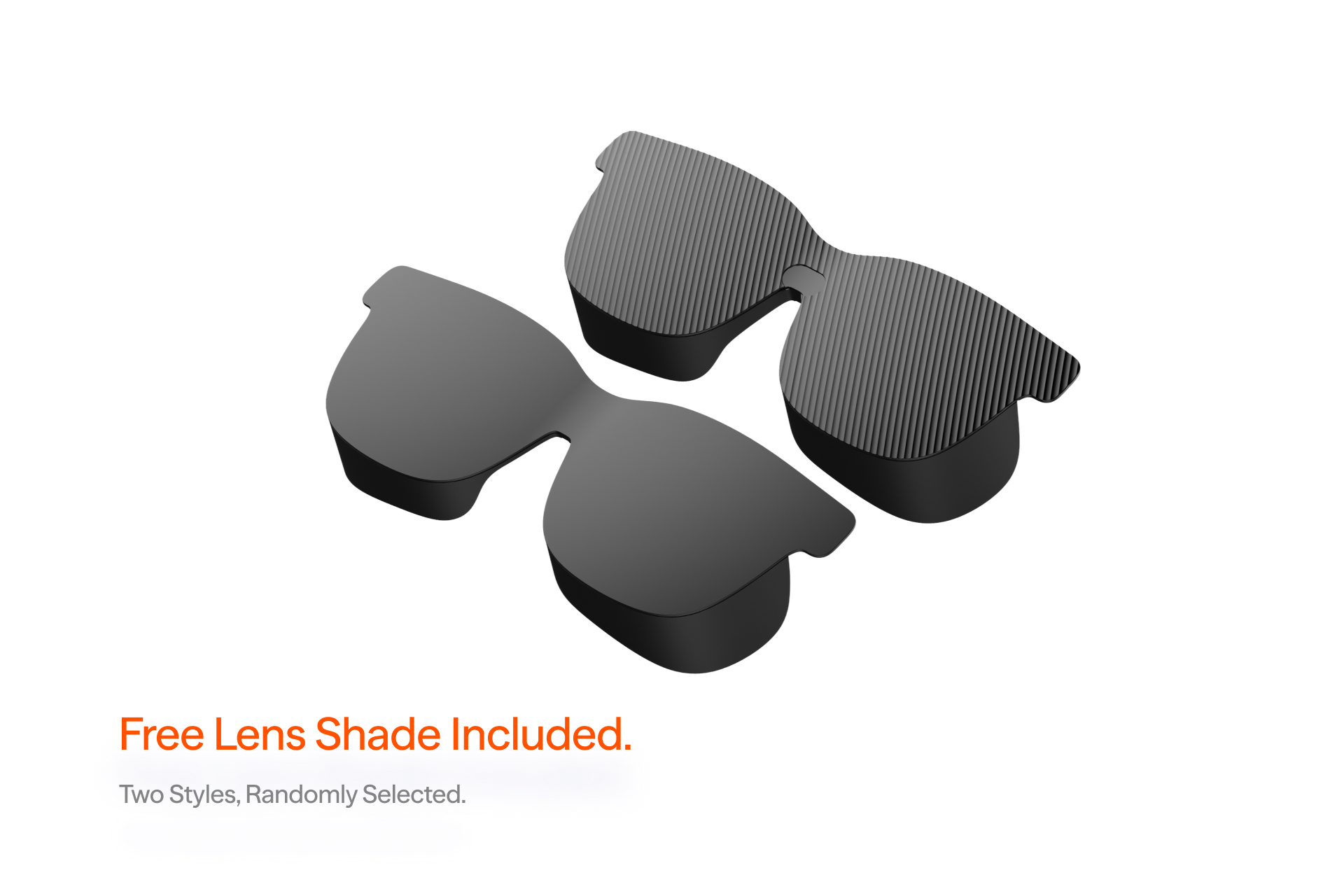
Zu jeder VITURE Pro 2 XR-Brille gehört ein Lens Shade im Lieferumfang — keine separate Anschaffung nötig. Er wird vorn auf die Brille aufgesetzt und blockiert Umgebungslicht, damit dein virtueller Bildschirm auch bei heller Umgebung lebendig und immersiv bleibt.
- Zwei Designs, zufällig ausgewählt — welches Design du erhältst, entscheidet der Zufall.
- Vollständig lichtundurchlässig — beide Designs sind komplett opak und sorgen sofort für volle Immersion.
- Aufsetzen, abnehmen — in Sekunden zwischen bloßer Brille und Shaded-Look wechseln.
So bringst du den Lens Shade an:
- Vergewissere dich, dass du dich in einer sicheren Umgebung befindest.
- Klappe die Bügel der XR-Brille ein und halte sie mit einer Hand fest.
- Richte mit der anderen Hand die Oberseite des Lens Shades an der Oberseite der XR-Brille aus.
- Drehe und drücke den Lens Shade in Richtung XR-Brille, bis kein Spalt mehr zwischen dem Shade und den Gläsern bleibt.
Rahmen für Korrekturgläser
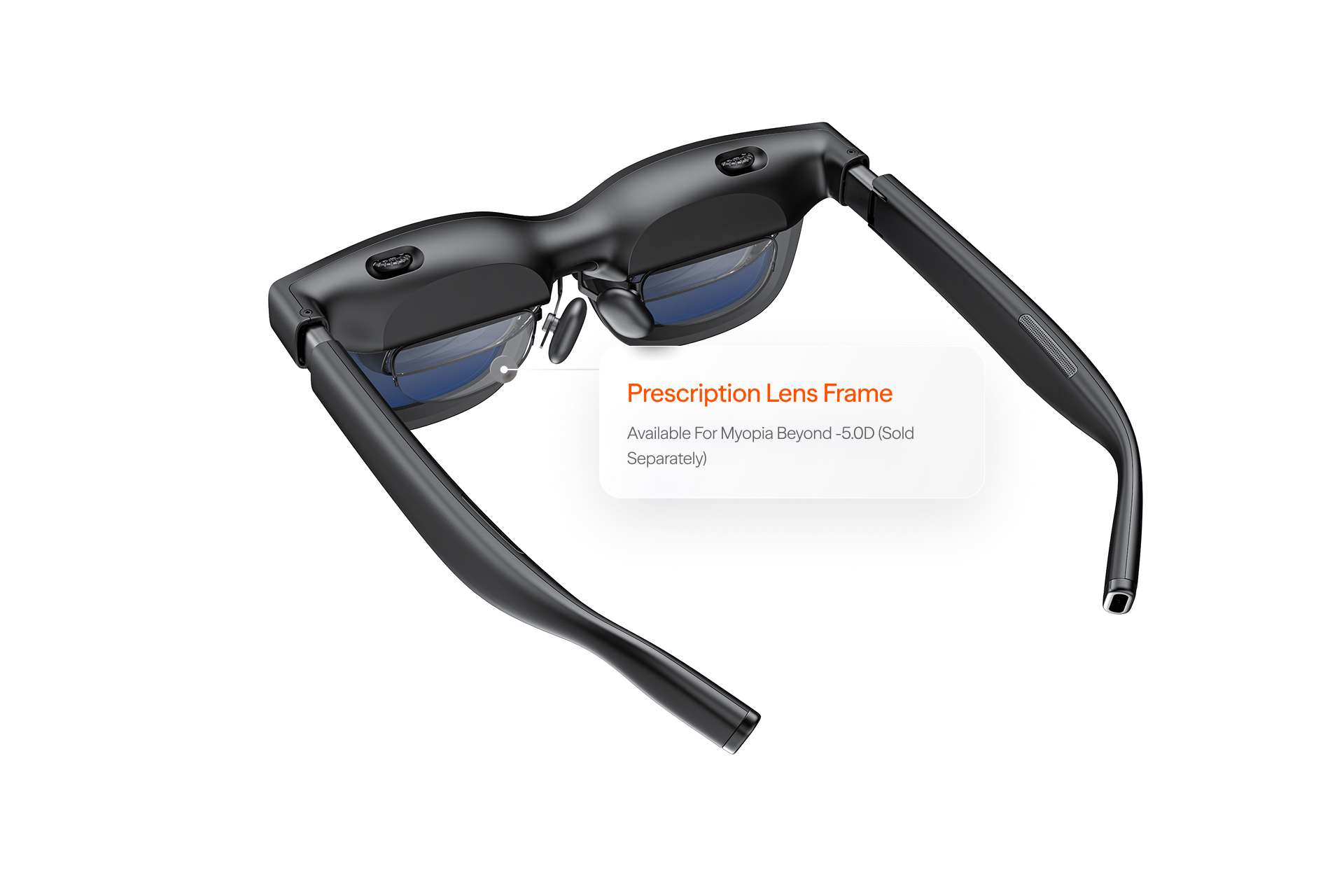
Die integrierte Dioptrienanpassung deckt Kurzsichtigkeit bis −5,00 D ab. Für stärkere Sehstärken oder Hornhautverkrümmung ermöglicht der Rahmen für Korrekturgläser — separat erhältlich — das Anbringen eigener Korrekturgläser an deiner VITURE Pro 2 XR-Brille, für eine klare und verzerrungsfreie Sicht.
Hier kannst du deine Gläser konfigurieren.
Nachdem deine Gläser gefertigt wurden, bringst du den Rahmen magnetisch an: Richte ihn am Rahmen der XR-Brille aus, mit den Magneten zur Brille zeigend — die beiden Rahmen rasten automatisch zusammen. Zum Abnehmen den Rahmen an Ober- und Unterkante fassen und abziehen.
Technische Daten
| VITURE Pro 2 XR-Brille | |
|---|---|
| Display | Sony Micro-OLED |
| Virtueller Bildschirm | 146″ aus 4 Metern Entfernung |
| Auflösung | 1920 × 1080 pro Auge (bis zu 1080p) |
| Bildwiederholrate | Bis zu 120 Hz (120 Hz / 90 Hz / 60 Hz) |
| Wahrgenommene Spitzenhelligkeit | 1.600 Nits |
| Helligkeits- & Lautstärkeregelung | 9 Stufen |
| Kontrastverhältnis | ≥100.000:1 |
| Farbraum | 108 % sRGB |
| FOV | 50° |
| PPD | 43 |
| Farbmodi | 5 (True Color, Vivid, Film, Warm, Cold) |
| Optische Transmission | 5 % |
| Haze | < 0,1 % |
| Kurzsichtigkeitskorrektur | 0,0 D bis −5,0 D |
| IPD | 57,0–71,0 mm |
| Tracking | 3DoF über SpaceWalker |
| Audio | AAC-Akustiksystem; integrierter Spatial-Sound |
| Grundfrequenz (F0) | 250 Hz ± 40 |
| Eye Care | SGS A+ zertifiziert |
| Trageerkennung | Ja |
| Anschluss | USB-C (DisplayPort Alt Mode) |
| Nasenpads | 3 Größen (0, 1, 2) · 7 Höhenpositionen |
| Bügel | 3 Positionen |
| Gewicht der XR-Brille | 63 g |
| Abmessungen (zusammengeklappt) | 50 × 50 × 54,3 mm |
| Abmessungen des Brillenetuis | 191 × 85 × 84 mm |
| Gewicht des Brillenetuis | 286 g |
| Empfohlene Tragedauer | 3–4 Stunden |
Modellvergleich
| Modell | Pro 2 | Beast | Luma Ultra | Luma Pro | Luma |
|---|---|---|---|---|---|
| Die Premium-Wahl für Komfort | Der immersive Riese | Für Business und Prosumer | Der Allrounder | Am einfachsten den besten Sitz finden | |
| Gewicht | 63 g | 88 g | 83 g | 79 g | 77 g |
| FOV | 50° | 58° | 52° | 52° | 50° |
| Auflösung (bis zu) | 1080p UltraClarity 3.0 | 1200p | 1200p | 1200p | 1200p |
| Helligkeit (bis zu) | 1.600 Nits | 1.250 Nits (Branchenerster mit SONYs neuestem Panel) | 1.500 Nits (Branchenerster mit SONYs neuestem Panel) | 1.000 Nits | 1.000 Nits |
| IPD | 64,0±7,0 mm | Standard: 64,0±6,0 mm Groß: 68,0±6,0 mm | 64,0±6,0 mm | Standard: 64,0±6,0 mm Groß: 68,0±6,0 mm | 64,0±8,0 mm |
| Integrierte Dioptrie (bis zu) | −5,0 D | ✗ | −4,0 D | −4,0 D | −6,0 D |
| Elektrochromer Film | ✗ Lens Shade inklusive | ✓ + Dynamic Tint Control | ✓ | ✓ | ✓ |
| Rahmen | Ultraleicht, Premium matt | Vollmetall — Signature-Aluminium-Magnesium | Premium transluzent | Premium transluzent | Premium transluzent |
| Dynamische Lichteffekte | ✗ | ✗ | ✓ | ✓ | ✗ |
| Integrierte Kamera | ✗ | ✓ Front RGB | ✓ 1 Front RGB, 2× seitliche Graustufenkameras | ✓ Front RGB (nach Launch aktiviert) | ✗ |
| Mikrofon | ✗ | ✓ | ✓ | ✗ | ✗ |
| Integrierte Bildschirm-Anpassung | ✗ | ✓ VisionPair 3DoF (horizontal UltraWide, Ambient-Modus oder beliebige vom Gerät unterstützte Bildschirmgröße) | ✗ | ✗ | ✗ |
| DoF | 3DoF (über SpaceWalker) | Integriertes VisionPair 3DoF | 6DoF (empfohlen; unterstützt Pro Neckband, MacBook, Windows) | 3DoF (über SpaceWalker) | 3DoF (über SpaceWalker) |
| Handgesten | ✗ | ✗ | ✓ | ✗ | ✗ |
| 3DoF-Audio | ✗ | ✓ | ✗ | ✗ | ✗ |
| Anschlussart | USB-C | USB-C | Magnetisch | Magnetisch | USB-C |

