The Beast XR-Brille
VITURE Beast XR-Brille
Wir präsentieren VITURE Beast — Stabil von Grund auf. Immersion erleben.
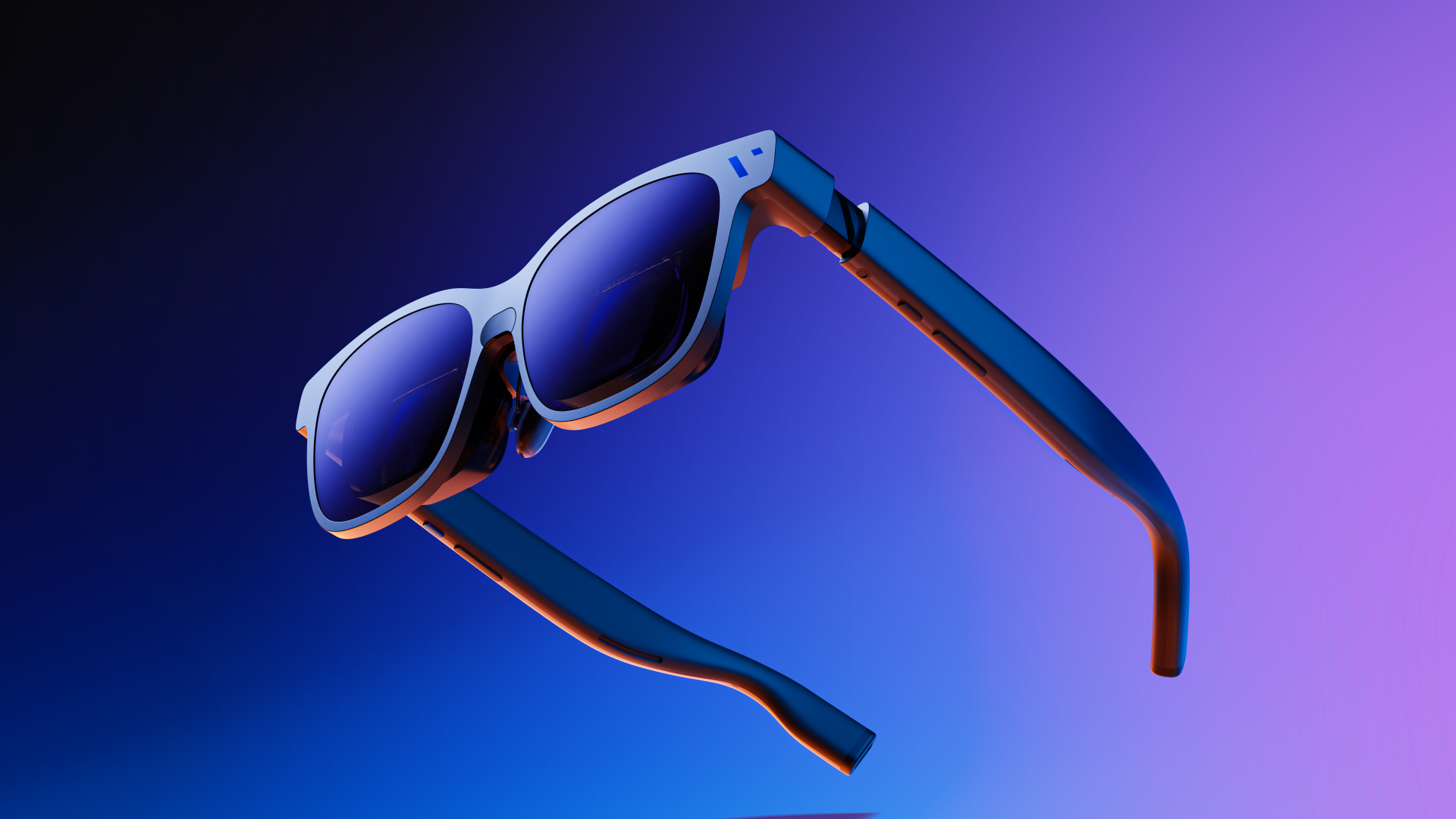
Eine neue Klasse persönlicher Anzeigegeäte, entwickelt für Immersion auf Profi-Niveau. Im Kern arbeitet eine dedizierte XR-Computing-Engine, die extrem niedrige Latenz, flüssiges 3DoF-Motion-Tracking und dynamische Display-Flexibilität liefert. Diese integrierte Hardware erzeugt einen felsenfesten schwebenden Anker im physischen Raum und ermöglicht es dir, sofort zwischen den Anzeigemodi Anchor Mode, Smooth Follow, UltraWide und Side zu wechseln – in jeder beliebigen Größe.
Unübertroffene Bildleistung
The Beast bietet unser bisher größtes, schärfstes und hellstes Display. Durch die Kombination der neuesten Micro-OLED-Technologie von Sony mit dem proprietären Optiksystem von VITURE erschließt Beast ein weitläufiges 58° Sichtfeld (FOV) und erzeugt eine atemberaubende 174-Zoll-Kinoleinwand aus 4 Metern Entfernung. Erlebe branchenführende Bildschärfe, herausragende Audioleistung, universelle Gerätekompatibilität und einen leichten Formfaktor – konzipiert für Tragekomfort und Leistung überall.
9+ Stufen elektrochrome Abdunkelung für sanfte Übergänge
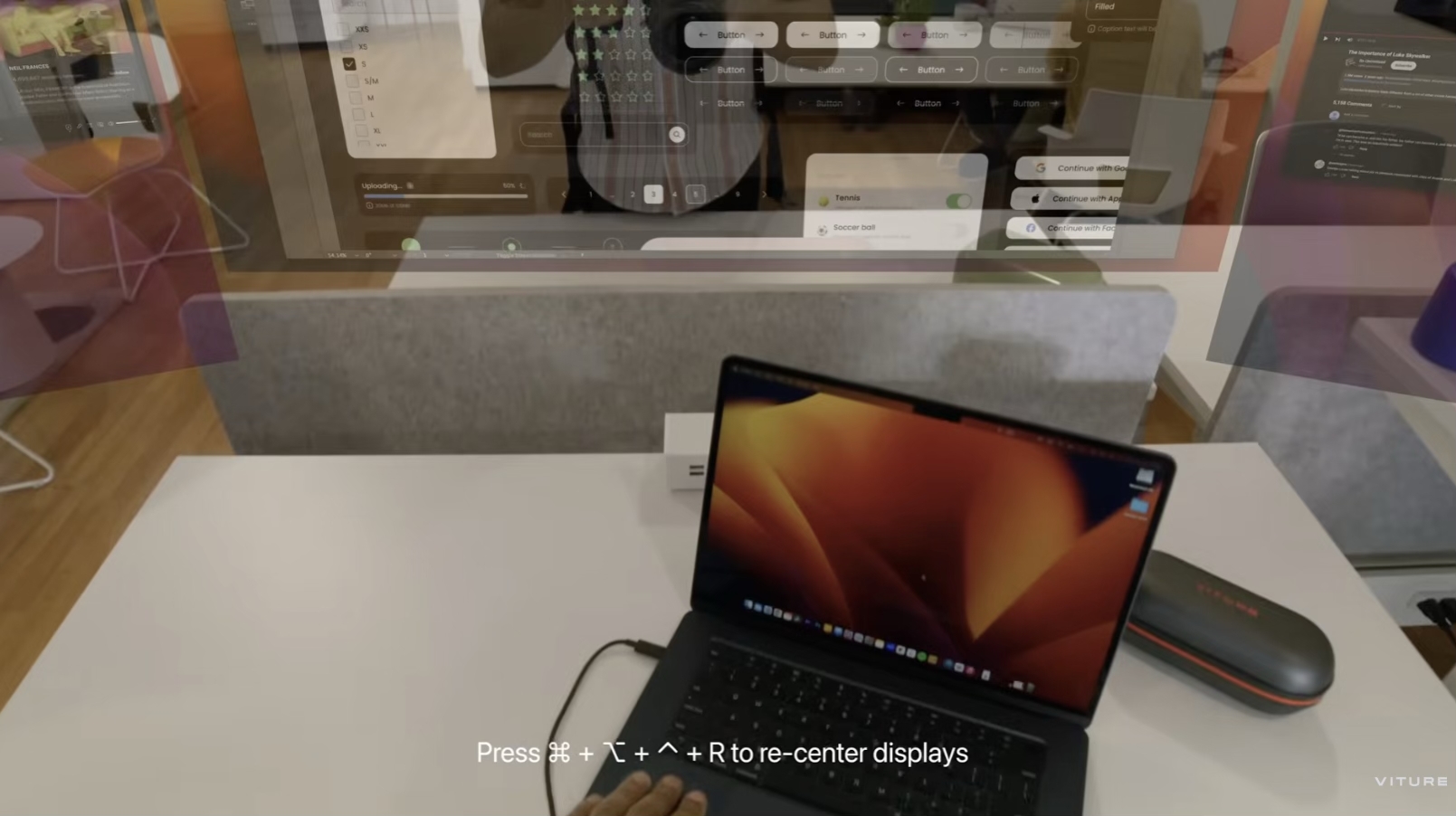
Die Durchbrüche von VITURE werden auf die nächste Stufe gehoben: The Beast integriert ein 9-stufiges elektrochrome Abdunkelungssystem sowie automatische elektochrome Übergänge (branchenweit erstmals seit SpaceWalker), sodass das Display nahtlos und fließend zwischen Abdunkelung und Transparenz wechselt – vollständig in die Brille selbst integriert.
Maximale Vielseitigkeit
Gaming
Ein echtes Ökosystem der nächsten Generation für Gamer. Das branchenführende Sichtfeld (FOV) erzeugt ein tief umhüllendes Präsenzgefühl und liefert atmosphärische Immersion wie nie zuvor.
Streaming & 3D
Das integrierte 3DoF wertet Standard-Medien auf, während die exklusive Immersive 3D-Technologie von VITURE 2D-Inhalte in Echtzeit in natürliche räumliche Tiefe umwandelt und Kinoerlebnisse zum Leben erweckt.
Produktivität
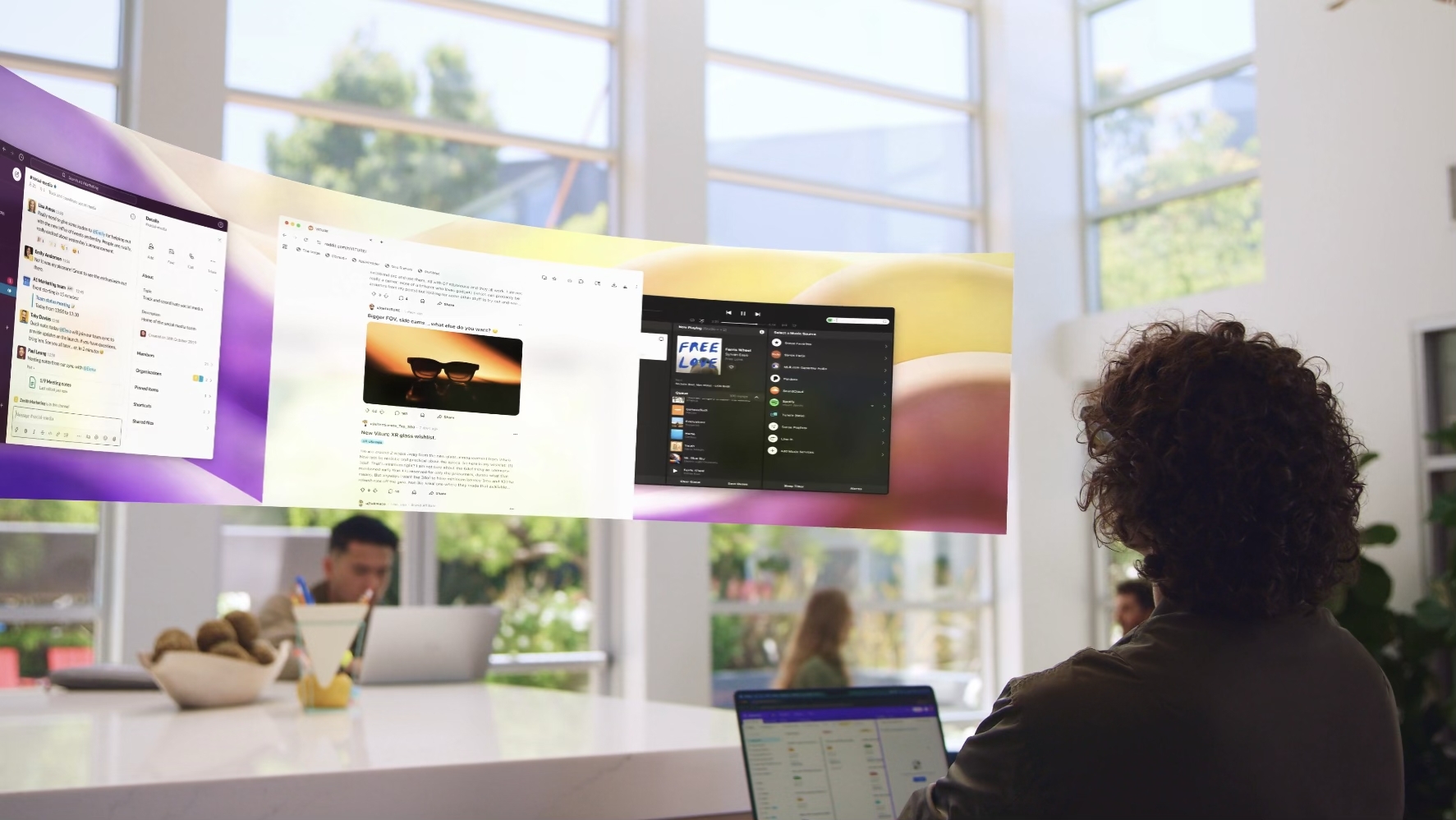
Erschließe grenzenloses Multitasking mit dem 32:9-UltraWide Mode für Mac und Windows. In Kombination mit der SpaceWalker-Plattform von VITURE und den integrierten 3DoF-Funktionen mit extrem niedriger Latenz verwandelt The Beast auch die Produktivität in einen flüssigen Multi-Screen-Arbeitsbereich – wo auch immer du bist.
Fähigkeiten
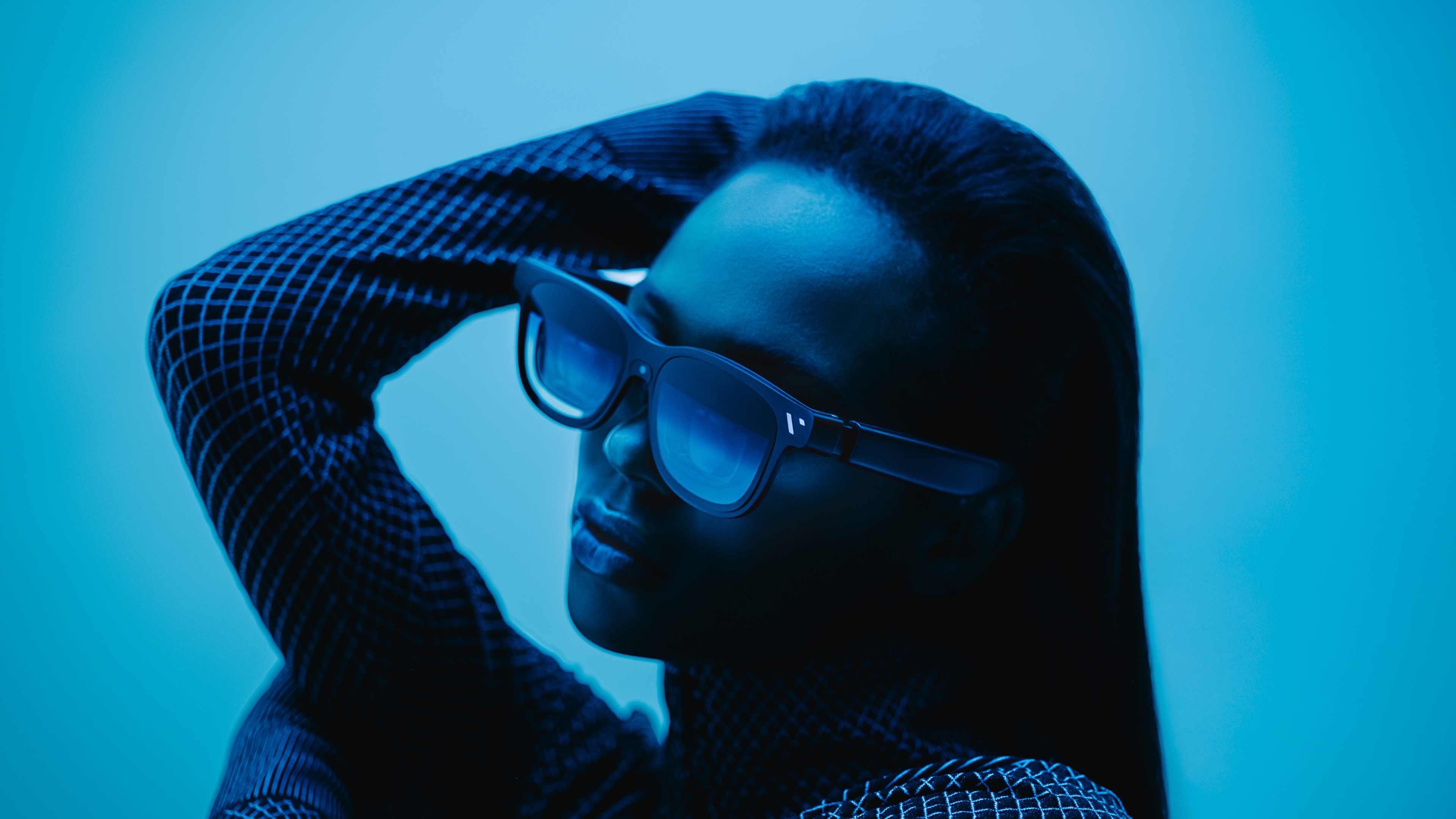
Stabiler Grundstein. Erlebe Immersion
Anchor Display
Integrierte Ultra-Low-Latency Anchor Mode
Native XR-Rechenleistung liefert extrem niedrige Latenz und flüssiges 3DoF-Bewegungs-Tracking und ermöglicht echte Bildschirmflexibilität — einschließlich Distanz, Größe, Smooth Follow, UltraWide und Side Mode — alles direkt auf der Brille verarbeitet.
VisionPair™ 3DoF
Hält optimale Helligkeit, Klarheit und visuelle Stabilität für ein erstklassiges XR-Erlebnis aufrecht — exklusiv für VITURE.
174" 120 Hz Ultra-Sharp-Display
Immersive, hochwertige Visuals auf einem riesigen Kinoleinwand-Format.
Sony Micro-OLED + VITURE Optical Engine
Sonys neuestes Micro-OLED kombiniert mit VITUREs proprietärem optischen Design liefert branchenführende Schärfe mit bis zu 1250 nits Spitzenhelligkeit — ein Merkmal der Display-Exzellenz von VITURE.
Dynamic Screen Scaling
Wechsle sofort zwischen UltraWide, Smooth Follow und Side Mode-Perspektiven.
Spatial Audio
HARMAN AudioEFX
Räumlicher Sound auf höchstem Niveau, entwickelt mit HARMAN. Fortschrittliche akustische Abschirmung und Reverse-Audio-Cancellation-Technologie steigern Immersion und Privatsphäre.
Sichtgläser
Dynamische Tönung
Fortschrittliche elektrochrome Abdunkelung mit 9+ Stufen für sofortige Immersion – VITUREs ersten Durchbruch auf ein neues Level gehoben.
Präzise IPD-Ausrichtung
Zwei Rahmengrößen gewährleisten optimale IPD-Einstellung und langfristigen Sehkomfort.
Brillenglas-kompatibles Design
Unterstützt Einsatzgläser für individuelle Sehkorrektur.
VITURE Charakteristische Verarbeitung
Rahmen aus Metall in Luft- und Raumfahrtqualität
Ultraleichter Magnesiumlegierungsrahmen mit hochwertigem Mattfinish.
Charakteristisches Design
Ein neu gestalteter Rahmen vereint edles Finish mit ausdrucksstarkem persönlichem Stil.
Anpassbarer Tragekomfort
Flexible, neigungsverstellbare Bügel sorgen für sicheren Komfort bei langen Sessions.
Reisefertige Portabilität
Erstklassige Ingenieurskunst in kompakter, robuster Form.
Intuitive Steuerung
Universelle Konnektivität
Funktioniert mit jedem USB-C-Gerät mit Display-Ausgang (HDMI wird über einen Adapter unterstützt).
Intuitives OSD-Menü
Bildschirmsteuerung mit anpassbaren Shortcuts. (Siehe On-Screen Display für Details.)
Integrierte RGB-Kamera
Unterstützt Mixed-Reality-Aufnahmen und grundlegendes 6DoF-Sensing (wird per Software-Update nach dem Launch aktiviert).
Ultimative Ökosystem-Power
Angetrieben von jahrelanger Software-Innovation entfaltet VITURE Beast sein volles Potenzial durch SpaceWalker:
- Multi-Window-Unterstützung auf Mobilgeräten, einschließlich iPhone — kein Adapter erforderlich
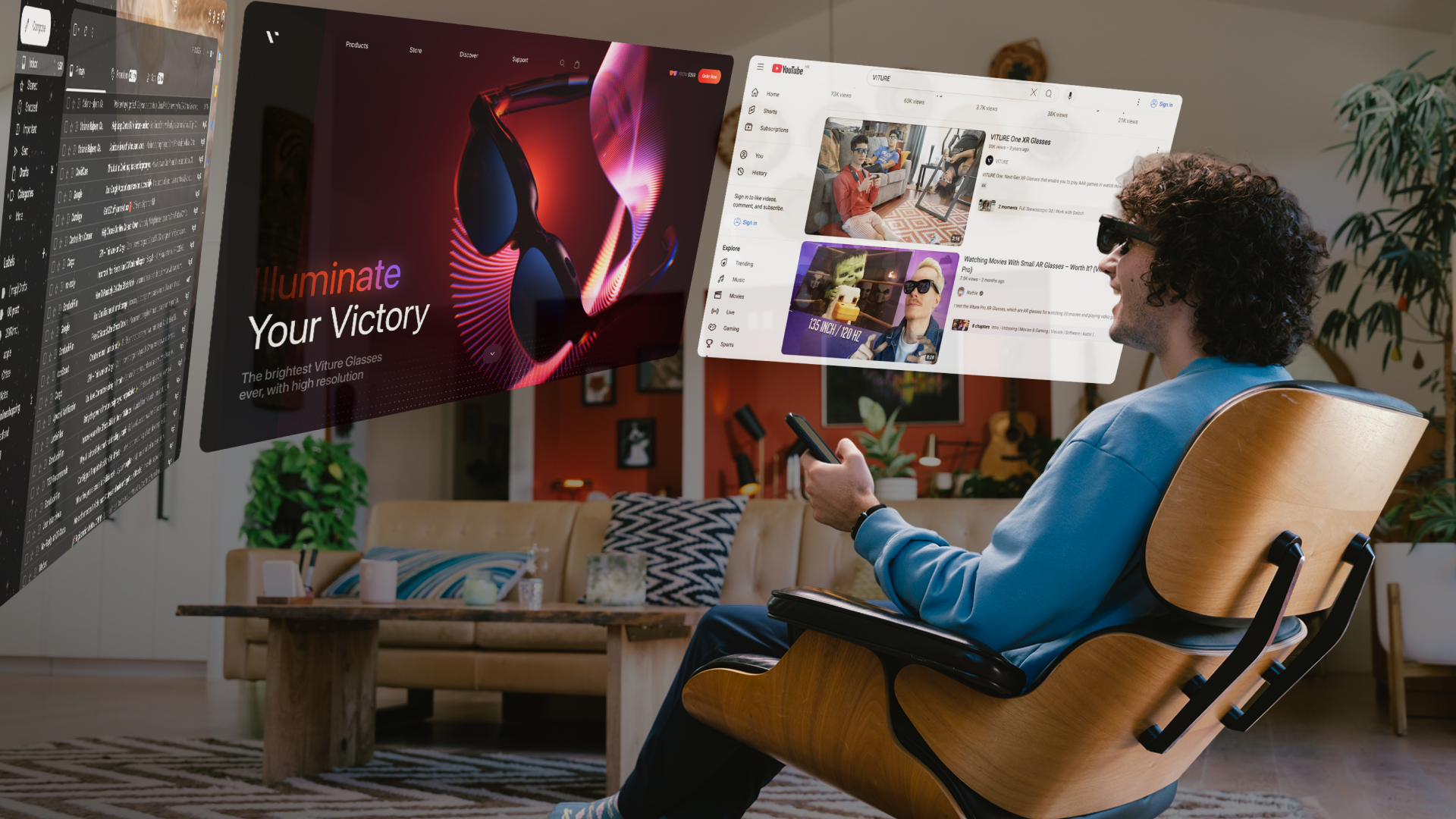
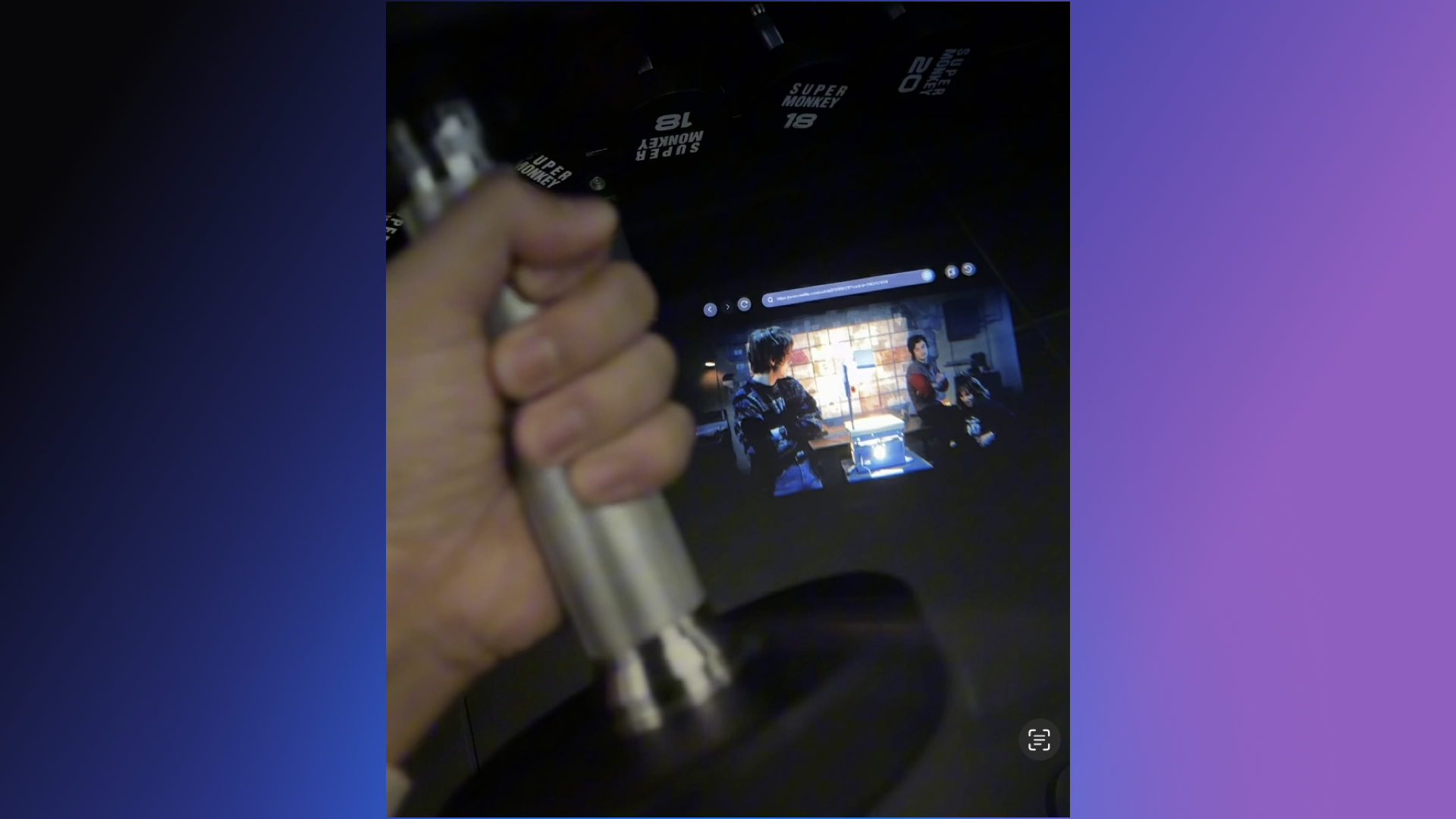
- Räumliches Side Mode, auch bei geschlossenem Telefon (perfekt für Workouts und unterwegs)
- Ultra-niedrige-Latenz-Multi-Screen-Workflows auf Mac und Windows
- Vollständige Immersive 3D-Unterstützung ist bereits auf allen Plattformen aktiv, mit noch aufregenderen Updates auf dem Weg — einschließlich vollständigem Immersive 3D innerhalb von SpaceWalker für iOS und nativer Immersive 3D-Unterstützung für Android-Apps.
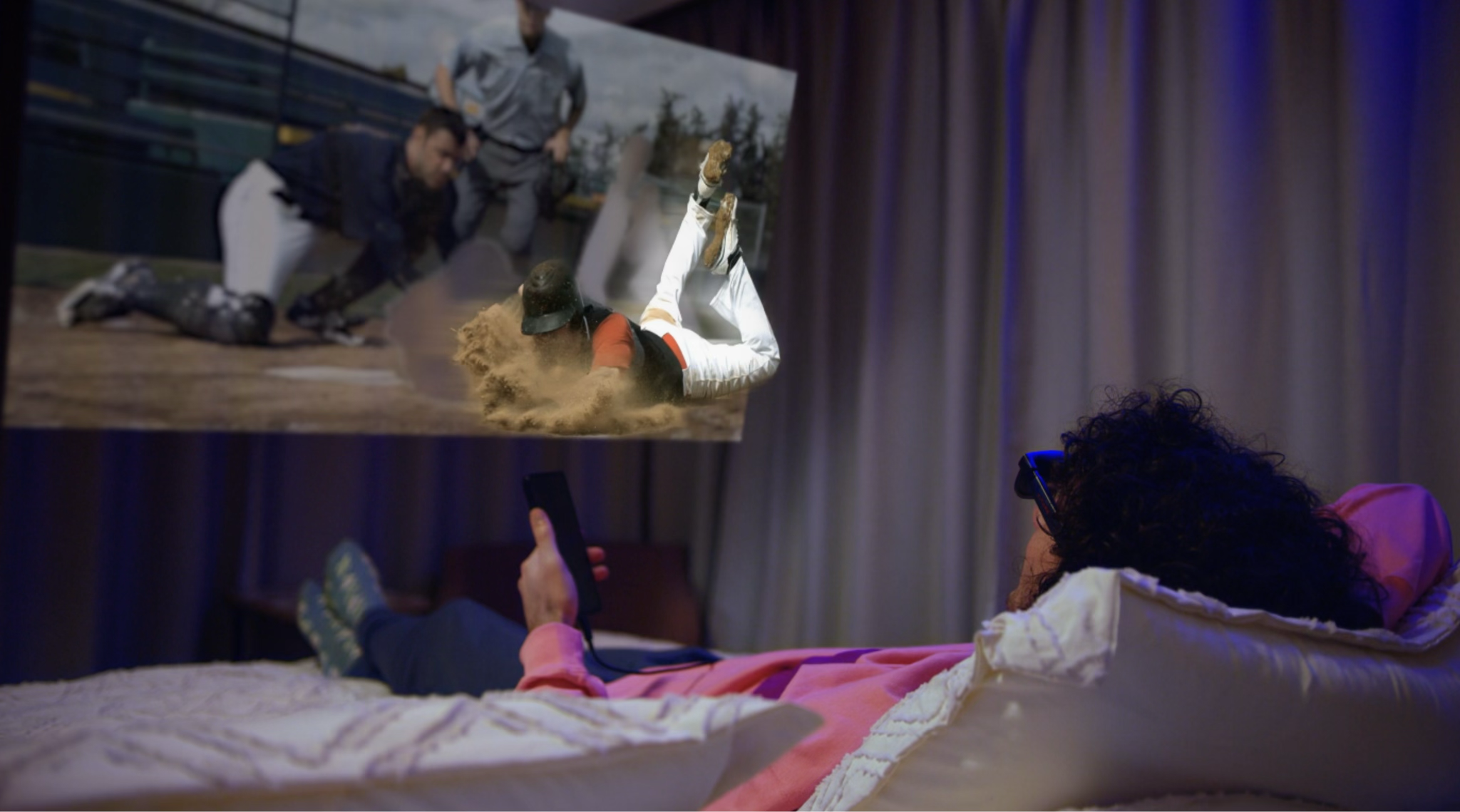
Immersive 3D ist eine weithin anerkannte Echtzeit-2D-zu-3D-Konvertierungsfunktion, die von VITURE-Nutzern weltweit geliebt wird.
Lieferumfang
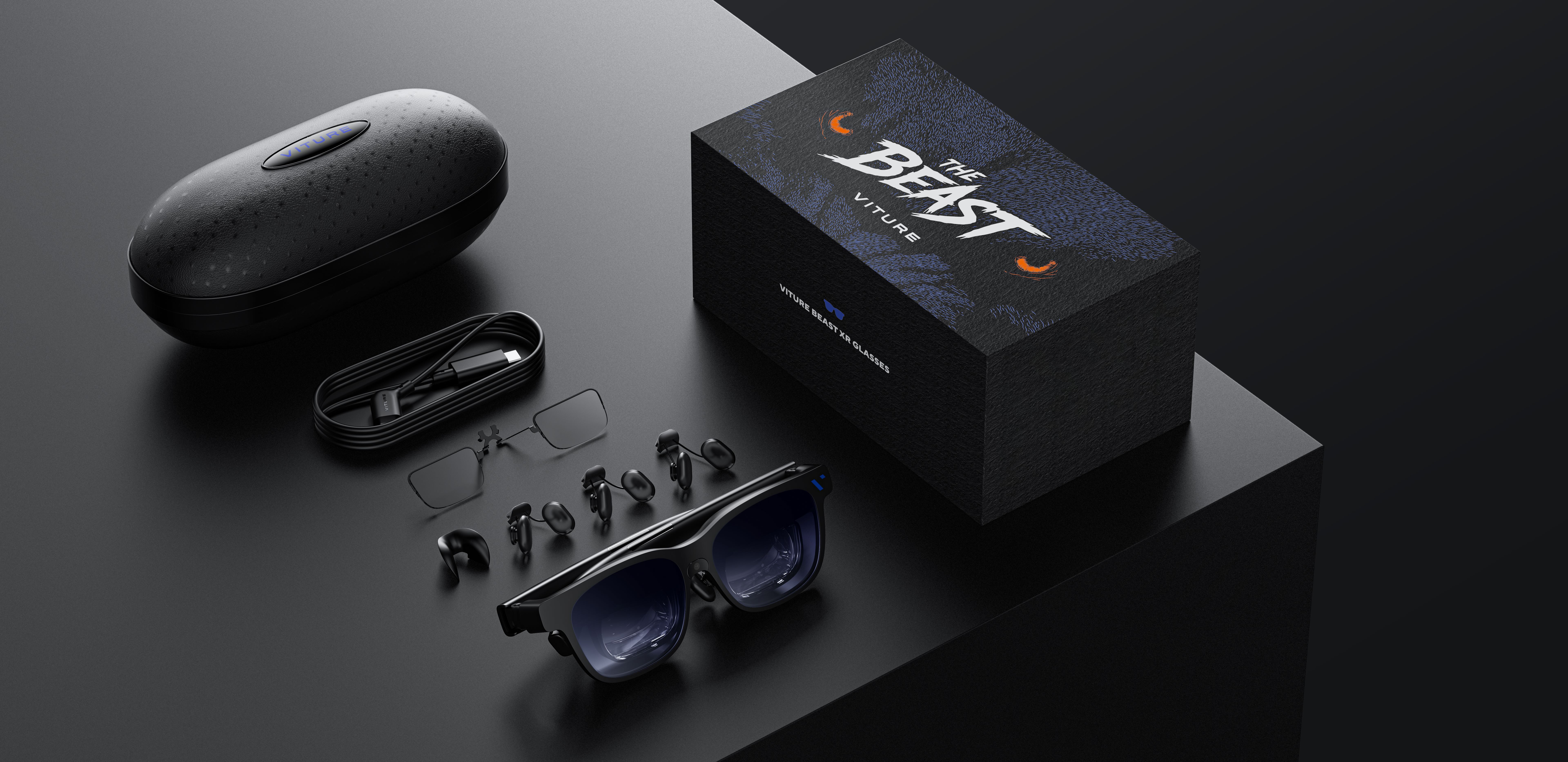
- VITURE Beast XR-Brille (Standard oder Groß)
- Rahmen für Korrekturgläser
- Wechselbare Nasenpads
- USB-C zu USB-C Kabel
- Brillenetui
- Brillentuch
- Schnellstart-Anleitung
- Sicherheitshinweise
Demo-Videos
Mit iPhone & Mac verbinden
The Beast im Fitnessstudio
Tasten
Wichtige Tastenbelegung
Bitte beachte, dass einige Funktionen anders als bei unseren bisherigen Produkten funktionieren: Das Aktivieren von 3D erfordert jetzt beispielsweise einen Doppelklick auf die rechte Taste. Wir empfehlen, dir zunächst kurz Zeit zu nehmen, um dich mit der neuen Tastenbelegung und den Funktionen vertraut zu machen.
| Taste | Aktionstyp | Funktion |
|---|---|---|
| R1 | Einmaltippen | Switch Anchor Mode / Smooth Follow / 0DoF |
| Zweimaltippen | Switch 2D / 3D | |
| Gedrückt halten | Neu zentrieren | |
| L1 | Einmaltippen | Switch zwischen Helligkeits- und Lautstärkeanpassung |
| Zweimaltippen | Switch Standard / Side Mode | |
| Gedrückt halten | Menü öffnen | |
| Einmaltippen im Menü | Auswählen | |
| Zweimaltippen im Menü | Zurück | |
| L+ | Gedrückt halten | Ultrawide Mode |
| L- | Gedrückt halten | Bildschirm ausschalten |
Vollständige Tastenbelegung
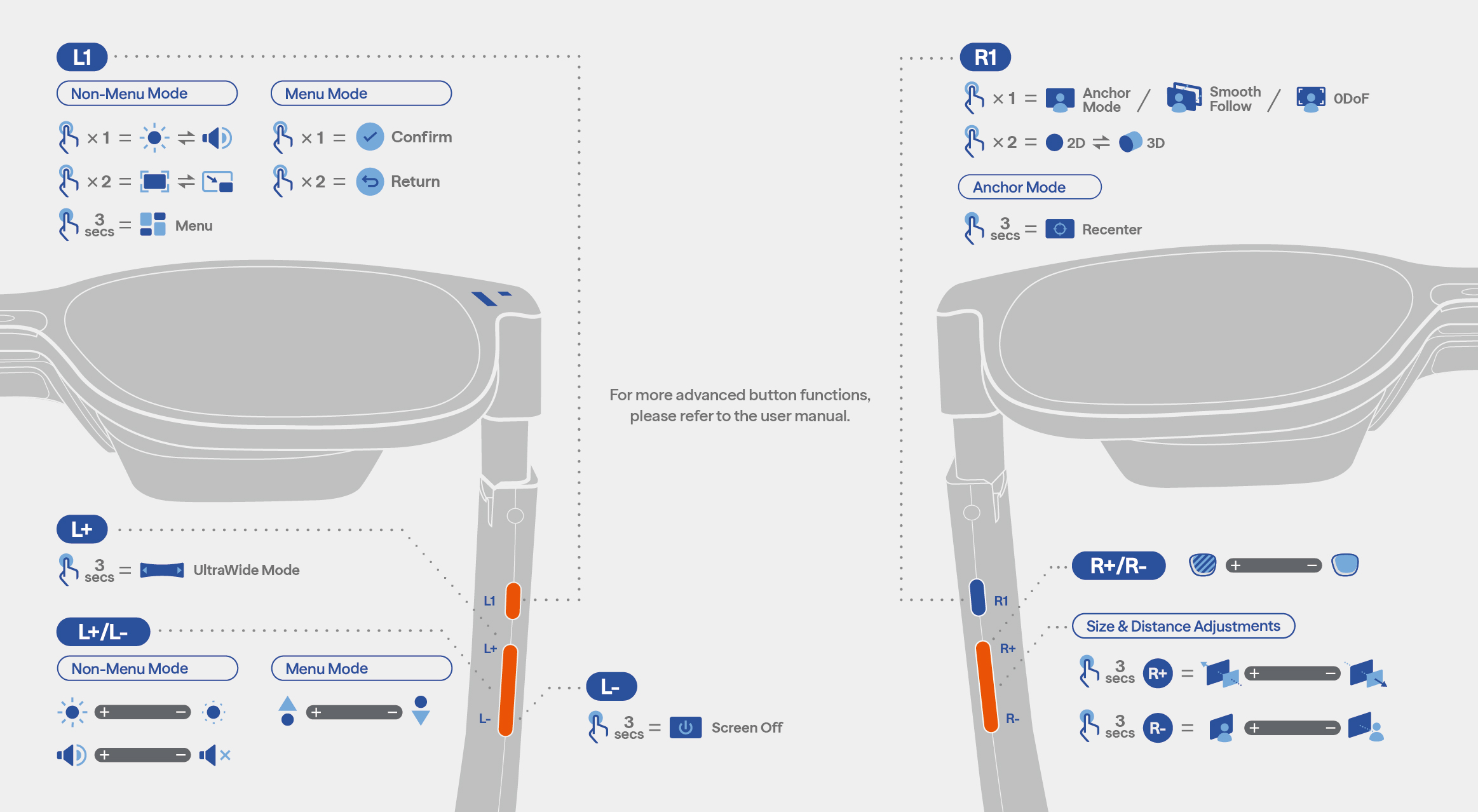
Helligkeit & Lautstärke
Verwende L+ / L-, um Helligkeit oder Lautstärke anzupassen. Drücke L1, um zwischen beiden zu wechseln.
Menünavigation
Halte L1 gedrückt, um das Menü zu öffnen, und verwende L+ / L-, um den Cursor zu bewegen. Drücke L1 zum Bestätigen oder drücke L1 zweimal, um zurückzukehren.
UltraWide Mode
Halte L+ gedrückt, um zum 32:9-UltraWide Mode zu wechseln.
Bildschirm ausschalten
Halte L- gedrückt, um die Bildschirmanzeige und die elektrochromen Folien auszuschalten. Drücke eine beliebige Taste zum Aufwecken.
Räumliche Positionierung
Drücke R1, um zwischen Anchor Mode, Smooth Follow und 0DOF-Modus zu wechseln.
Im Anchor Mode halte R1 gedrückt, um den Bildschirm neu zu zentrieren.
Elektrochrome Abdunkelung
Drücke R+ / R-, um die Transparenz der elektrochromen Folie anzupassen.
Räumliche Bildschirmanpassung
Halte R+ gedrückt, um die Bildschirmgrößenanpassung aufzurufen, und drücke dann R+ / R-, um die Größe des virtuellen Bildschirms zu ändern. Halte R− gedrückt, um die Bildschirmabstandsanpassung aufzurufen, und verwende dann R+ / R−, um den Abstand des virtuellen Bildschirms anzupassen.
Benutzerdefinierte Schnelltasten
Standardmäßig drücke L1 zweimal, um zum Side Mode zu wechseln. Standardmäßig drücke R1 zweimal, um zwischen dem normalen 2D-Modus und dem vollständigen Side-by-Side (SBS) 3D-Modus zu wechseln.
Diese Funktionen können im Menü angepasst werden.
Anzeige- und Positionierungsmodi
Anzeigemodi
Anzeigemodi steuern das visuelle Format und Layout des Bildschirms. Sie können jederzeit schnell gewechselt werden und haben keinen Einfluss auf das Positionierungsverhalten.
Standard
Ein standardmäßiger Breitbild-Anzeigemodus mit der besten allgemeinen Kompatibilität. Geeignet für die meisten Apps, Videos und den täglichen Gebrauch.
UltraWide Mode
Ein 32:9-Ultra-Weitwinkel-Panorama-Anzeigemodus, der das horizontale Sichtfeld (FOV) erweitert. Ideal für Multitasking, breite Zeitachsen und immersive Inhalte. Du kannst die L+-Taste gedrückt halten, um schnell zu UltraWide Mode zu wechseln.
3D-Modus
Ein vollständiger Side-by-Side-3D-Anzeigemodus, der jedem Auge separate Bilder liefert. Entwickelt für kompatible 3D-Inhalte und bietet vollständige stereoskopische Tiefe. Du kannst die R1-Taste doppelt drücken, um schnell in den 3D-Modus zu wechseln.
Side Mode
Ein seitenorientierter Anzeigemodus, der für Szenarien wie Gehen oder schnelles Wahrnehmen der realen Umgebung konzipiert ist. Du kannst die L1-Taste doppelt drücken, um schnell zu Side Mode zu wechseln.
Positionierungsmodi
Positionierungsmodi steuern, wie der virtuelle Bildschirm in Bezug auf deinen Kopf platziert und verfolgt wird. Sie ändern weder das Anzeigeformat noch den Inhalt selbst. Tippen Sie einmal auf die rechte Taste, um durch Anchor Mode → Smooth Follow → 0DoF zu wechseln.
Anchor Mode
Der Bildschirm ist im Raum fixiert und reagiert auf Kopfrotation. Du kannst dich auf natürliche Weise im virtuellen Display umsehen, was das räumliche Präsenzgefühl und das Eintauchen verstärkt.
Smooth Follow
Der Bildschirm folgt der Kopfbewegung sanft. Hält das Display komfortabel im Blickfeld und minimiert dabei abrupte oder ruckartige Bewegungen.
0DoF
Der Bildschirm ist in der Mitte deines Blickfelds fixiert und reagiert nicht auf Kopfbewegungen. Bietet ein stabiles, stets zentriertes Seherlebnis.
Hinweise: UltraWide Mode muss zusammen mit Anchor Mode verwendet werden, um das beste und beabsichtigte Erlebnis zu erzielen. Side Mode erfordert Smooth Follow oder 0DoF.
Das richtige Nasenpad wählen
Beim Tragen der VITURE XR-Brille sollte der virtuelle Bildschirm unverdeckt und zentriert in deinem Sichtfeld sein. Probiere die Nasenpad-Größen 0, 1, 2 und 3 (oder gar kein Nasenpad) aus, um die beste Passform zu finden.
Wenn keines der vier Nasenpads perfekt passt, biege oder spreize die Stege von Größe #3 vorsichtig, bis du die Passform findest, bei der du das gesamte Display sehen kannst. Anleitungen findest du in diesem Video.
So entfernst du die Nasenpads:
- Halte die XR-Brille mit einer Hand aufrecht, sodass die Bügel von dir weg zeigen.
- Schiebe mit der anderen Hand deinen Daumen zwischen die Gläser und berühre dabei die Metalldraht-Bügelarme des Nasenpads.
- Drücke mit dem Daumen nach vorne, bis die Nasenpads abgehen.
So installierst du die Nasenpads:
- Halte mit einer Hand das Nasenpad so, dass die Größenangabe zu dir zeigt und die Zahl aufrecht steht.
- Halte mit der anderen Hand die XR-Brille aufrecht, sodass die Bügel zu dir zeigen.
- Schiebe die Nasenpads in den Steg der XR-Brille, bis du ein Klicken hörst.
Mit deinen Geräten verbinden
Um deine XR-Brille mit einem Laptop, Smartphone oder Tablet zu verbinden, folge diesen Schritten:
- Stecke das USB-C-zu-USB-C-Kabel (im Lieferumfang enthalten) in den USB-C-Anschluss deiner XR-Brille. Stecke dann das USB-C-Ende des Kabels in dein Gerät.
- Schalte dein Gerät ein und entsperre es. Die XR-Brille schaltet sich automatisch ein.
Wenn deine XR-Brille kein Bild anzeigt, trenne alle anderen externen Displays, die mit deinem Gerät verbunden sind. Einige Gerätemodelle unterstützen nur ein externes Display. Alternativ kannst du einen anderen USB-C-Anschluss an deinem Gerät verwenden und es erneut versuchen.
Um die Spiegeleinstellungen anzupassen, öffne die Systemeinstellungen deines Geräts:
- Auf Macs: Gehe zu Systemeinstellungen > Displays, wähle VITURE und ändere die Einstellung „Verwenden als" im Dropdown-Menü.
- Auf iPads: Gehe zu Einstellungen > Display & Helligkeit > Displays > Anordnung.
- Auf PCs: Gehe zu Einstellungen > Display.
SpaceWalker unterstützt die Verwendung deiner XR-Brille, auch wenn der Computerbildschirm ausgeschaltet ist. Nach dem Verbinden kannst du das Gerätedisplay ausschalten, um Energie zu sparen und Ablenkungen zu reduzieren – dein virtueller Bildschirm bleibt in der Brille vollständig sichtbar. Das macht SpaceWalker ideal für konzentriertes Arbeiten, Medienkonsum und lange Sitzungen mit geringerem Akkuverbrauch.
Um die Kompatibilität mit VITURE XR-Brille zu prüfen, schau in die Herstellerspezifikationen deines Geräts. Achte auf Schlüsselbegriffe wie DisplayPort over USB-C, DP Alt Mode, Alt DP over USB-C oder Thunderbolt 4.
Bitte prüfe diese Liste für von VITURE zertifizierte unterstützte Mobilgeräte.
Siehe auch:
Pro Neckband mit der XR-Brille verbinden VITURE Beast unterstützt derzeit den Pro Neckband nur im Android-Modus. Die Unterstützung für SpaceWalker wird in einem zukünftigen Update hinzugefügt.
Pro Mobile Dock mit der XR-Brille verbinden
Kompatibilität: VITURE One Neckband und VITURE One Mobile Dock werden von VITURE Beast nicht unterstützt.
Steuere dein Display direkt an der Brille
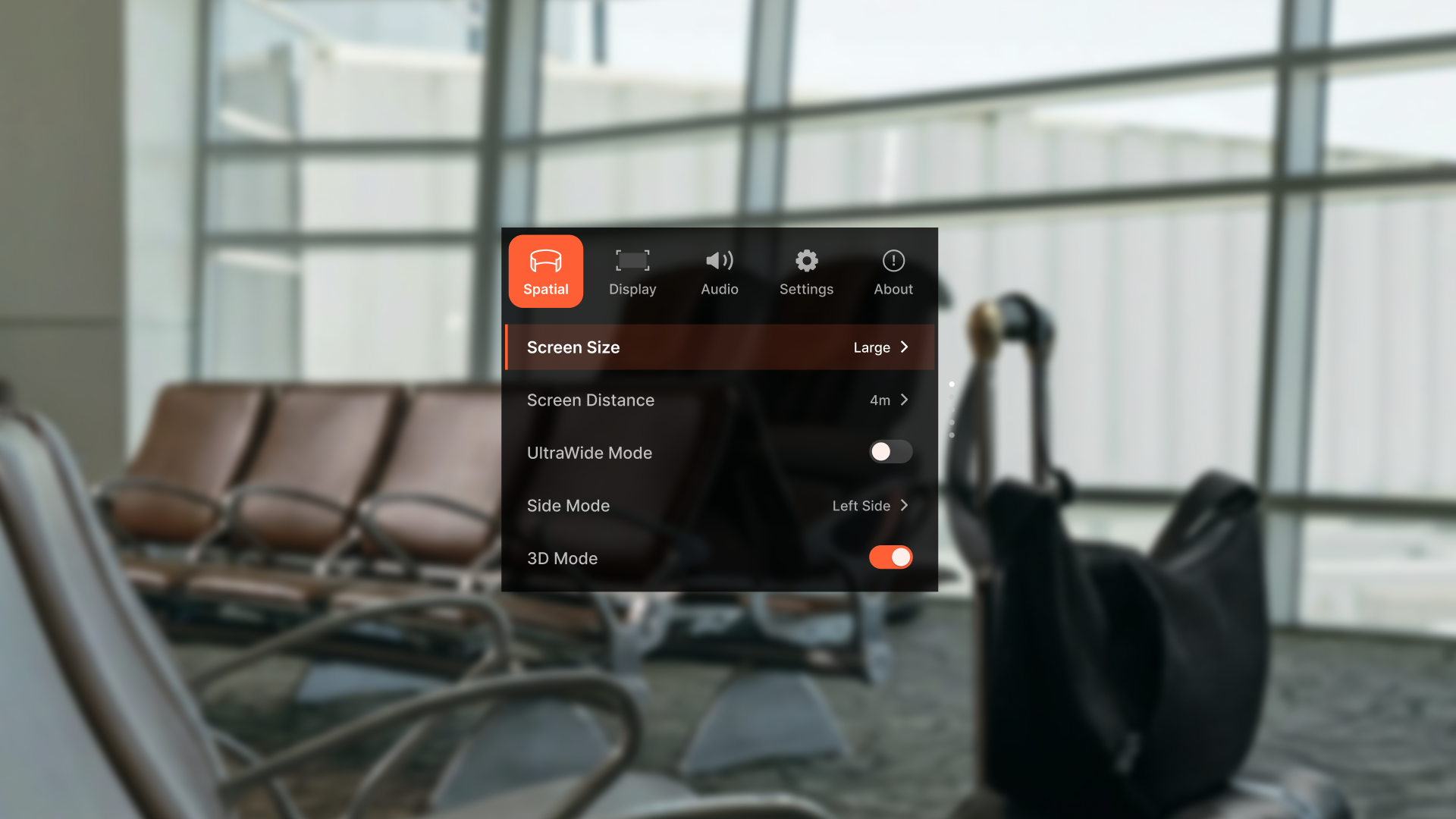
The Beast XR Die Brille verfügt über ein integriertes OSD-Menü (On-Screen Display), mit dem du Anzeigemodi, Bildschirmposition, visuelle Einstellungen und Shortcuts direkt über die Tasten an der Brille anpassen kannst – keine externe App erforderlich.
Diese Anleitung stellt die Hauptmenüstruktur, wichtige Funktionen und deren effiziente Nutzung vor.
Tutorial
Beim ersten Gebrauch startet das Tutorial automatisch, um die wichtigsten Tastenfunktionen vorzustellen und dir den Einstieg in das Gerät zu erleichtern.
Nach Abschluss kannst du das Gerät einfacher und sicherer verwenden.

So öffnest und navigierst du das OSD-Menü
L1 gedrückt halten → OSD-Menü öffnen
L+ / L-: Cursor bewegen
L1 einmal drücken: Bestätigen
L1 zweimal drücken: Zurückgehen
Wenn 8 Sekunden lang keine Eingabe erfolgt, werden Änderungen automatisch gespeichert und das Menü schließt sich.
Menüfunktionen
Räumlicher Bildschirm
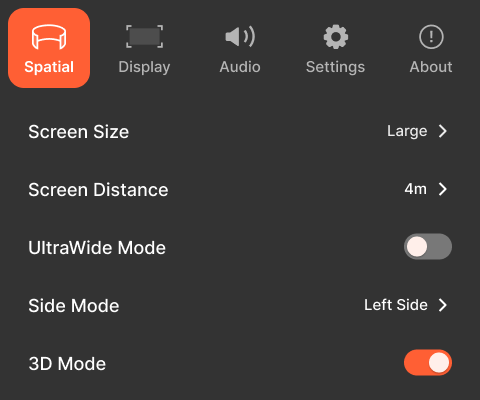
Diese Gruppe steuert, wie der virtuelle Bildschirm im Raum erscheint, einschließlich Größe, Abstand, Seitenverhältnis und räumlicher Anordnung.
Bildschirmgröße: Definiert die wahrgenommene physische Größe des virtuellen Bildschirms. Bietet fünf voreingestellte Größenstufen. Verwende diese Option, wenn der Bildschirm größer oder kleiner wirken soll, ohne den Abstand zu ändern.
Bildschirmabstand: Steuert, wie weit der virtuelle Bildschirm von deinen Augen entfernt erscheint. Einstellbar von 1 m bis 5,5 m in 0,5-Meter-Schritten. Damit lassen sich Nahfeld-Monitore oder Weitfeld-Fernseher/Kinoleinwände simulieren.
UltraWide Mode: Aktiviert ein ultrabreites virtuelles Display. Hinweis: UltraWide Mode unterstützt Smooth Follow nicht.
Side Mode: Platziert den virtuellen Bildschirm seitlich in deinem Sichtfeld (links oder rechts).
Side-Position: Lege die Fensteranzeigeposition im Side Mode fest. Du kannst zwischen oben links, unten links, oben rechts oder unten rechts wählen. Das Fenster erscheint beim nächsten Aktivieren von Side Mode an der ausgewählten Position.
3D-Modus: Steuert das stereoskopische Rendering und aktiviert die vollständige Side-by-Side (SBS)-Stereoskopie. Verwende diesen Modus beim Ansehen nativer 3D-Inhalte, die das Full-SBS-Format unterstützen.
Display
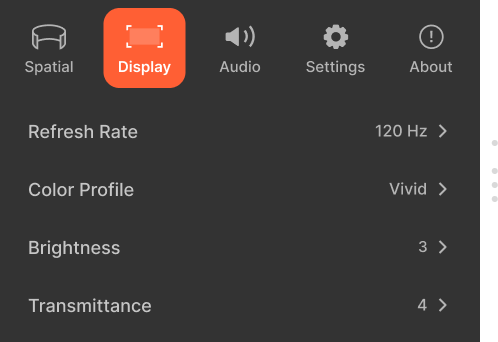
Diese Gruppe steuert die visuelle Qualität und die Rendering-Parameter des Displays.
Bildwiederholrate: Definiert die Display-Bildwiederholrate. Diese Funktion wird mit einem zukünftigen OTA-Update verfügbar sein.
Auflösung (pro Auge): Wähle zwischen 1080p und 1200p.
Farbprofil: Wendet vordefinierte Farbabstimmungs-Voreinstellungen an.
True Color – Neutrale und präzise Farbwiedergabe
Vivid – Höhere Sättigung und Kontrast
Film – Abgestimmt für die Filmwiedergabe
Warm – Wärmerer Gesamtton
Cold – Kühlerer Gesamtton
Verwende Farbprofile, um das Display schnell an verschiedene Inhaltstypen anzupassen.
Helligkeit: Steuert die Gesamthelligkeit des Displays. Einstellbar von Stufe 0 bis 8. Beeinflusst Sichtbarkeit, Komfort und Akkuverbrauch.
Transmission: Steuert die Linsentransparenz mithilfe des elektrochromen Films. Einstellbar von Stufe 0 bis 8. Kann sofort ohne Öffnen des Menüs angepasst werden. Verwende höhere Transparenz in hellen Umgebungen und niedrigere Transparenz für immersives Sehen.
Audio
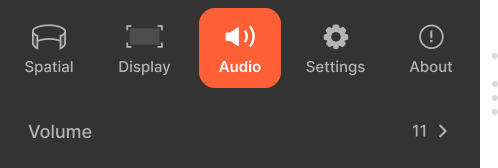
Diese Gruppe verwaltet das Audioausgabeverhalten.
- Lautstärke: Steuert die Systemausgabelautstärke. Einstellbar von Stufe 0 bis 11.
Einstellungen
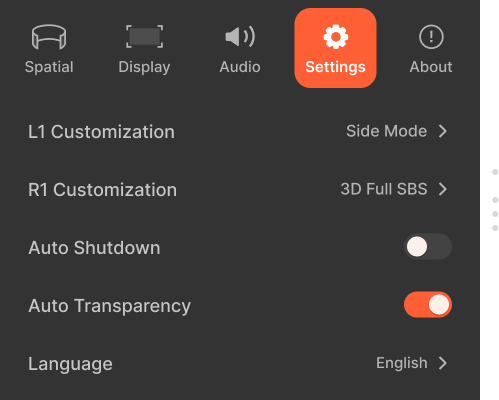
Diese Gruppe definiert das Systemverhalten, Tastenkürzel und Automatisierungen.
L1/R1-Anpassung: Weist der Doppeldruck-Aktion von L1/R1 eine Funktion zu. Diese Funktion wird mit einem zukünftigen OTA-Update verfügbar sein.
Verfügbare Funktionen: UltraWide Mode, Side Mode, 3D Full SBS, Transparenz, Aufnahme, Keine
Dient zur schnellen Umschaltung häufig genutzter Funktionen.
Automatisches Abschalten: Schaltet das Display nach Inaktivität automatisch aus. Reduziert den Stromverbrauch.
Automatische Transparenz: Passt die Linsentransparenz automatisch an.
Sprache: Ändert die OSD-Oberflächensprache. Diese Funktion wird mit einem zukünftigen OTA-Update verfügbar sein. Unterstützt mehrere Sprachen, darunter Englisch, Chinesisch, Japanisch, Deutsch und Thailändisch.
Info
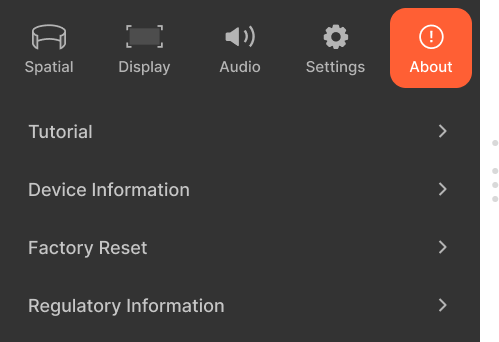
Diese Gruppe bietet Anleitungen, Systeminformationen und Konformitätsdetails.
Tutorial: Startet das integrierte interaktive Tutorial. Das Tutorial wird bei der ersten Verwendung automatisch angezeigt. Kann jederzeit erneut geöffnet werden. Behandelt grundlegende Interaktionen wie Menünavigation, Tracking-Modi, Anzeigemodi und Bildschirmanpassung.
Geräteinformationen: Zeigt gerätespezifische Informationen an: Produktmodell, Seriennummer (SN), Firmware-Version.
Werksreset: Löscht alle Einstellungen und stellt die Werksstandards wieder her. Diese Funktion wird mit einem zukünftigen OTA-Update verfügbar sein.
Regulatorische Informationen: Zeigt Zertifizierungs- und Konformitätssymbole für unterstützte Regionen an.
Software-Erlebnis auf der The Beast XR-Brille
Hardware + Software = Ein unvergleichliches Erlebnis
Für die The Beast XR-Brille führen wir eine neue Software-Anpassungsstrategie ein, die auf bestehenden SpaceWalker- und Immersive 3D-Funktionen aufbaut und dabei verbesserte Stabilität, breitere visuelle Layouts sowie immersivere Erlebnisse freischaltet – vollständig optimiert für die Hardware-Architektur von The Beast.
Dieser Abschnitt erläutert, wie jedes Software-Erlebnis auf The Beast unterstützt und differenziert wird.
SpaceWalker Mobile
Kompatibilität: Auf iOS wird die Direktverbindung unterstützt, kein Adapter erforderlich; auf Android folgt die Unterstützung in Kürze.
SpaceWalker Mobile ist auf ein UltraWide-Display und den nativen Anchor Mode ausgelegt und bietet ein stabiles und ausdrucksstarkes mobiles Browsing-Erlebnis.
Wichtige Funktionen
- Anchor Mode: Anchor Mode wird als Standarderlebnis verwendet und sorgt für stabiles Head-Tracking, geringen visuellen Drift und komfortablen Langzeitgebrauch.
- UltraWide-Starterlebnis: Die Startoberfläche verwendet ein UltraWide-Layout, das die Multi-Window-Funktionen von SpaceWalker auf einen Blick leichter verständlich und effizienter nutzbar macht.
- Vollbild-Modus 21:9: Beim Wechsel in den Vollbildmodus werden Webinhalte im Seitenverhältnis 21:9 dargestellt, was das horizontale Sichtfeld deutlich erweitert und ein immersiveres, kinoreifes Browsing-Erlebnis bietet.
SpaceWalker Desktop
Kompatibilität: macOS und Windows werden unterstützt.
SpaceWalker Desktop auf The Beast ist speziell für Desktop-Produktivität konzipiert und nutzt Anchor- sowie erweiterte UltraWide-Anzeigemodi.
Wichtige Funktionen
- Anchor Mode: The Beast bietet ein stabiles, fest positioniertes Bildschirmerlebnis und reduziert dabei die Rendering-Latenz für verbesserten Sehkomfort und Reaktionsfähigkeit.
- Bildschirm-Layouts: The Beast unterstützt mehrere Anzeigekonfigurationen für unterschiedliche Arbeitsabläufe: Standard-Einzelbildschirm sowie UltraWide-basierte Layouts mit Einzel-, Dual- und Triple-Screen-Unterstützung. Diese Layouts ermöglichen es, den horizontalen Platz für Multitasking und Produktivität voll auszuschöpfen.
- Systemseitige Steuerung: Bildschirmabstand, Neuzentrierung und zugehörige Einstellungen werden direkt vom System The Beast verwaltet, was Konsistenz, Zuverlässigkeit und systemnahe Leistungsoptimierung gewährleistet.
Immersive 3D
Kompatibilität: macOS, Windows und iOS werden unterstützt. Android-Unterstützung folgt in Kürze.
Immersive 3D ist VITURE's weit verbreitete Echtzeit-2D-zu-3D-Engine. Auf The Beast kombiniert Immersive 3D Anchor Mode mit stereoskopischem 3D-Rendering und erzeugt so ein tieferes Gefühl räumlicher Präsenz und Immersion.
Verwandelt deine Welten:
- Familienvideos
- Fotos
- YouTube
- Netflix (Mac / Windows)
- Sogar Spiele in 3D (unterstützt durch High-End-Geräte)
Echtzeit-Konvertierungen. Kein Schnickschnack – nur pures, unverfälschtes 3D-Videoerlebnis.
Mobile-Tutorial
Probiere dieses Video mit Immersive 3D im stabilen Bildschirmmodus aus – es fühlt sich wirklich so an, als würde Jensen direkt vor dir stehen :)
Pro Neckband
VITURE Beast unterstützt derzeit das Pro Neckband nur im Android-Modus. Die Unterstützung für den SpaceWalker-Modus wird in einem zukünftigen Update hinzugefügt.
Firmware deiner XR-Brille aktualisieren
Bevor du deine XR-Brille verwendest, empfehlen wir dringend, die Firmware zu aktualisieren, um ein besseres Erlebnis und Zugang zu den neuesten Funktionen zu erhalten.
Du kannst die Firmware deiner XR-Brille auf verschiedene Arten aktualisieren, zum Beispiel über das Web, ein Android-Gerät, einen Mac oder ein Windows-Gerät.
Den Firmware-Versionsverlauf findest du hier.
Update über das Web
Aktualisiere deine XR-Brille hier.
Hinweise:
- Stelle sicher, dass du Google Chrome (Version 98 oder höher) verwendest.
- Stelle vor dem Verbinden sicher, dass dein Gerät nicht von anderen Anwendungen verwendet wird.
- Trenne die XR-Brille nicht vom Gerät und lade die Seite während des Update-Vorgangs nicht neu, sofern nicht anders angegeben.
- Wenn das Update fehlgeschlagen ist, lies diese Seite zur Fehlerbehebung.
- Trenne die XR-Brille erst, nachdem du die Meldung „Update erfolgreich" siehst.
Rollback der Brillen-Firmware-Version
Die Web-Oberfläche unterstützt das Zurücksetzen der Firmware für die Brille. Benutzer können eine zuvor veröffentlichte Firmware-Version auswählen, und die Brille wird nach Abschluss des Updates automatisch auf die ausgewählte Version zurückgesetzt.
Einige Beast-Brillen aus der neuesten Charge nach der Freischaltung von 1200p wurden vor dem Versand ebenfalls auf Basis von 1200p kalibriert. Diese Geräte können auf alle Firmware-Versionen zugreifen, die nach dem 27.04. veröffentlicht wurden. In Zukunft können sie weiterhin auf jede nach diesem Datum veröffentlichte Firmware zurückgesetzt werden, jedoch sind Firmware-Versionen vor dem 27.04. gesperrt. Der Grund dafür ist, dass frühere Firmware-Versionen noch auf 1080p basierten, sodass Geräte, die für 1200p beschriftet und kalibriert wurden, nicht mit diesen älteren Firmware-Versionen kompatibel sind.
Update über Android Smartphones & Tablets
Du kannst ein Android-Gerät mit einem USB-C-Anschluss verwenden, um die Firmware deiner XR-Brille zu aktualisieren. Selbst wenn dein Android-Smartphone oder -Tablet den DP Alt Mode nicht unterstützt, kannst du es trotzdem für Firmware-Updates nutzen.
- Lade die Neckband Remote- oder SpaceWalker-App im Google Play Store herunter.
- Tippe oben links auf das =-Symbol. Tippe dann auf Firmware-Update.
- Verbinde deine XR-Brille mit deinem Android-Gerät.
- Dein Gerät wird dich auffordern, der App den Zugriff auf das USB-Gerät zu erlauben, damit sie die Firmware-Version deiner XR-Brille auslesen kann.
- Wenn ein Update verfügbar ist, tippe auf JETZT AKTUALISIEREN und bestätige anschließend JETZT AKTUALISIEREN im Pop-up-Fenster, um den Update-Vorgang zu starten.
- Dein Gerät fordert dich möglicherweise auf, der App den Zugriff auf das USB-Gerät zu erlauben. Tippe in diesem Fall auf OK, um das MCU-Firmware-Update zu starten. Trenne die USB-Verbindung während des Update-Vorgangs nicht.
- Nach Abschluss des MCU-Firmware-Updates wird dein Mobilgerät dich erneut auffordern, der App den Zugriff auf das USB-Gerät zu erlauben. Ein DP-Firmware-Update-Vorgang wird gestartet.
Wenn der Update-Vorgang bei MCU 100 % hängt und die Berechtigungsanfrage nicht innerhalb von 5 Sekunden erscheint, trenne die USB-Verbindung und schließe sie erneut an. Oder starte das Neckband Remote-App neu und tippe auf JETZT AKTUALISIEREN, um das DP-Firmware-Update fortzusetzen.
Update über Mac oder Windows
SpaceWalker für Mac und Windows bietet auch eine einfache Möglichkeit, deine XR-Brille auf die neueste Firmware zu aktualisieren.
Klicke auf die Links für weitere Informationen zu SpaceWalker Desktop.
Empfohlene Artikel
Adapter
USB-C-XR-Ladeadapter
Hinweis: VITURE Beast XR-Brille unterstützt natives 3DoF-Tracking und benötigt keinen Adapter für das grundlegende 3DoF-Erlebnis.
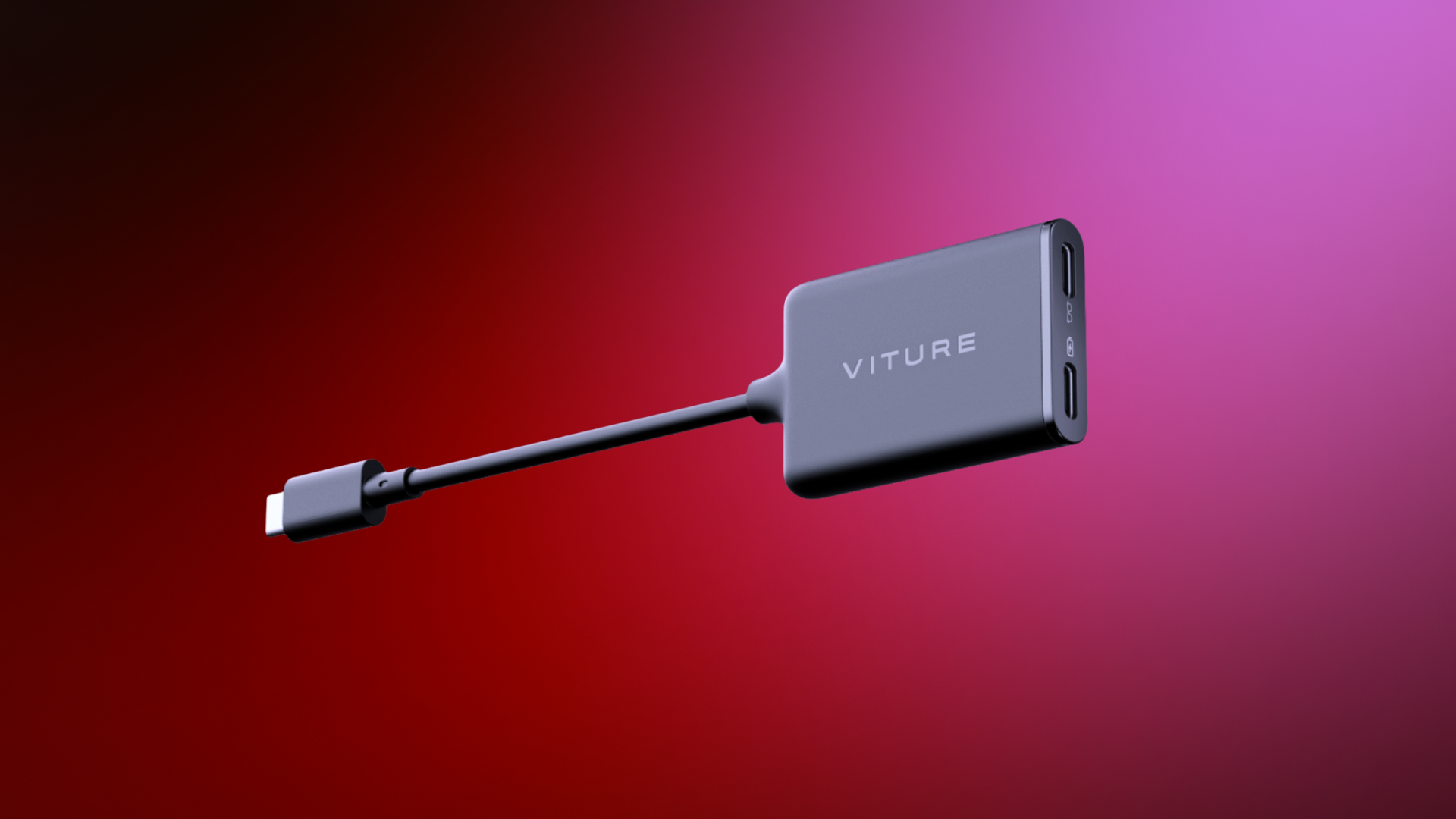
iPhone 15 und neuere Modelle können sich direkt mit der VITURE Beast XR-Brille verbinden, um Standard-SpaceWalker-Funktionen zu nutzen.
Mit dem USB-C-XR-Ladeadapter können Nutzer ihr iPhone aufladen, während sie gleichzeitig die VITURE Beast XR-Brille verwenden.
Derzeit unterstützt der Adapter gleichzeitiges Laden und Wiedergabe nur, wenn Beast im folgenden Modus betrieben wird:
- Standard-Anzeigemodus
- 60 Hz Bildwiederholrate
Der Adapter unterstützt derzeit nicht:
The Beast:
- 3D-Modus
- UltraWide Mode
- 120 Hz
- 1200p
Erweiterte adapterbasierende XR-Funktionen:
- 360° / 180° VR Video
- 1-Click 3D
- 3D VR Video
- Pin-Modus
- Helligkeit & Lautstärke der XR-Brille anpassen
Hinweis: iPhone 16e und iPhone Air sind nicht kompatibel mit der VITURE XR-Brille.
Hol dir den USB-C-XR-Ladeadapter.
Weitere Informationen findest du unter USB-C-XR-Ladeadapter
HDMI-XR-Adapter
Hinweis: Der HDMI-XR-Adapter unterstützt die VITURE Beast XR-Brille nicht. VITURE Beast unterstützt 3DoF nativ und benötigt diesen Adapter nicht.
Ladeadapter
Lass dich nicht von einem leeren Akku beim Gaming aufhalten – der USB-C-zu-Brille-Ladeadapter ist ein unverzichtbares Zubehör, mit dem du dein Gerät mit der XR-Brille verbinden und gleichzeitig aufladen kannst. Perfekt, um stundenlang ohne Unterbrechung in dein Erlebnis einzutauchen.
Derzeit unterstützt der Adapter gleichzeitiges Laden und Wiedergabe nur, wenn Beast im folgenden Modus betrieben wird:
- Standard-Anzeigemodus
- 60 Hz Bildwiederholrate
Hol dir den USB-C-zu-Brille-Ladeadapter.
| Farbe | Schwarz |
|---|---|
| Gewicht | 22,5 g |
| Abmessungen | 160,0 × 35,0 × 10 (mm) |
| Anschlüsse | USB-C |
| USB-C Videoausgang | 1920×1080 @ 60 Hz, 3840×1080 @ 60 Hz |
| USB-Typ | USB 3.2 Gen 1 (5 Gbps) |
| Ladeleistung | 45 W (5 V~3 A, 9 V~2 A, 12 V~2 A, 15 V~3 A) |
Empfohlene Artikel
VITURE Beast Korrekturglas-Rahmen
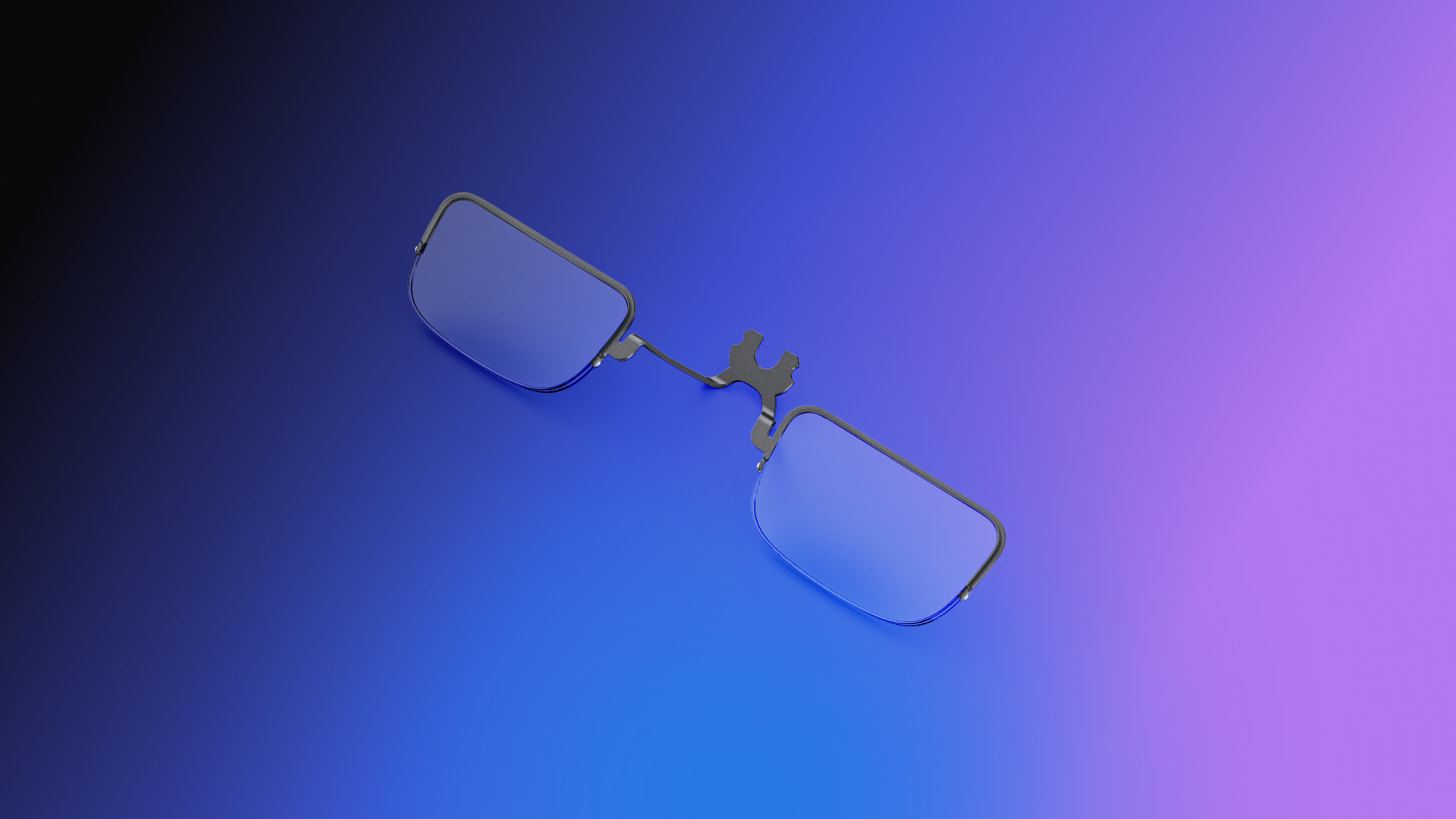
Der VITURE Beast Korrekturglas-Rahmen ist ein dediziertes Zubehör für die VITURE Beast XR-Brille und wurde entwickelt, um Nutzern mit individuellen optischen Korrekturen ein klares, verzerrungsfreies Seherlebnis zu bieten.
Ein Korrekturrahmen ist im Lieferumfang der Brille enthalten. Du kannst auch Korrekturgläser, die deiner Sehstärke entsprechen, über offizielle Kanäle bestellen.
| Farbe | Schwarz |
|---|---|
| Abmessungen (Standard) | 98,2 × 21,4 × 17,8 mm |
| Abmessungen (Groß) | 102,6 × 23,9 × 18 mm |
| Gewicht (Standard) | 3,3 g |
| Gewicht (Groß) | 3,4 g |
| Material | Edelstahl (Hauptrahmen) |
Größenauswahl
Der Rahmen ist in zwei Größen erhältlich: Standard und Groß. Achte darauf, die richtige Größe zu wählen, die zu deiner XR-Brille passt. Die Verwendung der falschen Größe kann zu einem schlechten Sitz, verminderter Sehschärfe oder möglicher Inkompatibilität führen.
| Modell | Benötigte Rahmengröße |
|---|---|
| Beast (Standard) | Standard |
| Beast (Groß) | Groß |
Anleitung
Rahmen befestigen
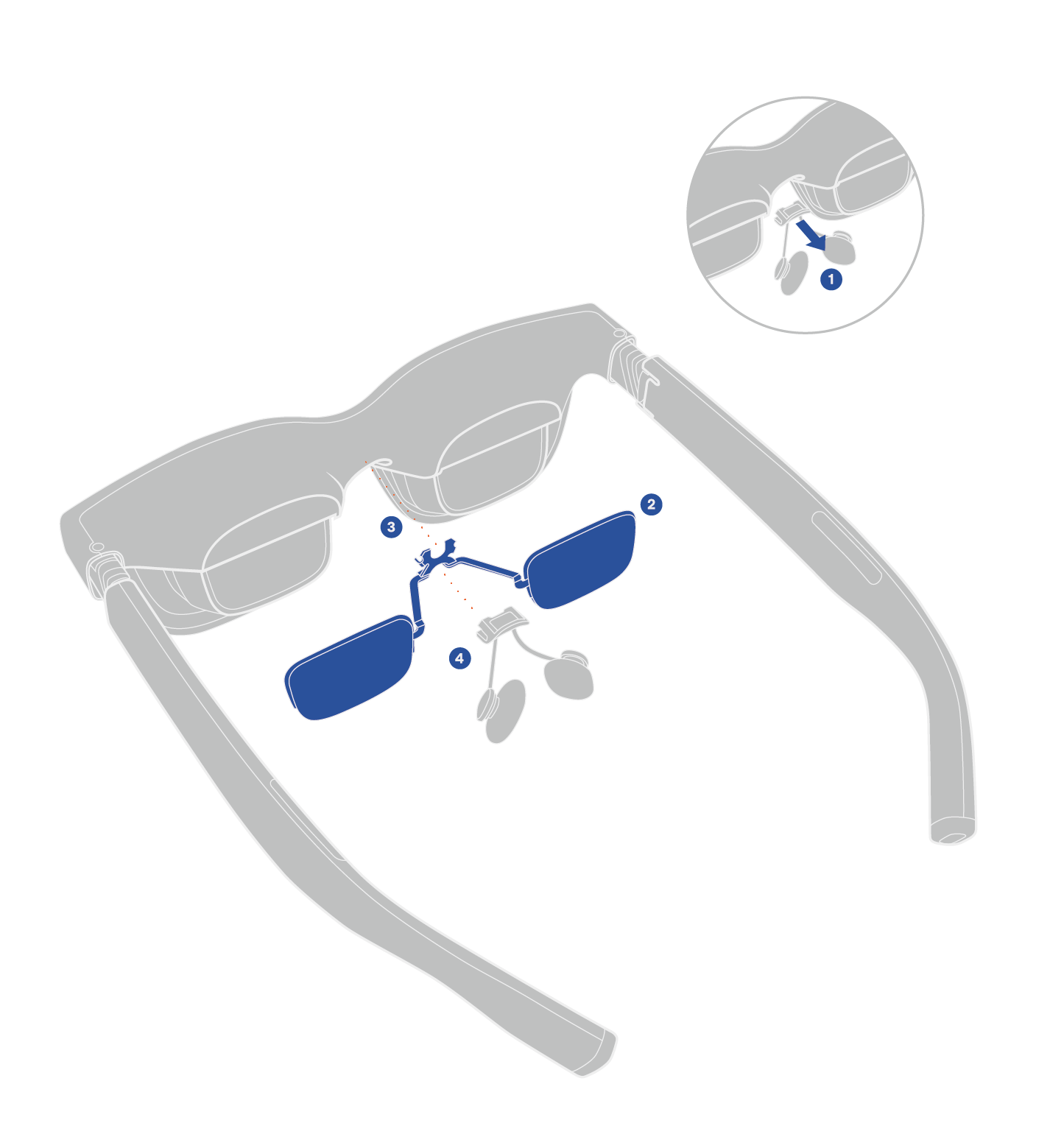
- Falls das Nasenpad bereits angebracht ist, entferne es zuerst.
- Stelle sicher, dass der Rahmen in die richtige Richtung zeigt. Halte die obere und untere Kante des Rahmens und richte ihn an der Innenseite der XR-Brille aus.
- Positioniere die Mitte des Rahmens über der Nasenpad-Nut der XR-Brille und drücke ihn dann vorsichtig nach unten, bis er fest sitzt.
- Bringe das Nasenpad wieder an, um die Installation abzuschließen.
Rahmen entfernen
- Entferne das Nasenpad und halte die XR-Brille sicher fest.
- Drücke vom Bereich der Nasenpad-Nut aus vorsichtig nach außen, um den Rahmen von der XR-Brille zu lösen.
- Bringe das Nasenpad wieder an, um den Vorgang abzuschließen.
Technische Daten
| Funktion | VITURE Beast XR-Brille |
|---|---|
| Displaygröße | 174" aus 4 Metern Entfernung |
| Auflösung | 1080p (1200p nach dem Launch verfügbar, um vollständige Zubehörkompatibilität sicherzustellen) |
| Bildwiederholrate | Bis zu 120 Hz |
| FOV | 58° |
| Helligkeit (wahrgenommen) | Bis zu 1250 nits |
| Kontrastverhältnis | ≥100.000:1 |
| IPD | 64,0±6,0 mm (Standard) 68,0±6,0 mm (Groß) |
| Farben | 108% sRGB |
| Elektrochromer Film | Unterstützt 9 Stufen der Anpassung. |
| Optische Transmission | 0,5–40 % |
| Trübung | < 1 % |
| Verfärbungszeit | 0,1 s |
| 3D-Unterstützung | Ja |
| 3DoF | Integriertes VisionPair™ Ultra-Low-Latency 3DoF |
| Farbmodi | 5 Modi |
| Audio | HARMAN AudioEFX |
| Raumklang | Ja |
| Helligkeits- & Lautstärkeregelung | 9-stufige Helligkeitsanpassung und 16-stufige Lautstärkeregelung |
| Verbindung | USB-C-Anschluss |
| Kurzsichtigkeitskorrektur | Nicht unterstützt (Für Kurzsichtigkeit oder Astigmatismus ist ein Brillenrahmen mit Sehstärke erforderlich) |
| Trageerkennung | Ja |
| Gewicht | 88 g (Standard) 90 g (Groß) |
| Abmessungen (gefaltet) | 150,3 x 50,5 x 55,6 mm (Standard) 154,3 × 50,5 × 55,6 mm (Groß) |
| Etui-Abmessungen | 191 × 85 × 85 mm |
| Etui-Gewicht | 286 g (Standard) 288 g (Groß) |
| Empfohlene Tragezeit | 3–4 Std. |

