Luma Serie XR-Brille
Einführung in VITURE Luma Serie XR-Brille
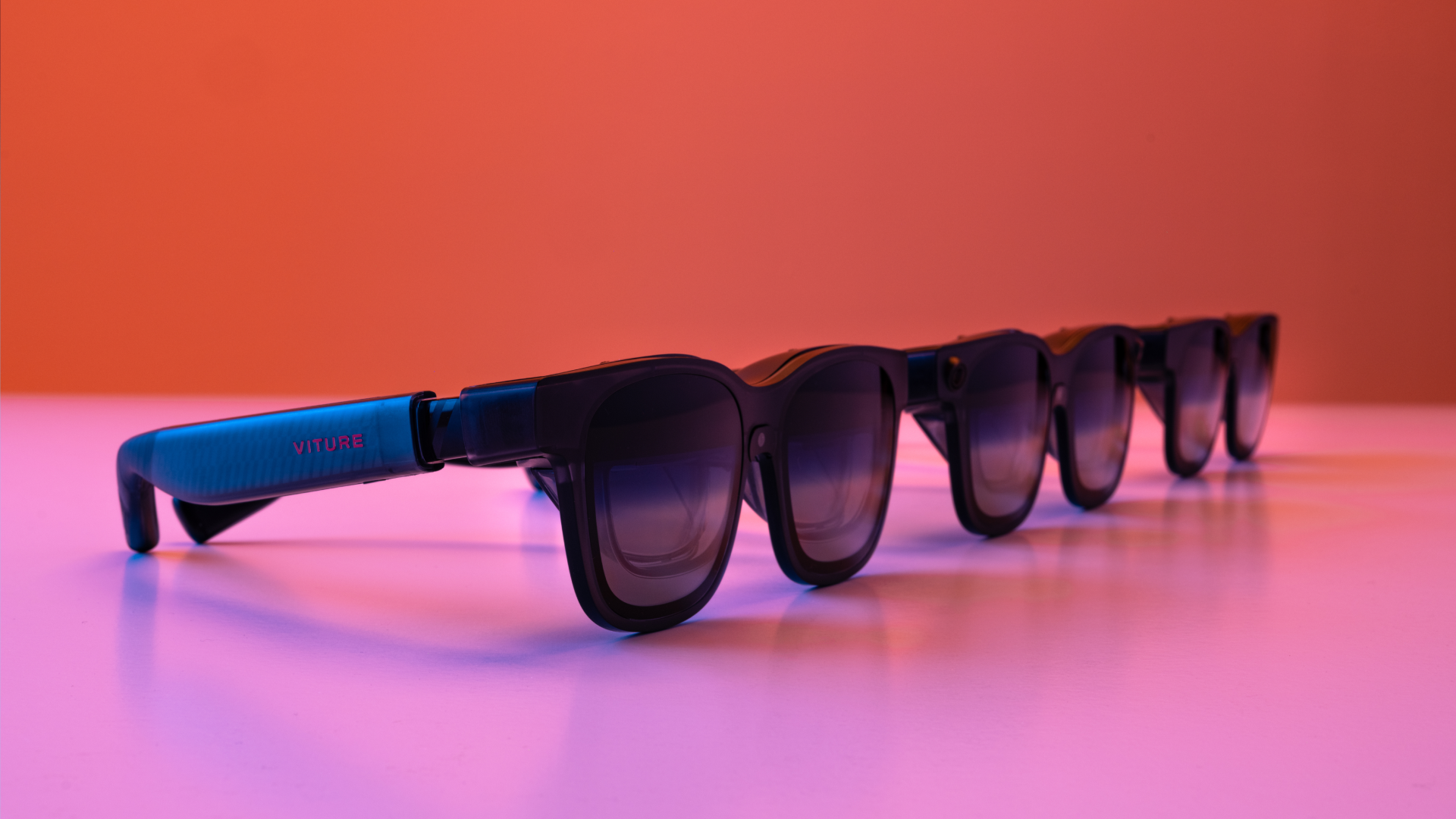
Willkommen bei der VITURE Luma Serie — der nächsten Evolution bei immersiven tragbaren Displays.
Aufgebaut auf jahrelangen Nutzererkenntnissen und optischen Durchbrüchen definiert die Luma Serie neu, was XR-Brillen leisten können. Mit bis zu 4K-ähnlicher Schärfe, Echtzeit-3D-Konvertierung, Multi-Screen-Produktivität und dynamischer Tönungssteuerung ist diese Serie sowohl für alltägliche Nutzer als auch für professionelle Kreative entwickelt.
Ob Sie unterwegs spielen, über mehrere virtuelle Bildschirme arbeiten oder in Next-Gen-3D-Inhalte eintauchen – Luma hat ein Modell für Sie.
Vier Versionen, ein Standard der Exzellenz.
- VITURE x Cyberpunk 2077 Luma Cyber XR-Brille: In Zusammenarbeit mit CD PROJEKT RED entwickelt, ist die Limited 5th Anniversary Collector's Edition Ihr Zugangspass zu Night City. Mit einem individuellen Design und angetrieben von Sonys neuestem MicroOLED Panel existieren nur 10.000 nummerierte Einheiten, um den engagiertesten Fans und Gamern ein außergewöhnliches visuelles Erlebnis zu bieten.
- VITURE Luma Pro XR-Brille (erhältlich in Normal- und Großgröße): Flaggschiff-Leistung mit transluzentem Design, 3DoF, 152"-Bildschirm und HARMAN AudioEFX.
- VITURE Luma Ultra XR-Brille: Fortschrittliches AR-fähiges Modell mit vollständigem 6DoF, Handgesten und erhöhter Helligkeit durch Sonys neueste Display-Technologie.
- VITURE Luma XR-Brille: Ein elegantes, federleichtes Modell mit -6,0 Dioptrien Kurzsichtigkeitskorrektur, AAC-Sound und direkter USB-C-Verbindung für einfaches Plug-and-Play.
Alle Versionen sind für Komfort, Klarheit und plattformübergreifende Kompatibilität konzipiert, mit Funktionen wie elektrochromem Film, 9-stufiger Helligkeits-/Lautstärkeregelung und Tragerkennung als Standard.
VITURE Luma Serie ist konzipiert für:
- Switch 2 und Handheld-Konsolen-Nutzer — genießen Sie AAA-Titel auf einem riesigen Bildschirm
- Mobile Produktivitäts-Enthusiasten — ermöglichen Sie Multi-Screen-Workflows über die SpaceWalker-App
- Content-Ersteller & Prosumer — schalten Sie 3D-Anzeige, Gesteninteraktion und echtes AR frei
- XR-Enthusiasten — genießen Sie zukunftssichere Leistung auf Mac, Windows und mobilen Plattformen
Hinweise
- Ein VITURE Pro Mobile Dock (separat erhältlich) ist erforderlich, um auf Switch 2 zu spielen.
- Die SpaceWalker-App ist kostenlos auf allen Plattformen zum Download verfügbar; einige erweiterte Funktionen erfordern möglicherweise In-App-Käufe.
- Echtzeit-3D-Konvertierung ist über die Immersive 3D- und SpaceWalker-Apps auf Android und iOS verfügbar. Suchen Sie nach Titeln mit der Markierung „Immersive 3D", um mehr zu erfahren.
- Um die Handgesteninteraktion zu aktivieren und das vollständige 6DoF-Erlebnis auf der Luma Ultra zu genießen, benötigen Sie den VITURE Pro Neckband (separat erhältlich).
VITURE Luma XR-Brille
Die ursprüngliche Luma neu gedacht — die VITURE Luma XR-Brille bietet ein beeindruckendes 146"-Display mit 120 Hz und MicroOLED-Technologie, einer Kurzsichtigkeitskorrektur von bis zu -6,0 Dioptrien, einem AAC-Akustiksystem und einer direkten USB-C-Verbindung zu nahezu jedem Gerät.
Genieße Echtzeit-2D-zu-3D-Konvertierung, 3DoF + Multi-Screen-Unterstützung, SGS A+ Augenschutz-Zertifizierung und fünf wählbare Farbmodi. Alles vereint in einem futuristischen, transparenten Design für maximalen Tragekomfort und Sicherheit.
Wichtige Funktionen
- 146"-Display mit 120 Hz 1200p: Ultrascharf, ultrahelll mit hoher Bewegungsgenauigkeit
- Kurzsichtigkeitskorrektur bis zu -6,0 D: Integrierte Sehkorrektur für mehr Tragekomfort
- Elektrochrome Folie: Sofortige Immersion auf Knopfdruck
- AAC-Akustiksystem: Immersiver Raumklang, optimiert für XR-Erlebnisse
- Plattformübergreifende Kompatibilität: Kompatibel mit macOS, Windows, Android und iOS über SpaceWalker
- 9-stufige Helligkeits- und Lautstärkeregelung: Intuitive Bedienung direkt am Gerät
- Federleichtes Design: Hochwertige Materialien mit ergonomischer Formgebung für ganztägiges Tragen
- Flexible Bügel: Verbesserter Tragekomfort
Lieferumfang
- VITURE Luma XR-Brille
- USB-C-zu-USB-C-Kabel
- Brillenetui
- Nasenpads (3 Größen: 1, 2 und 3)
- Reinigungstuch
- Schnellstart-Anleitung
- Sicherheitshinweise
Tipp: Probiere verschiedene Nasenpads aus, um deinen optimalen Betrachtungswinkel zu finden.
Anleitungsvideo
Tasten & Modi
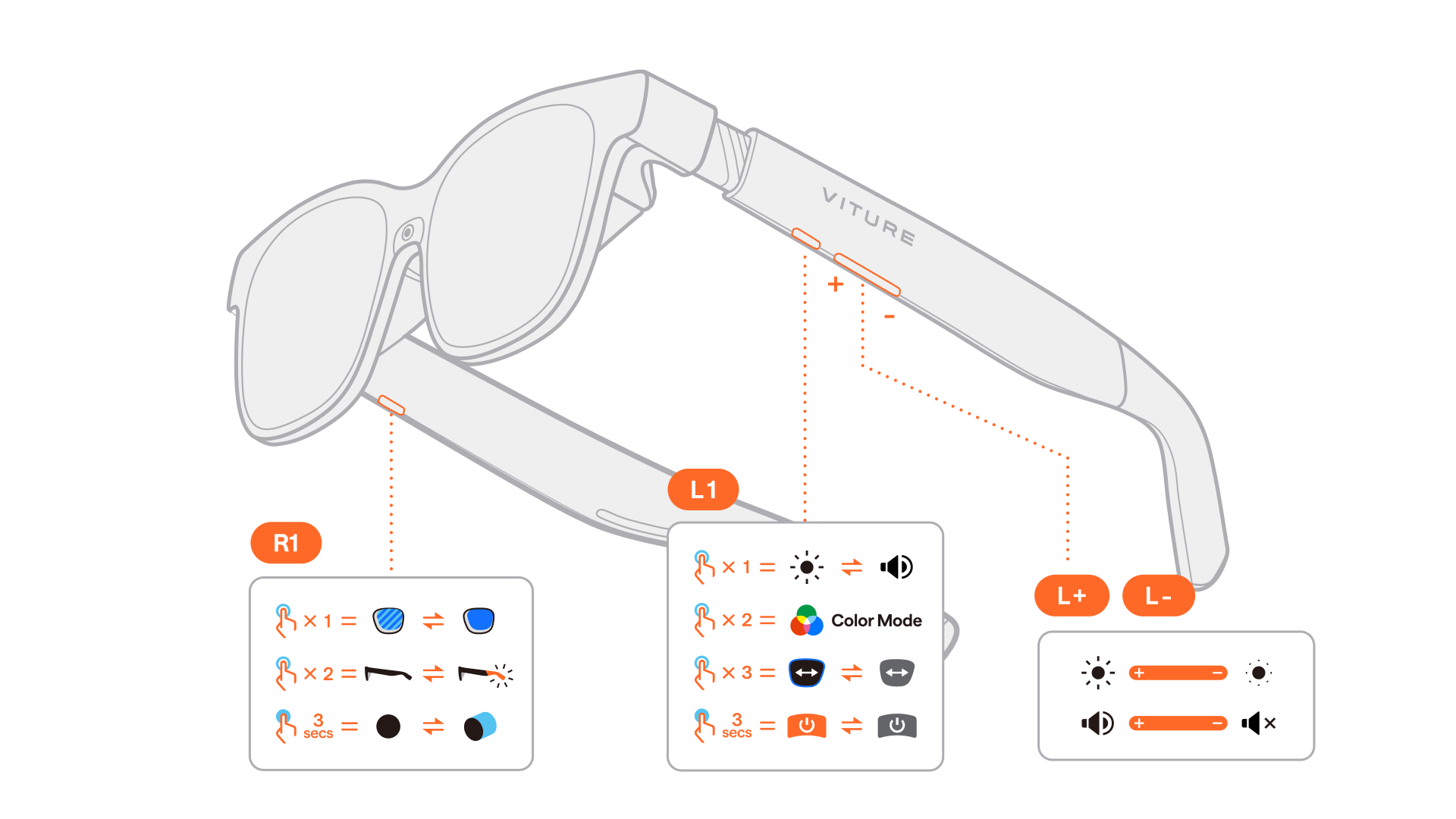
Jedes Modell der VITURE Luma Serie verfügt über intuitive Bedienelemente, die dein immersives Erlebnis verbessern. Beachte, dass das Tastenlayout und die Funktionen je nach Modell leicht variieren können.
| Steuerung | Beschreibung |
|---|---|
| Helligkeit/Lautstärke anpassen | Drücke die Taste L+ / L-, um die Helligkeit (Standard) oder Lautstärke zu erhöhen oder zu verringern. |
| Switch zwischen Helligkeits- und Lautstärkeanpassung | Standardmäßig regeln die Bedienelemente die Helligkeit. Drücke L1, um zur Lautstärke zu wechseln. |
| Elektrochrome Folie ein-/ausschalten | Drücke R1, um die lichtblockierende Folie zu aktivieren oder zu deaktivieren (bei allen Modellen unterstützt). |
| Dynamic Light ein-/ausschalten (nur Luma Pro & Luma Ultra) |
Doppeldrücke R1, um dynamische Lichteffekte ein- oder auszuschalten. |
| Switch zwischen 2D- und 3D-Modus | Halte R1 gedrückt, um zwischen 2D- und 3D-Anzeigemodus zu wechseln. |
| Farbmodi durchschalten | Doppeldrücke L1, um das Farbmodus-Menü aufzurufen. Verwende L+ / L-, um zwischen den Modi zu wechseln. |
| Augenachse anpassen | Drücke L1 dreimal, dann verwende die Tasten L+ / L-, um die Sehachse auszurichten. |
| 6DoF-Modus aktivieren (nur Luma Ultra) |
Starte SpaceWalker und verbinde dich mit einem kompatiblen 6DoF-fähigen Gerät. |
| Bildschirm ausschalten | Halte L1 gedrückt, um den Bildschirm auszuschalten. Drücke eine beliebige Taste, um ihn wieder zu aktivieren. |
Stelle sicher, dass deine Brille mit der neuesten Firmware läuft, um volle Kompatibilität zu gewährleisten. Hier aktualisieren
Das richtige Nasenpad wählen
Beim Tragen der VITURE XR-Brille sollte der virtuelle Bildschirm unverdeckt und zentriert in deinem Sichtfeld liegen. Probiere die Nasenpads der Größen 0, 1, 2 und 3 (oder gar kein Nasenpad) aus, um die beste Passform zu finden.
Wenn keines der vier Nasenpads perfekt passt, biege oder spreize die Stege von Größe #3 vorsichtig, bis du die Passform findest, bei der du das vollständige Display siehst. Anleitungen findest du in diesem Video.
So entfernst du die Nasenpads:
- Halte die XR-Brille mit einer Hand aufrecht, sodass die Bügel von dir weg zeigen.
- Schiebe mit der anderen Hand deinen Daumen zwischen die Gläser und berühre dabei die Metalldraht-Bügelarme des Nasenpads.
- Drücke mit dem Daumen nach vorne, bis die Nasenpads abgehen.
So setzt du die Nasenpads ein:
- Halte das Nasenpad mit einer Hand so, dass die Größenangabe zu dir zeigt und die Zahl aufrecht steht.
- Halte mit der anderen Hand die XR-Brille aufrecht, sodass die Bügel zu dir zeigen.
- Schiebe das Nasenpad in den Steg der XR-Brille, bis du ein Klicken hörst.
Kurzsichtigkeitsanpassung
Die Luma Serie XR-Brillen verfügen über eine integrierte Unterstützung zur Anpassung des virtuellen Bildes bis zu -6,0 D (600 Grad, Unterschiede je nach Modell) für Nutzer mit Kurzsichtigkeit (Myopie).
Drehe die Drehknöpfe oben an deiner XR-Brille, bis das Bild scharf und klar ist.
Für Nutzer mit starkem Astigmatismus oder einer Kurzsichtigkeitskorrektur von -6,0 D und darüber hinaus ermöglicht der Brillenglasrahmen für Korrektionsgläser, eigene Korrektionsgläser an der VITURE XR-Brille zu befestigen und dasselbe immersive virtuelle Unterhaltungserlebnis wie alle anderen zu genießen.
Mit deinen Geräten verbinden
Um deine XR-Brille mit einem Laptop, Smartphone oder Tablet zu verbinden, folge diesen Schritten:
- Befestige das USB-C-Magnetanschlusskabel (im Lieferumfang enthalten) am Magnetanschluss deiner XR-Brille. Stecke dann das USB-C-Ende des Kabels in dein Gerät.
- Schalte dein Gerät ein und entsperre es. Die XR-Brille schaltet sich automatisch ein.
Wenn deine XR-Brille kein Bild anzeigt, trenne alle anderen externen Displays von deinem Gerät. Einige Gerätemodelle unterstützen nur ein externes Display. Alternativ kannst du einen anderen USB-C-Anschluss an deinem Gerät verwenden und es erneut versuchen.
Um die Spiegeleinstellungen anzupassen, öffne die Systemeinstellungen deines Geräts:
- Auf MacBooks: Gehe zu Systemeinstellungen > Displays, wähle VITURE und ändere die „Verwenden als"-Einstellungen im Dropdown-Menü.
- Auf iPads: Gehe zu Einstellungen > Display & Helligkeit > Displays > Anordnung.
- Auf PCs: Gehe zu Einstellungen > Display.
Um die Kompatibilität mit der VITURE XR-Brille XR zu bestätigen, schau in die Herstellerspezifikationen deines Geräts. Suche nach Begriffen wie DisplayPort über USB-C, DP Alt Mode, Alt DP über USB-C oder Thunderbolt 4.
Bitte prüfe diese Liste für von VITURE zertifizierte unterstützte Mobilgeräte.
Siehe auch: Neckband mit der XR-Brille verbinden
Empfohlene Artikel
Bildwiederholrate ändern
Diese Funktion ist verfügbar für VITURE Luma, Luma Pro, Luma Ultra und Luma Cyber Brillen.
Unterstützte Bildwiederholraten:
- 120 Hz
- 90Hz
- 60Hz
Windows PC
- Öffne das Startmenü und wähle Einstellungen.
- Navigiere zu System > Anzeige.
- Wähle unter „Erweiterte Anzeigeeinstellungen" dein VITURE-Display aus.
- Wähle im Dropdown-Menü „Bildwiederholrate auswählen" die gewünschte Bildwiederholrate.
MacBook
- Öffne das Apple-Menü und wähle Systemeinstellungen (oder Systemeinstellungen).
- Klicke auf Displays.
- Wähle dein VITURE-Display aus.
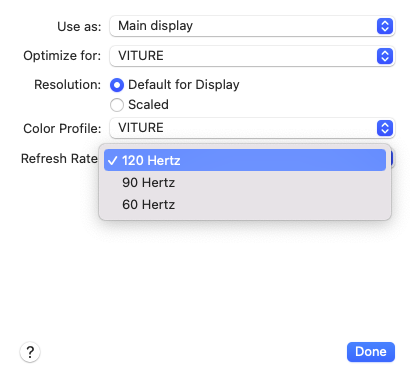
- Klicke auf das Popup-Menü „Bildwiederholrate" und wähle die gewünschte Bildwiederholrate.
SpaceWalker für Desktop (Mac & Windows)
SpaceWalker für Mac und Windows ermöglicht es dir, bei jedem Start der App mit XR-Brillen eine Bildwiederholrate (120 Hz, 90Hz oder 60Hz) auszuwählen.
Die SpaceWalker-App merkt sich die zuletzt ausgewählte Bildwiederholrate für deine VITURE XR-Brillen und verwendet sie standardmäßig beim nächsten Start der App.
Mehr erfahren:
Bildwiederholrate auswählen – SpaceWalker für Desktop
SpaceWalker für iOS
Um die Auswahl der Bildwiederholrate auf iOS freizuschalten, benötigst du sowohl Pro XR-Brillen als auch den USB-C-XR-Ladeadapter, der mit deinem iPhone verbunden ist.
Sobald die Verbindung hergestellt ist, erscheint im Bildschirmmenü der SpaceWalker-App auf deinem iPhone eine Option zur Auswahl zwischen 120 Hz, 90Hz oder 60Hz.
Die Funktion zum direkten Wechseln der Bildwiederholrate innerhalb von SpaceWalker ist für Android in Kürze verfügbar.
VITURE One Neckband, VITURE Pro Mobile Dock und VITURE One Mobile Dock unterstützen nur eine Bildwiederholrate von 60Hz. Das Anpassen der Bildwiederholrate wird bei diesen Zubehörteilen nicht unterstützt.
Empfohlene Artikel
Farbabstimmung
Dieses Tool unterstützt VITURE Luma Pro & Luma Ultra XR-Brillen. Stelle sicher, dass deine Firmware auf die neueste Version aktualisiert wurde, bevor du dieses Tool verwendest.
Hinweis: Verwende Chrome (Version 98 oder höher) auf einem Windows- oder Mac-Computer, um auf das Tool zuzugreifen. Verbinde dich mit einem voll ausgestatteten USB-C-Anschluss, der den DisplayPort Alt Mode unterstützt.
Um die Farbe anzupassen, besuche das Farbabstimmungs- & Dynamisches-Lichteffekt-Tool.
Für die beste Vorschau ziehe die Tool-Seite auf das Display deiner XR-Brillen.
Du kannst zwischen 5 Farbmodi wechseln: True Color, Vivid, Film, Warm und Cold. Diese Modi entsprechen den Anpassungen, die direkt an der XR-Brille verfügbar sind.
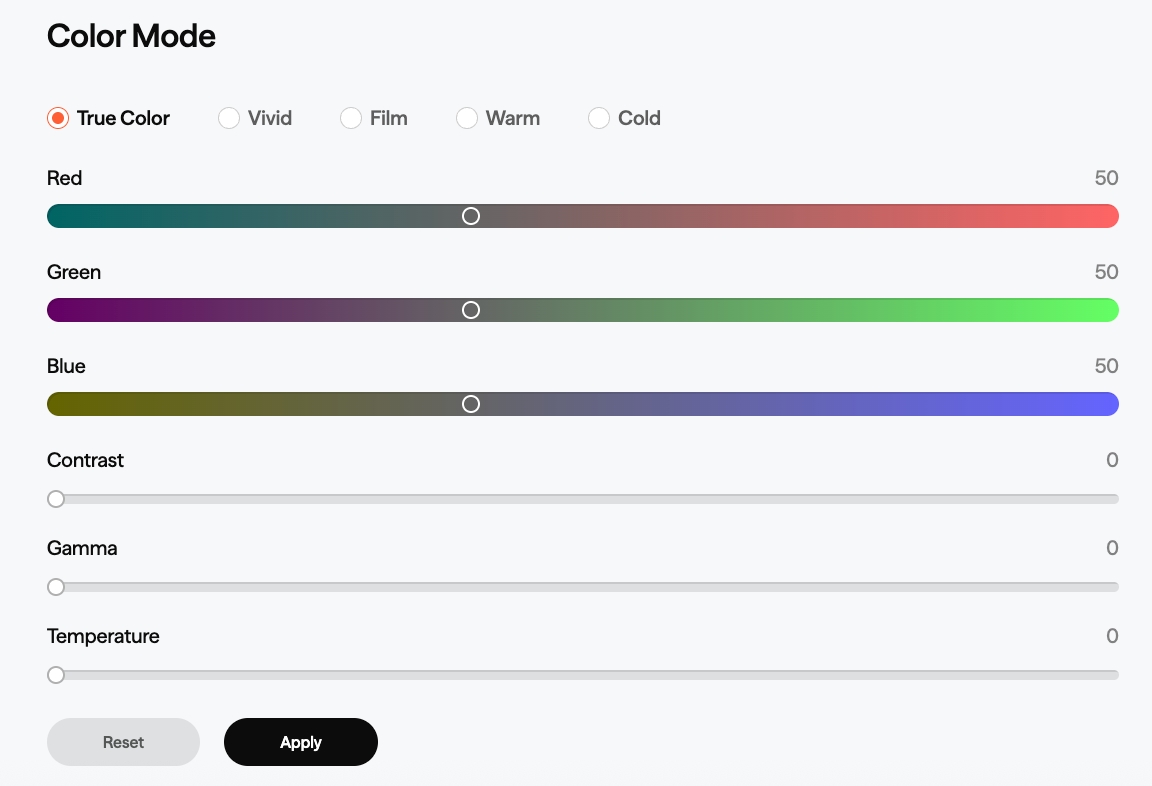
Du kannst die folgenden Parameter anpassen:
- RGB (Rot, Grün, Blau)
- Kontrast
- Gamma
- Farbtemperatur
Änderungen werden in Echtzeit als Vorschau angezeigt. Du musst die Änderungen jedoch übernehmen, damit sie wirksam werden.
Die Option „Zurücksetzen" stellt alle Einstellungen auf die Werkseinstellungen zurück.
Dynamischer Lichteffekt
Dieses Tool unterstützt VITURE Luma Pro & Luma Ultra XR-Brille. Stelle sicher, dass deine Firmware auf die neueste Version aktualisiert wurde, bevor du dieses Tool verwendest.
Hinweis: Verwende Chrome (Version 98 oder höher) auf einem Windows- oder Mac-Computer, um auf das Tool zuzugreifen. Verbinde dich mit einem voll ausgestatteten USB-C-Anschluss, der DisplayPort Alt Mode unterstützt.
Um den dynamischen Lichteffekt anzupassen, besuche das Color Tuning & Dynamic Light Effect-Tool.
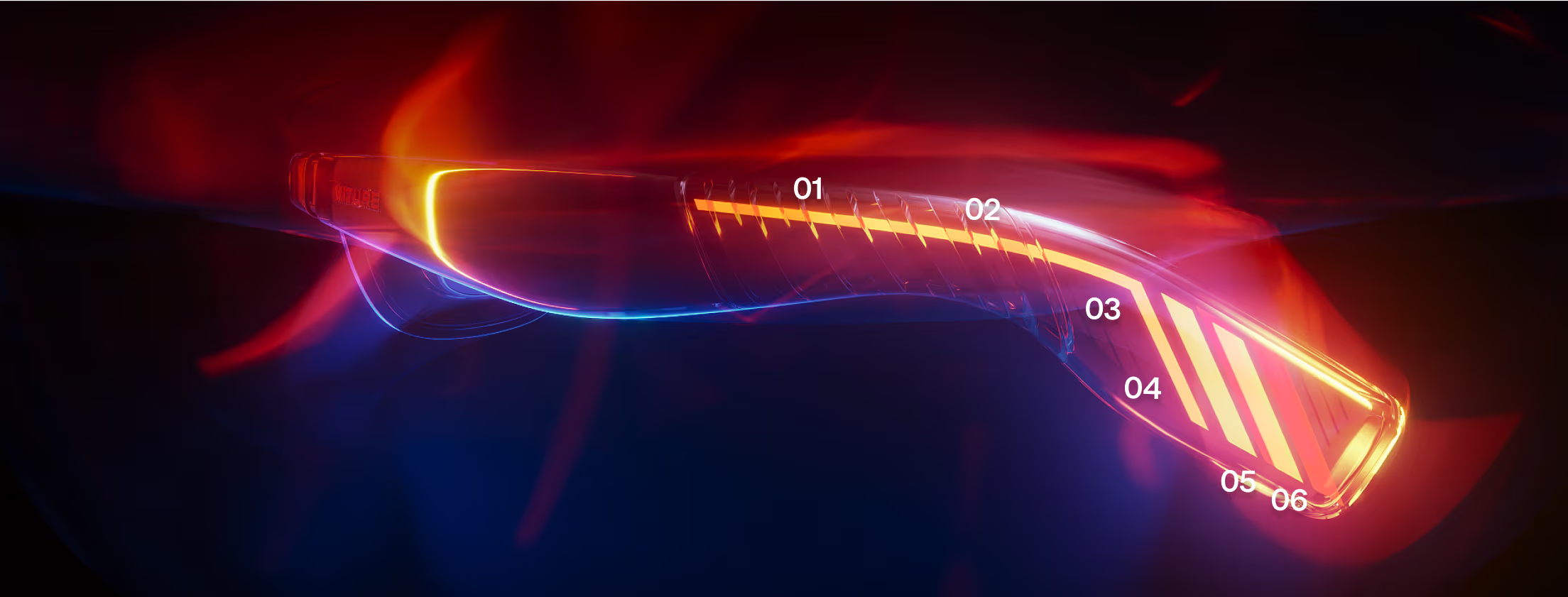
Passe die Helligkeit jedes Abschnitts des Lichtstreifens in einer 5-Sekunden-Musterschleife an, mit individuellen Helligkeitseinstellungen für jede Sekunde. Du kannst deine XR-Brille abnehmen und auf einer stabilen Oberfläche ablegen, um die Änderungen zu überprüfen.
Du musst das gesamte Muster nur einmal anwenden, nicht jede Sekunde einzeln.
Hinweis: Das Aktivieren des dynamischen Lichteffekts erhöht den Stromverbrauch. Bei Verbindung mit einem Laptop, Tablet oder Mobilgerät kann sich die Akkulaufzeit schneller verringern.
Bekanntes Problem: Wenn der Lichtstreifen für jede Sekunde und jeden Abschnitt auf maximale Helligkeit eingestellt ist, kann er leicht blinken. Dies ist ein bekanntes Problem, das wir im nächsten Firmware-Update beheben möchten.
Firmware deiner XR-Brille aktualisieren
Bevor du deine XR-Brille verwendest, empfehlen wir dringend, die Firmware zu aktualisieren, um ein besseres Erlebnis und erweiterte Funktionen zu erhalten.
Du kannst die Firmware deiner XR-Brille auf verschiedene Arten aktualisieren – über das Web, ein Android-Gerät, ein Mac oder ein Windows-Gerät.
Die Firmware-Versionshistorie findest du hier.
Aktualisierung über das Web
Aktualisiere deine XR-Brille hier.
Hinweise:
- Stelle sicher, dass du Google Chrome (Version 98 oder höher) verwendest.
- Stelle vor dem Verbinden sicher, dass dein Gerät nicht von anderen Anwendungen verwendet wird.
- Um VITURE Luma Ultra XR-Brille mit diesem Tool unter Windows zu verwenden, lade zuerst SpaceWalker für Windows herunter (Treiber enthalten).
- Trenne die XR-Brille nicht vom Gerät und lade die Seite während des Aktualisierungsvorgangs nicht neu, sofern nicht anders angegeben.
- Falls die Aktualisierung fehlgeschlagen ist, lies diese Seite zur Fehlerbehebung.
- Trenne die XR-Brille erst, nachdem die Meldung „Aktualisierung erfolgreich" angezeigt wird.
Aktualisierung über Android-Smartphones & Tablets
Du kannst ein Android-Gerät mit einem USB-C-Anschluss verwenden, um die Firmware deiner XR-Brille zu aktualisieren. Selbst wenn dein Android-Smartphone oder Tablet den DP Alt Mode nicht unterstützt, kannst du es trotzdem für die Firmware-Aktualisierung nutzen.
- Lade die App Neckband Remote oder SpaceWalker im Google Play Store herunter.
- Tippe oben links auf das =-Symbol und dann auf Firmware-Update.
- Verbinde deine XR-Brille mit deinem Android-Gerät.
- Dein Gerät fordert dich auf, der App den Zugriff auf das USB-Gerät zu erlauben, damit sie die Firmware-Version deiner XR-Brille auslesen kann.
- Wenn ein Update verfügbar ist, tippe auf JETZT AKTUALISIEREN und bestätige anschließend JETZT AKTUALISIEREN im Pop-up-Fenster, um den Aktualisierungsvorgang zu starten.
- Dein Gerät fordert dich möglicherweise auf, der App den Zugriff auf das USB-Gerät zu erlauben. Tippe in diesem Fall auf OK, um die MCU-Firmware-Aktualisierung zu starten. Trenne die USB-Verbindung während des Aktualisierungsvorgangs nicht.
- Nach Abschluss der MCU-Firmware-Aktualisierung fordert dein Mobilgerät dich erneut auf, der App den Zugriff auf das USB-Gerät zu erlauben. Anschließend startet ein DP-Firmware-Aktualisierungsvorgang.
Wenn der Aktualisierungsvorgang bei MCU 100 % hängen bleibt und die Berechtigungsanfrage nicht innerhalb von 5 Sekunden erscheint, trenne die USB-Verbindung und stelle sie erneut her. Oder starte das Neckband Remote-App neu und tippe auf JETZT AKTUALISIEREN, um mit der Aktualisierung der DP-Firmware fortzufahren.
Aktualisierung über Mac oder Windows
SpaceWalker für Mac und Windows bietet ebenfalls eine einfache Möglichkeit, deine XR-Brille auf die neueste Firmware zu aktualisieren.
Klicke auf die Links für weitere Informationen zu SpaceWalker Desktop.
Empfohlene Artikel
IMU deiner XR-Brille kalibrieren
Wir empfehlen, die IMU deiner XR-Brille nach einem Firmware-Update zu kalibrieren. Eine kalibrierte IMU sorgt für eine geringere Drift-Rate und höhere Genauigkeit. Du kannst außerdem die Trägererkennung aktivieren oder deaktivieren.
Hinweis: Die Luma Ultra XR-Brille benötigt keine IMU-Kalibrierung. Diese Seite unterstützt die Luma Ultra XR-Brille nicht.
Immersive 3D
Immersive 3D ist die weltweit erste Echtzeit-2D-zu-3D-Konvertierungsfunktion, die in XR-Brillen integriert ist und von modernster KI angetrieben wird.
Diese revolutionäre Technologie kombiniert fortschrittliche künstliche Intelligenz mit VITUREs proprietären 3D-Algorithmen, um deine digitalen Inhalte in beeindruckende immersive Visuals zu verwandeln. Ob du die Produktivität steigerst, Unterhaltung genießt oder spielst – Immersive 3D bietet ein völlig neues Maß an Realismus und Tiefe.
Durch die Analyse jedes Einzelbilds in Echtzeit erkennt das System Tiefenhinweise und räumliche Beziehungen, um natürliche, hochwertige 3D-Effekte zu erzeugen – und das mit minimaler Latenz.
Immersive 3D ist in zwei Formen verfügbar:
- Als eigenständige Desktop-App auf Mac und Windows konvertiert sie deinen gesamten Bildschirminhalt in Echtzeit in 3D.
- Als integrierte Funktion innerhalb der SpaceWalker-App für iOS und Android verwandelt sie deine eigenen Videos und sogar Online-Streaming-Plattformen wie YouTube in immersive 3D-Erlebnisse.
Erfahre mehr über Immersive 3D:
Empfohlene Artikel
3D-Filme ansehen
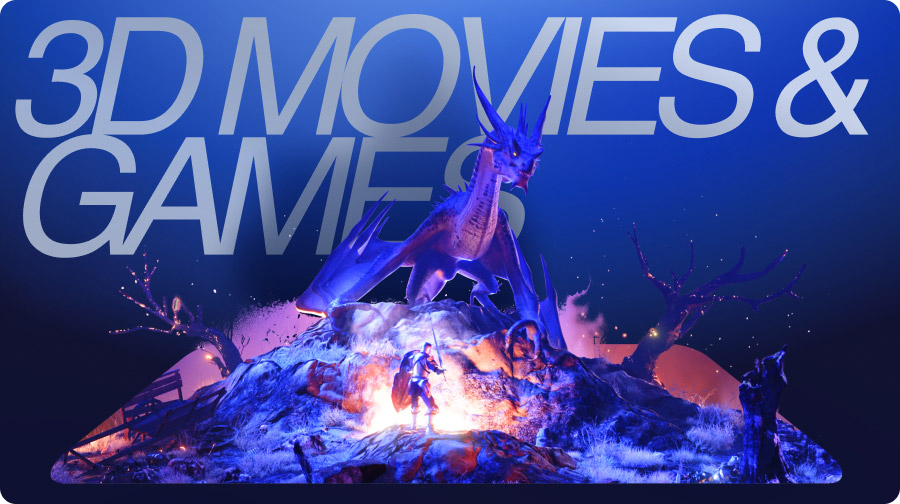
3D-Modus auf der XR-Brille aktivieren
VITURE XR-Brille unterstützt nativ vollständiges SBS (Side-by-Side) 3D-Video in der Auflösung 3840×1080.
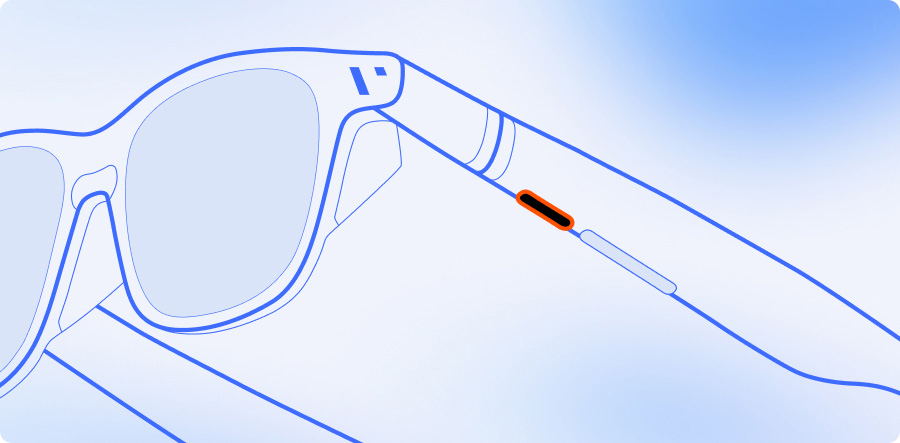
- Für die VITURE Luma Serie: Halte R1 gedrückt, um zwischen 2D- und 3D-Modus zu wechseln.
Hinweise: Alle VITURE Brillen unterstützen derzeit nur das vollständige SBS (Side-by-Side)-Format für 3D-Inhalte. Immersive 3D funktioniert ohne Kompatibilitätsprobleme. Achte jedoch beim Ansehen von Videos oder beim Spielen von 3D-Spielen darauf, das richtige 3D-Format auszuwählen; die Wahl des falschen Formats kann zu Kompatibilitätsproblemen führen.
Um den 3D-Modus im Gameplay auszuprobieren, spiele den Beispiel-Videoclip im Vollbildmodus mit deiner XR-Brille ab:
Entdecke weitere Full-SBS-3D-Videos in dieser YouTube Playlist.
Mit kompatiblen Geräten verbinden
Du kannst 3D-Filme ansehen, indem du deine XR-Brille mit einem kompatiblen Gerät verbindest und sie als externen Monitor verwendest.
Überprüfe die Liste kompatibler Geräte.
Hinweis: Einige Telefone unterstützen den DP Alt-Modus, können jedoch nicht die für 3D-Video erforderliche Auflösung ausgeben. Zum Beispiel unterstützen die Google Pixel 8 und 9 Serie nicht den Wechsel in den 3D-Modus. Um die Kompatibilität sicherzustellen, muss dein Gerät die Videoausgabe in 4K-Auflösung oder höher unterstützen.
Befolge diese Schritte, um 3D-SBS-Filme auf deinem Android-Telefon mit dem VLC Media Player abzuspielen:
- Für Samsung-Nutzer: Bitte deaktiviere Samsung Dex (Einstellungen > Erweiterte Funktionen > Samsung Dex > Automatisch starten, wenn HDMI verbunden ist).
- Film übertragen: Kopiere die 3D-SBS-Filmdatei direkt in den Telefonspeicher. Alternativ kannst du über die Browsing-Funktionen von VLC auf den Film auf einem lokalen Netzwerkspeichergerät zugreifen.
- Film in VLC Media Player öffnen.
- 3D-Modus aktivieren: Verbinde deine XR-Brille mit deinem Telefon. Halte die Modustaste (kurze Taste) gedrückt, um den 3D-Modus zu aktivieren.
- Seitenverhältnis anpassen (optional): Wenn das Bild verzerrt erscheint, halte die Seitenverhältnis-Taste (Rechteck-Symbol mit Markierungen) gedrückt und wähle dann „Bildschirm anpassen" für das beste Seherlebnis.
- Zurücklehnen und genießen!
Wenn du ein 3D-Video auf deinem PC oder MacBook ansiehst, aktiviere den 3D-Modus an der XR-Brille und stelle sicher, dass du den Desktop auf die XR-Brille erweiterst. Öffne dann ein Video, verschiebe den Media Player auf den Bildschirm deiner XR-Brille und spiele es im Vollbildmodus ab.
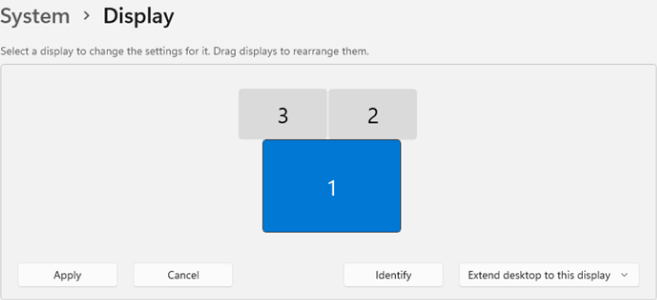
Einige Windows-PCs unterstützen 3840 × 1080 nicht. Falls die Informationen unklar sind, wende dich bitte an den Hersteller des Computers, den du mit der XR-Brille verwenden möchtest.
Um den 3D-Modus bei Filmen zu erleben, schaue dir den Beispiel-Videoclip im Vollbildmodus auf deiner XR-Brille an.
Mit dem Neckband
Das Neckband bietet erweiterte 3D-Funktionen mit automatischer Erkennung und Side-by-Side-3D-Unterstützung – damit du deine Lieblingsblockbuster so erleben kannst, wie sie gedacht waren.
Streaming-Apps
Wenn du in den Vereinigten Staaten ansässig bist, kannst du Streaming-Dienste wie Prime Video, Netflix, YouTube, Vudu und andere nutzen, um 3D-Filme online anzusehen.
Lokale Dateien
Übertrage deine 3D-Videos auf den Neckband, indem du den Neckband über ein USB-C-zu-USB-C-Kabel mit deinem PC/MacBook verbindest. Öffne dann die 3D-Player-App auf dem Neckband und wähle ein Video aus. Deine XR-Brille wechselt automatisch in den 3D-Modus, wenn ein vollständiges SBS-3D-Video abgespielt wird.
Siehe auch: Dateien auf dein Neckband übertragen
Fehlerbehebung
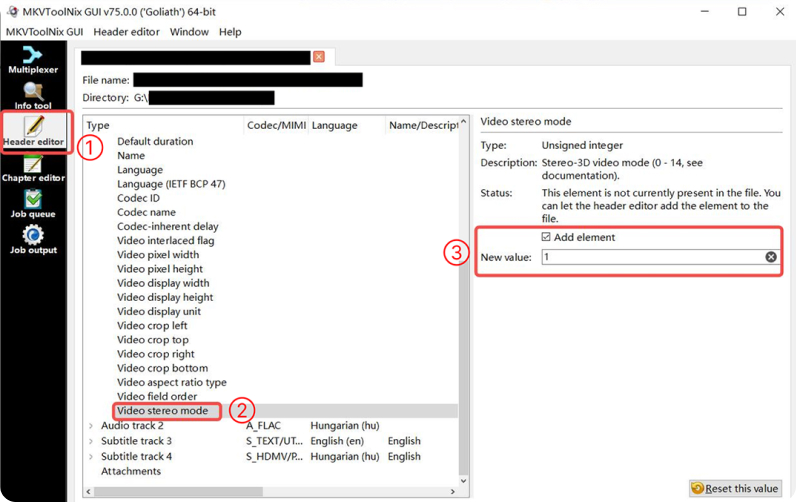
Wenn du versuchst, ein SBS-3D-Video im .MKV-Format abzuspielen, ist das Seitenverhältnis möglicherweise nicht korrekt. Du kannst MKVToolNix verwenden, um die Datei zu konvertieren und dieses Problem zu beheben. MKVToolNix herunterladen und installieren.
Klicke auf „Header editor" und setze „Video stereo mode" auf 1. Dadurch können die meisten SBS-3D-Videos korrekt abgespielt werden.
Empfohlene Artikel
3D-Spiele mit deinem PC spielen
Spiele spielen mit Immersive 3D
Du kannst Spiele starten, nachdem du Immersive 3D für Windows gestartet hast. Bitte beachte jedoch, dass dies den Akkuverbrauch erheblich erhöht und die Gaming-Leistung beeinträchtigen kann.
Wir empfehlen, die Systemanforderungen und unsere Benchmark-Ergebnisse zu prüfen, bevor du diese Funktion aktivierst.
Für das beste Erlebnis empfehlen wir, Spiele nur auf Systemen mit NVIDIA RTX 4080 oder höherwertigen Grafikkarten zu spielen.
Native 3D Games
Du kannst native SBS-Videospiele spielen, indem du die XR-Brille mit deinem PC verbindest. Hier sind einige empfohlene Videospiele, die 3D-Grafik unterstützen. Um festzustellen, ob dein Gerät diese Spiele unterstützt, überprüfe die Systemanforderungen, die von den Spieleentwicklern veröffentlicht werden.
Liste nativer SBS-3D-Spiele
| Titel | Plattformen | Erstes Erscheinungsjahr |
|---|---|---|
| Shadow of the Tomb Raider | Windows | 2018 |
| Rise of the Tomb Raider | Windows | 2016 |
| Elite Dangerous | Windows, macOS (OS X) | 2015 |
| Trine 3: The Artifacts of Power | Windows, Linux, macOS (OS X) | 2015 |
| Trine 2 | Linux, Windows, macOS (OS X) | 2013 |
| Crysis 3 | Windows | 2013 |
| Doom 3 BFG Edition | Linux, Windows | 2012 |
Weitere native 3D-Spiele findest du hier: Native 3D - PCGamingWiki. Du kannst weitere Spiele aus der Liste ausprobieren, aber wir können nicht garantieren, dass jedes Spiel auf der Liste mit der VITURE XR-Brille einwandfrei funktioniert.
Reshade + Depth3D
Wenn du mehr 3D-Spiele auf deinem PC spielen möchtest, empfehlen wir dir dringend, Reshade + Depth3D zu verwenden. Es ist einfach zu konfigurieren und ermöglicht es, viele Spiele im 3D-Modus zu spielen. Siehe die Spielkompatibilitätsliste von ReShade.
ReShade unterstützt Direct3D 9, Direct3D 10, Direct3D 11, Direct3D 12, OpenGL und Vulkan. Erforderlich ist ein Computer mit Windows 7 SP1, 8.1, 10 oder 11 sowie installiertem .NET Framework 4.6.2 oder höher.
Stelle sicher, dass dein PC zwei Monitore unterstützt und über einen USB-C DP 4K-Anschluss verfügt.
Anleitung
ReShade herunterladen und starten.
Ein Spiel auswählen.
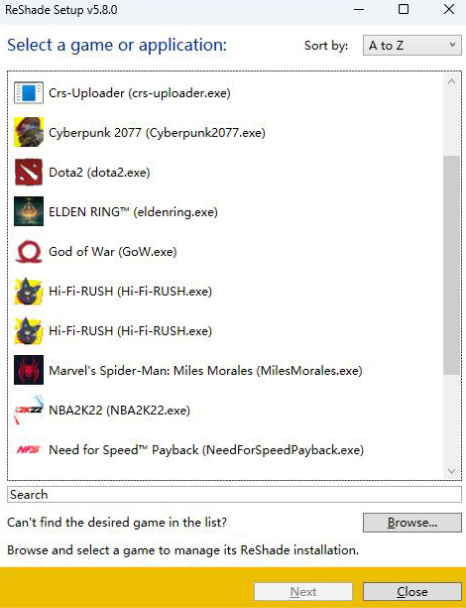
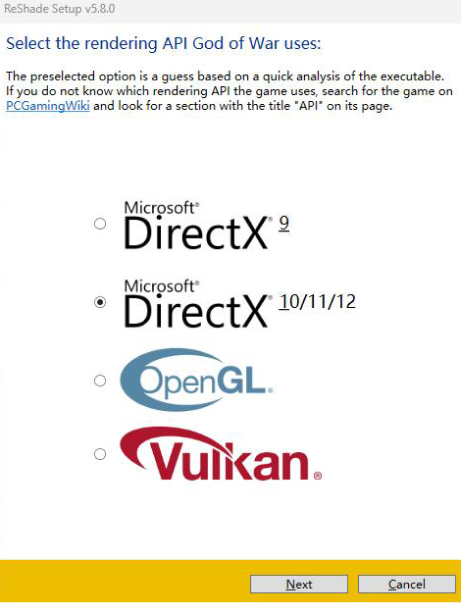
Die Rendering-API auswählen, die das Spiel verwendet. Auf „Next" klicken, um fortzufahren.
Wenn du die neueste Version von ReShade verwendest, wähle Depth3D aus, um fortzufahren. Bei älteren Versionen musst du Depth3D herunterladen und dieses Video-Tutorial ansehen.
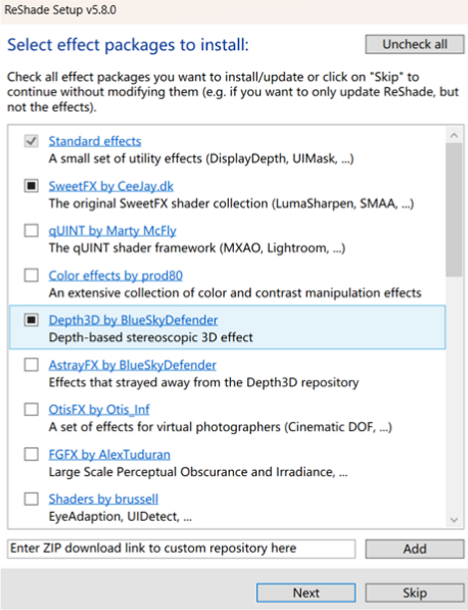
Nach dem Herunterladen der Effektpakete starte das Spiel und drücke die Pos1-Taste auf der Tastatur. Wähle SuperDepth3D im Overlay-Menü aus und drücke erneut Pos1, um das Overlay zu schließen.
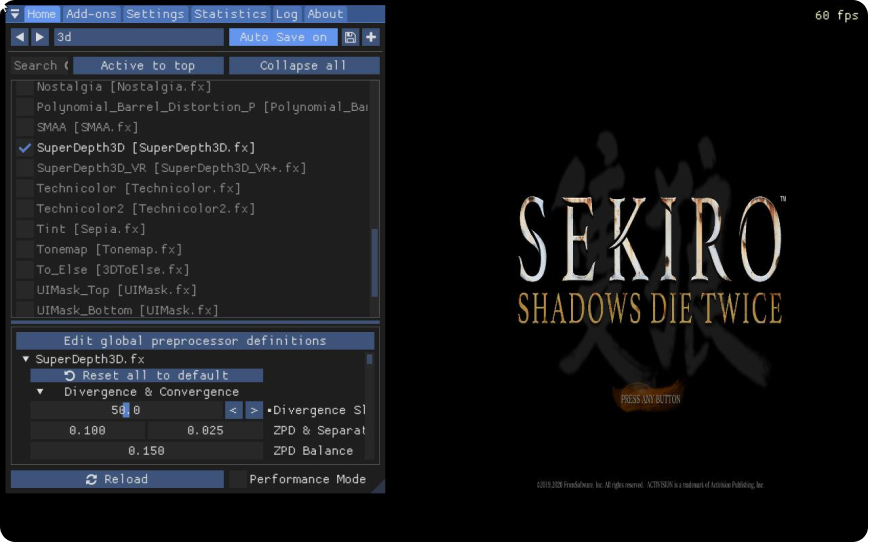
Verbinde deine XR-Brille mit deinem PC und wechsle in den 3D-Modus.
Da Half-SBS und Full-SBS unterschiedliche Formate verwenden, kann die Nutzung von Reshade oder ähnlichen 3D-Konvertierungstools zu einer falschen Ausgabe auf der Brille führen. Um ein korrektes Full-SBS-Rendering sicherzustellen, konfiguriere deine GPU wie folgt:
Auf AMD-Geräten: Stelle die VITURE-Anzeigeauflösung in Windows auf 1920 × 1080 ein und folge dann AMDs Anleitung für benutzerdefinierte Auflösungen, um einen logischen Anzeigemodus mit 3840 × 1080 zu erstellen.
Auf NVIDIA-Geräten: Stelle zunächst die VITURE-Anzeigeauflösung in Windows auf 3840 × 1080 ein und erstelle dann eine benutzerdefinierte Auflösung von 1920 × 1080 gemäß NVIDIAs Anleitung für benutzerdefinierte Auflösungen.
- Viel Spaß.
Zurück zum normalen Spielbetrieb
Starte ein Spiel und drücke die Pos1-Taste auf der Tastatur, deaktiviere „SuperDepth3D" und das Spiel kehrt zum normalen Modus zurück.
ReShade deinstallieren
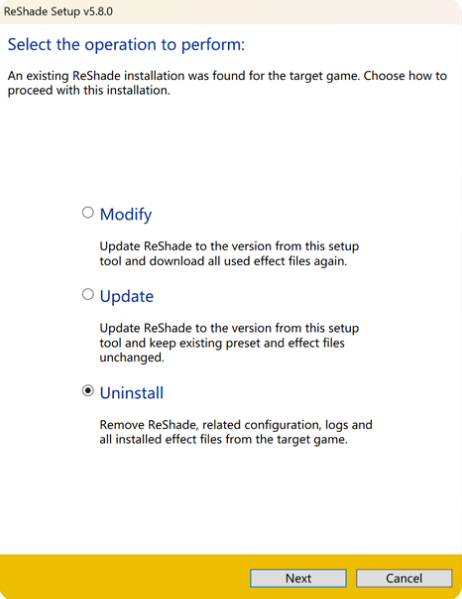
Wenn du ReShade deinstallieren möchtest, öffne ReShade, wähle ein Spiel aus und wähle dann in diesem Schritt „Uninstall". Alle ReShade-Effektpakete werden ebenfalls deinstalliert.
Streaming (mit Moonlight/Sunshine)
Nachdem du ReShade und Depth3D auf deinem PC konfiguriert hast, kannst du Moonlight und Sunshine verwenden, um remote zu spielen. Navigiere zur Store-Seite auf dem Neckband und lade Moonlight herunter. Installiere anschließend Sunshine auf deinem PC. Sieh dir das Video-Tutorial an, um alles einzurichten. Oder lies die offizielle Sunshine-Dokumentation.
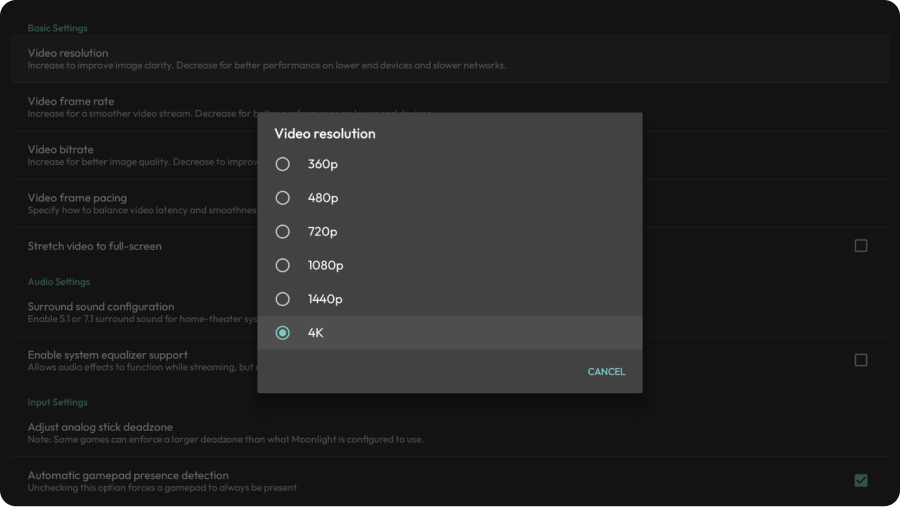
Stelle sicher, dass die Videoauflösung in den Moonlight-Einstellungen auf 4K konfiguriert ist.
Empfohlene Artikel
Auflösung auf deiner Konsole einstellen
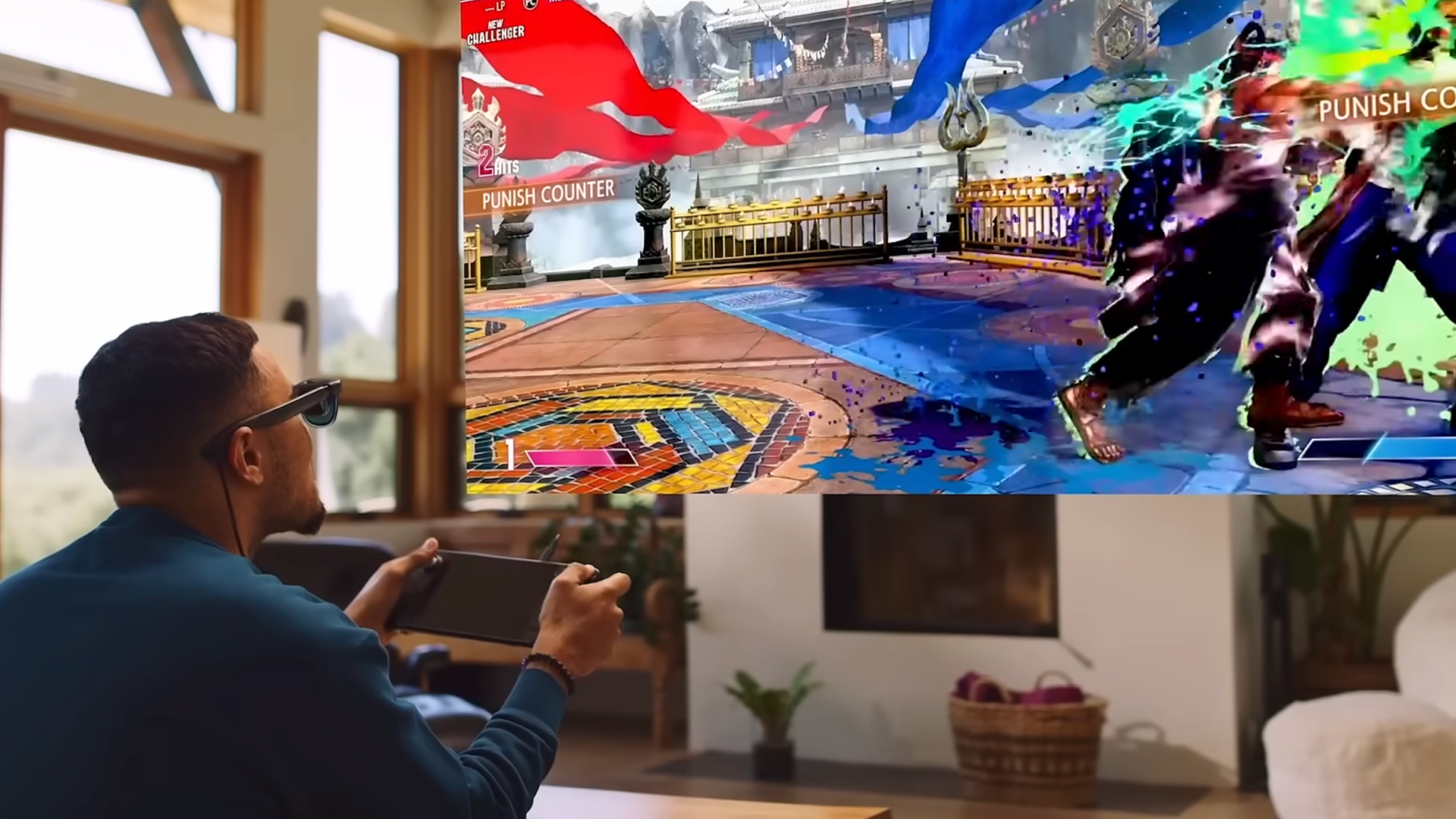
Auch wenn es für die Nutzung der XR-Brille an Handheld-Konsolen wie Steam Deck oder ROG Ally nicht zwingend erforderlich ist, kann das Anpassen der Konsoleneinstellungen dein Spielerlebnis verbessern.
Auflösung des externen Displays
Verbinde deine XR-Brille mit deiner Konsole.
Um dein Spielerlebnis auf dem Steam Deck zu optimieren, folge diesen Schritten:
- Drücke die linke Steam-Taste auf deinem Steam Deck.
- Navigiere zu Einstellungen > Anzeige.
- Stelle die externe Display-Auflösung auf 1920x1080@120 Hz ein.
Tipps:
- Stelle deine externe Display-Auflösung auf 1080p (1920x1080) für optimale Bildqualität ein.
- Pro XR-Brillen-Nutzer: Aktiviere für flüssigere Darstellung eine Bildwiederholrate von 120 Hz auf deinem externen Display.
Spieleinstellungen anpassen
- Öffne die Eigenschaften des Spiels, das du spielen möchtest, indem du auf das Zahnrad-Symbol klickst.
- Wähle unter dem Tab „Anzeige" die Auflösung „Nativ" aus.
Tipps:
- Stelle die Spielauflösung idealerweise auf 1080p ein, um die beste Bildqualität zu erzielen.
- Um die Akkulaufzeit zu schonen, kannst du die Spielauflösung verringern, was jedoch zu einem leicht unscharfen Bild führen kann.
In-Game-Einstellungen
Konfiguriere die In-Game-Einstellungen mit diesen Schritten:
- Starte das Spiel.
- Öffne das In-Game-Einstellungsmenü oder das Optionsmenü.
- Ändere die Auflösung auf 1920x1080.
- Erwäge, VSync zu deaktivieren, um mögliche Leistungsgewinne zu erzielen.
- Passe die FPS auf 120fps an (für VITURE Pro XR-Brillen-Nutzer).
3DoF auf Steam Deck aktivieren
Du musst lediglich XR-Brille und Steam Deck direkt verbinden, um die nativen IMU-Daten der XR-Brille zu nutzen und die 3DoF-Funktion zu aktivieren. Um einen besseren Festpositions-Bildschirmeffekt zu erzielen, musst du Decky Loader und das XR Gaming-Plugin auf Steam Deck installieren.
Decky Loader installieren
Diese Installation kann ohne ein gesetztes Admin-/sudo-Passwort durchgeführt werden.
- Bereite nach Möglichkeit eine Maus und Tastatur vor.
- Drücke die STEAM-Taste und öffne das Power-Menü.
- Wähle „Switch to Desktop".
- Navigiere auf der GitHub-Seite in einem Browser deiner Wahl.
- Lade die Installationsdatei herunter. (Bei Firefox heißt sie deckyinstaller.desktop.download. Benenne sie vor dem Ausführen in deckyinstaller.desktop um.)
- Ziehe die Datei auf deinen Desktop und doppelklicke sie, um sie auszuführen.
- Gib entweder dein Admin-Passwort ein oder erlaube Decky, dein Admin-Passwort vorübergehend auf Decky! zu setzen (dieses Passwort wird nach Abschluss der Installation entfernt).
- Wähle die Version von Decky Loader, die du installieren möchtest. Pre-Releases sind möglicherweise nicht vollständig stabil, enthalten aber die neuesten Änderungen. Wir empfehlen jedoch die Installation von Pre-Releases, um die neuesten Funktionen des Plugins zu erhalten.
- Öffne die Verknüpfung „Return to Gaming Mode" auf deinem Desktop.
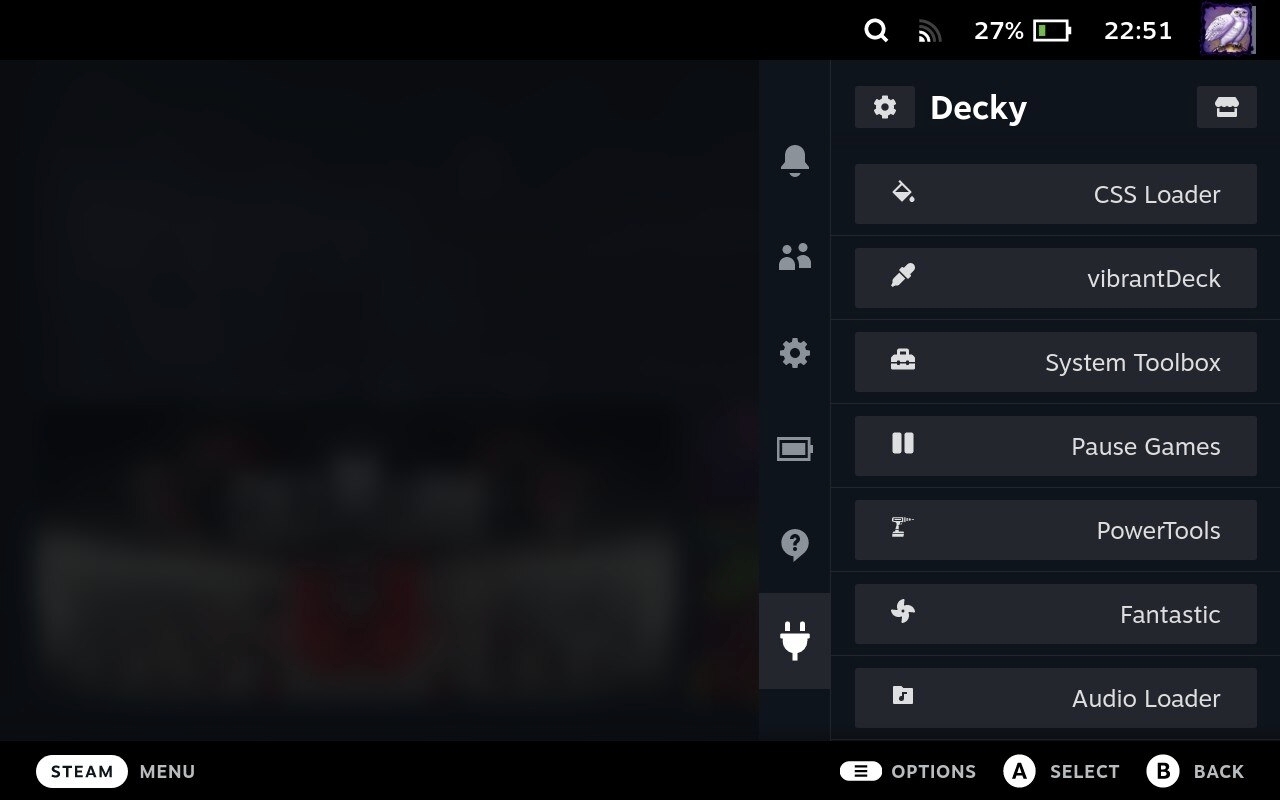
Für alle, die Konsole verwenden können, gibt es auch eine Schnellinstallation. Führe
curl -L https://github.com/SteamDeckHomebrew/decky-installer/releases/latest/download/install_release.sh | sh
aus und gib dein Passwort ein, wenn du dazu aufgefordert wirst.
Weitere Informationen zu Decky Loader findest du in diesem GitHub-Projekt: GitHub - decky-loader
XR Gaming Plugin installieren
- Drücke die …-Taste und navigiere zum Plugin-Symbol. Dies ist das Decky-Menü zur Interaktion mit Plugins und dem Loader selbst.
- Wähle das Store-Symbol, um den Plugins-Browser zu öffnen.
- Gib im Suchfeld XR Gaming ein und wähle die Schaltfläche „Installieren" beim XR Gaming Plugin.
3DoF auf Steam Deck aktivieren
- Bevor du XR Gaming verwendest, musst du VITURE XR-Brille (einschließlich VITURE Pro XR-Brille, VITURE One XR-Brille und VITURE One Lite XR-Brille) mit Steam Deck verbinden.
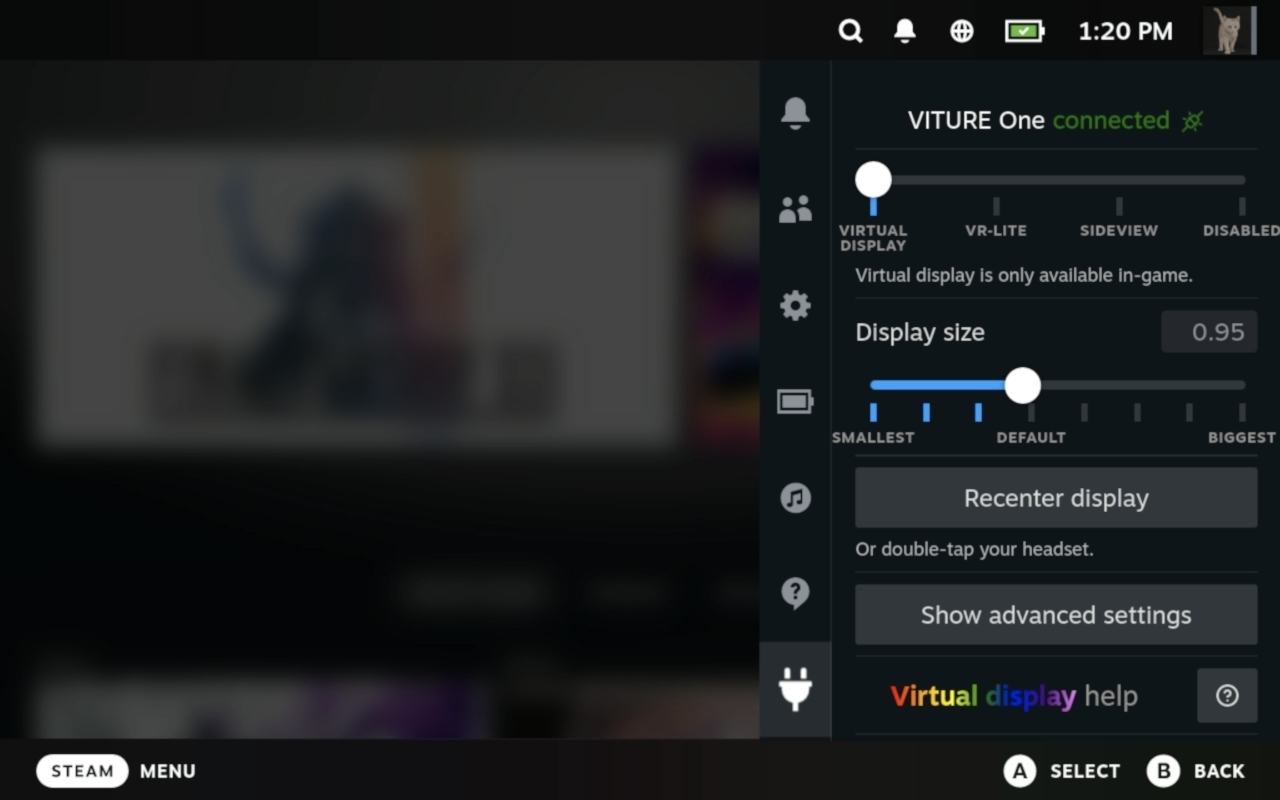
- Nachdem du die XR-Brille verbunden hast, klicke auf die …-Schaltfläche, navigiere zum Plugin-Symbol und öffne XR Gaming in Decky, um auf die XR Gaming-Einstellungen zuzugreifen.
- Die Option VIRTUAL DISPLAY steht für 3DoF, bei dem ein Display an einer festen Position gerendert wird, sodass du deinen Kopf bewegen kannst, um verschiedene Teile des Bildschirms zu betrachten.
- Du kannst hier die Bildschirmgröße anpassen. Wenn die Bildschirmposition versetzt ist, kannst du auf Recenter display klicken, um den Bildschirm in die Mitte deines Sichtfelds zurückzusetzen.
- Wenn du während der Nutzung einen erheblichen Versatz feststellst, kannst du auf Show advanced settings klicken, es erweitern und auf Recalibrate headset klicken, um die XR-Brille neu zu kalibrieren.
Entfessle die Power des XR Gaming-Plugins
Das XR Gaming-Plugin schaltet eine Reihe von Funktionen frei, die dein Gaming-Erlebnis verbessern:
Virtuelles Display: Fixiere deinen Spielbildschirm in einem virtuellen Raum, sodass er unabhängig von Kopfbewegungen in deinem Blickfeld bleibt. Ideal für Strategiespiele oder Menüs.
Side-by-Side 3D (Erweiterte Funktion für kompatible Spiele): Aktiviere diesen Modus, um den virtuellen Bildschirmabstand zu steuern und Spiele in beeindruckendem 3D zu rendern (erfordert Spielunterstützung).
VR-Lite: Steuere die In-Game-Kamera (Maus-Look) mit deinen Kopfbewegungen in Ego- oder Third-Person-Spielen. Kein VR-Setup erforderlich!
Sideview: Zeige dein Spiel diskret in einer Ecke deines Sichtfelds an, sodass du teilweise auf deine Umgebung aufmerksam bleiben kannst.
Sieh, was der Entwickler über XR Gaming auf Reddit sagt: Steam Deck VITURE support is ready! - Reddit
Besuche dieses GitHub-Projekt, um mehr über die neuesten Funktionen und häufige Probleme von XR Gaming zu erfahren: GitHub - Decky-XRGaming
Adapter
USB-C-XR-Ladeadapter
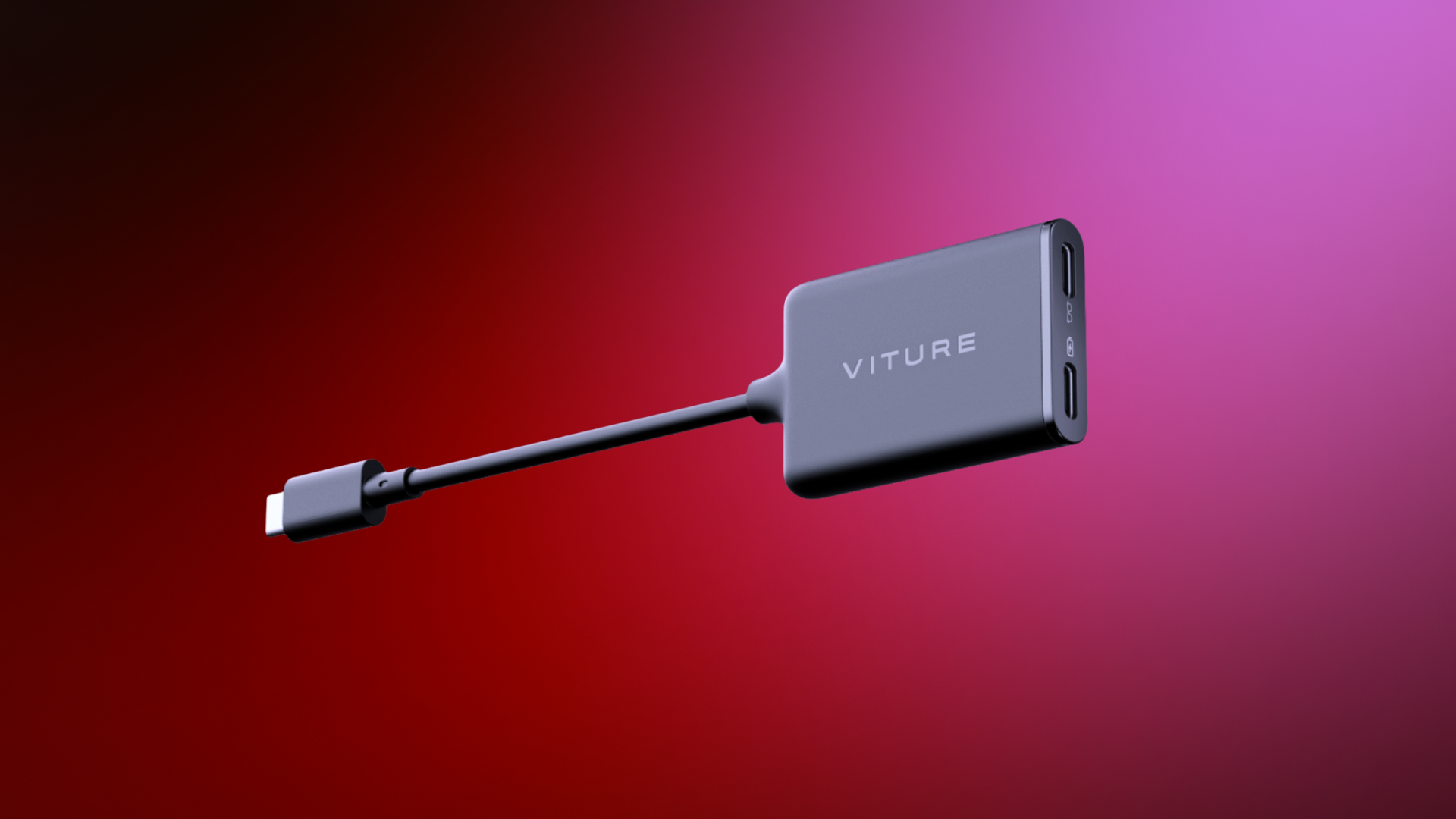
iPhone 15 und neuere Modelle können sich direkt mit der VITURE XR-Brille für Standard-SpaceWalker-Funktionen verbinden. Mit dem USB-C-XR-Ladeadapter schaltest du jedoch mehrere virtuelle Bildschirme, Immersive 3D, Spatial-Video-Unterstützung und VR-Videowiedergabe frei – und dein Telefon bleibt dabei geladen!
Mit dem USB-C-XR-Ladeadapter erhältst du verbessertes 3DoF-Tracking, VR-Funktionen und Multiscreen-Unterstützung auf iPhones mit einem USB-C-Anschluss.
Kompatibilität: Alle VITURE XR-Brille-Modelle außer Luma Ultra Wichtig: iPhone 16e & Air ist nicht kompatibel mit der VITURE XR-Brille.
Hol dir den USB-C-XR-Ladeadapter.
Weitere Informationen findest du unter USB-C-XR-Ladeadapter
HDMI-XR-Adapter
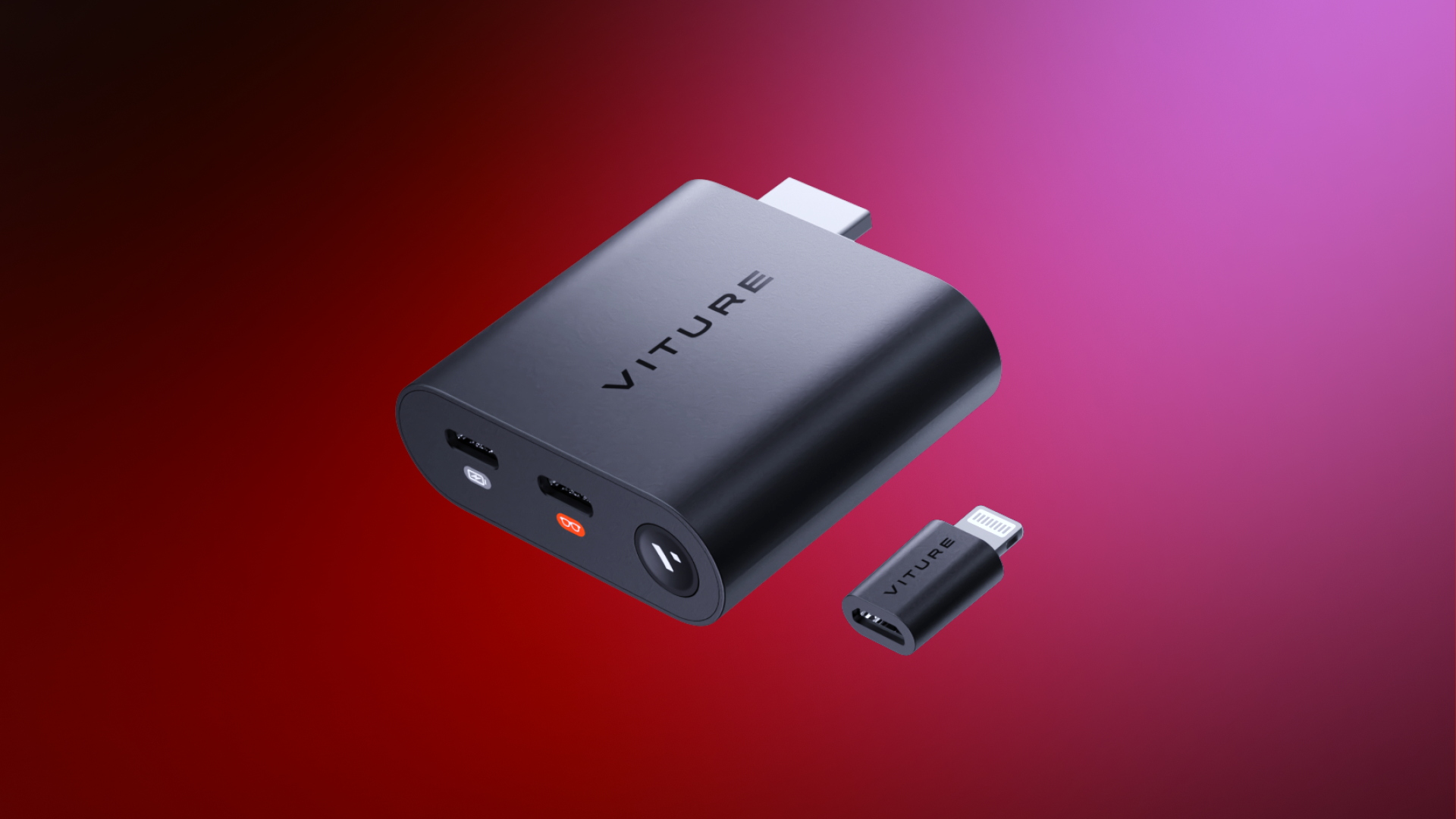
Mit dem HDMI-XR-Adapter verwandelst du dein iPhone 14 oder ein älteres Modell in eine portable XR-Workstation mit mehreren virtuellen Bildschirmen, integrierter VR-Videounterstützung und einem mobilen Kinoerlebnis auf dem riesigen virtuellen Display der XR-Brille.
Entwickelt für die Kompatibilität mit dem offiziellen Apple Lightning Digital AV Adapter. (Der Apple Lightning Digital AV Adapter ist bei Apple erhältlich und muss separat erworben werden. Adapter von Drittanbietern sind möglicherweise nicht kompatibel mit dem HDMI-XR-Adapter.)
Dieser Adapter eignet sich auch hervorragend für Gamer – eine unkomplizierte Möglichkeit, deine HDMI-kompatiblen Spielkonsolen anzuschließen und ein noch immersiveres Gaming-Erlebnis auf deiner XR-Brille zu genießen.
Kompatibilität: Alle VITURE XR-Brille-Modelle außer Luma Ultra
Weitere Informationen findest du unter HDMI-XR-Adapter.
Charging Adapter
Lass einen leeren Akku nicht dein Gaming-Erlebnis unterbrechen – der USB-C to Glasses Charging Adapter ist ein unverzichtbares Zubehör, mit dem du dein Gerät mit deiner XR-Brille verbinden und gleichzeitig aufladen kannst. Perfekt, um stundenlang ohne Unterbrechung in dein Erlebnis einzutauchen.
Kompatibilität: Alle VITURE XR-Brille-Modelle
Hol dir den USB-C to Glasses and Charging Adapter.
| Farbe | Schwarz |
|---|---|
| Gewicht | 22,5 g |
| Abmessungen | 160,0 × 35,0 × 10 (mm) |
| Anschlüsse | USB-C |
| USB-C Videoausgang | 1920×1080 @ 60Hz, 3840×1080 @ 60Hz |
| USB-Typ | USB 3.2 Gen 1 (5 Gbps) |
| Ladeleistung | 45 W (5V~3A, 9V~2A, 12V~2A, 15V~3A) |
Empfohlene Artikel
Kabel
USB-C zu Magnetanschluss-Kabel
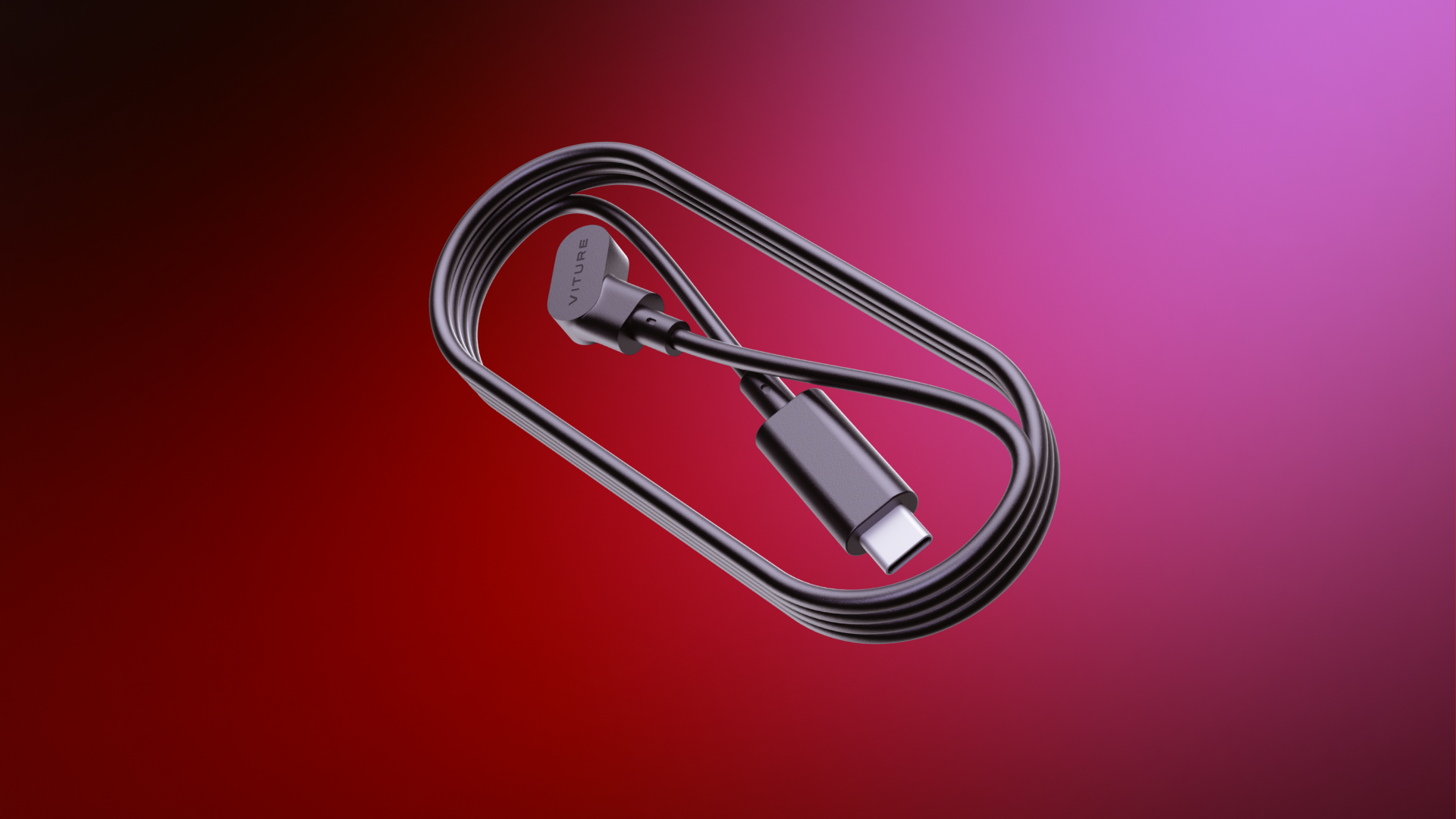
Dieses USB-C zu Magnetanschluss-Kabel bietet etwas mehr Spielraum, um deine VITURE Pro XR-Brille & VITURE One XR-Brille mit kompatiblen USB-C Geräten zu verbinden. Mit diesem Kabel kannst du ganz einfach eine Verbindung herstellen, dein Gerät in einen Rucksack stecken und weitermachen, ohne deine Lieblingsserie zu unterbrechen oder dich aus dem Spiel auszuloggen, von dem du gerade einfach nicht lassen kannst.
Kompatibilität: VITURE XR-Brille mit Magnetanschluss.
VITURE XR-Brille USB-C zu Magnetanschluss-Kabel kaufen.
| Farbe | Schwarz |
|---|---|
| Gewicht | 29,8 g |
| Länge | 120 cm |
| Anschlüsse | USB-C, Magnetanschluss |
| USB-Typ | USB 3.2 Gen1 |
| Datenübertragungsrate | 10 Gbit/s |
| Leistung | 20 W (12 V~1,65 A, 9 V~2 A, 5 V~3 A) |
50 cm USB-C Verlängerungskabel
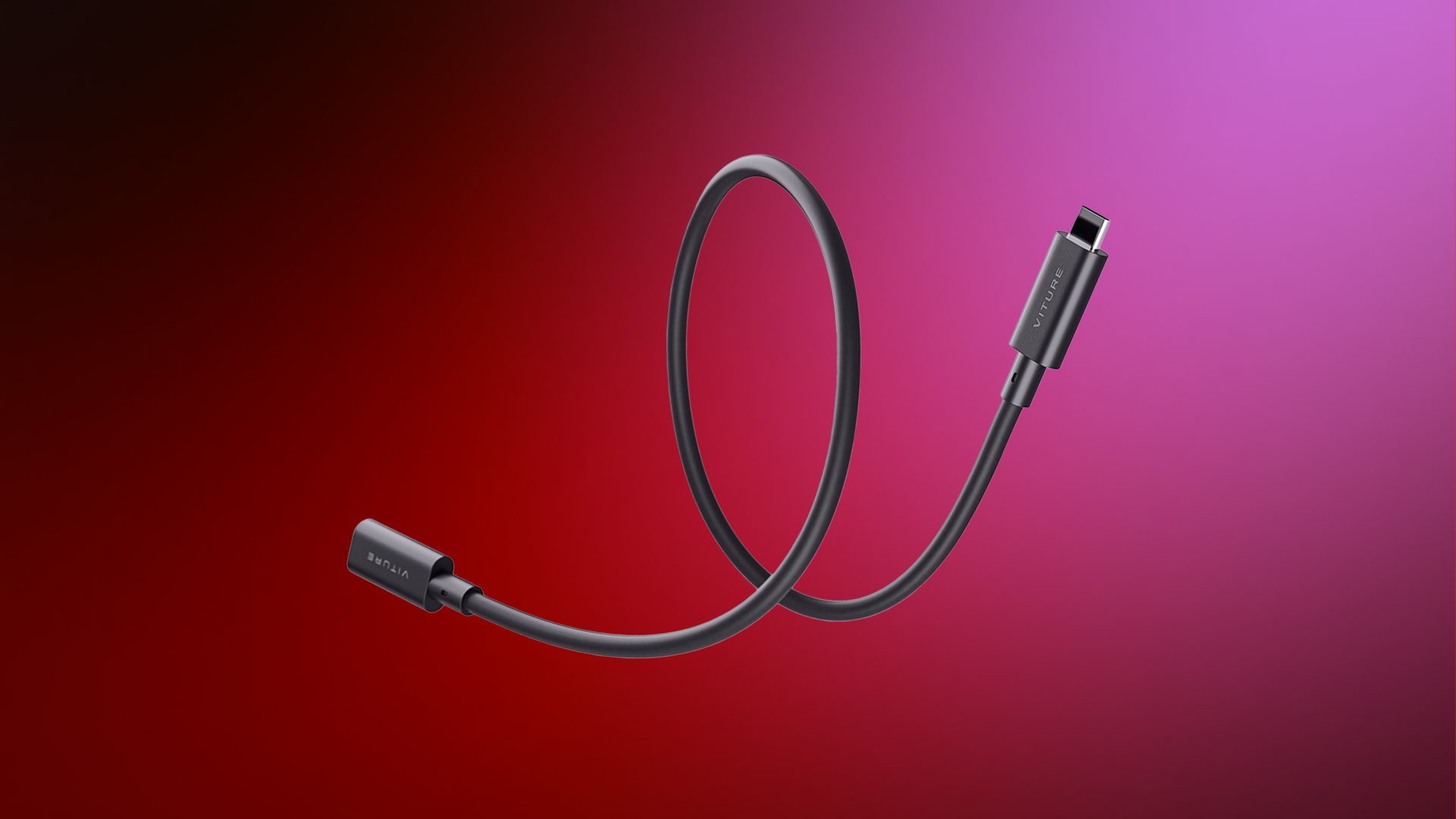
Das USB-C Brille-Verlängerungskabel bietet zusätzliche Länge für die Nutzung deiner XR-Brille.
Dieses Kabel ist mit allen USB-C Geräten kompatibel, die mit der VITURE XR-Brille funktionieren, darunter viele Android Smartphones/Tablets, PCs, MacBooks, iPads, Steam Deck und mehr. Stecke das USB-C Ende des Kabels in ein kompatibles Gerät und verbinde es dann über den Magnetanschluss mit deiner XR-Brille.
Kompatibilität: Alle VITURE XR-Brillen-Modelle
Das 50 cm USB-C Verlängerungskabel kaufen.
| Farbe | Schwarz |
|---|---|
| Gewicht | 18 g |
| Länge | 50 cm |
| Anschlüsse | USB-C |
| USB-Typ | USB 3.2 Gen1 |
| Datenübertragungsrate | 10 Gbit/s |
| Leistung | 20 W (12 V~1,65 A, 9 V~2 A, 5 V~3 A) |
VITURE Luma Brillenrahmen für Korrektionsgläser
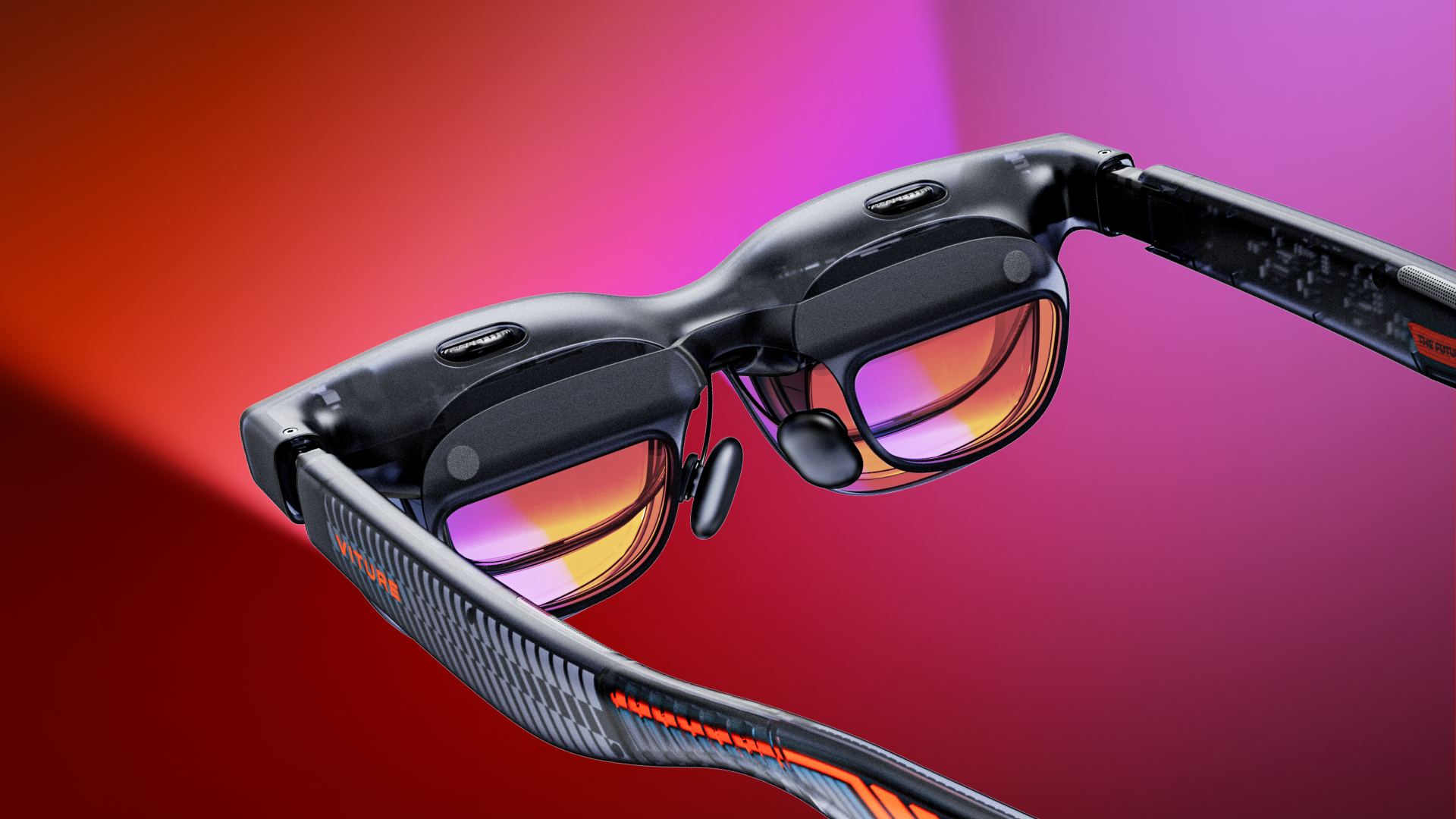
Der VITURE Luma Brillenrahmen für Korrektionsgläser ist ein dediziertes Zubehör für die VITURE Luma XR-Brillen-Serie und wurde entwickelt, um Nutzern mit individuellen optischen Korrektionswerten ein klares, verzerrungsfreies Seherlebnis zu bieten.
Dieses Zubehör ist besonders hilfreich für Nutzer mit:
- Kurzsichtigkeit, die über den integrierten Einstellbereich hinausgeht
- Mehr als -6,0 dpt bei VITURE Luma XR-Brillen
- Mehr als -4,0 dpt bei VITURE Luma Pro und Luma Ultra XR-Brillen
- Astigmatismus, der von der integrierten Anpassung nicht unterstützt wird Der Brillenrahmen für Korrektionsgläser unterstützt individuelle Gläser, die auf deine spezifischen optischen Bedürfnisse zugeschnitten sind.
Kompatibilität: VITURE Luma Pro, Luma Ultra und Luma XR-Brillen
| Farbe | Premium Translucent Black |
|---|---|
| Abmessungen (Standard) | 114,1 × 35,4 × 9,1 mm |
| Abmessungen (Groß) | 118,4 × 35,4 × 9,1 mm |
| Gewicht (Standard) | 2,44 g |
| Gewicht (Groß) | 2,45 g |
| Material | TR90, PC |
Größenauswahl
Der Rahmen ist in zwei Größen erhältlich: Standard und Groß. Achte darauf, die richtige Größe auszuwählen, die zu deiner XR-Brille passt. Die Verwendung der falschen Größe kann zu einem schlechten Sitz, verminderter Sehschärfe oder Inkompatibilität führen.
| Modell | Benötigte Rahmengröße |
|---|---|
| Luma Pro (Standard) | Standard |
| Luma Pro (Groß) | Groß |
| Luma Ultra | Standard |
| Luma | Standard |
Anleitung
So befestigst du den Rahmen:
- Identifiziere die magnetische Seite des Rahmens – diese Seite wird an deiner XR-Brille befestigt.
- Halte den Rahmen an den oberen und unteren Kanten, nahe der Innenseite der XR-Brille.
- Führe ihn vorsichtig heran und lass die Magnete einrasten.
So entfernst du den Rahmen:
- Halte den Rahmen an den oberen und unteren Kanten.
- Ziehe den Rahmen von der XR-Brille weg, um ihn zu lösen.
Update fehlgeschlagen
Luma Ultra XR-Brille
Wenn der Bildschirm leer ist und der elektrochrome Film nicht reagiert:
Halte die Tasten L+ und L- gedrückt.
Halte die Tasten gedrückt und verbinde die XR-Brille mit deinem Computer (siehe Diagramm unten).
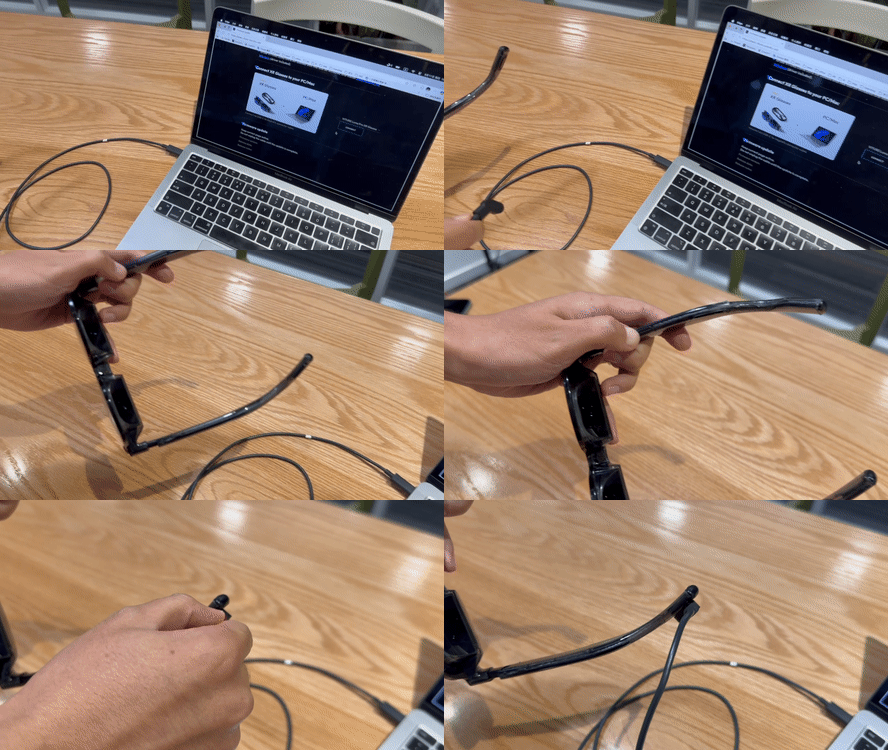
Sobald die Verbindung hergestellt ist, lasse die Tasten los.
Wenn du Windows verwendest (wenn du macOS verwendest, fahre mit Schritt 5 fort):
4.1 Lade Zadig herunter und öffne es.
4.2 Wähle die Luma Ultra XR-Brille aus und klicke auf „Treiber installieren". Wenn die Luma Ultra XR-Brille nicht angezeigt wird, wiederhole die Schritte 1–3 und versuche es erneut.
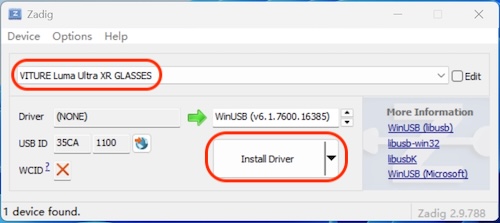
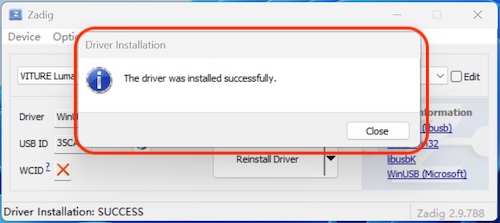
4.3 Warte, bis die Installation abgeschlossen ist.
Kehre zur Firmware-Update-Seite zurück.
Wähle die Luma Ultra XR-Brille aus der Liste aus und klicke auf „Verbinden". Wenn die Luma Ultra XR-Brille nicht in der Liste erscheint, wiederhole die Schritte 1–3 und versuche es erneut.
Sobald die Verbindung hergestellt ist, klicke auf „Aktualisieren" und warte, bis der Update-Vorgang abgeschlossen ist.
Wenn der Bildschirm leer ist, aber der elektrochrome Film reagiert:
Gehe zur Firmware-Update-Seite, verbinde die XR-Brille normal und führe ein Standard-Update durch.
Luma Pro XR-Brille
Wenn der Bildschirm leer ist:
Gehe zur Firmware-Update-Seite und folge dem Standard-Update-Prozess. Da mehrere Module aktualisiert werden müssen, musst du das Update je nach Problem möglicherweise 1 bis 3 Mal wiederholen (Gerät muss dabei aus- und wieder eingesteckt werden). Wir entschuldigen uns dafür, dass dieser Vorgang derzeit nicht automatisiert ist. Überprüfe nach maximal 3 Versuchen, ob das Problem behoben wurde.
Wichtiger Hinweis: Wenn du einen Windows Computer mit einem Qualcomm-Chip verwendest, können beim Update Probleme auftreten. Wir empfehlen, für das Update einen anderen Computer zu verwenden.
Fehlerbehebung für Handheld-Konsolen
Steam Deck
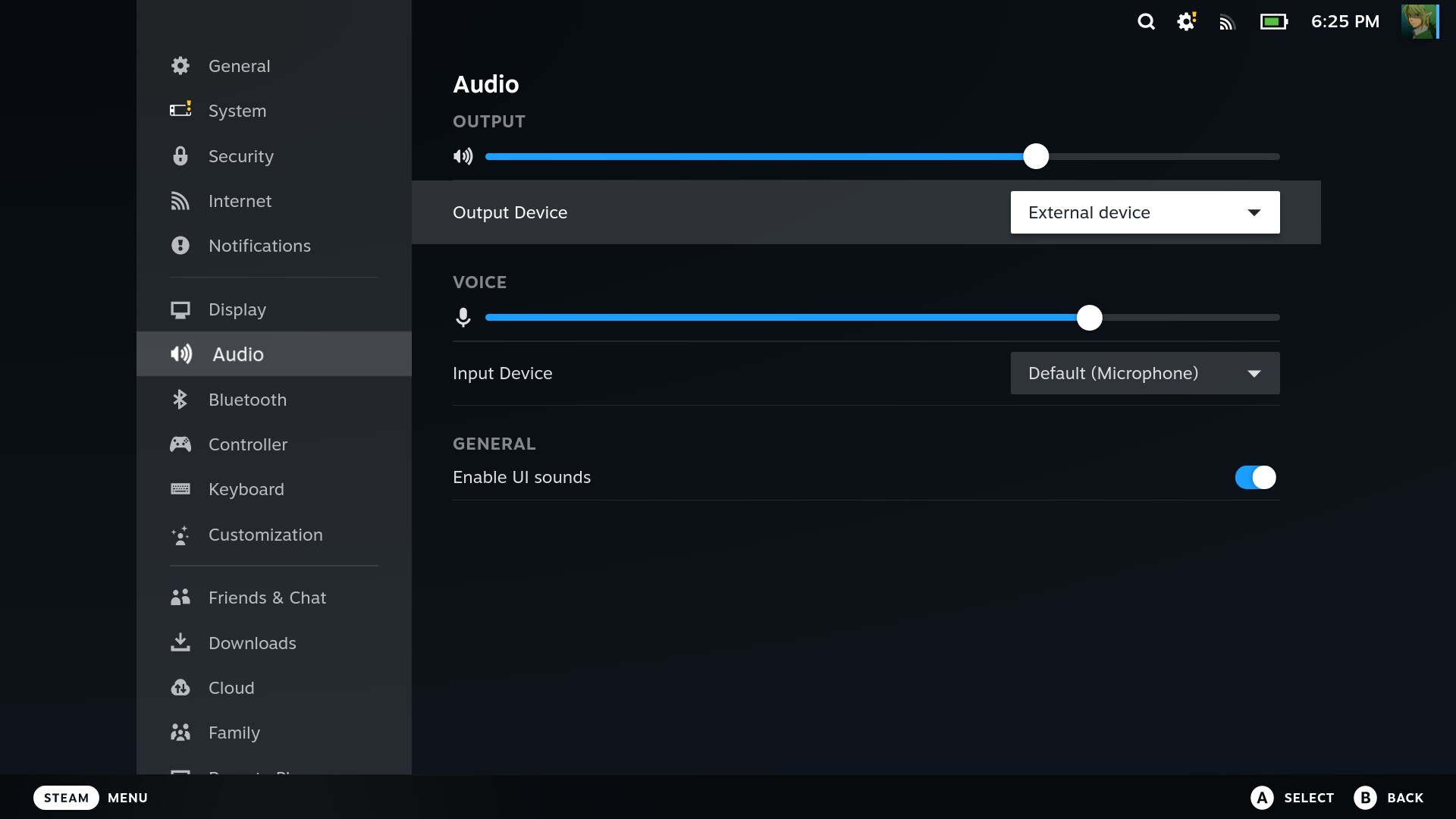
Wenn du nach dem Anschließen der XR-Brille an das Steam Deck keinen Ton hörst, drücke die STEAM-Taste, gehe zu Einstellungen > Audio > Ausgabegerät und wähle „Externes Gerät".
ROG Ally
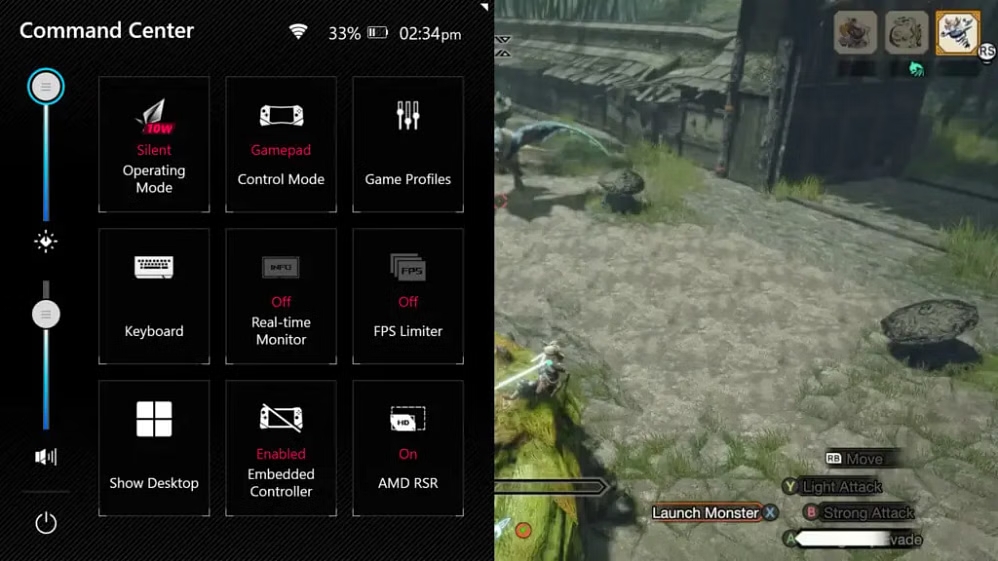
Wenn du das Gamepad am ROG Ally nach dem Verbinden mit der XR-Brille nicht steuern kannst, öffne das Command Center, aktiviere den Embedded Controller und stelle den Steuerungsmodus auf Gamepad um.
Technische Daten Vergleich
| Funktion | Luma Cyber | Luma Pro | Luma Ultra | Luma |
|---|---|---|---|---|
| Displaygröße | 152" bei 4 Metern Entfernung | 152" bei 4 Metern Entfernung | 152" bei 4 Metern Entfernung | 146" bei 4 Metern Entfernung |
| Auflösung | Bis zu 1200p, 3840×1200 & 1920×1080 pro Auge | Bis zu 1200p, 3840×1200 & 1920×1080 pro Auge | Bis zu 1200p, 3840×1200 & 1920×1080 pro Auge | Bis zu 1200p, 3840×1200 & 1920×1080 pro Auge |
| Bildwiederholrate | Bis zu 120 Hz | Bis zu 120 Hz | Bis zu 120 Hz | Bis zu 120 Hz |
| FOV | 52° | 52° | 52° | 50° |
| Helligkeit (wahrgenommen) | 1500 nits | 1000 nits | 1500 nits | 1000 nits |
| Kontrastverhältnis | ≥100.000:1 | ≥100.000:1 | ≥100.000:1 | ≥100.000:1 |
| IPD | 58,0–70,0 mm | 64,0±6,0 mm (Standard) 68,0±6,0 mm (Groß) |
58,0–70,0 mm | 56,0–72,0 mm |
| Farben | 108% sRGB | 108% sRGB | 108% sRGB | 108% sRGB |
| Kurzsichtigkeitskorrektur | Bis zu -4,0 D | Bis zu -4,0 D | Bis zu -4,0 D | Bis zu -6,0 D |
| Elektrochrome Folie | 1-Klick-Immersion, blockiert nahezu 100 % Licht | 1-Klick-Immersion, blockiert nahezu 100 % Licht | 1-Klick-Immersion, blockiert nahezu 100 % Licht | 1-Klick-Immersion, blockiert nahezu 100 % Licht |
| Optische Transmission | 0,5–40 % | 0,5–40 % | 0,5–40 % | 0,5–40 % |
| Trübung | < 1 % | < 1 % | < 1 % | < 1 % |
| Verfärbungszeit | 0,1 s | 0,1 s | 0,1 s | 0,1 s |
| 3D-Unterstützung | Ja | Ja | Ja | Ja |
| 3DoF / 6DoF | 3DoF via SpaceWalker | 3DoF via SpaceWalker | 6DoF + Handgesten | 3DoF via SpaceWalker |
| Farbmodi | 5 Modi | 5 Modi | 5 Modi | 5 Modi |
| Audio | HARMAN AudioEFX | HARMAN AudioEFX | HARMAN AudioEFX | AAC System |
| Raumklang | Ja | Ja | Ja | Ja |
| Helligkeit & Lautstärkeregelung | 9 Stufen | 9 Stufen | 9 Stufen | 9 Stufen |
| Verbindung | Magnetischer Anschluss | Magnetischer Anschluss | Magnetischer Anschluss | USB-C |
| Trageerkennung | Ja | Ja | Ja | Ja |
| Gewicht | 79 g | 79 g (Standard) 81 g (Groß) |
83 g | 77 g |
| Abmessungen (gefaltet)* | 150,3 × 50,5 × 53,6 mm | 150,3 × 50,5 × 53,6 mm (Standard) 154,3 × 52,0 × 54,0 (Groß) |
150,3 × 50,5 × 53,6 mm | 150,3 × 50,5 × 53,6 mm |
| Abmessungen des Etuis | 191 × 85 × 85 mm | 191 × 85 × 85 mm | 191 × 85 × 85 mm | 191 × 85 × 85 mm |
| Gewicht des Etuis | 286 g | 286 g (Standard) 288 g (Groß) |
290 g | 284 g |
| Empfohlene Tragezeit | 3–4 Std. | 3–4 Std. | 3–4 Std. | 3–4 Std. |
* Bitte beachte, dass die Abmessungen je nach Messmethode leicht variieren können.

