


VITURE XR 眼鏡調節工具。
使用此工具可對 VITURE XR 眼鏡的顏色設定和動態燈帶進行精細調整(取決於型號)。您可以透過眼鏡即時預覽調整效果,但需點擊套用按鈕後才會正式生效。請先連接您的 XR 眼鏡以開始使用。
連接 XR 眼鏡。
請使用附送的傳輸線將 XR 眼鏡連接到電腦的 USB-C 接口,並確保該接口支援影片輸出(DisplayPort Alt 模式)。
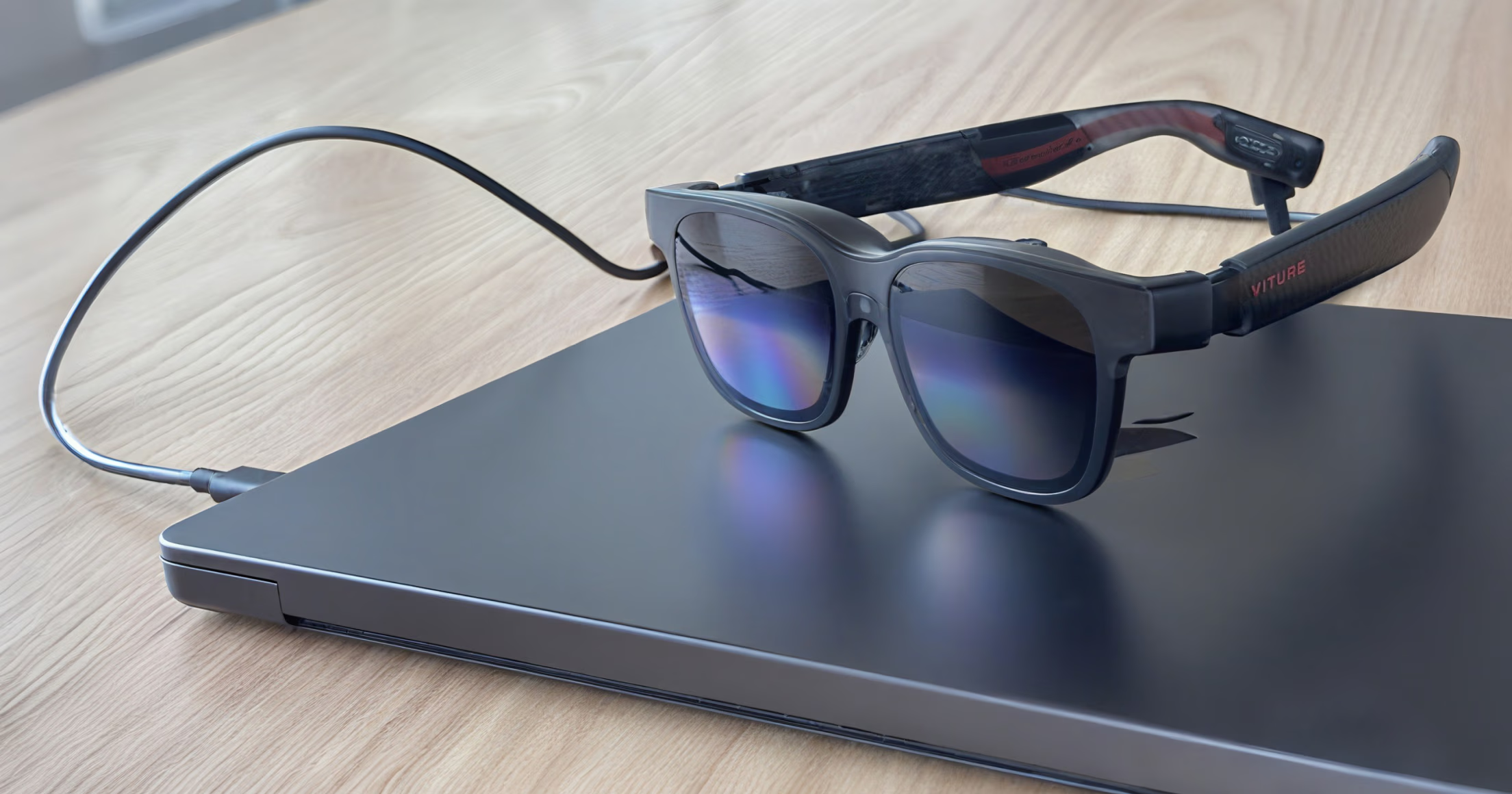
選擇您的 XR 眼鏡型號
顏色調整。
請佩戴 XR 眼鏡,並透過眼鏡查看本頁面,即時預覽顏色調整效果。

顏色模式
紅色
50綠色
50藍色
50對比度
0伽瑪值
0色溫
0動態燈帶設定。
可分別設定 5 秒循環內每一秒. Once configured, the pattern的燈帶亮度,設定後燈帶將按此模式循環播放。
請注意:啟用動態燈效會增加耗電量。當 XR 眼鏡連接筆記型電腦、平板或行動裝置時,可能會加速電池消耗。
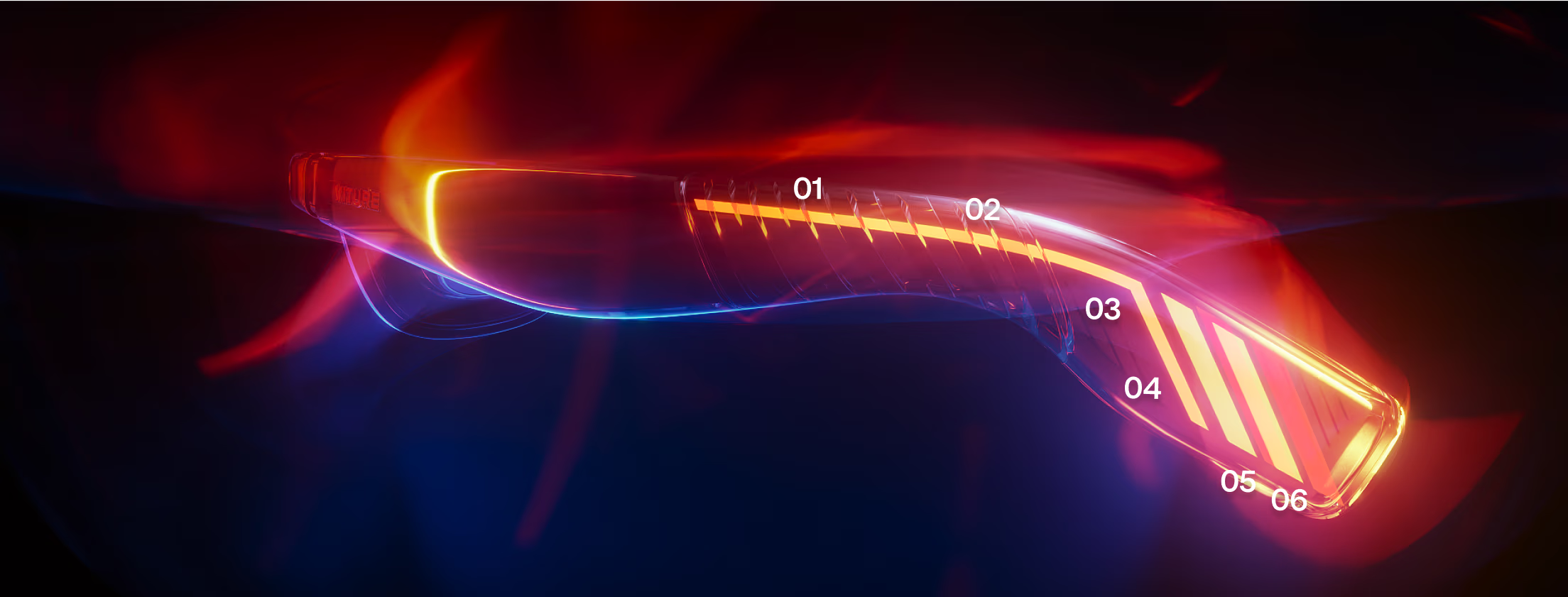
第 1 秒第 2 秒第 3 秒第 4 秒第 5 秒
Section 1
75Section 2
75Section 3
75Section 4
75Section 5
75Section 6
75範例。
設定選項可能因型號而異。