沉浸巨獸
The Beast
我們至今最大、最大膽、最可自訂的 XR 體驗。
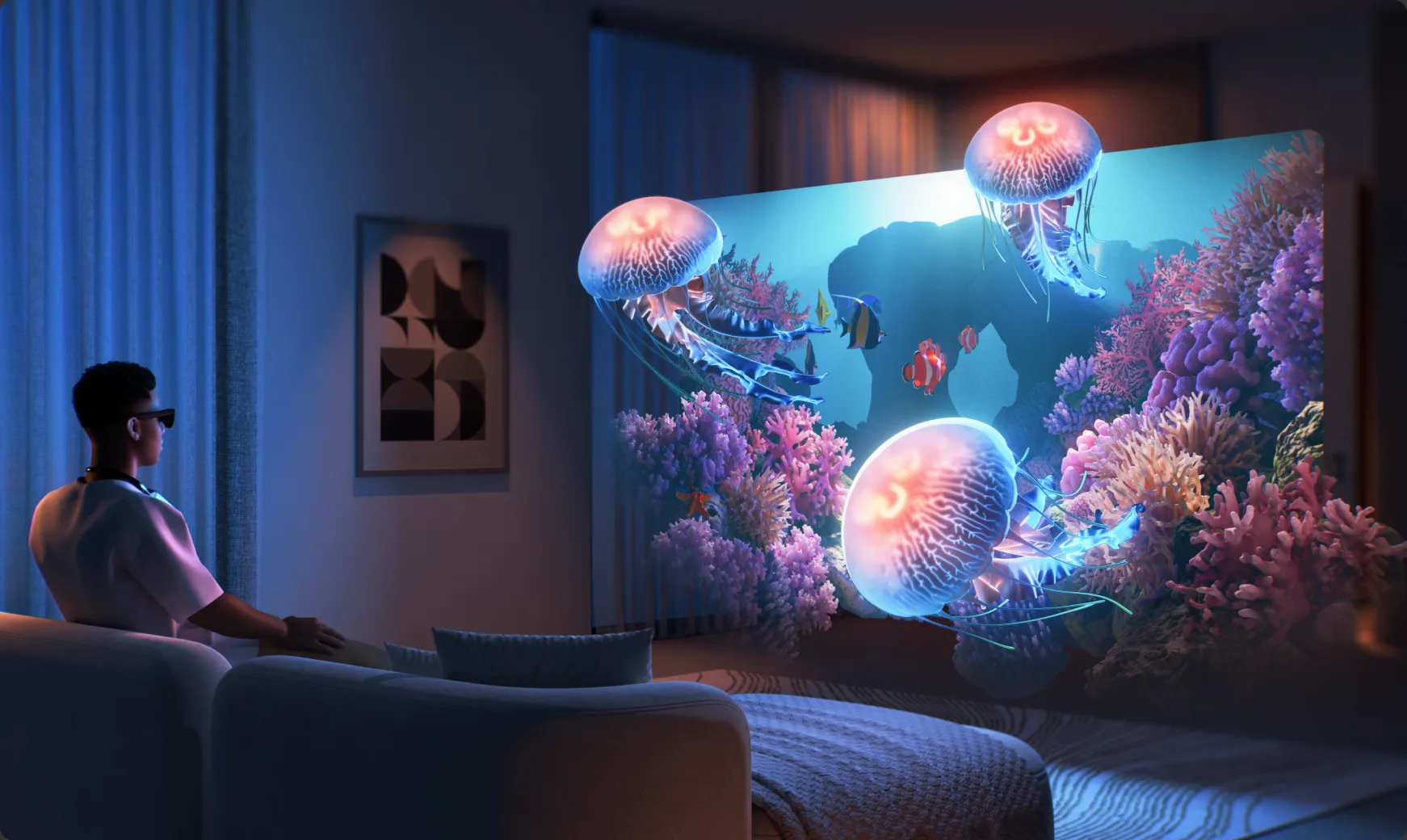
- 最大 174 吋畫面,58° 視場角
- 內建 3DoF 的 4K 級大螢幕
- Harman AudioEFX 空間音訊,身歷其境
- 一塊螢幕,看片、工作、娛樂全包
 &
&

 FROM$9999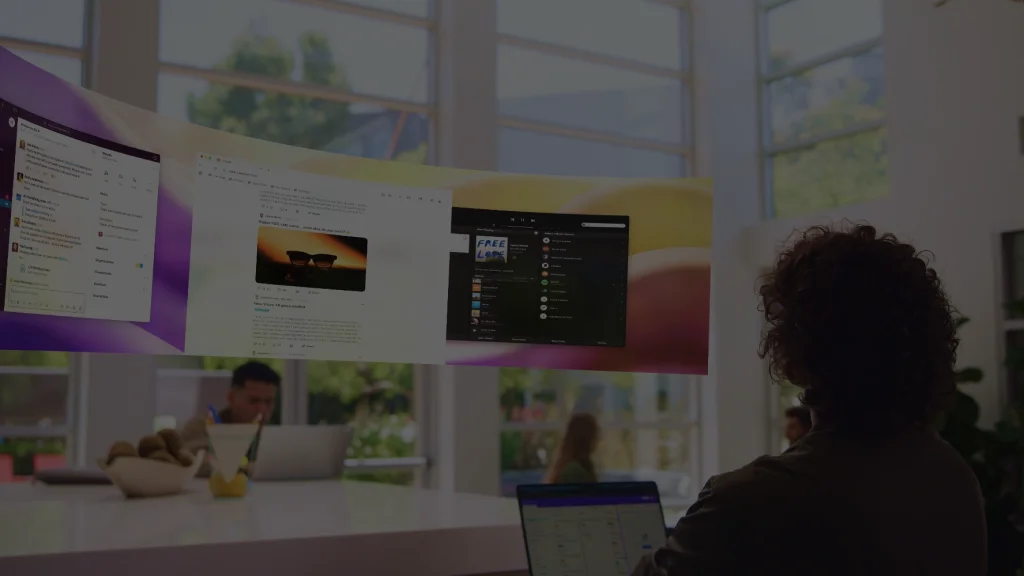
為什麼工作效率選 VITURE
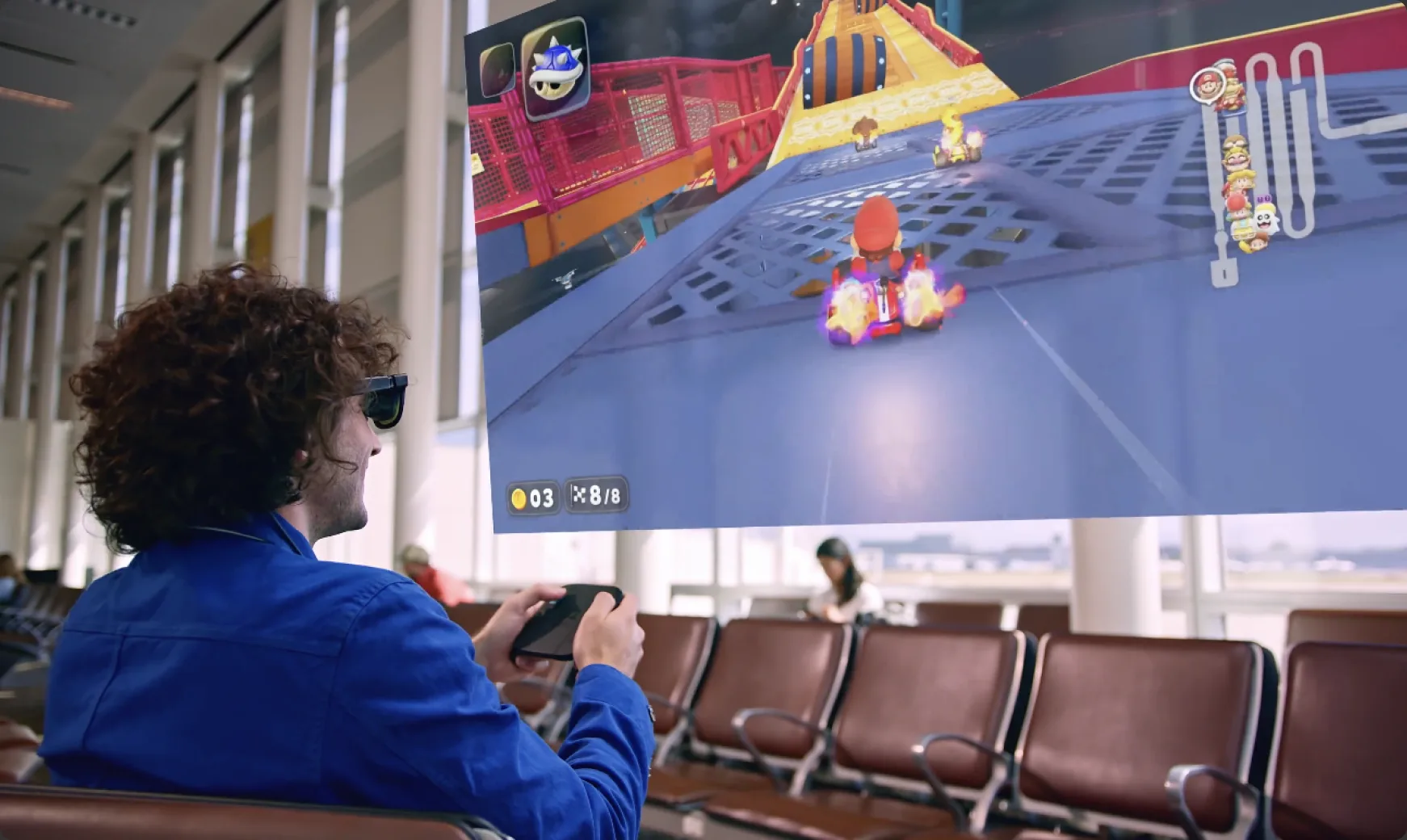
掌機螢幕天生就小。VITURE 把你手上的裝置變成一塊私人大螢幕,尺寸隨場景調整:機艙裡、宿舍裡、沙發上,都不必再多帶一塊螢幕。
沉浸巨獸
我們至今最大、最大膽、最可自訂的 XR 體驗。
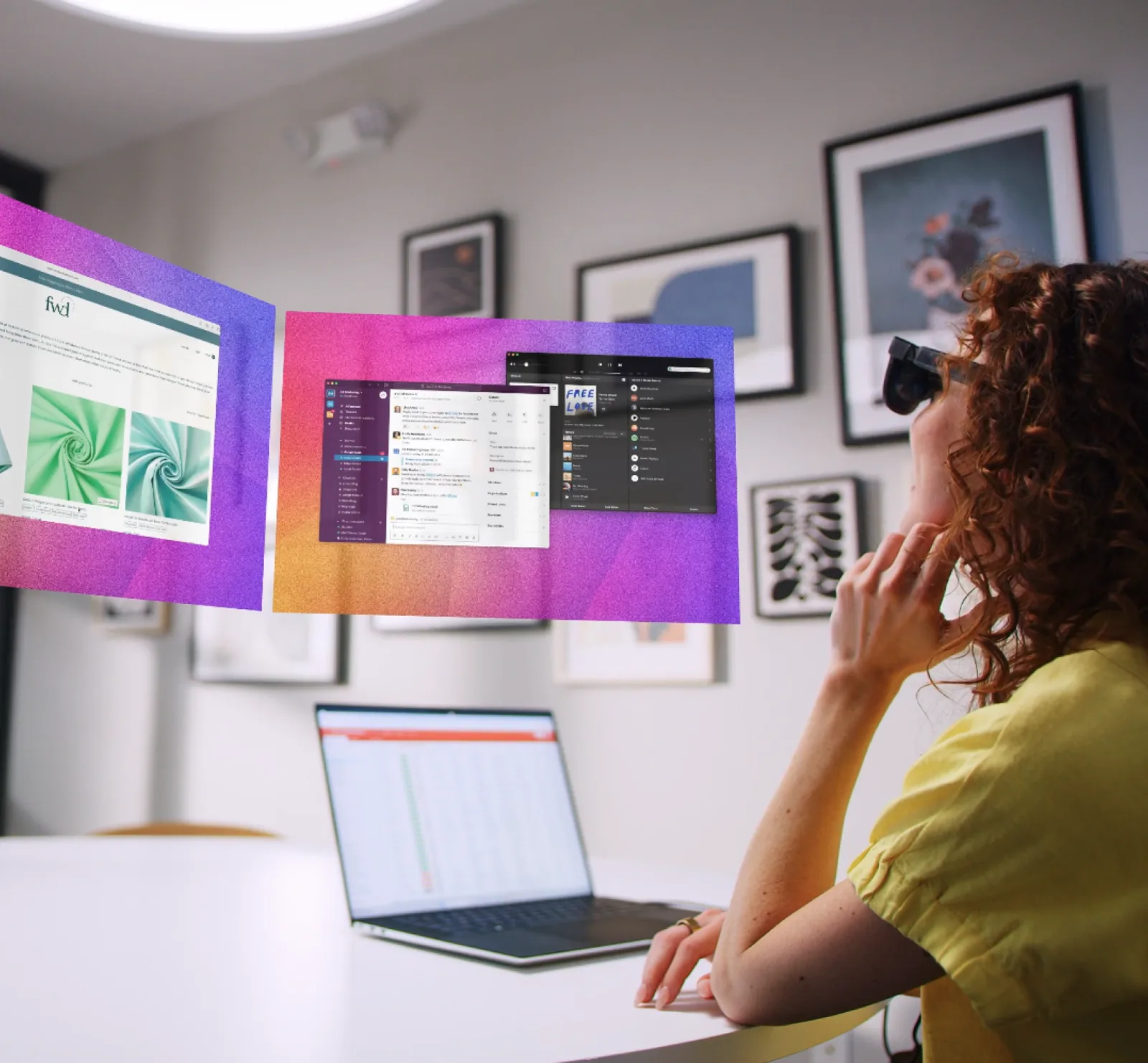
解鎖空間工作站。The Beast 開箱即用,內建 3DoF 與 UltraWide;也和所有 VITURE 眼鏡一樣,透過 SpaceWalker 發揮全部潛力:多螢幕、Immersive 3D 等功能。Luma Ultra 走得最遠,具備完整 6DoF,搭配 Pro Neckband 還能使用手勢控制與空間功能。
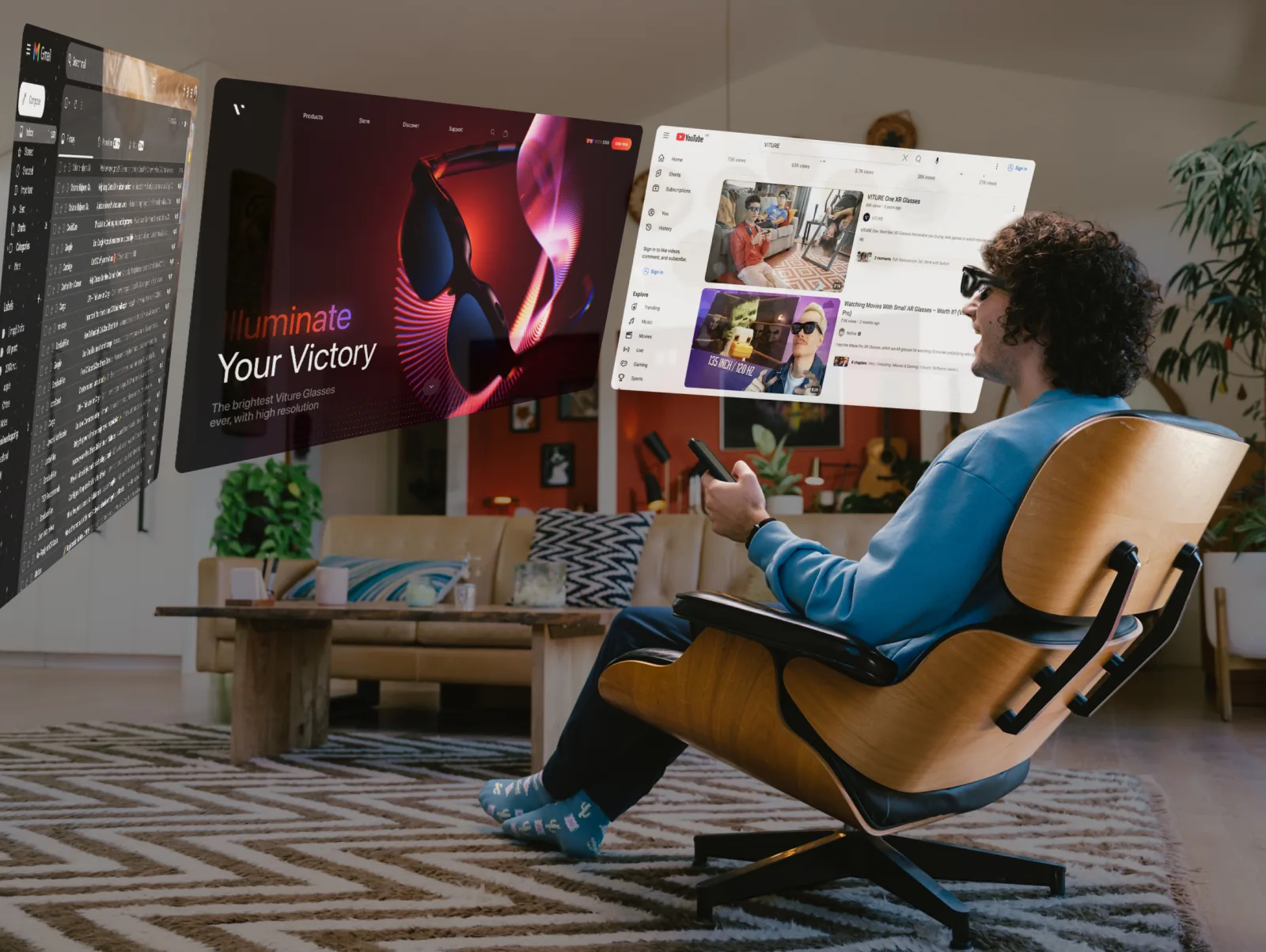
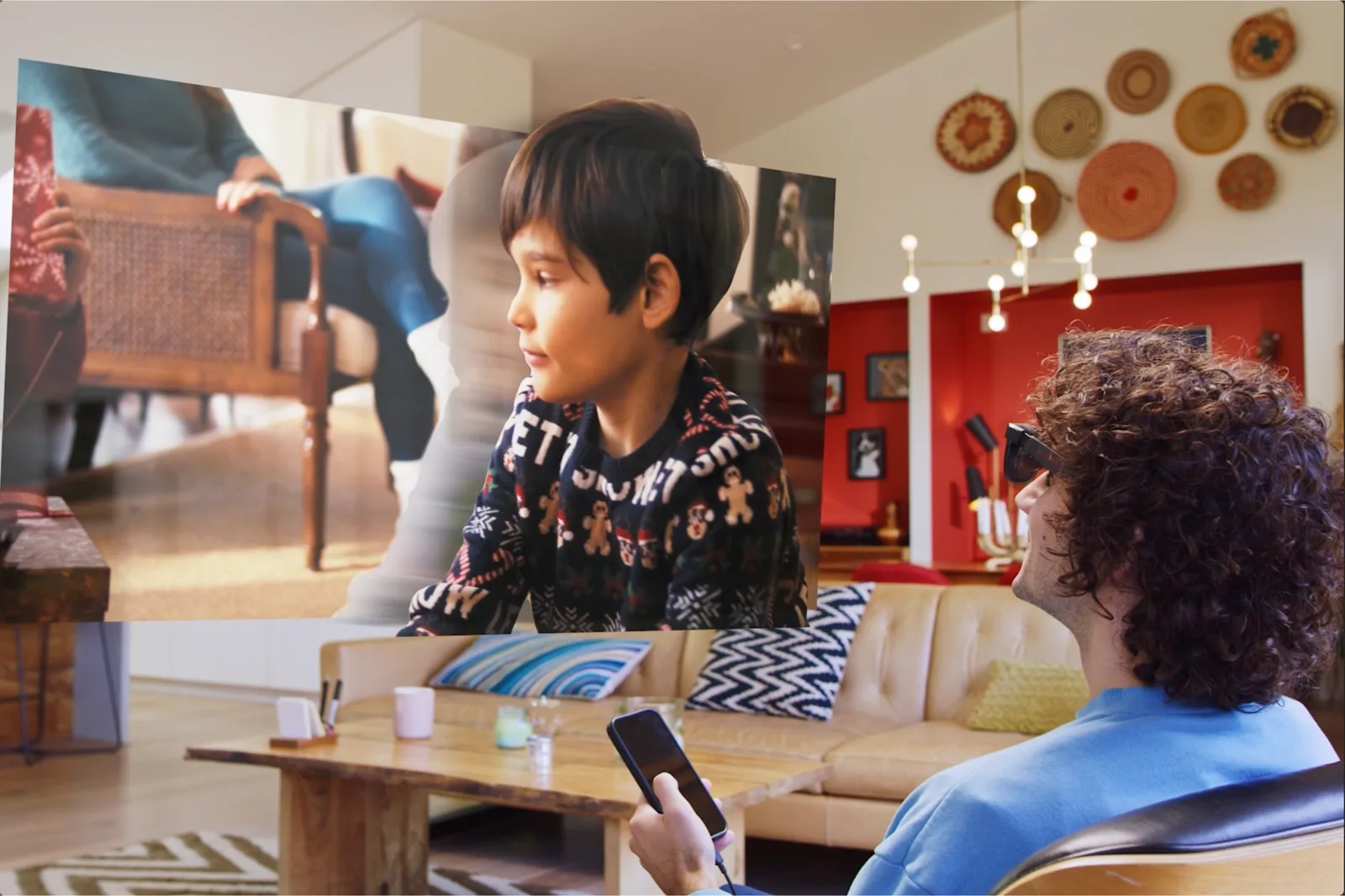
The Beast 提供最大的畫布:58° 視場角(約相當於 4 公尺外的 174 吋螢幕),內建 3DoF 與 UltraWide,開箱即用。
Luma Ultra 的視場角為 52°(約 152 吋),空間功能最完整:眼鏡本體內建完整 6DoF,搭配 Pro Neckband 還能使用手勢控制與空間功能。
不用。VITURE 眼鏡透過 USB-C 連接,會被辨識為一塊普通的外接顯示器,不需任何 App 就能使用。
SpaceWalker 則能發揮它的全部潛力:多螢幕、Immersive 3D 等功能。
可以。開啟 SpaceWalker,在你周圍排列多塊虛擬螢幕,IDE、預覽視窗和文件都能同時開著。
剛開始接觸近眼顯示裝置時,出現輕微不適是常見的。可以試試這些做法:
如果眼睛疼痛、頭痛或視力變化持續不退,請停止使用並諮詢眼科醫師。
VITURE 眼鏡支援 iPhone、Android、Mac/PC 等裝置,任何能透過 USB-C 輸出影像的裝置都能使用。

告訴我們您想做什麼,以及您擁有哪種設備,我們將為您推薦最合適的產品。