


VITURE XR 眼鏡韌體更新
更新說明
- 請使用Google Chrome(98 或更高版本)進行更新。
- 連接前,請確保 XR 眼鏡未被其他應用程式佔用。
- 在 Windows 上更新 VITURE Luma Ultra XR 眼鏡 韌體請先安裝適用於 Windows 的 SpaceWalker 應用程式 (包含驅動程式)。
- 更新過程中沒有提示時,請勿拔除 XR 眼鏡或重新整理頁面。
- 如果更新失敗,請參考 此頁面 進行疑難排解。
- 在看到 「更新成功」 訊息後,再拔除 XR 眼鏡。
提示
- 建議在更新韌體後 校準您的 XR 眼鏡的 IMU 。
- 眼鏡的韌體 版本說明 。
連接 XR 眼鏡和電腦。
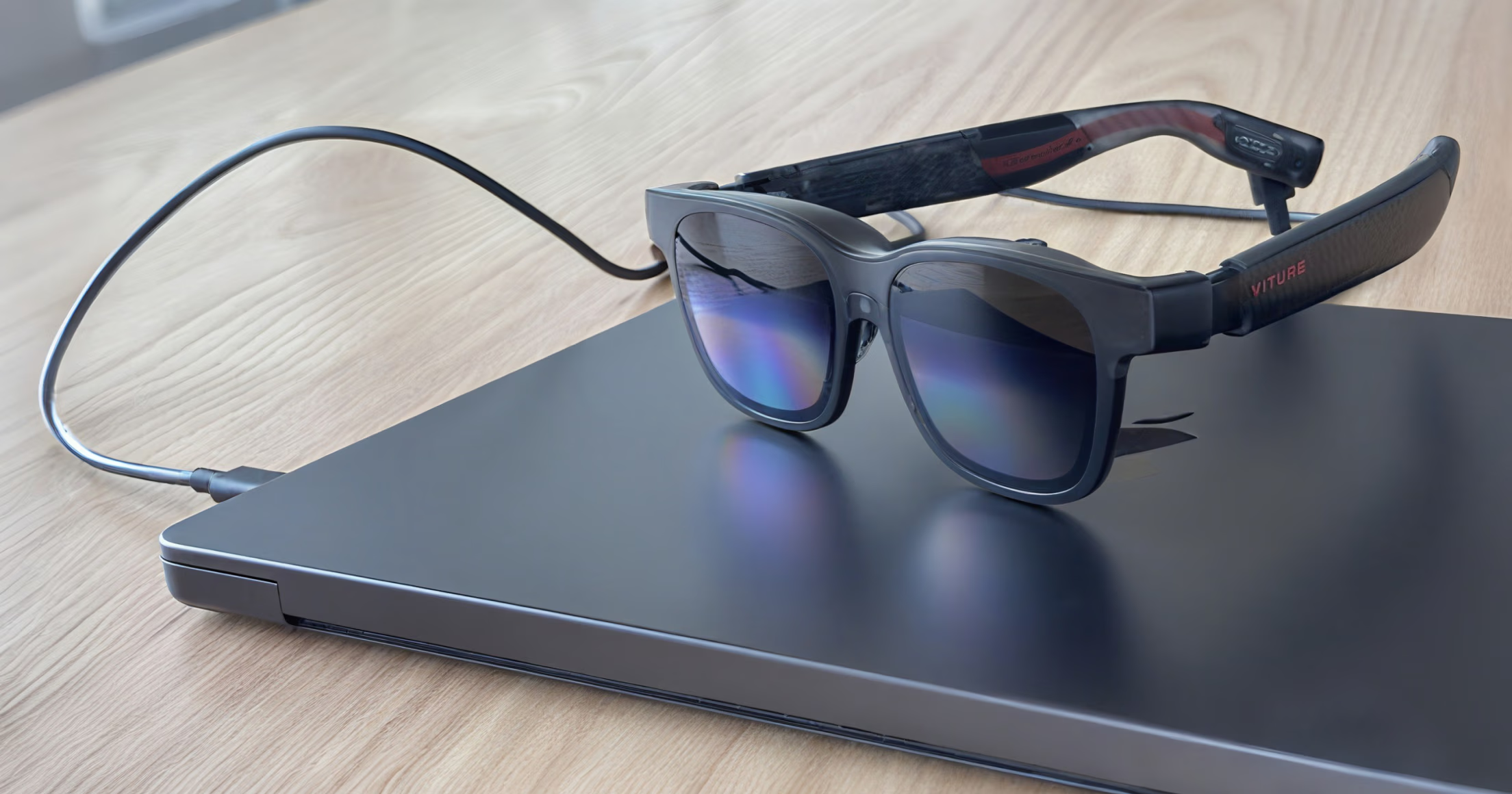
請使用附送的傳輸線將 XR 眼鏡連接到 Windows 或 Mac 電腦的 USB-C 接口。
選擇您的 XR 眼鏡型號
韌體更新。
從下拉選單中選擇所需的韌體版本。
更新期間,請勿關閉該頁面,請勿拔除 XR 眼鏡。
韌體版本
發布日期:
更新說明:
佩戴偵測。
佩戴偵測
當佩戴偵測開啟時,取下 XR 眼鏡 1 分鐘後,XR 眼鏡的顯示器將自動關閉。重新連接或重新佩戴眼鏡將喚醒螢幕。
高色域模式。
高色域模式
VITURE One XR 眼鏡預設開啟了防藍光保護。如果您覺得顯示器色彩過暖,可以啟用「高色域模式」。啟用後,XR 眼鏡將自動重啟,高色域模式生效。如果您覺得「高色域模式」並不舒適,可以返回此頁面再次停用該功能。